


Imaginez embaucher un agent de sécurité pour protéger votre site web. Il accueillerait les clients légitimes et empêcherait les visiteurs malveillants d'entrer.
C'est le pouvoir du blocage d'adresses IP spécifiques dans WordPress. C'est une mesure de sécurité simple mais efficace que nous utilisons chez WPBeginner pour repousser les spammeurs, arrêter les attaques par force brute et protéger notre site contre les menaces connues.
Dans cet article, nous vous montrerons comment bloquer les adresses IP dans WordPress, et nous vous montrerons également comment trouver les adresses IP qui doivent être bloquées.
Qu'est-ce qu'une adresse IP ?
Chaque ordinateur connecté à Internet possède une adresse IP qui lui est attribuée par son fournisseur d'accès à Internet.
Si Internet était un monde physique, alors considérez les adresses IP comme des numéros de pays, de rue et de maison. Ce sont 4 ensembles de nombres de 0 à 255 séparés par des points et ressemblent à ceci :
172.16.254.1
Tous les visiteurs de votre site web WordPress ont une adresse IP qui est stockée dans les fichiers journaux d'accès de votre site web. Cela signifie que tous les sites web que vous visitez stockent également votre adresse IP.
Si vous souhaitez masquer votre véritable adresse IP et d'autres informations personnelles lorsque vous utilisez Internet, vous pouvez utiliser un service VPN.
Pourquoi et quand avez-vous besoin de bloquer des adresses IP ?
Bloquer une adresse IP de l'accès à votre site web est un moyen efficace de traiter les visiteurs indésirables, le spam de commentaires, le spam par e-mail, les tentatives de piratage et les attaques DDoS (déni de service).
Le signe le plus courant qu'un site Web est victime d'une attaque DDoS est qu'il devient fréquemment inaccessible ou que les pages mettent une éternité à se charger.
Les autres attaques sont plus évidentes, comme lorsque vous commencez à recevoir des commentaires de spam ou beaucoup d'e-mails de spam via votre formulaire de contact. Nous avons une liste de façons de combattre les commentaires de spam, mais la dernière solution consiste à bloquer les adresses IP.
Trouver les adresses IP que vous souhaitez bloquer dans WordPress
WordPress stocke les adresses IP des utilisateurs qui laissent un commentaire sur votre site Web. Vous pouvez voir leur adresse IP en visitant la page Commentaires dans votre zone d'administration WordPress.
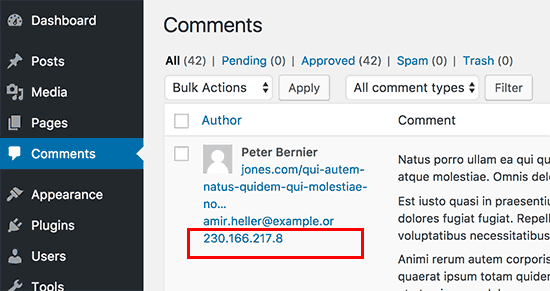
Si votre site Web est victime d'une attaque DDoS, le meilleur moyen de localiser les adresses IP est de consulter le journal d'accès de votre serveur.
Pour voir ces journaux, vous devrez vous connecter au tableau de bord cPanel de votre compte d'hébergement WordPress. Ensuite, localisez la section « Journaux » et cliquez sur l'icône « Journaux d'accès bruts ».
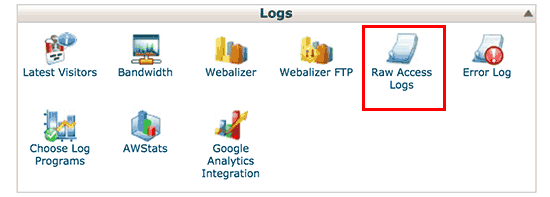
Cela vous mènera à la page des journaux d'accès.
Vous devrez cliquer sur votre nom de domaine pour télécharger le fichier des journaux d'accès.
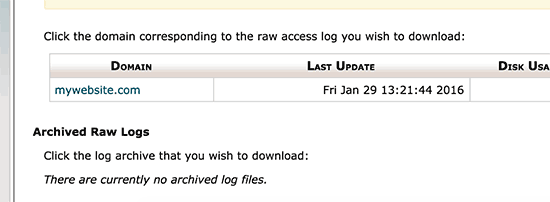
Votre fichier de journal d'accès se trouvera à l'intérieur d'un fichier d'archive .gz. Allez-y et extrayez le fichier en cliquant dessus.
Si votre ordinateur ne dispose pas d'un programme pour gérer les fichiers d'archive .gz, vous devrez en installer un. Winzip et 7-zip sont deux choix populaires parmi les utilisateurs de Windows.
À l'intérieur de l'archive, vous verrez votre fichier journal d'accès, que vous pouvez ouvrir dans un éditeur de texte brut comme le Bloc-notes ou TextEdit.
Le fichier journal d'accès contient les données brutes de toutes les requêtes effectuées sur votre site web. Chaque ligne commence par l'adresse IP qui a effectué cette requête.
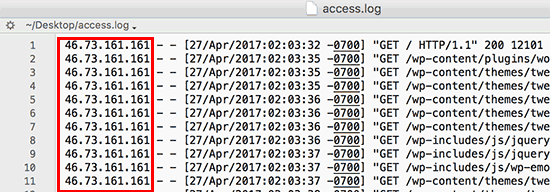
Vous devez vous assurer de ne pas vous bloquer vous-même, les utilisateurs légitimes ou les moteurs de recherche de l'accès à votre site web. Copiez une adresse IP suspecte et utilisez des outils de recherche d'adresse IP en ligne pour en savoir plus à son sujet.
Vous devrez examiner attentivement vos journaux d'accès pour détecter un nombre inhabituellement élevé de requêtes provenant d'une adresse IP particulière. Nous partageons un moyen d'automatiser cela au bas de cet article.
Une fois que vous avez localisé ces adresses IP, vous devez les copier et les coller dans un fichier texte séparé.
Blocage des adresses IP dans WordPress
Si vous souhaitez simplement empêcher les utilisateurs d'une adresse IP spécifique de laisser un commentaire sur votre site, vous pouvez le faire dans votre espace d'administration WordPress.
Rendez-vous sur la page Paramètres » Discussion et faites défiler jusqu'à la zone de texte « Liste noire des commentaires ».
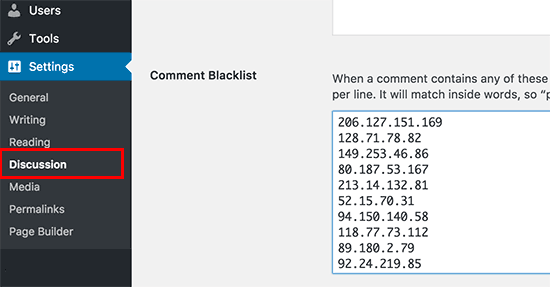
Vous devez copier-coller les adresses IP que vous souhaitez bloquer, puis cliquer sur le bouton « Enregistrer les modifications ».
WordPress bloquera désormais les utilisateurs ayant ces adresses IP de laisser un commentaire sur votre site web. Ces utilisateurs pourront toujours visiter votre site web, mais ils verront un message d'erreur lorsqu'ils essaieront de soumettre un commentaire.
Blocage d'une adresse IP à l'aide de cPanel
Cette méthode bloque complètement une adresse IP de l'accès ou de la visualisation de votre site web. Vous devriez utiliser cette méthode lorsque vous souhaitez protéger votre site WordPress contre les tentatives de piratage et les attaques DDoS.
Tout d'abord, vous devez vous connecter au tableau de bord cPanel de votre compte d'hébergement. Faites maintenant défiler jusqu'à la section Sécurité et cliquez sur l'icône « Bloqueur d'IP ».
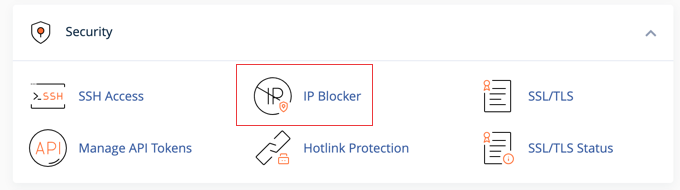
Cela vous mènera à l'outil Bloqueur d'IP.
Ici, vous pouvez ajouter les adresses IP que vous souhaitez bloquer. Vous pouvez ajouter une seule adresse IP ou une plage d'adresses IP, puis cliquer sur le bouton « Ajouter ».
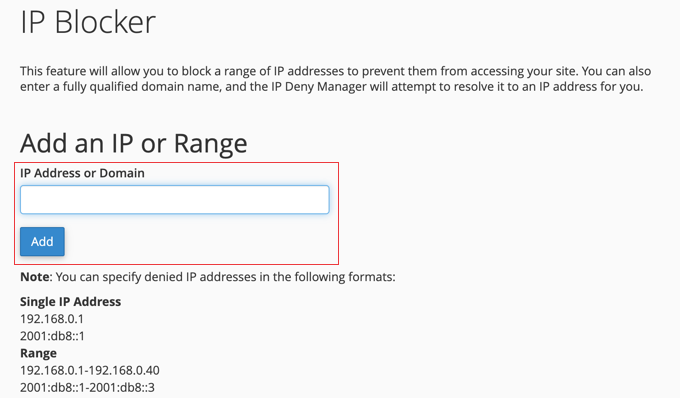
Vous pouvez revenir sur la même page si vous avez besoin de débloquer ces adresses IP.
Lorsque le blocage d'adresse IP ne fonctionne pas – Automatisez-le !
Le blocage d'une adresse IP fonctionnera si vous bloquez simplement quelques tentatives de piratage basiques, des utilisateurs spécifiques, ou des utilisateurs de régions ou de pays spécifiques.
Cependant, de nombreuses tentatives et attaques de piratage sont effectuées à l'aide d'un large éventail d'adresses IP aléatoires provenant du monde entier. Il vous est impossible de suivre toutes ces adresses IP aléatoires.
C'est là que vous avez besoin d'un pare-feu d'application Web (WAF) tel que Sucuri ou Cloudflare. Ces services de sécurité de site Web protègent votre site Web contre de telles attaques à l'aide d'un pare-feu d'application Web.
En gros, tout le trafic de votre site Web passe par leurs serveurs, où il est examiné pour toute activité suspecte. Il bloque automatiquement les adresses IP suspectes pour qu'elles n'atteignent pas votre site Web. Voyez comment Sucuri nous a aidés à bloquer 450 000 attaques WordPress en 3 mois.
Nous espérons que cet article vous a aidé à apprendre comment bloquer facilement les adresses IP dans WordPress. Vous voudrez peut-être aussi consulter notre guide ultime de sécurité WordPress pour débutants ou notre sélection d'experts des meilleurs plugins de pare-feu WordPress.
Si cet article vous a plu, abonnez-vous à notre chaîne YouTube pour des tutoriels vidéo WordPress. Vous pouvez également nous retrouver sur Twitter et Facebook.


Dennis Muthomi
Le blocage manuel fonctionne très bien pour cibler des individus problématiques spécifiques, avoir Sucuri ou Cloudflare comme première ligne de défense a changé la donne, en particulier pour les sites à fort trafic.
La protection automatisée détecte les menaces que je n'aurais pas repérées par la seule surveillance des journaux.
Cette approche multicouche a pratiquement éliminé les attaques réussies sur tous mes sites gérés.
Dayo Olobayo
J'ai utilisé la première méthode sur mon tableau de bord d'administration WordPress et elle a fonctionné pour réduire les commentaires de spam. Mais comment gérer ceux qui utilisent un VPN pour changer leur adresse IP ? Si je continue à ajouter de telles adresses IP à ma liste noire, ne vais-je pas bloquer les visiteurs légitimes qui commentent mes publications ?
Support WPBeginner
Si vos pirates sont suffisamment déterminés pour utiliser plusieurs adresses IP, vous pouvez normalement bloquer temporairement les adresses IP, puis les supprimer après un certain temps, car cela nécessiterait beaucoup de ressources pour changer constamment d'IP.
Admin
Dayo Olobayo
Cela semble logique. Bloquer temporairement les adresses IP puis les supprimer plus tard peut être efficace, car le changement constant d'IP nécessite des ressources importantes de la part des pirates.
ed thoma
il n'y a pas de zone de texte 'Liste noire des commentaires'.
si WordPress a supprimé cette fonctionnalité, alors la partie où vous dirigez/suggérez la soi-disant option devrait être supprimée.
Borundebnath
Mon adresse IP Wifi est bloquée sur mon propre site par erreur, mais je peux me connecter à mon site en utilisant un autre wifi. Comment débloquer mon adresse IP avec WordPress ?
Support WPBeginner
Vous devriez supprimer l'IP de l'outil à partir duquel vous avez bloqué l'IP.
Admin
Gbengard
Bonjour,
J'ai bloqué une adresse IP de la visite de mon blog, le visiteur trouve toujours un moyen de visiter mon blog avec la même adresse IP.
Que conseillerez-vous ?
Support WPBeginner
Dans ces situations, nous vous recommandons de vérifier auprès de votre fournisseur d'hébergement pour vous assurer qu'il n'y a pas de conflits de leur côté.
Admin
Mira khan
bro, je ne trouve pas l'option de liste noire de commentaires ? aide
Support WPBeginner
You would want to look for Disallowed Comment Keys on the discussion page due to a more recent update for where to add the IPs
Admin
zanuda
Depuis le menu de gauche (plutôt que commentaires), choisissez Paramètres -> Discussions et faites défiler vers le bas jusqu'à ce que vous voyiez la ligne « Clés de commentaires refusées » et la boîte en dessous. L'IP à bloquer va dans la boîte, une par ligne.
Azra Noir
Merci ^^ Cela m'a aidé à trouver ce que je cherchais pour bloquer une adresse IP de commenter mes articles.
Support WPBeginner
Glad our guide was helpful
Admin
Ammar
Merci beaucoup. Cela m'a vraiment aidé.
Support WPBeginner
You’re welcome
Admin
Gaurav Ramani
Un site web copie tout mon contenu sans laisser aucun commentaire.
Que puis-je faire. Aidez-moi s'il vous plaît
Support WPBeginner
Pour empêcher le scraping de contenu, vous voudrez consulter notre article ci-dessous.
https://www.wpbeginner.com/beginners-guide/beginners-guide-to-preventing-blog-content-scraping-in-wordpress/
Admin
Francesco Aulisi
JE VOUS AIME, c'est tellement utile pour bloquer le spam ! Wow, merci.
Support WPBeginner
You’re welcome, glad our guide was helpful
Admin
zanuda
Comment bloquer une plage d'adresses IP (sous-réseau) ? Je reçois du spam du même sous-réseau, disons ABC.CDE.*.* La première partie est la même, la dernière varie. Pour le moment, j'ai écrit dans la section de liste noire de cette façon : ABC.CDE, mais je ne suis pas sûr que ce soit la bonne méthode. J'ai vu cela comme un conseil il y a longtemps. Maintenant, l'un des plugins anti-spam est tombé en panne et j'ai commencé à chercher, j'ai obtenu une autre information. comme ceci : ABC.CDE.* ou comme ceci ABC.CDE.*.* Alors, toutes ces méthodes sont-elles correctes ou une seule d'entre elles ? Et laquelle ?
Support WPBeginner
Cela dépendrait de la méthode que vous utilisez pour bloquer les adresses IP, mais normalement, vous voudriez utiliser la deuxième option avec deux *
Admin
zanuda
Méthode – la même que dans l'article ci-dessus, aller dans les paramètres de Discussion et y mettre l'adresse IP. Il n'y a tout simplement aucun moyen de vérifier laquelle fonctionne car je n'ai pas accès à différentes IP...
Merci, je vais tout changer en ABC.CDE.*.*
iptv
J'ai récemment lancé un blog, les informations que vous proposez sur ce site m'ont énormément aidé. Merci pour tout votre temps & travail.
Support WPBeginner
Glad our content could help
Admin
Rajender Singh Bisht
Informations utiles pour débutants.
Leon Mufaya
Merci beaucoup pour ces informations, depuis que j'ai découvert WPBeginner, ma vie WordPress est devenue extrêmement facile et sans stress, et j'espère que vous continuerez ce travail formidable.
Anna
Cela a fonctionné exactement pour ce dont j'avais besoin et c'était super facile !
Merci !
Gurpreet Kaur
cette solution est géniale. merci beaucoup
dorian
Je cherchais cette réponse car mon site recevait tellement de visites et de spam d'adresses IP particulières. Je désactive cela maintenant. Merci !
Joe
Le commentaire finit toujours par arriver dans le dossier spam, rendant cette option inutile.