


Saviez-vous que Skype dispose d'un bouton de partage ? Nous non plus, jusqu'à ce qu'un lecteur nous demande un tutoriel sur la façon d'ajouter le bouton de partage Skype dans WordPress. Skype est l'une des applications de communication les plus populaires au monde. Dans cet article, nous vous montrerons comment ajouter facilement un bouton de partage Skype dans WordPress.

La première chose à faire est d'installer et d'activer le plugin Skype share (voir notre guide pour débutants sur comment installer un plugin WordPress).
Après l'activation, allez à la page Paramètres » Bouton de partage Skype pour configurer le plugin.
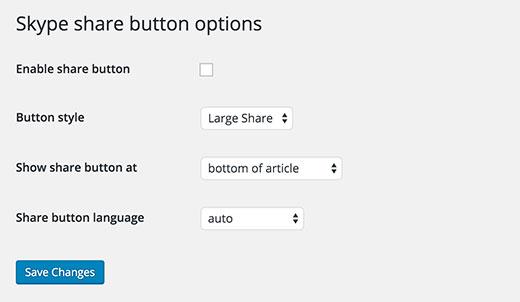
La première option est d'activer le bouton de partage. Vous devez cocher cette case pour activer le bouton de partage Skype sur votre site WordPress.
Ensuite, vous devez choisir la taille du bouton. Les tailles disponibles pour le bouton sont : grand partage, petit partage, icône cercle et icône carré.
Enfin, vous devez choisir l'emplacement du bouton. Vous pouvez choisir de l'afficher en haut de l'article, en bas de l'article, ou les deux.
Le partage Skype peut détecter automatiquement la langue de votre site WordPress. Mais si ce n'est pas le cas, vous pouvez sélectionner manuellement la langue.
N'oubliez pas de cliquer sur le bouton Enregistrer les modifications pour sauvegarder vos paramètres.
C'est tout, vous pouvez maintenant visiter votre site web pour voir le bouton de partage Skype en action.
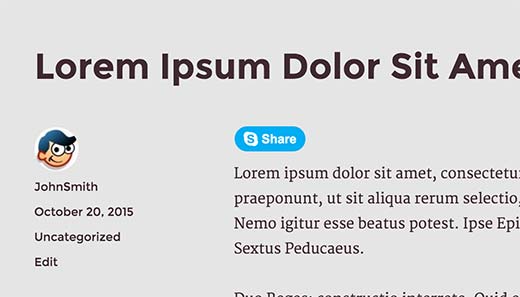
Ajouter manuellement le partage Skype dans le modèle WordPress
Si vous souhaitez ajouter manuellement cela dans les fichiers de votre thème, vous pouvez suivre les instructions de code manuelles ci-dessous.
Ajoutez d'abord le script suivant dans la section head de votre fichier. Vous pouvez soit le faire en éditant directement votre fichier header.php, soit le faire de la manière appropriée d'ajouter des scripts en utilisant Enqueue scripts.
<script>
// Place this code in the head section of your HTML file
(function(r, d, s) {
	r.loadSkypeWebSdkAsync = r.loadSkypeWebSdkAsync || function(p) {
		var js, sjs = d.getElementsByTagName(s)[0];
		if (d.getElementById(p.id)) { return; }
		js = d.createElement(s);
		js.id = p.id;
		js.src = p.scriptToLoad;
		js.onload = p.callback
		sjs.parentNode.insertBefore(js, sjs);
	};
	var p = {
		scriptToLoad: 'https://swx.cdn.skype.com/shared/v/latest/skypewebsdk.js',
		id: 'skype_web_sdk'
	};
	r.loadSkypeWebSdkAsync(p);
})(window, document, 'script');
</script>
Après cela, ajoutez le code suivant dans vos fichiers single.php, loop.php, index.php, page.php, category.php et archive.php, tant qu'il est placé dans la boucle de publication.
<div class='skype-share' data-href='<?php the_permalink(); ?>' data-lang='en-US' data-text='<?php the_title(); ?>' data-style='large' ></div>
Vous pouvez changer la valeur de data-style en large, small, circle ou square.
Vous pouvez également changer la langue pour celle de votre choix.
Fondamentalement, le code ci-dessus permettra à l'utilisateur de partager l'article individuel avec le titre de l'article comme message.
Nous espérons que cet article vous a aidé à ajouter un bouton de partage Skype sur votre site WordPress. Vous voudrez peut-être aussi consulter notre guide sur comment ajouter des numéros de téléphone cliquables pour smartphones dans WordPress
Si vous avez aimé cet article, alors abonnez-vous à notre chaîne YouTube pour des tutoriels vidéo WordPress. Vous pouvez également nous trouver sur Twitter et Facebook.





Tilok Chakma
Merci pour le partage de cet excellent article. Maintenant, je peux gérer mon compte Skype.
Dee Ann Rice
Bonjour,
Je ne savais pas qu'on pouvait mettre un bouton de partage Skype sur un blog WordPress. C'est intéressant et bon à savoir.
Si vous utilisez Skype comme partie intégrante de la promotion de votre blog, il serait formidable de pouvoir permettre aux lecteurs de partager des articles sur Skype.
Bon tutoriel sur l'installation du bouton. Vraiment clair et facile à comprendre.
Bon article.
Dee Ann Rice