


Souhaitez-vous ajouter une pagination numérique dans votre thème WordPress ?
Par défaut, les thèmes WordPress ajoutent des liens Suivant / Précédent en bas des pages d'archives. Le problème est qu'ils ne sont pas très conviviaux. C'est pourquoi de nombreux blogs populaires utilisent la pagination numérique pour faciliter la navigation des visiteurs sur leurs pages d'archives.
Dans cet article, nous vous montrerons comment ajouter une pagination numérique dans votre thème WordPress.
Pourquoi ajouter une pagination numérique dans votre thème WordPress ?
La plupart des thèmes ont une page d'archive qui affiche une liste d'articles. Au fur et à mesure que vous publiez davantage d'articles de blog WordPress, votre page d'archive s'étendra sur plusieurs pages.
Les liens de pagination aident les visiteurs à naviguer entre les pages d'archives, et apparaissent généralement en bas de votre site web WordPress.
Certains thèmes WordPress utilisent les liens « Articles plus anciens » et « Articles plus récents » pour la pagination. Cependant, cela ne permet au visiteur de se déplacer que d'une page à la fois.
Cela n'indique pas non plus la position actuelle du visiteur dans l'archive. Cela peut rendre la navigation dans l'archive de votre blog plus difficile pour les visiteurs.
C'est là qu'intervient la pagination numérique.
Au lieu d'afficher des liens « Plus ancien » et « Plus récent », la pagination numérique affiche une série de numéros qui permettent aux visiteurs de sauter vers une page spécifique de l'archive.
La pagination numérique peut également utiliser des surlignages ou des couleurs différentes pour afficher le numéro de page actuel, afin que le visiteur sache toujours exactement où il se trouve dans l'archive.
Chez WPBeginner, nous utilisons la pagination numérique et mettons en surbrillance le numéro de page actuel en orange. Nous fournissons également des liens directs vers les 4 pages entourant la page actuelle du visiteur.
Nous avons même un lien vers la dernière page de notre archive, afin que les visiteurs puissent consulter rapidement et facilement nos articles les plus anciens, comme vous pouvez le voir dans l'image suivante.
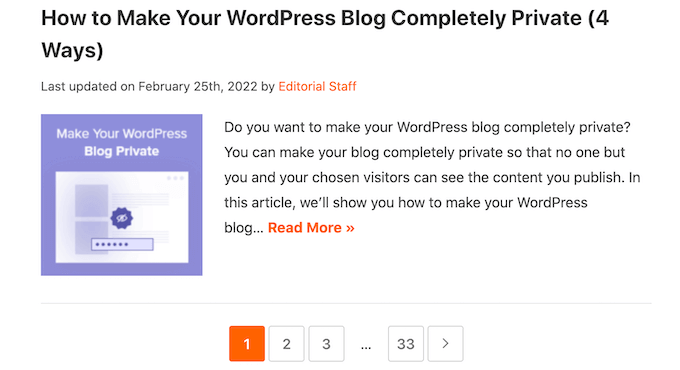
D'après notre expérience, ce type de pagination numérique rend votre site plus facile à naviguer par rapport aux liens par défaut « Articles plus anciens » et « Article plus récent ».
Si votre thème WordPress utilise la pagination « Plus ancien » et « Plus récent », nous vous recommandons toujours de la remplacer par une pagination numérique.
Dans ce guide, nous allons couvrir deux méthodes différentes pour ajouter la pagination numérique dans votre thème WordPress. Si vous préférez passer directement à une méthode particulière, vous pouvez utiliser les liens ci-dessous.
- Méthode 1. Comment ajouter la pagination numérique dans WordPress en utilisant WP-PageNavi
- Méthode 2. Comment ajouter manuellement la pagination numérique dans votre thème WordPress
Méthode 1. Comment ajouter la pagination numérique dans WordPress en utilisant WP-PageNavi
Le moyen le plus simple d'ajouter une pagination numérique dans WordPress est d'utiliser le plugin WP-PageNavi.
Pour utiliser ce plugin, vous devrez toujours apporter quelques modifications au code de votre thème, mais c'est beaucoup plus facile que la méthode de code complète car WP-PageNavi vous donne un contrôle total sur la pagination de votre site.
First thing you need to do is install and activate the WP-PageNavi plugin. For more details, please see our step by step guide on how to install a WordPress plugin.
Après avoir activé le plugin, allez dans Paramètres » PageNavi pour configurer les paramètres du plugin.
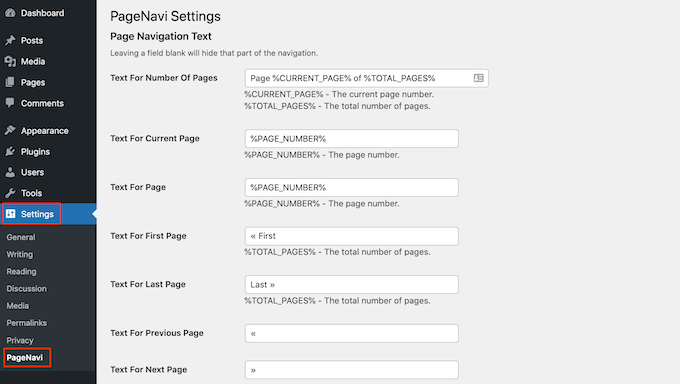
Ici, vous pouvez remplacer n'importe quel texte de pagination par défaut par votre propre libellé. Par exemple, vous pouvez modifier le texte que votre site Web utilise pour ses liens « Première page » et « Dernière page ».
Vous pouvez également personnaliser les liens de pagination numérique.
Dans la section « Nombre de pages à afficher », vous pouvez choisir le nombre de pages que le plugin affichera dans la section de pagination de votre site web.
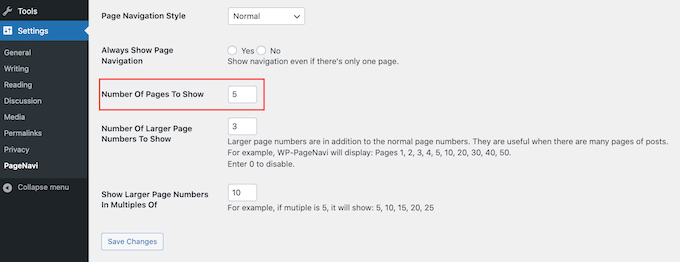
Ce paramètre est défini sur 5 par défaut, ce qui signifie que WP-PageNavi affichera des liens directs vers 5 pages.
Comme vous pouvez le voir dans la capture d'écran ci-dessous, si vous êtes sur la page 4, vous verrez des liens vers les pages 2, 3, 4, 5 et 6.
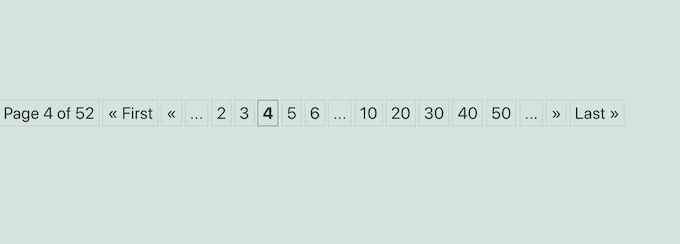
Vous voudrez peut-être afficher plus ou moins de pages. Pour effectuer ce changement, tapez simplement le nouveau nombre dans le champ « Nombre de pages à afficher ».
Par défaut, le plugin affiche plusieurs grands nombres. Cela permet aux visiteurs d'avancer de plusieurs pages en un seul clic.
Par défaut, le plugin affiche trois grands nombres qui augmentent de 10 à chaque fois. Par exemple, 10, 20 et 30.
Vous souhaitez utiliser un intervalle différent, comme 5 ou 20 ? Tapez simplement le nouvel intervalle dans le champ « Afficher les grands numéros de page par multiples de ».
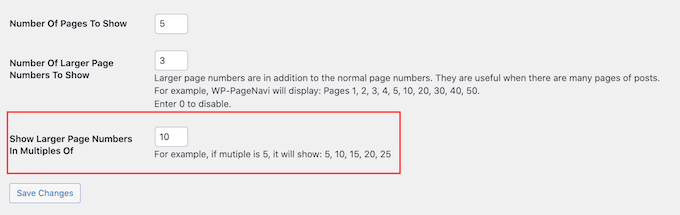
Chaque site WordPress est différent, il est donc conseillé d'essayer différents paramètres pour voir quels paramètres de pagination vous conviennent le mieux.
Si vous avez apporté des modifications aux paramètres de WP-PageNavi, n'oubliez pas de faire défiler la page jusqu'en bas et de cliquer sur le bouton Enregistrer les modifications.
Ensuite, vous devez ajouter une balise de modèle dans votre thème WordPress. Pour ce faire, nous vous recommandons de créer un thème enfant, puis de modifier le code du thème enfant.
En créant un thème enfant, vous pouvez toujours mettre à jour votre thème WordPress en toute sécurité sans perdre votre pagination numérique personnalisée. Pour en savoir plus, consultez notre guide étape par étape sur comment créer un thème enfant WordPress.
Peu importe que vous choisissiez de modifier un thème parent ou enfant, vous aurez besoin d'un client FTP. Si c'est la première fois que vous utilisez FTP, vous pouvez consulter notre guide complet sur comment se connecter à votre site en utilisant FTP.
Lorsque vous êtes connecté à votre compte d'hébergement WordPress via FTP, vous êtes prêt à modifier le code de votre thème WordPress.
Ces étapes varieront en fonction de votre thème WordPress. Cependant, vous devrez généralement modifier le code de votre fichier index.php ou archive.php, ainsi que tout autre fichier de modèle d'archive dans votre thème WordPress.
Ouvrez simplement ces fichiers, puis recherchez les balises previous_posts_link et next_posts_link.
Si vous trouvez ces balises, remplacez-les par le fragment de code suivant :
<?php wp_pagenavi(); ?>
Certains thèmes peuvent ne pas avoir de balise previous_posts_link ou next_posts_link.
Si vous ne trouvez pas ces balises dans votre thème, recherchez plutôt the_posts_navigation. Par exemple, vous trouverez ce qui suit dans le fichier archive.php du thème Twenty Twenty-One :
<?php /*twenty_twenty_one_the_posts_navigation();*/
Vous pouvez ensuite remplacer cette ligne par le fragment de code suivant :
<?php wp_pagenavi(); ?>
Après avoir apporté ces modifications, enregistrez puis fermez tous les fichiers de thème WordPress ouverts.
Maintenant, si vous visitez votre page d'archive WordPress, vous devriez voir votre nouvelle pagination numérique en direct sur votre site web.
À ce stade, vous voudrez peut-être changer la couleur et le style de la pagination numérique, afin qu'elle complète mieux votre thème ou la marque de votre site Web.
Vous pouvez le faire en modifiant le code du plugin.
Cependant, nous vous recommandons de coller le code WP-PageNavi dans le fichier style.css de votre thème, puis d'apporter vos modifications dans le fichier du thème. Cela signifie que vous ne perdrez pas vos personnalisations lorsque vous mettrez à jour le plugin WP-PageNavi.
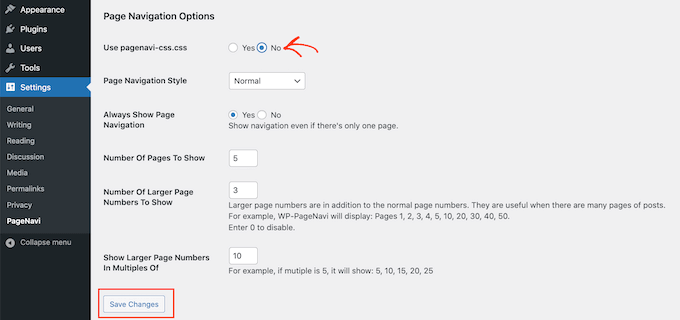
Pour copier le code de votre plugin, allez dans Paramètres » PageNavi. Vous pouvez ensuite trouver la section « Utiliser pagenavi-css.css » et cliquer sur le bouton radio « Non » à côté.
N'oubliez pas de cliquer sur le bouton « Enregistrer les modifications » pour sauvegarder vos changements.
Ensuite, allez dans Extensions » Éditeur de fichiers de plugins.
Vous pouvez ensuite ouvrir le menu déroulant « Sélectionner un plugin à modifier » et choisir « WP-Page Navi ». Après cela, vous êtes prêt à cliquer sur « Sélectionner ».
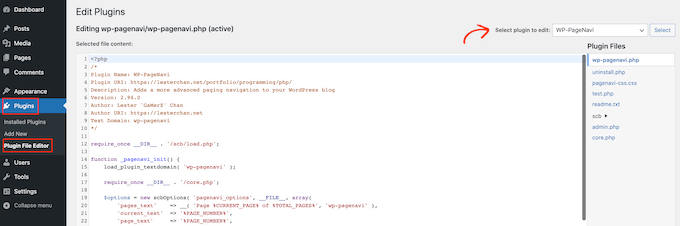
Dans le menu de droite, cliquez sur le fichier pagenavi-css.css.
Ensuite, copiez tout le code de ce fichier.
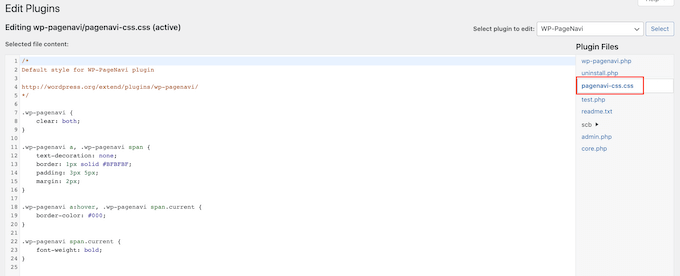
Ensuite, allez simplement dans Apparence » Éditeur de fichiers du thème.
Dans le menu de droite, cliquez sur le fichier style.css de votre thème.
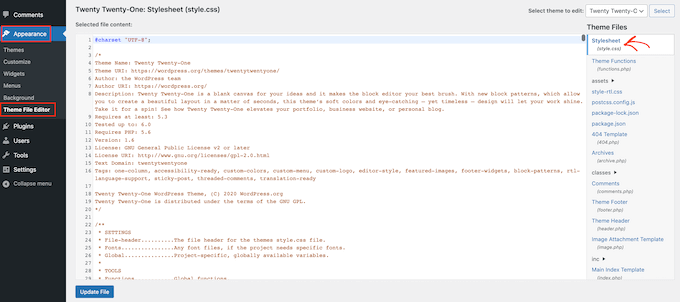
Vous pouvez maintenant coller votre code pagenavi-css.css dans le fichier style.css du thème, et commencer à apporter vos modifications.
Regardons un exemple. Voici une version modifiée du code de pagination numérique que vous pouvez ajouter au fichier style.css de votre thème :
wp-pagenavi {
    clear: both;
}

.wp-pagenavi a, .wp-pagenavi span {
    color: #FFF;
    text-decoration: none;
    background-color:#6FB7E9;
    border: 1px solid #B2D1E5;
    padding: 5px 5px;
    margin: 2px;
}

.wp-pagenavi a:hover, .wp-pagenavi span.current {
    border-color: #E9F2F9;
    background-color:#6FB7E9;
}

.wp-pagenavi span.current {
    font-weight: bold;
    background-color:#3C8DC5;
}
Dans l'image suivante, vous pouvez voir à quoi ressemblera cette pagination numérique sur votre site.
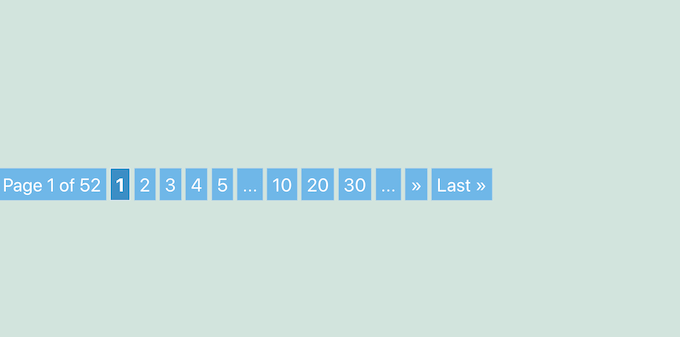
Il vaut la peine d'essayer différents styles pour voir ce qui convient le mieux à votre site WordPress.
Lorsque vous êtes satisfait de l'apparence de votre pagination numérique, cliquez sur le bouton Mettre à jour le fichier pour enregistrer vos modifications.
Méthode 2. Comment ajouter manuellement la pagination numérique dans votre thème WordPress
Une autre option consiste à ajouter manuellement la pagination numérique dans votre thème WordPress à l'aide de code.
De nombreux thèmes WordPress sont livrés avec des liens « Plus anciens » et « Plus récents » intégrés, ou une pagination numérique par défaut. Par exemple, le populaire thème Astra ajoute automatiquement sa propre pagination numérique à vos pages d'archives, comme vous pouvez le voir dans l'image suivante.
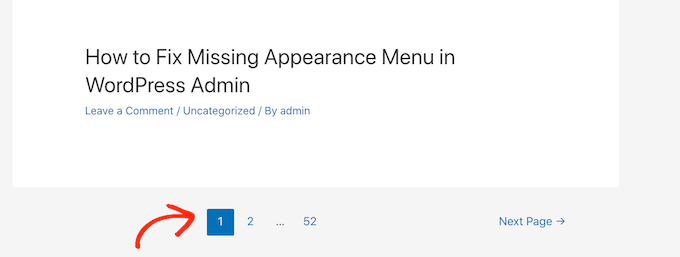
Vous pouvez utiliser cette méthode pour personnaliser la pagination intégrée d'un thème. Par exemple, vous pourriez modifier le style pour mieux l'adapter à votre site.
Pour ajouter manuellement une pagination numérique, ouvrez le fichier functions.php de votre thème. Ici, vous pouvez utiliser soit un client FTP, soit le gestionnaire de fichiers de votre hébergement WordPress cPanel. Si vous utilisez FTP, vous pouvez consulter notre guide complet sur comment se connecter à votre site en utilisant FTP.
Une fois que vous vous êtes connecté avec succès à votre site, ouvrez le fichier functions.php et ajoutez le code suivant :
function wpbeginner_numeric_posts_nav() {

    if( is_singular() )
        return;

    global $wp_query;

    /** Stop execution if there's only 1 page */
    if( $wp_query->max_num_pages <= 1 )
        return;

    $paged = get_query_var( 'paged' ) ? absint( get_query_var( 'paged' ) ) : 1;
    $max   = intval( $wp_query->max_num_pages );

    /** Add current page to the array */
    if ( $paged >= 1 )
        $links[] = $paged;

    /** Add the pages around the current page to the array */
    if ( $paged >= 3 ) {
        $links[] = $paged - 1;
        $links[] = $paged - 2;
    }

    if ( ( $paged + 2 ) <= $max ) {
        $links[] = $paged + 2;
        $links[] = $paged + 1;
    }

    echo '<div class="navigation"><ul>' . "\n";

    /** Previous Post Link */
    if ( get_previous_posts_link() )
        printf( '<li>%s</li>' . "\n", get_previous_posts_link() );

    /** Link to first page, plus ellipses if necessary */
    if ( ! in_array( 1, $links ) ) {
        $class = 1 == $paged ? ' class="active"' : '';

        printf( '<li%s><a href="%s">%s</a></li>' . "\n", $class, esc_url( get_pagenum_link( 1 ) ), '1' );

        if ( ! in_array( 2, $links ) )
            echo '<li>…</li>';
    }

    /** Link to current page, plus 2 pages in either direction if necessary */
    sort( $links );
    foreach ( (array) $links as $link ) {
        $class = $paged == $link ? ' class="active"' : '';
        printf( '<li%s><a href="%s">%s</a></li>' . "\n", $class, esc_url( get_pagenum_link( $link ) ), $link );
    }

    /** Link to last page, plus ellipses if necessary */
    if ( ! in_array( $max, $links ) ) {
        if ( ! in_array( $max - 1, $links ) )
            echo '<li>…</li>' . "\n";

        $class = $paged == $max ? ' class="active"' : '';
        printf( '<li%s><a href="%s">%s</a></li>' . "\n", $class, esc_url( get_pagenum_link( $max ) ), $max );
    }

    /** Next Post Link */
    if ( get_next_posts_link() )
        printf( '<li>%s</li>' . "\n", get_next_posts_link() );

    echo '</ul></div>' . "\n";

}
Ce code récupère le nombre de pages, prêt à être affiché dans votre thème WordPress.
Les étapes suivantes varieront en fonction de votre thème.
Si votre thème n'a pas de pagination intégrée, vous pouvez simplement ajouter le tag de modèle suivant dans votre index.php, archive.php, category.php, ou toute autre page où vous souhaitez afficher la pagination numérique.
<?php wpbeginner_numeric_posts_nav(); ?>
Soyez simplement conscient que l'endroit où vous ajoutez ce code affectera l'endroit où la pagination numérique sera affichée sur votre site Web.
Généralement, vous voudrez afficher la pagination en bas de vos pages d'archives, vous voudrez donc généralement ajouter la balise de modèle à votre code de pied de page.
Votre thème possède-t-il déjà une forme de pagination, telle que des liens « Articles plus anciens » et « Articles plus récents » ?
Dans ce cas, vous devrez trouver le code de pagination et le remplacer par l'extrait ci-dessus.
Par exemple, Ashe est l'un des meilleurs thèmes de blog WordPress gratuits et ajoute déjà des liens de pagination « Première » et « Dernière page » à vos pages d'archives.
Pour remplacer ces liens intégrés par une pagination numérique, vous devez modifier les fichiers templates/grid.php et templates/blog-pagination.php de votre thème.
Dans chacun de ces fichiers, trouvez simplement la section suivante :
<?php get_template_part( 'templates/grid/blog', 'pagination' ); ?>
Vous pouvez ensuite remplacer cette ligne par le fragment de code suivant :
<?php wpbeginner_numeric_posts_nav(); ?>
Une fois que vous avez ajouté le code, n'oubliez pas de sauvegarder vos modifications.
L'étape suivante consiste à styliser votre pagination numérique personnalisée.
Pour aider les visiteurs à naviguer dans les archives, nous allons mettre en surbrillance le numéro de page actuel avec une couleur différente. Pour ce faire, ouvrez le fichier style.css de votre thème, puis collez le code suivant dans ce fichier :
.navigation li a,
.navigation li a:hover,
.navigation li.active a,
.navigation li.disabled {
    color: #fff;
    text-decoration:none;
}

.navigation li {
    display: inline;
}

.navigation li a,
.navigation li a:hover,
.navigation li.active a,
.navigation li.disabled {
    background-color: #6FB7E9;
    border-radius: 3px;
    cursor: pointer;
    padding: 12px;
    padding: 0.75rem;
}

.navigation li a:hover,
.navigation li.active a {
    background-color: #3C8DC5;
}
Après tout cela, enregistrez simplement vos modifications en cliquant sur le bouton Mettre à jour le fichier.
Maintenant, si vous visitez la page d'archives, vous verrez la pagination numérique en direct sur votre site Web.
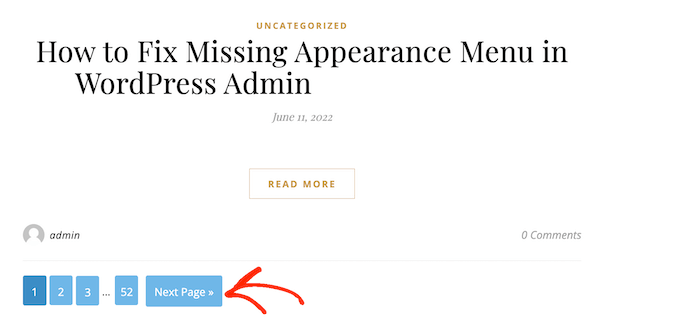
Nous espérons que cet article vous a aidé à apprendre comment ajouter une pagination numérique dans votre thème WordPress. Vous pouvez également consulter notre guide sur les moyens de gagner de l'argent en ligne en bloguant avec WordPress et comment créer un thème WordPress personnalisé sans écrire de code.
Si vous avez aimé cet article, abonnez-vous à notre Chaîne YouTube pour des tutoriels vidéo WordPress. Vous pouvez également nous trouver sur Twitter et Facebook.




Tom
Tu m'as vraiment aidé. Merci !
Sam
Merci, très utile
lucky cabarlo
comment puis-je ajuster les nombres pour qu'ils s'affichent dans la pagination numérique personnalisée
spongie
comment limiter le numéro de page à 2 seulement, puis afficher des points de suspension ?
krishma
puis-je utiliser ce plugin pour un type de publication personnalisé
Astra
Bien sûr, mon ami. Il vous suffit de placer ce code dans votre page-custom.php
Med
Bonjour,
J'ai trouvé cela très utile et je l'ai placé sur mon nouveau site. Le problème est que cela fonctionne parfaitement sur la première page de la catégorie, et après avoir cliqué sur le lien « Suivant », l'URL change pour /page/2/ mais le numéro de page mis en surbrillance est toujours « 1 » et le contenu est toujours les 10 premiers articles (toujours sur la première page).
Je pense qu'il manque quelque chose dans ma requête :
<a href="”>
‘aligncenter’));
} else {
echo ”;
}
?>
Preeti Bhandari
comment puis-je empêcher le rechargement complet de la page lors du clic sur le lien suivant, je veux seulement actualiser cette section particulière... S'il vous plaît, aidez-moi....
Luis Eduardo Braschi
Parce que « le but est de remplacer les liens de pagination par défaut Plus anciens et Plus récents en bas des pages d'archives » – et c'est ce que fait « votre » fonction – « avec des numéros de page faciles à naviguer ».
Tony
Salut, comment obtenir uniquement les liens suivant et précédent. merci.
Barry
Comment puis-je utiliser wpbeginner_numeric_posts_nav(); pour mon type de publication personnalisé ?
J'ai remplacé global $wp_query pour
$args = array(
‘post_type’ => ‘my-cpt’,
‘meta_key’=>’cpt_detail’,
‘orderby’=>’meta_value’,
‘order’ => ‘ASC’,
‘paged’ => $paged
);
$cpt_query = new WP_Query($args);
et remplacé la référence $wp_query par $cpt_query mais ça ne fonctionne pas
igloobob
Bonjour, avez-vous déjà trouvé une solution s'il vous plaît ? J'essaie de faire fonctionner cela moi-même et j'ai du mal. J'apprécierais beaucoup votre aide si vous avez réussi à le faire fonctionner...
Ashley Michèlle
En utilisant la méthode ‘wpbeginner_numeric_posts_nav’, comment changer les crochets de navigation ? Je ne suis pas un grand fan du ‘»’.
Merci !
James George Dunn
Bonjour Ashley,
Vous pouvez définir une valeur entre les crochets de get_previous_posts_link() et get_next_posts_link(). Par exemple, get_next_posts_link(‘Next Post’) affichera “Next Post” au lieu de la valeur par défaut “Next Page »”.
AmirMasoud
comment puis-je changer le texte « Page suivante » et « Page précédente » ?
TimParkerRD
Si vous utilisez la fonction wpbeginner_numeric_posts_nav, vous pouvez passer un texte personnalisé à get_next_posts_links() et get_previous_posts_link(), comme ceci :
get_previous_posts_link("Retour");
Daniel Ortiz
Comme le Genesis Framework n'est pas un framework open-source, sommes-nous autorisés à utiliser ce code, commercialement ou non ? (et êtes-vous autorisé à le distribuer ?)
mr anon
merci beaucoup
gosukiwi
Awesome, it works like a charm, I did some changes to fix my code though but the code is nice and well organized
Agarwalls
Merci, très utile pour moi.
SJ
echo paginate_links( $args );
Pourquoi celui-ci ne fait-il pas le travail ? Je suis juste curieux
SJ
Pourquoi celui-ci ne fonctionne pas ? Je suis juste curieux
Baba agba
Je l'ai essayé et ça ne fonctionne pas pour moi. Pouvez-vous coller un exemple simple de votre code « paginated posts » ici ?
Nick
Quelqu'un a-t-il réussi à faire fonctionner cela avec une WP_Query personnalisée ? Cela fonctionne parfaitement avec la boucle standard, mais n'apparaît pas avec une requête personnalisée. Toute aide serait la bienvenue.
Merci.
Marx
Avez-vous essayé les exemples de requêtes personnalisées mentionnés dans le codex ?
http://codex.wordpress.org/Function_Reference/paginate_links
J'espère que cela vous aide.
SJ
Well this one doesn’t work for me Don’t know why
Mufaddal
Merci beaucoup, j'ai essayé votre solution et elle a fonctionné pour moi.
Timberland
Vous avez 2 options pour le faire, la première est d'utiliser query_posts au lieu de Wp_Query
ou la seconde est de nommer votre requête personnalisée « wp_query » comme $wp_query = new WP_Query( $args );
la partie importante dans les deux approches est de passer l'argument ‘paged’ => $paged dans votre requête, sinon cela ne fonctionnera pas.
//////////////////////////////////////Avec Wp_Query
$args = array( ‘cat’ => 3, ‘paged’ => $paged );
$wp_query = new WP_Query( $args );
if ( $wp_query->have_posts() ) :
while ( $wp_query->have_posts() ) {
$wp_query->the_post();
get_template_part( ‘content’, get_post_format() ); }
else :
echo “Aucun article à afficher”;
endif;
wpbeginner_numeric_posts_nav();
wp_reset_postdata(); }
//////////////////////////////////////Avec Query_Posts
$args = array( ‘cat’ => 3, ‘paged’ => $paged );
query_posts( $args );
if ( have_posts() ) :
while ( have_posts() ) {
the_post();
get_template_part( ‘content’, get_post_format() ); }
else :
echo “Aucun article à afficher”;
endif;
wpbeginner_numeric_posts_nav();
wp_reset_query(); }
[J'espère que cela vous aide]
DavidCWebs
Essayez cette fonction WP native : http://codex.wordpress.org/Function_Reference/paginate_links Il y a un exemple sur cette page du codex montrant comment l'utiliser avec WP_Query.
J'espère que cela vous aidera
Tim
Do this pagination have page number limits or does it automatically detect when more pages are required? Works really nicely
Akash Funde
Thanks for sharing this it helps a lot
Thanks you so Much
adrian
Je l'utilise avec succès pour les résultats de recherche, les archives, les catégories... mais cela ne fonctionne pas pour les tags. Je soupçonne que cela pourrait être un problème de permalien. La première page fonctionne bien, mais les pages suivantes renvoient des 404. Est-ce que cela devrait fonctionner pour les tags par défaut ?
Bubu
search results, archives are ok but in categories same error here. the first page is ok, second page return with 404.
need some help to solve this issue thx
Caroline
Thanks for this, it came in real handy making pagination Foundation framework-ready.
Hiro
J'ai ajouté ceci à mon site et il s'affiche correctement mais n'affiche pas le bon contenu sur la page 2. J'ai essayé manuellement et avec le plugin. Les deux fois, les liens de pagination apparaissent, et quand je clique pour aller à la page 2, l'URL change pour la page 2 mais le contenu de la page affiche uniquement le contenu de la page 1 (ou index). Merci de me conseiller.
Steve
Je suis nouveau sur Genesis mais vous dites que si nous l'utilisons, la fonction est déjà là, mais quand j'ai essayé d'ajouter le php à la zone accrochée, rien ne s'affichait donc… J'ai ajouté le code ci-dessus à mon genesis functions.php et ajouté l'appel php à ma zone accrochée et maintenant la pagination s'affiche mais elle ne fonctionne pas. Quand je clique sur la 2ème page, cela recharge simplement la page actuelle.
Support WPBeginner
veuillez contacter le support Genesis
Admin
Tyler
Est-ce que cela fonctionne pour les sites wordpress.com ? J'ai ce blog qui est configuré via wordpress.com, pas la version installée et j'ai besoin d'ajouter une pagination pour le blog. Y a-t-il un moyen de le faire ? Merci pour toute aide future !
Support WPBeginner
Non, ce tutoriel est destiné aux sites WordPress.org auto-hébergés. En tant qu'utilisateur de WordPress.com, vous ne pouvez pas modifier directement les thèmes.
Admin
Crear Cuenta Outlook
merci beaucoup
Rajavenkateshwaran
Je rencontre des problèmes lorsque j'utilise la fonction dans le modèle de page personnalisé. J'ai créé un modèle de page personnalisé pour boucler 4 des articles, cette fonction fonctionne bien sur la page d'accueil et elle n'affiche aucun signe de liens de navigation dans le modèle de page.
Cordialement,
Raja
Support WPBeginner
Si vous utilisez une WP_Query personnalisée, veuillez vérifier les paramètres de pagination.
Admin
aklavya
merci ……………… ce code est très utile
Dejan
Thank you for this code of pagination it is working with WP 3.7.1
Eli Overbey
Des idées sur la façon d'obtenir la pagination archivée sur la page de blog de catégorie ? (dans Genesis)
J'ai pu créer une page intitulée « counseling-blog », nous avons donc maintenant une page de blog de catégorie à
Mais voici le problème... Pas de pagination. Le /blog/ a la pagination de Genesis WP. Tout ce que nous avons sur cette nouvelle page de catégorie, c'est :
”
Il n'y a pas de rel="next" ou rel="prev"... Des idées sur la façon d'ajouter next et prev à la page de blog de catégorie ?
Je pensais que la page ajouterait ces balises car le modèle est défini comme blog.
Big V
Beau post, mais j'ai des problèmes avec /page/2 qui ne fonctionne pas dans mon thème personnalisé. Des conseils ?
Jeremy
WordPress a une fonction de base pour faire cela.
http://codex.wordpress.org/Function_Reference/paginate_links
Gohar ul Islam
Je cherche du code (ou toute aide) qui utilise paginate_links dans Wp_query. Avez-vous un code comme celui-ci ?
Dmitry
Merci !
Mzer Michael Terungwa
J'ai essayé d'implémenter cette pagination sur la page single.php mais elle ne s'est pas affichée. Est-ce seulement pour index.php, archive.php, category.php et tout autre modèle de page d'archive des thèmes ?
Michael
Il semble que la pagination de plusieurs articles soit très différente de la pagination d'un seul article et nécessiterait des balises de modèle différentes pour les créer.
Support WPBeginner
Oui, ce code est uniquement pour les pages index et d'archive.
Admin
Felipe Gangrel
Génial. Merci beaucoup !!!
Talha
Super code, merci mec
Shaghayeggh
Thank you very very much
Marko
Bonjour,
merci pour ce super tutoriel !
J'ai dû ajouter ul devant chaque li dans style.css, sinon cela fonctionnait parfaitement.
(.navigation ul li a,) etc…
elvinson
J'ai installé le plugin wp-pagenavi, mais il ne s'affichait pas dans les archives, j'ai donc utilisé votre code manuellement et cela fonctionne bien. Merci.
Don
Qu'en est-il de la pagination pour un seul article qui contient de nombreuses pages .. c'est-à-dire - ceci concerne UN SEUL ARTICLE – qui était trop long et a dû être divisé en plusieurs pages ! … le wp codex pour ce type de pagination d'article unique se fait avec la commande ( ) … malheureusement aucun des plugins disponibles ne fournit une bonne solution pour ce type de pagination ….. ou ils l'évitent tout simplement … le wp-pagenavi l'a mentionné très brièvement…. mais ne fonctionne pas pour la pagination d'article unique sur 95 % des thèmes wp existants….
s'il existe un tel plugin qui offre une bonne alternative à wp_link_pages avec un bon style et d'autres options pour la pagination d'article unique …. veuillez partager !!!
Personnel éditorial
Le thème Genesis a cette option. Nous l'utilisons sur notre site http://list25.com/
Admin
Chinmoy Paul
Merci de partager ceci. Je vais l'utiliser dans mon prochain projet.
Robert Smith
Merci pour ça les gars ! Je cherchais une solution simple comme celle-ci toute la soirée et c'était de l'or !!
Keep up the great work on your site, as it is a regular resource of mine
Merci,
Rob
Arilton Freitas
Pour moi, la meilleure façon d'inclure une pagination numérique dans WordPress est d'utiliser la fonction paginate_links(). Simple et basé sur le cœur.
http://codex.wordpress.org/Function_Reference/paginate_links
Personnel éditorial
Je ne savais même pas que ça existait. Merci de l'avoir signalé.
-Syed
Admin
Mattia
En effet, c'est génial, mais… La pagination apparaît toujours, même si elle n'est pas nécessaire… Comment éviter cela ?
Si ma limite est de 10 articles par page, mais je n'en ai écrit que 5, la pagination apparaît et m'envoie vers une « page 2 » vide... ;(
Mattia
J'ai vérifié un autre de mes sites et cette erreur n'apparaît pas. Sur ce dernier site que je construis, étrangement la pagination apparaît aussi quand elle n'est pas nécessaire ! Quelqu'un sait quelle pourrait en être la cause ? Merci beaucoup !
Jacob
WordPress a déjà cela intégré avec une fonction appelée paginate_links (http://codex.wordpress.org/Function_Reference/paginate_links).
Upendra Shrestha
Salut, Auparavant, j'utilisais le plugin wp pagenavi dans le framework Genesis. Mais il ne fonctionnait pas avec le framework. Après avoir ajouté le code « », cela a fonctionné. Je ne réalisais pas que je devais ajouter ce code.
Merci.
Alex Sancho
et qu'en est-il de la fonction Wordpress paginate_links ? http://codex.wordpress.org/Function_Reference/paginate_links
Connie
pour ceux qui veulent styliser différemment mais ne sont pas experts en CSS, il existe au moins 2 plugins supplémentaires disponibles :
WP Visual Pagination, http://wordpress.org/extend/plugins/wp-visualpagination/
ou
WP PageNavi Style, http://wordpress.org/extend/plugins/wp-pagenavi-style/
Cordialement,
Connie
Personnel éditorial
Merci de nous en informer Connie.
Admin
Azim
Cela ne va-t-il pas être une requête SQL lourde, surtout sur les blogs avec beaucoup, beaucoup d'articles ? J'ai dû me débarrasser de cette pagination sur l'un de mes projets (contenant plus de 10 000 articles), car l'hébergeur prétendait qu'elle consommait trop de ressources CPU et SQL. En gros, ce qu'elle faisait, c'est qu'elle sélectionnait TOUS les articles (plus de 10 000, vous vous souvenez ?) puis les divisait simplement en plusieurs pages avec 20 (ou ce que vous spécifiez dans l'administration) articles par page...
Personnel éditorial
WordPress divise les articles dans ces pages en utilisant le paramètre WP_Query posts_per_page. Toute cette requête ne fait que regarder ces pages et créer un affichage numérique. Je suis sûr qu'il y avait plus de choses que votre hébergeur n'a pas pris la peine d'expliquer.
-Syed
Admin