


Souhaitez-vous ajouter une pagination numérique dans votre thème WordPress ?
Par défaut, les thèmes WordPress ajoutent des liens Suivant / Précédent en bas des pages d'archives. Le problème est qu'ils ne sont pas très conviviaux. C'est pourquoi de nombreux blogs populaires utilisent la pagination numérique pour faciliter la navigation des visiteurs sur leurs pages d'archives.
Dans cet article, nous vous montrerons comment ajouter une pagination numérique dans votre thème WordPress.
Pourquoi ajouter une pagination numérique dans votre thème WordPress ?
La plupart des thèmes ont une page d'archive qui affiche une liste d'articles. Au fur et à mesure que vous publiez davantage d'articles de blog WordPress, votre page d'archive s'étendra sur plusieurs pages.
Les liens de pagination aident les visiteurs à naviguer entre les pages d'archives, et apparaissent généralement en bas de votre site web WordPress.
Certains thèmes WordPress utilisent les liens « Articles plus anciens » et « Articles plus récents » pour la pagination. Cependant, cela ne permet au visiteur de se déplacer que d'une page à la fois.
Cela n'indique pas non plus la position actuelle du visiteur dans l'archive. Cela peut rendre la navigation dans l'archive de votre blog plus difficile pour les visiteurs.
C'est là qu'intervient la pagination numérique.
Au lieu d'afficher des liens « Plus ancien » et « Plus récent », la pagination numérique affiche une série de numéros qui permettent aux visiteurs de sauter vers une page spécifique de l'archive.
La pagination numérique peut également utiliser des surlignages ou des couleurs différentes pour afficher le numéro de page actuel, afin que le visiteur sache toujours exactement où il se trouve dans l'archive.
Chez WPBeginner, nous utilisons la pagination numérique et mettons en surbrillance le numéro de page actuel en orange. Nous fournissons également des liens directs vers les 4 pages entourant la page actuelle du visiteur.
Nous avons même un lien vers la dernière page de notre archive, afin que les visiteurs puissent consulter rapidement et facilement nos articles les plus anciens, comme vous pouvez le voir dans l'image suivante.
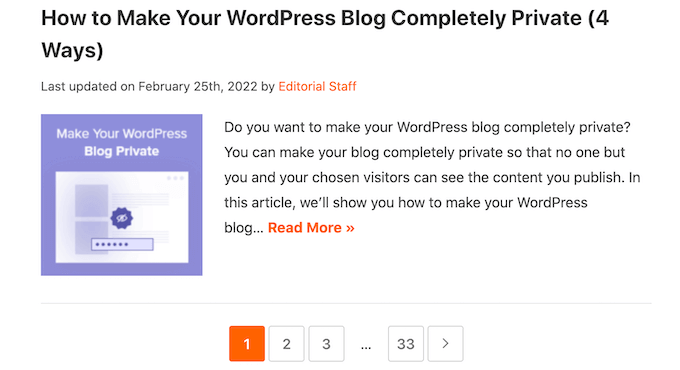
D'après notre expérience, ce type de pagination numérique rend votre site plus facile à naviguer par rapport aux liens par défaut « Articles plus anciens » et « Article plus récent ».
Si votre thème WordPress utilise la pagination « Plus ancien » et « Plus récent », nous vous recommandons toujours de la remplacer par une pagination numérique.
Dans ce guide, nous allons couvrir deux méthodes différentes pour ajouter la pagination numérique dans votre thème WordPress. Si vous préférez passer directement à une méthode particulière, vous pouvez utiliser les liens ci-dessous.
- Méthode 1. Comment ajouter la pagination numérique dans WordPress en utilisant WP-PageNavi
- Méthode 2. Comment ajouter manuellement la pagination numérique dans votre thème WordPress
Méthode 1. Comment ajouter la pagination numérique dans WordPress en utilisant WP-PageNavi
Le moyen le plus simple d'ajouter une pagination numérique dans WordPress est d'utiliser le plugin WP-PageNavi.
Pour utiliser ce plugin, vous devrez toujours apporter quelques modifications au code de votre thème, mais c'est beaucoup plus facile que la méthode de code complète car WP-PageNavi vous donne un contrôle total sur la pagination de votre site.
First thing you need to do is install and activate the WP-PageNavi plugin. For more details, please see our step by step guide on how to install a WordPress plugin.
Après avoir activé le plugin, allez dans Paramètres » PageNavi pour configurer les paramètres du plugin.
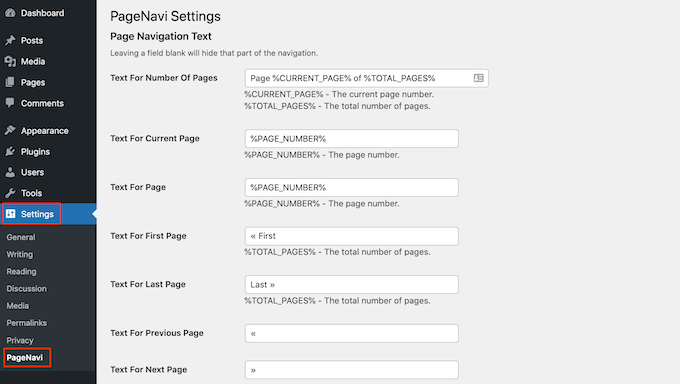
Ici, vous pouvez remplacer n'importe quel texte de pagination par défaut par votre propre libellé. Par exemple, vous pouvez modifier le texte que votre site Web utilise pour ses liens « Première page » et « Dernière page ».
Vous pouvez également personnaliser les liens de pagination numérique.
Dans la section « Nombre de pages à afficher », vous pouvez choisir le nombre de pages que le plugin affichera dans la section de pagination de votre site web.
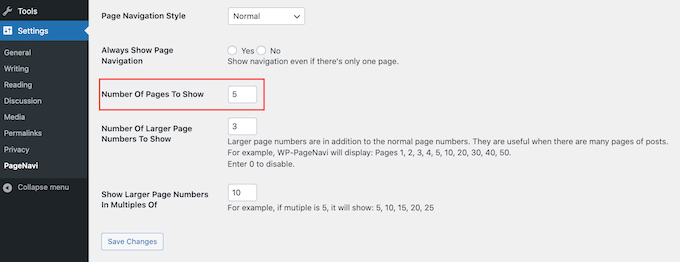
Ce paramètre est défini sur 5 par défaut, ce qui signifie que WP-PageNavi affichera des liens directs vers 5 pages.
Comme vous pouvez le voir dans la capture d'écran ci-dessous, si vous êtes sur la page 4, vous verrez des liens vers les pages 2, 3, 4, 5 et 6.
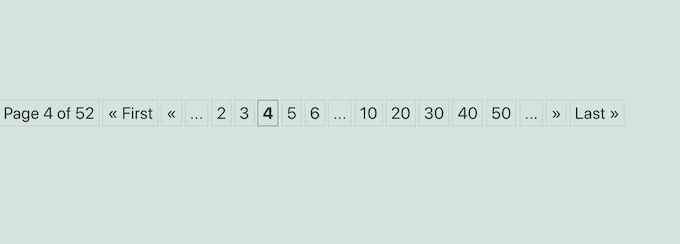
Vous voudrez peut-être afficher plus ou moins de pages. Pour effectuer ce changement, tapez simplement le nouveau nombre dans le champ « Nombre de pages à afficher ».
Par défaut, le plugin affiche plusieurs grands nombres. Cela permet aux visiteurs d'avancer de plusieurs pages en un seul clic.
Par défaut, le plugin affiche trois grands nombres qui augmentent de 10 à chaque fois. Par exemple, 10, 20 et 30.
Vous souhaitez utiliser un intervalle différent, comme 5 ou 20 ? Tapez simplement le nouvel intervalle dans le champ « Afficher les grands numéros de page par multiples de ».
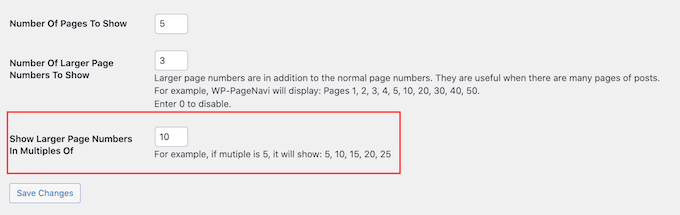
Chaque site WordPress est différent, il est donc conseillé d'essayer différents paramètres pour voir quels paramètres de pagination vous conviennent le mieux.
Si vous avez apporté des modifications aux paramètres de WP-PageNavi, n'oubliez pas de faire défiler la page jusqu'en bas et de cliquer sur le bouton Enregistrer les modifications.
Ensuite, vous devez ajouter une balise de modèle dans votre thème WordPress. Pour ce faire, nous vous recommandons de créer un thème enfant, puis de modifier le code du thème enfant.
En créant un thème enfant, vous pouvez toujours mettre à jour votre thème WordPress en toute sécurité sans perdre votre pagination numérique personnalisée. Pour en savoir plus, consultez notre guide étape par étape sur comment créer un thème enfant WordPress.
Peu importe que vous choisissiez de modifier un thème parent ou enfant, vous aurez besoin d'un client FTP. Si c'est la première fois que vous utilisez FTP, vous pouvez consulter notre guide complet sur comment se connecter à votre site en utilisant FTP.
Lorsque vous êtes connecté à votre compte d'hébergement WordPress via FTP, vous êtes prêt à modifier le code de votre thème WordPress.
Ces étapes varieront en fonction de votre thème WordPress. Cependant, vous devrez généralement modifier le code de votre fichier index.php ou archive.php, ainsi que tout autre fichier de modèle d'archive dans votre thème WordPress.
Ouvrez simplement ces fichiers, puis recherchez les balises previous_posts_link et next_posts_link.
Si vous trouvez ces balises, remplacez-les par le fragment de code suivant :
<?php wp_pagenavi(); ?>
Certains thèmes peuvent ne pas avoir de balise previous_posts_link ou next_posts_link.
Si vous ne trouvez pas ces balises dans votre thème, recherchez plutôt the_posts_navigation. Par exemple, vous trouverez ce qui suit dans le fichier archive.php du thème Twenty Twenty-One :
<?php /*twenty_twenty_one_the_posts_navigation();*/
Vous pouvez ensuite remplacer cette ligne par le fragment de code suivant :
<?php wp_pagenavi(); ?>
Après avoir apporté ces modifications, enregistrez puis fermez tous les fichiers de thème WordPress ouverts.
Maintenant, si vous visitez votre page d'archive WordPress, vous devriez voir votre nouvelle pagination numérique en direct sur votre site web.
À ce stade, vous voudrez peut-être changer la couleur et le style de la pagination numérique, afin qu'elle complète mieux votre thème ou la marque de votre site Web.
Vous pouvez le faire en modifiant le code du plugin.
Cependant, nous vous recommandons de coller le code WP-PageNavi dans le fichier style.css de votre thème, puis d'apporter vos modifications dans le fichier du thème. Cela signifie que vous ne perdrez pas vos personnalisations lorsque vous mettrez à jour le plugin WP-PageNavi.
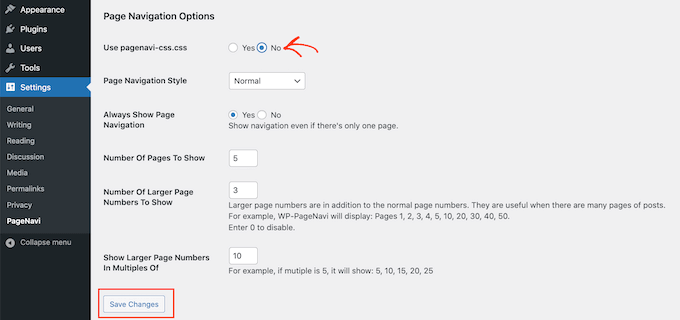
Pour copier le code de votre plugin, allez dans Paramètres » PageNavi. Vous pouvez ensuite trouver la section « Utiliser pagenavi-css.css » et cliquer sur le bouton radio « Non » à côté.
N'oubliez pas de cliquer sur le bouton « Enregistrer les modifications » pour sauvegarder vos changements.
Ensuite, allez dans Extensions » Éditeur de fichiers de plugins.
Vous pouvez ensuite ouvrir le menu déroulant « Sélectionner un plugin à modifier » et choisir « WP-Page Navi ». Après cela, vous êtes prêt à cliquer sur « Sélectionner ».
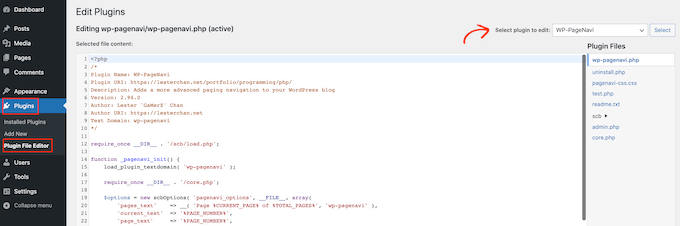
Dans le menu de droite, cliquez sur le fichier pagenavi-css.css.
Ensuite, copiez tout le code de ce fichier.
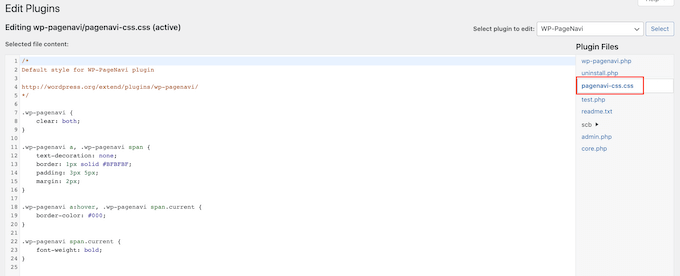
Ensuite, allez simplement dans Apparence » Éditeur de fichiers du thème.
Dans le menu de droite, cliquez sur le fichier style.css de votre thème.
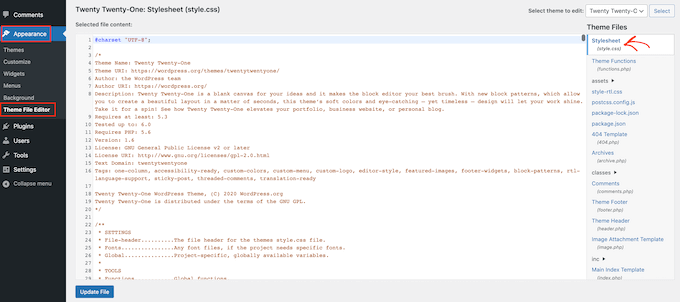
Vous pouvez maintenant coller votre code pagenavi-css.css dans le fichier style.css du thème, et commencer à apporter vos modifications.
Regardons un exemple. Voici une version modifiée du code de pagination numérique que vous pouvez ajouter au fichier style.css de votre thème :
wp-pagenavi {
    clear: both;
}

.wp-pagenavi a, .wp-pagenavi span {
    color: #FFF;
    text-decoration: none;
    background-color:#6FB7E9;
    border: 1px solid #B2D1E5;
    padding: 5px 5px;
    margin: 2px;
}

.wp-pagenavi a:hover, .wp-pagenavi span.current {
    border-color: #E9F2F9;
    background-color:#6FB7E9;
}

.wp-pagenavi span.current {
    font-weight: bold;
    background-color:#3C8DC5;
}
Dans l'image suivante, vous pouvez voir à quoi ressemblera cette pagination numérique sur votre site.
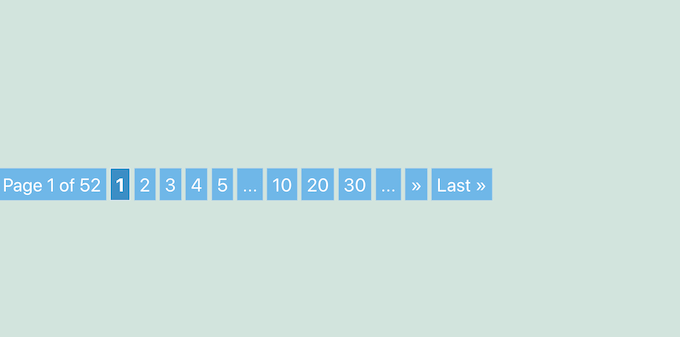
Il vaut la peine d'essayer différents styles pour voir ce qui convient le mieux à votre site WordPress.
Lorsque vous êtes satisfait de l'apparence de votre pagination numérique, cliquez sur le bouton Mettre à jour le fichier pour enregistrer vos modifications.
Méthode 2. Comment ajouter manuellement la pagination numérique dans votre thème WordPress
Une autre option consiste à ajouter manuellement la pagination numérique dans votre thème WordPress à l'aide de code.
De nombreux thèmes WordPress sont livrés avec des liens « Plus anciens » et « Plus récents » intégrés, ou une pagination numérique par défaut. Par exemple, le populaire thème Astra ajoute automatiquement sa propre pagination numérique à vos pages d'archives, comme vous pouvez le voir dans l'image suivante.
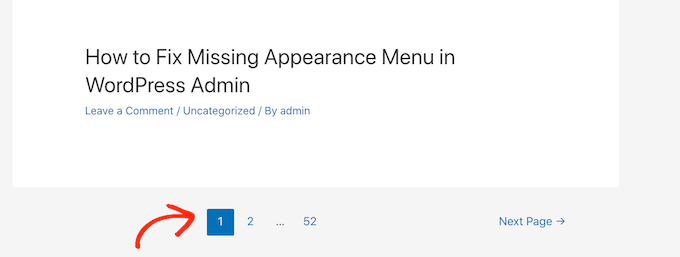
Vous pouvez utiliser cette méthode pour personnaliser la pagination intégrée d'un thème. Par exemple, vous pourriez modifier le style pour mieux l'adapter à votre site.
Pour ajouter manuellement une pagination numérique, ouvrez le fichier functions.php de votre thème. Ici, vous pouvez utiliser soit un client FTP, soit le gestionnaire de fichiers de votre hébergement WordPress cPanel. Si vous utilisez FTP, vous pouvez consulter notre guide complet sur comment se connecter à votre site en utilisant FTP.
Une fois que vous vous êtes connecté avec succès à votre site, ouvrez le fichier functions.php et ajoutez le code suivant :
function wpbeginner_numeric_posts_nav() {

    if( is_singular() )
        return;

    global $wp_query;

    /** Stop execution if there's only 1 page */
    if( $wp_query->max_num_pages <= 1 )
        return;

    $paged = get_query_var( 'paged' ) ? absint( get_query_var( 'paged' ) ) : 1;
    $max   = intval( $wp_query->max_num_pages );

    /** Add current page to the array */
    if ( $paged >= 1 )
        $links[] = $paged;

    /** Add the pages around the current page to the array */
    if ( $paged >= 3 ) {
        $links[] = $paged - 1;
        $links[] = $paged - 2;
    }

    if ( ( $paged + 2 ) <= $max ) {
        $links[] = $paged + 2;
        $links[] = $paged + 1;
    }

    echo '<div class="navigation"><ul>' . "\n";

    /** Previous Post Link */
    if ( get_previous_posts_link() )
        printf( '<li>%s</li>' . "\n", get_previous_posts_link() );

    /** Link to first page, plus ellipses if necessary */
    if ( ! in_array( 1, $links ) ) {
        $class = 1 == $paged ? ' class="active"' : '';

        printf( '<li%s><a href="%s">%s</a></li>' . "\n", $class, esc_url( get_pagenum_link( 1 ) ), '1' );

        if ( ! in_array( 2, $links ) )
            echo '<li>…</li>';
    }

    /** Link to current page, plus 2 pages in either direction if necessary */
    sort( $links );
    foreach ( (array) $links as $link ) {
        $class = $paged == $link ? ' class="active"' : '';
        printf( '<li%s><a href="%s">%s</a></li>' . "\n", $class, esc_url( get_pagenum_link( $link ) ), $link );
    }

    /** Link to last page, plus ellipses if necessary */
    if ( ! in_array( $max, $links ) ) {
        if ( ! in_array( $max - 1, $links ) )
            echo '<li>…</li>' . "\n";

        $class = $paged == $max ? ' class="active"' : '';
        printf( '<li%s><a href="%s">%s</a></li>' . "\n", $class, esc_url( get_pagenum_link( $max ) ), $max );
    }

    /** Next Post Link */
    if ( get_next_posts_link() )
        printf( '<li>%s</li>' . "\n", get_next_posts_link() );

    echo '</ul></div>' . "\n";

}
Ce code récupère le nombre de pages, prêt à être affiché dans votre thème WordPress.
Les étapes suivantes varieront en fonction de votre thème.
Si votre thème n'a pas de pagination intégrée, vous pouvez simplement ajouter le tag de modèle suivant dans votre index.php, archive.php, category.php, ou toute autre page où vous souhaitez afficher la pagination numérique.
<?php wpbeginner_numeric_posts_nav(); ?>
Soyez simplement conscient que l'endroit où vous ajoutez ce code affectera l'endroit où la pagination numérique sera affichée sur votre site Web.
Généralement, vous voudrez afficher la pagination en bas de vos pages d'archives, vous voudrez donc généralement ajouter la balise de modèle à votre code de pied de page.
Votre thème possède-t-il déjà une forme de pagination, telle que des liens « Articles plus anciens » et « Articles plus récents » ?
Dans ce cas, vous devrez trouver le code de pagination et le remplacer par l'extrait ci-dessus.
Par exemple, Ashe est l'un des meilleurs thèmes de blog WordPress gratuits et ajoute déjà des liens de pagination « Première » et « Dernière page » à vos pages d'archives.
Pour remplacer ces liens intégrés par une pagination numérique, vous devez modifier les fichiers templates/grid.php et templates/blog-pagination.php de votre thème.
Dans chacun de ces fichiers, trouvez simplement la section suivante :
<?php get_template_part( 'templates/grid/blog', 'pagination' ); ?>
Vous pouvez ensuite remplacer cette ligne par le fragment de code suivant :
<?php wpbeginner_numeric_posts_nav(); ?>
Une fois que vous avez ajouté le code, n'oubliez pas de sauvegarder vos modifications.
L'étape suivante consiste à styliser votre pagination numérique personnalisée.
Pour aider les visiteurs à naviguer dans les archives, nous allons mettre en surbrillance le numéro de page actuel avec une couleur différente. Pour ce faire, ouvrez le fichier style.css de votre thème, puis collez le code suivant dans ce fichier :
.navigation li a,
.navigation li a:hover,
.navigation li.active a,
.navigation li.disabled {
    color: #fff;
    text-decoration:none;
}

.navigation li {
    display: inline;
}

.navigation li a,
.navigation li a:hover,
.navigation li.active a,
.navigation li.disabled {
    background-color: #6FB7E9;
    border-radius: 3px;
    cursor: pointer;
    padding: 12px;
    padding: 0.75rem;
}

.navigation li a:hover,
.navigation li.active a {
    background-color: #3C8DC5;
}
Après tout cela, enregistrez simplement vos modifications en cliquant sur le bouton Mettre à jour le fichier.
Maintenant, si vous visitez la page d'archives, vous verrez la pagination numérique en direct sur votre site Web.
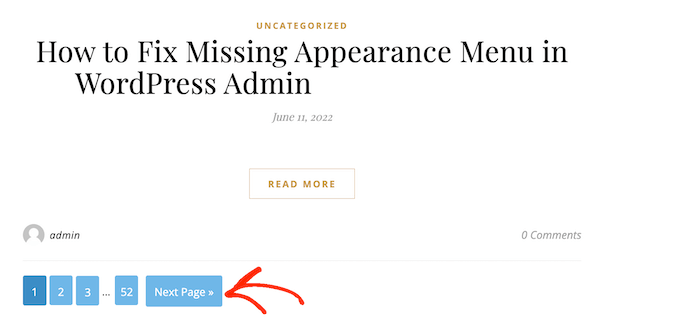
Nous espérons que cet article vous a aidé à apprendre comment ajouter une pagination numérique dans votre thème WordPress. Vous pouvez également consulter notre guide sur les moyens de gagner de l'argent en ligne en bloguant avec WordPress et comment créer un thème WordPress personnalisé sans écrire de code.
Si vous avez aimé cet article, abonnez-vous à notre Chaîne YouTube pour des tutoriels vidéo WordPress. Vous pouvez également nous trouver sur Twitter et Facebook.


Emmy Clifford
How can you make the “Previous” and “Next” buttons to be bolder without theming?
Support WPBeginner
Vous devrez utiliser du CSS pour styliser cela. Si vous utilisez WP-PageNavi, nous vous recommandons de vérifier auprès de leur support pour leur méthode recommandée ou s'ils ont une option intégrée pour cela.
Admin
Kzain
C'est utile, mais comment savoir si mon thème fonctionne avec la pagination ? et que se passe-t-il si j'utilise le bouton de pagination d'Elementor pour la section des articles liés
Support WPBeginner
If your theme or page builder already has a pagination option, we would recommend using that first instead of the method from this guide
Admin
Jiří Vaněk
J'utilise le thème Generate Press, et j'ai trouvé un extrait qui fonctionne très bien pour étendre la barre de pagination à plus de pages. Cependant, je vois maintenant, selon cet article, que je pourrais aussi personnaliser la barre de pagination pour qu'elle corresponde au look de mon site web. J'essaierai probablement très bientôt votre guide sur la personnalisation et j'essaierai de mieux styliser la barre pour qu'elle corresponde aux couleurs de mon site. C'est un détail mineur, mais cette barre est assez visible et importante. Merci.
Sujal
There’s little bug in last lines which shows next link. You’re missing $ sign at two places get_next_posts_link() . Can you please fix that so code works well for new visitors
/** Lien vers le message suivant */
if ( $get_next_posts_link() )
printf( ‘%s’ . “\n”, $get_next_posts_link() );
Sandipan
Ne fonctionne pas. Après avoir ajouté le code, les liens de index.php ne fonctionnent plus
Support WPBeginner
Votre thème peut avoir un style personnalisé, vous devriez contacter le support spécifique de votre thème et ils devraient être en mesure de vous aider.
Admin
Quy
merci.
Normalement, home.php affichera le contenu de la boucle pour la page de publication, mais comme mon thème ne fournit pas home.php par défaut, j'ai placé wpbeginner_numeric_posts_nav(); dans index.php (sous endwhile;) et cela fonctionne.
Support WPBeginner
Thanks for sharing how you were able to solve the issue
Admin
FloJDM
Très utile Merci !
Support WPBeginner
You’re welcome
Admin
Alexandre
Excellent article, simple et direct !
Cela a parfaitement fonctionné pour moi, merci beaucoup !!
Support WPBeginner
Glad our guide was helpful
Admin
ModGirl
J'utilise le thème WordPress "X Blog" et j'essaie de comprendre comment l'ajouter à ce thème. Tout ce que j'essaie me donne des erreurs. Je ne sais pas pourquoi le thème ne fonctionne pas avec cela. Toute aide serait appréciée. merci
Adam
C'est un tutoriel vraiment utile, merci. J'ai utilisé l'exemple de code Genesis avec succès !
Mon seul problème était que copier-coller le code de ce site provoquait une erreur d'encodage pour les points de suspension dans la pagination numérotée. Ainsi, sur le site, un caractère en forme de losange/point d'interrogation s'affichait à la place des points de suspension. J'ai fini par utiliser l'entité HTML (décimale) pour les points de suspension : … au lieu de cela, ce qui a corrigé cette erreur. Cela ne s'est produit que sur l'un des deux sites où ce code a été implémenté, probablement en raison de différences dans le meta charset ou autre chose.
Ilya
Salutations de 2018 ! J'ai quelque chose de cool pour vous, la fonction the_posts_pagination() du cœur de WordPress.
jagadeesh
j'ai ajouté le code mais il s'affiche en haut du site web
Sijo
La pagination ne fonctionne pas après la page 2. Elle affiche une page 404 lorsque je clique sur 3, 4, etc. J'ai utilisé le même code que ci-dessus. Comment puis-je résoudre ce problème ?
Jean Braithwaite
J'utilise votre méthode manuelle pour la pagination, et vous dites « ajoutez le tag de modèle suivant dans le fichier index.php, archive.php, category.php de votre thème, et tout autre modèle de page d'archive ».
Le site est un site web ordinaire avec un blog qui utilise un type de publication personnalisé.
Cela a bien fonctionné sur ma page archive.php, mais je voudrais aussi l'utiliser sur ma page de blog, qui est un modèle de page, page-blog.php. Je n'arrive pas du tout à le faire fonctionner là-bas. Pourquoi ? Y a-t-il quelque chose que je puisse faire pour le faire fonctionner ?
ziru
bonjour, j'ai ajouté à certains modèles et mon wordpress n'a plus fonctionné, même pas la connexion et ma page d'accueil est devenue une page blanche et tout le site semble être cassé, que puis-je faire ?
Turab
Je vous aime pour ça. Vous êtes un sauveur.
Subroto
Merci beaucoup pour cet article.
Ingy Anees
Cela fonctionne bien pour moi avec un type de publication personnalisé, mais je n'arrive pas à le faire fonctionner avec les résultats de recherche... rien ne s'affiche du tout. Des conseils ?
souno
Très bon article et j'ai une question.
Comment afficher le nombre total de pages à la fin ? Dans votre démo, il affiche « 9 »
Merci !
renee
excellent code – a fonctionné à merveille ! merci de l'avoir partagé
Azamat
Comment puis-je ajouter la pagination à la liste des termes de taxonomie personnalisée ?
Andy
Comme Rajath, j'ai eu quelques problèmes avec la pagination qui ne s'affichait pas correctement sur mobile. Dans mon cas, les lignes se chevauchaient. J'ai résolu cela en ajoutant une hauteur de ligne au CSS :
line-height: 2.5em;
mostafa
Salut, j'ai utilisé ce code pour mon thème (sans le plugin wp-nav), il fonctionne sur d'autres pages sauf sur la page d'accueil. Quel est exactement le problème ?
Rajath
Salut, j'utilise cette pagination dans mon thème et elle fonctionne bien sur toutes les pages et catégories, sauf sur les pages où j'utilise un wp_query personnalisé. J'ai lu que vous utilisiez un code similaire à celui du framework Genesis et j'ai utilisé wp_reset_query() mais cela ne fonctionne pas. Merci d'avance pour votre aide.
anuj sharma
salut
j'utilise votre code donné et je le colle dans la fonction .php et j'ajoute également du CSS dans style.css mais cela affiche la conception de la pagination mais elle ne fonctionne pas
JM
Bonjour ! Tout d'abord, je tiens à vous remercier d'avoir publié ceci. Je sais que cet article est maintenant assez ancien, mais il est toujours très utile !
La pagination s'affiche et fonctionne bien dans l'ensemble ; mais les liens de la première et de la dernière page me manquent. Peu importe la page sur laquelle je me trouve (première, deuxième, troisième, etc.), aucun lien de première ou de dernière page ne s'affiche. Avez-vous des idées sur la façon dont je peux résoudre ce problème ?
Merci d'avance pour toute aide !
Syed Hamza
La pagination numérique ne s'affiche que sur PC mais pas sur mobile. Je veux afficher cette pagination sur les deux versions.
Comment puis-je résoudre ce problème ?
JeffD
Merci beaucoup pour cet excellent tutoriel. Je veux utiliser la solution sans plugin (le script php), mais sans troncature/points de suspension pour les liens de page (au lieu de 1...2 3 4 5 6...10, je veux juste afficher toutes les pages tout le temps - 1 2 3 4 5 6 7 8 9 10). Comment puis-je modifier le script pour faire cela ? Cela devrait être facile pour vous les experts mais pas pour moi ! Merci d'avance pour toute aide !
Nelson
Ce code ne fonctionne pas pour moi, y a-t-il des indications
Youssef
Bonjour, je veux rétablir la pagination par défaut de wp dans mon thème « freshlife » de theme junkie. Je n'aime pas la pagination numérique car elle affiche le nombre total de publications sur mon site web. S'il vous plaît, aidez-moi.
Bilal
je veux paginer mes produits comment puis-je le faire
Rajath
Bonjour, bon tutoriel et votre site web m'a beaucoup aidé pour de nombreux problèmes lors du développement de mon propre thème. J'ai opté pour la pagination manuelle présentée ici au lieu d'un plugin. Mais la pagination n'est pas réactive et a une mauvaise apparence lorsque la taille de l'écran est réduite. Comment la rendre réactive ou existe-t-il d'autres alternatives (pas de plugins s'il vous plaît). Je ne vais pas publier ce thème, donc je le construis juste pour répondre à mes besoins...
Support WPBeginner
Regardez la feuille de style de votre thème WordPress. Étudiez comment votre thème gère la réactivité. Certains thèmes utilisent des requêtes média pour détecter la largeur de l'écran, puis ajustent différents éléments en conséquence. Certains thèmes utilisent des largeurs relatives pour s'assurer que tous les éléments de leur mise en page sont réactifs à la largeur de l'écran.
Admin
Rajath
Je développe le thème. Je n'arrive pas à rendre la pagination réactive. J'ai donc simplement supprimé le padding autour des liens, ce qui les fait ressembler à des boutons. Au lieu de cela, je les ai laissés comme des numéros, ce qui fonctionne bien sur les petits écrans aussi. Merci pour votre réponse.
javad
salut
j'ai utilisé le premier code dans la fonction mais la langue de WP est devenue des mots illisibles pourquoi????
Gabriel Tellez
Merci mec, c'est super.
James
J'essaie de supprimer la pagination de ma page d'accueil, située sous chaque résumé de publication. Pour moi, cela ne rend pas bien, y a-t-il un moyen de le faire.
Support WPBeginner
Veuillez contacter le développeur de votre thème WordPress. Il pourra mieux vous guider.
Admin
Aryan
En fait, je suis nouveau sur WordPress mais je connais bien le PHP... je veux ajouter une pagination à partir d'une table personnalisée dans la base de données...
Fasih
la pagination numérotée sans le plugin fonctionne bien en local, mais lorsque je télécharge les fichiers, je ne vois rien, mais lorsque je vérifie l'élément d'inspection, la seule chose que j'ai trouvée était une div vide contenant les classes mais sans rien à l'intérieur. J'ai téléchargé tous les fichiers correctement et j'ai vérifié deux fois mais sans succès. S'il vous plaît, guidez-moi
Abraham
Cool !
Marco Riesco
Excellent !! merci
Moustafa
Ce script ne fonctionne pas dans la nouvelle version de WordPress 4.3.1
omdat bij de oude versie heeft die script wel gewerkt en nu niet meer
S'il vous plaît, aidez-moi...
Tom
Tu m'as vraiment aidé. Merci !
Sam
Merci, très utile
lucky cabarlo
comment puis-je ajuster les nombres pour qu'ils s'affichent dans la pagination numérique personnalisée
spongie
comment limiter le numéro de page à 2 seulement, puis afficher des points de suspension ?
krishma
puis-je utiliser ce plugin pour un type de publication personnalisé
Astra
Bien sûr, mon ami. Il vous suffit de placer ce code dans votre page-custom.php
Med
Bonjour,
J'ai trouvé cela très utile et je l'ai placé sur mon nouveau site. Le problème est que cela fonctionne parfaitement sur la première page de la catégorie, et après avoir cliqué sur le lien « Suivant », l'URL change pour /page/2/ mais le numéro de page mis en surbrillance est toujours « 1 » et le contenu est toujours les 10 premiers articles (toujours sur la première page).
Je pense qu'il manque quelque chose dans ma requête :
<a href="”>
‘aligncenter’));
} else {
echo ”;
}
?>
Preeti Bhandari
comment puis-je empêcher le rechargement complet de la page lors du clic sur le lien suivant, je veux seulement actualiser cette section particulière... S'il vous plaît, aidez-moi....
Luis Eduardo Braschi
Parce que « le but est de remplacer les liens de pagination par défaut Plus anciens et Plus récents en bas des pages d'archives » – et c'est ce que fait « votre » fonction – « avec des numéros de page faciles à naviguer ».
Tony
Salut, comment obtenir uniquement les liens suivant et précédent. merci.
Barry
Comment puis-je utiliser wpbeginner_numeric_posts_nav(); pour mon type de publication personnalisé ?
J'ai remplacé global $wp_query pour
$args = array(
‘post_type’ => ‘my-cpt’,
‘meta_key’=>’cpt_detail’,
‘orderby’=>’meta_value’,
‘order’ => ‘ASC’,
‘paged’ => $paged
);
$cpt_query = new WP_Query($args);
et remplacé la référence $wp_query par $cpt_query mais ça ne fonctionne pas
igloobob
Bonjour, avez-vous déjà trouvé une solution s'il vous plaît ? J'essaie de faire fonctionner cela moi-même et j'ai du mal. J'apprécierais beaucoup votre aide si vous avez réussi à le faire fonctionner...
Ashley Michèlle
En utilisant la méthode ‘wpbeginner_numeric_posts_nav’, comment changer les crochets de navigation ? Je ne suis pas un grand fan du ‘»’.
Merci !
James George Dunn
Bonjour Ashley,
Vous pouvez définir une valeur entre les crochets de get_previous_posts_link() et get_next_posts_link(). Par exemple, get_next_posts_link(‘Next Post’) affichera “Next Post” au lieu de la valeur par défaut “Next Page »”.