


Après le lancement de WPBeginner Coupons hier, nous nous concentrons entièrement sur la création du meilleur design pour le site principal de WPBeginner qui intègre tout tout en restant esthétique. Nous voulions ajouter un slider à notre site, mais chaque script avait ses limites. Puis, grâce à l'excellent Matt Mickiewicz de 99designs, SitePoint et Flippa (voir son interview sur WPBeginner), pour nous avoir référés aux gens de Digital Telepathy qui sont les créateurs de SlideDeck (de loin le meilleur script de slider sur le web). Nous l'avons essayé et nous avons été impressionnés. Il est idéal pour les débutants car il fournit un plugin WordPress complet qui vous permet d'utiliser l'interface glisser-déposer facile pour créer des sliders. Cependant, il est également idéal pour les développeurs car il existe une version jQuery qui offre une liberté supplémentaire aux développeurs pour le personnaliser selon leurs besoins. Dans cet article, nous vous montrerons comment créer un slider dans WordPress sans modifier une seule ligne de code avec le plugin WordPress SlideDeck.
Si vous voulez voir ce que vous pouvez créer avec ce plugin, voici une DÉMO EN DIRECT.
Étape 1. Téléchargement et installation du plugin
Rendez-vous sur le site Web de SlideDeck et téléchargez le plugin. Ils ont une version GRATUITE et une version PRO qui offre un support et beaucoup plus de fonctionnalités. Chaque fois que nous travaillons avec un nouveau produit, nous obtenons toujours la version avec support. Nous avons été bloqués à quelques reprises lors de notre développement, et leur support a été incroyable et nous a aidés. Nous vous recommandons vivement d'obtenir la version PRO car elle comprend des fonctionnalités intéressantes telles que : Diapositives verticales, Support tactile, Support, Diapositives intelligentes de flux RSS, Support d'images d'arrière-plan, et bien plus encore.
Une fois que vous avez téléchargé le plugin, allez-y et installez/activez le plugin. (Suivez notre Guide étape par étape pour l'installation d'un plugin WordPress)
Créons un slider
Une fois le plugin activé, vous verrez un nouvel onglet appelé SlideDeck. Allons-y et cliquons sur Ajouter un nouveau SlideDeck. Vous serez dirigé vers un écran qui ressemble au panneau d'écriture de publication.
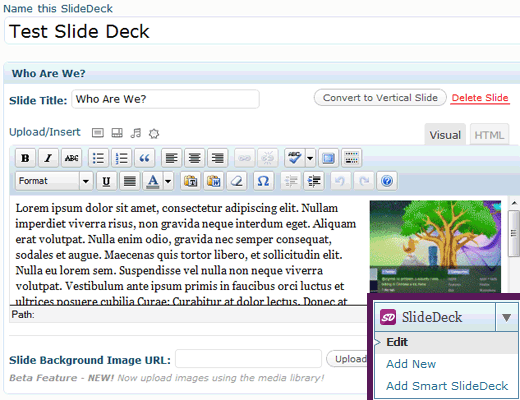
Nous avons donc ajouté le contenu dans notre diapositive et lui avons donné un titre. Nous aurions pu avoir une image d'arrière-plan personnalisée (Fonctionnalité PRO), mais par souci de simplicité, nous ne l'avons pas fait. Nous voulons montrer ce que ce plugin peut faire dès sa sortie de la boîte. C'était notre première diapositive standard. La diapositive suivante que nous avons ajoutée dans notre démo était une diapositive verticale (Fonctionnalité PRO). Les diapositives verticales sont essentiellement plusieurs diapositives dans une diapositive. Si vous regardez l'image ci-dessus, il y a un bouton appelé Convertir en diapositive verticale. Eh bien, c'est le bouton sur lequel nous avons cliqué pour notre diapositive suivante, et voici ce que cela a ajouté :
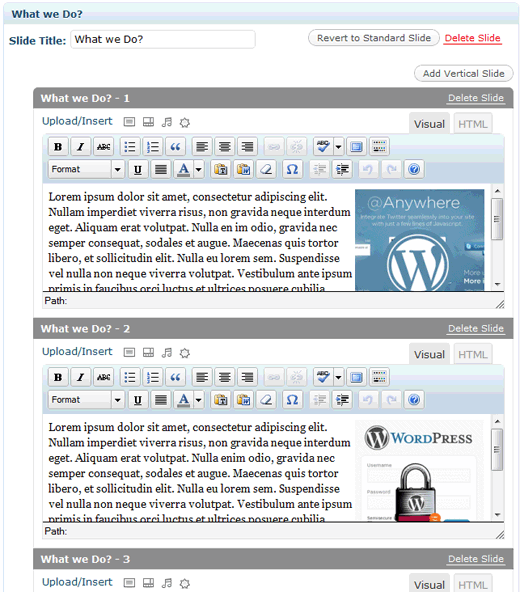
Répétez maintenant le processus pour autant de diapositives que vous le souhaitez. Une fois que vous avez terminé de créer des diapositives, examinons les options de SlideDeck pour publier les diapositives sur votre site. Vous verrez cela sur le côté droit de votre écran de modification des diapositives.
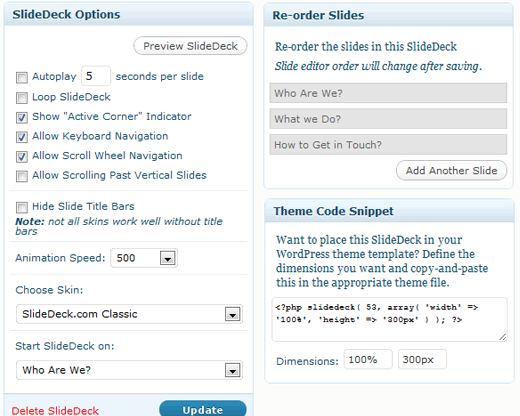
Vous pouvez le sélectionner pour la lecture automatique, autoriser la navigation au clavier, autoriser la navigation avec la molette de la souris, définir la vitesse d'animation, choisir l'un de leurs superbes thèmes, et sélectionner la diapositive à partir de laquelle vous souhaitez commencer. Vous pouvez également réorganiser les diapositives par glisser-déposer. Vous voyez qu'il y a un extrait de code de thème qui contient le code à inclure dans votre thème. Vous pouvez l'ajouter n'importe où dans votre thème. Oh attendez, n'avions-nous pas dit que vous n'auriez pas à modifier une seule ligne de code pour intégrer SlideDeck dans WordPress. Oui, nous tiendrons parole dans ce tutoriel. Montrons-vous comment l'intégrer dans votre WordPress sans modifier une seule ligne de code.
Intégrer SlideDeck dans un article/une page WordPress
Créez un nouvel article ou une nouvelle page. Vous verrez une nouvelle boîte SlideDeck ajoutée dans la barre latérale droite.
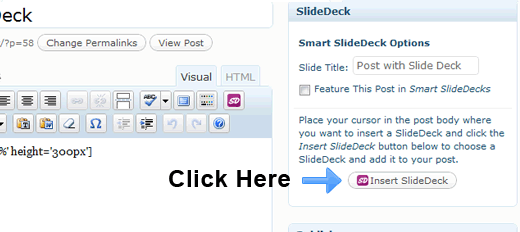
Cliquez sur le bouton Insérer SlideDeck. Choisissez le curseur que vous souhaitez ajouter, puis publiez l'article. Une fois l'article publié, votre curseur ressemblera à ceci avec le thème Classique :
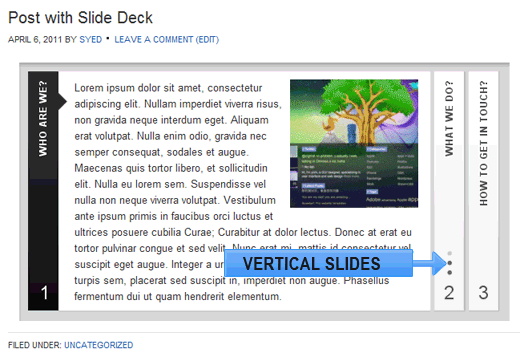
Vous pouvez l'utiliser sur un article épinglé, un modèle de page pleine largeur, ou tout autre élément de votre choix. Mais attendez, ce n'est pas tout. Allons un peu plus loin.
Ajouter un curseur avec des articles mis en avant
Les curseurs de publication en vedette sont les favoris des blogueurs. Nous voyons cette fonctionnalité sur de nombreux blogs, mais la plupart de ces curseurs sont codés en dur dans les thèmes avec un contrôle limité pour les utilisateurs. Eh bien, regardons à quel point il est facile de le faire avec SlideDeck. Vous pouvez ajouter un curseur dynamique appelé « Smart SlideDeck » qui vous permet d'afficher vos articles les plus récents, les plus populaires, les articles en vedette (ceux que vous choisissez), vous pouvez trier par catégorie, vous pouvez même importer des flux RSS d'un autre site pour les ajouter à votre curseur. Vous pouvez choisir parmi leurs différents skins, choisir différents types de navigations, et pratiquement avoir un curseur prêt en moins de 5 minutes. Laissez-nous vous montrer comment. Dans notre tutoriel, nous afficherons les entrées en vedette de nos articles.
Accédez à vos articles actuels, sélectionnez 5 articles et ajoutez-les à Smart SlideDecks en cochant la case.
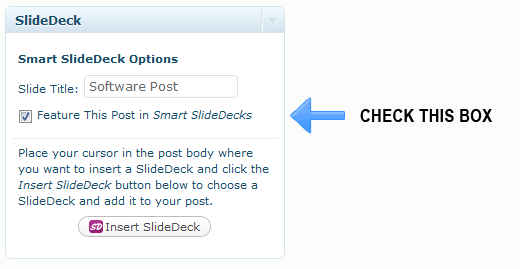
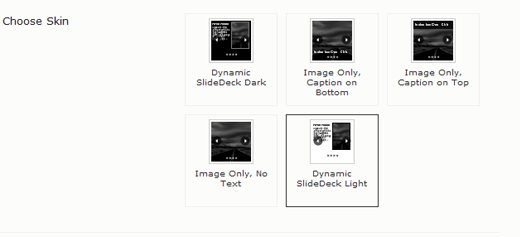
Maintenant, allons dans votre panneau SlideDeck et cliquez sur Ajouter Smart SlideDeck. Choisissez votre skin :
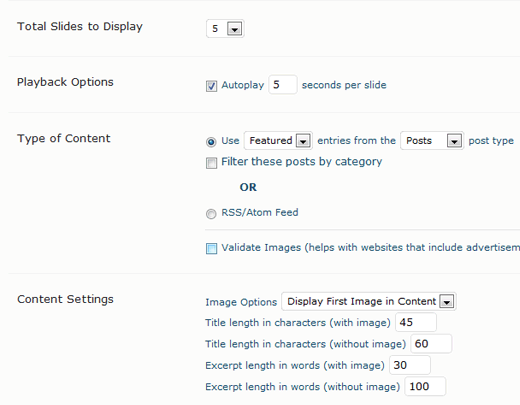
Sélectionnez le nombre de diapositives que vous souhaitez afficher, les options de lecture, le type de contenu (voir comment nous l'avons comme entrées en vedette de l'article). Vous pouvez sélectionner les paramètres de contenu tels que les options d'image, la longueur du titre, la longueur de l'extrait, etc. Choisissez vos styles de navigation et cliquez sur Publier.
Vous devez modifier le code de celui-ci. Récupérez le code de la barre latérale, le code de l'extrait de thème, et collez-le dans votre thème. Très probablement en haut de votre index.php. Un exemple de code ressemblerait à ceci :
<?php if (is_home()) { slidedeck( 73, array( 'width' => '100%', 'height' => '370px' ) ); } ?>
Cela afficherait votre curseur uniquement sur votre page d'accueil.
Si vous voulez voir des démos vraiment cool de SlideDeck, visitez le site Web de SlideDeck et jetez un coup d'œil.
Faites-nous part de vos réflexions sur le plugin lorsque vous l'implémentez.




delpihero
I put <?php if (is_home()) { slidedeck( 72, array( ‘width’ => ‘849px’, ‘height’ => ‘300px’ ) ); } ?>
en haut de index.php et ça a fonctionné mais c'est en haut, j'en ai besoin au milieu, donc je place le code là où j'en ai besoin et il apparaît mais le slider ne fonctionne pas, qu'est-ce que j'ai fait de mal.
J'ai aussi essayé de mettre ceci dans un autre répertoire library/includes/featured-page-php mais cela a le même effet corrompu
CaroletteGoodlowWright
J'ai donc besoin d'aide. J'ai slide deck pro et j'aimerais le personnaliser et le placer dans l'en-tête à côté de mon logo. mais je ne sais pas comment le coder correctement.
mon site est http://www.chrisrogersconstruction.com pouvez-vous m'aider ? Je ne trouve aucune aide sur ce problème.
Merci,
wpbeginner
@CaroletteGoodlowWright Bien sûr, nous pouvons vous aider moyennant des frais. Nous n'offrons pas de personnalisation gratuite dans le cadre de notre tutoriel. Veuillez utiliser le formulaire de contact si vous souhaitez nous engager.
conception web thaïlande
La version pro du plugin est un peu chère mais en vaut vraiment la peine. Nous commençons à l'utiliser ici et nous en sommes très contents !
EnkShahbazMehdi
Jason, you can search for “Sticky Trending Bar using JQuery” and u may find it.
Jason
Excellent article ! Drôle comme les choses apparaissent juste... Je cherchais un bon slider.
Quel est le plugin BAR que vous utilisez ci-dessous ?
Personnel éditorial
Ce n'est pas un plugin. C'est du code personnalisé que nous avons ajouté sur notre site.
Admin
Adriana
Mon modèle est également livré avec un curseur intégré. Je ne savais pas que l'on pouvait le retirer et le remplacer par un autre curseur.
Je dois essayer dans mes articles pour voir exactement comment cela fonctionne avant de remplacer mon curseur principal – je suppose.
Merci pour le tutoriel.
S
Serait-il possible d'intégrer cela uniquement dans l'en-tête et de l'utiliser pour afficher un tableau d'images d'en-tête avec des liens vers différentes sections du site web ?
I am trying to figure out how to do this but no luck!
Personnel éditorial
Oui, c'est possible. Vous devrez créer un curseur, puis modifier votre fichier header.php pour y coller le code. Vous pouvez utiliser l'option de curseur intelligent qui affiche uniquement des images... et affiche vos articles les plus récents... les articles les plus mis en avant, etc.
Admin
Michele Welch
Excellent tutoriel ! J'ai un curseur intégré à mon modèle, mais j'ai toujours eu des problèmes avec, j'ai donc dû le retirer. Cela semble définitivement être une bonne alternative ! Je vais certainement essayer.
Je pense que le meilleur avantage est que vous pouvez l'ajouter à vos articles. De cette façon, vous avez des articles connexes intégrés et vous diminuez les taux de rebond.
Merci d'avoir partagé cette application !