


WordPress vous permet de créer des articles privés et même des articles protégés par mot de passe. Le problème avec les articles privés est que vous devez avoir des autorisations de niveau éditeur pour voir cet article. Mais que faire si vous vouliez partager un article avec seulement un groupe spécifique de personnes, comme des membres de la famille ou une équipe de travail ? Dans cet article, nous allons vous montrer comment partager des articles avec des groupes d'utilisateurs dans WordPress.
La première chose à faire est d'installer et d'activer WP JV Post Reading Groups. Après l'activation, allez dans Paramètres » Lecture pour créer des groupes de lecture.
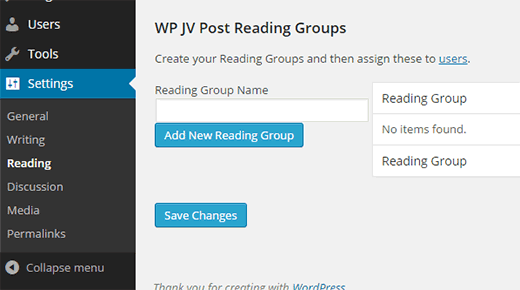
Commencez par entrer un nom pour votre groupe de lecture, puis cliquez sur le bouton « Ajouter un nouveau groupe de lecture ». Répétez cette étape si vous avez besoin de plus d'un groupe de lecture.
Une fois que vous êtes satisfait, il est temps d'ajouter des utilisateurs à vos groupes de lecture.
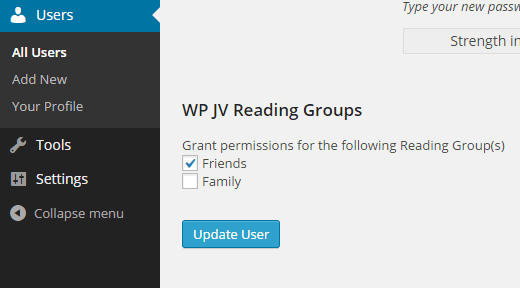
Allez sur la page Utilisateurs dans votre zone d'administration WordPress et modifiez l'utilisateur que vous souhaitez ajouter à un groupe. Vous trouverez la section WP JV Reading Groups vers le bas de l'écran.
Cochez simplement la case à côté du groupe d'utilisateurs auquel vous souhaitez ajouter cet utilisateur. Vous pouvez également ajouter un utilisateur à plusieurs groupes. N'oubliez pas de cliquer sur le bouton « Mettre à jour l'utilisateur » lorsque vous avez terminé.
Partager un article avec des groupes d'utilisateurs
Maintenant que vos groupes d'utilisateurs sont configurés, regardons comment vous pouvez partager des articles en privé avec un groupe d'utilisateurs spécifique.
Commencez par créer un nouvel article ou en modifier un existant. Vous remarquerez la nouvelle boîte méta WP JV Reading groups.
Vous pouvez cliquer sur la case à cocher à côté du nom du groupe avec lequel vous souhaitez partager la publication. Ensuite, sous la boîte méta de publication, cliquez sur le lien Modifier à côté de Visibilité, et définissez votre publication sur privée.

C'est tout. Vous pouvez maintenant mettre à jour ou publier la publication, et elle ne sera visible que par les utilisateurs du groupe d'utilisateurs que vous avez sélectionné.
Remarque : Les groupes d'utilisateurs ne donnent aucune autorisation spéciale à vos utilisateurs. La capacité des utilisateurs sur votre site WordPress restera la même. Veuillez consulter notre guide pour débutants sur les rôles d'utilisateurs WordPress.
Nous espérons que cet article vous a aidé à apprendre comment partager vos articles avec des groupes d'utilisateurs dans WordPress. Vous voudrez peut-être aussi jeter un œil à comment permettre aux utilisateurs de soumettre des articles à votre site WordPress.
Si cet article vous a plu, abonnez-vous à notre chaîne YouTube pour des tutoriels vidéo sur WordPress. Vous pouvez également nous trouver sur Twitter et Facebook.




Abdullah Al Muaz
Ce plugin a un problème. J'ai activé ce plugin. Lorsque je place mon curseur sur une option du panneau d'administration, ce bouton ne se développe pas. Exemple : j'ai placé mon curseur sur paramètres, normalement maintenant je devrais voir général, lecture, écriture, etc. à côté sous forme de pop-up. Mais lorsque ce plugin est activé, il ne s'affiche pas. Peut-être que je n'ai pas bien expliqué. Y a-t-il une autre solution ?
Support WPBeginner
Pour ce problème, nous vous recommandons d'abord de contacter le support du plugin pour qu'il examine les erreurs possibles.
Admin
Mike
L'utilisateur du groupe de lecture doit-il se connecter au compte wp, puis revenir en arrière et cliquer sur un lien partagé pour voir le message privé ?
Est-il possible de configurer l'utilisateur, de partager le lien privé et, lorsqu'il est cliqué par l'utilisateur, que l'écran de connexion apparaisse ?
Karl G
Ce plugin gâche mes menus. Tous les sous-menus sont perdus. Dommage car il semblait fonctionner correctement.
Siphokuhle
Je suis tellement étonné de pouvoir faire autant de choses sur WordPress. Wow. Merci beaucoup. Que Dieu vous bénisse
Janos Ver
Merci pour cet article présentant mon plugin. Pour que les lecteurs sachent, j'ai récemment publié une nouvelle version qui leur permet désormais de partager des pages privées de la même manière. Cette fonctionnalité a été demandée sur plusieurs canaux, plusieurs fois par les utilisateurs du plugin. J'espère qu'ils l'apprécieront et l'aimeront :)
Support WPBeginner
Thanks for sharing this useful plugin with the community.
Admin
Olga
Merci beaucoup de l'avoir créé, et à WPBeginner de nous avoir informés ! C'est comme si vous lisiez dans mes pensées pour ce que je désire pour mon blog :)