


Sécuriser votre site WordPress est essentiel dans le monde numérique d'aujourd'hui. L'une des meilleures façons de protéger votre site contre les pirates est d'utiliser le plugin de sécurité Wordfence.
Wordfence est un plugin largement utilisé qui offre des fonctionnalités de sécurité robustes pour assurer la sécurité de votre site. Il aide à bloquer le trafic malveillant et fournit des outils pour surveiller l'état de sécurité de votre site Web.
Bien que nous utilisions Cloudflare pour protéger notre site, nous avons mené des recherches approfondies pour examiner Wordfence pour cet article. Dans les sections suivantes, nous vous guiderons à travers les étapes simples pour installer et configurer le plugin de sécurité Wordfence.
Qu'est-ce que Wordfence ? Comment protège-t-il votre site WordPress ?
La sécurité WordPress est l'une des plus grandes préoccupations des propriétaires de sites Web, car un seul piratage peut entraîner la fermeture de votre site entier, voire le vol potentiel de données clients.
C'est là qu'intervient Wordfence.
Wordfence est un plugin de sécurité WordPress qui vous aide à protéger votre site Web contre les menaces de sécurité telles que le piratage, les logiciels malveillants, les attaques DDOS et les attaques par force brute.
Il est livré avec un pare-feu d'application Web, qui filtre tout le trafic vers votre site Web et bloque les requêtes suspectes.
Ce plugin dispose également d'un scanner de logiciels malveillants qui analyse tous vos fichiers de base WordPress, thèmes, plugins et dossiers de téléchargement à la recherche de modifications et de code suspect. Cela vous aide à nettoyer un site WordPress piraté.
Le plugin Wordfence de base est gratuit, mais une version premium est disponible. Cette version vous donne accès à des fonctionnalités plus avancées, telles que le blocage par pays, les règles de pare-feu mises à jour en temps réel, l'analyse planifiée, etc.
Dans cette optique, voyons comment installer et configurer facilement Wordfence pour une sécurité maximale.
Comment installer et configurer Wordfence dans WordPress
La première chose à faire est d'installer et d'activer le plugin de sécurité Wordfence. Pour plus de détails, consultez notre guide étape par étape sur comment installer un plugin WordPress.
Après l'activation, le plugin ajoutera un nouvel élément de menu intitulé Wordfence à votre barre d'administration WordPress. Cliquer dessus vous mènera au tableau de bord des paramètres du plugin.
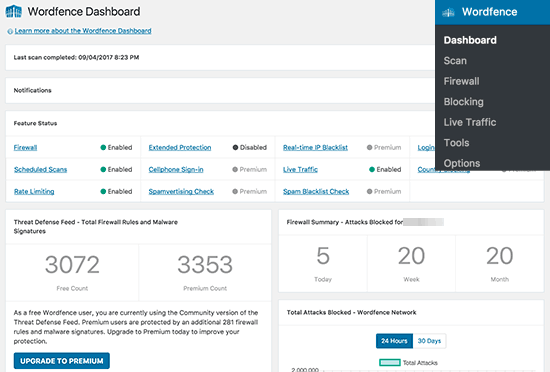
Cette page présente un aperçu des paramètres de sécurité du plugin sur votre site Web. Vous verrez également des notifications de sécurité et des statistiques telles que le blocage récent d'adresses IP, les tentatives de connexion échouées, le nombre total d'attaques bloquées, etc.
Les paramètres de Wordfence sont divisés en différentes sections. Les paramètres par défaut fonctionneront pour la plupart des sites Web, mais vous devez néanmoins les examiner et les modifier si nécessaire.
Voici un aperçu de toutes les étapes que nous couvrirons dans ce guide :
Prêt ? Commençons par effectuer une analyse.
Analyse de votre site WordPress avec Wordfence
Pour commencer, rendez-vous sur Wordfence » Scan, puis cliquez sur le bouton « Démarrer une nouvelle analyse ».
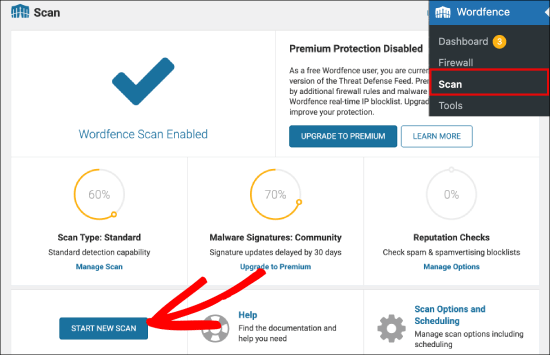
Wordfence va maintenant commencer à analyser vos fichiers WordPress.
Cette analyse recherchera les modifications de taille de fichiers dans les fichiers du cœur officiel de WordPress et des plugins. Elle examinera également l'intérieur des fichiers pour vérifier la présence de code suspect, de portes dérobées, d'URL malveillantes et de modèles d'infection connus.
Généralement, ces analyses nécessitent beaucoup de ressources serveur pour s'exécuter.
La bonne nouvelle est que Wordfence fait un excellent travail en exécutant les analyses aussi efficacement que possible. Le temps nécessaire pour terminer une analyse dépendra de la quantité de données dont vous disposez et des ressources serveur disponibles.
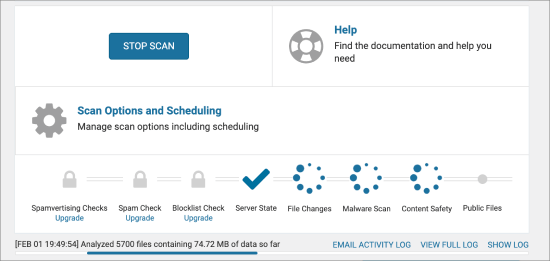
De plus, la progression de l'analyse sera affichée dans les boîtes jaunes sur la page d'analyse. La plupart de ces informations seront techniques, mais vous n'avez pas à vous en soucier.
Une fois l'analyse terminée, Wordfence vous montrera les résultats.
Il vous notifiera s'il trouve du code suspect, des infections, des logiciels malveillants ou des fichiers corrompus sur votre site Web. Il vous recommandera également les actions que vous pouvez entreprendre pour résoudre ces problèmes.
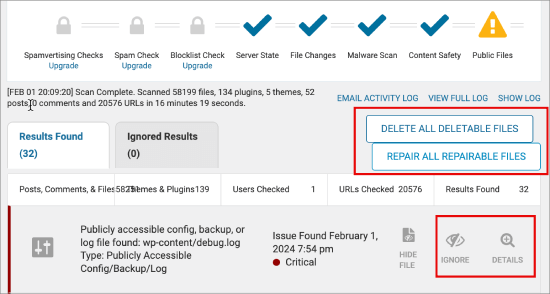
Dans cet exemple, vous pouvez voir qu'il a trouvé 32 erreurs critiques sur le site.
Wordfence dispose des boutons « Supprimer tous les fichiers supprimables » et « Réparer tous les fichiers réparables ». Ces boutons vous permettent soit de supprimer tous les fichiers, soit de réparer tous les fichiers, causant les erreurs en un seul coup.
À côté de chaque erreur, vous pouvez cliquer sur « Détails » pour en savoir plus ou sur « Ignorer » pour la négliger.
Note : Le plugin gratuit Wordfence exécute automatiquement des analyses complètes de votre site WordPress une fois toutes les 24 heures. Pendant ce temps, la version premium de Wordfence vous permet de définir vos propres calendriers d'analyse.
Configuration du pare-feu Wordfence
Wordfence est livré avec un pare-feu d'application Web ou un pare-feu au niveau de l'application basé sur PHP.
Le pare-feu Wordfence offre deux niveaux de protection. Le niveau de base, qui est activé par défaut, permet au pare-feu Wordfence de fonctionner comme un plugin WordPress.
Cela signifie que le pare-feu se chargera avec le reste de vos plugins WordPress. Cela peut vous protéger de plusieurs menaces, mais il manquera les menaces conçues pour se déclencher avant que les thèmes et plugins WordPress ne soient chargés.
Le deuxième niveau de protection s'appelle la protection étendue. Il permet à Wordfence de s'exécuter avant le cœur de WordPress, les plugins et les thèmes. Cela offre une bien meilleure protection contre les menaces de sécurité plus avancées.
Pour configurer la protection étendue, vous devrez d'abord naviguer vers la page Wordfence » Pare-feu et cliquer sur « Gérer le pare-feu ».
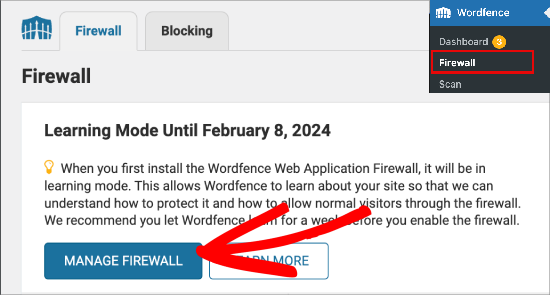
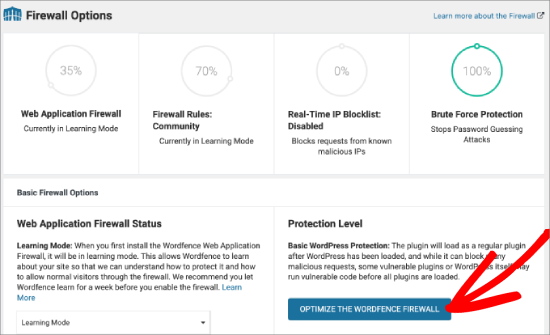
Sous « Niveau de protection », sélectionnons « Optimiser le pare-feu Wordfence ».
Wordfence va maintenant exécuter des tests en arrière-plan pour détecter la configuration de votre serveur. Si vous savez que la configuration de votre serveur est différente de celle sélectionnée par Wordfence, vous pouvez en choisir une autre.
Ensuite, Wordfence vous demandera de télécharger votre fichier .htaccess actuel en guise de sauvegarde.
Vous pouvez cliquer sur le bouton « Télécharger .htaccess ». Après avoir téléchargé le fichier de sauvegarde, cliquez sur le bouton « Continuer ».
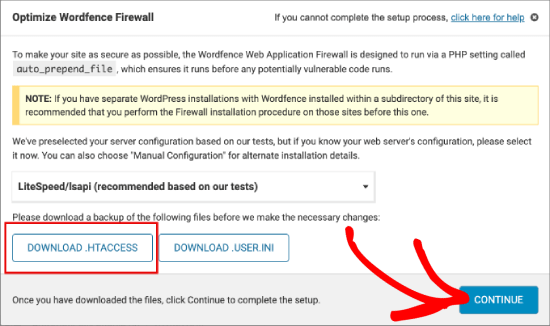
Wordfence va maintenant mettre à jour votre fichier .htaccess, lui permettant de s'exécuter avant WordPress.
Vous serez ensuite redirigé vers la page du pare-feu, où vous verrez votre niveau de protection comme « Protection étendue ».
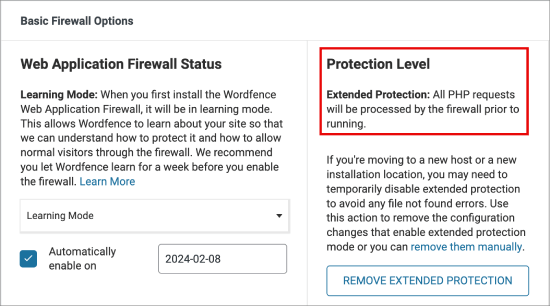
Vous remarquerez également un bouton « Mode apprentissage ».
Lorsque vous installez Wordfence pour la première fois, il tente d'apprendre comment vous et vos utilisateurs interagissez avec le site Web pour s'assurer qu'il ne bloque pas les visiteurs légitimes.
Après une semaine, il passera automatiquement en mode « Activé et protégeant ».
Surveillance et blocage des activités suspectes avec Wordfence
Wordfence affiche un journal très utile de toutes les requêtes effectuées sur votre site Web. Vous pouvez le consulter en vous rendant sur Wordfence » Outils. Ensuite, vous voudrez vous assurer que vous êtes dans l'onglet « Trafic en direct ».
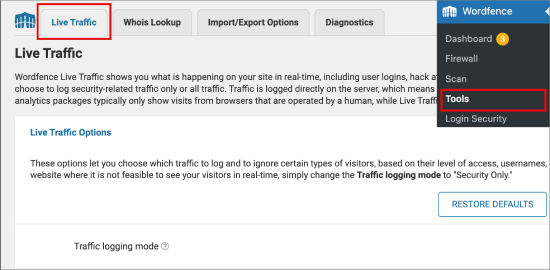
Ici, vous pouvez voir la liste des IP demandant différentes pages de votre site Web.
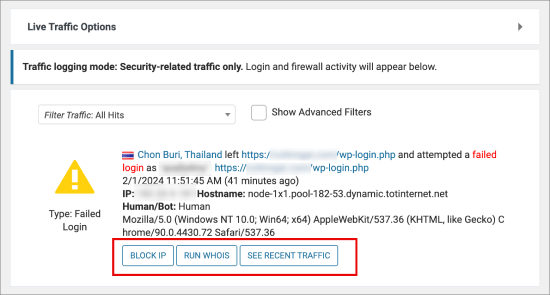
Par exemple, vous repérerez toute activité suspecte, comme des tentatives de connexion échouées d'utilisateurs inconnus. Sous chaque élément, vous pouvez automatiquement :
- Bloquer l'IP pour les restreindre de votre site.
- Effectuer une recherche WHOIS sur eux.
- Pour en savoir plus sur l'activité, utilisez l'option « Voir le trafic récent ».
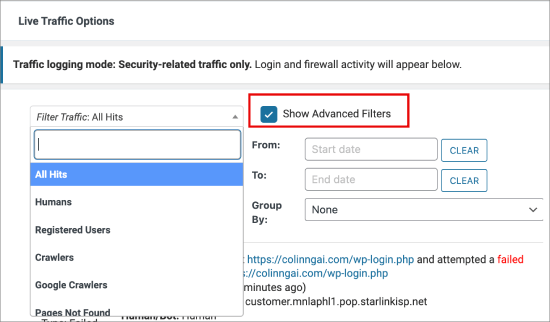
Si vous souhaitez filtrer l'activité par date et type de trafic, vous pouvez cocher l'option « Afficher le filtre avancé ».
Vous pouvez filtrer le trafic, y compris les humains, les utilisateurs enregistrés, les robots d'exploration, les robots d'exploration Google, les connexions et déconnexions, le trafic bloqué, le trafic bloqué par les pare-feu, etc.
Vous pouvez bloquer des adresses IP individuelles et même des réseaux entiers sur cette page.
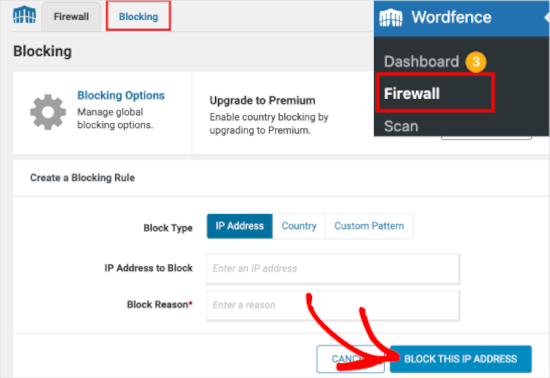
Vous pouvez également bloquer manuellement les adresses IP suspectes en allant sur Wordfence » Pare-feu et en cliquant sur l'onglet « Blocage ». C'est ici que vous pouvez créer des règles de blocage basées sur l'adresse IP, le pays ou un modèle personnalisé.
Cliquez ensuite sur « Bloquer cette adresse IP » pour que la règle prenne effet.
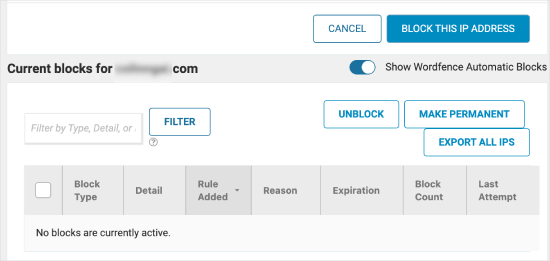
Vous verrez ensuite une liste complète des personnes que vous avez bloquées.
Elle affichera également les règles, les raisons et d'autres détails sur chaque bannissement.
Paramètres et outils avancés dans Wordfence
Wordfence est un plugin puissant avec de nombreuses options utiles. Vous pouvez visiter la page Wordfence » Toutes les options pour les examiner.
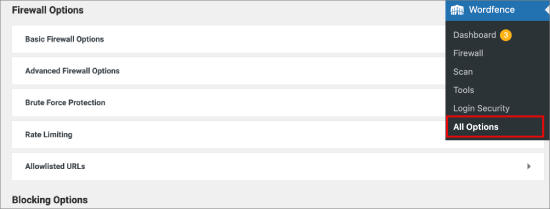
Ici, vous pouvez activer et désactiver sélectivement des fonctionnalités. Vous pouvez également activer ou désactiver les notifications par e-mail, les analyses et d'autres paramètres avancés.
Wordfence vs Sucuri – Lequel est le meilleur ?
Maintenant, certains d'entre vous se demanderont probablement comment Wordfence se compare à Sucuri ? Sucuri est une autre suite de sécurité de site Web populaire qui comprend un pare-feu d'application Web, un scanner de logiciels malveillants et une suppression.
Wordfence et Sucuri sont tous deux d'excellents choix pour améliorer la sécurité de votre WordPress. Cependant, nous pensons que Sucuri possède certaines fonctionnalités qui lui donnent un léger avantage sur Wordfence.
L'un d'eux est le pare-feu.
Le WAF de Wordfence est un pare-feu au niveau de l'application, ce qui signifie qu'il est initié sur votre serveur. D'autre part, le pare-feu de site Web de Sucuri est un pare-feu au niveau DNS. Cela signifie que tout le trafic vers votre site Web passe par leur proxy cloud avant d'atteindre votre site Web.
Pour un examen complet, vous pouvez consulter notre article comparatif sur Wordfence vs Sucuri – Lequel est le meilleur ?
Remarque : Chez WPBeginner, nous sommes passés de Sucuri à Cloudflare pour mieux répondre à nos besoins croissants. L'une des raisons est que Cloudflare offre un réseau CDN plus rapide et plus étendu, ce qui améliore les temps de chargement des pages pour notre public mondial. Nous avions également besoin de plus de contrôle sur les règles du pare-feu pour nous défendre contre les attaques sophistiquées. Pour en savoir plus, vous pouvez lire notre comparaison Sucuri vs CloudFlare (avantages et inconvénients) – Lequel est le meilleur ?
Nous espérons que cet article vous a aidé à apprendre comment installer et configurer correctement Wordfence sur votre site web. Vous voudrez peut-être aussi consulter notre liste d'experts des principales raisons pour lesquelles les sites WordPress sont piratés ou notre guide sur comment arrêter et prévenir une attaque DDoS sur WordPress.
Si cet article vous a plu, abonnez-vous à notre chaîne YouTube pour des tutoriels vidéo WordPress. Vous pouvez également nous retrouver sur Twitter et Facebook.


Shaxid Rahman
Merci pour votre excellente explication. Le processus est vraiment facile à comprendre ! J'ai beaucoup apprécié.
Support WPBeginner
You’re welcome, glad our guide was helpful
Admin
Dilshad
puis-je utiliser maxcdn et wordfence ? le pare-feu au niveau de l'application de wordfence perturbe-t-il maxcdn ?
Achmad
Puis-je bloquer le trafic de blog des robots indésirables avec wordfence ?
Anondi
Bonjour,
J'ai utilisé Wordfence sur mon site WordPress (version 4.5.9), mais son pare-feu bloque peut-être le bot Google pour l'exploration car après avoir soumis le sitemap, j'ai cette erreur (Réseau inaccessible : erreur HTTP 503). Quels peuvent être les paramètres pour ce problème ?
Anand Kumar
Merci de nous avoir guidés
Sue
Je ne comprends pas pourquoi vous compareriez le pare-feu payant Sucuri au pare-feu gratuit Wordfence. Et pourquoi les comparer du tout, alors que l'objectif principal, selon le titre de l'article, est de savoir comment configurer et installer Wordfence dans WordPress.
C'est triste car la seule raison à laquelle je peux penser est que vous avez une commission de parrainage avec Sucuri, comme votre article d'avis l'indique clairement. Je pense que vous devriez également ajouter cela ici pour être en conformité avec la preuve d'affiliation.
Personnel éditorial
Salut Sue,
Sucuri et WordFence sont deux solutions de sécurité, et plutôt populaires. Nous avons reçu plusieurs e-mails via notre formulaire de contact nous demandant comment utiliser Wordfence et comment il se compare à Sucuri (le produit que nous utilisons et recommandons). Comme tous les articles sur WPBeginner, celui-ci a également été suggéré par un utilisateur.
Nous ne recommandons que les produits que nous utilisons nous-mêmes (Sucuri en fait partie). De nombreuses entreprises WordPress ont un programme d'affiliation / de parrainage. En tant qu'éditeur WordPress, nous utilisons ces liens de parrainage au lieu de liens ordinaires non dissimulés, afin d'éviter d'avoir à vendre des publicités sur le site Web avec des tonnes de scripts de suivi. Les revenus générés nous permettent de continuer à fournir des ressources WordPress gratuites pour la communauté.
Cela dit, nous ne recommandons que les produits que nous utilisons nous-mêmes ou que nous utiliserions si nécessaire pour un cas d'utilisation spécifique. Chez WPBeginner, il y a des milliers de pages, et il y a un lien de divulgation FTC en bas de chaque page.
Admin
Sue
Merci pour votre explication. Je comprends maintenant pourquoi la comparaison, même si le pare-feu Sucuri est une fonctionnalité payante.