


Les révisions de publication vous offrent un moyen simple de annuler les modifications, de restaurer des publications et de revenir à d’anciennes brouillons. Cependant, de nombreux utilisateurs pensent que trop de révisions peuvent augmenter la taille de leurs fichiers de sauvegarde, augmenter les temps de requête des publications et affecter les performances globales de leur site. Il est facile de désactiver les révisions de publication, mais pour ce faire, vous devez modifier le fichier de configuration. Dans cet article, nous vous montrerons comment contrôler les révisions pour les types de publication dans WordPress avec une interface utilisateur simple.
Tutoriel vidéo
Si la vidéo ne vous plaît pas ou si vous avez besoin d'instructions supplémentaires, continuez à lire.
La première chose à faire est d’installer et d’activer le plugin WP Revisions Control. Après l’activation, visitez simplement Paramètres » Rédaction pour contrôler les révisions.
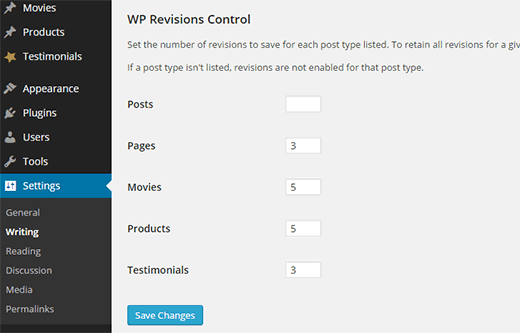
Faites défiler un peu la page des paramètres d'écriture, et vous remarquerez la nouvelle section WP Revisions Control. Vous pouvez définir le nombre de révisions que vous souhaitez stocker pour chaque type de publication.
Si vous n’utilisez aucun type de publication personnalisé, vous ne verrez que les Publications et les Pages ici, sinon le plugin listera tous vos types de publication.
Si vous souhaitez enregistrer toutes les révisions d'un type de publication, laissez simplement le champ vide et WordPress stockera toutes les révisions pour ce type de publication.
Une fois que vous avez terminé, cliquez simplement sur le bouton Enregistrer les modifications pour stocker vos paramètres.
C’est tout, nous espérons que cet article vous a aidé à contrôler les révisions pour les types de publication dans WordPress. Vous voudrez peut-être aussi jeter un œil à la façon de supprimer les anciennes révisions de publication dans WordPress.
Si cet article vous a plu, abonnez-vous à notre chaîne YouTube pour des tutoriels vidéo WordPress. Vous pouvez également nous trouver sur Twitter et Google+.




Neo
Comment activer les révisions pour les types de publication personnalisés dans un thème tel que « Services » ? Merci.
Support WPBeginner
Pour les types de publication personnalisés ajoutés par un thème, nous vous recommandons de contacter le support de ce thème spécifique et ils devraient être en mesure de vous aider.
Admin
Robert
Salut !
J'ai installé et activé le plugin – mais il ne semble pas fonctionner. Toutes les révisions continuaient d'être listées, malgré le fait que j'avais essayé de les limiter à 10.
En cherchant sur Google le problème, il semble que ce soit une plainte assez générale.
Saludos.
L'équipe de WPBeginner
C'est discutable et dépend de la quantité de contenu que vous avez sur votre site. Si vous avez beaucoup de contenu, les révisions peuvent augmenter la taille de vos fichiers de sauvegarde. WordPress n'interroge pas les révisions lorsqu'il interroge les publications. Pourtant, certaines personnes soutiennent que les révisions peuvent affecter les temps de requête.
Nadia
Quand vous dites « de nombreux utilisateurs pensent que trop de révisions peuvent augmenter la taille de leurs fichiers de sauvegarde, augmenter les temps de requête des publications et affecter les performances globales de leur site », cela signifie-t-il que ce n'est pas vraiment vrai ?