


YouTube fournit des analyses pour mesurer les performances de votre chaîne YouTube. Ne serait-il pas agréable de pouvoir obtenir ces analyses pour votre chaîne directement dans WordPress ? Dans cet article, nous vous montrerons comment ajouter les analyses YouTube à votre tableau de bord WordPress.
La première chose à faire est d'installer et d'activer le plugin YouTube Analytics Dashboard. Après l'activation, allez simplement dans le tableau de bord WordPress et faites défiler vers le bas pour voir un nouveau widget YouTube Analytics Dashboard.
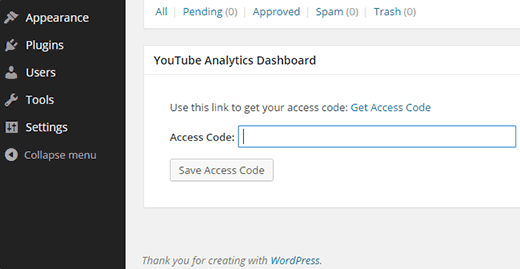
Vous devrez accorder au plugin la permission d'accéder à votre compte YouTube. Pour ce faire, vous devez cliquer sur le lien Get Access Code dans le widget. Cela vous mènera à votre compte Google, et on vous demandera de donner les permissions.
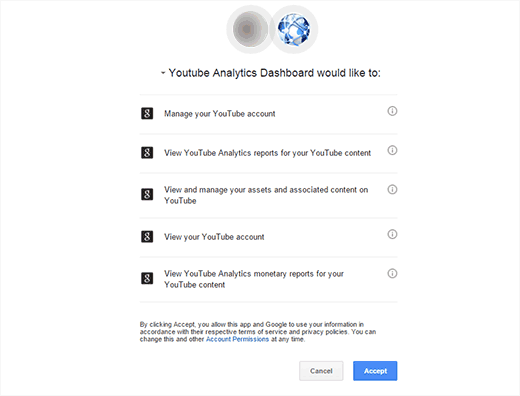
Cliquez simplement sur le bouton d'acceptation, et vous verrez votre code d'accès.
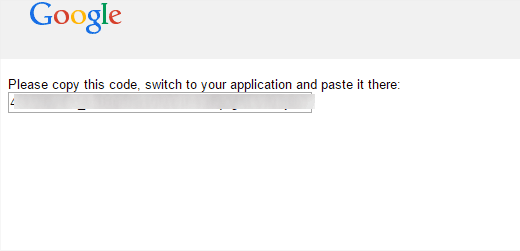
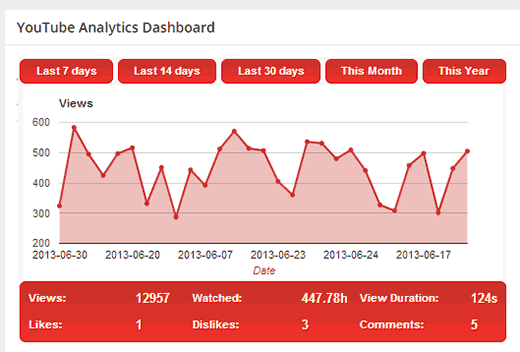
Maintenant, vous devez copier et coller ce code dans votre widget de tableau de bord d'analyses YouTube et appuyer sur le bouton Enregistrer le code d'accès. Le plugin obtiendra maintenant vos données d'analyses YouTube, et vous verrez vos statistiques dans le widget comme ceci :
Pour configurer les paramètres du plugin, vous devez visiter Paramètres » YouTube Analytics.
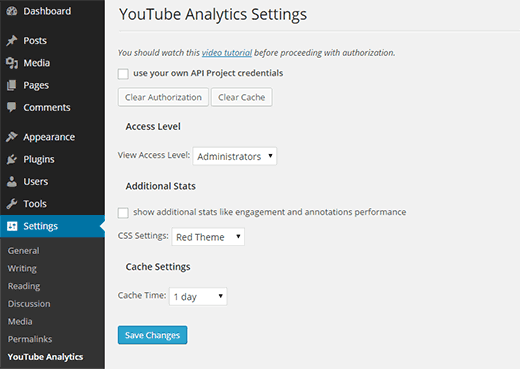
La première option dans les paramètres du plugin est d'utiliser vos propres identifiants de projet API. En dessous, il y a deux boutons pour effacer l'autorisation et effacer le cache.
Effacer l'autorisation supprimera le code d'accès YouTube que vous avez ajouté précédemment et le nettoyage du cache supprimera les données que le plugin a téléchargées précédemment.
La prochaine option consiste à choisir les rôles d'utilisateur autorisés à voir les statistiques YouTube. L'option par défaut est administrateurs, mais vous pouvez la modifier si vous avez besoin de partager les analyses de votre chaîne avec d'autres utilisateurs de votre site.
Pour des statistiques telles que l'engagement et les performances des annotations, vous devez cocher la case sous statistiques supplémentaires.
Le plugin vous permet également de choisir un thème CSS pour le widget de statistiques et la durée du cache.
Une fois que vous avez terminé la personnalisation, cliquez sur le bouton Enregistrer les modifications pour sauvegarder vos paramètres.
C'est tout, nous espérons que cet article vous a aidé à ajouter les analyses YouTube à votre tableau de bord WordPress. Vous voudrez peut-être aussi consulter ces conseils YouTube utiles pour dynamiser votre site WordPress avec des vidéos.
Si cet article vous a plu, abonnez-vous à notre chaîne YouTube pour des tutoriels vidéo WordPress. Vous pouvez également nous trouver sur Twitter et Google+.


Muneeb Ashraf
quand je colle l'API de Google dans le tableau de bord WP, il y a une erreur... pourquoi cela se produit-il ?
Support WPBeginner
Cela dépendrait de l'erreur, la raison la plus courante serait que vous n'avez pas copié l'intégralité du code correctement
Admin
Rich
C'est une bonne fonctionnalité, mais il n'y a ni logique ni raison dans la façon dont le graphique est trié. Ce n'est ni par date ni par nombre de vues. J'ai contacté le développeur et il me dit qu'une correction est en cours.
Lee
C'est bien de voir que cela fonctionne bien, il n'a pas été mis à jour depuis 8 mois mais fonctionne avec WP 4.3
Omri
Sauf erreur de ma part, Jetpack ne fait-il pas exactement cela, Don ? (la partie réseau social au moins)
Don
Ce qui me serait TRÈS utile, c'est un programme qui notifierait automatiquement les amis FB ET une liste d'e-mails des nouveaux articles et pages de mon site…. Y en a-t-il actuellement de ce type ? Sans ajouter deux ou trois nouveaux plugins ? Est-il possible d'y parvenir avec des plugins GRATUITS actuellement disponibles ?
Je pense que si ces deux fonctions étaient combinées dans le même plugin, ce serait TRÈS utile, surtout si vous pouviez également envoyer des notifications à d'autres types de médias sociaux comme Twitter, LinkedIn, Pinterest…..automatiquement à chaque nouvel article…
Merci
DWA