


Vos meilleurs articles se perdent-ils sur les pages de catégories, même après les avoir mis en évidence ?
WordPress dispose d'une fonctionnalité intégrée de publication mise en évidence, ce qui est idéal pour maintenir le contenu en haut de votre page de blog principale. Cependant, cette fonctionnalité ne fonctionne pas par défaut sur les pages de catégories. Cela signifie que vos articles les plus importants peuvent toujours être enfouis dans leurs catégories spécifiques.
Heureusement, j'ai trouvé un moyen simple de résoudre ce problème. Vous pouvez faire fonctionner la fonctionnalité d'article mis en évidence pour vos pages de catégories et vous assurer que votre meilleur contenu est toujours la première chose que les visiteurs voient.
Dans ce guide, je vais vous montrer exactement comment ajouter des articles mis en évidence pour vos catégories dans WordPress, étape par étape.
Pourquoi ajouter des articles mis en évidence pour les catégories dans WordPress ?
L'ajout d'articles mis en évidence pour les catégories dans WordPress vous permet d'épingler le contenu clé en haut de chaque page de catégorie. Cela permet aux visiteurs de trouver plus facilement les articles importants, améliore la navigation de votre site Web et maintient l'engagement des lecteurs.
À mesure que votre site Web se développe, il est facile pour les nouveaux visiteurs de manquer vos articles les plus importants. Votre meilleur contenu peut rapidement être masqué par des articles plus récents.
Rendre les articles mis en évidence sur les pages de catégories résout ce problème. Cela met en avant votre contenu le plus important. Cela peut rapidement améliorer la visibilité d'un article et augmenter son taux de clics (CTR).
Rendre ces articles mis en évidence vous aide à guider les visiteurs vers vos articles piliers. Ce sont vos articles les plus importants et les plus approfondis qui couvrent un sujet central de votre site.
En les gardant en haut, vous pouvez obtenir plus de vues de page, augmenter l'engagement et montrer aux nouveaux lecteurs vos meilleurs articles.
Par exemple, vous pouvez utiliser les articles épinglés pour :
- Mettre en avant le contenu essentiel pour vous assurer que les visiteurs voient vos guides les plus complets.
- Promouvoir des ventes ou des offres spéciales dans des catégories de produits pertinentes.
- Présenter des annonces importantes comme une mise à jour de l'entreprise ou un événement populaire.
Vous pouvez également utiliser cette fonctionnalité pour du contenu d'actualité. Par exemple, rendre un article de concours épinglé est un excellent moyen d'inciter plus de personnes à participer.
Ajouter des articles épinglés pour les catégories à l'aide d'un extrait de code
L'utilisation d'un extrait de code est un moyen simple d'ajouter des articles épinglés aux pages de catégories. Cette méthode est légère, sûre et évite les problèmes avec les plugins qui pourraient ralentir votre site ou devenir obsolètes.
La manière la plus sûre d'ajouter du code à votre site est d'utiliser le plugin WPCode. Il vous aide à éviter de casser votre site lors de la modification des fichiers de thème. Il vous donne également un seul endroit pour gérer tout votre code personnalisé et contient déjà l'extrait dont vous avez besoin dans sa bibliothèque.
Tout d'abord, vous devez installer et activer le plugin gratuit WPCode. Pour des instructions détaillées, vous pouvez suivre mon guide sur comment installer un plugin WordPress.
Une fois le plugin actif, vous pouvez aller dans Extra de code » + Ajouter un extra sur votre tableau de bord. Utilisez ensuite la fonction de recherche du plugin pour trouver l'extra « Sticky Posts on Category Pages ».
Lorsque vous passez votre souris sur l'extra, vous pourrez cliquer sur le bouton « Utiliser l'extra ».
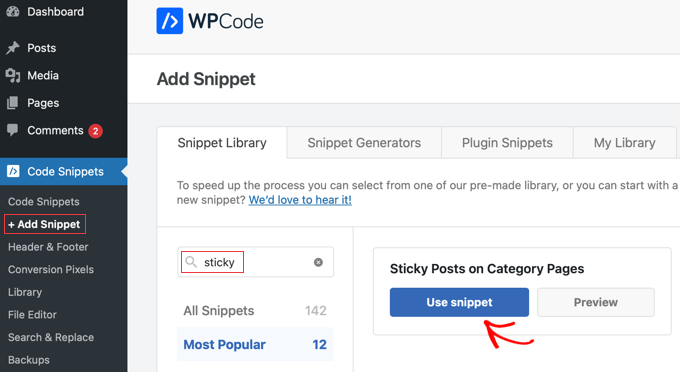
Sur la page suivante, vous trouverez l'extra déjà configuré pour vous.
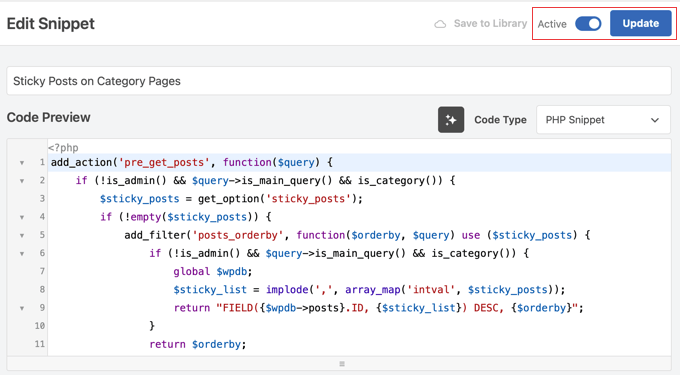
Tout ce que vous avez à faire est de cliquer sur le bouton bascule sur « Actif », puis de cliquer sur le bouton « Mettre à jour » en haut de l'écran.
Comment rendre un article épinglé
Maintenant que votre code est actif, vous pouvez rendre n'importe quel article épinglé. La fonctionnalité intégrée de WordPress fonctionnera désormais sur vos pages de catégorie.
Pour commencer, allez dans Articles » Tous les articles dans votre tableau de bord d'administration. Trouvez l'article que vous souhaitez mettre en avant, survolez-le, puis cliquez sur le lien « Édition rapide ».
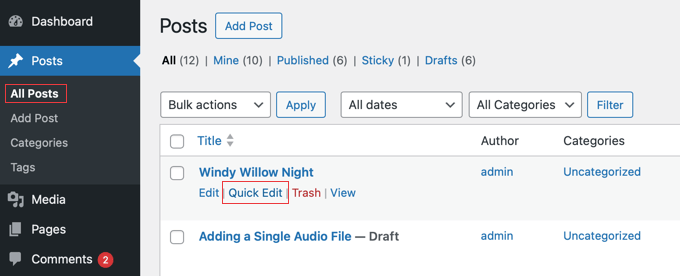
Dans le menu qui s'ouvre, cochez simplement la case « Rendre ce message épinglé ».
Après cela, cliquez sur le bouton « Mettre à jour » pour enregistrer vos modifications.
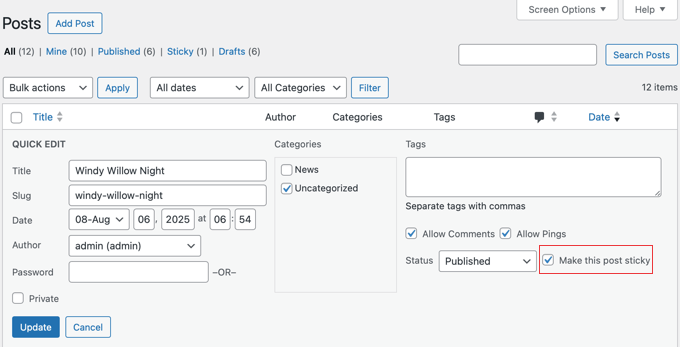
C'est tout ! Le message restera désormais en haut de sa page de catégorie.
Pour le voir en action, visitez simplement cette page de catégorie sur votre site Web en direct. C'est ainsi que vous pouvez confirmer que la modification a fonctionné et voir exactement ce que vos visiteurs verront.
Foire aux questions sur les articles de catégorie épinglés
Je reçois souvent des questions sur la façon d'épingler des articles sur les pages de catégorie. Voici les réponses aux plus courantes.
Puis-je épingler un article pour une seule catégorie spécifique ?
Non, le code de ce guide rend un article épinglé sur toutes les pages de catégorie auxquelles il est assigné. Pour épingler un article dans une seule catégorie, vous auriez besoin d'un extrait de code plus avancé.
C'est parce que le code doit inclure une fonction personnalisée qui vérifie d'abord quelle page de catégorie spécifique est consultée avant d'afficher l'article. Pour la plupart des utilisateurs, la méthode globale de ce guide est l'approche la plus simple et la plus efficace.
Combien d'articles épinglés puis-je avoir ?
Vous pouvez avoir autant d'articles épinglés que vous le souhaitez. Le code les affichera tous en haut de vos pages de catégorie. Cependant, je suggère de n'utiliser qu'un ou deux articles épinglés à la fois. Cela permet de garder vos pages propres et aide les lecteurs à se concentrer sur votre contenu le plus important.
Comment désépingler un article ?
Pour désépingler un article, retournez à l'écran « Édition rapide » de cet article. Décochez la case « Rendre ce message épinglé » et cliquez sur « Mettre à jour ». L'article reprendra sa place normale sur la page de catégorie.
Que dois-je faire si l'extrait de code ne fonctionne pas ?
Si vos articles épinglés ne s'affichent pas, assurez-vous d'abord que l'extrait WPCode est actif et enregistré. Parfois, votre thème WordPress peut causer un problème. Pour vérifier cela, vous pouvez passer à un thème par défaut comme Twenty Twenty-Four.
Si les articles épinglés fonctionnent avec le thème par défaut, cela indique un conflit avec le code de votre thème actuel, ce qui peut parfois arriver. Dans ce cas, je vous recommande de contacter le développeur de votre thème pour obtenir de l'aide.
Additional Resources for Website Organization
I hope this article helped you learn how to make posts sticky on your WordPress category pages. It’s a great way to guide visitors to your most important content.
You may also want to check out these other guides to help you organize your content and improve your site:
- Catégories vs Étiquettes – Bonnes pratiques SEO pour le tri de votre contenu
- Comment réorganiser facilement les articles dans WordPress (étape par étape)
- Comment afficher les articles récents dans WordPress
- Comment créer un menu de navigation flottant et fixe dans WordPress
- Internal Linking for SEO: The Ultimate Guide with Best Practices
Si cet article vous a plu, abonnez-vous à notre chaîne YouTube pour des tutoriels vidéo WordPress. Vous pouvez également nous retrouver sur Twitter et Facebook.




Kamil
and can you disable sticky post for some categories?
or set different sticky post for different categories?
Support WPBeginner
The plugin should allow you to decide which categories to display the sticky post in.
Admin
Kamil
where? seems like it’s sticking on every page within the type
Support WPBeginner
It looks like we were mistaken, if you do not set a sticky post in a category then it will not display on that category’s page.
Amara Young
J'aimerais vraiment savoir comment épingler différents articles en haut de leurs catégories respectives. Mon site web a une seule page de blog avec plusieurs catégories qui ne sont pas liées, et je ne veux pas épingler le même article en haut de chaque catégorie. Aidez-moi s'il vous plaît !
Support WPBeginner
We would recommend using the plugin from our article above
Admin
Kevin Klasman
Je voudrais avoir un seul article épinglé par catégorie, mais malheureusement ce plugin ne le fait pas. Avoir plusieurs articles épinglés les place simplement en haut de toutes les pages de catégorie, au lieu de seulement l'article épinglé de la catégorie sur laquelle l'utilisateur clique.
Support WPBeginner
You are correct that this plugin does not add the sticky post per category, this plugin is currently for placing one post on the top of all of your category pages. We will be sure to look into a plugin we would recommend for individual sticky posts
Admin
Dave
Merci pour votre publication. Le plug-in fonctionne toujours en 2022 !
Support WPBeginner
You’re welcome and glad to hear it is still working
Admin
Szilard
Merci !
Wordpress cache ce plugin dans la recherche car ils disent qu'il n'a pas été testé avec les versions récentes de wp. Mais d'après votre article, j'ai pu le retrouver. Et ça fonctionne.
Support WPBeginner
Glad our guide could be helpful
Admin
lisa
Quelqu'un pourrait-il me donner une explication simple de la différence entre les articles épinglés et les articles mis en avant ? De nombreux sites de tutoriels semblent utiliser les mots comme s'ils étaient interchangeables, mais il semble qu'ils ne le soient pas – ils ont évidemment des fonctions différentes, sinon pourquoi leur donner des noms différents. Merci
Support WPBeginner
Les articles épinglés sont une option par défaut de WordPress pour qu'un article apparaisse avant votre autre contenu, tandis que les articles mis en avant sont une option dans certains thèmes qui, selon le thème, peuvent être interchangeables ou destinés à une section spécifique du thème.
Admin
Vera
Merci.
Comment puis-je faire en sorte que le message "Sticky Post" de la catégorie soit en pleine longueur et que le reste des messages de la catégorie soit un extrait (thème Twenty-Thirteen) ?
Merci.
Blair Scheeers
Une idée pourquoi mes catégories n'apparaîtraient pas dans la boîte déroulante des articles épinglés ?
Karunakar
Avec le plugin « Category Sticky Post », nous pouvons épingler un seul article dans une catégorie.
Comment épingler plusieurs articles dans une seule catégorie ?
Merci d'avance.
Halong Bay
Comment puis-je avoir plus d'un article épinglé dans la même catégorie s'il vous plaît ?
Clodagh Phelan
Quelqu'un pourrait-il me donner une explication simple de la différence entre les articles épinglés et les articles mis en avant ? De nombreux sites de tutoriels semblent utiliser les mots comme s'ils étaient interchangeables, mais il semble qu'ils ne le soient pas – ils ont évidemment des fonctions différentes, sinon pourquoi leur donner des noms différents. Merci
Support WPBeginner
Clodagh, les articles épinglés sont parfois appelés articles mis en avant. Certains thèmes ou tutoriels WordPress vous demanderont de créer une catégorie appelée « Articles mis en avant » sur votre site et d'utiliser les articles de cette catégorie pour être mis en avant.
Admin
Tim
J'ai trouvé ce plugin qui résout mon problème. Ça marche. Magnifique ! http://wordpress.org/plugins/category-sticky-posts/
Tim
La grande question est : pourquoi un article épinglé ne peut-il pas être épinglé partout ?
Par exemple, si un article est dans plusieurs catégories ? (par exemple, une exposition d'art avec de la musique live et une dégustation de vin devrait aller dans les trois catégories, et être épinglé dans les trois si elle a lieu cette semaine).
Je suppose que la raison est que vous ne pouvez pas avoir plusieurs articles épinglés par catégorie. Mais... pourquoi ? S'il y a plusieurs articles épinglés, mettez-les simplement par ordre de date, au-dessus des autres articles.
Cela semble simplifier un peu les choses.
WordPress Awards
well done Thanks
rakesh kumar
Très informations utiles que vous avez partagées avec nous. J'essayais juste de comprendre comment faire cela pour chaque catégorie et j'ai soudainement trouvé votre article, merci beaucoup.
Olivia
Qu'est-ce qu'un article épinglé ? À quoi ressemble-t-il quand je le vois ? Pourquoi en ai-je besoin ?
Support WPBeginner
Olivia, regardez la capture d'écran dans l'article. Un article épinglé est très similaire à un article mis en avant, il est généralement affiché en haut de vos articles réguliers, quelle que soit sa date de publication.
Admin
Ali
Merci pour cet article !
Je réfléchis aux catégories et aux archives ces derniers temps car je commence à avoir plus de publications sur mon site.
Les publications épinglées semblent être un excellent moyen de mettre en avant une publication.
Comment configurer mon site pour que, lorsque quelqu'un clique sur une catégorie (ou une date d'archive), il ne voie qu'un court extrait de TOUS les articles sous cette catégorie ou date ?
Peut-être même une liste de tous les titres d'articles si ce n'est pas possible d'avoir un titre et une introduction ?
Actuellement, lorsque je clique sur une catégorie ou une date d'archive, tous les articles s'affichent, mais ils s'affichent en tant qu'articles complets – c'est donc une page TRÈS LONGUE et il est difficile de trouver l'article que vous voulez lire.
Merci !
Ali Jayne
http://alijayne.com
Support WPBeginner
Ali, vous devriez remplacer la balise
the_content()parthe_excerpt()dans vos modèles d'archive comme archive.php, category.php, tag.php, etc. Pour en savoir plus à ce sujet, veuillez consulter Article complet vs résumé (extrait) dans vos pages d'archive WordPress.Admin