


Utilisez-vous Periscope ? Récemment, l'un de nos lecteurs nous a demandé s'il existait un moyen simple d'afficher le statut Periscope en direct dans WordPress. Dans cet article, nous vous montrerons comment ajouter le bouton Periscope en direct dans WordPress.
Qu'est-ce que Periscope ?
Periscope est une nouvelle plateforme sociale qui vous permet de diffuser des vidéos en direct directement depuis votre téléphone pour que le monde entier puisse les voir.

Considérez Periscope comme une version vidéo de Twitter, sauf que vous n'avez pas de limite de 140 caractères.
C'est l'une des nombreuses raisons pour lesquelles Twitter a acquis Periscope et ajouté la fonctionnalité d'intégration dans son plugin WordPress officiel.
Ajout du bouton Periscope en direct dans WordPress
La première chose à faire est d'installer et d'activer le plugin Twitter pour WordPress.
Puisque Twitter a acquis Periscope, c'est le plugin WordPress officiel de Periscope.
Nous l'utiliserons pour ajouter le bouton Periscope "on air", mais il vous permet également d'ajouter des cartes Twitter, des boutons Tweet et Follow à votre site WordPress.
Après l'activation, allez simplement sur la page Apparence » Widgets. Vous trouverez le widget Periscope en direct dans la liste des widgets disponibles.
Il ne vous reste plus qu'à ajouter le widget à une barre latérale.
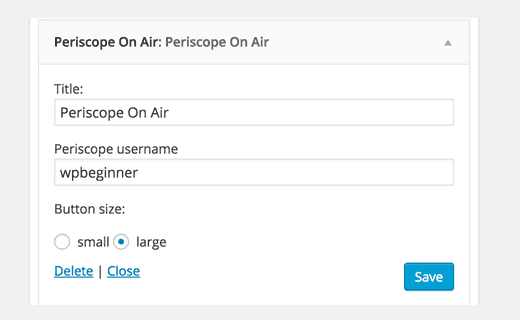
Il vous sera demandé de fournir un titre pour le widget et d'entrer votre nom d'utilisateur Periscope. Ensuite, vous devrez choisir une taille de bouton et cliquer sur le bouton Enregistrer les modifications pour stocker les paramètres de votre widget.
Vous pouvez maintenant visiter votre site Web pour voir le bouton Periscope en direct en action. Le bouton changera de couleur lorsque vous passerez en direct sur Periscope.
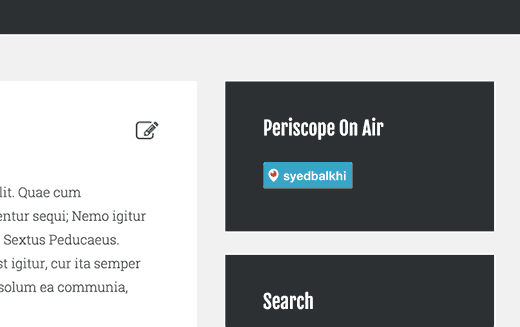
Ajout du bouton Periscope On Air dans les articles ou pages WordPress
Ce plugin vous permet également d'afficher facilement un bouton Periscope On Air dans n'importe quel article ou page WordPress. Entrez simplement l'URL complète de votre profil Periscope et le plugin la transformera en bouton.
https://www.periscope.tv/syedbalkhi
Si vous souhaitez modifier la taille du bouton, vous pouvez également utiliser le shortcode comme ceci :
[periscope_on_air username=”syedbalkhi” size=”large”]
Remplacez le nom d'utilisateur par le vôtre et choisissez une taille de bouton (grande ou petite). Prévisualisez votre article ou votre page pour le voir en action.
Periscope est une plateforme relativement nouvelle, donc nous espérons qu'il y aura bientôt plus de fonctionnalités dans ce plugin.
Nous espérons que cet article vous a aidé à ajouter un bouton Periscope "On Air" à votre site WordPress. Vous voudrez peut-être aussi consulter notre liste des 10 hacks et plugins Twitter les plus recherchés pour WordPress.
Si cet article vous a plu, abonnez-vous à notre chaîne YouTube pour des tutoriels vidéo sur WordPress. Vous pouvez également nous trouver sur Twitter et Facebook.




jean-luc/cajl
Pourquoi
[periscope_on_air username="cajl_jbmm" size="large"] ne fonctionne pas ?
mais un grand merci pour votre todo
Paul Okeke
Vous êtes les meilleurs. Je vais implémenter cette fonctionnalité sur mon blog. Article merveilleux.
Andre Page
Thank you so much! I had a client ask me about adding a periscope button, so this was right on time
Vous êtes les meilleurs !!!
Adrienne
Merci, je vais certainement essayer. Je vais utiliser Periscope pour ma communication sur les réseaux sociaux.