


Si vous avez fait des achats sur Internet, vous connaissez probablement les sceaux de sécurité de sites Web tels que Norton et McAfee. Ces badges indiquent aux utilisateurs que vous avez pris toutes les précautions nécessaires pour rendre votre site Web sûr et sécurisé. Cette preuve sociale aide à augmenter le niveau de confiance des utilisateurs pour s'abonner à votre site Web et effectuer un achat. Dans cet article, nous vous montrerons comment ajouter facilement le sceau McAfee SECURE sur votre site WordPress gratuitement.
Qu'est-ce que McAfee SECURE ?
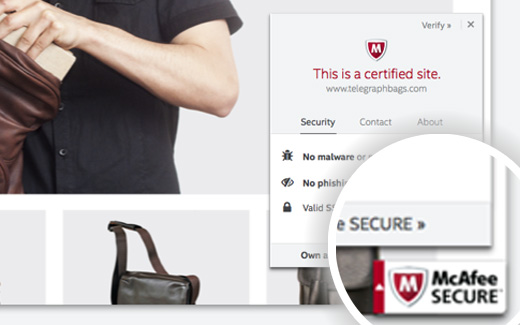
McAfee SECURE est un nouveau programme de certification de McAfee qui informe vos visiteurs que votre site Web est sûr.
C'est une excellente solution pour les propriétaires de petites entreprises. Le plan gratuit affichera la marque de confiance à 500 visiteurs par mois. Pour 9 $ par mois, vous pouvez passer au plan pro qui vous permet d'afficher la marque de confiance à un nombre illimité d'utilisateurs.
La preuve sociale, comme les sceaux de sécurité, s'avère efficace pour stimuler l'engagement et augmenter les ventes. La vidéo ci-dessous explique ce que fait ce sceau de sécurité en 50 secondes :
Tutoriel vidéo
Si la vidéo ne vous plaît pas ou si vous avez besoin d'instructions supplémentaires, continuez à lire.
Comment installer McAfee SECURE dans WordPress
La première chose à faire est d'installer et d'activer le plugin McAfee SECURE sur votre site Web. Après l'activation, vous devez visiter Paramètres » McAfee SECURE pour configurer le plugin.
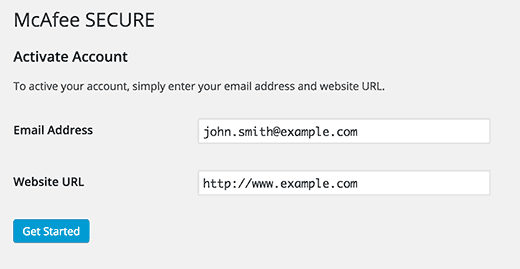
Fournissez simplement votre adresse e-mail et le nom de domaine de votre site Web, puis cliquez sur le bouton Démarrer.
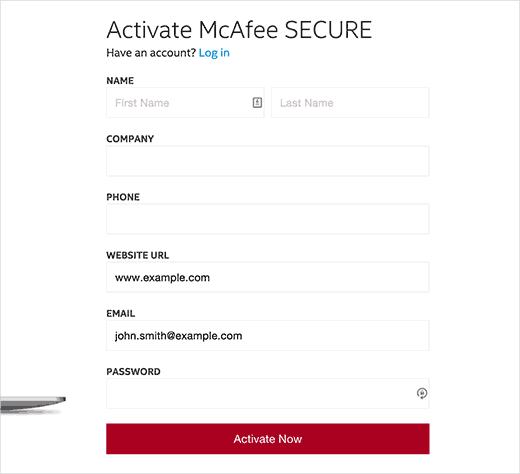
Cela vous redirigera vers le site Web de McAfee Secure, où vous devrez fournir vos informations personnelles et professionnelles telles que votre nom, le nom de votre entreprise, votre numéro de téléphone, etc.
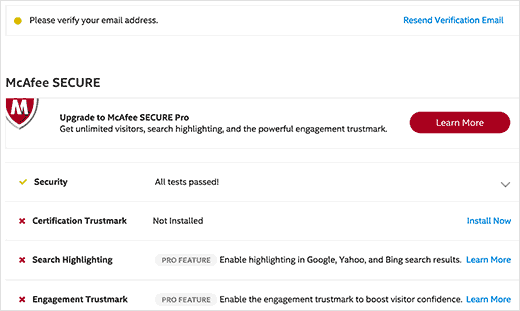
McAfee exécutera maintenant certains tests sur votre site, et vous arriverez sur une page de confirmation. Cette page affichera tous les tests réussis sous la rubrique sécurité. Il vous sera également rappelé de confirmer votre adresse e-mail. Vérifiez simplement votre boîte de réception pour un e-mail de McAfee, puis cliquez sur le lien de confirmation qu'il contient.
Étant donné que vous avez déjà installé le plugin sur votre site WordPress, le badge de confiance McAfee SECURE sera automatiquement installé sur votre site. Vous pouvez simplement visiter votre site Web pour le voir en action.
Pour renforcer davantage votre sécurité, vous pouvez ajouter un SSL et HTTPS dans WordPress. Nous vous recommandons également d'utiliser Sucuri pour surveiller régulièrement votre site Web à la recherche de codes et d'activités malveillantes.
Nous espérons que cet article vous a aidé à ajouter le badge McAfee Secure à votre site WordPress. Vous voudrez peut-être également consulter notre liste de 40 outils utiles pour gérer et développer votre blog WordPress.
Si cet article vous a plu, abonnez-vous à notre chaîne YouTube pour des tutoriels vidéo sur WordPress. Vous pouvez également nous trouver sur Twitter et Facebook.





Ati
ce plugin n'est pas gratuit
Support WPBeginner
Le plugin est gratuit, pour être clair, nos guides s'adressent aux sites WordPress.org et vous pouvez voir la différence entre WordPress.com et WordPress.org dans notre guide ci-dessous :
https://www.wpbeginner.com/beginners-guide/self-hosted-wordpress-org-vs-free-wordpress-com-infograph/
Admin
Max
En 2020, ces informations ne s'appliquent plus.
J'ai installé le plugin, et il m'a demandé de créer un compte. J'ai cliqué sur le bouton et cela m'a emmené sur une page d'achat qui disait « Seulement 99 $/mois » ce qui m'a fait écarquiller les yeux. Le plus bas est de 29 $/mois si vous payez annuellement.
J'ai évidemment supprimé le plugin.
Support WPBeginner
Merci de nous avoir informés de cette mise à jour du plugin, nous ne manquerons pas de l'examiner et de mettre à jour notre tutoriel dès que possible.
Admin
John Parker
Oui, c'est très vrai, contenu vraiment impressionnant. Un grand merci pour le partage de ce type de publication et pour avoir passé un temps si précieux à rechercher un contenu aussi unique, continuez à mettre à jour comme ceci, j'attends avec impatience votre prochaine publication.
Support WPBeginner
Thank you, glad our content can be helpful
Admin
Khoa
Je ne le trouve pas dans les paramètres car il s'affiche ailleurs en dessous et lorsque j'appuie sur McAfee Secure, il n'affiche pas l'exigence d'enregistrement.
Sam
bonjour est-il possible de le faire sur l'hôte local
joey .s
Comment ajouter McAfee SECURE ID Protection à mon site woocommerce ?
Rudolf
The monthly fee for over 500 visitors a month is much higher then stated in this article. I would have to pay $599 a month for one site and $29 for another. Apart from that, Mcafee isn’t exactly brilliant when it comes to finding out malware.
So, no thank you, I rather invest into real security instead.
Wendy
Je voulais savoir si un site web peut avoir ce logo frauduleusement juste pour faire croire aux gens que c'est un site sécurisé, comme une arnaque. Je voulais commander quelque chose sur un site qui a le signe McAfee, mais aucune autre sécurité comme le HTTPS, ou des avis ou un numéro de service client, juste un contact par e-mail. Le signe McAfee est-il suffisant ? S'il vous plaît, aidez-moi ! Merci
Support WPBeginner
Non, le signe seul ne suffit pas. Si vous êtes préoccupé, vous devriez rechercher d'autres signes de sécurité.
Admin
Gaurav Khurana
Merci de partager, c'est une bonne idée, quel type de test McAfee va-t-il effectuer. Et s'il signale un problème, pouvons-nous corriger ces problèmes ?
Jeffrey Frankel
Bonjour
Un excellent conseil. J'ai ajouté le plugin McAfee Secure à mon site web et cela a parfaitement fonctionné, et le petit sceau est superbe, ne couvre rien, mais est visible.
fajar siagian
est-ce que ça marche pour d'autres CMS
Support WPBeginner
Oui, ça marche.
Admin
Brennan
Je suis confus. Sur WP.org, il est indiqué que c'est gratuit pour 500 visiteurs. Je ne vois pas que c'est gratuit pour jusqu'à 500 000. Est-ce que je manque quelque chose ? Voici un extrait de la page :
La marque de confiance McAfee SECURE permet aux visiteurs de voir que votre site est sûr, ce qui atténue les préoccupations de sécurité et augmente l'engagement et les conversions. Ajoutez le plugin à votre site et affichez la marque de confiance pour jusqu'à 500 visiteurs par mois, sans frais.
Frans Kemper
J'ai essayé d'installer le ZIP, mais j'ai eu des problèmes. J'ai seulement reçu des lignes concernant des erreurs dans un script PHP.
Est-ce que je fais quelque chose de mal ? Quelle difficulté cela peut-il avoir ?
Sunil Suri
Salut Syed,
Dès que j'ai lu votre article, j'ai implémenté Mcafee sur mon site web.
Merci pour ces excellentes informations.
~Sunil Suri
Chris
« Puisque vous avez déjà le plugin installé sur votre site WordPress, le badge de confiance McAfee SECURE sera automatiquement installé sur votre site. » Où ? Pouvons-nous le positionner ?
«… il vous permet d'afficher le sceau McAfee SECURE sur votre site web pour jusqu'à 500 000 visiteurs par mois, gratuitement. » Leur page de plugin indique 500.
Christoforos
Bonjour,
merci pour le tuyau ! Je viens d'enregistrer mon site web mais je vois que la limite est seulement de 500 visiteurs par mois et non de 500 000 visiteurs par mois comme vous le mentionnez dans votre article ci-dessus.
Quoi qu'il en soit, merci pour le tuyau !
Support WPBeginner
Notre erreur, nous nous excusons pour le désagrément. Nous avons mis à jour l'article avec les informations correctes. Merci de nous avoir informés.
Admin