


L'un des plus grands défis auxquels nous avons été confrontés en tant que blogueurs est d'inciter les gens à partager notre contenu sur X/Twitter. Il ne suffit pas de publier vos articles ; vous devez permettre à vos lecteurs de faire passer le message facilement.
C'est là que les boîtes « cliquez pour tweeter » sont utiles. Ces outils simples permettent aux lecteurs de partager des citations de vos articles en un seul clic. Nous avons constaté qu'ils sont excellents pour obtenir plus de partages sur les réseaux sociaux et attirer plus de visiteurs sur votre site WordPress.
Dans cet article, nous vous montrerons comment ajouter des boîtes « cliquez pour tweeter » à vos articles WordPress. Que vous bloguiez depuis des années ou que vous débutiez, cette méthode peut vraiment vous aider à améliorer votre présence sur X/Twitter et à faire connaître votre contenu à plus de personnes.

Pourquoi ajouter des boîtes « cliquez pour tweeter » dans vos articles WordPress ?
Un bouton de citation « cliquez pour tweeter » permet aux lecteurs de partager facilement des citations de vos articles et pages.
Les visiteurs peuvent simplement cliquer sur un bouton pour créer un tweet contenant la citation ainsi qu'un lien vers la page ou l'article où la citation est présentée.
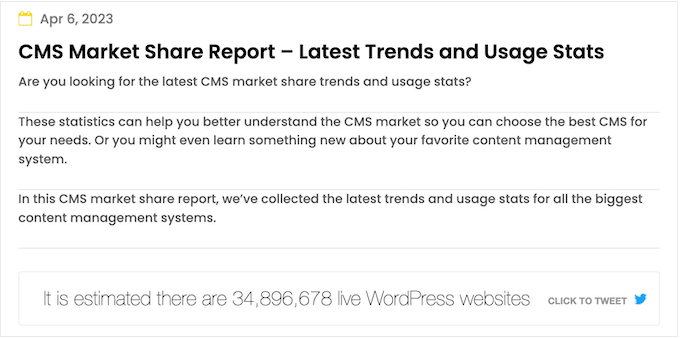
Selon la configuration de la boîte, le tweet peut même identifier votre compte X/Twitter.
Lorsque les utilisateurs des médias sociaux voient de nombreuses personnes publier votre contenu, ils sont plus susceptibles de s'engager avec vous.
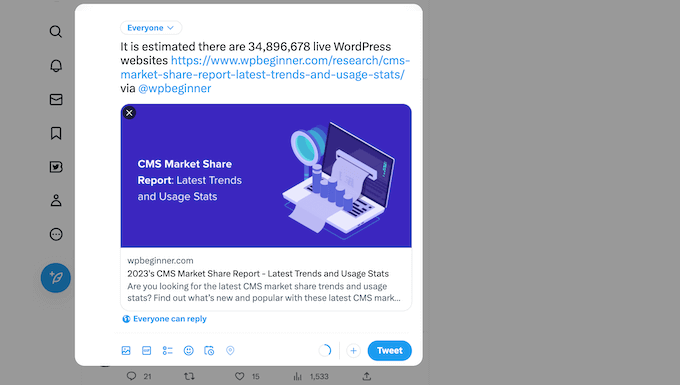
De cette façon, les boîtes « cliquez pour tweeter » peuvent augmenter le trafic de votre blog, vous faire gagner plus d'abonnés et créer un buzz autour de votre marque sur les médias sociaux.
Tout cela peut se traduire par plus de ventes dans votre boutique en ligne, de nouveaux abonnés à votre newsletter par e-mail, et bien plus encore.
Cela étant dit, voyons comment vous pouvez facilement ajouter des boîtes « cliquez pour tweeter » dans vos articles de blog WordPress. Voici les étapes que nous allons couvrir :
Étape 1 : Installer le plugin Better Click to Tweet
Le moyen le plus simple de créer une boîte « cliquez pour tweeter » est d'utiliser Better Click To Tweet. Ce plugin WordPress gratuit vous permet d'ajouter une boîte de citation tweetable à n'importe quelle page ou publication à l'aide d'un shortcode ou d'un bloc.
La première chose à faire est d'installer et d'activer le plugin Better Click To Tweet. Pour plus de détails, consultez notre guide étape par étape sur la façon d'installer un plugin WordPress.
Après l'activation, allez dans Paramètres » Better Click To Tweet sur votre tableau de bord WordPress. Dans le champ « Votre nom d'utilisateur X », tapez le compte que vous souhaitez taguer dans les tweets qui sont partagés.
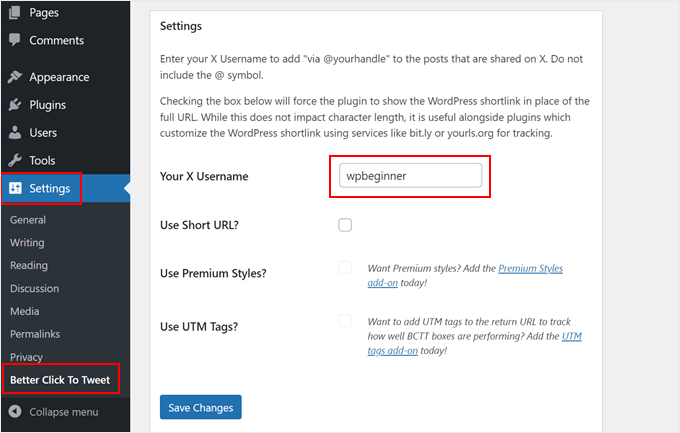
Il n'y a pas de processus d'authentification, vous pouvez donc ajouter n'importe quel compte X/Twitter à la page des paramètres du plugin, y compris un compte qui ne vous appartient pas.
Vous pouvez également remplacer ce paramètre pour des boîtes « cliquez pour tweeter » individuelles, il est donc facile d'étiqueter de nombreux comptes différents sur votre blog WordPress.
Si vous utilisez des URL courtes personnalisées, assurez-vous de cocher la case « Utiliser une URL courte ». Cela forcera le plugin à afficher le shortlink WordPress au lieu de l'URL complète, ce qui est important si vous utilisez des outils pour suivre les clics sur les liens dans WordPress.
Encore une fois, vous pouvez remplacer ce paramètre pour des boîtes « Click to Tweet » individuelles.
Une fois cela fait, cliquez sur « Enregistrer les modifications ».
Étape 2 : Ajouter une boîte « Click to Tweet » à l'aide de l'éditeur de blocs WordPress
Vous pouvez ajouter une boîte « Click to Tweet » à n'importe quelle page ou publication à l'aide d'un shortcode ou d'un bloc. Comme c'est la méthode la plus simple, commençons par le bloc.
Dans l'éditeur de contenu WordPress, ouvrez simplement la page ou la publication où vous souhaitez créer une boîte, puis cliquez sur le bouton « + Ajouter un bloc ».
Dans le popup qui apparaît, commencez à taper « Better Click to Tweet ». Lorsque le bon bloc s'affiche, cliquez dessus pour l'ajouter à la page.
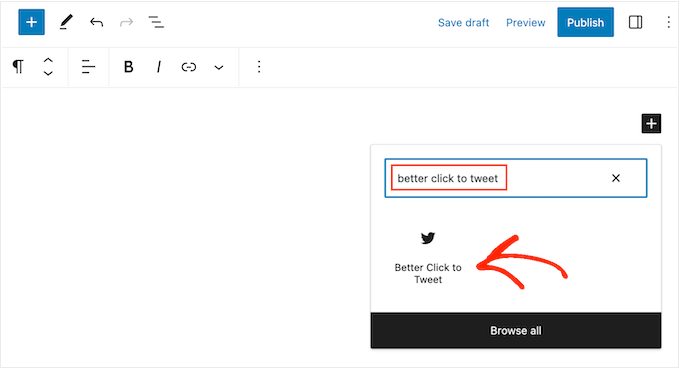
Vous pouvez maintenant taper la citation que vous souhaitez utiliser.
Par défaut, le plugin affiche une invite « Click to Tweet », mais vous pouvez la remplacer par votre propre message.
Par exemple, si vous organisez un concours ou un cadeau sur WordPress, vous pourriez encourager les lecteurs à citer le tweet pour participer au concours.
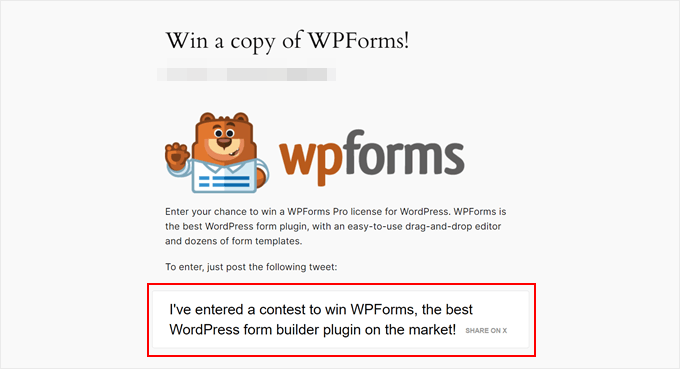
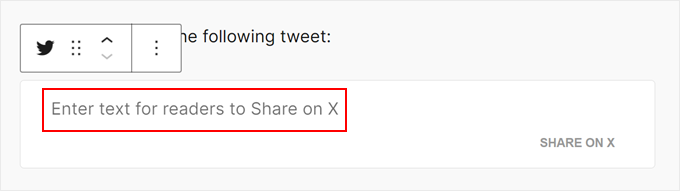
Pour changer le texte, cliquez simplement sur le bloc.
Ensuite, remplacez le texte qui dit « Entrez le texte que les lecteurs doivent partager sur X ».
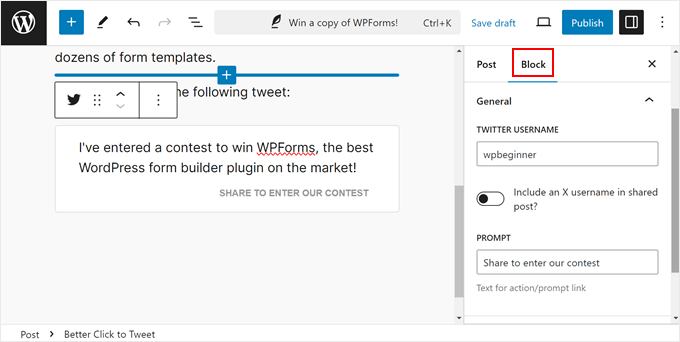
Maintenant, cliquons sur l'icône des paramètres du bloc Gutenberg dans le coin supérieur gauche.
Ici, vous pouvez choisir d'inclure votre page X/Twitter dans le tweet afin que votre compte soit tagué. Mais vous pouvez également désactiver ce paramètre si votre objectif est uniquement d'augmenter le trafic sur votre site Web plutôt que d'obtenir plus d'engagement sur les médias sociaux.
Par ailleurs, vous pouvez changer l'invite d'appel à l'action. Nous avons décidé de changer la nôtre en « Partagez pour participer à notre concours ».
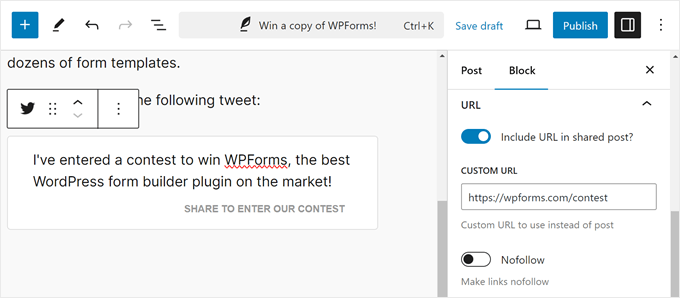
Ensuite, ouvrez l'onglet « URL » ci-dessous.
Par défaut, le plugin inclut un lien vers la page ou l'article où la boîte de citation est présentée. Cela étant dit, il est également possible de supprimer ce lien afin que le tweet ne contienne que le compte tagué.
C'est une bonne option si vous voulez simplement obtenir plus d'engagement sur X plutôt que d'attirer les gens vers votre site Web ou votre boutique en ligne.
Pour ce faire, cliquez pour désactiver le bouton bascule « Inclure l'URL dans le Tweet ».
Si vous souhaitez présenter un lien différent, c'est également possible. Cela peut être utile si vous souhaitez obtenir plus de visiteurs sur une page spécifique, telle que la page de destination d'un produit ou d'un service mentionné dans l'article de blog.
Pour ce faire, cliquez simplement pour développer la section « URL » dans le menu de droite. Ensuite, tapez le lien dans le champ « URL personnalisée ».
Vous pouvez également marquer le lien comme nofollow, ce qui est utile si vous créez un lien vers un site Web tiers tel qu'un client ou un partenaire de marketing d'affiliation.
Lorsque vous êtes satisfait de la configuration de la boîte de citation, cliquez sur le bouton « Publier » ou « Mettre à jour » pour la rendre active. Maintenant, si vous visitez votre site Web WordPress, vous verrez la boîte de citation en action.
Alternative : Ajouter une boîte « Click to Tweet » à l'aide d'un shortcode
Si vous souhaitez afficher la même citation sur plusieurs pages, l'ajout et la configuration de chaque boîte séparément peuvent prendre beaucoup de temps et d'efforts. Il peut être plus facile de coller le même shortcode à plusieurs endroits.
Vous pouvez également ajouter une boîte à la barre latérale du thème de votre WordPress ou à une section similaire à l'aide d'un shortcode. Pour plus d'informations sur la façon de placer le shortcode, veuillez consulter notre guide sur la façon d'ajouter un shortcode dans WordPress.
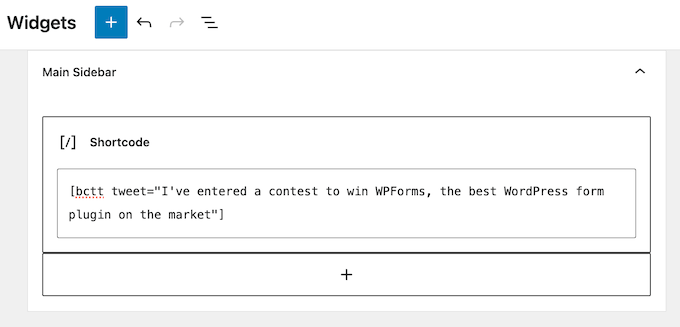
Pour commencer, vous voudrez peut-être utiliser le shortcode suivant :[bctt tweet="Tweet citable"]
Cela créera un tweet qui tag l'identifiant lié dans les paramètres du plugin et inclura une URL vers la page ou la publication actuelle. Assurez-vous de changer les mots « tweet citable » dans le shortcode pour le message que vous souhaitez que les utilisateurs partagent.
Si vous ne souhaitez pas taguer un identifiant, vous pouvez utiliser le suivant à la place :[bctt tweet="Tweet citable" via="no"]
Vous voulez inclure une URL différente dans le tweet ? Voici un exemple du shortcode que vous devrez utiliser :[bctt tweet="Tweet citable." url="http://example.com"]
Pour supprimer complètement le lien, définissez-le simplement sur url="no.” Vous pouvez également marquer le lien comme nofollow en ajoutant ce qui suit au shortcode : nofollow="yes.”
Bonus : Obtenez plus d'abonnés X/Twitter en ajoutant un flux X/Twitter dans WordPress
Une boîte "cliquer pour tweeter" est un moyen rapide et facile d'obtenir de l'engagement sur X/Twitter. Cependant, il existe d'autres moyens de promouvoir vos comptes de réseaux sociaux, notamment en ajoutant un flux qui affiche vos tweets récents et se met à jour automatiquement au fur et à mesure que vous publiez de nouveaux messages.
La façon la plus simple de le faire est d'utiliser Smash Balloon Twitter Feed, qui est le meilleur plugin X/Twitter pour WordPress.
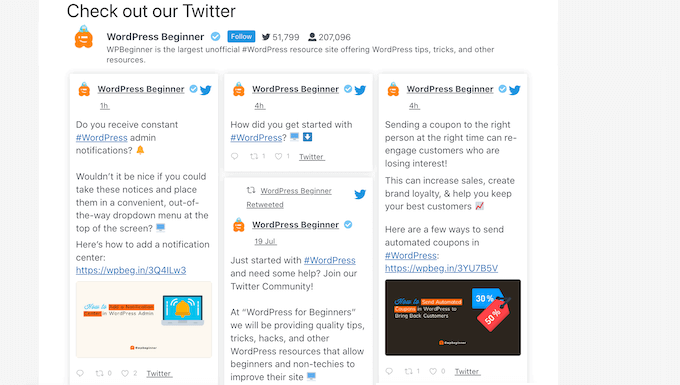
Ce plugin vous permet d'intégrer de vrais tweets dans les articles de blog WordPress afin que les lecteurs puissent facilement commenter, aimer et retweeter le message original.
Vous pouvez citer vos propres tweets ou même des tweets d'un tiers. Par exemple, vous pourriez intégrer des publications d'un influenceur de l'industrie, d'un partenaire publicitaire ou d'un client satisfait.
Pour plus d'informations, veuillez consulter notre guide sur comment ajouter des flux de réseaux sociaux à WordPress.
Nous espérons que ce tutoriel vous a aidé à apprendre comment ajouter des boîtes "cliquer pour tweeter" dans vos articles WordPress. Vous voudrez peut-être aussi apprendre comment ajouter une barre de partage social flottante dans WordPress ou consulter notre sélection d'experts des meilleurs plugins de réseaux sociaux pour WordPress.
Si vous avez aimé cet article, abonnez-vous à notre Chaîne YouTube pour des tutoriels vidéo WordPress. Vous pouvez également nous trouver sur Twitter et Facebook.





Neal Umphred
Je ne veux plus partager sur « X » mais si je désactive le plugin Better Click to Tweet, le code et mon Tweet original restent visibles sur mes articles et pages.
Y a-t-il un moyen de rendre cela invisible sans supprimer manuellement chaque Tweet que j'ai posté sur mes blogs ?
Support WPBeginner
Cela dépendra de votre configuration spécifique pour votre contenu, mais pour supprimer rapidement ceux des articles de votre site, nous avons un outil recommandé dans notre guide ci-dessous :
https://www.wpbeginner.com/plugins/search-and-replace-plugin-for-wordpress-database/
Admin
Jerry
Comment rendre l'arrière-plan de la boîte Twitter à sa couleur bleue d'origine ?
Support WPBeginner
Vous devrez contacter le support du plugin pour connaître les options disponibles pour le moment.
Admin
Gaman
J'ai essayé d'installer ce plugin mais je n'arrive pas à l'activer. J'ai reçu le message « Le plugin n'a pas d'en-tête valide ».
Pour être mauvais, ça a l'air prometteur.
Lisa Sicard
Je l'utilise sur l'un des sites Web que je gère et j'ai remarqué que les clics sur les tweets n'apparaissent pas. Y a-t-il un problème avec le plugin (22 mai 2018) ?
Merci !
Mathukutty P. V.
Sumo gratuit met également en surbrillance le texte une fois sélectionné et tweete. Est-ce que cela ne suffit pas aux visiteurs pour tweeter ou faut-il toujours clicktotweet ?
Support WPBeginner
Salut Mathukutty P. V,
Si vous en êtes satisfait, alors bien sûr, vous pouvez continuer à l'utiliser. Vous pouvez également essayer click to Tweet pour comparer et voir lequel vous préférez.
Admin
Mathukutty P. V.
J'ai installé better click et il rend mieux sur un article. Mais tweet n'affiche pas l'image mise en avant ni le titre et les métadonnées. Tweet via sumo affiche tout correctement.
Soumik Sadman Anwar
Il semble que vous ayez montré le plugin de CoSchedule/Todaymade. Attendez-vous à un court avis pour le plugin de clicktotweet
Support WPBeginner
Salut Soumik,
Nous avons mis à jour l'article. Il montre maintenant le plugin Better Click to Tweet.
Admin
jim
comment l'installez-vous ? il n'y a pas d'option « plugin » dans le menu de gauche.
Support WPBeginner
Vous utilisez probablement WordPress.com. Veuillez consulter notre guide sur la différence entre WordPress.org auto-hébergé et un blog WordPress.com gratuit.
Admin
Syed
donc. c'est pour twitter. qu'en est-il de facebook ?
Erik
Vous voulez un bouton de partage pour Facebook (je ne pense pas qu'il existe, ni qu'il devrait exister, un plugin où vous mettez des choses sur la chronologie des gens sans qu'ils n'interagissent comme pour un partage).
Jetpack a la meilleure solution que j'ai trouvée (bien que je n'en aie testé qu'une poignée).
Renee Manella
Merci beaucoup pour ce tutoriel – il est arrivé juste à temps ! J'étais sur le point de commencer à parcourir les avis de plugins et les guides pratiques lorsque cela est apparu dans la newsletter.
Natasha
Vous êtes tous formidables. J'apprends tellement. J'espère qu'après avoir résolu certains problèmes de maintenance de mon site web, je serai bien lancé avec mon blog.
L'équipe de WPBeginner
Non, cela n'affecte pas.
JELindholm
Great article, I’ve been wanting to add this feature to my posts but never did the research… now I know how to do it
sakeenahummz
J'ai examiné ce plugin et j'aime vraiment l'idée, mais les avis récents disent qu'il inclut un lien publicitaire dans les tweets. Pouvez-vous clarifier si c'est le cas ou non. Merci beaucoup.
Travis Pflanz
Je suis fan de Better Click to Tweet – https://wordpress.org/plugins/better-click-to-tweet/
Quelques avantages de Better Click to Tweet :
– Option d'utiliser une URL courte
– Fonctionne avec les raccourcisseurs d'URL
– Option de supprimer « via @nomdutilisateur » sur les tweets individuels
– Option de supprimer l'URL sur les tweets individuels