


L'ajout de liens d'affiliation pour des produits/services tiers sur votre site Web est un excellent moyen de générer des revenus passifs.
Vous pouvez utiliser un plugin comme ThirstyAffiliates pour simplifier le processus de gestion et d'ajout de liens d'affiliation. Il est très facile d'organiser, de suivre et d'insérer des liens dans votre contenu.
Chez WPBeginner, nous utilisons nous-mêmes cet outil pour intégrer des liens d'affiliation dans nos articles. Cela nous a donné une compréhension plus approfondie de ses forces, de ses faiblesses et de ses fonctionnalités cachées.
Dans cet article, nous vous montrerons comment ajouter facilement des liens d'affiliation dans WordPress avec ThirstyAffiliates. Nous partagerons également quelques conseils pour améliorer votre stratégie de marketing d'affiliation.

Pourquoi utiliser ThirstyAffiliates pour les liens d'affiliation dans WordPress ?
Un lien d'affiliation est un type spécial de lien que vous ajoutez à votre contenu en ligne. Vous pouvez gagner une commission si un visiteur clique sur le lien et effectue ensuite un achat sur le site Web affilié.
Si vous avez un blog WordPress, le marketing d'affiliation peut ajouter un flux de revenus stable et améliorer votre stratégie de monétisation.
Pour ajouter des liens d'affiliation dans WordPress, vous devrez utiliser un plugin de gestion de liens d'affiliation. Cela facilite la conception de liens d'affiliation personnalisés, le suivi de leurs performances, et plus encore.
ThirstyAffiliates est l'un des meilleurs plugins de gestion de liens d'affiliation pour WordPress. Nous l'aimons car il vous permet de stocker vos liens d'affiliation, de les organiser en catégories et de les gérer plus efficacement.
Il vous aide même à créer des URL de marque, dispose d'un formulaire de recherche et vous permet de remplacer automatiquement des mots-clés par des liens d'affiliation, ce qui en fait une solution complète.
Pour plus de détails, vous voudrez peut-être consulter notre comparaison de Pretty Links vs. ThirstyAffiliates : lequel convient à votre site ?
☝ Note : Nous utilisons ThirstyAffiliates sur WPBeginner pour la gestion des liens d'affiliation. Pour en savoir plus, vous pouvez consulter notre critique complète de ThirstyAffiliates.
Voyons maintenant comment ajouter facilement des liens d'affiliation dans WordPress avec ThirstyAffiliates. Vous pouvez utiliser les liens rapides ci-dessous pour passer à différentes parties de notre tutoriel :
- Comment installer et configurer le plugin ThirstyAffiliates
- Comment ajouter des liens d'affiliation dans WordPress en utilisant ThirstyAffiliates
- Ajout de liens d'affiliation dans les articles et les pages WordPress
- Gestion des liens d'affiliation dans ThirstyAffiliates
- Conseils bonus pour le marketing d'affiliation
Comment installer et configurer le plugin ThirstyAffiliates
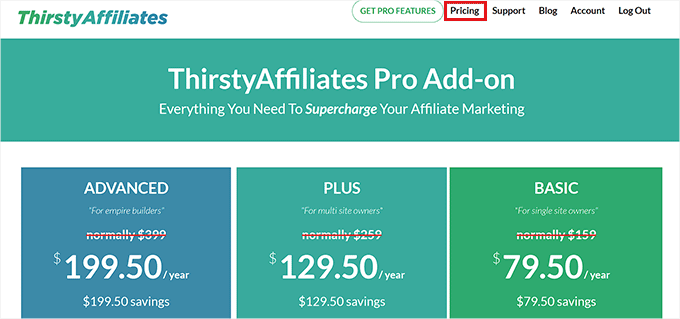
Tout d'abord, vous devrez visiter le site Web de ThirstyAffiliates et cliquer sur l'onglet « Tarifs » en haut à droite de l'écran.
Cela vous mènera à la page « Tarification », où vous devrez sélectionner un plan d'abonnement qui correspond à vos besoins.
Une fois que vous avez fait cela, visitez votre site Web WordPress pour installer et activer le plugin ThirstyAffiliates. Pour des instructions détaillées, consultez notre guide pour débutants sur comment installer un plugin WordPress.
🚨 Remarque : ThirstyAffiliates dispose également d'une version gratuite que vous pouvez utiliser. Cependant, nous utiliserons le plugin pro pour débloquer plus de fonctionnalités.
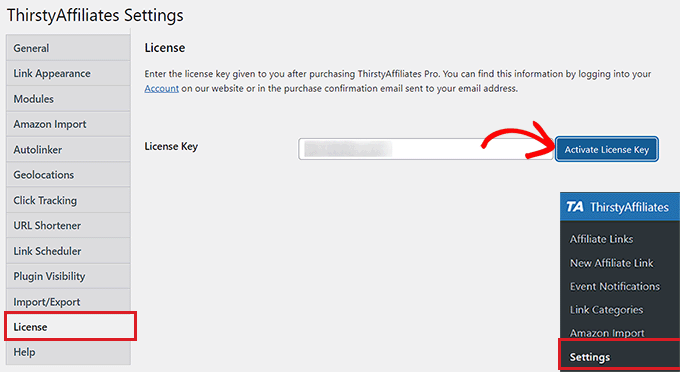
Après l'activation, visitez la page ThirstyAffiliates » Paramètres depuis la barre latérale d'administration de WordPress et passez à l'onglet « Licence » dans la colonne de gauche.
Ici, collez simplement votre clé de licence pour le plugin et cliquez sur le bouton ‘Activate License Key’.
Vous pouvez trouver ces informations dans votre compte sur le site Web de ThirstyAffiliates.
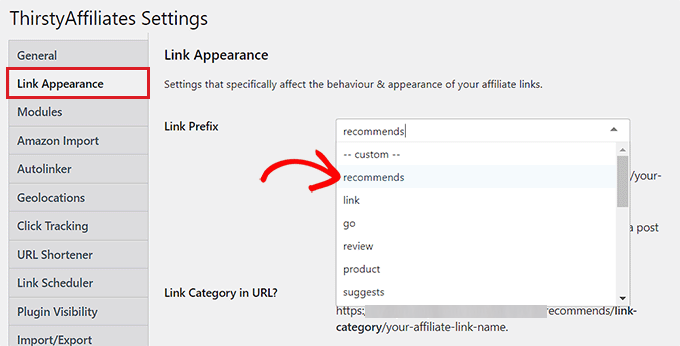
Ensuite, passez à l'onglet « Apparence des liens » depuis la barre latérale gauche pour configurer certains paramètres.
Une fois sur place, vous pouvez commencer par choisir un préfixe de lien dans le menu déroulant. Ce préfixe sera utilisé dans votre lien masqué avant le slug du lien.
Par exemple, si vous choisissez l'option « Recommande » comme préfixe de lien, vos liens d'affiliation ressembleront à ceci :
http://www.votresite.com/recommends/nom-du-lien
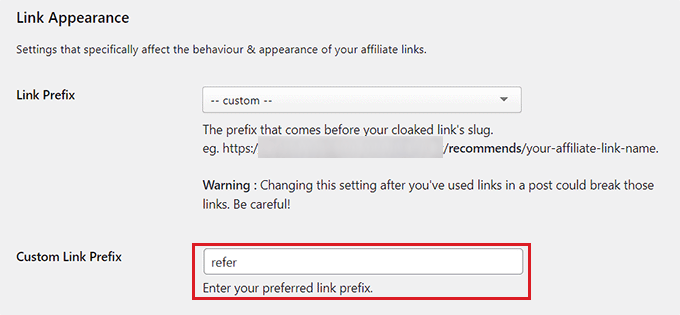
Vous pouvez également créer un préfixe de lien personnalisé en sélectionnant l'option « Personnalisé » dans le menu déroulant « Préfixe de lien ».
Une fois que vous avez fait cela, tapez simplement le préfixe de lien de votre choix dans le champ « Préfixe de lien personnalisé ». Dans notre exemple, nous utilisons « refer ».
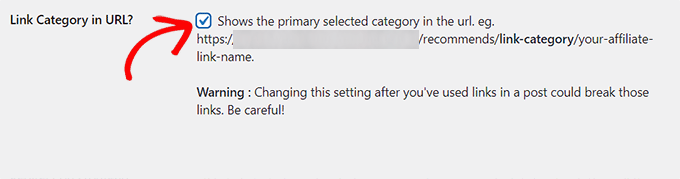
Après cela, vous pouvez également cocher la case à côté de l'option « Catégorie de lien dans l'URL ? » si vous souhaitez afficher la catégorie de lien d'affiliation sélectionnée dans l'URL.
Cela ajoutera une catégorie de lien à l'URL après le préfixe du lien et avant le slug du lien, comme ceci :
http://www.votresite.com/refer/categorie/nom-du-lien
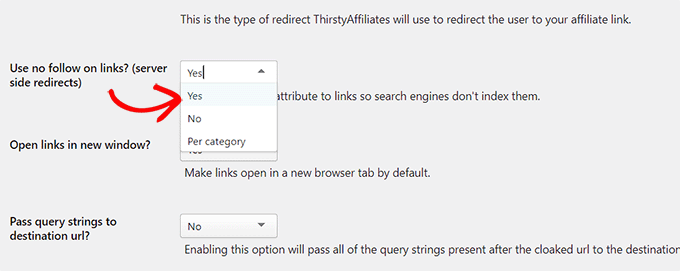
Ensuite, faites défiler jusqu'à la section « Utiliser nofollow sur les liens ? » et sélectionnez l'option « Oui » dans le menu déroulant.
Cela signifie que l'attribut nofollow sera désormais ajouté à tous vos liens d'affiliation, ce qui indiquera aux moteurs de recherche de ne pas transmettre une petite partie de votre autorité au site Web externe.
Nous recommandons d'utiliser cette option car c'est une bonne pratique SEO générale. Pour plus de détails, vous voudrez peut-être consulter notre guide étape par étape sur comment ajouter des liens nofollow dans WordPress.
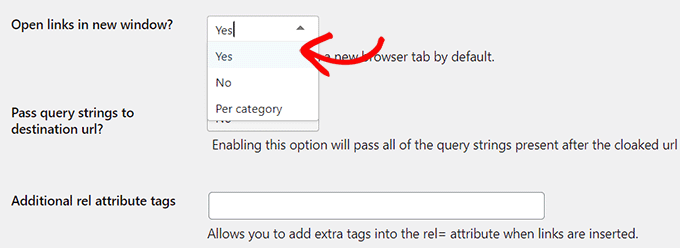
Une fois que vous avez fait cela, vous pouvez également ouvrir tous vos liens d'affiliation dans de nouveaux onglets en choisissant « Oui » à côté de l'option « Ouvrir les liens dans une nouvelle fenêtre ? ».
Après cela, vous pouvez laisser les autres paramètres par défaut ou les configurer comme vous le souhaitez.
Enfin, n'oubliez pas de cliquer sur le bouton « Enregistrer les modifications » en bas pour sauvegarder vos paramètres.
Comment ajouter des liens d'affiliation dans WordPress en utilisant ThirstyAffiliates
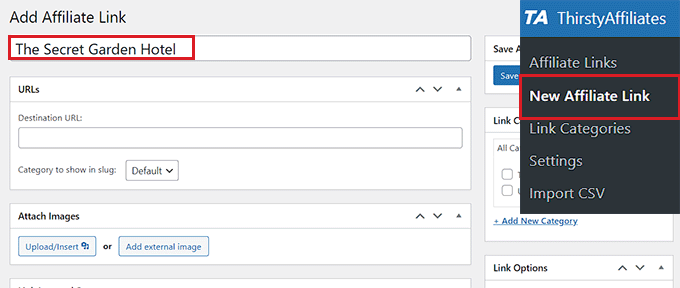
Maintenant que vous avez configuré le plugin, rendez-vous sur la page ThirstyAffiliates » Nouveau lien d'affiliation dans le tableau de bord WordPress.
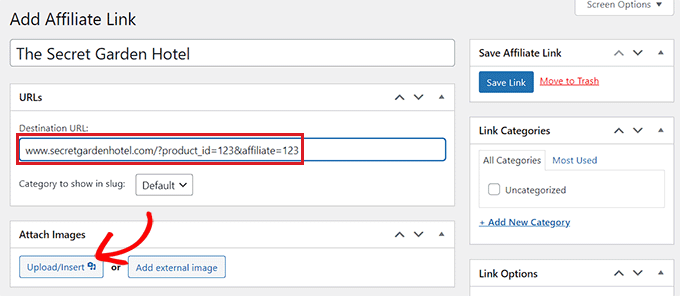
Ici, vous pouvez commencer par taper un nom pour votre lien d'affiliation dans le champ « Ajouter un titre ».
Étant donné que ce nom sera utilisé dans l'URL masquée créée par ThirstyAffiliates, nous vous recommandons d'utiliser le nom du produit ou du service comme titre du lien.
Ensuite, vous devez ajouter le lien d'affiliation complet avec votre identifiant d'affilié dans le champ « URL de destination ».
Vous pouvez également joindre une image à votre lien d'affiliation en cliquant sur le bouton « Téléverser/Insérer » sous la section « Joindre des images ».
Cela lancera la médiathèque à l'écran, où vous pourrez téléverser une image de votre choix.
Nous recommandons d'utiliser ce paramètre si vous souhaitez afficher des liens d'affiliation dans les barres latérales ou si vous avez des modèles où les liens peuvent être affichés avec des images.
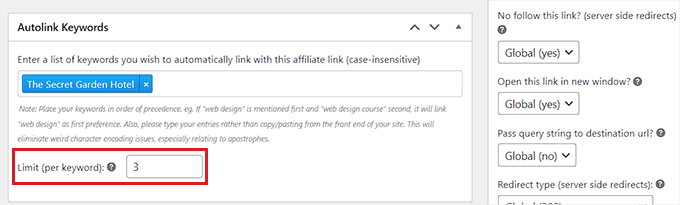
Faites maintenant défiler vers le bas jusqu'à la section « Mots-clés d'autolien » et tapez les mots-clés que vous souhaitez lier automatiquement à ce lien d'affiliation particulier.
Cela vous fera gagner beaucoup de temps lors de la rédaction d'un article de blog sur votre site Web, car les liens d'affiliation seront automatiquement ajoutés une fois que vous aurez tapé un mot-clé spécifique.
Ensuite, vous pouvez également définir une limite pour l'autolien dans l'option « Limite (par mot-clé) : ».
Par exemple, si vous tapez le nombre 3 dans ce champ, ThirstyAffiliates arrêtera automatiquement de lier automatiquement le lien d'affiliation avec le mot-clé spécifique après les trois premières fois.
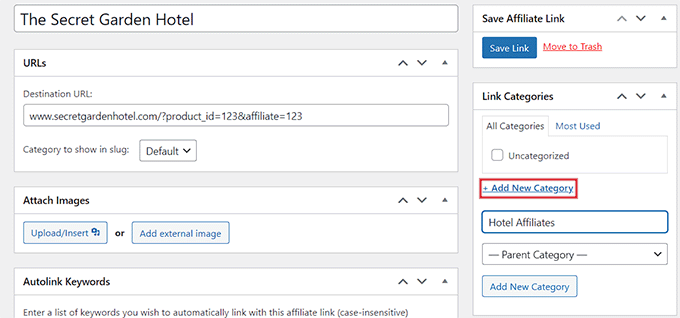
Après cela, vous pouvez également trier vos liens par catégories. Pour ce faire, cliquez simplement sur le lien « + Ajouter une nouvelle catégorie » dans la section « Catégories de liens » à droite.
À partir d'ici, tapez le nom de la catégorie qui convient à votre lien d'affiliation et cliquez sur le bouton « Ajouter une nouvelle catégorie ».
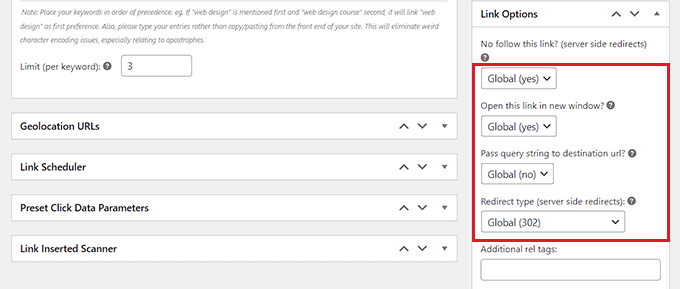
Ensuite, faites défiler vers le bas jusqu'à la section « Options de lien » dans la colonne de droite. Ici, vous pouvez sélectionner si vous souhaitez ajouter l'attribut nofollow, ouvrir le lien dans un nouvel onglet, passer la chaîne de requête à l'URL de destination, et même modifier le type de redirection de votre lien.
Vous pouvez également laisser ces paramètres tels quels, car ils seront déjà configurés selon les options que vous avez choisies lors de la configuration du plugin.
Enfin, cliquez sur le bouton « Enregistrer le lien » en haut pour enregistrer vos paramètres et créer votre premier lien d'affiliation.
Ajout de liens d'affiliation dans les articles et les pages WordPress
En plus d'utiliser l'auto-lien, vous pourriez parfois vouloir insérer manuellement des liens d'affiliation dans vos articles et pages WordPress.
Pour ce faire, ouvrez un article/une page dans l'éditeur Gutenberg depuis la barre latérale d'administration de WordPress.
Une fois sur place, vous remarquerez que ThirstyAffiliates a ajouté un bouton « Lien d'affiliation » dans la barre d'outils en haut de vos blocs.
Maintenant, pour ajouter manuellement un lien d'affiliation à votre article ou page WordPress, sélectionnez simplement le texte d'ancrage du lien (les mots sur lesquels vous souhaitez placer le lien) et cliquez sur l'icône « TA » dans la barre d'outils du bloc en haut.
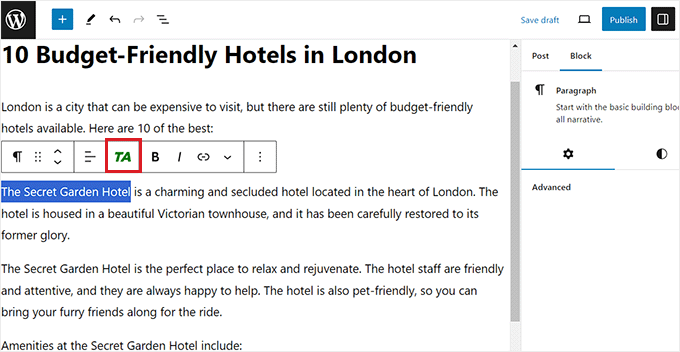
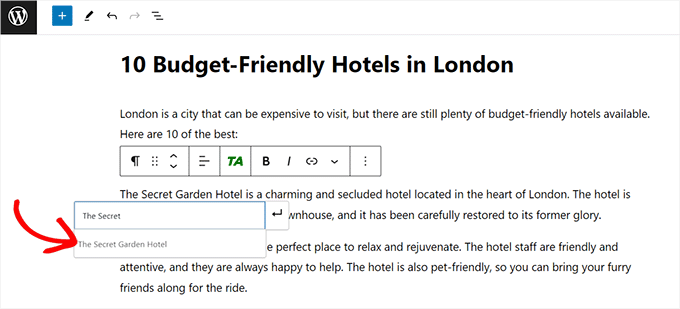
Cela ouvrira un formulaire de recherche à l'écran où vous devrez taper le nom du lien d'affiliation que vous avez créé.
Une fois que le lien apparaît dans les résultats de recherche, cliquez simplement dessus pour l'ajouter au texte d'ancrage.
Après cela, n'oubliez pas de cliquer sur le bouton « Publier » ou « Mettre à jour » en haut pour enregistrer vos paramètres.
Vous avez maintenant ajouté avec succès un lien d'affiliation à votre page/article WordPress.
Gestion des liens d'affiliation dans ThirstyAffiliates
ThirstyAffiliates utilise les fonctionnalités intégrées de WordPress pour gérer les liens. Les liens ajoutés via le plugin ThirstyAffiliates sont ajoutés dans un type de publication personnalisé, ce qui rend très simple leur ajout, leur modification ou leur suppression.
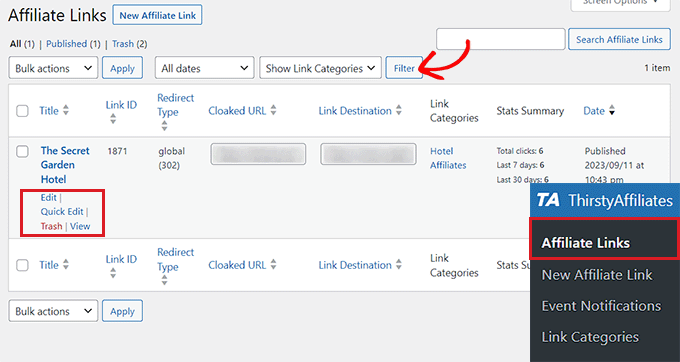
Pour gérer vos liens d'affiliation, visitez simplement la page ThirstyAffiliates » Liens d'affiliation depuis la zone d'administration.
Ici, vous pouvez cliquer sur le lien « Modifier » sous le lien d'affiliation de votre choix pour apporter des modifications ou cliquer sur le lien « Corbeille » pour le supprimer.
Vous pouvez également utiliser l'option « Filtres » en haut pour filtrer toutes vos URL d'affiliation par catégories.
Si vous avez l'extension de statistiques activée, elle vous indiquera également le nombre de clics pour chaque lien, ventilé par clics quotidiens, hebdomadaires et mensuels.
Pour afficher le rapport de statistiques complet, visitez simplement la page ThirstyAffiliates » Rapports depuis la barre latérale d'administration de WordPress.
À partir de là, vous pouvez facilement obtenir un rapport de statistiques sur les performances de vos liens d'affiliation sur la dernière année, le dernier mois ou la dernière semaine. Vous pouvez même définir une date personnalisée pour votre rapport.
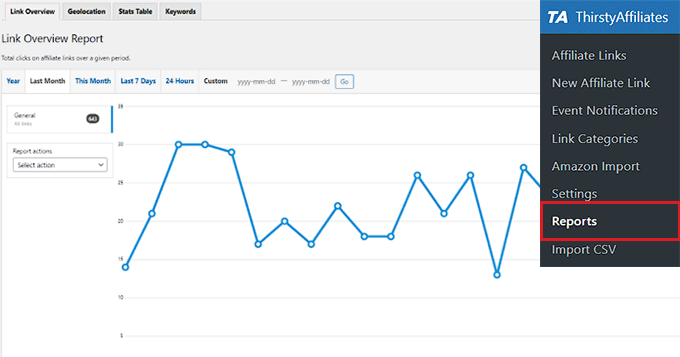
Cela peut vous aider à montrer quelles catégories de liens obtiennent de meilleurs résultats, quels liens reçoivent plus de clics et moins d'inscriptions, et lesquels reçoivent moins de clics et plus d'inscriptions.
Vous pouvez ensuite améliorer votre stratégie de contenu pour maximiser votre potentiel de revenus.
Conseils bonus pour le marketing d'affiliation
Le marketing d'affiliation est un moyen très simple de gagner de l'argent en ligne. Si vous débutez dans le marketing d'affiliation, la première étape consiste à trouver un produit ou une entreprise qui vous passionne et que vous aimeriez promouvoir.
Une fois que vous avez fait cela, vous pouvez vous associer à cette entreprise en demandant à rejoindre leur programme d'affiliation. S'ils acceptent, vous pouvez alors utiliser l'ID d'affilié qu'ils vous fournissent pour vendre leurs produits sur votre site Web.
Vous pouvez généralement trouver un programme d'affiliation en recherchant une page « Affiliés » sur le site Web d'une entreprise.
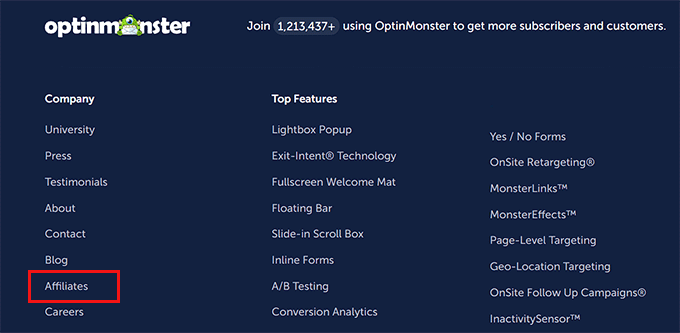
Lors du choix d'un programme d'affiliation, il est important de choisir une entreprise réputée et de recommander un produit que vous utilisez et auquel vous faites personnellement confiance.
De plus, essayez de trouver des programmes d'affiliation pertinents pour votre public. De cette façon, vous pouvez aider les entreprises à vendre des produits/services dont vos visiteurs pourraient réellement avoir besoin.
Par exemple, si vous gérez un blog culinaire, vous pourriez vouloir recommander des appareils de cuisine, des livres de recettes ou des produits liés à l'alimentation qui pourraient déjà intéresser vos utilisateurs.
De plus, n'essayez pas de surcharger votre contenu avec des liens d'affiliation non pertinents, car la clé pour générer du trafic vers votre site Web et vos produits d'affiliation est de créer du contenu de qualité.
Pour plus de conseils, vous pourriez consulter notre guide ultime du marketing d'affiliation pour débutants.
En plus des liens d'affiliation, vous pouvez également utiliser des boîtes de produits d'affiliation sur votre site Web pour mettre davantage en avant les produits que vous souhaitez promouvoir.

Cette stratégie peut stimuler les ventes, accroître la visibilité de la marque et faire gagner du temps et des ressources.
Pour plus de détails, veuillez consulter notre tutoriel sur comment créer une boîte de produit d'affiliation dans WordPress.
Nous espérons que cet article vous a aidé à apprendre comment ajouter et gérer les liens d'affiliation dans WordPress avec ThirstyAffiliates. Vous voudrez peut-être aussi consulter notre tutoriel sur comment créer une boutique d'affiliation Amazon dans WordPress et nos meilleurs choix pour les meilleurs thèmes WordPress pour le marketing d'affiliation.
Si cet article vous a plu, abonnez-vous à notre chaîne YouTube pour des tutoriels vidéo WordPress. Vous pouvez également nous retrouver sur Twitter et Facebook.




Moinuddin Waheed
Compte tenu de l'efficacité des liens courts et utiles pour les programmes d'affiliation, il est sage d'avoir installé thirsty affiliate.
Cela permet de créer des liens personnalisés et d'aider à mieux gérer tous les liens.
Pour moi, partager un lien personnalisé qui peut être suivi et géré plus facilement est toujours un meilleur choix.
Kushal Phalak
Y a-t-il un moyen de savoir si tous les liens fonctionnent ou non ? Comme une vérification programmée de tous les liens et une notification si un lien est cassé et mène à une page 404. Et comment garder une trace de quel fournisseur d'affiliation est un lien particulier, par exemple : il y a des entreprises qui ont leur propre tableau de bord, mais certaines sont fournies par des tiers comme ShareASale, alors comment filtrer/trier les liens par rapport aux fournisseurs ?
Support WPBeginner
ThirstyAffiliates a un outil dans sa version pro pour aider à vérifier les 404. Pour le programme d'affiliation lui-même, il serait mieux compris par l'URL du programme d'affiliation et non par le plugin lui-même.
Admin
Kushal Phalak
Oh cool ! Merci pour le conseil, je viens de remarquer qu'il y a aussi une catégorisation des liens. J'ai dû manquer ça, mais c'est là maintenant que j'ai relu l'article ! Excellent article !
Jiří Vaněk
En considérant la version gratuite du plugin, a-t-elle un avantage autre que les mots-clés par rapport à l'utilisation du lien d'affiliation dans l'article de manière classique ? Donc, si je marque le mot-clé donné, est-ce que j'en fais un lien d'affiliation et que je ne mets pas d'indexation (un choix grâce à AIO SEO) ?
Support WPBeginner
Si vous utilisez le même lien dans plusieurs articles, cela aide à les mettre à jour en masse sur votre site et le plugin dispose d'outils pour définir l'indexation des liens et d'autres options.
Admin
Jiří Vaněk
Oui, maintenant c'est clair pour moi. C'est évidemment un énorme avantage, étant donné que j'ai des centaines d'articles sur mon blog, que je pourrai les modifier en masse et rapidement. Je ne m'en étais pas rendu compte, et c'est un grand avantage qui me fera gagner beaucoup de temps. Merci pour la réponse.
Ralph
Cela semble être une solution utile, cependant je pense que je préfère mettre mes propres liens d'affiliation moi-même. Chaque plugin peut ralentir le site web et j'écris de toute façon des articles pour un produit particulier, donc je ne vois pas cela comme quelque chose de révolutionnaire. Ou ai-je tort ?
Support WPBeginner
Concernant l'impact des plugins sur la vitesse de votre site, nous vous recommandons de consulter notre article ci-dessous :
https://www.wpbeginner.com/opinion/how-many-wordpress-plugins-should-you-install-on-your-site/
La principale préoccupation avec l'ajout manuel de liens d'affiliation est si un produit n'est plus disponible ou si son programme d'affiliation change, vous devrez trouver tous les liens dans votre contenu et les mettre à jour manuellement, ce qui prendrait beaucoup de temps à mesure que le site grandit.
Admin
Muhammad Wasim
Vous devriez mettre à jour les images, car les images ci-dessus proviennent de l'ancienne version.
Support WPBeginner
Thank you for letting us know
Admin
Nancy
Ce plugin a empêché mon éditeur de publication de fonctionner correctement. J'ai dû le désactiver. La page des paramètres est différente de ce qui est affiché ci-dessus. Je ne suis pas sûr de ce que je fais mal. Mais pour une raison quelconque, le plugin provoque un conflit.
Support WPBeginner
Si vous contactez le support du plugin et que vous leur signalez l'erreur, ils devraient être en mesure de vous aider à résoudre le problème.
Admin
Karl
Bonjour. Est-il possible de nommer un lien spécifique « https://company.com » au lieu de « https://mysite/recommends/company.com »
En d'autres termes : est-il possible de garder le lien complètement propre ?
Support WPBeginner
Vous devriez avoir votre site dans l'URL si vous masquez une URL d'affiliation, sinon, vous ne faites que lier à l'autre site
Admin
Karl
Ok, je comprends.
Sanjay Sajeev
Salut, Thirst affiliate est un excellent plugin pour rendre nos liens d'affiliation plus personnalisables. J'ai installé et activé Thirsty Affiliates (version gratuite) sur mon site.
Et j'ai masqué mes liens d'affiliation. Mais quand je clique sur le lien masqué, il affiche uniquement l'URL de destination. J'ai configuré des redirections 301. S'il vous plaît, donnez-moi une solution.
Support WPBeginner
Salut Sanjay,
Si vous cliquez sur le lien, il ouvrira l'URL masquée et vous redirigera vers l'URL de destination. Une fois redirigé, vous verrez l'URL de destination dans la barre d'adresse de votre navigateur.
Admin
Sanjay Sajeev
Merci pour votre réponse. Mais quand je clique sur le lien, il va directement à l'URL de destination. Au lieu d'aller d'abord à l'URL masquée.
Support WPBeginner
Salut Sanjay,
Essayez de mettre à jour la structure de vos permaliens. Visitez simplement Paramètres » Permaliens, puis cliquez sur le bouton Enregistrer les modifications sans rien changer.
Mo Gibb
Lorsque je visualise le lien d'affiliation enregistré, il m'affiche le site web complet auquel le lien fait référence.
Lorsque j'insère un lien d'affiliation dans un article, il affiche simplement le lien dans l'article et l'utilisateur doit cliquer sur le lien pour accéder au site concerné.
Existe-t-il un moyen pour que l'article ressemble au site web complet comme dans le lien d'affiliation ?
Merci
Ahad Arzi
Merci beaucoup. Vous m'avez vraiment fait gagner du temps.
Cathy Sinkeus
Ci-dessus, vous dites que vous utilisez le préfixe de lien « refer », cette option n'est pas sur le mien que je viens de télécharger. Parmi les « 16 » listés, lequel suggérez-vous ?
Merci, Cathy
Support WPBeginner
Salut Cathy,
C'est entièrement à vous de choisir, vous pouvez choisir n'importe quel préfixe qui aide les utilisateurs à comprendre qu'il s'agit d'un lien d'affiliation ou qui les mènera ailleurs.
Admin
Michael
J'aimerais voir une vidéo expliquant exactement comment cela fonctionne sur un site Web WordPress.
kunal
Je veux ajouter plusieurs liens d'affiliation sur ma page produit woocomerce est-ce possible ?
Neelam
Bonjour, je viens d'ajouter des affiliés pour mon site web d'extensions capillaires. Le problème est que j'ai sauvegardé des liens et des images, mais lorsque j'essaie d'ajouter des liens, un lien simple est facile, mais lorsque je clique sur une image, toutes les images apparaissent. Et si je ne me souviens pas quel lien est associé à quelle image ? Il ne devrait ajouter que cette image particulière. Est-ce un bug ou tout le monde rencontre-t-il ce problème ?
shamsher
Pouvez-vous me guider si je veux ajouter un lien d'affiliation pour une autre page : par exemple, j'ai mon lien d'affiliation de ThemeForest. Mais lorsque je lie une page/un produit différent, comment puis-je ajouter l'affiliation à cette page particulière ?
sukhoi
Merci pour votre publication. J'ai une question. Avez-vous un plugin pour poster automatiquement des produits sur Sunfrog vers WordPress. Merci
rob
Je vais essayer d'installer ceci, merci pour l'aide. Si peu de gens expliquent les choses étape par étape. La plupart des vidéos vont beaucoup trop vite et n'expliquent pas ce qu'elles font.
thanks
sanjeev Kumar
Monsieur, j'utilise ce plugin récemment, il n'y a pas de colonne de clics. Alors s'il vous plaît, dites-moi comment le corriger et quelle méthode alternative pour suivre le nombre de liens
Gurjit Singh
Bonjour, merci pour votre publication.
Veuillez me conseiller sur la façon de créer une page séparée pour plusieurs liens d'affiliation différents.
Merci.
Yaseen
Amazon va-t-il me pénaliser si je masque mes liens d'affiliation ?
Yash
J'ai créé un nouveau lien dans ces affiliés assoiffés.
Après avoir créé, j'ai ajouté ce lien à ma page. Quand je clique dessus, il affiche "Aucune page trouvée".
Une fois aller sur ce lien
et cliquez sur le lien « Amazon » et voyez le problème auquel je suis confronté.
Donnez-moi une solution pertinente à ce problème.
Mark
Cela vous permet d'ajouter des liens pour d'autres produits pour lesquels vous êtes affilié. Avez-vous une recommandation pour un plugin de gestion d'affiliés où nous sommes le fournisseur principal et les affiliés vendent notre produit. Woocommerce est notre plugin de boutique.
Kalifa Atia Mueen
Bonjour
J'ai de nombreux liens dans mes articles WordPress, j'ai besoin d'ajouter un code d'affiliation à la fin de ceux-ci, existe-t-il un outil ou un plugin qui peut m'aider à les mettre à jour en masse ?
Dans l'attente de votre aide, s'il vous plaît.
Raza
je rencontre le même problème. Si vous avez obtenu de l'aide à ce sujet. Faites-le moi savoir aussi. Je voulais aussi ajouter un code promo dans mon lien d'affiliation.
Md. Fakrul Islam
Ce plugin ralentit-il les pages web ? Sinon, je l'achèterai définitivement.
DanCarr
Devriez-vous utiliser une redirection 301 ou 302 cependant ?
Mark
Salut, merci pour cette information. J'utilise Pretty Links depuis longtemps maintenant et j'ai tendance à l'installer en standard et je ne me suis pas vraiment donné la peine de chercher autre chose. Pourriez-vous me dire ce qui vous a fait choisir Thirsty Affiliates plutôt que Pretty Links ?
Merci,
Mark.
A.K.Andrew
Thirsty semble vraiment bien pour gérer les affiliés dans les pages, les articles et la barre latérale. Cependant, si je veux vendre des produits d'affiliation dans une page "boutique", aurai-je besoin d'un plugin e-commerce séparé pour la boutique et si oui, lequel recommanderiez-vous. Votre autre article sur ce sujet date maintenant de 4 ans. J'ai regardé Woo & Wp ecommerce avec Affiliates, mais je ne veux pas dépenser beaucoup d'argent sans être clair sur les résultats. Pour être clair, ce serait uniquement pour des produits d'affiliation, donc un panier d'achat sera en fait inutile. J'apprécie vos recommandations. Merci
Loni
mon fichier "thirsty affiliates" apparaît dans le plan du site – dans WordPress. dois-je le interdire ???
les araignées vont-elles "voir" les liens d'affiliation masqués …..??? quelqu'un ..??
merci
Loni
Support WPBeginner
oui, vous devriez le interdire.
Admin
sunil
Merci beaucoup car ma recherche de plugin de marketing d'affiliation se termine sur cet article. C'est un plugin très utile et j'espère que je le recommanderai également sur mon blog.
Jennifer
Je pensais que nous n'étions pas autorisés à utiliser de liens d'affiliation avec WordPress. Je suis inquiet si j'utilise ceci et que j'ajoute des liens, WP supprimera mon compte. Pouvez-vous me donner plus d'informations à ce sujet ?
Support WPBeginner
Vous utilisez WordPress.com, qui a certaines limitations et les liens d'affiliation en font partie, car WordPress.com ne vous permet pas d'ajouter de liens d'affiliation. Ce dont vous avez besoin, c'est d'un site WordPress auto-hébergé. Voir la différence entre un site WordPress.org auto-hébergé et un blog WordPress.com gratuit.
Admin
Jess Molly Brown
Pourriez-vous s'il vous plaît me dire comment afficher des boutons d'affiliation dans la barre latérale ?
Support WPBeginner
vous pouvez utiliser un widget de texte pour ajouter des boutons d'affiliation à votre barre latérale.
Admin
Amy Eliza George
J'ai donc utilisé un widget de texte pour ajouter des boutons d'affiliation à ma barre latérale, mais comment puis-je maintenant utiliser Thirsty Affiliates et rediriger avec une nouvelle URL que je crée ?
merci
Keith Davis
Salut les gars
Je viens d'acheter le plugin et j'ai commencé à jouer avec.
Y a-t-il une chance que vous ajoutiez un peu plus d'informations sur la section des catégories... nom, slug, description, etc. ?
Cordialement
Keith Davis
J'ai regardé les plugins Thirsty Affiliates et Pretty Links – je pense que vous m'avez orienté vers Thirsty Aff.
Merci de partager les paramètres que vous utilisez. C'est toujours utile de savoir ce que vous utilisez.
La possibilité de limiter le nombre de liens sur une page est plutôt bien – on ne veut pas trop de liens.
Meilleure critique de Thirsty Affiliates que j'ai trouvée – excellent travail.
Gillian
Très bon tutoriel, merci beaucoup.