


Récemment, Google Chrome a annoncé qu'il allait bientôt commencer à bloquer le contenu mixte, également connu sous le nom de contenu non sécurisé, sur les pages Web.
Cette fonctionnalité sera déployée progressivement à partir de décembre 2019. Cela devrait laisser aux propriétaires de sites Web suffisamment de temps pour vérifier les erreurs de contenu mixte et les corriger avant que le blocage ne soit effectif.
Ne pas le faire entraînera une mauvaise expérience utilisateur, une perte de trafic et une perte de ventes.
Dans ce guide, nous expliquerons le blocage du contenu mixte par Google Chrome et comment vous pouvez vous y préparer.
Comme il s'agit d'un guide complet, nous avons créé une table des matières facile à suivre :
- Qu'est-ce que le contenu mixte ?
- Pourquoi Google Chrome veut-il bloquer le contenu mixte ?
- Que se passera-t-il si un site Web affiche du contenu mixte ?
- Comment préparer votre site Web WordPress au blocage du contenu mixte par Google Chrome
- Migration de votre site Web vers HTTPS
- Trouver du contenu mixte sur un site Web HTTPS
- Correction des erreurs de contenu mixte dans WordPress
Qu'est-ce que le contenu mixte ?
Le contenu mixte est un terme utilisé pour décrire le contenu non-HTTPS chargé sur un site Web HTTPS.
HTTPS représente les sites Web utilisant un certificat SSL pour fournir du contenu. Cette technologie rend les sites Web sécurisés en chiffrant le transfert de données entre un site Web et le navigateur d'un utilisateur.
Google, Microsoft, WordPress.org, WPBeginner et de nombreuses autres organisations font la promotion de HTTPS comme protocole standard pour les sites Web.
Ils ont eu beaucoup de succès dans leurs efforts. Selon Google, « les utilisateurs de Chrome passent désormais plus de 90 % de leur temps de navigation sur HTTPS sur toutes les principales plateformes. »
Cependant, il existe encore de nombreux sites Web qui servent du contenu partiel non sécurisé (contenu mixte) sur des sites Web HTTPs. Google vise à améliorer cette situation en donnant aux propriétaires de sites Web un coup de pouce dans la bonne direction.
Pourquoi Google Chrome veut-il bloquer le contenu mixte ?
Google Chrome bloque déjà le contenu mixte, mais il est limité à certains types de contenu tels que les ressources JavaScript et iFrame.
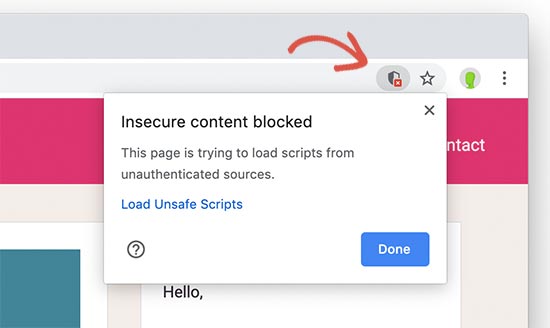
À partir de décembre 2019, Google Chrome commencera à bloquer d'autres ressources de contenu mixte comme les images, l'audio, la vidéo, les cookies et d'autres ressources Web.
Un fichier HTTP non sécurisé sur une page Web HTTPS sécurisée peut toujours être utilisé par des pirates pour manipuler les utilisateurs, installer des logiciels malveillants et détourner un site Web. Cela compromet la sécurité de votre site Web ainsi que la sécurité des visiteurs de votre site Web.
Cela crée également une mauvaise expérience utilisateur car Google Chrome ne peut pas indiquer si une page est complètement sécurisée ou non sécurisée.
Que se passera-t-il si un site Web affiche du contenu mixte ?
Google Chrome a annoncé un plan progressif pour mettre en œuvre le blocage du contenu mixte. Il sera mis en œuvre en trois étapes sur les trois prochaines versions de Google Chrome.
Étape 1
À partir de décembre 2019 (Chrome 79), une nouvelle option de paramètre sera ajoutée au menu « Paramètres du site ». Les utilisateurs pourront débloquer le contenu mixte déjà bloqué par Google Chrome, y compris les ressources JavaScript et iframe.
Si un utilisateur choisit de ne pas bloquer un site Web, Google Chrome servira du contenu mixte sur ce site, mais il remplacera l'icône de cadenas par l'icône non sécurisée.
Étape 2
À partir de janvier 2020 (Chrome 80), Google Chrome commencera à mettre à niveau automatiquement les URL de fichiers vidéo et audio HTTP vers HTTPs. S'il ne parvient pas à les charger via https, il bloquera automatiquement ces fichiers.
Il autorisera toujours le chargement d'images via HTTP, mais l'icône de cadenas deviendra l'icône Non sécurisé si un site Web sert des images via HTTP.
Étape 3
À partir de février 2020 (Chrome 81), Google Chrome commencera à mettre à niveau automatiquement les images HTTP pour les charger via HTTPs. Si elles ne parviennent pas à les charger via https, ces images seront également bloquées.
Fondamentalement, si votre site Web contient des ressources de contenu mixte qui ne sont pas mises à niveau vers HTTPs, alors les utilisateurs verront l'icône Non sécurisé dans la barre d'adresse de leur navigateur.
Cela créera une mauvaise expérience utilisateur pour eux. Cela affectera également la réputation de votre marque et votre entreprise.
Pas besoin de paniquer, cependant. Vous pouvez facilement préparer votre site Web pour corriger toutes les erreurs de contenu mixte.
Comment préparer votre site Web WordPress à la suppression du contenu mixte par Google Chrome
Google Chrome est le navigateur le plus populaire au monde parmi les utilisateurs mobiles et de bureau.
Laisser votre site Web avec une implémentation HTTPS incomplète ou sans HTTPS du tout entraînera une perte de trafic, de ventes et de revenus globaux.
Voici ce que vous devez faire pour préparer votre site Web à ces changements.
Déplacez votre site Web vers HTTPS
Si votre site Web utilise toujours HTTP, Google Chrome affichera déjà une icône « Non sécurisé » lorsque les utilisateurs visiteront votre site Web.
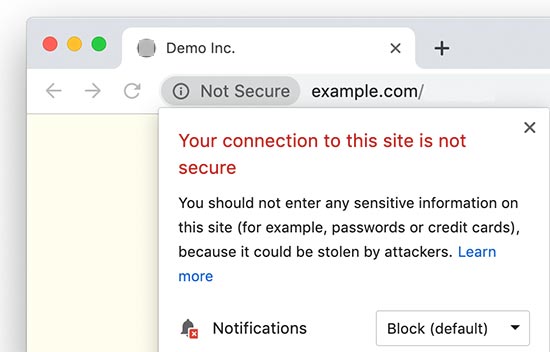
Il est temps de déplacer enfin votre site Web vers HTTPS.
Nous savons que des changements comme ceux-ci peuvent être un peu intimidants pour les débutants. Certains propriétaires de sites reportent le changement en raison du coût, ce qui n'est plus un problème car vous pouvez facilement obtenir un certificat SSL gratuit pour votre site Web.
D'autres propriétaires de sites Web le retardent parce qu'ils pensent que ce sera un processus compliqué et que cela pourrait casser leur site Web.
C'est pourquoi nous avons créé un guide étape par étape pour migrer facilement votre site WordPress de HTTP vers HTTPS.
Nous vous guiderons à chaque étape et vous montrerons comment obtenir cette icône de cadenas sécurisé à côté de l'adresse de votre site Web dans tous les navigateurs.
Trouver du contenu mixte sur un site Web HTTPS
Si vous avez déjà un site Web activé pour HTTPS, voici comment trouver du contenu mixte sur votre site.
La première indication des problèmes de contenu mixte sera visible dans la barre d'adresse de Google Chrome lorsque vous visiterez votre site Web.
Si Google Chrome a bloqué un script sur votre site Web, vous verrez l'icône de bouclier « Scripts bloqués » dans le coin droit de la barre d'adresse.
Google Chrome a déjà bloqué le contenu non sécurisé, c'est pourquoi l'icône de cadenas dans le coin gauche de la barre d'adresse ne changera pas.
La deuxième indication à rechercher est l'icône d'information. Cette icône remplacera le cadenas si la page que vous consultez contient du contenu mixte que Google Chrome n'a pas bloqué.
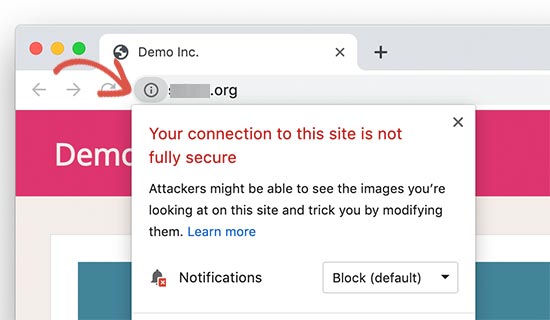
Cliquer sur l'icône affichera l'avis : « Votre connexion à ce site n'est pas entièrement sécurisée ».
Habituellement, ce contenu comprend des images, des cookies, des fichiers audio ou vidéo. Chrome ne bloque pas ces fichiers pour le moment, c'est pourquoi il affiche cet avis.
Si votre site affiche les deux icônes, cela signifie que votre site charge plusieurs types de fichiers de contenu mixte utilisant HTTP.
Ensuite, vous devez découvrir quels fichiers sont chargés à l'aide d'URL HTTP non sécurisées. Pour ce faire, faites un clic droit n'importe où sur votre site Web et sélectionnez l'outil « Inspecter » dans le menu du navigateur.
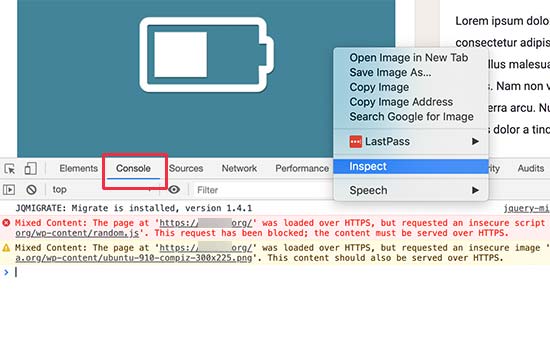
Basculez vers l'onglet « Console » sous la fenêtre d'inspection pour afficher les erreurs de chargement de page. Vous rechercherez les erreurs et avertissements « Contenu mixte : » pour découvrir quels fichiers sont bloqués et quels fichiers sont chargés à l'aide d'URL HTTP.
Correction des erreurs de contenu mixte dans WordPress
Il existe deux méthodes simples que vous pouvez utiliser pour corriger les avertissements et les erreurs de contenu mixte sur votre site Web WordPress.
Méthode 1. Corriger les erreurs et avertissements de contenu mixte à l'aide d'un plugin
Cette méthode est plus facile et recommandée pour les débutants. Nous utiliserons un plugin qui trouvera et remplacera les URL HTTP par HTTPS à la volée avant de les envoyer au navigateur de l'utilisateur.
L'inconvénient est qu'il ajoute quelques millisecondes à la vitesse de chargement des pages de votre site Web, ce qui est à peine perceptible.
Tout d'abord, vous devez installer et activer le plugin SSL Insecure Content Fixer. Pour plus de détails, consultez notre guide étape par étape sur comment installer un plugin WordPress.
Après l'activation, allez à la page Paramètres » SSL Insecure Content pour configurer les paramètres du plugin.
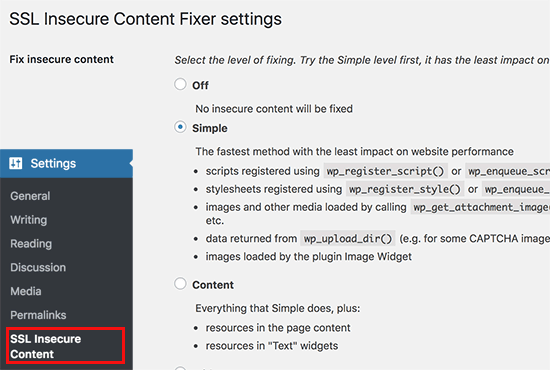
Sélectionnez l'option « Simple », puis cliquez sur le bouton « Enregistrer les modifications » pour sauvegarder vos paramètres.
Visitez votre site web pour rechercher les erreurs d'avertissement de contenu mixte.
Pour des instructions plus détaillées, consultez notre article sur la façon de corriger l'erreur de contenu mixte dans WordPress.
Méthode 2. Corriger manuellement les problèmes de contenu mixte dans WordPress
Cette méthode peut devenir un peu compliquée pour les débutants. En gros, vous devrez trouver les URL non sécurisées sur votre site web et les remplacer par des URL sécurisées.
Nous utiliserons toujours un plugin pour trouver les URL HTTP non sécurisées sur votre site web. Cependant, vous pourrez désactiver le plugin une fois que vous aurez modifié les URL, de sorte que cela n'impactera pas la vitesse de votre page comme la première option.
Commençons.
Tout d'abord, vous devez installer et activer le plugin Search & Replace Everything.
Après l'activation, vous devez visiter la page Outils » WP Search & Replace.
Dans le champ « Rechercher », vous devez ajouter l'URL de votre site web avec http. Ensuite, ajoutez l'URL de votre site web avec https dans le champ « Remplacer ».
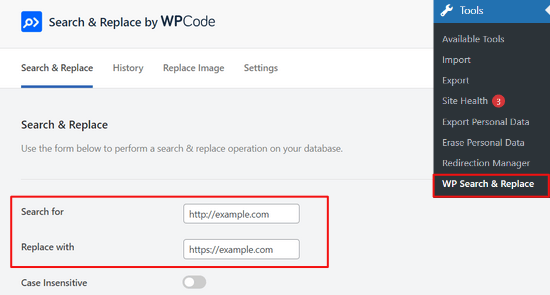
En faisant défiler vers le bas, vous pouvez choisir les tables spécifiques que vous souhaitez rechercher ou sélectionner toutes les tables.
Cliquez sur le bouton « Prévisualiser la recherche et le remplacement » pour continuer.
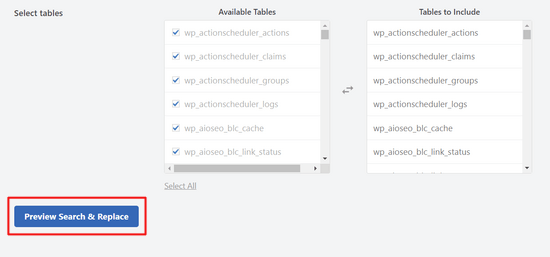
Après cela, vous pourrez voir un aperçu de toutes les modifications que le plugin apportera. Vous pouvez cliquer sur « Remplacer tout » pour continuer.

Le plugin va maintenant s'exécuter et trouver toutes les occurrences de vos URL de site Web commençant par http et les remplacer par https.
Le plugin fonctionne sur votre base de données WordPress, il ne modifiera donc que les URL de vos zones de contenu.
Si les ressources de contenu mixte sont chargées par votre thème ou plugin WordPress, vous devrez en informer le développeur du thème ou du plugin afin qu'il puisse publier un correctif.
Pour plus de détails, consultez notre guide complet pour débutants sur la correction des problèmes courants SSL/HTTPs dans WordPress.
Nous espérons que cet article a répondu à vos questions concernant le blocage du contenu mixte de Google Chrome et vous a aidé à vous y préparer. Vous voudrez peut-être aussi consulter notre guide sur comment utiliser Google Search Console pour augmenter le trafic de votre site Web, et les données marketing importantes que vous devez suivre sur tous les sites WordPress.
Si vous avez aimé cet article, abonnez-vous à notre Chaîne YouTube pour des tutoriels vidéo WordPress. Vous pouvez également nous trouver sur Twitter et Facebook.




Jiří Vaněk
Un autre plugin très simple qui peut aider avec le contenu bien-aimé est Really Simple SSL. Surtout pour les débutants, c'est génial car il ne nécessite pratiquement aucune configuration et remplace immédiatement HTTP par HTTPS.
Uduakobong Sampson
Si ma page d'accueil est sécurisée. Cela signifie-t-il que tout le contenu du site Web est exempt de contenu mixte ou devrai-je vérifier mes pages une par une pour confirmer qu'elles sont réellement exemptes de contenu mixte ?
Support WPBeginner
Vous devrez malheureusement parcourir votre contenu pour vérifier le contenu mixte. Si vous avez le cadenas dans la barre d'URL, cela signifie normalement que vous n'avez pas de contenu mixte sur cette page.
Admin
Jiří Vaněk
Une bonne méthode, mais beaucoup plus compliquée, consiste à rechercher les données dans la base de données et à trouver tout ce qui commence par http. Ensuite, il est possible d'utiliser la commande pour changer http en https. Si vous n'êtes pas sûr, utilisez un plugin. Comme je l'ai déjà écrit, j'ai vraiment de très bonnes expériences avec les nouveaux venus sur WordPress avec le plugin SSL vraiment simple. Le fait que https soit correct sur une page ne signifie pas que la page suivante n'aura pas, par exemple, une image avec un chemin commençant par http. Ce plugin résoudra ces problèmes.