


SSH est un logiciel qui vous permet de gérer votre site web en tapant des commandes puissantes. Il signifie ‘Secure Shell’ (ou Shell Sécurisé), et lorsqu'il est installé à la fois sur votre ordinateur et sur votre serveur web, vous pouvez gérer votre site en toute sécurité à l'aide d'une interface en ligne de commande.
Les utilisateurs moins techniques n'auront jamais besoin d'utiliser SSH. Les utilisateurs avancés peuvent l'utiliser pour se connecter à distance à leur serveur web et transférer des fichiers et des dossiers, modifier des répertoires ou exécuter des commandes.
SSH est préinstallé sur Mac ou Linux. Sur Windows, l'application PuTTY peut être installée pour ajouter la prise en charge SSH. SSH doit également être installé et activé sur le serveur web de votre fournisseur d'hébergement.

Qu'est-ce qu'un Shell ?
La plupart des sites web WordPress sont installés sur un serveur exécutant le système d'exploitation Linux. Sous Linux, le « shell » est le nom donné à l'interface en ligne de commande.
De nombreux utilisateurs avancés aiment utiliser le shell car ils peuvent taper des commandes flexibles et puissantes pour gérer leurs sites web. Cependant, ceci est facultatif.
Voici quelques exemples de commandes que vous pouvez utiliser :
cd nom_du_repertoirechange le répertoire ou le dossier spécifié.lsliste le contenu du répertoire actuel.mkdir nom_du_repertoirecrée un nouveau répertoire.cp fichier_source fichier_destinationcopie un fichier.chmod permissions nom_du_fichierchange les permissions d'un fichier.apt-get install nom_du_paquetinstalle un nouveau logiciel sur le serveur.
Une fois que vous vous êtes connecté à votre site web via SSH, vous pouvez obtenir une liste complète des commandes disponibles en entrant ‘help’.
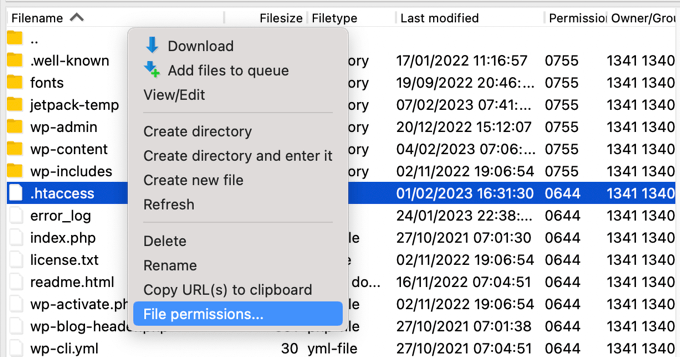
Comme beaucoup d'utilisateurs, vous n'avez peut-être pas de connaissances techniques sur les commandes shell. Dans ce cas, vous n'avez pas besoin d'utiliser SSH et pouvez gérer les fichiers de votre site web à l'aide d'un client FTP ou de l'application gestionnaire de fichiers fournie dans le tableau de bord de votre fournisseur d'hébergement.
Pour plus d'informations, consultez notre guide pour débutants sur comment utiliser FTP pour téléverser des fichiers vers WordPress.
Comment se connecter à votre site Web en utilisant SSH ?
SSH est une technologie client-serveur. Cela signifie que vous avez besoin d'un logiciel spécial installé sur votre ordinateur et votre serveur Web.
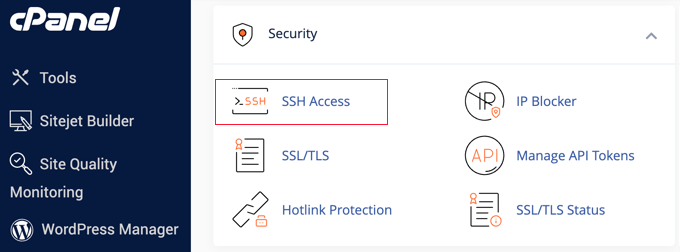
La première chose à vérifier est donc que SSH est configuré dans votre compte d'hébergement. Vous pouvez le faire en contactant votre fournisseur d'hébergement ou en vérifiant le cPanel ou les paramètres de votre hébergeur.
Vous devrez conserver une trace de l'adresse IP de votre site web ainsi que du nom d'utilisateur et du mot de passe nécessaires pour accéder à SSH.
Vous devrez également connaître le numéro de port utilisé par SSH si vous l'avez modifié par rapport au réglage par défaut de 22.
Connexion depuis un ordinateur Mac ou Linux
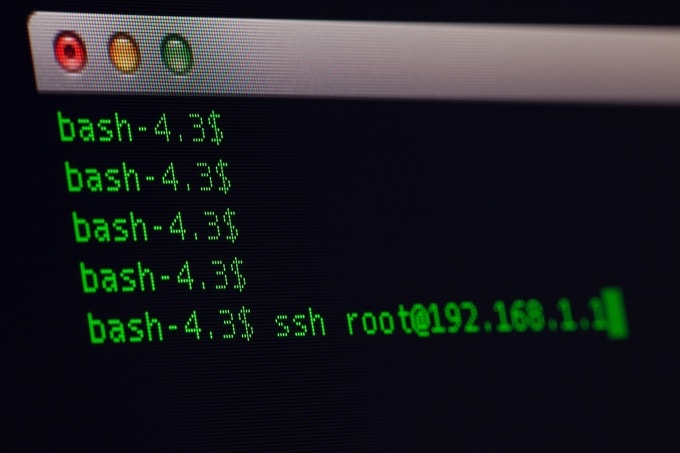
Une fois le serveur configuré et que vous disposez d'un client SSH, vous pouvez vous connecter à votre site Web en tapant une commande comme celle-ci dans une application de terminal Mac ou Linux :
ssh username@server_ip_address
N'oubliez pas de remplacer username et server_ip_address par les paramètres que vous avez notés précédemment.
Connexion depuis un ordinateur Windows
Si vous souhaitez vous connecter à votre site web via SSH depuis un ordinateur Windows, vous devrez installer et lancer l'application PuTTY.
Il vous sera demandé de saisir votre adresse IP SSH et votre numéro de port. PuTTY mémorisera vos paramètres pour les sessions futures.

Après avoir cliqué sur le bouton « Ouvrir », il vous sera demandé de saisir votre nom d'utilisateur SSH. Ensuite, une fenêtre de terminal s'ouvrira où vous pourrez saisir votre mot de passe SSH.
Comment utiliser SSH dans WordPress ?
Une fois que vous êtes familiarisé avec les commandes shell, vous pouvez utiliser SSH pour effectuer de nombreuses tâches liées à la gestion et à la maintenance de sites Web.
Celles-ci incluent le téléchargement de fichiers, l'installation et la mise à jour de logiciels, la modification de fichiers de configuration de serveur, la sauvegarde de la base de données WordPress et le dépannage.
Voici quelques tutoriels que nous avons rédigés et qui vous montrent différentes façons d'utiliser SSH pour gérer votre site Web WordPress :
- Comment activer Imagick sur votre site WordPress
- Comment trouver une porte dérobée sur un site WordPress piraté et la corriger
- Comment corriger l'erreur de connexion sécurisée dans WordPress
- Comment corriger l'erreur interne du serveur 500 dans WordPress
- Astuces de configuration WordPress utiles que vous ne connaissez peut-être pas
Comment utiliser SSH pour sécuriser le transfert de fichiers FTP
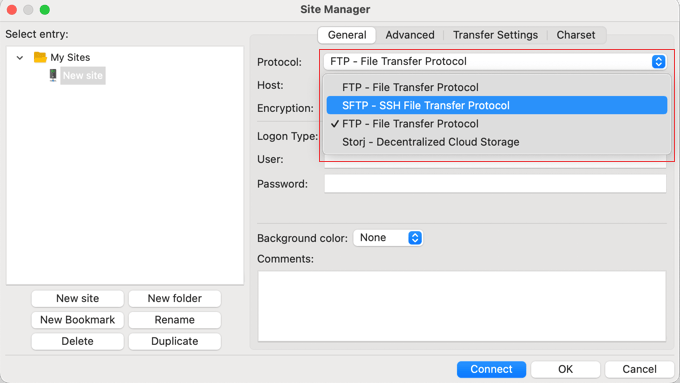
Une fois que vous avez activé SSH sur votre serveur, vous pouvez également l'utiliser pour sécuriser vos sessions FTP. C'est ce qu'on appelle SFTP.
FTP signifie File Transfer Protocol (Protocole de transfert de fichiers) et s'apparente à un gestionnaire de fichiers pour votre site Web, où vous pouvez télécharger, copier et supprimer des fichiers en glisser-déposer.
Lorsque SSH est disponible, votre client FTP peut utiliser le protocole SFTP pour se connecter en toute sécurité à votre site Web. Cela signifie que les pirates ne pourront pas intercepter vos fichiers pendant leur téléchargement.
Vous pouvez en apprendre davantage dans notre entrée de glossaire sur SFTP.
Nous espérons que cet article vous a aidé à en apprendre davantage sur SSH dans WordPress. Vous voudrez peut-être également consulter notre liste de lecture supplémentaire ci-dessous pour des articles connexes sur des conseils, astuces et idées utiles pour WordPress.
Si vous avez aimé cet article, abonnez-vous à notre Chaîne YouTube pour des tutoriels vidéo WordPress. Vous pouvez également nous trouver sur Twitter et Facebook.



