


Les arrière-plans personnalisés sont une fonctionnalité de thème dans WordPress qui permet aux développeurs de thèmes d'activer la prise en charge de la personnalisation de la couleur et de l'image d'arrière-plan.
Si la prise en charge des arrière-plans personnalisés est activée dans un thème, les utilisateurs peuvent télécharger leurs propres images d'arrière-plan à utiliser avec le thème, ou sélectionner une couleur d'arrière-plan.
L'option pour changer les couleurs d'arrière-plan ou changer l'image d'arrière-plan se trouve sous Apparence dans la barre latérale du panneau d'administration de WordPress.
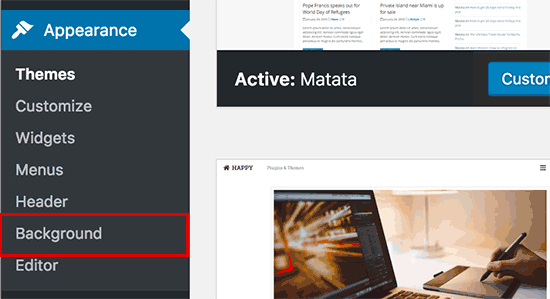
Le lien pour changer ou modifier les paramètres est intitulé Arrière-plan et donne la possibilité de télécharger une image d'arrière-plan ou une couleur personnalisée.
Les utilisateurs pourront également voir l'aperçu en direct lorsqu'ils définissent l'image d'arrière-plan.
La fonctionnalité peut être ajoutée aux thèmes et activée en modifiant le fichier functions.php. Le processus pour ce faire est montré ci-dessous.
Comment ajouter la prise en charge des arrière-plans personnalisés à un thème WordPress
Pour activer la prise en charge des arrière-plans personnalisés, ajoutez la fonction add_theme_support() dans le fichier functions.php de votre thème avec la configuration suivante.
Exemple :
$defaults = array(
    'default-color'          => '',
    'default-image'          => '',
    'default-repeat'         => '',
    'default-position-x'     => '',
    'default-attachment'     => '',
    'wp-head-callback'       => '_custom_background_cb',
    'admin-head-callback'    => '',
    'admin-preview-callback' => ''
);
add_theme_support( 'custom-background', $defaults );
Si vous souhaitez préconfigurer une image d'arrière-plan par défaut pour un thème, modifiez l'option default-image pour ajouter l'emplacement de l'image que vous souhaitez utiliser.
Note : Au lieu de modifier directement le fichier functions.php de votre thème, ce qui pourrait casser votre site, nous vous recommandons d’ajouter ce code à l’aide d’un plugin d’extraits de code comme WPCode.

Pour des instructions étape par étape, consultez notre guide sur comment ajouter facilement du code personnalisé dans WordPress.
Si vous avez aimé cet article, abonnez-vous à notre Chaîne YouTube pour des tutoriels vidéo WordPress. Vous pouvez également nous trouver sur Twitter et Facebook.


