


Microsoft Outlook est un excellent choix pour les entreprises de toute taille. Cependant, si vous utilisez un plan gratuit, vous serez limité au domaine de messagerie par défaut. Cela signifie que vous verrez « @outlook.com » à la fin de votre adresse e-mail.
Conserver le domaine de messagerie par défaut n’est pas idéal, car cela ne laissera pas une très bonne impression à votre public. En effet, une adresse e-mail générique ne soutient pas une identité de marque forte et ne semble pas très professionnelle.
Heureusement, le plan Microsoft 365 Business Premium vous permet d’utiliser votre nom de domaine pour créer une adresse e-mail professionnelle à l’aide d’Outlook. Cela crée une apparence plus professionnelle lors de l’envoi d’e-mails. De plus, le plan premium vous offre également des fonctionnalités puissantes comme la protection contre le spam et une meilleure sécurité.
Dans cet article, nous vous montrerons comment configurer une adresse e-mail personnalisée avec votre marque sur Outlook.
Qu'est-ce qu'une adresse e-mail professionnelle personnalisée ?
Un e-mail professionnel contient le nom de votre entreprise. Par exemple, « support@votredomaine.com » est une adresse e-mail professionnelle. En revanche, « votredomaine@yahoo.com » n’est pas une adresse e-mail professionnelle.
Il existe de nombreuses façons de créer une adresse e-mail professionnelle. Vous pouvez utiliser le serveur de messagerie intégré fourni par la plupart des sociétés d'hébergement WordPress.
Cela fonctionnera pour la plupart des sites Web de démarrage avec un budget limité. Cependant, il manque plusieurs fonctionnalités essentielles comme une meilleure protection contre le spam et les virus, une sécurité renforcée, une gestion facile des comptes, et plus encore.
Si vous souhaitez les fonctionnalités puissantes mentionnées ci-dessus, vous aurez besoin d'un service de messagerie professionnelle qui fonctionne avec votre nom d'entreprise ou nom de domaine existant.
Qu'est-ce qu'Outlook.com ?
Outlook est un service de messagerie proposé par Microsoft. Vous pouvez créer un compte gratuit « votrenom@outlook.com » pour utiliser le service.
Cependant, si vous souhaitez créer une adresse e-mail de marque professionnelle avec Outlook.com, vous devrez vous inscrire à un compte Microsoft 365 Business Premium.
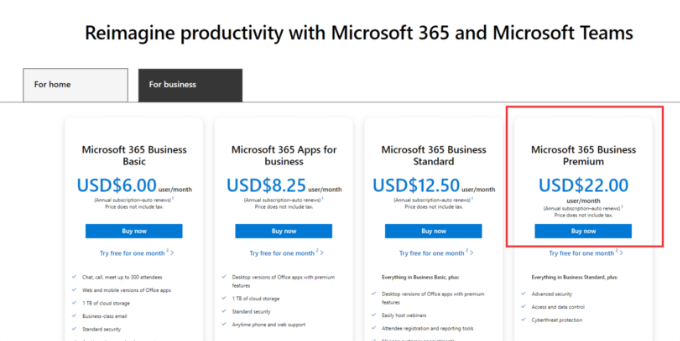
Il s'agit d'un service payant à partir de 6,00 $ par utilisateur/mois. Il comprend 1 To de stockage OneDrive et les dernières versions d'Outlook, Word, Excel et PowerPoint pour votre PC ou Mac.
Chez WPBeginner, nous utilisons et recommandons Workspace ou G Suite de Google pour les adresses e-mail professionnelles car ils sont plus rentables. Nous préférons également Google Cloud car notre équipe est familière avec Gmail et les autres applications Google.
Pour plus de détails, vous pouvez consulter notre comparaison de G Suite vs. Office 365 pour savoir comment il se compare à Outlook.com.
Cela dit, examinons comment créer une adresse e-mail personnalisée avec Outlook.com.
S'inscrire à Outlook Premium avec Microsoft 365
Tout d'abord, vous devez visiter le site Web de Microsoft 365 et vous inscrire à l'abonnement « Microsoft 365 Business Premium ».
C'est le seul abonnement qui inclut la prise en charge des domaines personnalisés. Pour commencer, cliquez simplement sur le bouton « Acheter maintenant ».
Vous devrez saisir votre adresse e-mail à l'étape suivante. Il peut s'agir de votre adresse e-mail professionnelle ou scolaire existante.
Une fois que vous avez saisi l'e-mail, cliquez sur le bouton « Suivant ».
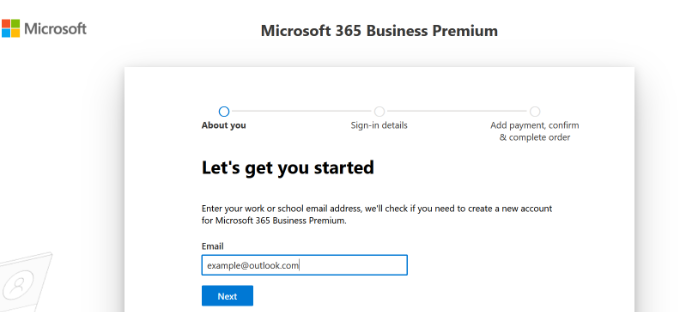
Il vérifiera ensuite si l'adresse est déjà associée à un compte Microsoft ou si vous devez en créer un nouveau.
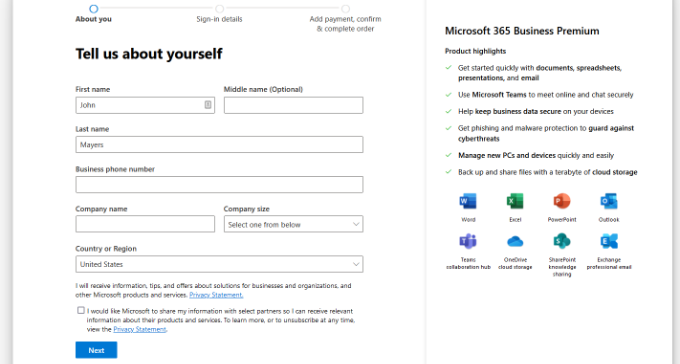
Ensuite, il vous sera demandé de fournir des informations personnelles, telles que votre nom, votre numéro de téléphone professionnel, le nom de votre entreprise, la taille de votre entreprise et votre pays.
Après avoir saisi ces détails, cliquez sur le bouton « Suivant ».
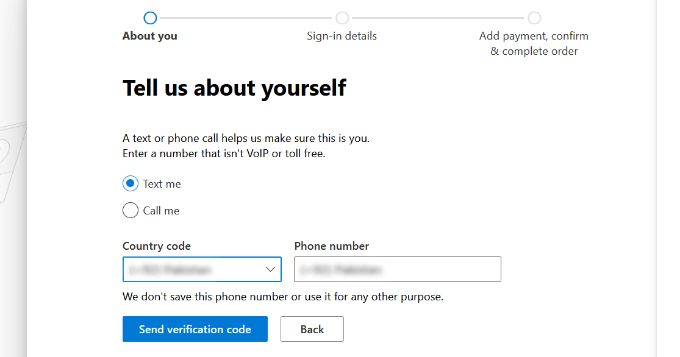
Sur l'écran suivant, vous devrez vérifier votre numéro de téléphone professionnel.
Vous pouvez choisir de recevoir un SMS ou un appel téléphonique pour obtenir le code de vérification.
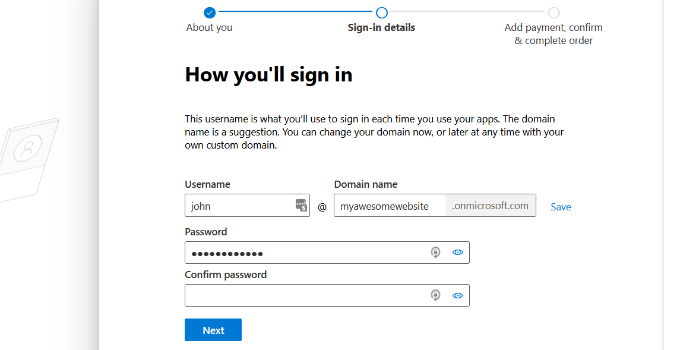
Après la vérification, il vous sera demandé d'entrer un mot de passe et un nom de domaine.
Vous pouvez cliquer sur le bouton « Suivant » lorsque vous avez terminé.
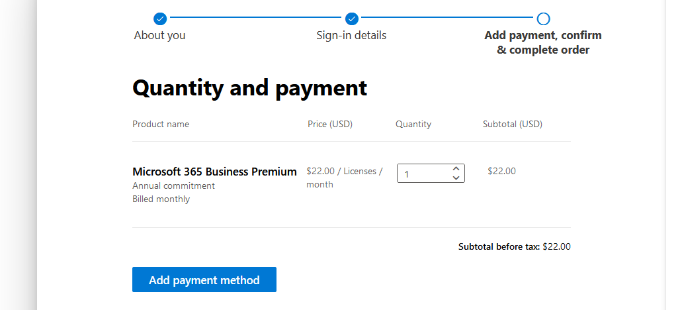
À partir d'ici, vous devrez sélectionner le nombre de comptes Microsoft 365 Business Premium que vous souhaitez.
Après cela, cliquez sur « Ajouter un mode de paiement » pour continuer.
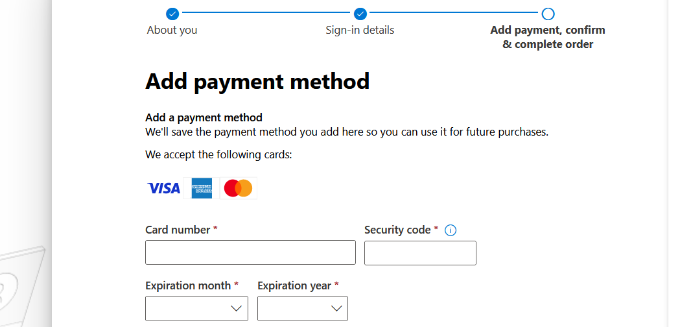
Microsoft vous demandera alors de sélectionner un mode de paiement, comme une carte de crédit.
Allez-y et entrez les détails de paiement pour finaliser le processus d'inscription.
Après cela, vous arriverez sur le tableau de bord Office 365.
Configuration de l'e-mail Outlook avec un domaine personnalisé
Dans le tableau de bord, vous verrez différents outils et applications proposés par Microsoft dans la suite Office 365.
La barre latérale gauche est remplie de raccourcis vers les différents services et applications auxquels vous avez accès avec votre abonnement.
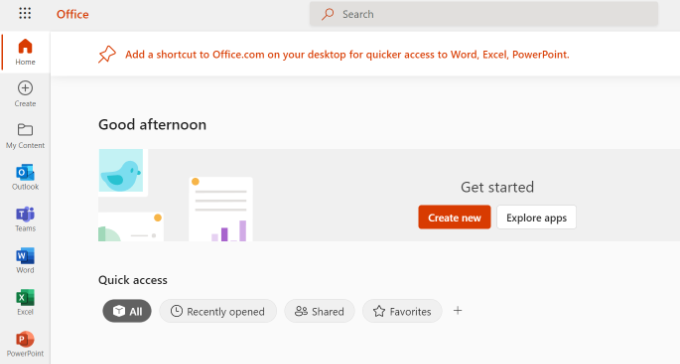
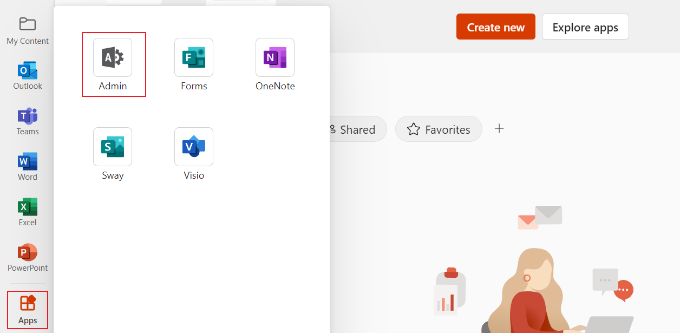
Ensuite, vous pouvez cliquer sur l'option « Applications » dans le menu de la barre latérale.
Plus d'outils apparaîtront alors sous Applications. Allez-y et sélectionnez l'option « Admin ».
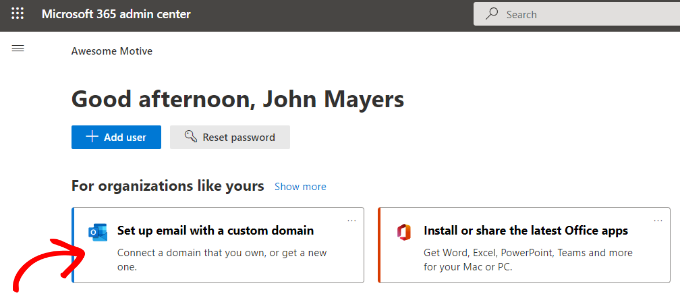
Ensuite, vous verrez le « Centre d'administration Microsoft 365 » en haut de la page.
À partir d'ici, vous pouvez sélectionner l'option « Configurer l'e-mail avec un domaine personnalisé ».
Après cela, une fenêtre contextuelle s'ouvrira où il vous sera demandé d'utiliser un domaine existant ou d'en acheter un nouveau.
Cliquez simplement sur le bouton « Utiliser un domaine que vous possédez déjà ».

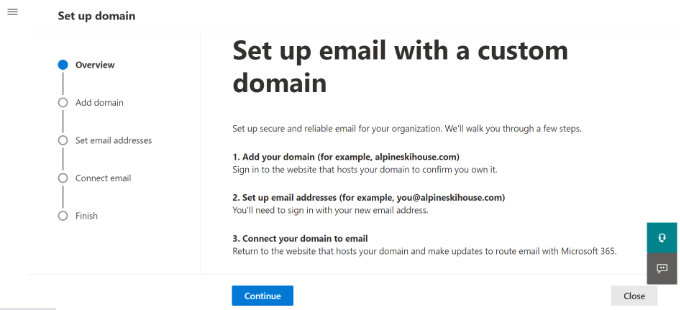
Après cela, un assistant de configuration s'ouvrira pour vous aider à configurer un domaine personnalisé avec Outlook.
La première étape vous donnera un aperçu des étapes que vous devez suivre. Allez-y et cliquez sur le bouton « Continuer » en bas.
Sur l'écran suivant, il vous sera demandé d'entrer le nom de domaine que vous souhaitez configurer.
Après avoir entré le nom de domaine, cliquez sur le bouton « Continuer ».
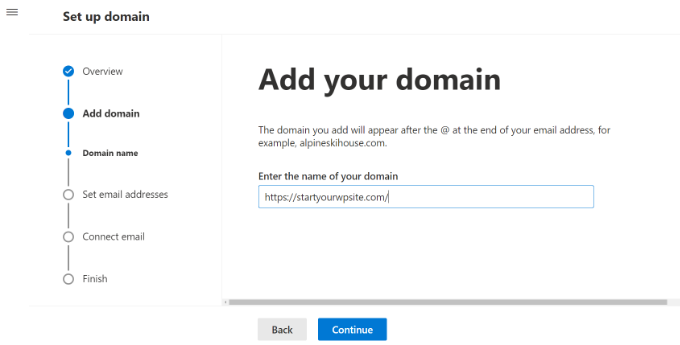
Microsoft recherchera maintenant votre nom de domaine.
Après cela, il vous sera demandé de vérifier la propriété en ajoutant des informations aux paramètres DNS de votre domaine.
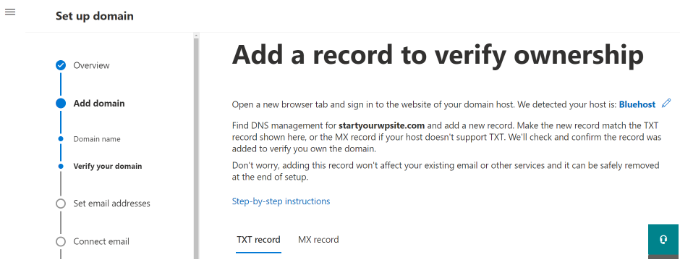
Pour ce faire, vous devez ouvrir un nouvel onglet ou une nouvelle fenêtre dans le navigateur et accéder à la page des paramètres de votre domaine. Selon votre bureau d'enregistrement de domaine, cette page se trouvera dans votre compte. Vous devez trouver l'option des paramètres DNS.
Si votre domaine est enregistré par votre société d'hébergement WordPress, vous trouverez les paramètres du domaine dans votre tableau de bord cPanel sous l'étiquette « Zone Editor » ou « DNS Zone Editor ».
Remarque : Si vous êtes un utilisateur SiteGround, vous n'aurez pas de cPanel. Vous trouverez cela dans la section Domaine de votre tableau de bord Site Tools.
Pour ce tutoriel, nous utiliserons le tableau de bord Bluehost. Pour commencer, vous pouvez aller dans Domaines depuis le menu de votre gauche. Ensuite, localisez votre site Web et cliquez sur le bouton « Paramètres ».

À partir d'ici, vous pouvez faire défiler les paramètres du domaine.
Cliquez sur l'option « Outils avancés ».

Ici, Bluehost affichera les serveurs de noms de votre domaine et d'autres enregistrements.
Pour gérer les enregistrements DNS, vous pouvez cliquer sur le bouton « Gérer » à côté de « Enregistrements DNS avancés ».

Bluehost affichera alors un message d'avertissement.
Vous pouvez cliquer sur le bouton « Continuer » pour avancer.

Ensuite, vous verrez différents types d'enregistrements DNS.
Cliquez simplement sur le bouton « + Ajouter un enregistrement ».

Une nouvelle fenêtre contextuelle apparaîtra maintenant pour ajouter l'enregistrement.
Ensuite, cliquez sur le menu déroulant et sélectionnez « TXT » comme type.
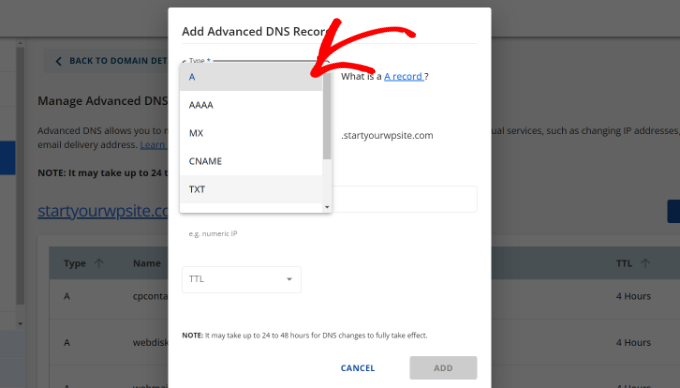
À partir de là, vous devrez entrer les détails du TXT. Ceux-ci comprennent l'enregistrement hôte, la valeur TXT et le temps TTL.
Vous pouvez facilement trouver ces informations dans l'onglet Microsoft Office 365.
Une fois que vous avez ajouté les détails, cliquez sur le bouton « Ajouter ».
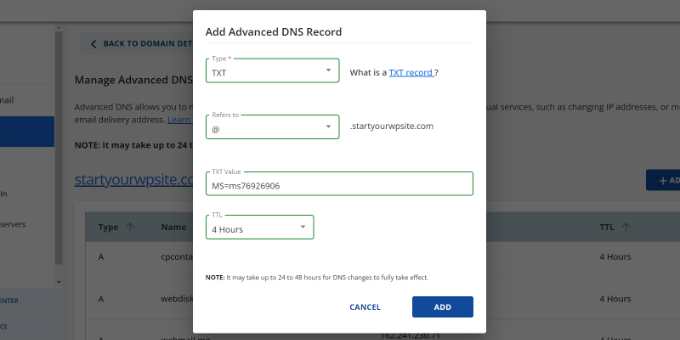
Lors de l'ajout d'un enregistrement DNS, assurez-vous que les informations que vous saisissez correspondent aux informations affichées par Office 365.
Ensuite, vous devez revenir au portail d'administration Microsoft Office 365 et cliquer sur le bouton de vérification.
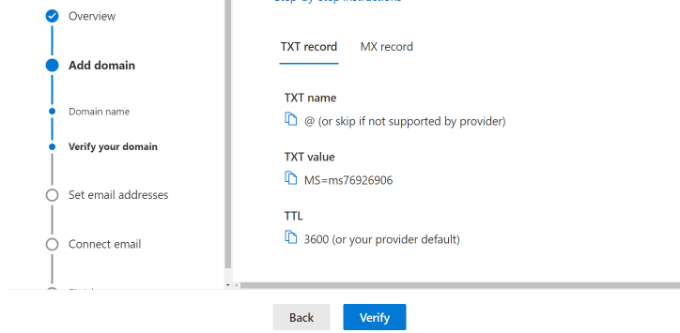
Office 365 vérifiera maintenant les enregistrements DNS pour confirmer que vous possédez le nom de domaine. La vérification DNS peut prendre 5 à 10 minutes car, parfois, vos paramètres DNS ne seront pas mis à jour immédiatement.
Après la vérification, il vous sera demandé de définir votre nouvelle adresse e-mail de marque. Une fois cela fait, cliquez simplement sur le bouton « Mettre à jour et se déconnecter ».
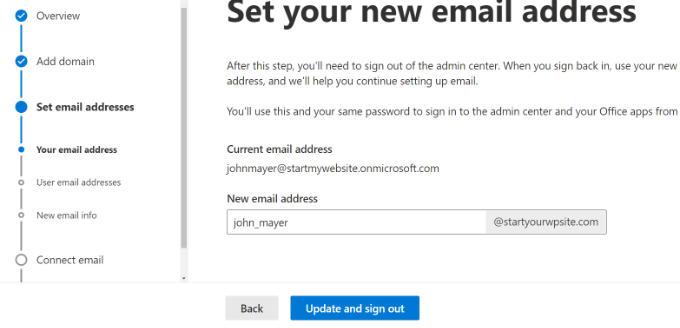
Ensuite, vous devrez vous reconnecter en utilisant la nouvelle adresse e-mail de marque que vous venez d'ajouter.
Une fois connecté, vous verrez d'autres enregistrements à ajouter à votre domaine et à connecter à l'e-mail Outlook.
L'échange d'e-mails nécessite trois enregistrements DNS pour fonctionner, y compris un enregistrement MX, un enregistrement CNAME et un enregistrement TXT.
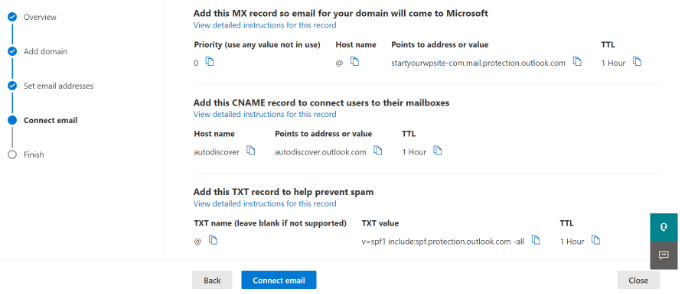
Encore une fois, vous devrez vous rendre sur la page des paramètres DNS de votre domaine et ajouter ces enregistrements individuellement.
Premièrement, vous avez un enregistrement MX, qui fournit des instructions sur où livrer les messages électroniques.
Dans Bluehost, accédez aux paramètres DNS de votre site Web et cliquez sur le bouton « + Ajouter un enregistrement » pour ajouter un nouvel enregistrement MX.
Ensuite, vous verrez une fenêtre contextuelle avec les paramètres de l'enregistrement.
Tout d'abord, cliquez sur le menu déroulant en haut et sélectionnez l'option « MX ».
Si votre site Web possédait déjà un enregistrement MX, il sera remplacé par celui-ci. Cela garantit que vous pouvez utiliser les serveurs de messagerie d'Outlook pour envoyer et recevoir des e-mails depuis votre adresse e-mail de domaine personnalisé.
Après cela, vous avez un enregistrement TXT, qui aide à empêcher quelqu'un d'usurper votre e-mail pour envoyer du spam.
Enfin, vous avez un enregistrement CNAME, qui permet à des logiciels comme Outlook de découvrir et de se connecter au service de messagerie.
Ajoutez simplement un nouvel enregistrement CNAME dans Bluehost et entrez les détails du tableau de bord Microsoft.
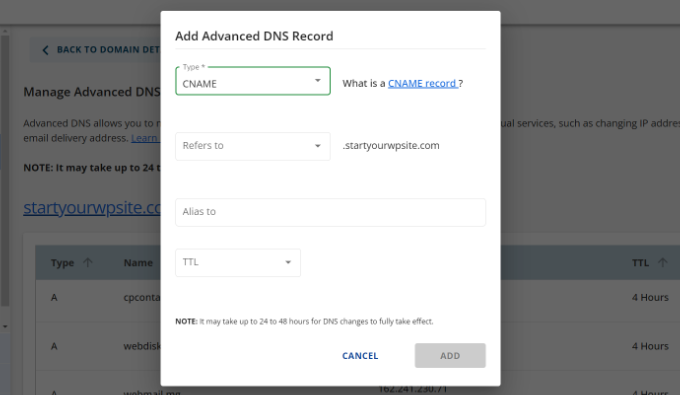
Une fois que vous avez entré tous les enregistrements DNS, vous pouvez revenir à l'onglet Microsoft Office 365 et cliquer sur le bouton « Connecter l'e-mail ».
Office 365 vérifiera maintenant les paramètres DNS de votre domaine. Notez qu'il peut falloir 24 à 48 heures pour que les enregistrements TXT soient vérifiés.
Une fois que tout est vérifié, vous arriverez à la fin de la configuration.
À la dernière étape, vous verrez un résumé de votre configuration. Procédez et fermez l'assistant de configuration.
C'est tout ! Vous avez configuré avec succès votre nom de domaine pour fonctionner avec Outlook.
Ajout d'une adresse e-mail personnalisée dans Outlook
Vous êtes maintenant prêt à créer des adresses e-mail de domaine personnalisé à l'aide d'Outlook.
Depuis votre tableau de bord Office 365, accédez à Utilisateurs » Utilisateurs actifs.
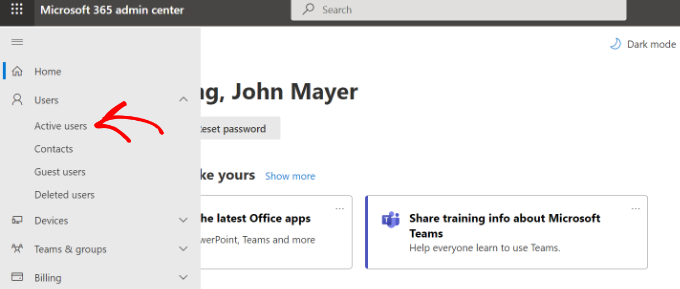
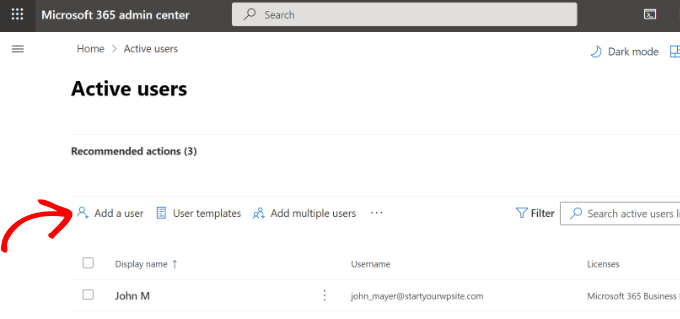
Ensuite, vous verrez une liste de vos utilisateurs actifs.
Cliquez sur l'option « Ajouter un utilisateur ».
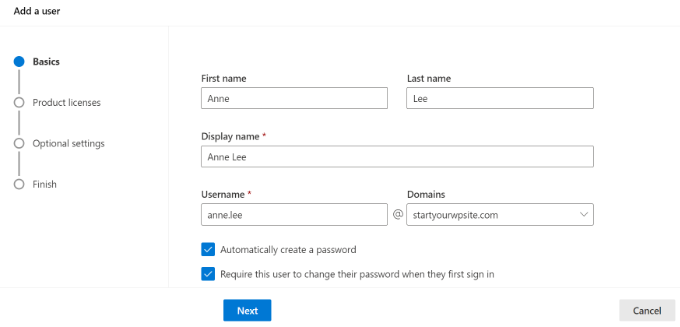
Sur l'écran suivant, vous devez fournir les informations personnelles de l'utilisateur, puis choisir une adresse e-mail.
Après avoir saisi les détails, cliquez simplement sur le bouton « Suivant ».
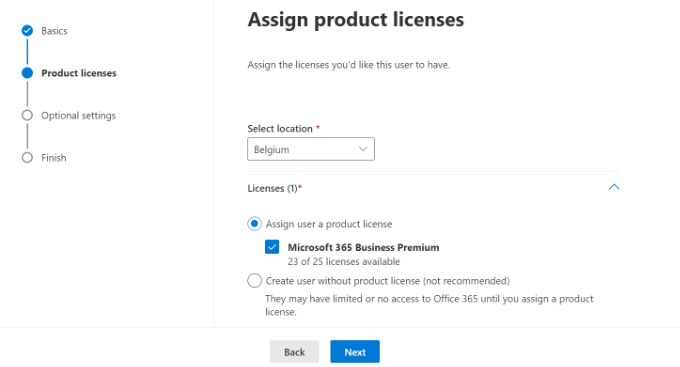
Ensuite, vous devrez sélectionner un emplacement géographique pour votre utilisateur et lui attribuer une licence de produit.
Dans le plan Microsoft 365 Business Premium, vous pouvez attribuer jusqu'à 25 licences. Lorsque vous avez terminé, cliquez simplement sur le bouton « Suivant ».
Microsoft propose également des paramètres supplémentaires pour les profils de nouveaux utilisateurs.
Par exemple, vous pouvez sélectionner un rôle d'utilisateur et accorder l'accès au Centre d'administration. Il existe également une option pour ajouter des informations de profil, telles que le titre du poste, le département, le bureau, et plus encore.
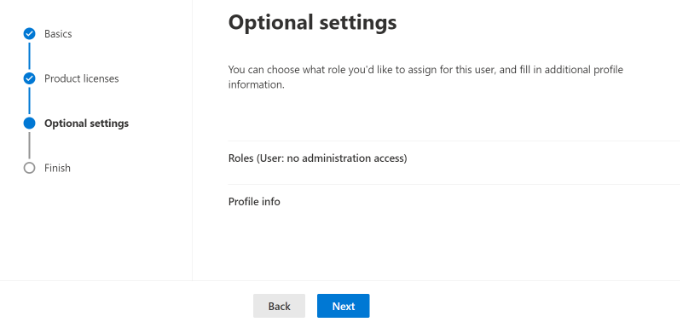
Ce sont des paramètres facultatifs, et vous pouvez également les laisser vides. Lorsque vous avez terminé, cliquez simplement sur le bouton « Suivant ».
Enfin, vous verrez un résumé du nouvel utilisateur que vous venez d'ajouter. Vous pouvez examiner les détails, apporter les modifications nécessaires, puis cliquer sur le bouton « Terminer l'ajout ».
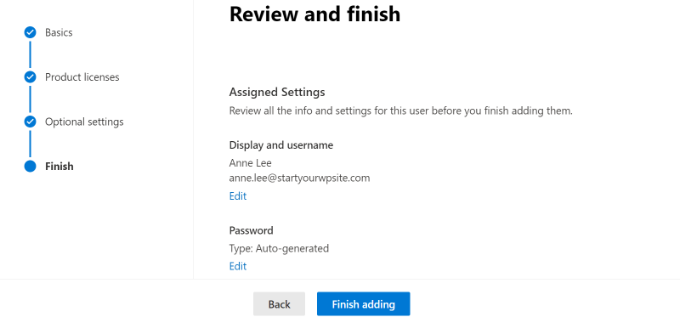
À ce stade, vous avez ajouté avec succès un nouvel utilisateur et créé une adresse e-mail personnalisée dans Outlook.
Vous pouvez maintenant vous connecter en utilisant l'adresse e-mail et le mot de passe que vous avez créés à l'étape précédente pour utiliser votre nouvel e-mail professionnel personnalisé avec Outlook.
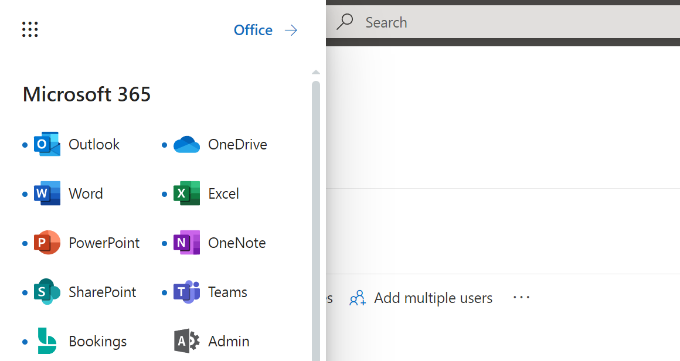
Vous pouvez également installer les applications Office 365 sur votre Mac et votre PC, y compris Outlook. Cela vous permettra d'utiliser votre adresse e-mail professionnelle Microsoft Outlook personnalisée avec un accès hors ligne via l'application Outlook.
Nous espérons que cet article vous a aidé à apprendre comment configurer une adresse e-mail de marque professionnelle avec Outlook. Vous voudrez peut-être aussi consulter notre article sur les meilleurs fournisseurs SMTP avec une haute délivrabilité d'e-mails et notre guide pour débutants sur l'automatisation des e-mails WordPress.
Si vous avez aimé cet article, abonnez-vous à notre Chaîne YouTube pour des tutoriels vidéo WordPress. Vous pouvez également nous trouver sur Twitter et Facebook.


Nishant Thakur
Je cherchais ça ! Parfait !
Peter
Bonjour, merci pour ce tutoriel, s'il vous plaît, où dois-je ajouter ceci
v=spf1 include:hotmail.com ~all
Jay
Cela fait plus de 72 heures que j'ai modifié mon DNS. mais il affiche toujours « Vous devez prouver la propriété de ce domaine en créant un enregistrement DNS. Utilisez les paramètres ci-dessous. »
Support WPBeginner
Cela signifie probablement que vos enregistrements DNS ne sont pas correctement configurés.
Admin
Abhay
Salut ! Bel article… merci
Rani
Bonjour,
J'ai configuré le compte en suivant vos instructions. Merci
Mais j'ai ce problème, je ne reçois aucun e-mail dans ma boîte de réception. lorsque j'envoie des e-mails depuis d'autres comptes vers cet e-mail, il est rejeté.
j'ai vérifié le support Microsoft. il semble que ce soit un problème interne et non un problème de configuration. les gens signalent d'autres problèmes avec les comptes. Microsoft dit qu'ils ont résolu le problème. Mais ça n'a pas l'air d'être le cas.
http://answers.microsoft.com/en-us/outlook_com/forum/oemail-osend/my-outlookcom-email-account-is-not-receiving-any/02581144-c02b-4cdc-9132-98a8e0531ab1?msgId=2fd9d76f-6dfa-45bc-9a46-81e11265a7a1&page=1
R
Ankush
Bonjour,
J'essaie de configurer les e-mails pour mon domaine. Ce tutoriel m'aide vraiment car je ne suis pas une personne technique. J'ai configuré mon compte live et je reçois un message « Vous devez prouver la propriété de ce domaine en créant un enregistrement DNS. Utilisez les paramètres ci-dessous ».
Lorsque j'ai contacté la personne chez qui j'ai hébergé mon site, il dit que les paramètres affichés ici sont pour CPANEL et que mon site est sur DreamHost. DreamHost a son propre CPANEL et cela ne prend pas en charge les entrées comme « Priorité : 10 (ou priorité élevée) » etc.
Pouvez-vous s'il vous plaît nous guider pour aller de l'avant.
Merci,
Ankush
Support WPBeginner
Ankush, Dreamhost prend en charge les enregistrements A et les enregistrements Max. Pour les enregistrements, demandez à la personne qui gère votre compte d'aller dans Mail » MX personnalisés dans le panneau Dreamhost. Pour les enregistrements A ou TXT, allez dans Domaines puis cliquez sur DNS.
Admin
Ria Parish
Je ne pense pas que vous pourriez encore utiliser cet e-mail pour un compte Google+ et YouTube, n'est-ce pas... Mieux que rien, je suppose.
Merci pour l'alternative !
princess
Bonjour, j'ai configuré mon domaine via Godaddy.com... et j'ai déjà configuré ma messagerie live. Ma question est : lorsque j'ai essayé de répondre à l'e-mail, mes réponses sont rejetées. Quel pourrait être le problème ?
Support WPBeginner
il semble que vous n'ayez pas correctement configuré votre site pour utiliser les serveurs de messagerie d'Outlook.
Admin
Verma
Bonjour, j'ai configuré outlook.com avec mon domaine. Tout semble fonctionner correctement sauf que je ne peux pas recevoir d'e-mails de MS Outlook. S'il est possible d'accéder aux e-mails via l'application MS Outlook, veuillez me le faire savoir.
Paul Jones
Excellent article, merci.
Nous gérons un serveur de messagerie et importons des e-mails par lots dans une base de données de serveur SQL. Serait-il viable/possible de basculer nos MX vers outlook.com et de transférer tous les e-mails entrants et sortants vers notre serveur de messagerie afin que nous puissions toujours importer des e-mails dans SQL ?
Support WPBeginner
Cela semble faisable. Mais assurez-vous avant de le mettre en œuvre.
Admin
Chris
Hi, I just created an outlook email admin account with my own domain name. i create 2 users. Will I be able to see the emails sent to the users I created? If so, how do I enable that feature? Thank you Great article by the way. Thanks.
sivakumar
Montrant maintenant
Vous pouvez créer jusqu'à 50 comptes dans votre domaine.
Comment créer 500 comptes
Support WPBeginner
Contactez le support Outlook pour plus de comptes.
Admin
david
Si vous souhaitez que les utilisateurs utilisent mail.votredomaine.com pour se connecter à leur adresse e-mail, vous pouvez créer un enregistrement CNAME dans les paramètres DNS personnalisés de votre domaine ou dans l'éditeur DNS simple de cPanel. Entrez Mail dans le champ Nom et entrez sous-domaine dans le champ CNAME, par exemple mail.example.com.
ce n'est pas bien expliqué. Pourriez-vous s'il vous plaît...
Support WPBeginner
L'utilisation d'un sous-domaine permettra aux utilisateurs de se connecter à leurs comptes en tapant votre nom de domaine au lieu de outlook.com.
Admin
kaycee
s'il vous plaît comment puis-je créer le sous-domaine
kaycee
Si vous souhaitez que les utilisateurs utilisent mail.votredomaine.com pour se connecter à leur adresse e-mail, vous pouvez créer un enregistrement CNAME dans les paramètres DNS personnalisés de votre domaine ou dans l'éditeur DNS simple de cPanel. Entrez Mail dans le champ Nom et entrez sous-domaine dans le champ CNAME, par exemple mail.example.com
…..Pouvez-vous s'il vous plaît fournir un guide sur la façon de créer ceci ? car j'utilise ipage et ils ont dit qu'il m'est impossible d'avoir mail.nomdeentreprise.com
merci
Kelly
Bonjour, merci pour votre tutoriel.
Donc, après une semaine d'attente pour que le service devienne actif, il est maintenant indiqué que « Votre service est suspendu. Veuillez apporter les modifications DNS requises. » Quelqu'un peut-il m'aider s'il vous plaît ?
Letitia
J'ai le même problème
Asad
Actuellement, Outlook autorise 50 adresses e-mail gratuites. Si j'ai besoin de plus de comptes, quelle est la procédure ?
Support WPBeginner
Contactez le support Outlook et ils étendront la limite de votre compte utilisateur.
Admin
Tihomir Valkanov
Very good article!!! It save me a lot of time Thank you!
phil
Bonjour, j'ai une question, j'ai acheté mon nom de domaine chez Godaddy, mais j'ai construit le site et il est hébergé par wix.com, je veux utiliser mon propre domaine avec outlook, donc qui dois-je mettre à jour mes mx et txt avec Godaddy ou Wix ?
J'espère avoir de vos nouvelles bientôt
Phil
Support WPBeginner
Go Daddy si votre domaine est contrôlé par GoDaddy.
Admin
Murali
Merci. J'ai aussi eu un bon service d'e-mail.
Lynn Jackson
Super article ! Très convivial. C'était presque sans effort. J'étais opérationnel après environ 10 minutes ! Merci.
JANARTHANAN
Salut Syed, comme dit précédemment, j'ai configuré mes e-mails de domaine sur outlook.com. Faites-moi savoir comment configurer cela sur les appareils Blackberry et iPhone.
Merci – Janarthanan
tilak
Je veux voir mes anciens e-mails de mes anciens employeurs où nous utilisions le serveur Outlook. J'ai ces fichiers de données .pst sur mon disque dur externe. Mais je ne sais pas comment les configurer dans Outlook 2013. Quelqu'un pourrait-il m'aider avec un guide étape par étape. merci.
Haseeb Ahmad Ayazi
Les gars, la nouvelle interface utilisateur d'Outlook est trop lente. Pendant le chargement, mon PC ralentit aussi. Outlook peut concurrencer Gmail mais perdra lamentablement uniquement à cause de sa vitesse de chargement.
Jon Adams
Vérifiez votre ordinateur. En raison du nouveau désastre de composition de Gmail, je teste Outlook.com depuis quelques mois au cas où Google rendrait le changement permanent et obligatoire. La seule raison pour laquelle je ne change pas maintenant est six ans d'e-mails d'entreprise sur vingt comptes. Sans parler de tout ce qui se trouve dans Google Drive.
L'interface utilisateur d'Outlook est largement supérieure à celle de Gmail, même sans tenir compte de la nouvelle composition.
Kunal
J'ai déjà un compte e-mail sur Google Apps, si je passais à Outlook, que deviendraient les e-mails que j'ai déjà dans mes comptes existants lors du changement de l'enregistrement MX ? Dois-je transférer mes e-mails de Google Apps vers Outlook ?
quocnt
Merci. J'ai configuré avec succès mon e-mail professionnel.
Mais puis-je aller sur mail.mydomain.com pour consulter mes e-mails ou dois-je aller sur outlook.com à chaque fois ?
Ana
Bonjour,
J'ai suivi les étapes et tout s'est bien passé. Mais lorsque j'ai commencé à utiliser l'e-mail, je peux envoyer des e-mails, mais pas en recevoir. Avez-vous une idée de ce qui pourrait poser problème ?
Merci !
hunter
J'ai exactement le même problème. aidez-moi
JANARTHANAN
Salut Ana,
As-tu trouvé la solution, ton e-mail a-t-il bien fonctionné en envoi et réception !
Si tu as trouvé la solution, fais-le moi savoir.
Merci
Ankush
Salut Ana,
As-tu trouvé une solution à ton problème ? Peux-tu envoyer/recevoir depuis ton nouveau compte e-mail. Guide-nous aussi.
Merci,
Ankush
Leon
Salut ! J'ai enfin atteint la dernière partie.. J'ai dû me connecter en utilisant mon ancien compte @live.com, je n'ai jamais vu les options DNS en essayant de m'inscrire en utilisant uniquement mon nom de domaine http://hempconnection.net
Quoi qu'il en soit, j'ai pu créer un e-mail info@ pour mon domaine, mais où dois-je aller pour me connecter maintenant ? J'ai essayé mail.mydomain.net et je vois juste la dernière page sur laquelle j'étais affichant les e-mails que j'ai créés, mais je ne peux pas accéder à mon nouvel e-mail
Leon
Au diable, Outlook et Microsoft sont nuls… J'essaie depuis 3 heures… c'est franchement ridicule
marco
Moi aussi, j'essaie depuis 3 jours avec Chrome, peut-être que je devrais essayer avec I.E.
JANARTHANAN
Salut Syed,
J'ai déjà mon site web configuré dans le centre d'administration Windows Live et les e-mails sont déjà utilisés par les utilisateurs.
Mais maintenant, j'ai prévu de migrer mon domaine de GoDaddy vers Blue Host (j'ai découvert le service le moins cher et le meilleur de cet hébergeur en lisant votre site), que dois-je faire pour que les e-mails ne soient pas supprimés et que les utilisateurs puissent continuer à utiliser les mêmes e-mails.
S'il vous plaît, donnez-moi des éclaircissements par e-mail ou sur votre blog. Ce sera très utile pour moi et tous les autres.
Merci d'avance
Janarthanan
Personnel éditorial
Dans la configuration de votre compte Bluehost, configurez les enregistrements MX. Ensuite, effectuez le transfert, et cela fonctionnera.
Admin
JANARTHANAN
Salut l'ami, merci pour l'info. Mais j'ai un doute, avant de transférer un domaine de GoDaddy, comment puis-je configurer les enregistrements MX dans Bluehost pour le même domaine. Expliquez-moi car je suis un débutant dans ce domaine.
Merci
Personnel éditorial
Dans les paramètres DNS de votre cPanel Bluehost, vous pouvez spécifier les enregistrements MX. Le support Bluehost pourra vous aider avec cela.
JANARTHANAN
Salut Syed,
Merci pour votre information, j'ai suivi vos tutoriels, et comme vous l'avez dit dans votre commentaire, j'ai aussi obtenu les détails de Blue Host. J'ai maintenant transféré mon domaine avec succès. Et tous mes e-mails associés (qui fonctionnent sur outlook.com) fonctionnent bien.
Merci encore pour vos excellents tutoriels.
Janarthanan
Tuyen
Salut, j'ai configuré ma messagerie professionnelle sur outlook.com, cela fonctionne bien pendant environ un mois, mais maintenant, lorsque j'envoie un e-mail à un client, il y a toujours hotmail_77425feceaf13aa1@live.com au nom de mon e-mail, s'il vous plaît, conseillez-moi comment supprimer (hotmail_77425feceaf13aa1@live.com au nom de mon e-mail)
J'espère avoir de vos nouvelles bientôt
Cordialement
Support WPBeginner
Veuillez contacter le support Outlook, ils pourront mieux vous aider.
Mohamed
Les gars,
Soyez prudent lorsque vous essayez de créer un compte e-mail « professionnel » qui utilise votre domaine ; en particulier lorsque vous utilisez Microsoft Outlook/Live/Hotmail…. Il enverra votre e-mail au destinataire, à la réception de votre e-mail, le destinataire verra « hotmail [un nombre aléatoire]@live.com AU NOM DE votrename@yourdomain,com ». Ce n'est pas du tout professionnel. C'est en fait moins embarrassant que d'utiliser un @hotmail.com gratuit habituel.
Ah, et Microsoft n'a pas l'intention de corriger cela ! J'ai essayé plusieurs forums et fait plusieurs demandes.
Cordialement.
Ed Fishman
Ce n'est pas vrai, d'après ce que je peux dire. J'ai quelques domaines qui utilisent Outlook.com et tous envoient en tant qu'expéditeur réel. Aucun « Au nom de » n'apparaît nulle part – ni dans le champ De : ni même caché dans les en-têtes du message.
Maintenant que Google n'offre plus de version gratuite de Google Apps, Outlook.com est toujours votre meilleure option pour configurer un système d'e-mail gratuit et non POP qui peut utiliser votre propre domaine.
Ed
Verna
Êtes-vous sûr de cela, n'est-ce pas que votre nom@votre domaine.com n'apparaît pas dans l'e-mail du destinataire ?
Glenn F
Merci pour cette publication Mohamed. Je n'ai aucune intention de l'utiliser maintenant.
Joshua Caluette
Si vous suivez les instructions et confirmez que votre DNS est correctement configuré et que vous n'envoyez pas vos e-mails via votre compte live en tant qu'alias de votre domaine professionnel, alors cela ne se produit pas. J'ai le mien configuré et cela fonctionne très bien. J'ai vu des problèmes similaires sur Google Apps également, mais c'est toujours dû à une mauvaise configuration.
Marco
J'ai besoin d'un alias « catch-all » pour être sûr de recevoir toutes les adresses e-mail que j'ai utilisées par le passé... Comment configurer un « catch-all » avec les domaines live ? Je ne le trouve pas.
lmcpa
En passant d'une version hébergée payante chez GoDaddy, y a-t-il un moyen de sauvegarder ou de déplacer les e-mails du service GoDaddy vers cette configuration gratuite d'Outlook.com ?
Personnel éditorial
Pas tout à fait sûr de cela. Peut-être que demander à GoDaddy serait le mieux. C'est généralement difficile.
Admin
pishka
J'ai déjà mon site web configuré sur domains.live.com et les e-mails sont déjà utilisés par les utilisateurs. Actuellement, je migre mon domaine vers un nouvel hébergeur, que dois-je faire pour que les e-mails ne soient pas supprimés et que les utilisateurs puissent continuer à utiliser les mêmes e-mails ?
Si j'ajoute les enregistrements MX sur le nouvel hébergeur, puis-je continuer à utiliser les e-mails sur le même compte domains.live.com que j'avais ?
S'il vous plaît, répondez, c'est important
Thanks
nick bacon
Salut, je suis les instructions, mais lorsque j'arrive à l'écran qui vous donne le choix entre utiliser un compte Microsoft existant pour administrer ce domaine ou créer un nouveau compte Microsoft sur votre propre nom de domaine, par exemple votre nom@votre domaine.com.
Je n'ai pas cette option, cela passe automatiquement à une page de connexion Live normale ?
des astuces ?
Muhammad Tauseef
Merci beaucoup mon ami.
Votre article résout mon plus gros problème.
Que Dieu vous bénisse
Vivie
Bonjour, est-il possible d'avoir plus d'un administrateur pour un domaine ?
Merci
Julia
Bonjour,
Merci beaucoup pour le tutoriel, et j'ai configuré le service avec succès. Cependant, pour une raison quelconque, l'interface est l'ancienne version de Hotmail, ce qui est très moche. Au cas où vous vous demanderiez à quoi ressemble l'ancienne interface, la voici http://4.bp.blogspot.com/-kDpSR53bY5U/UBnXmDiySfI/AAAAAAAAAlo/PwjJaZhdAFA/s1600/2-hotmail.jpg
Est-ce l'interface que tout le monde voit ? Comment puis-je passer à une meilleure interface ?
Merci.
Personnel éditorial
Ils ont dit qu'ils migraient lentement les utilisateurs.
Admin
pishka
sur le menu déroulant du côté droit, cliquez sur "mettre à niveau vers Outlook" ou quelque chose de similaire
Lauren
Merci ! Le support d'Outlook est lennnnnt, vous m'avez aidé à configurer mes comptes de messagerie, et dans les commentaires ci-dessus, j'ai appris que je pouvais supprimer et recréer un compte de messagerie.
Stephanie
Excellent tutoriel!!!!!!! Ça a marché à merveille. J'utilise Joomla CMS et Hostgator par contre
Merci beaucoup ! Nous utilisions les 10 comptes gratuits de Google Apps et cherchions un remplacement depuis un moment.
Christine
On me demande de vérifier mon compte. Outlook envoie l'e-mail de vérification au même compte auquel j'essaie d'accéder. Connaissez-vous un moyen de contourner cela ou si je peux contacter Outlook ?
Christine
Aussi, puis-je simplement supprimer l'e-mail du domaine et recommencer ?
Personnel éditorial
Oui, vous pouvez le faire.
Admin
Carlos Rivera
J'ai suivi les étapes ci-dessus et après avoir cliqué sur actualiser, le centre d'administration Windows Live indique que le service a été suspendu. Des idées pour corriger cela ?
tony
Merci ! Ces instructions sont bien meilleures que celles du site d'administration Live. Merci, merci !
Serge Conus
Merci pour cet excellent article. Les applications Google pour un usage personnel étaient une boîte à outils incroyable, j'ai été obligé de créer des redirections vers mon compte Gmail personnel, ce qui fonctionne bien pour un petit site, mais une organisation a besoin de quelque chose de plus. Je vais consulter l'option de messagerie professionnelle d'Outlook.
Rich C
Quelqu'un sait pourquoi je reçois ce message d'erreur pour n'importe quel domaine que j'entre :
« Ce nom de domaine ne peut pas être utilisé car il contient un mot protégé ou un langage inapproprié. Veuillez contacter le support si vous estimez que ce n'est pas le cas. »
Aamir Rizwan
J'obtiens l'erreur suivante :
Ce nom de domaine ne peut pas être utilisé car il contient un mot protégé ou un langage inapproprié. Veuillez contacter le support si vous estimez que ce n'est pas le cas.
Personnel éditorial
Je ne suis pas sûr de la raison. Nous vous suggérons de contacter leur support comme le demande l'erreur.
Admin
Héctor
J'ai eu la même chose ! J'ai cherché sur leurs forums et il y avait peu de gens qui avaient le même problème.
Bikash
J'ai créé une adresse e-mail dans Microsoft en utilisant mon domaine et
Comment gérer le compte utilisateur dans mon panneau d'administration dans le compte Microsoft. Existe-t-il une option pour réinitialiser le mot de passe de l'utilisateur et lire les e-mails de la boîte de réception de l'utilisateur pour l'administrateur.
Merci
Bikash
Scott
Mon problème est le suivant :
Étape 2 : Configuration des enregistrements MX DNS pour utiliser Outlook.com
Après l'enregistrement, vous arriverez sur la page de contrôle du domaine du Centre d'administration Windows Live et elle affichera les chaînes d'enregistrement MX et TXT que vous devrez ajouter à vos paramètres DNS.
Après l'enregistrement, cela ne m'a pas mené à une telle page.
Noumaan Yaqoob
@Scott : vous pouvez trouver ces chaînes en allant dans Vos domaines cliquez sur VotreDomaine.com puis cliquez sur le lien Paramètres du domaine dans la barre latérale gauche.
Si cela ne fonctionne pas, vérifiez l'e-mail que vous avez fourni lors de l'enregistrement pour un e-mail d'activation.
Scott
OK. Maintenant, je travaillais avec le personnel de support de HostGator pour essayer de comprendre ce tutoriel entre nous deux. La personne du support chez HostGator m'a montré où placer toutes les lignes de code du Centre d'administration Windows Live. Leur support par chat lui a permis de me dire exactement où copier et coller les lignes de code, et où les coller.
Alors…….Passons à l'étape 3. Selon votre tutoriel, le Centre d'administration Windows Live devrait indiquer « Votre service est actif » après 48 heures. J'ai patiemment attendu les 48 heures, je me suis reconnecté, et il était toujours inactif, alors j'ai vu que le support Windows indique que cela peut prendre 72 heures. Maintenant, une semaine plus tard, je me connecte, et tout ce qui est indiqué est : « Votre service est suspendu. Veuillez apporter les modifications DNS requises. » Je n'ai jamais réussi à faire en sorte que cela indique « Votre service est actif ».
Alors, s'il vous plaît, dites-moi ce qui se passe.
Rudy
Lorsque je clique sur mondomaine.com dans la zone Vos domaines, je suis simplement ramené à la zone Vos domaines. Cela ne mène pas à une page qui me donne les paramètres, etc.
Ed Nailor
Syed,
C'est un excellent article et qui mérite vraiment d'être étudié. J'ai été déçu de voir Google abandonner la version gratuite de ses Google Apps for Business. Je n'avais pas encore vraiment regardé Outlook.com, mais je vais certainement devoir l'essayer afin de pouvoir recommander au mieux des options à mes clients. Merci de l'avoir mis en lumière !
Ed
Damien Carbery
J'utilise une méthode plus simple : il suffit de configurer un transfert dans le panneau de contrôle de l'hébergement. Dans le compte de messagerie gratuit existant de mon client (Yahoo/Gmail/Hotmail), j'ajoute le nouveau compte que je souhaite utiliser pour envoyer des e-mails. Cela envoie un e-mail de vérification qui, grâce au transfert, arrive dans la boîte de réception existante.
Un avantage de Yahoo/Gmail/Hotmail est qu'ils sont des types de compte intégrés à iOS. Vous pouvez sélectionner l'adresse d'expéditeur sur votre appareil iOS. J'admets que vous n'utilisez pas les serveurs de messagerie de votre société d'hébergement.
Personnel éditorial
C'est une façon de faire, et nous avons déjà montré cette méthode il y a longtemps. Parfois, en l'utilisant, cela finit par révéler votre « vrai e-mail » à partir duquel vous envoyiez. Même si vous pouvez le masquer pour qu'il soit envoyé depuis votre nom@domaine.com, il sera indiqué envoyé depuis vous@gmail.com
Admin
Carlos Acha
Bonjour,
J'ai essayé de suivre ces étapes mais il n'y a aucun bouton "Démarrer" nulle part, j'obtiens un bouton "Connexion" mais il ne fait que m'envoyer à la page de connexion Live. L'adresse que je visite est : domains.live.com
Toute aide sera appréciée.
Cordialement,
Carlos
Noumaan Yaqoob
@Carlos : C'est juste au-dessus du bouton de connexion. Vous pouvez également cliquer ici pour commencer.
Noumaan Yaqoob
@Haseeb Ahmad Ayazi : Outlook vous permet de créer jusqu'à 500 comptes sur un seul nom de domaine. Cependant, si vous atteignez cette limite et que vous avez besoin de plus de comptes de messagerie gratuits sur votre domaine, vous pouvez contacter le support pour étendre votre limite de comptes gratuits.
@Raheem Khan : Je vous recommande de vous en tenir à Google Apps et d'essayer Outlook.com séparément en créant un compte votre nom@outlook.com. De cette façon, vous pourrez décider lequel vous préférez.
Haseeb Ahmad Ayazi
Vous ! Il doit y avoir une comparaison. Combien de comptes sont autorisés dans la version gratuite ?
Raheem Khan
Il devrait maintenant y avoir une comparaison entre Google Apps et les e-mails professionnels Outlook. Et dites-nous lequel est le meilleur. J'utilise actuellement Google Apps.