


Avez-vous remarqué que la barre de défilement de votre éditeur WordPress a disparu ? Récemment, l'un de nos utilisateurs nous a demandé s'il était possible de désactiver l'éditeur de publication pleine hauteur dans WordPress et de rétablir la barre de défilement. Dans cet article, nous vous montrerons comment désactiver l'éditeur de publication pleine hauteur sans défilement dans WordPress.
Dans WordPress 4.0, une nouvelle expérience d'écriture a été introduite dans l'éditeur de publication. Pendant que vous écrivez, la hauteur de l'éditeur de publication s'ajustait automatiquement, éliminant ainsi le besoin d'une barre de défilement.
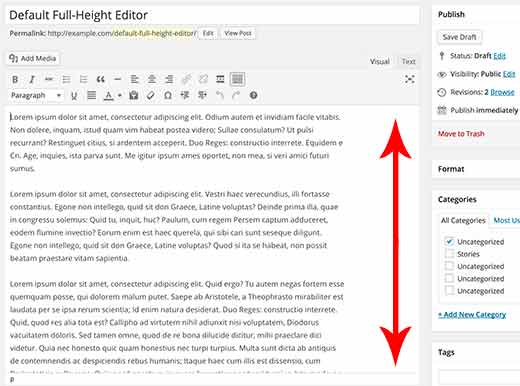
Bien que cela soit formidable, cela signifie maintenant que vous devez faire défiler tous les paragraphes juste pour atteindre vos champs personnalisés et d'autres boîtes de métadonnées telles que le SEO, le calendrier, etc.
Certains utilisateurs ont trouvé cela un peu déroutant et irritant.
Si vous souhaitez désactiver l'éditeur pleine hauteur et revenir à l'ancien éditeur avec une barre de défilement, il existe une solution très simple.
Tutoriel vidéo
Si la vidéo ne vous plaît pas ou si vous avez besoin d'instructions supplémentaires, continuez à lire.
Désactiver l'éditeur pleine hauteur sans défilement dans WordPress
Connectez-vous simplement à la zone d'administration de votre site WordPress et ajoutez une nouvelle publication. Sur l'écran de l'éditeur de publication, cliquez sur le menu Options d'écran dans le coin supérieur droit de l'écran.
Cela affichera un menu déroulant avec un certain nombre d'options.
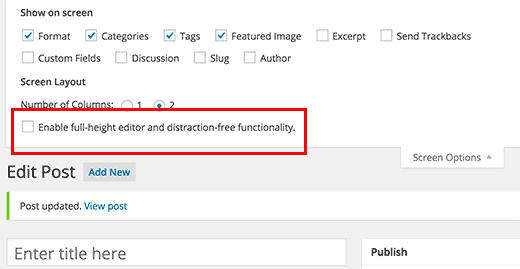
Décochez la case à côté de « Activer l'éditeur pleine hauteur et la fonctionnalité sans distraction ». La désactivation de cette option désactivera la fonctionnalité d'éditeur pleine hauteur. Elle supprimera également la fonctionnalité sans distraction de l'éditeur.
C'est tout. Vous pouvez maintenant saisir votre contenu dans l'éditeur de publication pour voir que votre barre de défilement est de retour, comme au bon vieux temps.
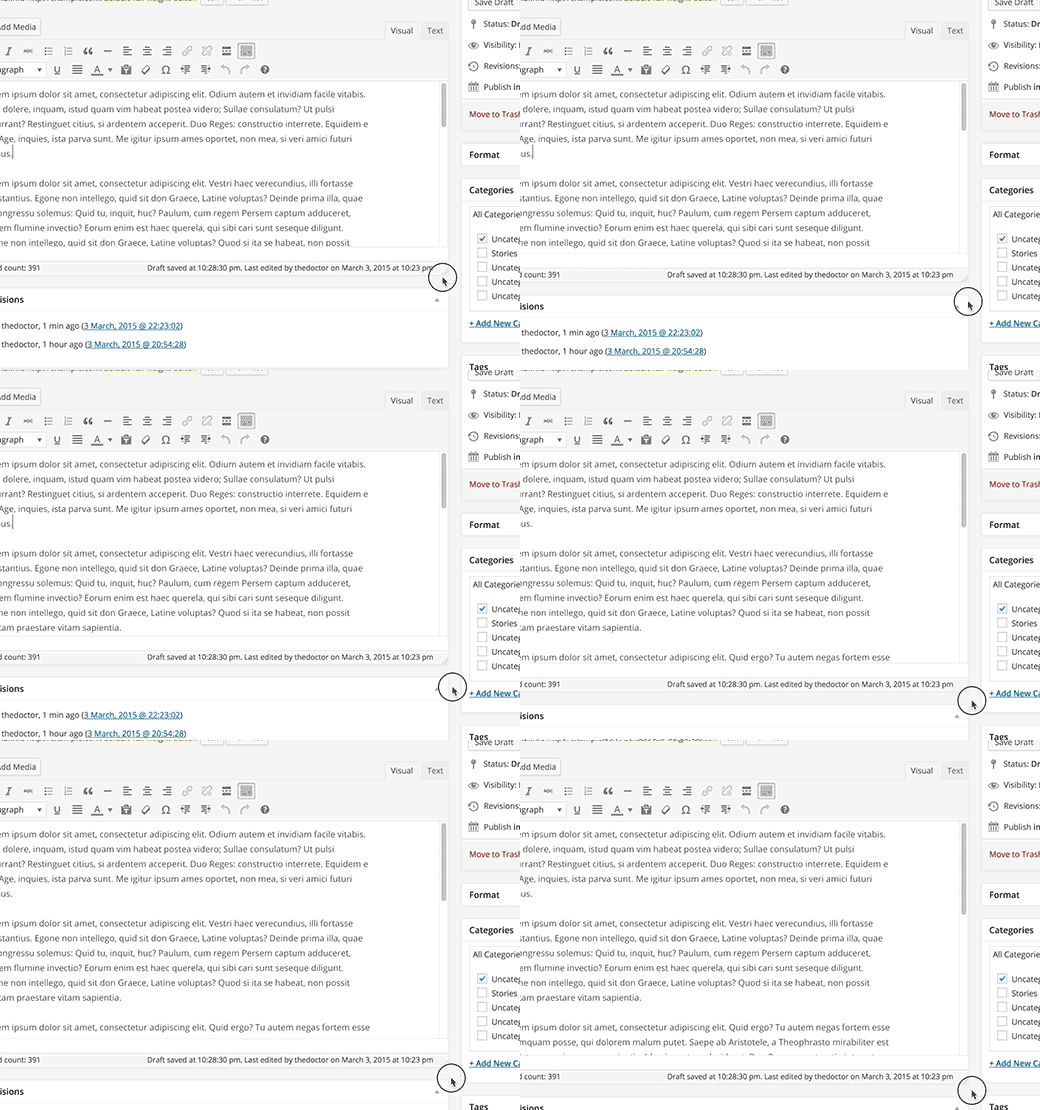
Vous pouvez également cliquer sur le coin inférieur droit de l'éditeur pour faire glisser et ajuster la taille de l'éditeur.
Nous espérons que cet article vous a aidé à désactiver l'éditeur pleine hauteur sans défilement dans WordPress. Vous voudrez peut-être aussi consulter ces 14 conseils pour maîtriser l'éditeur visuel de WordPress.
Si cet article vous a plu, alors abonnez-vous à notre chaîne YouTube pour des tutoriels vidéo WordPress. Vous pouvez également nous trouver sur Twitter et Google+.





Chua Tek Ming
Comment activer le défilement fenêtré pour les « Catégories » lors de la saisie d'un article de blog ?
J'ai plus de 1700 catégories et c'est une corvée de les afficher toutes sur la page. Je dois les faire défiler toutes avant d'atteindre le bas.
Support WPBeginner
Il devrait avoir cette option par défaut, si possible nous vous recommandons de désactiver vos plugins et de vérifier si vous avez du CSS qui pourrait supprimer la barre de défilement ajoutée à votre section CSS personnalisée.
Admin
JMunce
Comment apporter d'autres modifications à l'éditeur ?
Comme agrandir/allonger la fenêtre des catégories ? Ajouter plus de catégories aux catégories les plus utilisées, etc. ?
Ali Sajjad
Bonjour, s'il vous plaît dites-moi, comment puis-je noter mes publications de livres, mon site sur les livres et les romans.
urduinpage.com
Je veux aussi utiliser cela pour un extrait enrichi dans Google.