


WordPress est doté de nombreuses fonctionnalités géniales et évolue constamment. Certaines de ces fonctionnalités peuvent ne pas recevoir l'attention qu'elles méritent et rester un peu cachées. Dans cet article, nous allons vous montrer 10 fonctionnalités WordPress géniales que vous ne saviez probablement pas qu'elles existaient.
1. Afficher/Masquer des éléments à l'aide des options de l'écran
Vous avez peut-être remarqué le bouton Options de l'écran sur certaines pages de votre zone d'administration WordPress. Ce bouton Options de l'écran vous permet d'afficher et de masquer des éléments sur l'écran d'administration WordPress que vous consultez actuellement.
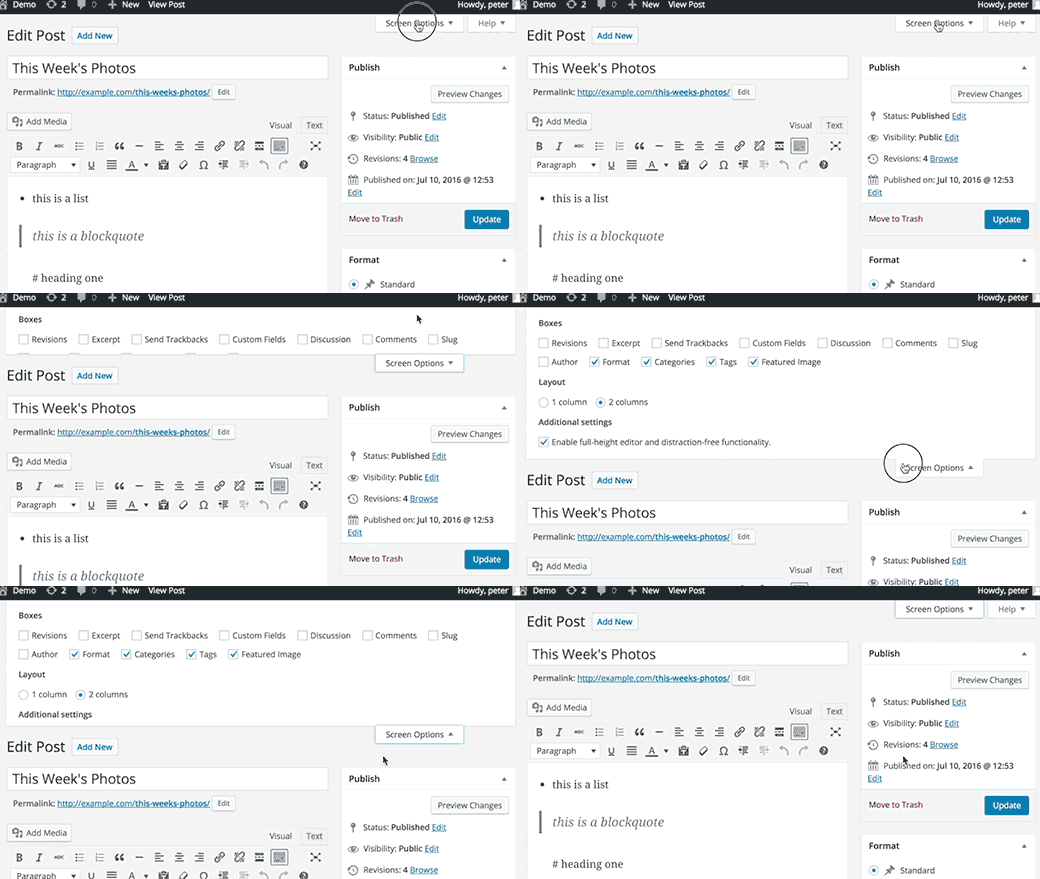
De nombreux utilisateurs débutants de WordPress ignorent cette fonctionnalité. Elle vous permet de simplifier vos pages d'administration, comme l'écran de modification d'article, pour qu'elles correspondent à votre flux de travail.
2. Déplacer, ajouter ou supprimer des widgets du tableau de bord
Par défaut, les utilisateurs sont redirigés vers la page du tableau de bord dans la zone d'administration WordPress lorsqu'ils se connectent. La page du tableau de bord contient plusieurs raccourcis pratiques pointant vers différentes sections de votre site Web.
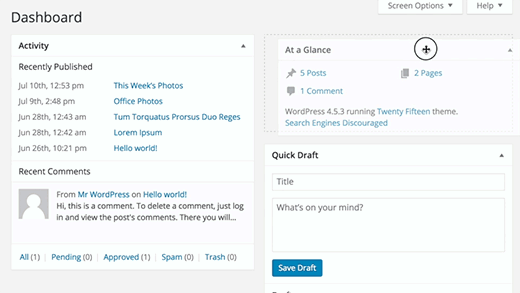
Ces sections sont divisées en différentes boîtes appelées widgets du tableau de bord. Vous pouvez cliquer sur le bouton Options de l'écran pour afficher ou masquer ces boîtes. Vous pouvez également les faire glisser et les déposer pour réorganiser les éléments sur votre tableau de bord WordPress.
3. Coller une URL pour créer des liens dans l'éditeur visuel
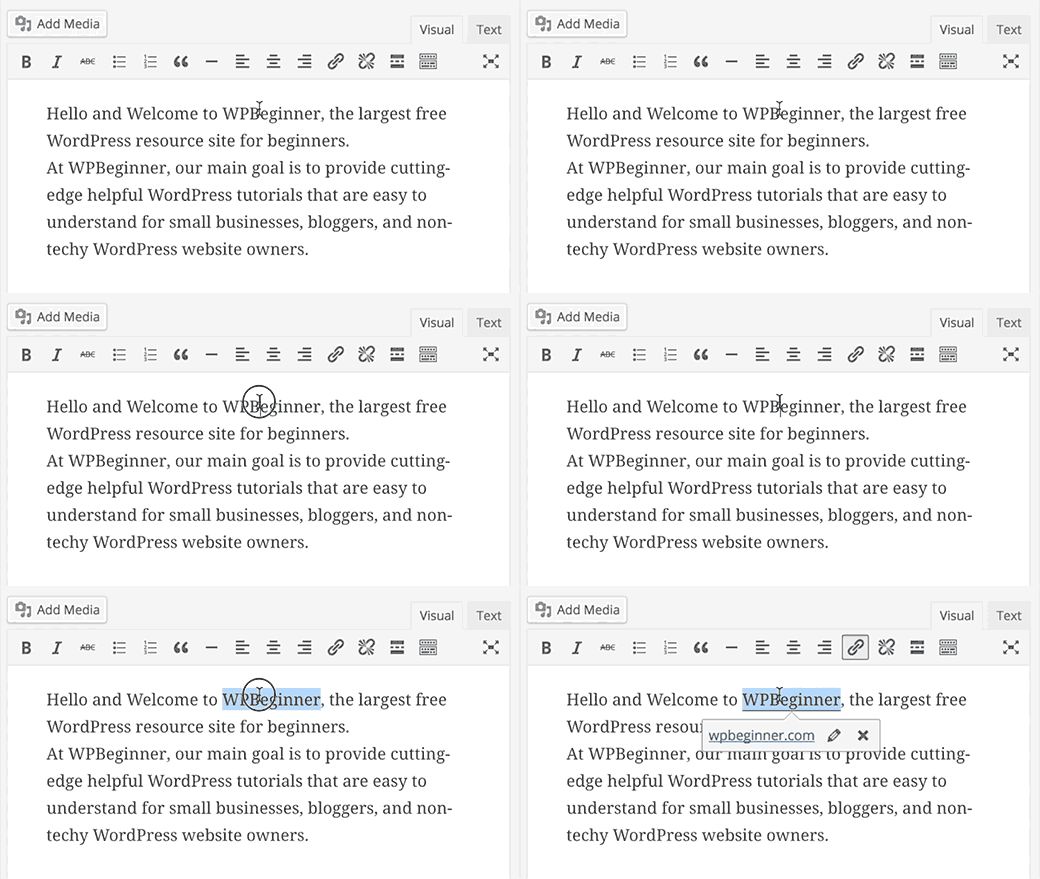
WordPress 4.5 a introduit la modification de liens en ligne dans l'éditeur visuel.
De nombreux utilisateurs n'ont pas réalisé qu'au lieu d'utiliser une fenêtre contextuelle pour coller un lien, ils peuvent simplement sélectionner un texte et appuyer sur CTRL+V (Commande+V sur Mac) pour coller l'URL. L'éditeur visuel le convertit automatiquement en lien.
4. Mode d'accessibilité pour les widgets
Nous aimons tous la facilité avec laquelle on peut simplement glisser-déposer des widgets dans les barres latérales. Cependant, pour de nombreux utilisateurs, il n'est pas facile de glisser-déposer des éléments à l'aide d'une souris ou d'un trackpad.
WordPress est également livré avec un mode d'accessibilité caché pour les widgets. Ce mode d'accessibilité facilite l'ajout de widgets sans faire glisser et déposer les éléments.
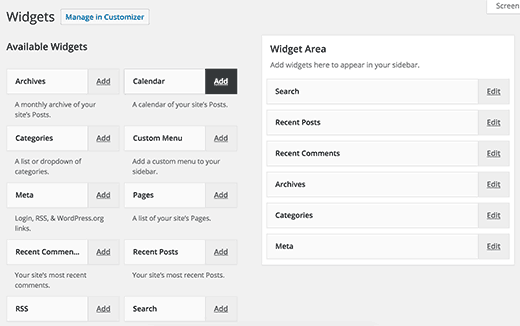
Le mode d'accessibilité pour les widgets WordPress peut être activé en cliquant sur le bouton Options de l'écran sur la page Apparence » Widgets.
5. Prévisualiser les thèmes sans les activer
De nombreux utilisateurs craignent que le changement de leur thème WordPress n'ait des conséquences indésirables pour leur site Web. Leur préoccupation est légitime, c'est pourquoi nous avons préparé une liste de contrôle des choses que vous devez faire avant de changer votre thème WordPress.
L'une des choses que vous pouvez faire est de tester le nouveau thème sans l'activer. Installez simplement votre nouveau thème WordPress, puis allez sur la page Apparence » Thèmes.
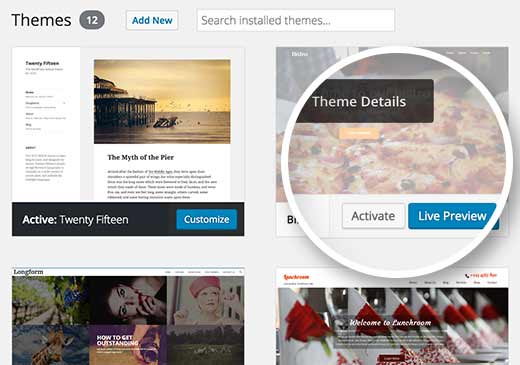
Placez la souris sur la miniature du thème nouvellement installé, puis cliquez sur le bouton Aperçu en direct. WordPress lancera le personnaliseur de thème affichant un aperçu de votre site Web avec le nouveau thème.
6. Modifier les images dans WordPress
WordPress facilite l'ajout d'images à vos articles et pages. Ce que de nombreux débutants ignorent, c'est que WordPress est également doté de fonctionnalités de base d'édition d'images.
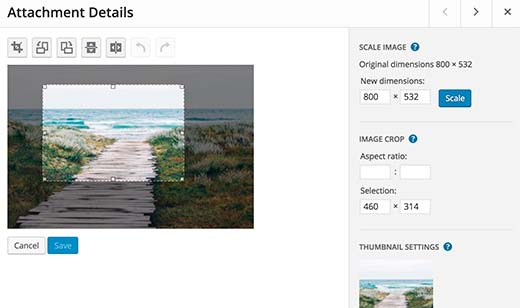
Visitez simplement la page Média » Bibliothèque, puis cliquez sur n'importe quelle image. Dans la fenêtre contextuelle des détails de l'image, vous pouvez cliquer sur le bouton Modifier l'image.
En mode d'édition d'image, vous pouvez recadrer, faire pivoter et redimensionner une image. Vous pouvez également retourner une image dans les directions horizontale ou verticale. Ces fonctionnalités d'édition d'image sont utiles lorsque vous avez besoin de recadrer ou de redimensionner rapidement un fichier image volumineux directement depuis WordPress.
Pour plus de détails, consultez notre guide sur la façon de recadrer, faire pivoter, redimensionner et retourner des images dans WordPress.
7. Diviser un article unique en plusieurs pages
Vous souhaitez diviser un article long en plusieurs pages ? Ajoutez simplement la balise <!–nextpage–> dans votre article et WordPress le divisera en deux pages. Ajoutez à nouveau la balise si vous souhaitez le diviser en plusieurs pages.
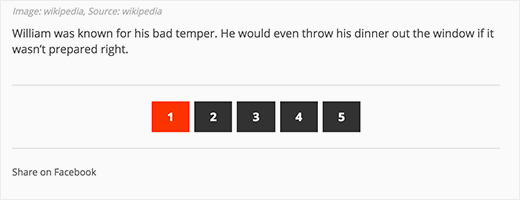
Cette fonctionnalité est particulièrement utile si vous écrivez un article inhabituellement long et que vous ne voulez pas que les utilisateurs fassent défiler trop longtemps.
Consultez notre guide sur la façon de diviser les articles WordPress en plusieurs pages pour plus de détails sur la pagination des articles.
8. Intégrer des liens, des vidéos et du multimédia
WordPress intègre automatiquement du contenu provenant de certains des sites Web les plus populaires comme YouTube, Twitter, Instagram, etc. Il vous suffit de coller une URL d'un des sites pris en charge et WordPress l'intégrera automatiquement pour vous.
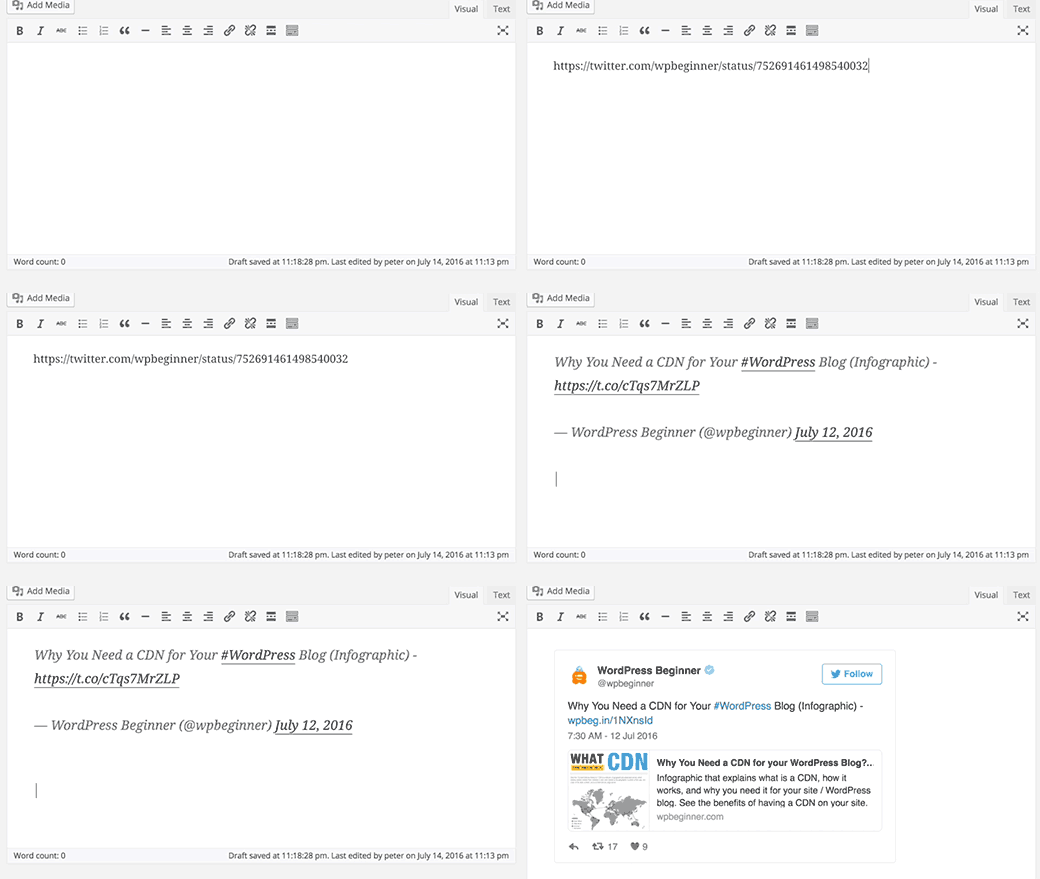
Depuis WordPress 4.4, tous les sites WordPress sont eux-mêmes devenus des fournisseurs de services oEmbed. Cela signifie que vous pouvez coller une URL d'un autre site WordPress dans votre article et WordPress intégrera l'article pour vous.
9. Page d'options secrètes cachées dans WordPress
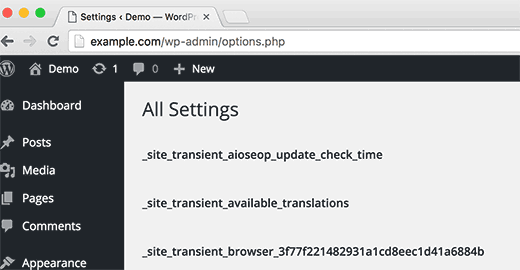
WordPress est livré avec une page maîtresse cachée pour toutes les options de votre blog. Cette page est cachée car les utilisateurs peuvent facilement tout gâcher ici, nous ne voulons donc pas que vous l'utilisiez. Mais vous devriez absolument y jeter un œil. Vous pouvez y accéder en visitant cette URL :
http://example.com/wp-admin/options.php
Remplacez example.com par votre propre nom de domaine. Vous verrez une page avec une longue liste d'options. Pour plus de détails, consultez notre guide sur la page d'options secrètes cachée dans WordPress.
10. Markdown et raccourcis clavier vous aident à écrire plus vite
La plupart des utilisateurs de WordPress passent plus de temps à écrire du contenu qu'autre chose sur leur site. C'est pourquoi les développeurs WordPress essaient toujours d'améliorer l'expérience d'écriture dans WordPress.
WordPress est livré avec une gamme complète de raccourcis clavier que vous pouvez utiliser pour écrire plus rapidement. Outre ces raccourcis, vous pouvez également utiliser des raccourcis de mise en forme similaires à Markdown. Entrez simplement les raccourcis de mise en forme et WordPress les convertira en HTML.
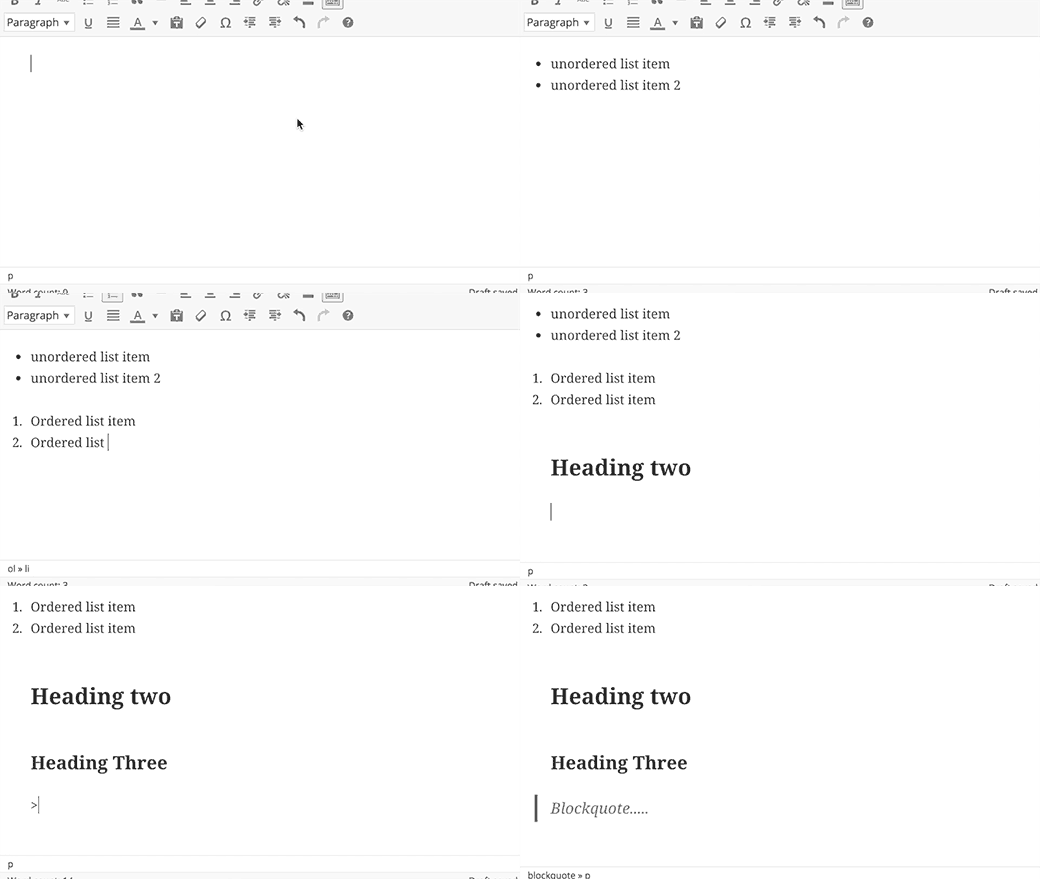
- L'utilisation de * ou – commencera une liste non ordonnée.
- Utiliser 1. ou 1) démarrera une liste ordonnée.
- Utiliser # se transformera en h1. ## pour h2, ### pour h3 et ainsi de suite.
- Utiliser > se transformera en bloc de citation.
Vous pouvez également désactiver ces raccourcis de mise en forme si vous le souhaitez.
Nous espérons que cet article vous a aidé à découvrir des fonctionnalités WordPress impressionnantes que vous ne connaissiez probablement pas. Vous voudrez peut-être aussi consulter notre liste de 10 plugins WordPress qui vous aideront rapidement à obtenir plus de trafic.
Si cet article vous a plu, abonnez-vous à notre chaîne YouTube pour des tutoriels vidéo sur WordPress. Vous pouvez également nous trouver sur Twitter et Facebook.




Jiří Vaněk
J'ai essayé d'utiliser la balise dans le texte, mais malheureusement, cela ne fonctionne pas pour moi. Je l'ai insérée soit comme un bloc classique, soit comme un bloc HTML, mais dans aucun des cas l'article n'a été divisé en pages. J'utilise la dernière version de WordPress, une installation propre avec le thème par défaut. Que fais-je de mal ? Ou cette fonctionnalité n'est-elle plus disponible dans le nouveau WordPress ?
Support WPBeginner
Si la balise ne fonctionne plus pour vous et que vous utilisez l'éditeur de blocs, vous devriez pouvoir utiliser le bloc de saut de page.
Admin
Jiří Vaněk
Merci pour le conseil. Oui, c'est exact. J'ai regardé dans l'éditeur de blocs et j'ai essayé le saut de page. Il fonctionne exactement de la même manière et divise la page en plusieurs articles. C'est exactement ce que je voulais réaliser. Merci beaucoup pour le conseil. Maintenant, je peux le faire moi-même :).
Farman Ali
J'adore votre travail, merci.
Support WPBeginner
You’re welcome
Admin
Jonathan
10 est super, merci de partager cela avec nous !
Grant Winney
La page « options » cachée contient des entrées étranges.
Il y a une option « _transient_all_the_cool_cats » définie sur 11. J'ai tellement envie de la changer, juste parce qu'elle est là. Je dois... résister...
J. Boyter
J'aime particulièrement le #10… merci de partager. J'ai rapidement compris la liste ordonnée, mais je ne connaissais PAS les autres raccourcis.
Arthur
Je ne sais pas comment j'ai pu manquer la fonctionnalité des pages divisées. Et dire que j'ai installé des plugins pour afficher une liste de liens vers des sous-pages que j'ai manuellement divisées…
Muhammad Owais Alam
Je ne sais pas si c'était la bonne chose à révéler au public… « Page d'options secrètes cachées dans WordPress » la plupart de ses fonctionnalités sont en lecture seule pour l'utilisateur et la dernière mise à jour de WordPress a supprimé les fonctionnalités non pertinentes pour son utilisateur non technique.
Pranjal Gupta
Glad I knew all of them
Merci de partager !
hardy
Comment encadrer une image ? Un raccourci facile est une lacune flagrante pour WP.
Umesh Shejole
Super fonctionnalités………….
Angelica Costa
Je ne connaissais pas les 3 et 4. Peut-être avez-vous oublié le glisser-déposer pour les images dans le texte ?
Eileen
Super liste et liens. Merci. Il y a tellement de pépites cachées dans WP, il est difficile de toutes les trouver.
Personnel éditorial
Avec plaisir. Heureux que la liste vous ait plu.
Admin
Valerie Cudnik
Zut ! J'allais utiliser l'astuce du lien oembed pour lier depuis cet article et il semble que vous l'ayez désactivée !
Personnel éditorial
Yes, we have it disabled on our site to save bandwidth
Admin
Ekpono
Tout utilisateur de WP moyennement compétent connaîtrait la plupart des fonctionnalités. Je pensais que ce seraient des fonctionnalités époustouflantes et intrigantes. Mais vraiment utile quand même, surtout celles que je ne connaissais pas
APACHX
APACHX
27 avr. 2016 à 18:25
Chaque fois que j'insère la balise nextpage dans le HTML de l'article, j'obtiens le numéro de page en bas de la zone de l'article. Mais le problème est que d'autres plugins comme la boîte d'auteur et les articles liés à WordPress sont affichés avant la pagination, ce qui les rend invisibles pour les lecteurs.
Y a-t-il un moyen de placer la pagination juste en dessous de la zone de l'article, par exemple sous l'unité de lien adsense dans la zone de l'article ?
Aaron Davis
J'adore la possibilité de coller des liens, mais je déteste devoir ouvrir les options pour que le lien s'ouvre dans un nouvel onglet. Des idées ?
Personnel éditorial
Vous pouvez faire en sorte que tous les liens s'ouvrent dans une nouvelle fenêtre à l'aide d'un plugin, mais oui si vous souhaitez personnaliser, cela nécessitera des clics supplémentaires.
https://wordpress.org/plugins/open-external-links-in-a-new-window/
Admin
Lynne Ress
Cela signifie que vous pouvez coller une URL d'un autre site WordPress dans votre article et WordPress intégrera l'article pour vous.
J'ai essayé de copier-coller une URL dans mon article et j'ai même essayé d'utiliser l'URL de cet article et cela ne fonctionne pas. J'ai la dernière mise à jour de Wordpress.
Support WPBeginner
Assurez-vous de coller le lien dans l'éditeur Visuel. L'éditeur de texte ne vous montre pas automatiquement un embed, mais vous pourrez voir le lien intégré lorsque vous prévisualisez votre article ou que vous le publiez.
Admin
Michelle
La balise "next page" nécessite 2 tirets pour fonctionner, donc c'est plutôt que ce qui apparaît ci-dessus.
Una Neary
Super liste.
Je ne connaissais pas la fonctionnalité de la balise . Merci
Bican Valeriu
Je connais 95% de ça :)) Tout utilisateur moyen de WP le saurait.