







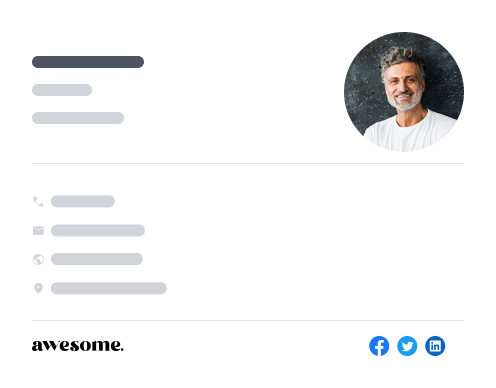

Möchten Sie mit Ihren E-Mails einen großartigen ersten Eindruck hinterlassen?
Die Verwendung einer gut gestalteten E-Mail-Signatur ist eine der besten und einfachsten Möglichkeiten, einen großartigen ersten Eindruck zu hinterlassen.
Jeder E-Mail-Client ermöglicht die Verwendung und Verwaltung von E-Mail-Signaturen. Die Gestaltung einer Signatur ist jedoch das, womit die meisten Unternehmen zu kämpfen haben.
Wir erklären Ihnen, wie Sie mit unserem Generator für E-Mail-Signaturen eine großartige Signatur gestalten.
Warum einen Generator für E-Mail-Signaturen verwenden?
Eine E-Mail-Signatur hat denselben Zweck wie eine Visitenkarte. Sie zeigt, wer Sie sind und welche Marke Sie repräsentieren. Sie versichert den E-Mail-Empfängern auch, dass sie mit einer echten Person und nicht mit einem Bot kommunizieren.
E-Mail-Signaturen werden auch verwendet, um Empfängern Ihre Kontaktdaten anzuzeigen, wie z. B. Telefonnummer, Social-Media-Konto, URL Ihrer WordPress-Site und mehr.
Eine gut gestaltete E-Mail-Signatur kann helfen, einen guten ersten Eindruck zu hinterlassen. Die meisten Leute verwenden sie jedoch nicht, weil es nicht einfach ist, eine zu gestalten.
Mit dem E-Mail-Signatur-Generator von WPBeginner können Sie schnell und KOSTENLOS eine Signatur entwerfen. Sie müssen keinen Designer beauftragen oder ein teures Design-Tool verwenden.
Das Beste daran ist, dass es mit jedem E-Mail-Client funktioniert, wie z. B. Gmail, Outlook, Yahoo Mail, Apple Mail und mehr.
Warum wir HTML-E-Mail-Signaturen empfehlen
Obwohl es verschiedene Möglichkeiten gibt, E-Mail-Signaturen zu erstellen, können Sie mit unserem Tool nur HTML-E-Mail-Signaturen generieren.
Die Vorteile der Verwendung von HTML-Signaturen sind wie folgt:
- Im Gegensatz zu reinen Bildsignaturen werden HTML-Signaturen aufgrund ihres hohen Text-Bild-Verhältnisses wahrscheinlich nicht von Spamfiltern markiert.
- HTML-Signaturen werden von fast jedem verfügbaren E-Mail-Client unterstützt.
- Einfaches Wechseln zwischen E-Mail-Clients und Beibehalten der Signatur.
- Selbstverständlich sind HTML-E-Mail-Signaturen hochgradig anpassbar.
So funktioniert der WPBeginner E-Mail-Signatur-Generator
Der E-Mail-Signatur-Generator von WPBeginner macht die Gestaltung einer ästhetisch ansprechenden Signatur einfach. Es sind nur 3 einfache Schritte erforderlich.
- Wählen Sie eine E-Mail-Signaturvorlage
- Geben Sie Ihre Signaturdetails ein
- Melden Sie sich für den Newsletter an und kopieren Sie den E-Mail-Signaturcode
Schritt 1: Wählen Sie eine Vorlage für E-Mail-Signaturen
Das Erste, was Sie tun müssen, ist, die E-Mail-Signaturvorlage auszuwählen, die Sie verwenden möchten.

Nach der Auswahl einer Vorlage werden Sie zu unserem E-Mail-Signaturbauer weitergeleitet, wo Sie alle Signaturdetails wie Name, E-Mail-Adresse, Telefonnummer, Website-URL usw. anpassen können.
Das Beste daran ist, dass Sie die Vorlage später ändern können, während Sie Ihre E-Mail-Signatur erstellen, wenn Sie möchten.
Schritt 2: Geben Sie Ihre Signaturdetails ein
Jetzt, da Sie eine Vorlage für Ihre Signatur ausgewählt haben, ist es an der Zeit, diese anzupassen.
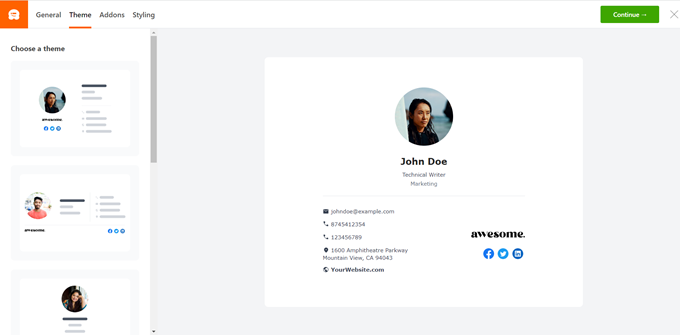
Unser Signaturbauer bietet 4 Optionen, um ihn nach Ihren Wünschen anzupassen.
- Allgemein: Hier fügen Sie Details zu sich selbst, Ihrem Unternehmen und Ihrer Position im Unternehmen hinzu.
- Thema: Passen Sie das Thema oder mit anderen Worten die Vorlage gerne an, während Sie Ihre Signatur bearbeiten.
- Add-ons: Hier können Sie Social-Media-Details hinzufügen und eine Avatar- und eine Logo-URL hochladen.
- Styling: Gehen Sie zu Styling, wenn Sie erweiterte Optionen zur Anpassung Ihrer Signatur wünschen. Sie können Elemente wie Schriftarten, Abstände und mehr ändern.
Schritt 3: Melden Sie sich für den Newsletter an und kopieren Sie den Signaturcode
In diesem Schritt werden Sie aufgefordert, sich für den WPBeginner-Newsletter anzumelden. Geben Sie Ihren Namen und Ihre E-Mail-Adresse ein und klicken Sie auf Bestätigen und Senden.

Das war's!
Sie haben erfolgreich ein E-Mail-Signatur-Design erstellt. Kopieren Sie nun das Design. Fügen Sie es dann in Ihren E-Mail-Client ein.
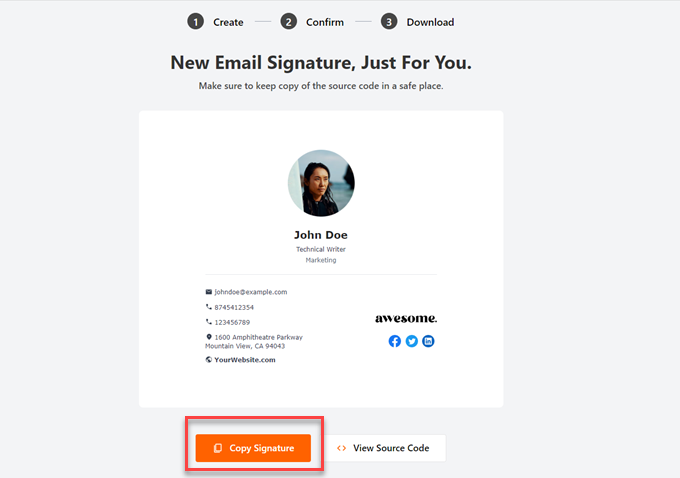
Wenn Sie beispielsweise Ihre E-Mail-Signatur in Gmail kopieren möchten, schauen Sie sich diese Anleitung von Gmail an.
Gmail verfügt nicht über einen HTML-Editor im Feld für E-Mail-Signaturen, aber unser Generator für E-Mail-Signaturen gibt Ihre neue Signatur sowohl im Rich-Text- als auch im HTML-Format aus.
Wenn Sie auf die Schaltfläche „Signatur kopieren“ klicken, kopiert Ihr Computer Ihre E-Mail-Signatur. Sie können sie dann direkt in den Abschnitt „Signatur“ von Gmail einfügen.
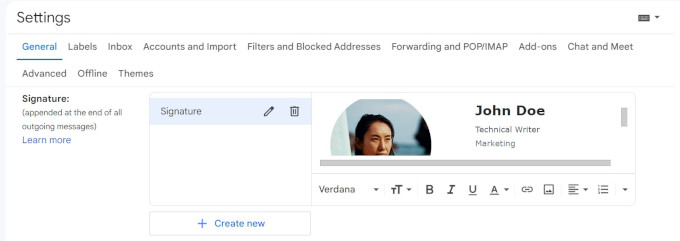
Da haben Sie es!
Wählen Sie bei Ihrer nächsten E-Mail die neue E-Mail-Signatur aus, die Sie erstellt haben.
Verwendung eines E-Mail-Signatur-Generators – Best Practices
Unser E-Mail-Signatur-Tool ermöglicht es Ihnen, beliebig viele oder wenige Details zu Ihrer Signatur hinzuzufügen. Es liegt in Ihrem eigenen Interesse, nur die Details hinzuzufügen, die Sie Ihren Empfängern zur Verfügung stellen möchten.
Hier sind einige wichtige Elemente einer HTML-E-Mail-Signatur.
- Ihr Vor- und Nachname
- Ihr Unternehmen, Ihre Berufsbezeichnung und Ihre Abteilung
- Kontaktdaten, einschließlich Telefon oder physischer Adresse, falls erforderlich
Wenn Sie Ihren E-Mail-Signaturen noch mehr Details hinzufügen möchten, machen Sie sich keine Sorgen. Unser E-Mail-Signatur-Tool hilft Ihnen, so viele Details hinzuzufügen, wie Sie möchten, einschließlich
- Ihr aktuelles Foto
- Ihr Firmenlogo
- Links zu Social-Media-Profilen
- Und so weiter
Beginnen Sie mit dem Aufbau von Vertrauen durch eine E-Mail-Signatur
Der E-Mail-Signatur-Generator von WPBeginner macht es einfacher als je zuvor, eine gut gestaltete E-Mail-Signatur zu erstellen. Die Nutzung dieses Online-Tools ist völlig kostenlos. Wenn Sie wissen, wie man mit der Maus zeigt und klickt, können Sie eine einzigartige E-Mail-Signatur für sich selbst entwerfen.
Mit unserem Tool für E-Mail-Signaturen dauert es nur wenige Minuten, bis Sie loslegen können, und Sie sind auf dem besten Weg, selbst eine ästhetisch ansprechende Signatur zu erstellen.
Wenn Sie nach weiteren Möglichkeiten suchen, einen guten ersten Eindruck mit Ihren E-Mails zu hinterlassen, folgen Sie diesen Ressourcen:
- So richten Sie eine professionelle E-Mail-Adresse mit Gmail ein
- So erstellen Sie in 5 Minuten eine kostenlose geschäftliche E-Mail-Adresse
- So registrieren Sie einen Domainnamen und erhalten ihn KOSTENLOS
Wenn Ihnen dieser Artikel gefallen hat, abonnieren Sie bitte unseren YouTube-Kanal für WordPress-Video-Tutorials. Sie finden uns auch auf Twitter und Facebook.