


WPBeginner'ı başka dillere çevirmeye başlamadan önce, yalnızca İngilizce içerik sunarak yeni ziyaretçileri ve müşterileri kaçırdığımızı fark ettik.
Ayrıca mağaza sahiplerinin WooCommerce mağazalarını yerelleştirmelerine yardımcı oldum ve uluslararası müşteri tabanlarını büyütmeye çalışan birçok insan için çevrilmiş içerik sunmanın yaygın bir engel olduğunu öğrendim.
Çoğu mağaza sahibi, bir WooCommerce mağazasını çevirmenin karmaşık veya pahalı olmak zorunda olmadığını fark etmez.
Yıllarca farklı çözümleri test ettikten sonra, her büyüklükteki işletme için işe yarayan üç güvenilir yöntem belirledim.
Bu kılavuzda, WooCommerce mağazanızı çevirmek için bu yaklaşımları size adım adım anlatacağım.
💡Hızlı Cevap: En Kolay 3 Çeviri Yöntemi
- Weglot: Hızlı, tam otomatik bir çeviri çözümü isteyen yeni başlayanlar için en iyisi.
- TranslatePress: İçeriği doğrudan sayfa üzerinde çevirmek için görsel, ön yüz düzenleyicisini tercih edenler için idealdir.
- WPML: Ayrıntılı kontrol ve profesyonel çeviri hizmeti entegrasyonu gerektiren büyük, karmaşık mağazalar için en güçlü seçenektir.
WooCommerce Mağazanızı Neden Çevirmelisiniz?
WooCommerce mağazanızı çevirmek, işinizi büyütmek için önemli bir stratejidir. Küresel bir kitleye ulaşmanızı, müşteri güveni oluşturmanızı ve satışları artırmanızı sağlar.
Düşünün: Hiç konuşmadığınız bir dilde bir web sitesine indiniz mi? Sinir bozucu. Şimdi mağazanızdaki potansiyel müşterilerin başına bunun geldiğini hayal edin.
Mağazanız müşterilerinizin dilini konuştuğunda, birkaç harika şey olur:
- Müşteriler ürün bilgilerinizi anlayabilir, bu da daha hızlı satın alma kararı vermelerine yardımcı olur.
- Güven oluşturur. İnsanlar kendi ana dillerinde okuduklarında daha güvende hissederler.
- Daha sorunsuz, daha keyifli bir alışveriş deneyimi yaratır.
- Özellikle uluslararası gönderim yapıyorsanız ve müşterileriniz başka diller konuşuyorsa çok faydalıdır.
- Daha fazla satışa yol açar (çünkü daha fazla insan gerçekten satın alabilir).
- Mağazanızı ülkeler ve bölgelerdeki yeni kitlelere açar.
- Birden çok dilde çalışan dijital ürünler satıyorsanız olmazsa olmazdır.
Ve işte iyi haber: WooCommerce mağazanızı çevirmek zor olmak zorunda değil. Birden fazla dil bilmenize veya bir profesyonel kiralamanıza gerek yok.
En kolay yol, bir WordPress çok dilli eklentisi kullanmaktır.
Bununla birlikte, işi iyi yapabilecek üç farklı WordPress eklentisini paylaşacağım. Kullanmak istediğiniz yönteme doğrudan gitmek için aşağıdaki hızlı bağlantıları kullanabilirsiniz:
- Method 1: Use Weglot to Automatically Translate Your WooCommerce Store (Recommended)
- Method 2: Use TranslatePress to Translate Your WooCommerce Store
- Method 3: Use WPML to Translate Your WooCommerce Store
- WooCommerce Mağazasını Çevirme Hakkında Sıkça Sorulan Sorular
- Çok Dilli Bir Mağazayı Yönetmenize Yardımcı Olacak Ek Kılavuzlar
Yöntem 1: WooCommerce Mağazanızı Otomatik Olarak Çevirmek İçin Weglot'u Kullanın (Önerilir)
WooCommerce mağazanızı çevirmenin açık ara en kolay yolu Weglot kullanmaktır. Tüm sitenizi otomatik olarak çevirmek için güçlü makine öğrenimini kullanır.
Bu eksiksiz çeviri, yalnızca standart sayfaları ve gönderileri değil, tüm WooCommerce mağazanızı kapsar. Buna ürünler, kategoriler, etiketler ve mağaza, sepet ve ödeme gibi sayfalar dahildir.
Ayrıca, yeni ürünler eklediğinizde veya WooCommerce mağazanızı güncellediğinizde, Weglot her şeyi anında algılar ve çevirir, manuel iş gerekmez.
Adım 1: Weglot Hesabı Oluşturun
Başlamak için Weglot web sitesini ziyaret etmeniz ve yeni bir hesap oluşturmanız gerekir.
Not📓: Weglot ücretsiz bir plan sunar, ancak çeviriyi bir dile 2.000 kelime ile sınırlar. Pro planı ile beş dile kadar 200.000 kelime çevirebilirsiniz.
Kaydı tamamlamak için e-posta adresinizi ve şifrenizi girin, ardından 'Kaydol' düğmesine tıklayın.

Kaydı tamamladıktan sonra 'Projeler' sayfasına yönlendirileceksiniz.
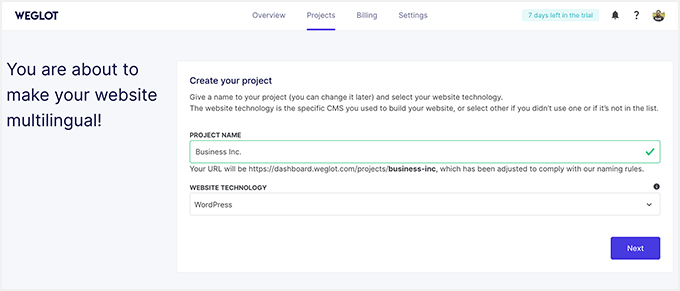
Buraya yeni çeviri projeniz için bir ad girmeniz gerekir. Ad, web sitenizin başlığı gibi istediğiniz herhangi bir şey olabilir.
Ayrıca kullandığınız web sitesi oluşturucusunun türünü seçmeniz gerekir, bu yüzden açılır menüden 'WordPress'i seçin. Ardından, devam etmek için 'İleri' düğmesine tıklayın.
Adım 2: Weglot Eklentisini Kurun ve Yapılandırın
Sonraki sayfada, ücretsiz Weglot eklentisini WordPress sitenize yüklemek ve etkinleştirmek için adım adım süreci izlemeniz gerekir.
Yardıma ihtiyacınız olursa, WordPress eklentisi nasıl kurulur hakkındaki eksiksiz kılavuzumuza göz atın.
Ekranda görüntülenen API anahtarını da kopyalamayı unutmayın.
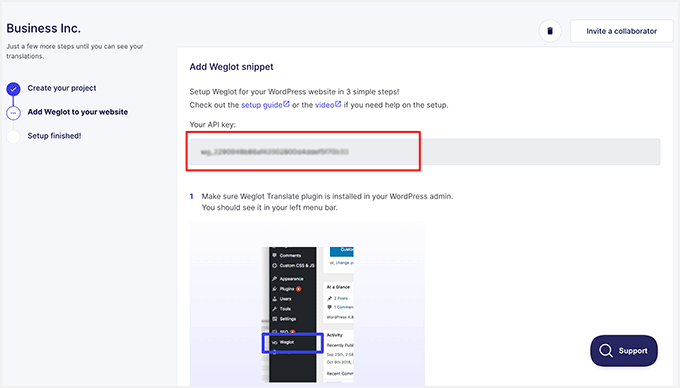
Eklentiyi kurup etkinleştirdikten sonra, WordPress kontrol panelinizdeki Weglot menü öğesine tıklayın.
Bu sizi, API anahtarınızı 'API Anahtarı' alanına yapıştırmanız gereken eklentinin ana yapılandırma alanına götürecektir.
Adım 3: Çok Dilli Mağazanız İçin Bir Dil Seçin
API anahtarınız doğrulandıktan sonra, WooCommerce mağazanızı çevirmek istediğiniz dili seçebilirsiniz.
'Hedef diller' altındaki açılır menüye tıklayın ve listeden dili seçin.
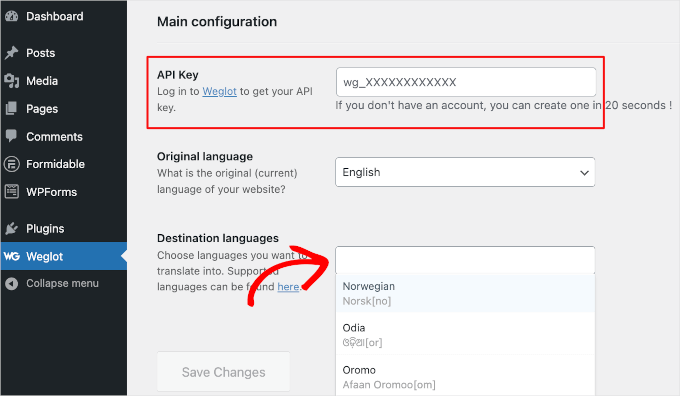
Weglot 110'dan fazla dili destekler, bu nedenle planınız izin veriyorsa birden fazla dil seçebilirsiniz.
Hedef dillerinizi seçmeyi bitirdiğinizde, ‘Değişiklikleri Kaydet’ düğmesine tıklayın.
Şimdi, Weglot tüm WooCommerce mağazanızı otomatik olarak çevirmek için çalışacaktır.
Birkaç dakika içinde şu başarı mesajını görmelisiniz: “Aferin! Web siteniz artık çok dilli.”

WooCommerce mağazanızın çevrilmiş sürümünü görmek için 'Ana Sayfama Git' düğmesine tıklayabilirsiniz.
Ardından, Weglot'un web sitenizin sağ alt köşesine eklediği dil değiştirici düğmesine aşağı kaydırın.
Basitçe dil değiştiriciye tıklayın, açılır menüden yeni dili seçin ve Weglot sayfayı otomatik olarak çevirecektir.

Evet, Weglot ile bu kadar kolay!
Bu güçlü çeviri eklentisi ve tüm özellikleri hakkında daha fazla bilgi edinmek için eksiksiz Weglot incelememize göz atabilirsiniz.
Yöntem 2: WooCommerce Mağazanızı Çevirmek İçin TranslatePress'i Kullanın
WooCommerce mağazanızı ön uçta çevirmenin kolay bir yolunu arıyorsanız, TranslatePress harika bir seçimdir.
Sitenizde gezinebilir, çevirmek istediğiniz metne tıklayabilir ve çevrilmiş sürümü yazabilirsiniz. Ayarlar veya arka uç menüleri arasında gezinmeye gerek yok, çünkü hepsi görsel bir düzenleyicide gerçekleşir. Bu, basit, kodsuz bir çözüm isteyen yeni başlayanlar için mükemmeldir.
Adım 1: TranslatePress Eklentisini Yükleyin ve Etkinleştirin
Öncelikle, TranslatePress eklentisini yüklemeniz ve etkinleştirmeniz gerekir. Daha fazla ayrıntı için, WordPress eklentisi nasıl kurulur hakkındaki adım adım kılavuzumuza bakın.
Not📓: Sitenizi başka bir dile çevirmek için TranslatePress'in ücretsiz sürümünü kullanabilirsiniz. Ancak, sınırsız dil için Pro planına ihtiyacınız vardır.
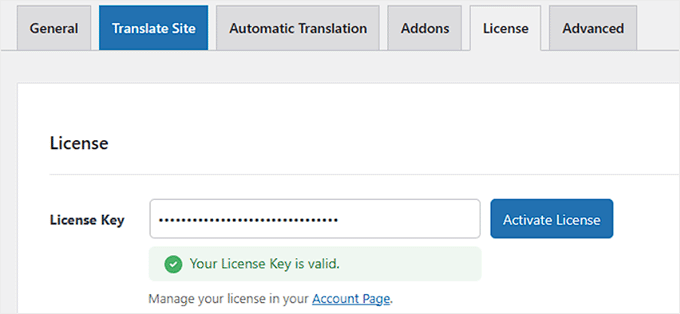
Etkinleştirdikten sonra, WordPress kontrol panelinden Ayarlar » TranslatePress » Lisans sayfasına gidin ve lisans anahtarınızı girin.
Bu bilgiyi TranslatePress web sitesindeki hesabınızda bulabilirsiniz.
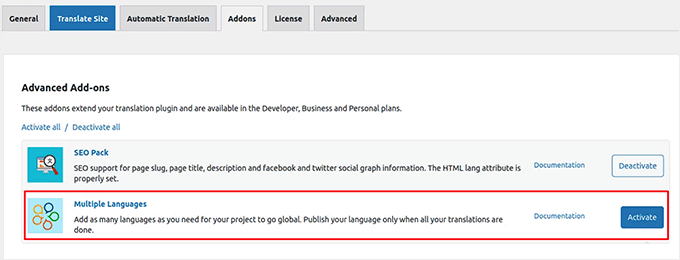
Ardından, ‘Eklentiler’ sekmesine gidin ve ‘Çoklu Diller’ eklentisini etkinleştirin.
Bu özelliğin yalnızca Pro sürümünde mevcut olduğunu unutmayın.
Adım 2: Çeviri Dillerinizi Seçin
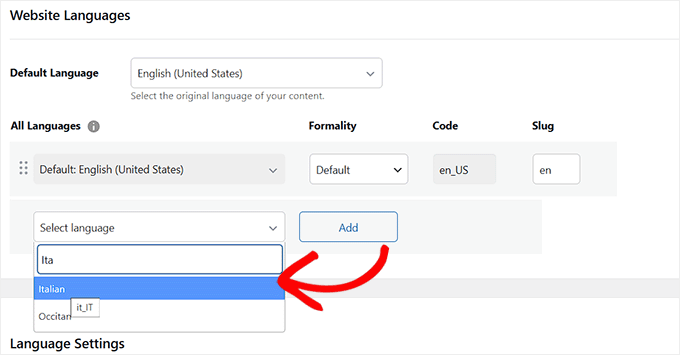
Ardından, 'Genel' sekmesine tıklayın. Burada, varsayılan dilinizin doğru ayarlandığını kontrol etmeniz gerekir. Ayrıca çevrimiçi mağazanız için ek dil(ler)i seçmelisiniz.
Bunu yapmak için, 'Tüm Diller' bölümündeki açılır menüden tercih ettiğiniz dili seçin ve yanındaki 'Ekle' düğmesine tıklayın.
Mağazanız için kullanmak istediğiniz tüm diller için bu işlemi tekrarlayın.
Adım 3: Dil URL'si ve Değiştirici Ayarlarını Yapılandırın
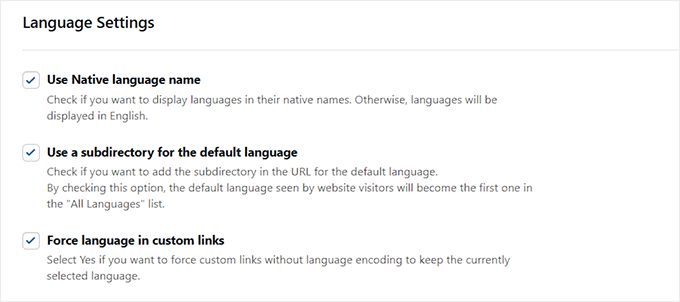
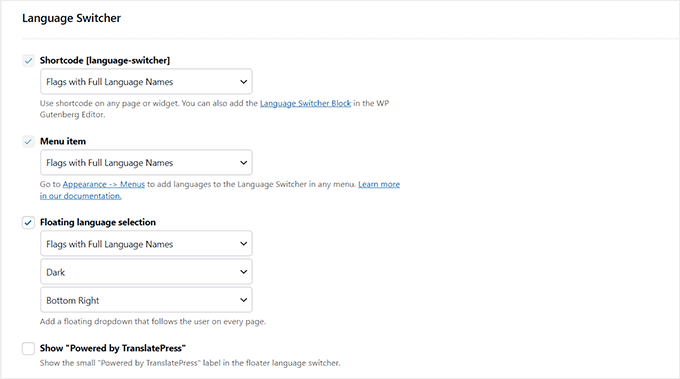
Bundan sonra, 'Dil Ayarları' bölümüne gidin. Ziyaretçilerin İspanyolca yerine Español veya Fransızca yerine Français gibi dil adlarını görmeleri için artık 'Yerel dil adını kullan' seçeneğini işaretleyebilirsiniz.
İşaretli bırakmazsanız, dil adları İngilizce sürümleriyle görünecektir, örneğin “İspanyolca”, “Fransızca”, “Almanca” vb.
Varsayılan dilin URL'de kendi alt dizinine sahip olmasını istiyorsanız, 'Varsayılan dil için bir alt dizin kullan' kutusunu işaretleyin, örneğin yourstore.com/tr/.
Son olarak, özel bağlantılara, örneğin düğmelere, banner'lara veya menü öğelerine tıkladıklarında ziyaretçilerinizi doğru dilde tutmak için 'Özel bağlantılarda dili zorla' seçeneğini işaretleyin.
İşlem tamamlandıktan sonra, 'Dil Değiştirici' bölümüne gidin.
Dil seçeneklerinin sitenizde nasıl görüneceğini buradan özelleştirebilirsiniz. Değiştiricinin stilini ve konumunu seçebilir, hatta tasarımı sitenizin görünümüne uyacak şekilde ayarlayabilirsiniz.
Varsayılan olarak, değiştirici mağazanızın ön sayfasında görünecektir. Ancak, bunu özel bir sayfa veya altbilgi gibi belirli bir yere yerleştirmeyi tercih ederseniz, bu bölümde sağlanan kısa kodu kullanabilirsiniz.
Ayarlarınızı kaydetmek için ardından ‘Değişiklikleri Kaydet’ düğmesine tıklayın.
Temel eklenti ayarlarını yapılandırdığınıza göre, WooCommerce mağazanızı çevirmeye başlayalım.
Bunu, WordPress yönetici çubuğundaki 'Siteyi Çevir' sekmesine tıklayarak yapabilirsiniz.
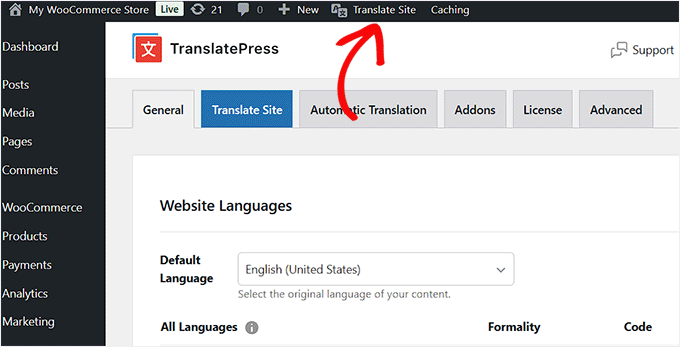
Bu, ön uç çeviri düzenleyicisini açacaktır; burada web sitenizi sağda ve çeviri araçlarını solda göreceksiniz.
Sitenizdeki herhangi bir sayfayı ziyaret edebilir ve çevirmek istediğiniz metnin üzerine fare imlecini getirebilirsiniz. Bunu yaptığınızda mavi bir kalem simgesi görünecektir. Düzenlemeye başlamak için üzerine tıklamanız yeterlidir.
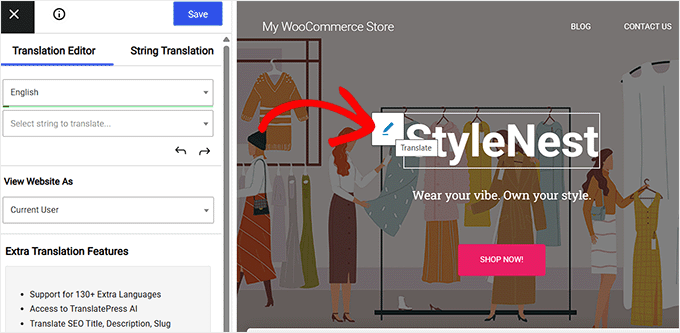
Ardından, çevirinizi soldaki panele yazın. Bunu herhangi bir metin ve sitenize eklediğiniz tüm diller için tekrarlayabilirsiniz.
Bitirdikten sonra, ekranın üst kısmındaki 'Kaydet' düğmesine tıklamayı unutmayın.
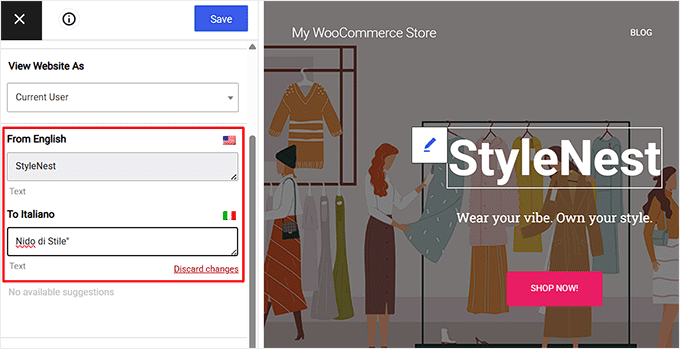
Bundan sonra, çevrilmiş metni görmek için çevrimiçi mağazanızı ziyaret edin. Ardından, dil değiştiriciye tıklayın ve istediğiniz dili seçin.
Artık WooCommerce mağazanızı farklı bir dilde göreceksiniz.
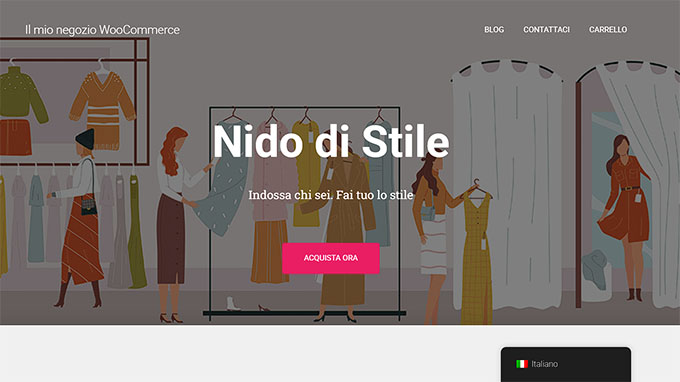
Not📓: TranslatePress'in WordPress'ten ve kullandığınız eklentilerden metinleri otomatik olarak algıladığını unutmayın. Bu, bu metin dizelerini görsel düzenleyiciyi kullanarak çevirmeniz için kullanılabilir hale getirir.
Eklentiyi kullanma konusunda daha fazla yardım için, TranslatePress ile WordPress sitenizi çevirme hakkındaki makalemize göz atın.
TranslatePress Kullanarak WooCommerce Mağazanızı Otomatik Olarak Çevirin
TranslatePress AI'yi kullanarak web sitenizi otomatik olarak çevirebilirsiniz. Etkinleştirildikten sonra, tüm web sitesi içeriğinizi seçilen dillere çevirir.
Yalnızca Ayarlar » TranslatePress » Otomatik Çeviri sayfasını ziyaret edin ve ‘Otomatik Çeviriyi Etkinleştir’ anahtarını açın.
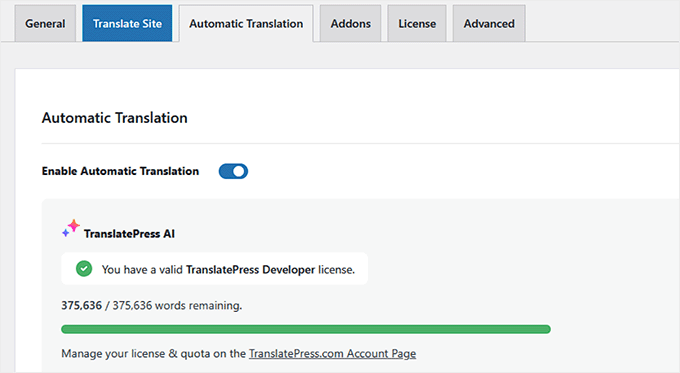
Bunu yaptığınızda, yapay zeka siteyi sadece birkaç dakika içinde çevirecektir. Ancak, bu özellik yalnızca Pro planında mevcuttur.
Ücretsiz sürümü kullanıyorsanız, Google Translate ile otomatik çeviriyi etkinleştirebilirsiniz.
'Alternatif Motorlar' açılır menüsünden bu seçeneği seçin ve Google Translate API anahtarınızı ekleyin.

Google Çeviri API anahtarınızı almakta yardıma ihtiyacınız olursa, yardımcı bir kılavuz için API alanının altındaki bağlantıya tıklayın.
Bunu yaptıktan sonra, Google Çeviri çevrimiçi mağazayı sizin için otomatik olarak çevirecektir.
Yöntem 3: WooCommerce Mağazanızı Çevirmek İçin WPML Kullanın
WPML, daha büyük çok dilli kurulumlar ve karmaşık WooCommerce mağazaları için tasarlanmış daha gelişmiş bir çeviri eklentisidir. Daha fazla kontrol, birden çok dil ve daha derin çeviri özellikleri istiyorsanız, bu sağlam bir seçimdir.
En güçlü yöntem olsa da, daha fazla kurulum adımı gerektirir, bu nedenle bu kılavuzu dikkatlice izlediğinizden emin olun.
WPML, sitenizi profesyonel üçüncü taraf çeviri hizmetleriyle kolayca bağlamanızı sağlayan kullanıcı dostu bir arayüze sahiptir.
Ayrıca, eklenti 65 dili destekler ve Meksika İspanyolcası veya Kanada Fransızcası gibi kendi dil varyantlarınızı da ekleyebilirsiniz.
Daha fazla bilgi için, tam WPML incelememize bakın.
Adım 1: WPML ve Gerekli Eklentileri Yükleyin
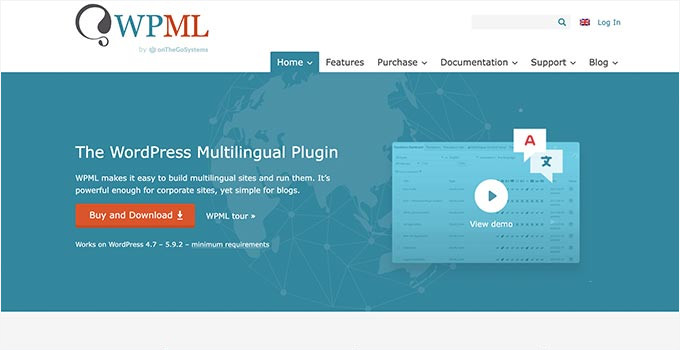
Öncelikle, WPML web sitesini ziyaret etmeniz ve bir hesap için kaydolmanız gerekir. WooCommerce'i çevirmek için Çok Dilli CMS planını satın almanız gerekeceğini unutmayın.
Ardından, OTGS Installer eklentisini yüklemeniz ve etkinleştirmeniz gerekir. Daha fazla ayrıntı için, bir WordPress eklentisinin nasıl kurulacağına dair adım adım kılavuzumuza bakın.
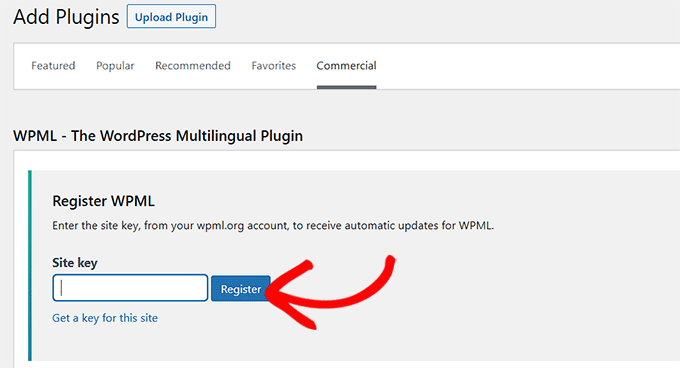
Etkinleştirildiğinde, ‘Eklenti Ekle’ sayfasına bir ‘Ticari’ sekmesi eklenecektir. Buraya WPML Site Anahtarınızı girmeniz ve ‘Kaydet’ düğmesine tıklamanız gerekir.
Bu bilgi WPML hesap sayfanızda bulunabilir.
Bunu yaptıktan sonra, WPML eklentisi ve eklentilerinin bir listesi ekranda görünecektir. Bu listeden, aşağıdaki ayarlar için kutuları işaretleyin:
- WPML Çok Dilli CMS
- Dize Çevirisi (bu, gönderileriniz ve sayfalarınız dışındaki metinleri, sitenizin sloganı veya widget başlıkları gibi çevirmenize yardımcı olur)
- WooCommerce Çok Dilli ve Çoklu Para Birimi
- Medya Çevirisi
Bu seçenekleri belirledikten sonra, mağazanız için gerekli eklentileri indirmek ve kurmak üzere ‘İndir’ düğmesine tıklayın.
Bu, WooCommerce mağazanızın çok dilli içeriği, birden fazla para birimini ve medya çevirisini desteklemesini sağlayacaktır. Bu araçları ‘Eklentiler’ sayfanızdan etkinleştirmeniz gerekeceğini de unutmayın.

Adım 2: İlk Kurulum Sihirbazını Tamamlayın
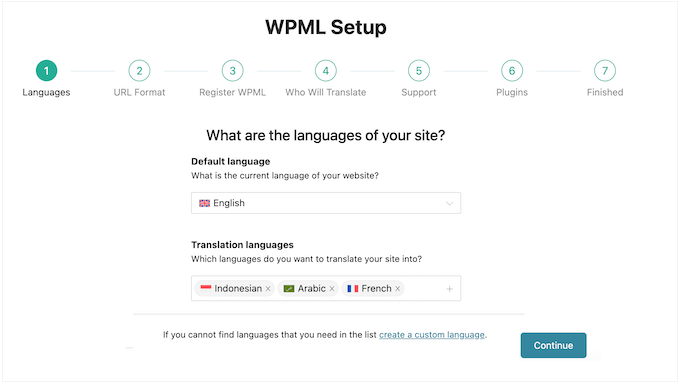
Etkinleştirmenin ardından, ekranınızda bir kurulum sihirbazı açılacaktır; burada eklenti, mağazanızın otomatik olarak algıladığı varsayılan dilini gösterecektir.
Ancak, isterseniz bu dili başka bir dile geçirebilirsiniz. Ardından, çevrimiçi mağazanızda kullanmak istediğiniz diğer dilleri seçin ve 'Devam' düğmesine tıklayın.
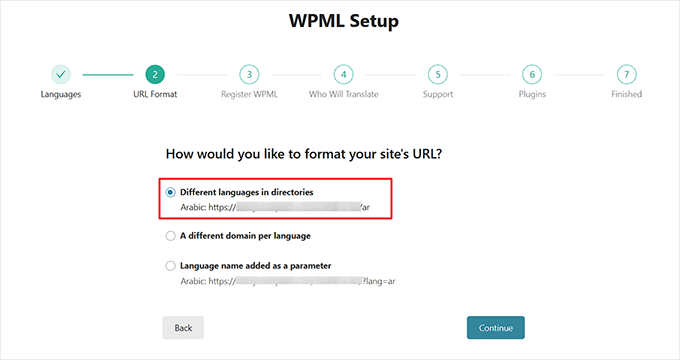
Bundan sonra, farklı diller için URL biçimini seçin.
Örneğin, bir dizin yapısı seçebilir, her dil için ayrı alan adları veya alt alan adları ayarlayabilir veya dil parametre olarak ekleyebilirsiniz.
İlk seçeneği öneririm çünkü daha SEO dostudur.
İşiniz bittiğinde 'Devam Et' düğmesine tıklayın.
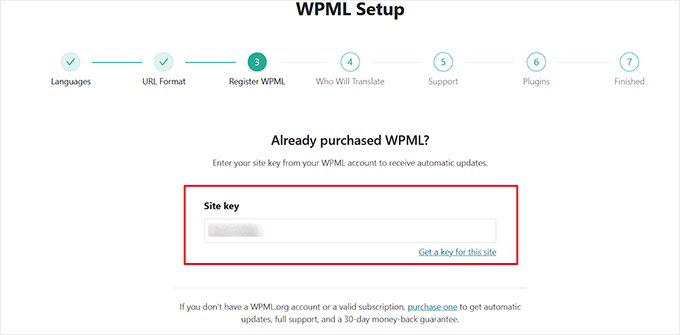
Sonraki adımda, eklenti sizden lisans anahtarı olan ‘Site anahtarı’nı tekrar girmenizi isteyecektir.
Bu bilgiyi WPML web sitesindeki hesabınızda bulabilirsiniz.
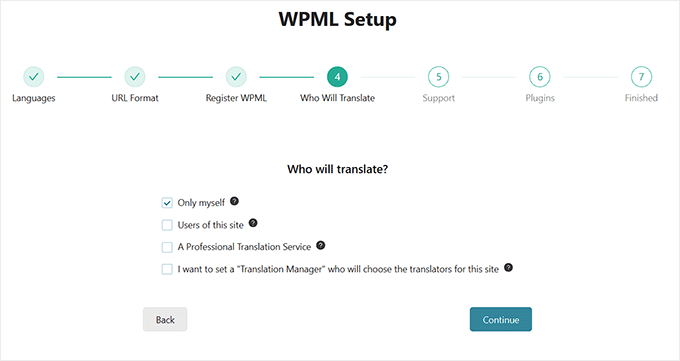
Ardından eklenti, mağazanızdaki içeriği kimin çevireceğini soracaktır.
Kendiniz çeviri ekleyebilir, kullanıcılara çeviri izni verebilir, profesyonel bir çeviri hizmeti seçebilir veya siteniz için çevirmenleri seçecek bir çeviri yöneticisi ekleyebilirsiniz.
Web sitenizdeki çevirileri nasıl yönettiğinizi her zaman değiştirebileceğinizi unutmayın.
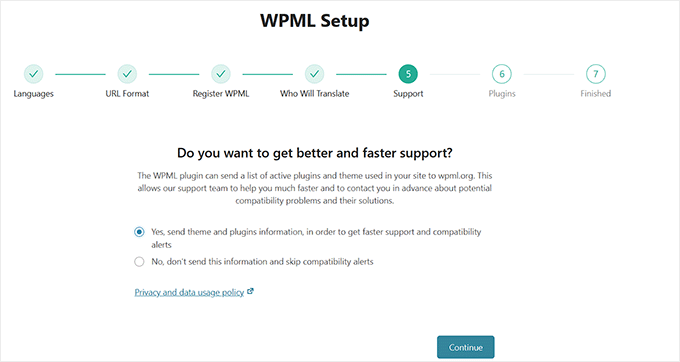
Şimdi, 'Devam Et' düğmesine tıkladığınızda, eklenti aktif eklentilerinizin ve temanızın bir listesini WPML destek ekibiyle paylaşma seçeneği sunacaktır.
Bu, kullandığınız eklentileri ve temaları zaten bildikleri için daha iyi destek sağlamalarına yardımcı olacaktır.
Basitçe bir seçim yapın ve sonraki adıma geçin.
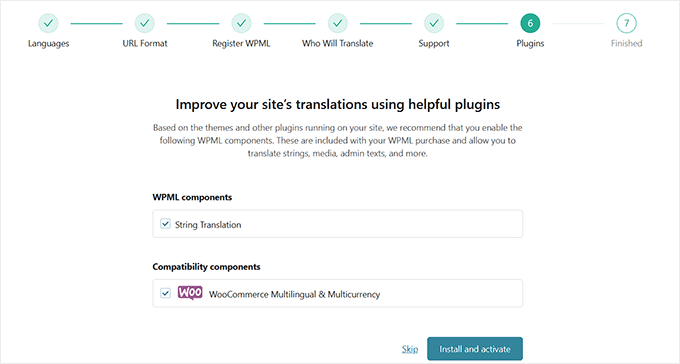
WPML, çeviri sürecini kolaylaştırmaya yardımcı olabilecek bazı yerleşik ve üçüncü taraf çeviri araçları önerecektir.
İhtiyaç duyulması halinde eklentileri daha sonra kurmak için şimdilik 'Atla' bağlantısına tıklayabilirsiniz.
Adım 3: WooCommerce Multilingual Eklentisini Yapılandırın
Çok dilli web sitenizi oluşturmak ve yönetmek için WPML'yi başarıyla kurdunuz. Ancak, çevrimiçi mağazanız henüz tam olarak çevrilmeyecektir.
WPML'nin WooCommerce mağazanızla çalışması için, daha önce WPML ile birlikte yüklediğiniz WooCommerce Çok Dilli ve Çoklu Para Birimi eklentisini yapılandırmanız gerekecektir.
Bu uzantı, her şeyin birden çok dilde ve para biriminde sorunsuz çalışması için WPML'yi ürünlerinize, alışveriş sepetinize, ödeme sayfanıza ve diğer mağaza sayfalarınıza bağlar.
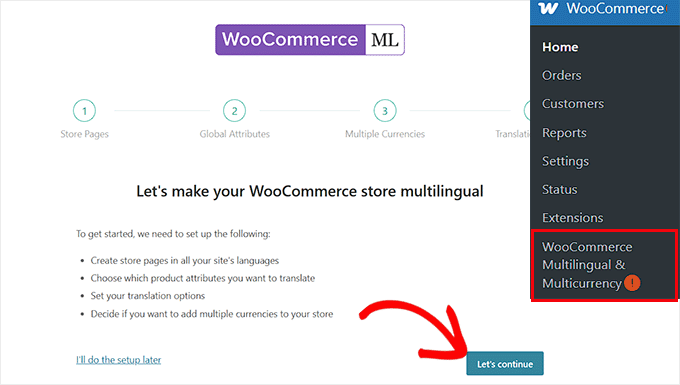
Başlamak için WooCommerce » WooCommerce Multilingual & Multicurrency sayfasına gidin. Bu, 'Devam edelim' düğmesine tıklamanız gereken başka bir kurulum sihirbazı açacaktır.
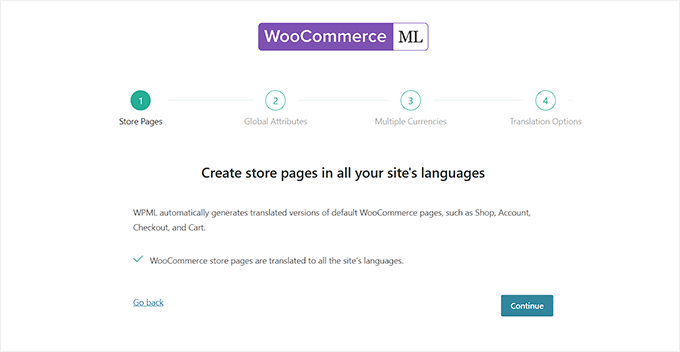
WPML şimdi Mağaza, Hesap, Ödeme ve Sepet gibi varsayılan WooCommerce sayfalarının çevrilmiş sürümlerini otomatik olarak oluşturmak için izin isteyecektir.
'Devam Et' düğmesine tıklayın.
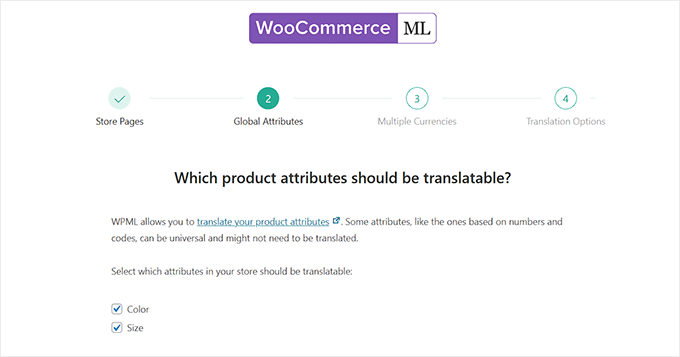
Şimdi, çok dilli mağazanız için hangi ürün özelliklerinin (Renk veya Boyut gibi) çevrilmesi gerektiğini seçmelisiniz.
Evrensel değerlere sahip öznitelikler (sayılar veya kodlar gibi) çeviriye ihtiyaç duymayabilir, ancak farklı dillerdeki renk adları veya boyutlar gibi seçenekler genellikle ihtiyaç duyar.
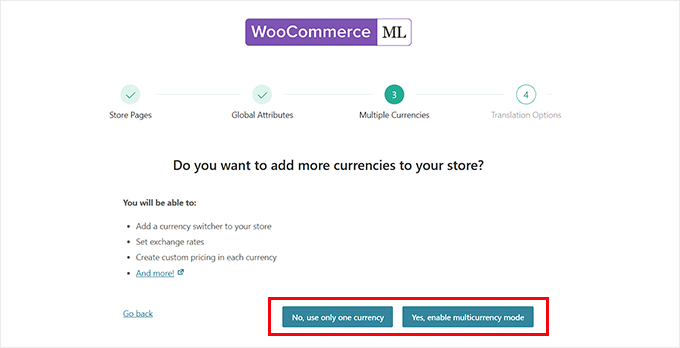
Bundan sonra, sitenizde birden çok para birimini etkinleştirmek isteyip istemediğiniz sorulacaktır.
İşleri basit tutmayı ve her dil için yalnızca varsayılan para birimini göstermeyi tercih ederseniz, 'Hayır, yalnızca bir para birimi kullan.' seçeneğini seçin. Örneğin, siteniz Fransızca olarak mevcutsa, onu Fransızca görüntüleyen tüm kullanıcılar hala Dolar cinsinden fiyatları görecektir.
Bunun nedeni, para biriminin dil veya konuma göre değişmemesidir.
Öte yandan, ziyaretçinin ülkesine veya diline göre farklı para birimleriyle daha yerelleştirilmiş bir alışveriş deneyimi sunmak istiyorsanız, 'Evet, çoklu para birimi modunu etkinleştir' seçeneğini seçin.
Sonrasında, bir sonraki adım için ‘Devam Et’ düğmesine tıklayalım.
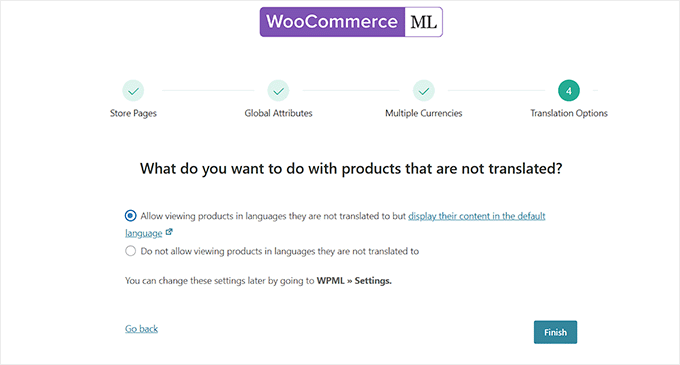
Ardından, bir ürün henüz herhangi bir dile çevrilmediğinde ne olacağını seçmeniz istenecektir.
Ziyaretçilerin seçtikleri dilde mevcut olmasa bile bu ürünleri görmelerini istiyorsanız, ilk seçeneği tercih edebilirsiniz.
Örneğin, varsayılan diliniz İngilizce ise ve bir ürün Fransızcaya çevrilmemişse, sitenizi Fransızca olarak gezen kullanıcılar ürünü yine de görecek, ancak başlık ve açıklama İngilizce görünecektir.
Alternatif olarak, çevrilmemiş ürünleri tamamen gizlemeyi seçebilirsiniz. Bu, bir ürün ziyaretçinin seçtiği dilde mevcut değilse, hiç görünmeyeceği anlamına gelir.
Bu seçenek, tamamen yerelleştirilmiş bir deneyim oluşturmaya yardımcı olur ancak ürün görünürlüğünü sınırlayabilir, özellikle henüz her şeyi çevirmeyi bitirmediyseniz.
Bir seçenek belirleyin ve ‘Bitir’ düğmesine tıklayın.
Adım 4: Ürünleri ve Mağaza Sayfalarını Çevirin
Şimdi ‘Çeviri Panosu’na yönlendirileceksiniz, burada ‘Ürünler’ sekmesini genişletmeniz gerekiyor.
Not: Ödeme veya sepet gibi mağaza sayfalarını çevirmek için ‘Sayfalar’ sekmesini genişletmeniz gerekecektir.
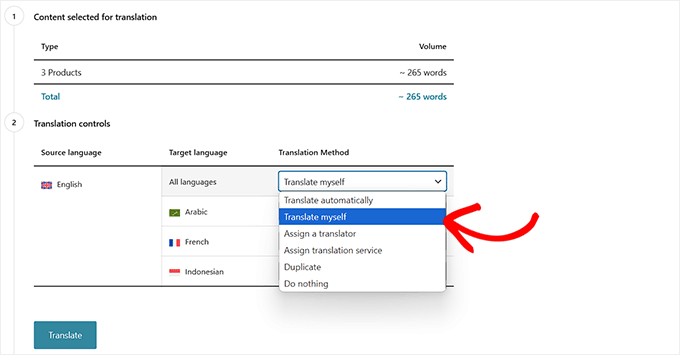
Ardından, çevirmek istediğiniz tüm ürünleri işaretleyin ve ‘İçeriğini Çevir’ düğmesine tıklayın.

Bunu yaptıktan sonra, bir çeviri yöntemi seçmeniz istenecektir. Manuel olarak yapmak isterseniz ‘Kendim Çevir’ seçeneğini tercih edebilirsiniz.
Devam edin ve 'Çevir' düğmesine tıklayın.
Şimdi, WordPress yönetici kenar çubuğundan WPML » Çeviriler sayfasına gidin.
Buradan, seçtiğiniz ürün sayfasının yanındaki ‘Çevir’ düğmesine tıklayın.
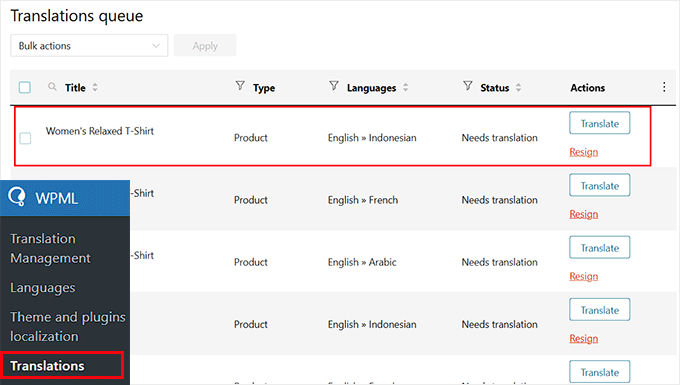
WPML, ürün sayfalarınızın çevrilmiş sürümlerini göreceğiniz Çeviri Düzenleyicisini başlatacaktır. Sağ tarafta çevrilmiş içeriği, sol tarafta ise orijinal içeriği göreceksiniz.
Not: Varsayılan olarak, WPML'de otomatik çeviri etkindir, bu nedenle çevrilmiş içerik düzenleyicide anında görünür.
Bu özelliği tüm mağazanız için kullanıp kullanmayacağınıza karar vermeden önce, otomatik çevirinin nasıl çalıştığını ve kredilerin nasıl kullanıldığını açıkladığım bir sonraki bölümü incelemenizi öneririm.
İçeriği manuel olarak çevirmeyi tercih ederseniz, ‘Çeviriyi Geri Al’ düğmesine tıklamanız yeterlidir.
Bu, makine tarafından oluşturulan çeviriyi kaldıracak ve bunun yerine kendi sürümünüzü girebileceksiniz.

Bundan sonra, her cümlenin yanına çeviri dizelerinizi eklemeye başlayabilirsiniz.
Bu çevirilerin doğru olduğundan emin olmak için kapsamlı bir şekilde gözden geçirdiğinizden emin olun. Memnun kaldığınızda, ‘Çeviriyi Tamamla’ düğmesine tıklamanız yeterlidir.

Şimdi, tüm sitenizin çevrildiğinden ve çok dilli müşterileriniz için hazır olduğundan emin olmak için bu işlemi WooCommerce mağazanızdaki tüm sayfa ve ürünler için tekrarlayın.
Eklentiyi kategorileri, şablonları, gönderileri ve etiketleri çevirmek için de kullanabilirsiniz. Adım adım talimatlar için, WPML ile çok dilli bir WordPress sitesinin nasıl oluşturulacağına dair eğitimimize bakın.
Adım 5: Birden Fazla Para Birimi ve Medya Çevirisi Kurulumu
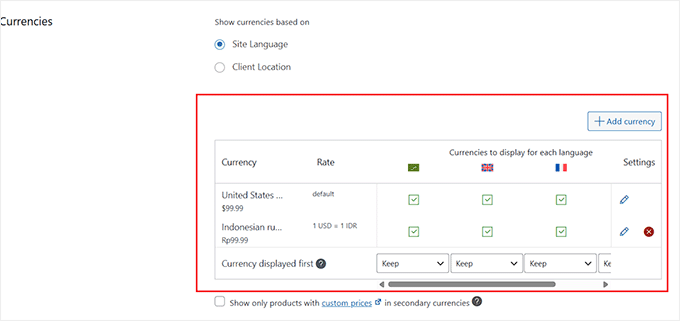
Ardından, yönetici kenar çubuğundan WooCommerce » WooCommerce Çok Dilli ve Çoklu Para Birimi » Çoklu Para Birimi sayfasına gidin.
Burada, para birimlerinin nasıl görüntüleneceği seçeneği için ‘Para Birimleri’ bölümüne gidin ve ‘Site Dili’ni seçin. Ardından, sitenizi çevirdiğiniz her dil için uygun para birimlerini eklemek üzere ‘Para Birimi Ekle’ye tıklayın.
Örneğin, Fransızca için Euro, İngilizce için USD ve Kanada Fransızcası için CAD ekleyebilirsiniz.
Tüm para birimlerini ekledikten sonra, 'Değişiklikleri Kaydet' düğmesine tıklayın.
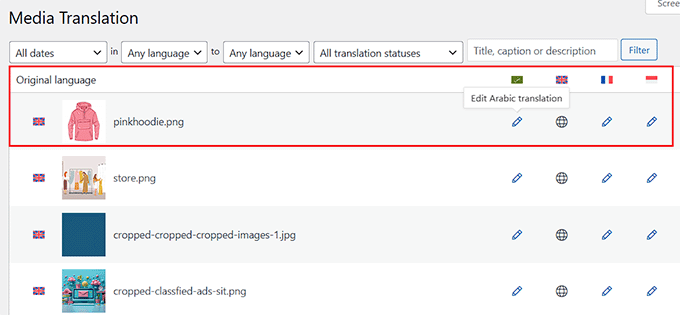
Ardından, WordPress yöneticinizden WPML » Medya Çevirisi sayfasına gidin.
Not: Bu özellik, Medya Çevirisi eklentisini yüklemediyseniz kullanılamaz.
Bu uzantı, WooCommerce mağazanızdaki her dil için resim başlıklarınızın çevrilmiş sürümlerini eklemenizi sağlar.
Çevirmek istediğiniz dilin altındaki resmin yanındaki kalem simgesine tıklamanız yeterlidir.
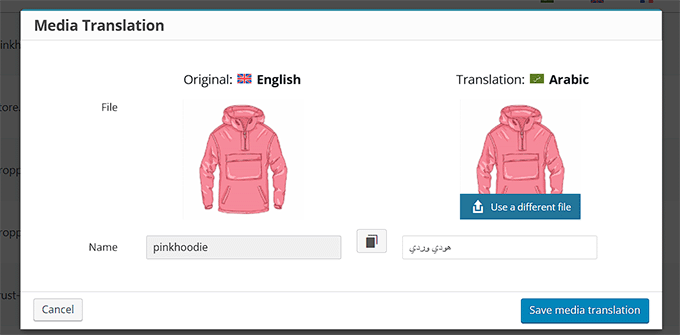
Bu, çevrilmiş resim adını yazmanız gereken bir açılır pencere açacaktır. Çevrilmiş sürüm için farklı bir resim de seçebilirsiniz.
İşiniz bittiğinde, 'Medya çevirisini kaydet' düğmesine tıklayın
Bunu yaptıktan sonra, web sitenizi ziyaret edin ve aşağı kaydırın.
Burada, müşterilerin web sitenizi çevirebileceği tüm dillerin bir listesini göreceksiniz.
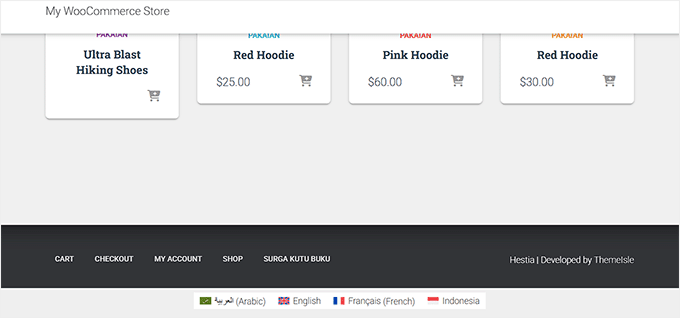
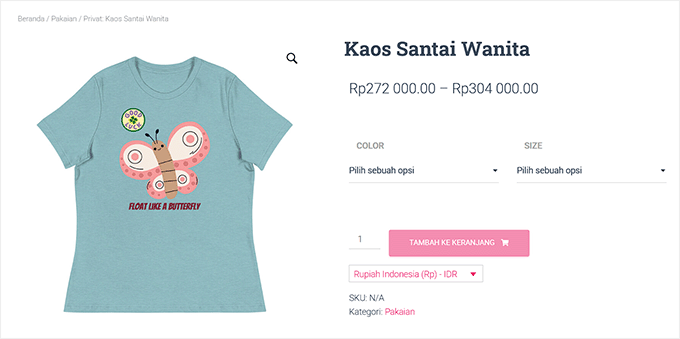
Basitçe bir dil seçin ve WooCommerce mağazanız artık farklı bir dilde görüntülenecektir.
İşte bunun nasıl görünebileceğine dair bir önizleme:
WooCommerce Mağazanızı WPML ile Otomatik Olarak Çevirme
WooCommerce mağazanızdaki her ürünü ve sayfayı manuel olarak çevirmek bunaltıcı geliyorsa, daha iyi bir seçeneğiniz var.
WPML, sizin için bunu halleden yerleşik bir otomatik çeviri özelliğine sahiptir. Birden fazla dil bilmenize veya bir çevirmen tutmanıza gerek yok. Sadece eklentinin işi yapmasına izin verin.
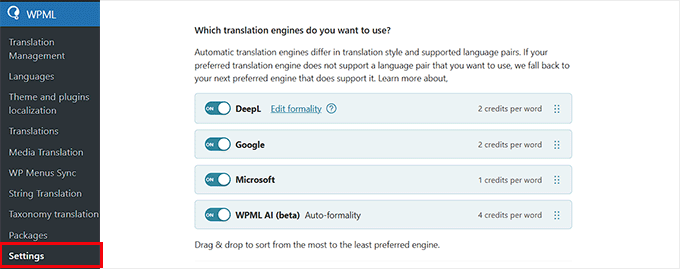
Arka planda WPML, WPML AI, DeepL, Google Translate ve Microsoft Translator gibi güçlü makine çevirisi motorlarını kullanır. Bu hizmetler yaygın diller için doğru sonuçlar sağlama konusunda bilinir, böylece mağazanız birden fazla dilde doğal görünebilir.
Sadece WPML » Ayarlar sayfasına gidin ve beğendiğiniz çeviri hizmetini seçin.
Ancak, WPML'deki otomatik çevirinin kredi tabanlı bir sistem üzerinde çalıştığını bilmelisiniz. Çevrilen her kelime veya kısa ifade küçük bir miktar kredi kullanır.
Bu şu anlama gelir:
- Planınıza göre her ay belirli sayıda ücretsiz kredi alacaksınız.
- Daha fazlasına ihtiyacınız olursa, gerektiğinde doğrudan WPML'den ek kredi satın alabilirsiniz.
- Tamamen sizin kontrolünüzde—istediğiniz kadar veya az çeviri yapabilirsiniz.
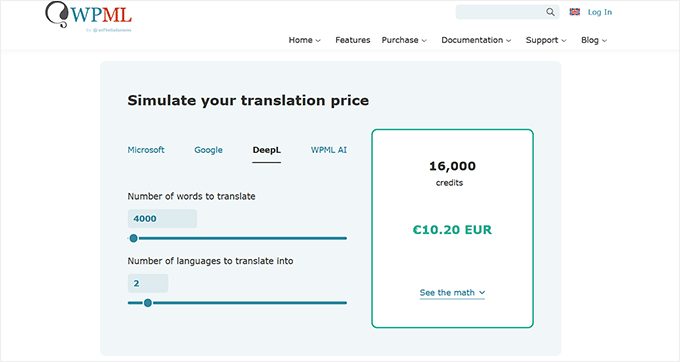
Ayrıca, işte harika kısım: Bu özellik, WPML'nin Çeviri Düzenleyicisi içinde varsayılan olarak etkindir.
Bu, bir ürünü, gönderiyi veya sayfayı çevirmek için açtığınızda, WPML mevcut kredilerinizi kullanarak çeviriyi sizin için otomatik olarak oluşturacağı anlamına gelir.
'Çeviriyi geri al' düğmesine tıklamadığınız sürece, gördüğünüz şey, parmağınızı bile oynatmadan anında eklenen makine çevirili içeriktir.
Ayrıca üstte her sayfa için kaç kredi kullanıldığını da görebilirsiniz.

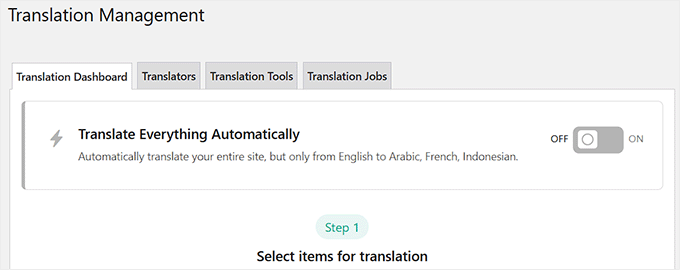
Hatta WPML » Çeviri Yönetimi sayfasına giderek ve 'Her Şeyi Otomatik Çevir' seçeneğini etkinleştirerek bu adımı daha da ileri götürebilirsiniz.
Bu etkinleştirildiğinde, WPML tüm WooCommerce mağazanızı tarayacak ve mevcut kredilerinizi kullanarak tüm içeriğinizi otomatik olarak çevirecektir - manuel çalışma gerekmez.
WooCommerce Mağazasını Çevirme Hakkında Sıkça Sorulan Sorular
Bir WooCommerce mağazasını yerelleştirme hakkında en sık aldığım soruların cevapları burada.
Hangi WooCommerce çeviri eklentisi en iyisidir?
En iyi eklenti ihtiyaçlarınıza bağlıdır. En hızlı ve en otomatik çözümü isteyen yeni başlayanlar için Weglot mükemmel bir seçenektir.
Değişikliklerinizi gerçek zamanlı olarak görmek ve ön uçta görsel olarak içeriği çevirmek isterseniz, TranslatePress idealdir. Detaylı kontrol ve profesyonel çeviri iş akışlarına ihtiyaç duyan büyük mağazalar için WPML en güçlü seçenektir.
Otomatik çeviri kullanmak SEO'mu etkiler mi?
Modern çeviri eklentileri SEO dostu olacak şekilde tasarlanmıştır. Doğru hreflang etiketlerini otomatik olarak eklerler ve her dil için sayfalarınızın dizine eklenebilir sürümlerini oluştururlar. Bu, Google'a çevrilmiş içeriğiniz hakkında bilgi verir.
Ancak, çevirinin kalitesi en önemli şeydir. Makine çevirisi çok iyi olsa da, doğal okunmasını sağlamak için önemli sayfaları manuel olarak gözden geçirmek akıllıca olacaktır. İyi bir kullanıcı deneyimi her zaman SEO için iyidir.
Mağazamı çevirmek için başka bir dil bilmem gerekiyor mu?
Hayır, mağazanızı çevirmek için çok dilli olmanıza gerek yok. Bahsedilen tüm eklentiler, ilk işi sizin için yapmak üzere güçlü makine çevirisini kullanır.
Ayrıca, siz veya anadili konuşan birinin gerekirse çevirileri kolayca gözden geçirmesine ve iyileştirmesine olanak tanıyan düzenleyiciler sunarlar.
Bir WooCommerce mağazasını çevirmenin maliyeti nedir?
Maliyet, eklentiye ve mağazanızın ölçeğine göre değişir. Hem Weglot hem de TranslatePress, çok küçük siteler veya test için iyi olan sınırlı ücretsiz planlar sunar.
Çoğu mağaza için, kelime sayınıza ve ihtiyacınız olan dil sayısına bağlı olarak yılda yaklaşık 100 ila birkaç yüz dolar arasında değişebilen premium bir plana ihtiyacınız olacaktır.
Çok Dilli Bir Mağazayı Yönetmenize Yardımcı Olacak Ek Kılavuzlar
Çok dilli bir WooCommerce mağazası çalıştırmak, yalnızca ürün sayfalarını çevirmekten daha fazlasını içerir. Farklı dillerde SEO yönetmekten para birimi ve bölgesel ayarları yönetmeye kadar, büyük fark yaratabilecek birkaç ek adım vardır.
Size yardımcı olmak için bazı ek kılavuzlar ve kaynaklar hazırladım:
- WordPress'te Çok Dilli Arama Nasıl Eklenir (Kolay Yollar)
- İngilizce WordPress Yönetimini Çok Dilli Bir Sitede Kullanma
- WordPress'te Çok Dilli Bir Site Haritası Oluşturmaya Başlangıç Rehberi
- Çok Dilli Bir WordPress Sitesini Kolayca Nasıl Oluşturabilirsiniz
- WordPress'te Çok Dilli Formlar Nasıl Oluşturulur
- WordPress Uluslararası SEO İpuçları – Daha Fazla Küresel Ziyaretçi Nasıl Elde Edilir
- Çeviriye Hazır Bir WordPress Teması Nasıl Bulunur ve Çevrilir
Umarım bu makale WooCommerce mağazanızı nasıl çevireceğinizi öğrenmenize yardımcı olmuştur. Ayrıca mutlaka olması gereken WooCommerce eklentileri listemizi ve WooCommerce ürünleri için ülke kısıtlamalarının nasıl ekleneceğine dair eğitimimizi de görmek isteyebilirsiniz.
Bu makaleyi beğendiyseniz, lütfen WordPress video eğitimleri için YouTube Kanalımıza abone olun. Bizi ayrıca Twitter ve Facebook'ta da bulabilirsiniz.




Dennis Muthomi
lütfen bana burada yardım edin, bir sorum var: bir ziyaretçinin konumunu otomatik olarak algılamanın ve siteyi kendi yerel dil sürümlerine geçirmelerini istemenin bir yolu var mı?
İspanya'dan birisi İngilizce olan woocommerce mağazama gelirse, "Bunu İspanyolca olarak görüntülemek ister misiniz?" şeklinde bir açılır pencere çıkıp "evet"e tıklarlarsa her şeyi İspanyolca olarak yeniden yükleyebilir mi? Shopify'ın bunun gibi gerçekten kullanışlı bir şey yaptığını biliyorum. Özellikle çok uluslararası satış yapan mağazalar için daha da sorunsuz bir çok dilli deneyim sağlar.
TranslatePress veya WPML'de bu tür bir coğrafi konum dil değiştirme özelliği yerleşik olarak mı geliyor? ya da belki de bu işlevi eklemek için onlarla birlikte çalışabilecek başka bir eklenti var mı?
WPBeginner Desteği
Coğrafi konuma dayalı olmasa da, her iki eklentinin de bir tarayıcının hangi dilde olduğunu algılayarak içeriği çevirme araçları vardır. Özellikle coğrafi konum tabanlı bir açılır pencere tercih ederseniz, aşağıdaki kılavuzumuzu öneririz!
https://www.wpbeginner.com/wp-tutorials/how-to-create-a-wordpress-popup-based-on-location/
Yönetici
Jiří Vaněk
Çeviri için PolyLang eklentisini kullanıyorum ve web sitesinin dil sürümünü kullanıcının tarayıcı diline göre ayarlama seçeneği var. Yani, kullanıcının tarayıcısı İspanyolca ise ve PolyLang'da sitenin İspanyolca sürümü varsa, otomatik olarak o sürümü görüntüler. Bunu birden fazla dile sahip blogumda kullanıyorum ve çok iyi çalışıyor.