


2026'da çevrimiçi bir mağaza başlatmak teknik uzmanlık veya iş deneyimi gerektirmez – sayısız yeni başlayan kişinin başarılı mağazalar kurmasına yardımcı olduğumuz için bunu biliyoruz.
WordPress, web tasarımı veya e-ticaret deneyiminiz olmasa bile ilk çevrimiçi mağazanızı oluşturmayı her zamankinden daha kolay hale getirir.
Kendi dijital ürünlerimizi minimum zahmetle satmak için WordPress'i Easy Digital Downloads ile birlikte kullanıyoruz. Ve birçok WordPress kullanıcısı, piyasadaki en büyük e-ticaret platformu olan ve kullanımı çok kolay olan WooCommerce'e güveniyor.
Çevrimiçi bir mağaza başlatmanın faydaları açıktır: esnek çalışma saatleri, düşük başlangıç maliyetleri ve işiniz üzerinde tam kontrol.
Başlamak basit olsa da, doğru platformu seçmekten ödemeleri ayarlamaya kadar temel konularda rehberliğe ihtiyacınız olacak. Bu başlangıç dostu kılavuzda, adım adım bir çevrimiçi mağazayı nasıl başlatacağınızı size göstereceğiz.
Bu kılavuzda, doğru platformu seçmekten çevrimiçi işinizi kurmaya ve başarı için optimize etmeye kadar her adımda size rehberlik edeceğiz.
En İyi Çevrimiçi Mağaza Platformu Nedir?
💡 Editörün Notu: Bu makalede, size online mağazanız üzerinde tam kontrol sağladıkları için WordPress.org + WooCommerce'i öneriyoruz. Bu bölümü atlayıp doğrudan mağazanızı oluşturmaya başlamak istiyorsanız, devam edin ve öğreticiyi okumaya başlayın. 😀
Çevrimiçi bir mağaza başlatmak heyecan verici, ancak ilk büyük sorunun bunaltıcı olabileceğini biliyoruz: hangi e-ticaret platformunu kullanmalısınız? Binlerce mağaza sahibinin bu kararı vermesine yardımcı olduk, bu yüzden sizin için basitleştirelim.
Temelde, çevrimiçi mağazanızı oluşturmak için iki ana seçeneğiniz vardır. Ya WordPress.org'u seçip WooCommerce gibi bir e-ticaret eklentisi ekleyebilirsiniz ya da Shopify veya BigCommerce gibi barındırılan bir platform kullanabilirsiniz.
Bunu, fiziksel bir mağaza sahibi olmakla kiralamak gibi düşünebilirsiniz. WordPress.org ve WooCommerce ile mağazanıza tamamen sahip olacaksınız. Barındırma hizmetinizi seçersiniz, tüm maliyetlerinizi kontrol edersiniz ve her şeyi tam olarak istediğiniz gibi özelleştirebilirsiniz.
Shopify gibi e-ticaret çözümlerini kullanmak, bir alışveriş merkezinde mağaza kiralamaya daha çok benzer. Başlamak daha kolay olsa da, daha az kontrolünüz olur ve platform genellikle işiniz büyüdükçe daha yüksek bir plana yükseltmenizi gerektirir. Sundukları özelliklerle sınırlı olduğunuzdan bahsetmiyoruz bile.
Daha fazla ayrıntı için Shopify vs. WooCommerce hakkındaki karşılaştırma yazımızı okuyabilirsiniz. Ve online mağazalar için farklı seçeneklerin hızlı bir karşılaştırma tablosu burada:
| WordPress.org + E-ticaret Eklentisi | Barındırılan Çözümler (Shopify, BigCommerce) | |
|---|---|---|
| 👍 Artıları | • Tam özelleştirme kontrolü • Daha düşük uzun vadeli maliyetler • Tüm verilerinize ve içeriğinize sahip olun | • Kurulumu daha kolay • Dahili teknik destek • Düzenli otomatik güncellemeler |
| 👎 Eksiler | • İlk kurulum daha uzun sürer • Güncellemelerden sorumludur • Güvenliği halletmek gerekir | • Daha yüksek aylık maliyetler • Sınırlı özelleştirme seçenekleri • Platformun özelliklerine kilitlenmiş |
| En İyisi | • Tam kontrol isteyen büyüyen işletmeler • Bütçe odaklı mağaza sahipleri • Benzersiz veya karmaşık mağaza ihtiyaçları | • Hızlı kurulum isteyen yeni başlayanlar • El değmeden yönetim • Temel ihtiyaçları olan basit mağazalar |
Genel olarak tavsiyemiz, e-ticaret için WordPress.org'u tercih etmenizdir. Bu platformu kullanma konusunda bolca deneyimimiz oldu ve kendimizi asla kilitlenmiş veya yaratabileceklerimizle sınırlı hissetmedik. Ayrıca, mağazanız büyüdükçe şaşırtıcı maliyet artışlarıyla karşılaşmazsınız.
WordPress ayrıca, özel ihtiyaçlarınız için mükemmel e-ticaret eklentisini seçmenize olanak tanır.
Fiziksel ürünler mi satmak istiyorsunuz? WooCommerce size yardımcı olur. Dijital indirmeler mi satmak istiyorsunuz? Easy Digital Downloads mükemmel çalışır. Veya bir üyelik sitesi mi oluşturmanız gerekiyor? MemberPress'e göz atın.
Çevrimiçi bir mağaza başlatma konusundaki bu eksiksiz kılavuzda, en popüler e-ticaret eklentisi olduğu için WordPress.org'u WooCommerce ile birlikte kullanacağız. İşte ele alacağımız basit adımlar ve tercih ettiğiniz konuya atlamak için aşağıdaki bağlantıları kullanabilirsiniz:
- Adım 1: Satılacak Bir Ürün Seçin
- Adım 2: Markanızı Tasarlayın
- Adım 3: İşletmenizi Kaydedin
- Adım 4: WordPress Hosting ve Alan Adı Kurulumu
- Adım 5: WordPress'i Yükleyin
- Adım 6: WooCommerce Mağazanızı Kurun
- Adım 7: Online Mağazanızın Tasarımını Seçin ve Özelleştirin
- Adım 8: Çevrimiçi Mağanıza Ürün Ekleyin
- Adım 9: Ödemeleri, Vergileri ve Gönderimi Ayarlayın
- Adım 10: Çevrimiçi Mağazanızı Optimize Edin
- Adım 11: İşinizi Büyütmek İçin WordPress'te Ustalaşın
- Adım 12: Daha İleri Gidin
- Çevrimiçi Mağaza Başlatma Hakkında SSS
- Video Eğitim
Hazır mısınız? Başlayalım.
Adım 1: Satılacak Bir Ürün Seçin
WordPress online mağazanızı başlatmadaki ilk ve belki de en önemli adım, ne satacağınıza karar vermektir. Ürün seçiminiz, marka kimliğinizden web sitesi özelliklerine, pazarlama stratejinizden operasyonel ihtiyaçlarınıza kadar işinizin her yönünü şekillendirir.
Doğru online iş fikrini bulmak için kendinize şu soruları sorarak başlayabilirsiniz:
- Sizi derinden ne ilgilendiriyor? Tutku duyduğunuz bir ürün kategorisi seçin. Çevrimiçi bir mağaza işletmek zaman ve çaba gerektirir, bu nedenle önemsediğiniz bir şeyi satmak, motive olmanıza ve ürünleriniz hakkında bilgili kalmanıza yardımcı olacaktır.
- Yerel pazarınızda bir boşluk var mı? Bazen en iyi e-ticaret iş fikirleri, mevcut ürünleri henüz bulunmadıkları pazarlara getirmekten gelir. Bölgenizde veya yörenizde karşılanmamış ihtiyaçları araştırın.
- Çözebileceğiniz bir sorun mu görüyorsunuz? Belki de bir çözüme ihtiyaç duyan yaygın bir hayal kırıklığı fark ettiniz. Pazar araştırması, başkalarının da bu sorun noktasını paylaşıp paylaşmadığını ve bir çözüm için ödeme yapıp yapmayacağını doğrulamaya yardımcı olabilir.
- Mevcut ürünleri geliştirebilir misiniz? Benzer ürünler varsa, benzersiz açınızı düşünün. Belki daha iyi kalite, daha düşük fiyatlar sunabilir veya gözden kaçırılan belirli bir kitleyi hedefleyebilirsiniz.
Potansiyel ürünleri belirledikten sonra, bunları nasıl üreteceğinize, tedarik edeceğinize ve yöneteceğinize karar vermeniz gerekecektir. Aşağıdaki tablo ana seçeneklerinizden bazılarını göstermektedir:
| İş Modeli | Nedir? | Gereksinimler | En İyisi |
|---|---|---|---|
| 🎨 Ev Yapımı Ürünler | Kişisel becerilerinizi ve yaratıcılığınızı kullanarak ürünleri el yapımı yapın | • Çalışma alanı ve temel araçlar • Yaratıcı beceriler ve zaman • Kaliteli malzemeler | Benzersiz, el yapımı ürünler satmak isteyen yaratıcı insanlar |
| 📦 Toptan Satış | Yeniden satmak için ürünleri daha düşük fiyatlarla toplu olarak satın alın | • Stok için depolama odası • Stokları önceden satın almak için para • Organizasyon becerileri | Kanıtlanmış ürünler isteyen ve depolama ile başa çıkabilen satıcılar |
| 🖼️ Talep Üzerine Baskı | Her satıştan sonra üretilen ürünlere tasarımlarınızı yerleştirin | • Temel tasarım becerileri • Bilgisayar ve internet • Fotoğraf düzenleme bilgisi | Düşük riskle başlamak isteyen sanatçılar ve yaratıcılar |
| 🚚 Stoksuz Satış | Başkalarının sizin için depoladığı ve gönderdiği ürünleri satın | • Araştırma ve pazarlama becerileri • Müşteri hizmetleri • Temel teknik kurulum | Minimum yatırımla başlamak isteyen yeni başlayanlar |
| 💻 Dijital Ürünler | Kurslar veya e-kitaplar gibi indirilebilir ürünler oluşturun ve satın | • Uzman bilgisi • İçerik oluşturma becerileri • Temel teknik anlayış | Pasif gelir potansiyeli isteyen uzmanlar ve yaratıcılar |
| 🏭 Üretim | Ürün fikirlerinizi üretmek için fabrikalarla ortaklık kurun | • Ürün tasarımları • Daha büyük başlangıç bütçesi • Geliştirme için sabır | Ölçekte benzersiz ürünler yaratmaya hazır işletmeler |
Ek olarak, e-ticaret ürünlerinizi doğru bir şekilde nasıl fiyatlandıracağınızı da düşünmelisiniz. Bu karar, kar marjlarınızdan hedef pazarınıza kadar her şeyi etkiler.
Daha fazla bilgi için, tüm kanıtlanmış fiyatlandırma stratejilerini e-ticaret fiyatlandırma modelleri başlangıç kılavuzumuzda ayrıntılı olarak ele aldık.
Satmak istediğiniz ürünü bildiğinizde, bir sonraki adıma geçebilirsiniz.
Adım 2: Markanızı Tasarlayın
Bu aşamada, ne satacağınızı biliyor ve hedef müşterileriniz hakkında bir fikriniz var. Şimdi, dikkatlerini çekecek ve güven oluşturacak bir marka oluşturma zamanı. Marka tasarımınız, web sitenizden ambalajınıza kadar her şeyi etkileyecektir, bu yüzden doğru yapmak önemlidir.
İşletme adınızla başlayalım. Ne yaptığınızı açıkça ileten akılda kalıcı bir şeye sahip olmak isteyeceksiniz. Ayrıca yazması, hatırlaması ve bir tarayıcıya yazması kolay olmalıdır.
WPBeginner adımızı ele alalım. Basit ve anlaşılır, ziyaretçilere anında Wordpress'te yeni başlayanlara yardım ettiğimizi söylüyor.

Bir isme karar vermeden önce, alan adı olarak kullanılabilir olup olmadığını kontrol edin. İdeal olarak, işletme adınız ve alan adınız tam olarak eşleşmelidir. Bu, müşterilerin mağazanızı bulmasını ve hatırlamasını kolaylaştırır.
Ayrıca, seçtiğiniz ismin ticari marka sorunları olup olmadığını araştırın. WIPO gibi ticari marka veritabanlarını aramaya zaman ayırın ve isminizin başkası tarafından alınmadığından emin olun.
Beyin fırtınası yardımı isterseniz, ücretsiz işletme adı oluşturucumuzu deneyebilirsiniz.
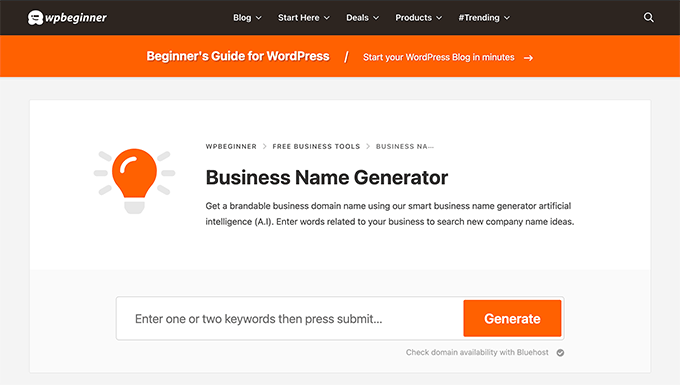
Sıradaki logo tasarımınız geliyor. Modern yapay zeka destekli logo oluşturucular, profesyonel logo tasarımını herkes için uygun hale getirdi.
Unutmayın, en iyi logolar genellikle en basittir. Nike'ın kancasını veya Apple'ın elmasını düşünün. Bu ikonik semboller, etkili logoların akılda kalıcı olmak için karmaşık olmasına gerek olmadığını kanıtlıyor.
Daha fazla bilgi için nasıl logo yapılır konusundaki başlangıç kılavuzumuza göz atabilirsiniz.

Renk şemanız başka bir önemli unsurdur. Seçtiğiniz renkler, web sitenizden sosyal medya profillerinize ve pazarlama materyallerinize kadar her yerde görünecektir.
Farklı renkler farklı duyguları uyandırır ve müşterilerinize farklı mesajlar gönderir.
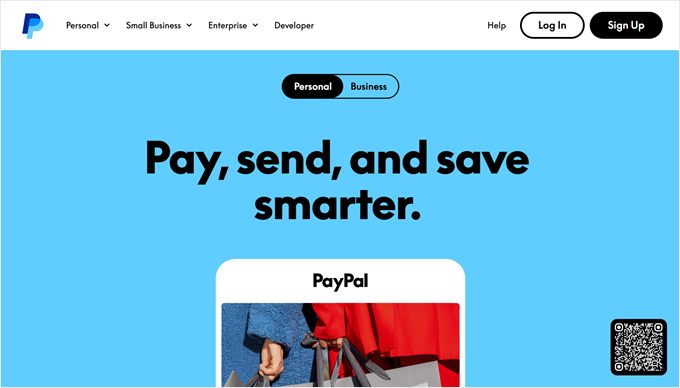
Örneğin, mavi genellikle güveni ve profesyonelliği temsil eder. Bu yüzden PayPal ve Visa gibi şirketler, müşterilerin işlemleri yaparken güvende hissetmelerine yardımcı olduğu için bunu ana renkleri olarak kullanırlar.
Son olarak, tipografinizi (kullanacağınız yazı tipleri) göz önünde bulundurmanız gerekecektir. İyi tipografi, içeriğinizin okunmasını kolaylaştırırken marka kişiliğinizi de pekiştirir.
Örneğin, Times New Roman gibi serif yazı tipleri genellikle gelenek ve güvenilirliği teşvik ederken, Arial gibi sans-serif yazı tipleri modernliği ve sadeliği önerir.
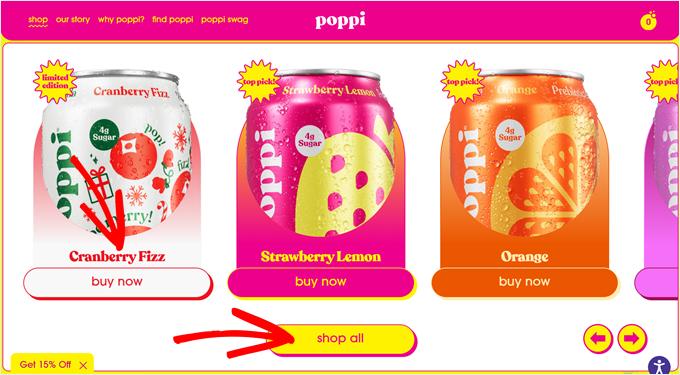
Dikkat çekmek için başlıklar ve diğer önemli öğeler için bir yazı tipi seçmenizi ve okunabilirliği korumak için de metin için başka bir yazı tipi seçmenizi öneririz. İşte Poppi'den iyi bir örnek:
Marka kimliğinizi tasarlamayı bitirdikten sonra, çevrimiçi işletmenizi kaydetmeye ve kurmaya geçebilirsiniz.
Adım 3: İşletmenizi Kaydedin
✋ Önemli Not: Aşağıdaki bilgiler yalnızca genel rehberlik amaçlıdır ve yasal tavsiye niteliği taşımaz. İşletmenizin bölgenizdeki ilgili düzenlemelere uyduğundan emin olmak için yerel yetkililere, bir hukuk profesyoneline veya bir muhasebeciye danışmanızı önemle tavsiye ederiz.
Çevrimiçi bir mağazaya nasıl başlayacağınızı öğrenmek üzeresiniz, ancak önce işinizi resmi hale getirmeniz gerekiyor.
Bazı işletme sahipleri bunu WordPress sitelerini başlattıktan sonra yapmayı seçer. Bu, minimum yatırımla pazar ve ürün fikirlerini test etmelerine olanak tanır. Diğerleri ise lansmandan önce kaydolmayı tercih eder, böylece başlangıçtan itibaren ticari gider kesintilerini talep edebilir ve potansiyel yasal sorunlardan kaçınabilirler.
Tam süreç konuma göre değişiklik gösterse de, tipik olarak ihtiyacınız olacak temel şeyler şunlardır:
📝 İşletme ruhsatı – Bu, faaliyet göstermeniz için resmi izninizdir. Çoğu bölgede en azından temel bir işletme ruhsatı gereklidir. Ne sattığınıza bağlı olarak ek izinlere ihtiyacınız olabilir.
💰 Vergi kaydı – Satış vergisini toplamak ve ödemek için bir vergi kimlik numarasına ihtiyacınız olacak.
⚖️ İşletme yapısı – Şahıs şirketi, limited şirket (LLC) veya anonim şirket olarak mı faaliyet göstereceğinize karar verin. Her birinin farklı yasal ve vergi sonuçları vardır.
🏦 Banka hesabı – Ayrı bir işletme banka hesabı açarak kişisel ve işletme finansmanınızı ayrı tutun. Bu, muhasebeyi kolaylaştırır ve müşterilere daha profesyonel görünür.
🛡️ İşletme sigortası – Küçük işletmeler bile beklenmedik zorluklarla karşılaşabilir. Bu sigorta, çevrimiçi mağazanızı çeşitli risklerden ve potansiyel kayıplardan koruyabilir.
💳 İşletme kredi kartı – İşletme harcamaları için ayrı bir kredi kartı, harcamaları takip etmeye ve işletme kredisi oluşturmaya yardımcı olur.
Artık her şey yasal olarak kurulduğuna göre, WordPress ile çevrimiçi bir mağaza oluşturma konusundaki ayrıntılı adım adım kılavuzumuza geçebilirsiniz.
Adım 4: WordPress Hosting ve Alan Adı Kurulumu
WordPress.org ile çevrimiçi mağazanızı oluşturmaya başlamadan önce iki temel şeye ihtiyacınız var: bir alan adı ve web barındırma.
Çevrimiçi mağazanızı başlatmayı fiziksel bir dükkan açmak gibi düşünün – hem müşterilerin sizi bulabileceği bir adresiniz hem de mağazanızı koyabileceğiniz gerçek bir binanız olmalı.
Alan adı, müşterilerin mağazanızı ziyaret etmek için web tarayıcılarına yazdıklarıdır. Örneğin, birisi web sitemizi bulmak istediğinde wpbeginner.com yazar.
Alan adları genellikle yılda yaklaşık 15 ABD dolarına mal olur ve .com, .shop veya .store gibi farklı uzantılar seçebilirsiniz.
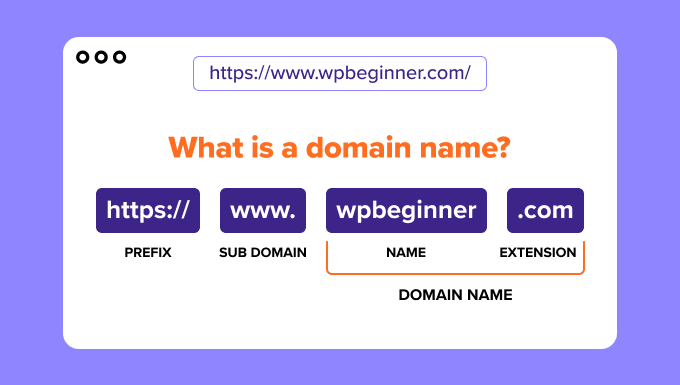
Web barındırma ise mağazanızın içeriği için yer kiralamak gibidir. Tüm ürün fotoğraflarınızın, açıklamalarınızın ve diğer her şeyin yaşadığı yer burasıdır. Tıpkı fiziksel mağazaların farklı boyutlarda binalara ihtiyaç duyması gibi, web siteleri de boyutlarına ve ihtiyaçlarına göre farklı barındırma türlerine ihtiyaç duyar.
Pazardaki tüm barındırma seçeneklerine bakmak başınızı döndürebilir. Paylaşımlı barındırma, yönetilen WordPress barındırma, VPS ve daha pek çok seçenek var.
Yıllar boyunca onlarca barındırma şirketini test ettik ve yeni WordPress çevrimiçi mağazaları için tutarlı bir şekilde Bluehost'u öneriyoruz. İşte nedenleri:
- İlk yılınız için size ücretsiz bir alan adı verirler (bu 14,99 $ tasarruf sağlar!).
- Bluehost, güvenlik sertifikanızı (SSL) otomatik ve ücretsiz olarak halleder. Bu, müşteri verilerini korumak ve güvenli bir şekilde ödeme kabul etmek için 2026'da herhangi bir çevrimiçi mağaza için zorunludur.
- 2005'ten beri WordPress.org'un önerdiği barındırma hizmetini sunuyorlar.
- Yeni işletme sahiplerine uygun fiyatlarıyla uygun fiyatlıdır.
- Çevrimiçi Mağaza planları önceden yüklenmiş WordPress + WooCommerce ile birlikte gelir, bu nedenle web sitesi kurulumunuzun bir kısmı zaten halledilmiştir.
Kurucumuz Syed Balkhi de Bluehost'un büyük bir hayranıdır:


2012'den beri Bluehost'u tavsiye ediyorum ve kaliteye olan bağlılıkları yıllar içinde sadece gelişti.
Bluehost'ta birkaç kişisel ve iş web sitesi barındırıyorum. Kullanım kolaylığı ve güvenilirlikleri onları benim için tercih edilen bir seçenek haline getiriyor.
Yeni başlıyor olun veya çevrimiçi varlığınızı büyütmek istiyor olun, Bluehost üzerine inşa edilecek sağlam bir barındırma platformu sunar.
Bu web barındırma sağlayıcısı hakkında daha fazla bilgi edinmek için eksiksiz Bluehost incelememizi okuyabilirsiniz.
Harika haber! WPBeginner okuyucuları için özel bir Bluehost anlaşması ayarladık. Alan adınızı ücretsiz alacaksınız, ayrıca barındırmada büyük bir indirim. Başlamak için aşağıdaki düğmeye tıklayın veya Bluehost kupon kodumuza göz atın.
Not: Bluehost bağlantımızı kullanırsanız, bir komisyon kazanırız – ama olay şu ki: fazladan hiçbir ücret ödemezsiniz. Hatta özel indirim anlaşmamız sayesinde daha az ödersiniz. Herhangi bir barındırma şirketiyle ortaklık kurabilsek de, yalnızca kendimizin kullandığı ve güvendiği hizmetleri öneririz.
Alan adınızı ve barındırmanızı satın alalım. Bluehost bağlantımıza tıkladıktan sonra, sarı ‘Şimdi Başla’ düğmesine tıklamanız gerekir.

Bir sonraki sayfada farklı hosting planları göreceksiniz.
Çevrimiçi bir mağaza kurduğunuz için E-ticaret Temel Planını öneriyoruz. Satışa başlamak için ihtiyacınız olan her şeyi, önceden yüklenmiş WooCommerce dahil, içerir. Bu planı seçmek için sadece 'Plan Seç'e tıklayın.
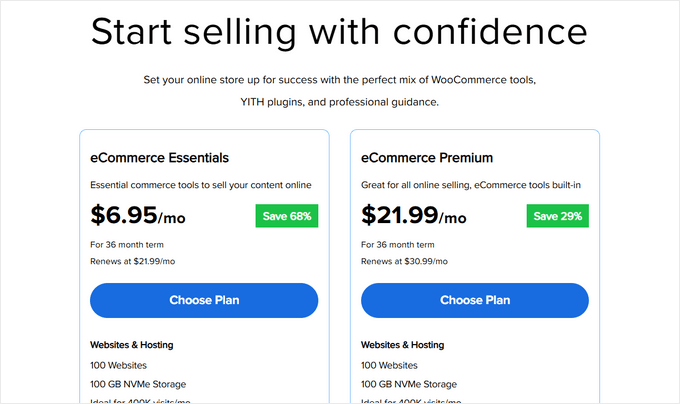
Şimdi eğlenceli kısım geliyor – alan adı seçimi. İki seçeneğiniz olacak: yeni bir alan adı oluşturmak veya sahip olduğunuzu kullanmak.
Yeni bir alan adı için, istediğiniz adı kutuya yazmanız yeterlidir. Zaten bir alan adınız mı var? Buraya girebileceğiniz ayrı bir bölüm var.
Mümkünse .com alan adını tercih etmenizi şiddetle tavsiye ederiz. Çoğu insan web adreslerini girerken otomatik olarak .com yazar. Ancak, .com alınmışsa, diğer profesyonel seçenekler için alternatif alan adı uzantıları rehberimize göz atabilirsiniz.
Bir alan adı seçtikten sonra devam etmek için 'Alan Adı Ara'ya tıklamanız yeterlidir.

Son olarak, hesap bilgilerinizi ve ödeme bilgilerinizi ekleyerek işlemi tamamlamanız gereken ödeme sayfasına devam edebilirsiniz.
Satın alma işleminizi tamamladıktan sonra, Bluehost giriş bilgilerinizi bulacağınız e-posta gelen kutunuza gidebilirsiniz. Bu, web sitenizi yönetmek için web barındırma kontrol panelinize giriş yapmanızı sağlayacaktır.
Adım 5: WordPress'i Yükleyin
Bluehost bağlantımızı kullanmanın en iyi yanı: WordPress ve WooCommerce, barındırmanızla birlikte önceden yüklenmiş olarak gelir. Bluehost, bu otomatik kurulumu özellikle teknik detaylarla uğraşmak istemeyenler için oluşturdu.
Yeni WordPress sitenize ulaşmak çok kolay. Sadece Bluehost hesabınıza giriş yapın, sol menüdeki ‘Web Siteleri’ bölümünü bulun ve ‘Siteyi Düzenle’ye tıklayın. İşte bu kadar – giriş yaptınız!

Ayrıca alan adınızı /wp-admin/ ile birlikte web tarayıcınıza yazabilirsiniz (örneğin magazam.com/wp-admin/) ve bu sizi doğrudan WordPress kontrol panelinize götürecektir. Bu sizin WordPress giriş URL'nizdir.
SiteGround, Hostinger veya HostGator gibi başka bir barındırma şirketi mi kullanıyorsunuz? Sorun değil. Tüm büyük WordPress barındırma sağlayıcıları için ayrıntılı talimatlar içeren WordPress kurulum kılavuzumuza göz atın.
WordPress hazır olduğunda, heyecan verici kısma geçebiliriz: WooCommerce'i kurmak.
Adım 6: WooCommerce Mağazanızı Kurun
WooCommerce önceden yüklenmişse, WordPress kontrol panelinize giriş yaptıktan hemen sonra büyük olasılıkla WooCommerce kurulum sihirbazını göreceksiniz.
Ama değilse, endişelenmeyin. Kurulum sürecinde size yol gösterecek olan WooCommerce basit anlatım eğitimimizi okuyabilirsiniz.
WordPress'e WooCommerce e-ticaret eklentisini yükledikten sonra, ‘Mağazamı kur’ düğmesine tıklayarak kurulum sihirbazını başlatabilirsiniz.
Teknik olarak bu adımı atlayabilirsiniz, ancak bunu yapmanızı önermeyiz, çünkü bu kurulum sihirbazı WooCommerce mağaza sayfalarınızı sizin için otomatik olarak oluşturacaktır. Bu sayede sıfırdan oluşturmak zorunda kalmazsınız.
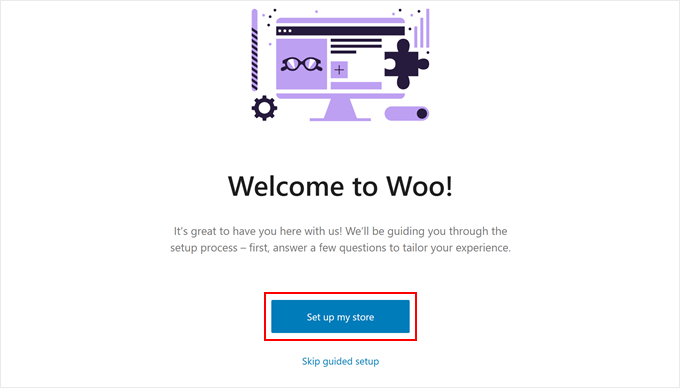
Bir sonraki sayfada WooCommerce, çevrimiçi bir işletme sahibi olarak size bir soru soracaktır.
Yeni başlıyorsanız, 'İşime yeni başlıyorum' seçeneğini tercih edebilirsiniz.
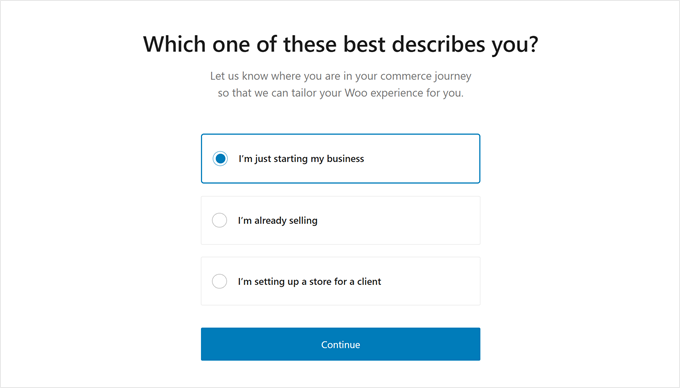
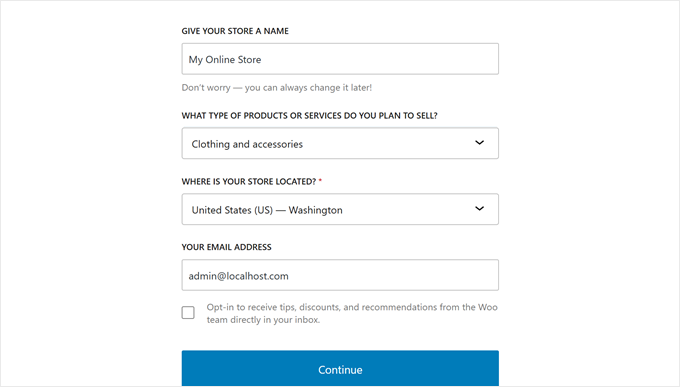
Ardından, WooCommerce'e işletmeniz hakkında bazı bilgiler vermeniz gerekir. Bu, işletme adınızı, ürün türlerinizi, mağaza konumunuzu ve işletme e-posta adresinizi içerir.
Tüm bu ayrıntıları girdikten sonra 'Devam Et'e tıklayın.
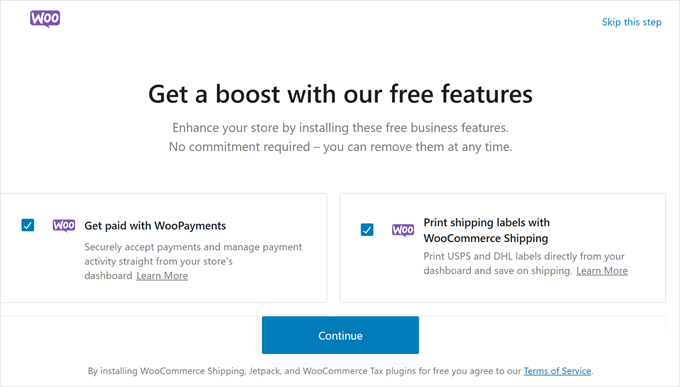
Bir sonraki sayfada, WooCommerce size yüklemeyi seçebileceğiniz bazı ücretsiz WooCommerce eklentileri gösterecektir.
Kullanmayı planladıklarınıza tıklayabilir ve 'Devam Et'e tıklayabilirsiniz. Alternatif olarak, 'Bu adımı atla' düğmesine tıklayabilirsiniz.
Şimdi, eklentinin yüklenmesi için birkaç dakika beklemeniz gerekecek.
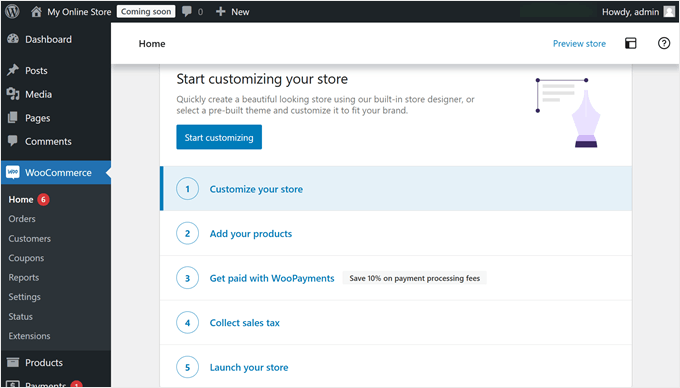
Kurulum tamamlandıktan sonra, çevrimiçi mağazanızı oluşturmak için yapmanız gerekenlerin bir kontrol listesini göreceğiniz WooCommerce eklenti sayfasına yönlendirileceksiniz.
Adım 7: Online Mağazanızın Tasarımını Seçin ve Özelleştirin
Önceki bölümde gördüğünüz gibi, WooCommerce mağazanızı oluşturmanın ilk adımı doğru WordPress temasını seçmektir.
Temayı mağazanızın tüm tasarım paketi olarak düşünün. Ürünlerinizin nasıl görüneceğinden, müşterilerinizin WordPress çevrimiçi mağazanızdaki müşteri yolculuğuna kadar her şeyi kontrol eder.
WordPress binlerce tema sunsa da, hepsi çevrimiçi mağazalar için iyi çalışmaz. Ürünlerinizin harika görünmesini ve ödeme sürecinizin sorunsuz çalışmasını sağlamak için özel olarak WooCommerce için oluşturulmuş bir temaya ihtiyacınız var.
Bu yüzden seçiminize yardımcı olmak için en iyi WooCommerce temalarının özenle seçilmiş bir listesini oluşturduk.
Çevrimiçi mağazanız için bir WordPress teması yüklemek kolaydır. WordPress kontrol panelinizde Görünüm » Temalar bölümüne gidin ve ‘Yeni Tema Ekle’ye tıklayın. Oradan istediğiniz temayı gezebilir ve yükleyebilirsiniz.

Temanızı özelleştirme söz konusu olduğunda, WordPress size iki seçenek sunar: klasik tema özelleştiricisi veya blok temaları için daha yeni tam site düzenleyicisi.
Her ikisini de nasıl kullanacağınıza dair ayrıntılı talimatlar, bir WordPress web sitesi nasıl düzenlenir hakkındaki nihai kılavuzumuzda bulunmaktadır.
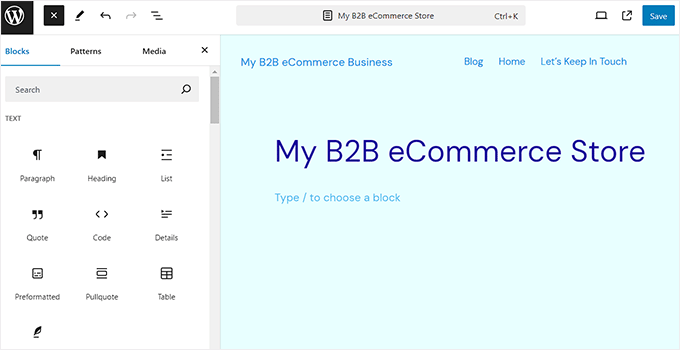
Her ikisi de işe yarar, ama dürüst olmak gerekirse? Bunun yerine SeedProd'un tema oluşturucusunu kullanmayı tercih ediyoruz.
Neden SeedProd? Sanki parmaklarınızın ucunda profesyonel bir tasarımcı varmış gibi. Herkesin kullanabileceği basit bir sürükle ve bırak sayfa oluşturucu, başlamak için 350'den fazla hazır web sitesi tasarımı ve tüm mağaza tasarımınızı saniyeler içinde oluşturabilen bir yapay zeka web sitesi oluşturucu elde edersiniz.
Ayrıca, bazı iş ortağı markalarımız SeedProd'u tüm web sitelerini oluşturmak için kullandı ve sonuçlardan çok memnun kaldı. Daha fazla bilgi için ayrıntılı SeedProd incelememize göz atın.
İşte çevrimiçi bir giyim mağazası için harika bir SeedProd tema örneği:

Bu tür e-ticaret web sitesi oluşturucularıyla çevrimiçi mağazanızı tam olarak istediğiniz gibi görünmesi ve işlev görmesi için özelleştirebilirsiniz. Ayrıca arama motoru optimizasyonu (SEO) dostudur, böylece mağazanızı arama motorları için optimize edebilir ve potansiyel müşterilerin ürünlerinizi bulmasını kolaylaştırabilirsiniz.
SeedProd'un Baş Yazarı Stacey Corrin
 SeedProd'un Baş Yazarı Stacey Corrin
SeedProd, 60 saniyeden kısa sürede sizin için özel bir tema oluşturan bir yapay zeka web sitesi oluşturucu ile birlikte gelir.
Ne kadar hızlı çalıştığını görmek ister misiniz? Aşağıdaki videoyu izleyin:
Hangi yöntemi seçerseniz seçin, rahatlık seviyenize uyduğundan emin olun. En iyi web sitesi tasarım aracı, sizin için en kolay kullanabileceğiniz araçtır. Aksi takdirde, aracın ne kadar karmaşık olduğundan dolayı çabucak hayal kırıklığına uğrayacaksınız.
Ayrıca, tasarımınızı hemen mükemmelleştirmek için kendinizi baskı altında hissetmeyin. Tema özelleştirmesi devam eden bir süreçtir – mağazanız büyüdükçe her zaman değişiklik yapabilirsiniz.
Mağaza sayfalarıyla ilgili özel yardım için WooCommerce sayfalarının nasıl düzenleneceği konusundaki kılavuzumuza göz atın.
Adım 8: Çevrimiçi Mağanıza Ürün Ekleyin
Mağazanıza ürün eklemeye başlayalım. Süreç basittir: WordPress menünüzden Ürünler » Yeni Ekle'ye gidin. Ardından ürün başlığınızı ve açıklamanızı ekleyebilirsiniz.
Buradan, WooCommerce'i basitleştiren kılavuzumuzda çevrimiçi mağazanıza ürün ekleme hakkındaki eğitimimizi takip edebilirsiniz.
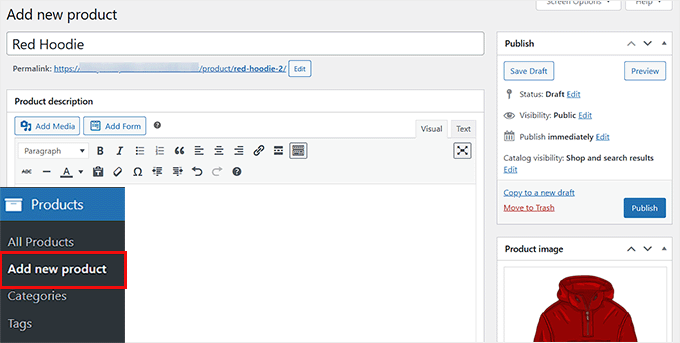
Kılavuz, ürün resimlerini yüklemekten ürünlerinize kategoriler, etiketler ve öznitelikler eklemeye kadar her şeyi kapsar.
Henüz ürünleriniz hazır değil mi? Sorun değil! Mağazanızın ürünlerle nasıl görüneceğini görmek için örnek veriler ekleyebilirsiniz. WooCommerce örnek verilerinin nasıl ekleneceği hakkındaki kılavuzumuz size bunu gösterir.
Ürün bilgilerini bir CSV e-tablosunda listeliyorsanız, hepsini bir kerede içe aktararak zamandan tasarruf edebilirsiniz. WooCommerce ürünlerini içe ve dışa aktarma konusundaki eğitimimiz, ürünleri manuel olarak eklemekten nasıl kaçınacağınızı gösterir.
Ürünlerinizi ekledikten sonra, onları müşteriler için daha çekici hale getirmenin yolları şunlardır:
- Çoklu resimlerle ilgi çekici ürün galerileri ekleyin.
- Dikkat çeken kısa, akılda kalıcı ürün açıklamaları ekleyin.
- Özellikleri sergilemek için ürün videoları yerleştirin.
- Müşterilerin sık sorduğu soruları yanıtlamak için bir ürün SSS bölümü ekleyin.
- Tekrarlayan satışlar için ürün abonelikleri ayarlayın.
- Stok kontrolleriyle aşırı satışları önleyin.
Bunun dışında, WooCommerce ürün sayfalarınızı optimize etmeniz de gerekecek. Ürün sayfalarınız dijital vitrininiz gibidir – profesyonel görünmeli ve WooCommerce ziyaretçilerini müşterilere dönüştürmelidir.
Bu sayfaları nasıl özelleştireceğiniz büyük ölçüde tema seçiminize bağlı olacaktır. Bazı temalar ürün gösterimleri için özel özellikler içerirken, diğerleri yalnızca temel düzenler sunar.
İşte SeedProd'un gerçekten parladığı yer burasıdır. Ürün sayfalarınızı geliştirmek için güçlü araçlar sunar. Örneğin, güven oluşturmak ve potansiyel alıcıları ikna etmek için yıldız derecelendirmeli müşteri yorumları ekleyebilirsiniz.
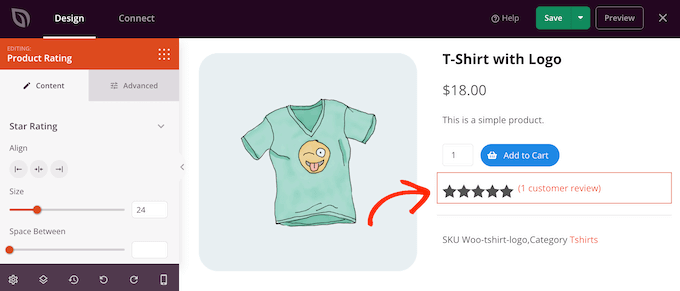
Bunun dışında, daha fazla satış için ilgili ürünleri, kullanıcıların ürünleri karşılaştırmasına yardımcı olmak için son görüntülenen ürünleri, kullanıcıların ürünleri paylaşması için sosyal düğmeleri ve daha fazlasını görüntüleyebilirsiniz.
Ürün sayfalarınızı daha etkili hale getirmenin tüm yollarını öğrenmek ister misiniz? Kodlama olmadan WooCommerce ürün sayfalarını özelleştirme kılavuzumuza göz atın.
Adım 9: Ödemeleri, Vergileri ve Gönderimi Ayarlayın
Şimdi çevrimiçi mağazanızı siparişleri kabul etmeye hazır hale getirelim. Öncelikle ödemeleri ayarlamaya odaklanalım.
WooCommerce » Ayarlar'a gidin ve 'Ödemeler' sekmesine tıklayın. Kapıda Nakit, Çek ve Banka Havalesi gibi temel seçeneklerle başlayacaksınız. WooCommerce ayrıca WooPayments adlı kendi ödeme ağ geçidini de sunar.
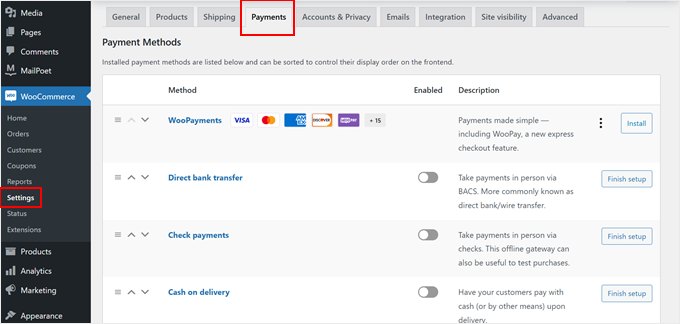
WooPayments kullanışlı görünse de, her zaman en iyi seçenek değildir. Tüm ülkelerde mevcut değildir ve bazı kullanıcılar ödeme tutulmalarıyla ilgili sorunlar bildirmiştir.
Bunun yerine, FunnelKit'in ücretsiz ağ geçidi eklentisiyle Stripe gibi diğer seçenekleri keşfetmenizi öneririz. Bu genellikle daha iyi bir seçenektir çünkü teknik API anahtarlarını manuel olarak kopyalayıp yapıştırmak zorunda kalmadan hesabınızı saniyeler içinde bağlayan çok daha basit bir kurulum sihirbazına sahiptir.
Daha kolay kurulumun ötesinde, FunnelKit, Apple Pay ve Google Pay aracılığıyla tek tıklamayla ödeme gibi yardımcı özellikler sunar. Ayrıca, bir ödemenin neden başarısız olduğunu tam olarak açıklayan ayrıntılı sipariş notları gibi daha iyi sorun giderme araçları içerir, böylece müşterilerinizin satın alma işlemlerini tamamlamalarına yardımcı olabilirsiniz.
Aşağıdaki diğer WooCommerce ödeme seçeneklerini de kontrol etmek isteyebilirsiniz:
- Kullanıcıların çeşitli ödeme seçenekleri arasından seçim yapmasına izin verin.
- Kredi kartı ödemelerini kabul edin.
- Büyük harcamalı ürünler için taksitli ödemeler ayarlayın.
- Abonelikler için yinelenen ödemeleri kabul edin.
- Şimdi Al, Sonra Öde seçenekleri ekleyin.
- Venmo gibi dijital cüzdanları etkinleştirin.
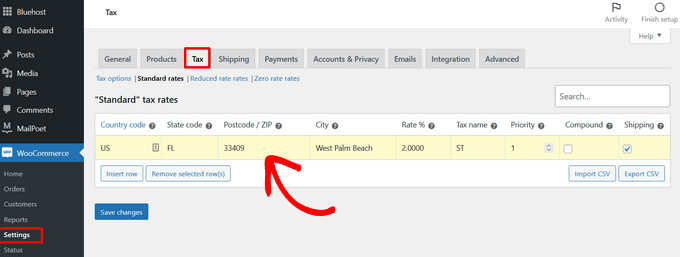
Sonra, vergilerle ilgilenelim. WooCommerce » Ayarlar bölümüne gidip 'Vergi' sekmesine tıklayabilirsiniz.
‘Vergi seçenekleri’ bölümünde, verginin fiyatlarınıza dahil olup olmayacağını, verginin mağazanızda ve sepetinizde gösterilip gösterilmeyeceğini, vergi hesaplamalarının neye dayanacağını ve özel vergi sınıfları ekleyip eklemeyeceğinizi seçebilirsiniz.

Ardından, 'Standart oranlar' altında vergi kurallarınızı ayarlayabilirsiniz. Satış yaptığınız ülkeler ve bölgeler, her alan için vergi oranları ve farklı vergiler (GST veya KDV gibi) için isimler gibi ayrıntıları girin.
Ancak, vergi oranlarını manuel olarak girmek, özellikle farklı vergi yasalarına sahip birden fazla eyalete veya ülkeye satış yapıyorsanız, son derece zor olabilir.
Çoğu yeni başlayan için, WooCommerce Tax eklentisi gibi ücretsiz bir araç kullanmanızı şiddetle tavsiye ederim. Yüklendikten sonra, müşterinizin tam konumuna göre ödeme sırasında doğru satış vergisini otomatik olarak hesaplayarak her şeyi sizin için halleder. Bu, size saatlerce iş kazandırır ve maliyetli hatalardan kaçınmanıza yardımcı olur.
Alternatif olarak, uzun bir oran listesi varsa, bunları bir CSV dosyası aracılığıyla içe aktararak zamandan tasarruf edebilirsiniz.
İşiniz bittiğinde ‘Değişiklikleri kaydet’ düğmesine tıklamayı unutmayın.
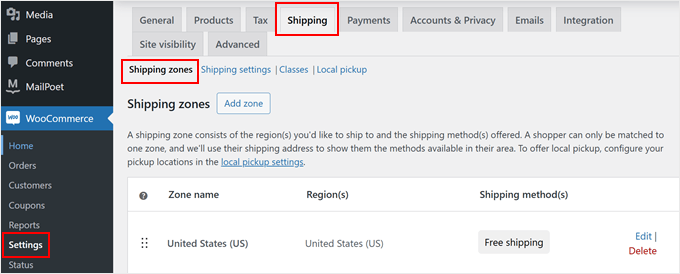
Son olarak, kargoyu ayarlayalım. Bunu WooCommerce ayarlarındaki 'Kargo' sekmesi altında bulabilirsiniz.
Nereye gönderim yapacağınızı tanımlamak ve her bölge için ücretsiz kargo veya sabit oranlar gibi farklı gönderim yöntemleri ayarlamak için ‘Gönderim bölgeleri’ni kullanabilirsiniz.
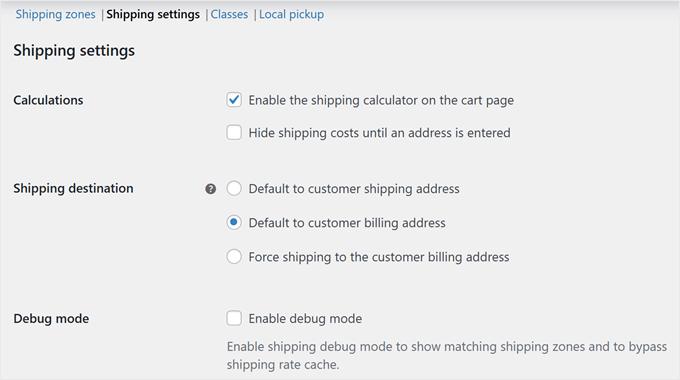
‘Gönderim ayarları’nda, gönderim hesaplayıcısını sepet sayfasında gösterip göstermeyeceğiniz, varsayılan gönderim adresini (gönderim veya fatura adresi) ayarlama ve sorunları gidermeniz gerekirse gönderim hata ayıklama modunu etkinleştirme gibi önemli seçenekleri yapılandırabilirsiniz.
Gönderim maliyetlerini ödeme aşamasına kadar gizlememeyi unutmayın – bu genellikle terk edilmiş sepetlere yol açar. Alışveriş sürecinin başlarında gönderim maliyetleri konusunda şeffaf olmak, müşterilerinizle güven oluşturmaya yardımcı olur.
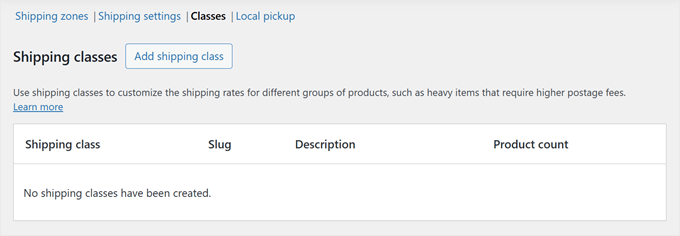
'Sınıflar' altında, farklı ürünler için özel nakliye ücretleri oluşturabilirsiniz.
Örneğin, daha ağır ürünler veya özel işlem gerektiren kırılgan ürünler için daha yüksek oranlar belirleyebilirsiniz.
Müşterilerin siparişlerini takip etmelerini kolaylaştırmak için online mağazanıza bir gönderi takip özelliği eklemeyi düşünün.
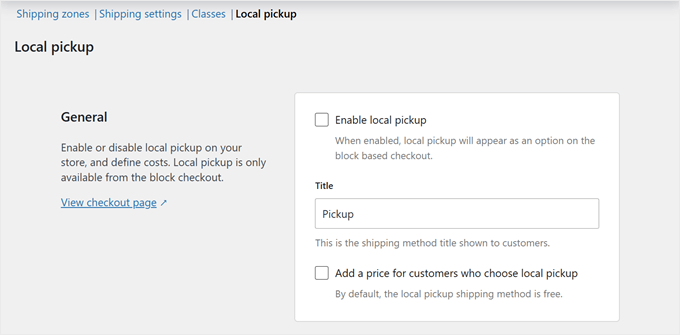
Yerel teslimat mı sunuyorsunuz? Bu seçeneği 'Yerel teslimat' sekmesinden etkinleştirebilirsiniz.
Varsayılan olarak ücretsiz olsa da, iş ihtiyaçlarınıza göre bazı fiyatlandırmalar ekleyebilirsiniz.
Online mağazanız artık sipariş kabul etmeye hazır. Ancak önce, işinizi başarıya hazırlamak için ince ayar yapmamız gerekiyor.
Adım 10: Çevrimiçi Mağazanızı Optimize Edin
Çevrimiçi mağazanızı başlatmadan önce bazı önemli optimizasyonları ayarlamanızı öneririz. Bunlar zorunlu olmasa da, mağazanızın başarısını önemli ölçüde artırabilir ve müşterileriniz için daha iyi bir alışveriş deneyimi sunmanıza yardımcı olabilir.
Her WordPress online mağazasının ihtiyaç duyduğu üç olmazsa olmaz WordPress eklentisi ile başlayalım:

Mağazanızı Google Analytics ile bağlar
Neden seviyoruz: Müşteri davranışlarını ve satış verilerini doğrudan WordPress'te görün
Ücretli planlar yıllık 99,60 ABD Doları'ndan başlar

Çevrimiçi mağazanızı arama motorları için optimize eder
Neden Seviyoruz: Otomatik özelliklerle karmaşık SEO'yu basitleştirir
Ücretli planlar yıllık 49,60 ABD dolarından başlar

Optimize edilmiş ödeme deneyimleri oluşturur
Neden seviyoruz: Akıllı ödeme akışlarıyla sepet terkini azaltır
Ücretli planlar yıllık 99,50 ABD dolarından başlar
Bu temel gereksinimlerin ötesinde, dikkate almanız gereken diğer önemli optimizasyonlar şunlardır:
📞 İletişim formları – Her profesyonel mağazanın müşterilerin iletişime geçebileceği bir yola ihtiyacı vardır. Müşterilerle güven oluşturan profesyonel iletişim formları oluşturmak için WPForms'u öneririz.
🔍 Ürün araması – Potansiyel alıcıların istedikleri ürünleri aramalarını kolaylaştırın. WooCommerce arama motorunuzu iyileştirmek için SearchWP'yi kullanın.
⭐ Sosyal kanıt – Potansiyel müşterilere başkalarının mağazanıza güvendiğini gösterin. Canlı satış bildirimlerini görüntülemek için TrustPulse'ı ve Google ve Trustpilot gibi platformlardan incelemeleri sergilemek için Smash Balloon Reviews Feed'i kullanın.
📱 Müşteri güncellemeleri – İletişimde kalarak müşterilerinizin geri gelmesini sağlayın. Tarayıcı bildirimleri için PushEngage'ı ve e-posta pazarlaması için Constant Contact'ı öneririz.
💾 Yedeklemeler – Mağazanızın verilerini ve içeriğini beklenmedik sorunlardan koruyun. Tüm mağazanızın güvenilir yedeklerini oluşturmak için Duplicator'ı öneririz.
🔒 Güvenlik – Mağazanızı ve müşteri verilerinizi tehditlerden koruyun. Ek güvenlik özellikleri ve daha iyi performans için Cloudflare'ı öneririz.
🌎 Çeviri – Çevrimiçi mağazanızı çok dilli hale getirerek dünya çapında daha fazla müşteriye ulaşın. Tüm WooCommerce web sitenizi otomatik olarak çevirmek için Universally kullanmanızı öneririz.
Çevrimiçi mağazanızı geliştirmek için en iyi WooCommerce eklentileri hakkındaki uzman seçimlerimize de göz atmak isteyebilirsiniz.
Uzman İpucu: Başlamaya hazır mısınız? Nihai e-ticaret lansman kontrol listemizi kontrol ederek önemli hiçbir şeyi kaçırmadığınızdan emin olun.
Adım 11: İşinizi Büyütmek İçin WordPress'te Ustalaşın
WordPress inanılmaz derecede güçlü ve esnektir, ancak bazen bunaltıcı olabileceğini anlıyoruz, özellikle de yeni başlayanlar için. Bu yüzden başarılı olmanıza yardımcı olmak için birçok ücretsiz kaynak oluşturduk.
WPBeginner'da, teknoloji meraklısı olmasanız bile WordPress'i anlaşılması kolay hale getiriyoruz. Bizden öğrenmenin tüm yolları şunlardır:
Öğrenme Kaynakları
- Ayrıntılı WordPress eğitimleri için WPBeginner Blogu
- Adım adım görsel kılavuzlar için WPBeginner Videoları
- WordPress terimlerini kolayca anlamak için WPBeginner Sözlüğü
- Düzenli video eğitimleriyle WPBeginner'ın YouTube Kanalı
Topluluk Desteği
- Facebook'taki en büyük WordPress grubunda ücretsiz uzman desteği için WPBeginner Engage Facebook Grubu
- Ekibimize doğrudan sorularınız için İletişim formu
Araç Önerileri
- Ücretsiz büyüme kaynakları için WPBeginner İşletme Araçları
- Özel WordPress indirimleri için WPBeginner Fırsatları
- En iyi WordPress eklentilerini, temalarını ve araçlarını bulmak için WPBeginner Çözüm Merkezi
- Kullandığımız araçları ve eklentileri tam olarak görmek için WPBeginner Blueprint
Ayrıca kullanıcılara WPBeginner'ın ücretsiz kaynaklarından en iyi şekilde nasıl yararlanacaklarını göstermek için bir kılavuzumuz var.
Kullanıcılarımızın çoğu sorularını Google'a yazıp sonuna 'wpbeginner' ekliyor. Bu onlara WPBeginner'dan ilgili makaleler gösteriyor. Örneğin: 'woocommerce ürün arama nasıl eklenir wpbeginner.'
Adım 12: Daha İleri Gidin
Bu noktada, WordPress ile çevrimiçi bir mağaza oluşturmanın temellerini öğrendiniz. Ancak çevrimiçi mağazanızın hemen hemen her şeyi satacak şekilde özelleştirilebileceğini biliyor muydunuz?
Kullanıcılarımızın satmasına yardımcı olduğumuz heyecan verici bazı ürün olasılıkları şunlardır:
- Mobilya
- Fotoğraflar
- Videolar
- Dijital sanat ve grafikler
- Yazı Tipleri
- Çevrimiçi butikler
- Sesli Kitaplar
- Müzik
- Çevrimiçi pazar yerleri
- Etkinlik biletleri
- Excel veya Google E-Tablolar
- Çevrimiçi ikinci el mağazaları
- Araba parçaları
En iyi yanı? WooCommerce, doğru eklentiler ve kurulumla bu ürünlerin herhangi birini satmayı mümkün kılar – kodlama gerekmez.
Başka seçenekleri keşfetmek ister misiniz? Farklı ürün türleri için ayrıntılı WordPress e-ticaret kurulumu kılavuzumuza göz atın.
Çevrimiçi Mağaza Başlatma Hakkında SSS
Kullanıcılarımızın çoğu, kendi işlerini çevrimiçi bir mağaza ile başlatma konusundaki sorularla düzenli olarak bize ulaşıyor. Aşağıda en sık sorulan sorulardan bazılarını yanıtlamaya çalıştık:
Mağazamda satacak ürünleri nerede bulabilirim?
Mağaza sahipleri ürünleri farklı şekillerde tedarik eder. Bazıları yazılım, dijital sanat, müzik ve diğer indirilebilir ürünleri satar.
Diğerleri, Alibaba veya AliExpress gibi çevrimiçi pazar yerlerini kullanarak ürünleri yerel veya denizaşırı satıcılardan tedarik eder. Kendi envanterinizi veya sevkiyatınızı yönetmek istemiyorsanız, talep üzerine baskı mağazası açmayı veya stoksuz satış yapmayı da düşünebilirsiniz.
Ücretsiz olarak çevrimiçi bir mağaza açabilir miyim?
Evet, bazı e-ticaret platformları sınırlı ücretsiz deneme sürümleri sunar, böylece çevrimiçi mağazanızı ücretsiz olarak başlatabilirsiniz, ancak deneme süresi bittikten sonra ödeme yapmanız gerekir.
WooCommerce'in kendisi ücretsiz olsa da, onu çalıştırmak için bir alan adına ve web barındırma hesabına ihtiyacınız olacak ve bu da para gerektirecektir.
Bir çevrimiçi mağaza başlatmanın maliyeti ne kadardır?
Çevrimiçi bir mağaza başlatmanın maliyeti iş planınıza ve bütçenize bağlıdır. Bağlantımızla, Bluehost ile ayda 2,99 ABD dolarından başlayabilir ve maliyetlerinizi sınırlamak için ücretsiz eklentilere ve temalara güvenebilirsiniz.
Küçük başlayıp işiniz büyüdükçe para harcayacağınız bir iş modeli öneriyoruz.
Kargo yapmadan çevrimiçi bir mağaza oluşturabilir miyim?
Evet, yapabilirsiniz. Örneğin, stoksuz satış eklentileri kullanarak çevrimiçi bir mağaza oluşturabilir, bir Amazon iş ortağı mağazası oluşturabilir veya eBay benzeri bir pazar yeri oluşturabilirsiniz. Ayrıca aynı çevrimiçi mağazayı hem harici ürünleri hem de kendi ürünlerinizi satmak için de kullanabilirsiniz.
Video Eğitim
Yazılı talimatlarımızı takip etmek istemiyorsanız, çevrimiçi bir mağazaya nasıl başlayacağınızla ilgili video eğitimimize göz atabilirsiniz:
Umarız bu öğretici, çevrimiçi bir mağazayı nasıl başlatacağınızı öğrenmenize yardımcı olmuştur. Ayrıca yeni çevrimiçi mağazanıza trafik çekmek için uygulanabilir ipuçlarını görmek veya küçük işletmeler için en iyi iş telefonu hizmetleri karşılaştırmamızı görmek isteyebilirsiniz.
Bu makaleyi beğendiyseniz, lütfen WordPress video eğitimleri için YouTube Kanalımıza abone olun. Bizi ayrıca Twitter ve Facebook'ta da bulabilirsiniz.



John Springhetti
Merhaba, Shopify mi yoksa WooCommerce mı kullanacağımıza karar vermeye çalışıyoruz, zaten bir web sitemiz var. Web sitemizden hobi dükkanı ürünleri - dronlar ve RC arabalar satacağız. Ve web sitemiz WordPress üzerine kuruldu. WooCommerce'in Shopify'dan biraz daha teknik olduğunu duydum. Durumumuz, web geliştiricimizin başlangıçtaki e-ticaret sitesini oluşturmasını ve ardından dükkanımızdaki birini bakım ve ürün satma/yükleme konusunda eğitmek istememizdir. Başlangıçta yaklaşık 100 SKU planlıyoruz ve oradan büyüyeceğiz.
Hangisini tavsiye edersiniz, WooCommerce mu yoksa Shopify mı ve neden lütfen?
Deli
Merhaba,
WooCommerce üzerinden Amazon ürünlerini (dropshipping) listeleyebilir miyim? Eğer evet ise, nasıl?
Mands
Merhaba,
Bir e-ticaret mağazam olsun istiyorum ama Güney Afrika'da yaşıyorum ve sadece S.A'da satış yapacağım, co.za alan adı alabilir miyim? Ve Stripe tüm kredi kartlarıyla çalışıyor mu? Ödeme almak için Visa ve MasterCard da ekleyebilir miyim?
Sarah
WooCommerce web sitesinde ziyaretçi müşterilere sipariş açılır bildirimini nasıl kurabilirim????, tıpkı wpforms.com. web sitesi gibi.
WPBeginner Desteği
Merhaba Sarah,
WPForms.com, açılır pencereleri görüntülemek için OptinMonster kullanır.
Yönetici
samuel
Merhaba, yazılarınızı beğendim. Her zamanki gibi güzel okumalar. Ama 2 tane sorum var.
Sitem büyük ölçüde bir blog sitesi ve menü çubuğumda 5 ana sekme var.
1. WooCommerce'i yükledim ama bunu menü çubuğumdaki (Sayfa) yalnızca birine uygulamak istiyorum. Mümkün mü? Eğer evet ise, nasıl yapabilirim.
2. Görüntüleyicilerim bloguma yorum yaptığında bilgileri nasıl alabilirim?
WPBeginner Desteği
Merhaba Samuel,
1. Mağaza sayfasını navigasyon menünüze ekleyebilirsiniz.
2. Yorumlar menüsüne tıklayarak yorumları WordPress yönetici alanınızda görebilirsiniz.
Yönetici
Bereket
Merhaba. WooCommerce'e neden ihtiyacımız var ve neden WooCommerce için ödeme yapmamız gerekiyor?
WPBeginner Desteği
Merhaba Bereket,
WooCommerce bir e-ticaret yazılımıdır. WordPress web sitenizden ürün satmanıza olanak tanır. Tıpkı WordPress gibi, onu çalıştırmak için web barındırmaya ihtiyacınız olacak ve bu da size para mal olacaktır.
Yönetici
Mario
Basit bir çözüm yok mu? Woo Commerce, basit mağaza sayfaları oluşturmak için çok karmaşık.
NIRAV HINGU
Merhaba, kendi e-ticaret sitemi kurmak istiyorum, makalenizin tamamını okudum, harika olmuş, sadece 2 sorum var
1) Hindistan'da Instamojo, PayUMoney ve RazorPay gibi sağlayıcılar varken, PayPal ve CC Avenue da Uluslararası İşlemler için iyi bir seçenekken, hem ulusal hem de uluslararası müşteriler için hangi tür ödeme ağ geçidi kullanışlıdır?
2) E-ticaret web sitesi oluştururken, ürünlerimle ilgili Blog'u yükleyebileceğim ve portallarımda çevrimiçi satabileceğim ayrı bir BLOG sekmesi oluşturmak için WordPress'te bir sekme mevcut olacak mı?
3) Ve Woo Commerce, Shopify ile Güvenlik Katmanı, Ödeme İşlemi, Web sitesi işlevselliği (tamponlama ve yükleme gibi) ve WordPress+woo-commerce ile oluştururken e-ticaret sitesinin internetteki durma/yükleme süresi gibi parametrelerde nasıl karşılaştırılır?
WPBeginner Desteği
Merhaba Nirav,
1. Bu tamamen hedef müşterilerinize bağlıdır. Hem Hindistan'daki hem de diğer ülkelerdeki müşterilere hizmet verecekseniz, hedef müşterileriniz için uygun ödeme ağ geçitlerini bulmanız gerekecektir.
2. Evet, WordPress'te e-ticaret web sitenize bir blog ekleyebilirsiniz.
3. WordPress oldukça güvenlidir. Kendi barındırdığınız web sitenizde yedeklemeleri ve performansı korumaktan siz sorumlusunuz. Shopify'dan biraz daha fazla iş gerektirir ancak kullanmak istediğiniz araçları seçme özgürlüğü verir.
Yönetici
Bhadresh tandel
Talimatlarınız için çok teşekkür ederim!
Deepak Vaish
Merhaba, zaten bir alan adım var. Fiyat karşılaştırma sitesi kurmak istiyorum. Markalı mağazalardan bu ürünlerin fiyatını gösterebileceğim. Mobil ve bazı gadget'lar gibi elektronik ürünlerle başlamak istiyorum. Bu basit bir mağaza yapım web tasarımı. Bu web sitesini oluşturmama yardımcı olur musunuz?
Anaely
Merhaba! Bu makaleye denk geldiğim için çok mutluyum. Bir sorum var, zaten GoDaddy ile bir alan adı ve hosting paketim var. Yıllardır var. Bunların hepsini GoDaddy'de yapabilir miyim yoksa uyumlu değil mi? Teşekkürler!
WPBeginner Desteği
Merhaba Anaely,
Evet, bunu GoDaddy'de yapabilirsiniz. Ancak, yine de satın almanız gerekecek bir SSL Sertifikasına ihtiyacınız olacaktır.
Yönetici
Şafak
Merhaba! Kredi kartım yok. Kaydım için bunun yerine banka kartımı kullanabilir miyim? Teşekkürler!
WPBeginner Desteği
Merhaba Dawn,
Bankanızla iletişime geçerek banka kartınızla çevrimiçi ödeme yapıp yapamayacağınızı kontrol edin.
Yönetici
Jeanne
Merhaba,
Mevcut bir wordpress.com sitem var ve bunu bluehost wordpress + woocommerce kombinasyonuna dönüştürmek istiyorum.
Soruma göre, sıram ne olmalı?
Woocommerce bölümünü kurmadan önce wordpress.com'umu wordpress.org'a mı dönüştürmeliyim? Yanlış bilmiyorsam, herhangi bir anda yalnızca tek bir tema olabilir mi?
Teşekkürler.
Jeanne
WPBeginner Desteği
Merhaba Jeanne,
Evet, öncelikle bir WordPress.org web sitesi başlatmalı ve içeriğinizi WordPress.com'dan taşımalısınız. Bundan sonra mağazanızı kurabilir ve ürün eklemeye başlayabilirsiniz.
Yönetici
Oluwaseun
Merhaba,
Şu anda işleyen bir WordPress sitem var ancak kullandığım tema WooCommerce uyumlu değil. WooCommerce ile entegre etmeyi denedim ancak sonuç istediğim gibi olmadı, bu yüzden domain.com/store şeklinde bir URL'ye sahip olmak istediğim için alt dizine başka bir WordPress kurulumu yapmayı düşünüyorum, ancak ana sayfa ve iletişim bağlantısı ana sayfaya yönlendirmeye devam edecek.
Yani, başka bir dizin klasörü oluşturup adını store yapıp oraya WordPress yüklemeli miyim yoksa çoklu site işlevselliğini mi kullanmalıyım?
Soru sormak için doğru makalede olduğumu umuyorum
Saygılarımla
Sten Allen
Şu anda başlangıç sisteminize katılmaya çalışıyorum ancak zaten bir alan adım ve Bluehost hosting hizmetim var. Zaten ödeme yaptım ve önümüzdeki üç (3) yıl boyunca üye olacağım (?). wpbeginner'dan hala yapabilir/başlayabilir/öğrenebilir miyim? Lütfen yanıtlayın. Teşekkürler,
Sten
WPBeginner Desteği
Merhaba Sten,
Evet, tüm makalelerimiz ücretsizdir ve kayıt olmanızı gerektirmez. Ayrıca WordPress video eğitimleri için YouTube Kanalımıza abone olabilirsiniz.
Yönetici
Amanda Mefferd
Eyaletimizdeki vergiler, ürünün gönderildiği adrese göre belirlenir. WooCommerce'in bunun için bir vergi seçeneği var mı?
Maddox
Çalıntı kredi kartlarıyla nasıl başa çıkıyorsunuz? Bu sorunu önlemenin bir yolu var mı?
praval bob
Kullanıcının önce Facebook veya Google hesabına giriş yapmasını gerektiren bir Wordpress sitesi oluşturmak istiyorum. Bu, Hindistan'da en çok kullanılan ödeme seçeneklerine izin veren bir ağ geçidine yönlendirmelidir. Ardından kullanıcı web sitesine premium müşteri olarak erişebilmelidir. Lütfen yardım edin.
Helen Theron
Merhaba, HARİKA rehber için teşekkürler! Harika rehberleriniz olmadan sitemdeki birçok şeyi yapamayacağımdan emin değilim.
Küçük bir sorun var ama http'yi https'ye değiştirdim, ayarlar kaydedildikten sonra sayfam yüklendi ve bir SSL protokol hatası verdi, Bunu nasıl çözebilirim?
Bluehost ile üç yıl önceden ödeme yaptığım için beni oldukça gerginleştirdiğini itiraf etmeliyim
Yardımınız için şimdiden teşekkürler!
WPBeginner Desteği
Merhaba Helen,
WordPress'te SSL ve HTTPS Nasıl Eklenir kılavuzumuza bakın.
Yönetici
Ernesto
Merhaba, Eklenti yüklemek için neden business plana yükseltme yapmam gerekiyor? Woocommerce'i yükleyemiyorum, business plana yükseltmemi istiyor.
WPBeginner Desteği
Merhaba Ernesto,
Muhtemelen WordPress.com kullanıyorsunuz. Lütfen kendi barındırdığınız WordPress.org ve ücretsiz WordPress.com blog arasındaki fark hakkındaki kılavuzumuza bakın.
Yönetici
Robin Gonzales
Ücretsiz bir wordpress.com web sitem vardı ve yükseltme yaptım, böylece web sitemde bir Amazon mağazam olabilir. Müşteriler Amazon'dan ödeme yapacağı için bahsettiğiniz kredi kartına ve diğer her şeye ihtiyacım yok. Bunun hakkında herhangi bir yerde konuşulduğunu görmüyorum. Bunu WordPress'te yapabilir miyim? Bluehost gibi başka bir web barındırma hizmetine veya başka birine ihtiyacım var mı?
Çok teşekkürler,
WPBeginner Desteği
Merhaba Robin,
Bunu kendi barındırdığınız WordPress.org sitesi ile yapabileceksiniz. Kendi barındırdığınız WordPress.org ve ücretsiz WordPress.com blog arasındaki fark hakkındaki kılavuzumuza bakın.
Yönetici
Jim
Merhaba, WordPress web siteme, kullanıcının adıyla ve bir tarihle otomatik olarak özelleştirilebilen ve ödeme yapıldıktan sonra indirip yazdırabileceğim özel bir sertifika eklemek istiyorum. Bunu nasıl yapabilirim? Bunu yapmama izin verecek mevcut eklentiler/programlar var mı yoksa bunu benim için birinin programlamasını mı yaptırmalıyım?
Sheriff Subair
Merhaba,
XAMPP'yi başlatmaya çalıştığımda bu hata mesajını alıyorum. Lütfen yardımcı olur musunuz?
14:11:02 [Apache] Hata: Apache beklenmedik bir şekilde kapandı.
14:11:02 [Apache] Bu, engellenmiş bir bağlantı noktası, eksik bağımlılıklar,
14:11:02 [Apache] düzensiz ayrıcalıklar, bir çökme veya başka bir yöntemle kapatma nedeniyle olabilir.
14:11:02 [Apache] Hata günlüklerini görüntülemek için Günlükler düğmesine basın ve kontrol edin
14:11:02 [Apache] daha fazla ipucu için Windows Olay Görüntüleyicisi'ni
14:11:02 [Apache] daha fazla yardıma ihtiyacınız olursa, bu
14:11:02 [Apache] kayıt penceresinin tamamını forumlarda yayınlayın
Susam
Alan adı ve barındırma hizmetini BlueHost üzerinden satın aldım – fiziksel ürünler ve bir blog için basit bir çevrimiçi mağazaya ihtiyacım var. Bunu WordPress üzerinden nasıl kuracağımı anlayamıyorum; WooCommerce parçasını hiçbir yerde göremiyorum; ücretsiz temaların hiçbiri çevrimiçi mağaza için çalışmıyor – büyük sorun! Alan adım ve barındırma hizmetim zaten olduğu için, bilgilerinizi sizden barındırma hizmeti almadan kullanabilir miyim?
Not – bu yazı tipi o kadar soluk ki yazdıklarımı okuyamıyorum.
WPBeginner Desteği
Merhaba,
WooCommerce sitenizde önceden yüklenmemişse, kendiniz yükleyebilirsiniz. WooCommerce bir WordPress eklentisi olarak mevcuttur, bu nedenle başka herhangi bir WordPress eklentisini yüklediğiniz gibi yükleyebilirsiniz. WordPress eklentisi nasıl kurulur hakkındaki adım adım kılavuzumuza bakın.
Yönetici
Jake H
Harika yazı! Magento ve bunun WordPress ile nasıl çalışıp entegre olacağına dair herhangi bir bilgi var mı?
mosh
Merhaba WP Beginner. WooCommerce WordPress sitemde Stripe ve PayPal kullanmak için belirli bir miktar ödemem gerekir mi?
WPBeginner Desteği
Merhaba Mosh,
Hem PayPal hem de Stripe için ücretsiz WooCommerce uzantıları mevcuttur. Ancak, her iki ödeme ağ geçidi de işlemlerden ücret alacaktır, daha fazla bilgi için lütfen Stripe ve PayPal ücretlerini ve politikalarını inceleyin.
Yönetici
mosh
Tamam. Teşekkürler.
Siri
Merhaba,
Karayipli bir müşteri için bir e-ticaret sitesi kuruyorum. Kendisi geçimini giyim satarak sağlıyor ve bunları satmak için bir web sitesine ihtiyacı var. Dünyanın her yerinden herkese satış yapmak istiyor. WooCommerce'de kargo, taşıma ve diğer ilgili özellikleri nasıl ayarlardım? Tavsiyeleriniz nelerdir ve bunu nasıl yapardım?
Teşekkürler,
-Siri
Garrett Watson
Harika makale için teşekkürler! Kendi mağazamı kurup faaliyete geçirmemde son adımları atmama yardımcı oldu. Kategoriler ve etiketler konusunda nasıl en iyi şekilde kullanacağım konusunda biraz kararsızdım, ancak sitenizde hızlı bir arama bu yardımcı parçayı bulmamı sağladı (bu konuda merak eden herkes için):
https://www.wpbeginner.com/beginners-guide/categories-vs-tags-seo-best-practices-which-one-is-better/
Rick
Amazon iş ortağı olarak kitaplarımı satmak için WordPress sitemde bir açılış sayfası olmasını istiyorum. Ayrıca indirimler/kuponlar sunabilmek istiyorum. Bunun için WooCommerce doğru yol mu? Değilse, ne önerirsiniz?
Lindsey
Bu makale için teşekkürler!
Çeşitli web sitelerinde arama yaptım ve kimse bana fiyatları değiştirecek birden fazla seçeneğe sahip tek bir ürün nasıl oluşturabileceğim konusunda bir cevap veremedi, umarım siz yardımcı olabilirsiniz. Bir pasta dükkanım var ve üç katlı bir pasta için müşterinin her katın lezzetini değiştirebilmesini istiyorum ancak bu, fiyatların varsayılan fiyattan değişebileceği anlamına geliyor. Renkleri ve benzeri şeyleri değiştirebilirim ancak fiyatları etkileyen açılır menüler sağlamıyor gibi görünüyor. WooCommerce'de veya belirli bir eklentide bunu ayarlamanın bir yolu var mı?
Herhangi bir yardım çok takdir edilecektir çünkü beni çıldırtıyor!
WPBeginner Desteği
Merhaba Lindsey,
Ürün sayfasının fiyatlandırma bölümünde varyasyonlar ekleyebilir ve değişken fiyat seçenekleri ekleyebilirsiniz.
Yönetici
Lindsey
Merhaba,
Yanıtınız için teşekkürler.
Geçmişte bunu yaptım ancak bu, sayfada yalnızca bir ürünüm olmasına izin veriyor, etkin bir şekilde üç ürüne ihtiyacım var, çünkü her pasta katmanı kendi ürünüdür. Zorlandığım nokta bu çünkü üç ayrı ürünün kendi özelliklerine sahip olmasını istiyorum. Bunun şu anda WooCommerce ile mümkün olduğunu sanmıyorum? Kendimi yeterince açık ifade edemediğim için üzgünüm.
Campbell
Merhaba! Bunun için teşekkürler, çok yardımcı oldu. Temalara bakıyorum ve herhangi bir temayı seçip WooCommerce uygulayabilir miyim diye merak ediyordum? Yoksa tema seçmeden önce belirli bir şeye mi bakmalıyım? Teşekkürler!
WPBeginner Desteği
Merhaba Campbell,
WooCommerce uyumlu temalar arayacaksınız. Web siteniz için mükemmel WordPress temasını seçme kılavuzumuza bakın.
Yönetici
campbell
Merhaba! Makale için teşekkürler, çok yardımcı oldu. En iyi WordPress temasını bulmaya çalışıyorum. WooCommerce'i herhangi bir temaya ekleyebilir miyim? Yoksa temaları ararken dikkat etmem gereken belirli şeyler var mı? Teşekkürler!
Bre
Bu makaleyi yazdığınız zamanı ayırdığınız için çok teşekkür ederim. İlk mağazamı açma sürecindeyim ve HİÇ teknoloji meraklısı değilim, ama Shopify kullanmak istemedim. Bu gerçekten yardımcı oluyor!
Apple yeo
Merhaba!
Bu bilgilerin hepsini paylaştığınız için çok teşekkür ederim! Detaylı bir blog yazısı olmuş!
Neyse, bir sorum var, alıcılarımın çoğu Japonya'dan olduğu için, genellikle paypal yerine ödeme için VISA/MASTERCARD kullanırlar.
Nasıl kurabileceğimi öğrenebilir miyim?
WPBeginner Desteği
Sitenizde kredi kartı ödemelerini kabul etmek için Stripe'ı kullanabilirsiniz.
Yönetici
ilyas
Bu harika eğitim için teşekkürler, kendi ürünüm yoksa böyle bir web sitesinde tanıtacak ürünleri nerede bulabilirim? affiliate mı yoksa drop shipping mi daha iyi dönüşüm sağlar?
RODNEY TREVINO
https://www.wpbeginner.com/wp-tutorials/how-to-start-an-online-store/ adresindeki talimatları izliyordum ve alan adımı https için yapılandırmamı söyledi, http'den https'ye değiştirdim ve kaydete tıkladım. Şimdi kontrol paneliime erişemiyorum ve giriş yapamıyorum. Teknik destek bana help @ wordpress.com adresine bir e-posta göndermemi söyledi. Bana ne zaman geri döneceklerini veya dönecekler mi bilmiyor. Bana bu konuda bir yol gösterebilir misiniz?
HAKIM
Bana da oldu. Aslında SSL kurulumu ne kadar sürer?. Çok uzun zamandır bekliyorum ama hiçbir şey olmadı. Web sitesini açamıyorum ve “ERR_SSL_PROTOCOL_ERROR” mesajı görünüyor. Lütfen yardım edin. Yukarıdaki tüm adımları izledim ve burada takıldım.
Claire Settre
Merhaba,
Aynı sorunu yaşıyorum. http'yi https'ye değiştirmeyi ve kaydet'e tıklamayı denedim ama “Bu site güvenli bir bağlantı sağlayamıyor” şeklinde bir hata mesajı aldım. Bunu düzeltmek için herhangi bir öneriniz var mı?
Claire
Vanessa
Merhaba,
Aynı sorunu yaşıyorum.
http'yi https'ye değiştirmeyi ve kaydet'e tıklamayı denedim ancak "Bu site güvenli bir bağlantı sağlayamıyor" şeklinde bir hata mesajı aldım. Sitemde şimdi nasıl çalışabilirim?
Vanessa
Shaik Azeed
Merhaba, GoDaddy'de bir alan adı kaydettirdim, şimdi bir online mağaza sitesi kurmak istiyorum, Bluehost'tan sitem için ücretsiz SSL sertifikası alabilir miyim?
Amy Bollana
Merhaba,
Alan adım zaten bana aitse nasıl başlayabileceğimi söyler misiniz? Bluehost'a taşıyabilir miyim?
Teşekkürler!
WPBeginner Desteği
Merhaba Amy,
Evet, geçirebilirsiniz. Hosting için kaydolduktan sonra alan adınızı Bluehost'a yönlendirmeniz gerekecek.
Yönetici
Ruben
Merhaba Yazar, WooCommerce eklenti kurulum sihirbazında hangi adresi vermem gerekiyor, kişisel adresimi mi vermeliyim yoksa dükkanım yoksa ne yapmalıyım? Amazon, Flipkart gibi bağlı pazarlama hizmetleriyle ilişkilendirilebilir mi?
SyedHasan
Kuveyt'ten selamlar.
Bilgilerinizin her parçasını beğendim. Lütfen bana yerel bir para birimini, örneğin KWD'yi (Kuveyt Dinarı) entegre edip (satabilir miyim) söyleyebilir misiniz?
Lütfen en kısa sürede yanıtlayın.
Teşekkürler
WPBeginner Desteği
Merhaba SyedHasan,
Hangi ödeme sağlayıcılarının mevcut olduğunu ve yerel para biriminizi desteklediğini kontrol etmeniz gerekecektir. WooCommerce, PayPal, Stripe ve birçok ülkede ve bölgede bulunan diğer birçok ödeme ağ geçidini destekler.
Yönetici
Viveen
Merhaba..
Harika bir web sitesi. Web sitelerini özelleştiriyor musunuz diye merak ediyordum? Rehberleriniz çok kapsamlı ama
belirli konularda hala kafamda oturtmakta zorlanıyorum.
Saygılarımla
Roz Tidman
Gerçekten iyi ipuçları, üzerinde çalışıyorum. Ne yazık ki SSL sertifikası ekleme talimatlarını izlemek beni sitemden kilitledi. Geri dönmek için herhangi bir tavsiye var mı???
WPBeginner Desteği
Merhaba Roz,
WordPress yönetici alanından kilitlendiğinizde ne yapacağınıza dair kılavuzumuza göz atın.
Yönetici
Terrell
Wordpress geliştiricilerinin, Apple Store'lar gibi Amerika Birleşik Devletleri'nde fiziksel mağazalar kurmayı düşünmelerini dilerdim, böylece E-ticaret sitesine ihtiyaç duyan herhangi bir küçük işletme başlangıcı randevu ile mağazaya gelip özel bir E-ticaret sitesi yaptırabilirdi. Bu kesinlikle Wordpress'in E-ticaret'te hakimiyet kurması ve “siyahla çalışması” için net bir yol” yaratırdı. Kendi E-ticaret sitelerini vb. kurmak isteyenler, isterlerse bunu yapmaya devam edebilirler. Şahsen, eşim ve ben E-ticaret sitesine ihtiyacı olan küçük, lisanslı bir işletmeye sahibiz, ancak Weebly, Wix ve diğer kendi kendine yap fikirlerinden kaçınıyoruz. Şu ana kadar reklam için Facebook kullanıyoruz.
WPBeginner Desteği
Merhaba Terell,
Çoğu şehirde ofisleri bulunan birçok küçük ve büyük web tasarım ve geliştirme ajansı var. Randevu almak için onları arayabilirsiniz. Ayrıca birçok serbest çalışma web sitesinde WordPress geliştiricileri bulabilirsiniz. Ancak, her iki seçenek de size daha pahalıya mal olacaktır.
Deneyimlerimize göre, teknik becerisi olmayan ve kendi başlarına başlayan birçok küçük işletme sahibini gördük. Platforma alıştıkça küçük bir öğrenme eğrisi var. Çoğu yeni başlayanlar bu aşamayı WPBeginner gibi ücretsiz kaynakların yardımıyla geçer.
Facebook iyi bir platformdur, ancak reklamlarınızı kimin görebileceği konusunda size sınırlı kontrol sağlar. WordPress ile yeni kullanıcıları nasıl getireceğiniz ve onları sadık müşterilere nasıl dönüştüreceğiniz konusunda tam kontrole sahip olursunuz.
Yönetici
Ben
WordPress Kontrol Panelimde WooCommerce'i neden göremiyorum? BlueHost üzerinden kurulum adımlarını izledim. Yardımınız için teşekkür ederim!
WPBeginner Desteği
Merhaba Ben,
WooCommerce'in kurulu olup olmadığını görmek için Eklentiler sayfasına gidebilirsiniz. Kurulu değilse, yükleyebilirsiniz. Daha fazla ayrıntı için, bir WordPress eklentisinin nasıl kurulacağına dair adım adım kılavuzumuza bakın.
Yönetici
siddhant
Veritabanında tablo oluşturmaya çalıştığımda herhangi bir ayrıcalık alamıyorum
Victoria
Merhaba,
Keşke bu makaleyle başlasaydım! Bu ayın başlarında hosting (bluehost) satın aldım, alan adımı kaydettirdim ve WordPress'i kurdum. Alan adı gizliliği, site yedekleme ve site kilidi güvenliği satın aldım. WooCommerce'i ve SSL sertifikasını şimdi nasıl ekleyebilirim? Sıfırdan mı başlamam gerekiyor?
WPBeginner Desteği
Merhaba Victoria,
Hesabınızı sıfırdan başlamadan yükseltebilirsiniz. Lütfen BlueHost desteğiyle iletişime geçin, size daha iyi yardımcı olabilirler.
Yönetici
Afeefa
Wamp'ta wordpress kurduğumda woocommerce seçeneğini göremiyorum… Mümkün değil mi?
WPBeginner Desteği
Yerel Sunucu (WAMP) için WooCommerce'i Eklentiler » Yeni Ekle sayfasını ziyaret ederek kurmanız gerekecektir. Ancak, bunun çevrimiçi bir mağaza olmayacağını, yalnızca yerel bilgisayarınızda bir mağaza olacağını unutmayın. Canlı bir sunucuya kurulumunuzu taşıyana kadar hiçbir şey satamayacaksınız.
Yönetici
Richard
WPBeginner'dan bir harika makale daha. Ekibe teşekkürler.
Şimdi tek yapmam gereken bazı niş ürünlerin tedarikçisini bulmak... ?
Bev
Bu harika kaynak için teşekkürler. Birleşik Krallık merkezliyim ve yalnızca Birleşik Krallık'taki kişilere çevrimiçi satış yapacağım, Birleşik Krallık'ta barındırma ile daha mı iyi olurum? Sitenizin ticaret yaptığınız ülkede barındırılmasının en iyisi olduğunu duydum ve yurt dışı barındırmanın dezavantajları olduğunu duydum?
Mike
Ben bir rockstar'ım! BlueHost aracılığıyla VPS sunucusu kurdum. Sitede SSL ve e-ticaret var. Stokta bulunan ürünleri nasıl ekleyeceğimi anlıyorum, ancak bir dropshipping şirketinden veri akışını alıp e-ticaret siteme nasıl yüklerim?
SIBSANKAR SUTRADHAR
Yazı için teşekkürler. Şimdi çevrimiçi mağazamı başlatmanın en iyi yolunu anladım. bir sorum var mağazamda ödeme ağ geçidini nasıl kurarım?
WPBeginner Desteği
Seçtiğiniz ödeme ağ geçidine bağlıdır. Varsayılan olarak WooCommerce, yerleşik PayPal ve Stripe desteği ile birlikte gelir.
Yönetici