


WordPress'e özel kod eklemek tüm web sitenizi riske atmamalıdır.
Ancak functions.php dosyasını doğrudan güncellediğinizde, tek bir yanlış karakter bile bir PHP hatasına neden olabilir ve WordPress kontrol panelinize erişiminizi engelleyebilir. Bir kod parçacığı eklentisi bu sorunu çözer ve özelleştirmelerinizi geleceğe dönük hale getirir.
Bu makalede, testlerim ve deneyimlerime dayanarak ihtiyaçlarınız için en iyi WordPress kod parçacıkları eklentisini karşılaştıracağım.
Hızlı Genel Bakış: En İyi 7 WordPress Kod Parçacığı Eklentisi
| # | Eklenti | En İyisi | Ücretsiz Sürüm | Fiyatlandırma |
|---|---|---|---|---|
| 🥇 | WPCode | En iyi hepsi bir arada kod parçacığı eklentisi | ✅ | Ücretsiz (Pro sürümü yıllık 49$'dan başlayan fiyatlarla) |
| 🥈 | Kod Parçacıkları | Maksimum güvenlik isteyen yeni başlayanlar için en iyisi | ✅ | Ücretsiz, yalnızca PHP (Pro sürümü yıllık 149$'dan başlayan fiyatlarla) |
| 🥉 | Woody Kod Parçacıkları | Reklamları da yöneten pazarlamacılar için en iyisi | ✅ | Ücretsiz (Pro sürümü yıllık 39$'dan başlayan fiyatlarla) |
| 4 | WPCodeBox | SCSS yazan geliştiriciler için en iyisi | ❌ | Yıllık 39$'dan veya ömür boyu 199$'dan başlayan fiyatlarla |
| 5 | Üst Altbilgi Kod Yöneticisi | Ücretsiz cihaz hedefleme için en iyisi | ✅ | Ücretsiz, PHP yok (Pro sürümü yıllık 35$'dan başlayan fiyatlarla) |
| 6 | FluentSnippets | Dosya tabanlı performans için en iyisi | ✅ | 100% ücretsiz |
| 7 | PHP Kod Parçacığı Ekle | Gönderilere ve sayfalara PHP yerleştirmek için en iyisi | ✅ | Ücretsiz, yalnızca PHP |
WordPress Kod Parçacığı Eklentilerini Nasıl Test Ettim ve İnceledim
Özel kod eklemek, başka bir eklenti yüklemeden web sitenizin işlevselliğini genişletmenize yardımcı olur. Doğru yapıldığında, kod parçacıkları sitenizdeki 4-5 premium WordPress eklentisinin yerini kolayca alabilir, bu da yıllık birkaç yüz dolarlık lisans ücretinden tasarruf etmenizi sağlar.
Ancak yanlış kod parçacıkları eklentisini seçmek, bu özelleştirmeleri yönetmeyi zorlaştırabilir ve hatta sitenizi riske atabilir. Bu nedenle her eklentiyi gerçek bir test sitesine kurdum ve onları değerlendirirken dikkate aldığım faktörler şunlardır.
- 🔒 Güvenlik – Hata kodunu yapıştırdığımda sitenin çöküp çökmediğini kontrol etmek için her düzenleyiciye bozuk PHP kodu yapıştırdım.
- 🧩 Desteklenen Parçacık Türleri – Her eklentinin özel PHP, JavaScript, CSS, HTML ve SCSS desteğini test ettim.
- 🎯 Kullanım Durumları – Reklam kodu eklemeden yapay zeka kod üretimine ve basit izleme betiklerine kadar her eklentinin en iyi ne yaptığını inceledim.
- 💰 Paranın Değeri – Her ücretsiz sürümde yer alan özellikleri, yükseltme maliyetiyle karşılaştırdım.
Son 17 yıldır WordPress web siteleri ve işletmeleri oluşturma konusunda, özel kodu WordPress'i sayısız şekilde genişletmek için kullandık. Bu uygulamalı deneyim, özel parçacıklar eklerken gerçekten neyin önemli olduğunu bize öğretti. Eklentileri nasıl araştırdığımız ve test ettiğimiz hakkında daha fazla bilgiyi editörlük yönergelerimizde okuyabilirsiniz.
1. WPCode – En İyi Kapsamlı Kod Parçacığı Eklentisi
| WPCode Artıları | ✅ Ücretsiz olarak PHP, JavaScript, CSS, HTML ve metin parçacıklarını destekler ✅ Sizi kilitlemeden önce bozuk bir parçacığı otomatik olarak devre dışı bırakır ✅ Test edilmiş ve çalıştığı kanıtlanmış hazır parçacıkların yerleşik kütüphanesi |
| WPCode Eksileri | ❌ Dönüşüm piksel takibi ve WooCommerce entegrasyonu Plus planı (yıllık 99 $) veya daha yüksek plan gerektirir ❌ Yapay zeka ile kod parçacığı oluşturma plana göre sınırlıdır (daha yüksek katmanlar yıllık sınırı yükseltir, Pro'da 500'e, Bundle'da 1.000'e kadar) |
| Fiyatlandırma | Ücretsiz sürümü mevcut. Ücretli planlar yıllık 49$'dan başlıyor |
| En İyisi | Premium WordPress eklentilerinin yerini alacak en özellik zengini parçacık eklentisine ihtiyaç duyan kullanıcılar. |
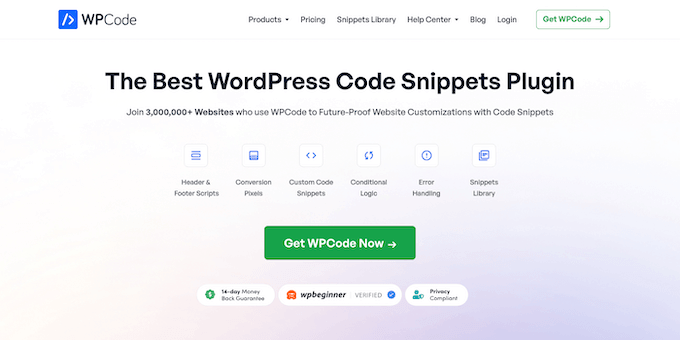
WPCode, 3 milyondan fazla aktif kurulumuyla WordPress için en popüler kod parçacıkları eklentisidir. Aynı zamanda kendi web sitelerimizde özel kodu yönetmek için kullandığımız eklentidir.
Özel parçacıkları kendiniz nasıl yazacağınızdan emin olmasanız bile, yaygın WordPress özelleştirmeleri için hazır kod bulmak üzere WPCode'un kapsamlı parçacık kütüphanesine güvenebilirsiniz.
Deneyimlerim
WPCode, web sitesi özelleştirmenizi geleceğe hazırlamanın açık ara en iyi yoludur.
Test sırasında kasıtlı olarak eksik noktalı virgül içeren bir PHP parçacığı yapıştırdım. WPCode, web sitesini çökertmek yerine ölümcül hatayı yakaladı, parçacığı devre dışı bıraktı ve hatayı vurguladı.
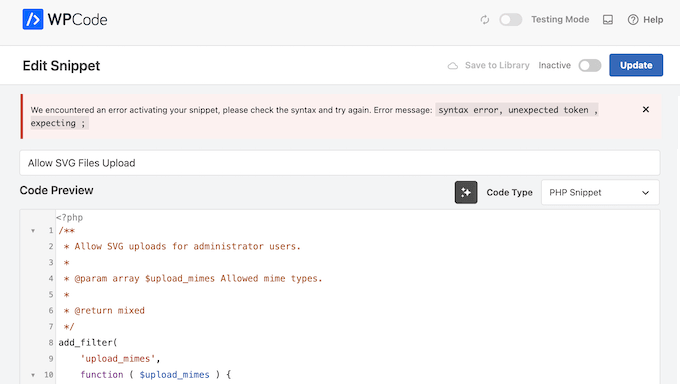
Bir parçacık hata oluşturursa, WPCode otomatik olarak devre dışı bırakır ve hata günlüğüne parçacık adını ve satır numarasını kaydeder. Ayrıca, sitenize erişiminiz engellenirse tüm parçacıkları devre dışı bırakmanıza olanak tanıyan bir Güvenli Mod URL'si sağlar.
Benim için bir diğer favori özellik, kod parçacıklarınızın önceki sürümlerini takip etmenize ve gerektiğinde daha önceki bir sürümü hızla geri yüklemenize olanak tanıyan kod revizyonlarıdır. Yapışkan bir başlık çubuğu için farklı renkleri ve stilleri test ettim, ardından mevcut olandan daha iyi performans gösteren önceki bir sürüme geri dönmek için kod revizyonlarını kullandım.
Ücretsiz sürüm eksiksiz bir özellik seti sunar:
- Global Betik Yerleşimi: Tüm web sitenizde başlık, altbilgi ve gövde betiklerini kolayca ekleyin.
- Birden Fazla Kod Dili: PHP, JavaScript, CSS, HTML ve düz metin kod parçacıklarını destekler.
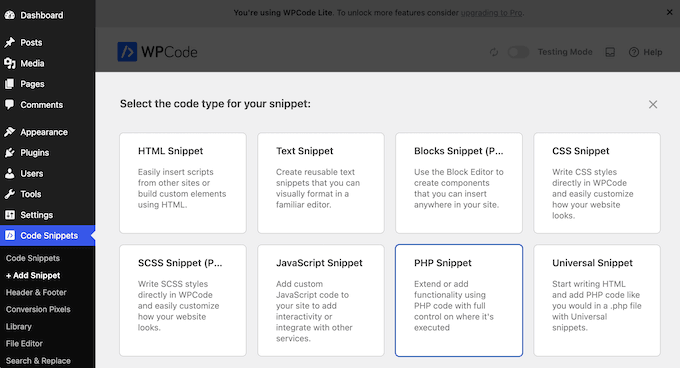
- Otomatik Ekleme Konumları: Şablon dosyalarını düzenlemeden kodları gönderi paragraflarından önce veya sonra gibi belirli konumlara otomatik olarak ekler.
- Koşullu Mantık: Kod parçacıklarını yalnızca oturum açmış kullanıcılara veya belirli gönderi türlerinde göstermek gibi belirli koşullara göre yüklemenize olanak tanır.
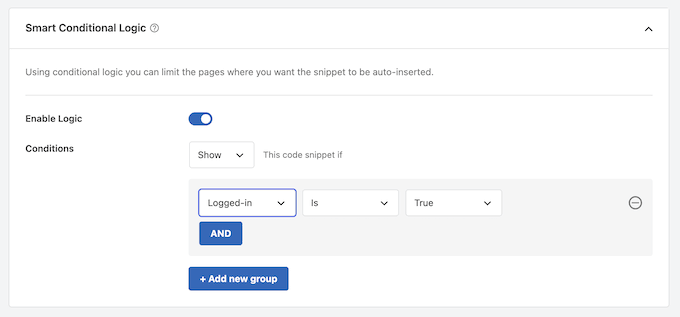
- Yerleşik Kod Parçacığı Kitaplığı: SVG yüklemelerini etkinleştirme veya yorumları devre dışı bırakma gibi yaygın görevler için hazır kod parçacıkları içerir.
Ücretsiz sürümün yetersiz kaldığı durumlarda, Temel plan (49$/yıl) zamanlanmış kod parçacıkları ve bir test modu eklerken, Plus plan (99$/yıl) WooCommerce ve Easy Digital Downloads için dönüşüm pikseli takibi ekler. Pro plan (199$/yıl) ise yapay zeka kod parçacığı oluşturma özelliği ekler; bu özellik, sitenize uyacak şekilde ince ayar yapabileceğiniz çalışan kodları hızla taslak haline getirir.
🧑💻 WPCode'u Neden Tavsiye Ediyorum: Çoğu kullanıcı için özel kodu WordPress'e eklemenin en güvenli ve en güvenilir yolu budur. Koşullu mantık, otomatik ekleme seçenekleri, desteklenen tüm kod türleri ve temel bir kod parçacığı kitaplığı dahil olmak üzere tüm temel özelliklerine ücretsiz olarak erişebilirsiniz.
Daha yakından bakmak için tam WPCode incelememize bakın.
2. Kod Parçacıkları – Maksimum Güvenlik İsteyen Yeni Başlayanlar İçin En İyisi
| Kod Parçacıkları Artıları | ✅ Güvenli Mod ölümcül hataları yakalar ve bozuk kod parçacığını devre dışı bırakır ✅ Standart WordPress eklentileri sayfasını yansıtan tanıdık arayüz ✅ Genel veritabanı iş yükünü azaltır |
| Kod Parçacıkları Eksileri | ❌ CSS ve JavaScript kod parçacığı desteği, yıllık 149 ABD Doları'ndan başlayan Pro sürüm gerektirir ❌ Yerleşik kod oluşturucular veya kapsamlı hazır kod parçacığı kitaplığı yok ❌ Kod parçacıklarının nereye uygulanacağını kontrol etmek için koşullu mantık Pro planının arkasına kilitlenmiştir |
| Fiyatlandırma | PHP kod parçacıkları için ücretsizdir. Pro sürümü yıllık 149$'dan başlar |
| En İyisi | Özel kod eklemek konusunda endişeli olan ve mevcut en güçlü çökme korumasını isteyen yeni başlayanlar |
Code Snippets, 1 milyondan fazla aktif kurulumla saf kod parçacığı yönetimi için en güvenilir ücretsiz alternatiftir. Ücretsiz sürümü, ekleyebileceğiniz kod parçacığı sayısında sınır olmaksızın sınırsız sitede çalışır.
Ancak, yalnızca PHP'yi destekler, bu nedenle CSS veya JavaScript yönetmek için Pro plana (149$/yıl) yükseltmeniz gerekir.
Deneyimlerim
Etkinleştirdikten sonra fark ettiğim ilk şey, Code Snippets arayüzünün ne kadar tanıdık geldiğiydi. Kod parçacığı yönetim ekranı, standart WordPress eklentileri sayfasına neredeyse benziyor.
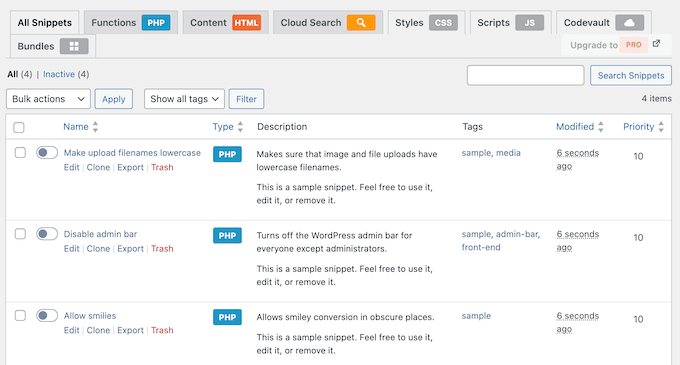
Eklentinin Güvenli Mod özelliğini test etmek için, sözdizimi hatası içeren bir kod parçacığını doğrudan düzenleyiciye yapıştırdım.
Siteyi ölümcül bir PHP hatasıyla çökertmek yerine, Code Snippets sorunu tespit etti, bozuk kod parçacığını otomatik olarak devre dışı bıraktı ve net bir hata mesajı görüntüledi.
Uyarı, hatanın oluştuğu tam satırı işaret etti, bu da düzeltmeyi hızlı ve kolay hale getirdi.
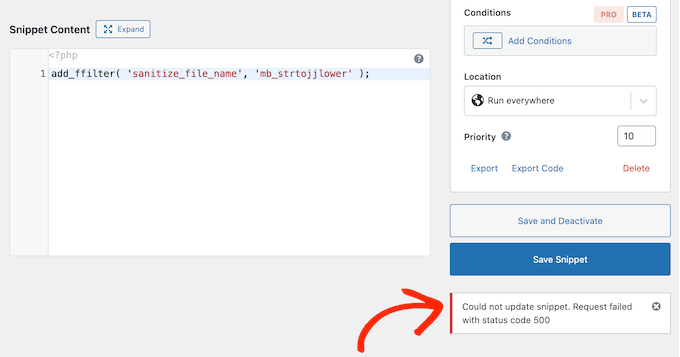
Kod Parçacıkları'nın dosya tabanlı yürütme modunu da doğruladım; bunu eklenti ayarlarından açarsınız. Her sayfa görünümünde kod parçacıklarını veritabanınızdan yüklemek yerine, özel kodunuzu doğrudan sitenizin dosya sistemine yazar. Bu işlem genel veritabanı iş yükünü azaltır ve sayfalarınızın hızlı yüklenmesini sağlar.
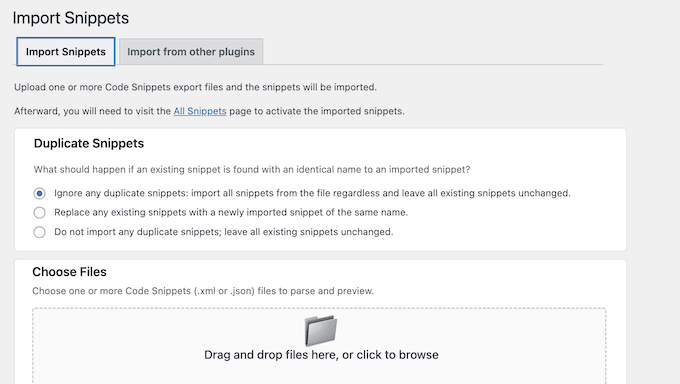
Taşıma, Kod Parçacıkları'nın iyi performans gösterdiği bir başka alandır. Eklenti, WPCode, Header Footer Code Manager ve Insert PHP Code Snippet'ten birkaç tıklamayla kod parçacıklarını taşımanıza olanak tanıyan bir içe aktarma aracı içerir.
Ayrıca bir topluluk kütüphanesi görevi gören Kod Parçacıkları Bulut platformunu da inceledim. Kontrol panelinde yaygın kod düzenlemelerini arayabilir ve doğrudan sitenize indirebilirsiniz.
Pro plan ayrıca, ne istediğinizi İngilizce olarak açıkladığınız ve eklentinin gerekli PHP kodunu oluşturduğu yapay zeka destekli kod parçacığı oluşturmayı da ekler.
Bu, PHP, JavaScript, CSS ve HTML için ücretsiz destek sağlayan WPCode Lite'a kıyasla büyük bir dezavantajdır. Koşullu mantık oluşturucu da ücretli sürümün arkasına kilitlenmiştir, bu da ücretsiz kullanıcıları sayfa düzeyinde hedeflemeden alıkoyar.
🧑💻 Kod Parçacıklarını Neden Tavsiye Ediyorum: Tanıdık bir WordPress tarzı kontrol paneli isteyen ve bir WPCode alternatifi arayan yeni başlayanlar için mükemmel bir seçenektir. Güvenli Modu, site çökmelerine karşı güçlü koruma sağlar, ancak CSS veya JavaScript'i ücretsiz yönetmek isteyen kullanıcıların alternatif bir eklenti kullanması gerekecektir.
3. Woody Code Snippets – Reklamları da Yöneten Pazarlamacılar İçin En İyisi
| Woody Code Snippets Artıları | ✅ Özel reklam kod parçacığı türü, AdSense ve bağlı kuruluş banner'larını kodla birlikte yönetir ✅ E-posta hata bildirimleri, bir kod parçacığı bozulduğunda sizi uyarır ✅ Kod revizyon geçmişi, önceki çalışan bir sürüme geri dönmenizi sağlar |
| Woody Code Snippets Eksileri | ❌ Kod revizyonları ve geri alma, Kişisel plan ($39/yıl) veya daha yüksek plan gerektirir ❌ Önceden oluşturulmuş parçacık kütüphanesi yok. Tüm kodu sıfırdan yazmanız veya harici olarak bulmanız gerekir |
| Fiyatlandırma | WordPress.org'da ücretsiz. Premium planlar yıllık 39$'dan başlar |
| En İyisi | Hem özel kodu hem de reklam yerleşimlerini tek bir arayüzden yönetmesi gereken blog yazarları ve pazarlamacılar |
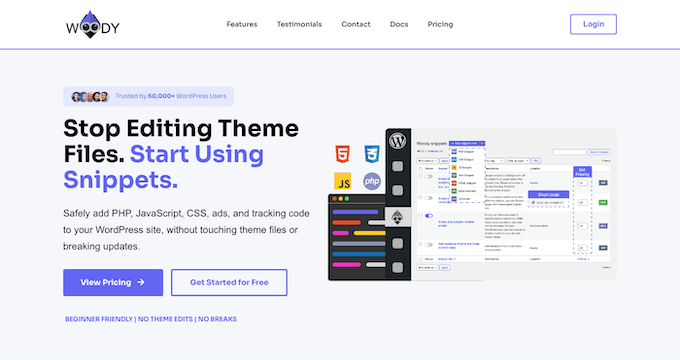
Woody Code Snippets, hibrit bir kod ve içerik yönetimi eklentisidir. Onu benzersiz kılan, pazarlamacıların AdSense yerleşimlerini, bağlı kuruluş reklam banner'larını ve promosyon bloklarını özel kodlarıyla birlikte yönetmelerine olanak tanıyan yerleşik reklam parçacığı türüdür.
Deneyimlerim
Reklam parçacığı özelliği, Woody'yi diğer kod yöneticilerinden ayıran şey olduğu için ilk test ettiğim şeydi.
Ayrı bir reklam yönetimi eklentisi kurmak yerine, doğrudan Woody'nin kullanıcı arayüzünde reklam parçacıkları oluşturdum.
Test sırasında, kurgusal bir kişisel finans blogu için farklı kategorilerde farklı reklam banner'ları ayarladım. Finans kategorisi yatırım ile ilgili reklamlar aldı, bütçeleme kategorisi ise farklı promosyonlar aldı.
Koşullu hedefleme, tüm bu süreci kolaylaştırdı. Şu anda Google AdSense'i manuel olarak ekliyorsanız, Woody çok daha temiz bir yaklaşımdır.
Bu bireysel reklam bloklarının görünmesinden önce ana Google AdSense hesap betiğinizi sitenizin üstbilgisine eklemeniz gerekeceğini unutmayın.
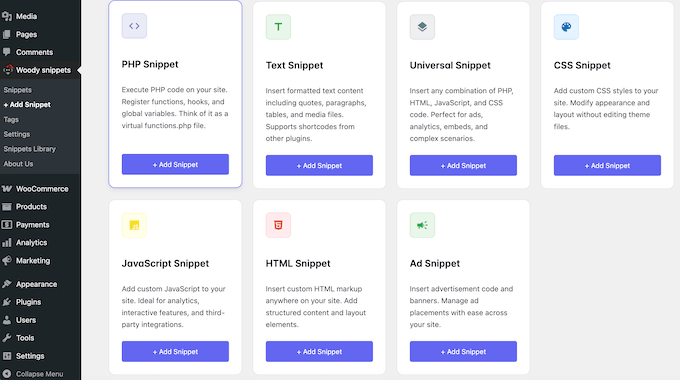
Standart kod parçacığı türlerini de test ettim. Woody, PHP, JavaScript, HTML, CSS ve birden fazla kod türünü tek bir parçacıkta birleştirmenize olanak tanıyan 'Universal' parçacıkları destekler.
Woody'nin e-posta hata bildirim özelliği de gerçekten kullanışlıydı. Test sırasında kasıtlı olarak bozuk bir PHP parçacığı oluşturduğumda, eklenti saniyeler içinde bana bir e-posta uyarısı gönderdi.
Bu bildirimler, birden fazla siteyi yönettiğinizde paha biçilmezdir. Rakip eklentilerin çoğu, hata mesajlarını yalnızca yönetici panelinde gösterir ve bu da çok sayıda farklı web sitesini yönetirken gözden kaçması kolaydır.
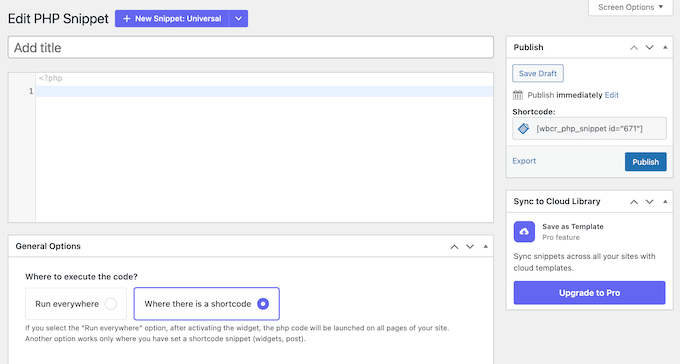
Ayrıca, birkaç kod parçacığı aktif olduğunda her birine bir öncelik numarası atamanıza olanak tanıyan yürütme önceliği kontrolünü de inceledim.
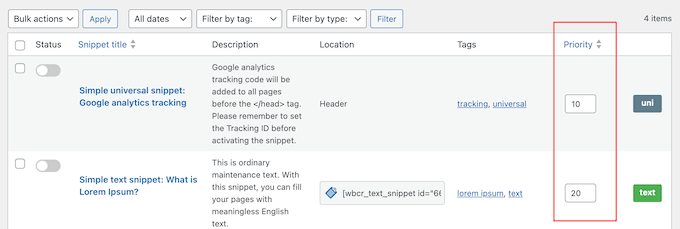
Bundan sonra, premium eklentideki kod revizyon geçmişini inceledim; bu, bir kod parçacığını her düzenlediğinizde bir sürüm kaydeder. Bir şeyi bozan bir değişiklik yaparsanız ve hızlıca geri dönmeniz gerekirse bu hayat kurtarıcıdır.
Ancak bu özellik ücretli bir plan gerektirir (yıllık 39 ABD dolarından başlayan fiyatlarla). Bu özellik olmadan, kod parçacığınızı bozan kötü bir düzenlemeyi geri almanın kolay bir yolu yoktur.
Woody, diğer kod parçacığı eklentilerinden taşıma için içe aktarma araçları sunmaz. Mevcut diğer kod parçacığı eklentilerinden Woody'ye geçiyorsanız, kod parçacıklarınızı manuel olarak yeniden oluşturmanız gerekecektir.
🧑💻 Woody Kod Parçacıklarını Neden Tavsiye Ediyorum: Bu, hem özel kodu hem de reklam yerleşimlerini tek bir eklentiden yönetmek isteyen blog yazarları ve pazarlamacılar için en iyi seçimdir. Özel reklam kod parçacığı türü, başka bir eklenti yüklemekten sizi kurtarır ve e-posta bildirimleri bir sorun olduğunda sizi bilgilendirir.
4. WPCodeBox – SCSS Yazmak İsteyen Geliştiriciler İçin En İyisi
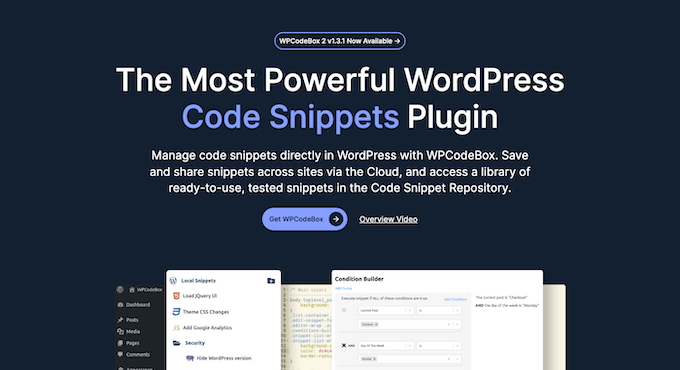
| WPCodeBox Artıları | ✅ Monaco editörü, VS Code düzeyinde otomatik tamamlama ve söz dizimi vurgulama sunar ✅ Ayrı bir derleme aracı olmadan otomatik SCSS ve LESS derlemesi ✅ WPCodeBox olmadan çalışan bağımsız eklentiler olarak kod parçacıklarını dışa aktarın |
| WPCodeBox Eksileri | ❌ Ücretsiz sürüm mevcut değil, bu yüzden ödeme yapmadan önce deneyemezsiniz ❌ Bulut depolama, eklenti lisansına ek olarak ayda 9 ila 19 ABD Doları ek maliyet getirir ❌ Profesyonel geliştirici arayüzü yeni başlayanlar için karmaşıktır |
| Fiyatlandırma | Yıllık 39 ABD Doları'ndan başlar. Ücretsiz sürümü yoktur. 30 günlük para iade garantisi. |
| En İyisi | SCSS veya LESS yazan ve kod parçacıklarını yalnızca depolamak ve yönetmek yerine wp-yönetim panelinde derlenmesini isteyen geliştiriciler |
WPCodeBox, tam entegre bir geliştirme ortamını (IDE) doğrudan WordPress yönetici panonuza getirir.
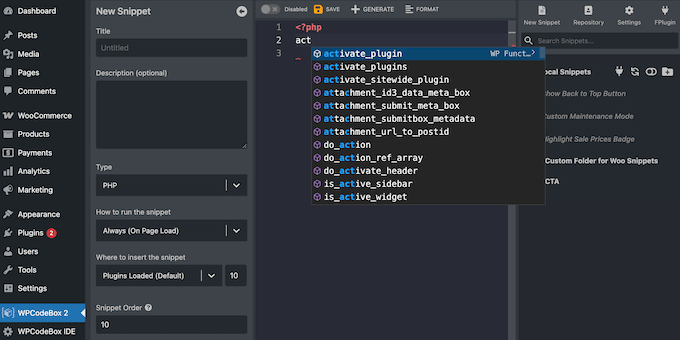
Microsoft VS Code'un arkasındaki aynı motor olan Monaco editörünü kullanır. Bu, söz dizimi otomatik tamamlama, satır içi hata denetimi ve Emmet kısayolları gibi profesyonel düzeyde özellikler sunmasını sağlar.
Deneyimlerim
Çoğu kod parçacığı eklentisi size bir metin kutusu sunar. WPCodeBox size WordPress'i bilen bir düzenleyici sunar.
Bir WordPress kancası adı yazmaya başladığım anda, otomatik tamamlama menüsü parametre ayrıntıları ve fareyle üzerine gelindiğinde doğrudan belgelerle bağlantılarla birlikte göründü. Bu iş akışı, bir web tarayıcısında kodlama yapmak yerine özel bir masaüstü uygulamasında kodlama yapma hissi veriyor.
SCSS derlemesini, değişkenler, yuvalama ve karışımlar içeren bir dizi kısmi dosya yazarak test ettim. WPCodeBox, hiçbir derleme aracı, npm veya komut satırı olmadan her şeyi temiz, küçültülmüş CSS'ye otomatik olarak derledi. LESS'i de aynı şekilde destekliyor. Canlı yeniden yükleme başka bir öne çıkan özellikti, çünkü CSS düzenlemesi ön yüzü yenilemeden gerçek zamanlı olarak güncellendi.
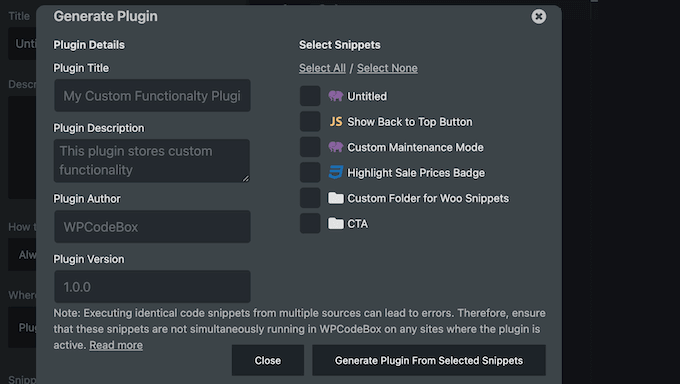
Kod parçacıklarını bağımsız eklentiler olarak da dışa aktarabilirsiniz. Yalnızca kod parçacıklarınızı seçersiniz ve WPCodeBox bağımsız bir eklenti dosyası oluşturur. Bu, WPCodeBox'ı devre dışı bıraksanız bile özel kodunuzun sorunsuz çalışmasını sağlar.
Bulut senkronizasyonu API anahtarları aracılığıyla çalışır, böylece her müşterinin kod parçacığı kitaplığını ayrı tutabilirsiniz. Ancak, bulut depolama, eklenti lisansına ek olarak aylık bir ücrettir.
Yalnızca temel bir izleme betiği eklemeniz gerekiyorsa, geliştirici arayüzü de fazlasıyla yeterlidir.
🧑💻 WPCodeBox'ı Neden Tavsiye Ediyorum: SCSS veya LESS yazıyorsanız ve wp-yönetim panelinde derlenmesini istiyorsanız, listedeki başka hiçbir şey bunu yapamaz. Monaco editörü, canlı ön yüz yeniden yüklemesi ve bağımsız eklenti oluşturucu, onu bir kod parçacığı kutusundan çok gerçek bir geliştirme ortamı haline getiriyor.
5. Header Footer Code Manager – Ücretsiz Cihaz Hedeflemesi İçin En İyisi
| Header Footer Code Manager Artıları | ✅ Ücretsiz sürüm, HTML, CSS ve JavaScript'i sayfa düzeyinde hedeflemeyle işler ✅ Cihaz hedefleme, ücretsiz planda bile betikleri yalnızca mobil veya masaüstünde yükler ✅ Kullanıcı denetim günlüğü, kimin her kod parçacığını eklediğini veya değiştirdiğini izler |
| Header Footer Code Manager Eksileri | ❌ PHP kodu desteği, premium sürüm gerektirir (yıllık 35 ABD Doları'ndan başlar) ❌ Söz dizimi vurgulama, kod düzenleyici, kod parçacığı kitaplığı veya kod oluşturucu yok ❌ Bulut senkronizasyonu veya siteler arası kod parçacığı yönetimi yok |
| Fiyatlandırma | HFCM'nin Lite sürümü ücretsiz olarak mevcuttur. Pro planlar yıllık 35 ABD Doları'ndan başlar |
| En İyisi | Google Analytics ve Facebook Pixel gibi izleme betikleri için ücretsiz mobil ve masaüstü hedefleme isteyen site sahipleri |
Header Footer Code Manager (HFCM), izleme betiklerini ve kod parçacıklarını sitenizin başlık, alt bilgi veya içerik bölümlerine eklemek için tasarlanmış hafif bir eklentidir. 600.000'den fazla aktif kurulumuyla, izleme betikleri eklemesi gereken site sahipleri için popüler bir seçenektir.
Deneyimlerim
Header Footer Code Manager'ı kurmak şaşırtıcı derecede basitti.
Eklenti, parçacığınızı adlandırdığınız, türünü (HTML, CSS veya JavaScript) seçtiğiniz, nerede yükleneceğini belirlediğiniz ve hangi sayfalarda görüneceğini seçtiğiniz temiz bir form sunar. Tüm iş akışı budur.
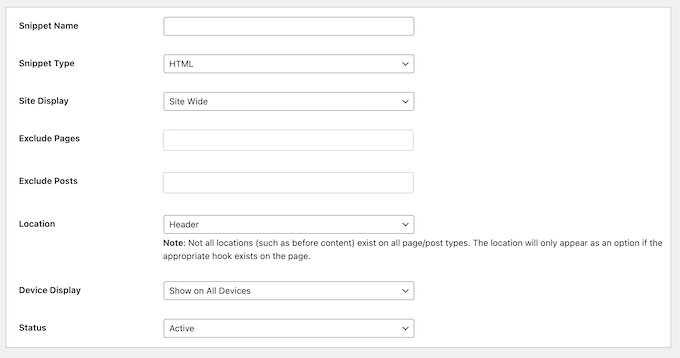
Kod düzenleyici veya koşullu mantık oluşturucu yok, bu nedenle arayüzü biraz göz korkutucu bulabilirsiniz. Ancak yalnızca Google Analytics izleme kodunu veya Facebook Pikselini sitelerinin başlığına yapıştırması gereken biri için bu basitlik mükemmeldir. Yaklaşık 60 saniye içinde belirli sayfalarda çalışan bir izleme betiğim vardı.
Sayfa düzeyinde hedefleme seçenekleri ayrıca bir parçacığın site genelinde, belirli gönderilerde, sayfalarda, kategorilerde, etiketlerde veya özel gönderi türlerinde yüklenip yüklenmeyeceğini seçmenize olanak tanır. Bir parçacığın yüklenmesini belirli içeriklerden de hariç tutabilirsiniz.

Cihaz hedefleme özelliği başka bir pratik dokunuştu ve ücretsiz sürümde yer alıyor. Bu, mobil ve masaüstü kitlelerinize tamamen farklı kampanyalar göstermek istediğinizde kullanışlıdır.
Header Footer Code Manager hakkında gerçekten beğendiğim bir şey, kullanıcı denetim izidir. Her parçacığı kimin oluşturduğunu, kimin son düzenlediğini ve ne zaman düzenlediğini görebilirsiniz.
Birden fazla kişinin aynı siteyi yönettiği ekipler için bu hesap verebilirlik paha biçilmezdir. Sorunlara neden olan bir betiği kimin eklediğini hızlıca anlayabilirsiniz.
Eklenti ayrıca kısa kod çıktısını destekler, böylece bir parçacığı içeriğinizin herhangi bir yerine manuel olarak yerleştirebilirsiniz.
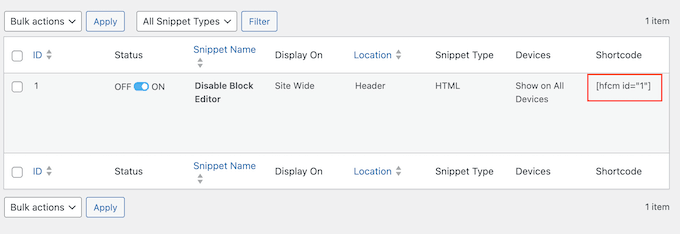
Piksel hassasiyetinde kontrol gerektiğinde kısa kod yaklaşımı, otomatik yerleştirme seçeneklerinden daha esnektir. Hatta test sırasında, bunu belirli bir gönderiye özel bir bildirim banner'ı eklemek için kullandım.
İçe ve dışa aktarma işlevselliğini de test ettim. Tüm parçacıklarımı bir dosya olarak dışa aktarmakta ve ardından başka bir siteye aktarmakta sorun yaşamadım. Bu, ajansların birden fazla müşteri sitesinde aynı izleme betiklerini kullanması için kullanışlıdır, ancak WPCode'un bulut senkronizasyon özelliği kadar sorunsuz değildir.
Sinir bozucu bir sınırlama, ücretsiz sürümün PHP parçacıklarını desteklememesidir. Bunun için, yıllık 35 ABD dolarından başlayan premium plana yükseltmeniz gerekir.
Header Footer Code Manager'da sözdizimi vurgulama da eksik, bu da kodu düz bir metin kutusuna yapıştırdığınız anlamına gelir. Karmaşık betikler için bu, hata ayıklamayı zorlaştırır. Ayrıca bir parçacık kütüphanesi veya kod oluşturucu da yoktur.
🧑💻 Header Footer Code Manager'ı Neden Tavsiye Ediyorum: Bu, o hedeflemeyi etkinleştirmek için ödeme yapmadan, belirli sayfalarda veya hatta yalnızca mobil gibi belirli cihazlarda izleme betikleri, pikseller veya basit HTML ve CSS yüklemek istiyorsanız en iyi seçimdir. Tek bir işi yapar ve bu listedeki en hafif ayak iziyle son derece iyi yapar.
6. FluentSnippets – En Küçük Ayak İzine Sahip En İyi %100 Ücretsiz Eklenti
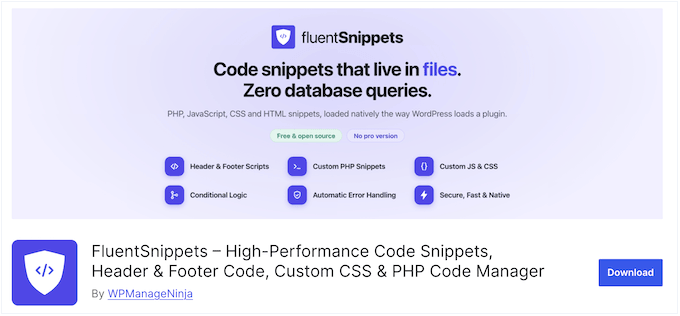
| FluentSnippets Artıları | ✅ Tamamen ücretsiz ve açık kaynaklı, ek satış veya kilitli özellik yok ✅ Hız için parçacıkları veritabanı yerine dosya olarak depolar ✅ Bağımsız Mod, eklentiyi silseniz bile kodun çalışmasını sağlar |
| FluentSnippets Eksileri | ❌ Temel düzenleyici ❌ Parçacık kütüphanesi yok ❌ Bulut senkronizasyonu yok |
| Fiyatlandırma | %100 ücretsiz. Ücretli sürümü yok |
| En İyisi | Tamamen ücretsiz, dosya tabanlı kod parçacığı yöneticisi isteyen performans odaklı kullanıcılar |
FluentSnippets, FluentCRM ve Fluent Forms'un arkasındaki ekipten, 50.000'den fazla aktif kurulumu olan tamamen ücretsiz bir kod parçacığı eklentisidir.
Diğer birçok kod parçacığı yöneticisinin aksine, premium sürümü, yükseltme ekranı yoktur ve indirmek için e-posta adresi gönderme zorunluluğu yoktur. Tek bir özellik bile ücretsiz sürümde yer almaktadır.
Deneyimlerim
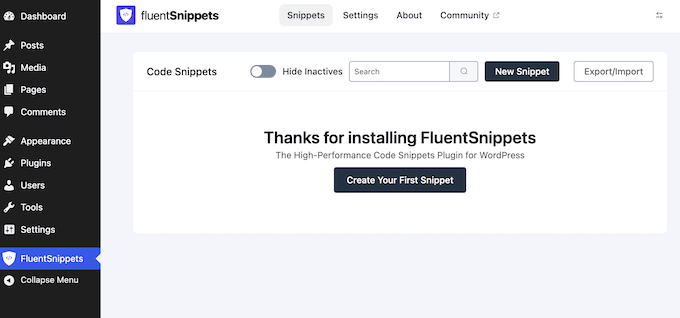
FluentSnippets'ın ana özelliği dosya tabanlı depolama mimarisidir.
Kod parçacıklarını veritabanınıza kaydetmek ve her sayfa isteğinde SQL sorguları çalıştırmak yerine, özel kodu sunucunuzdaki dosyalar olarak kaydeder. Bu tasarım, özel kod için veritabanı sorgularını tamamen kaldırır, bu da web sitenizin performansını artırır.
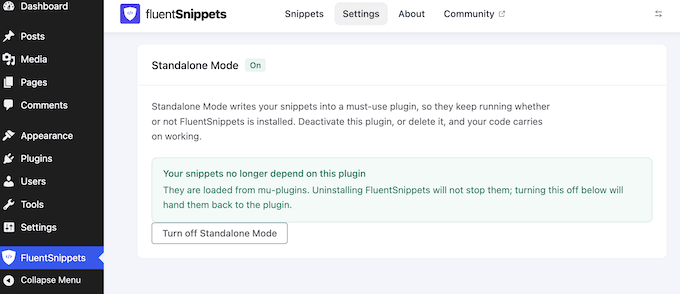
Bağımsız Mod, başka bir öne çıkan özelliktir. Bunu etkinleştirmek, aktif kod parçacıklarınızı WordPress'teki mu-plugins (kullanılması zorunlu) dizinine taşır.
Bu, FluentSnippets eklentisinin kendisini devre dışı bıraksanız veya silseniz bile kodunuzun çalışmaya devam edeceği anlamına gelir.
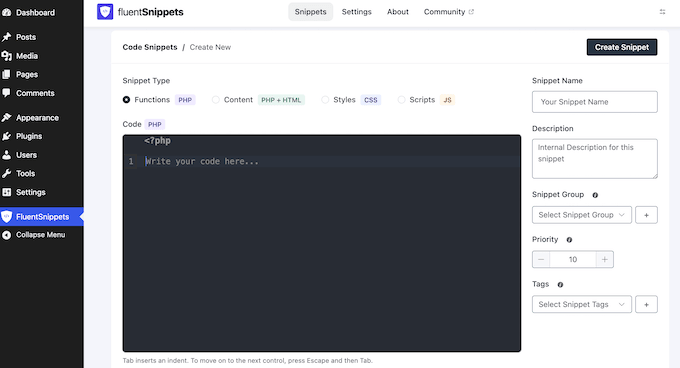
FluentSnippets ayrıca, bozuk bir kod parçacığının siteyi çökertmesine izin vermek yerine ölümcül PHP hatalarını yakalar. Her birinin nerede çalışacağını hedeflemek için koşullu mantıkla PHP, CSS, JavaScript ve HTML kod parçacıklarını destekler.
Ancak, birkaç eksik özellik FluentSnippets'ın zirveye yerleşmesini engelliyor. Düzenleyicisi, WPCodeBox gibi bir IDE'ye kıyasla çok basittir, kod parçacığı kütüphanesi yoktur ve birden çok web sitesinde kod parçacıklarını paylaşmak için bulut senkronizasyonu sunmaz.
Yine de, tek bir site için hafif, tamamen ücretsiz bir eklenti istiyorsanız, bu ödünler kolayca göz ardı edilebilir.
🧑💻 FluentSnippets'ı Neden Tavsiye Ediyorum: Tamamen ücretsiz, dosya tabanlı bir kod yöneticisi istiyorsanız en iyi seçim budur. Sıfır veritabanı sorgusu kurulumu sitenizi hızlı tutar ve Bağımsız Mod, eklenti silinse bile özel kodunuzun çalışmaya devam etmesini sağlar.
7. PHP Kod Parçacığı Ekle – PHP'yi Gönderilere ve Sayfalara Gömme İçin En İyisi
| PHP Kod Parçacığı Ekle Artıları | ✅ Kısa kod yaklaşımı, dinamik PHP çıktısını doğrudan gönderi içeriğine yerleştirir ✅ Birden çok yerleştirme yöntemi: otomatik, isteğe bağlı ve kısa kod ✅ Yükseltme gerektirmeden temel PHP'den kısa koda kadar kapsar |
| PHP Kod Parçacığı Ekle Eksileri | ❌ Koşullu mantık, otomatik ekleme konumları veya sayfa düzeyinde hedefleme yok ❌ Arayüz, sözdizimi vurgulama veya kod düzenleyici olmadan eski |
| Fiyatlandırma | Ücretsiz |
| En İyisi | Kısa kodlar aracılığıyla gönderi veya sayfa içeriği içinde PHP kodu çalıştırması gereken kullanıcılar |
PHP Kod Parçacığı Ekle, PHP kodunu doğrudan gönderilere, sayfalara ve widget'lara yerleştirebileceğiniz WordPress kısa kodlarına dönüştüren akıcı bir eklentidir. 90.000'den fazla aktif kurulumla, basitliğiyle sıkça övülen popüler bir eklentidir.
Deneyimlerim
Insert PHP Code Snippet, basit bir eklentidir. PHP'yi kod parçacığı düzenleyicisinde yazarsınız, kaydedersiniz ve eklenti size bir kısa kod verir.
PHP çıktısının görünmesini istediğiniz herhangi bir gönderiye, sayfaya veya widget'a yapıştırın.
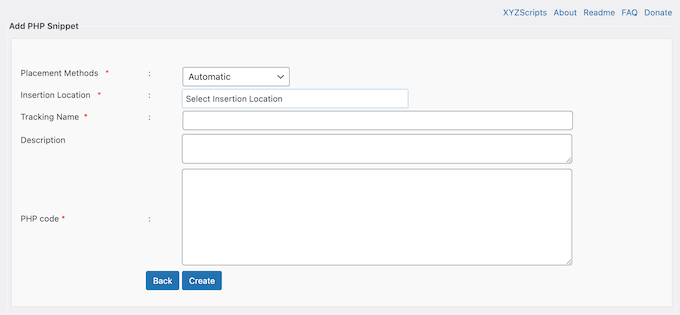
Test sırasında, özel bir veritabanı tablosunu sorgulayan ve dinamik bir fiyatlandırma tablosu görüntüleyen bir kod parçacığı oluşturdum. Kısa kodu bir sayfaya yapıştırdım ve tablo mükemmel bir şekilde oluşturuldu.
TinyMCE açılır menüsü de düşünceli bir dokunuştur. Tüm kod parçacıklarınızı düzenleyicinin içindeki bir menüde listeler, böylece kısa kod adlarını asla hatırlamak veya yazmak zorunda kalmazsınız.
Açılır menü öncelikle Klasik Düzenleyici için tasarlanmış olsa da, kısa kod bloğunu kullanarak blok düzenleyicide kod parçacıklarınızı hala ekleyebilirsiniz. Eklenti ayrıca, Elementor sayfa oluşturucusunda özel PHP çıktınızı canlı olarak önizleyebilmeniz için 'Düzenleyicilerde kısa kodları çalıştır' ayarı da ekledi.
Bu eklenti yakın zamanda yeni yerleştirme yöntemleri ekledi. Kod parçacıklarını her sayfada otomatik olarak çalışacak şekilde ayarlayabilir, bir tetikleyici aracılığıyla isteğe bağlı olarak çalıştırabilir veya geleneksel kısa kod yaklaşımını kullanabilirsiniz.
Herhangi bir şablon dosyasını düzenlemeden site çapında bir uyarı altbilgisi eklemek için otomatik yerleştirmeyi kullandım ve mükemmel çalıştı.
Ayrıca, kod parçacıklarınızdaki PHP hatalarını yakalayan ve size bir e-posta raporu gönderen istisna işleme özelliğini de denedim. Bu, WPCode ve diğer eklentilerdeki, hatanın sitenizi tamamen etkilemesini önleyen güvenlik önlemleri kadar güçlü değildir. Ancak, bir kod parçasının sorunlara neden olduğunu belirlemenize yine de yardımcı olur.
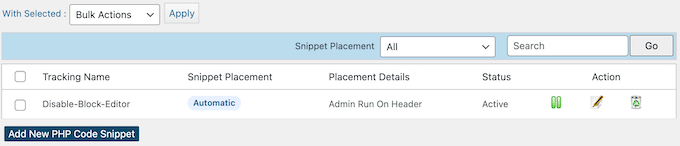
Yönetim ekranı, tüm kod parçacıklarınızı, her birinin yanında kısa kodu görüntülenen temiz bir listede gösterir. Bu ekrandan kod parçacıklarını etkinleştirebilir, devre dışı bırakabilir, düzenleyebilir ve silebilirsiniz. Ayrıca toplu eylemleri destekler, böylece birden fazla kod parçasını aynı anda yönetebilirsiniz.
Tek net sınırlama, yalnızca PHP'yi işlemesidir. CSS, JavaScript veya HTML yönetmeniz gerekiyorsa, farklı bir eklenti kullanmanız gerekir.
Ayrıca, arayüz modern alternatiflere kıyasla eskidir. Editörün kendisinde sözdizimi vurgulama, kod tamamlama veya hata algılama yoktur.
Bu hızlı PHP parçacıkları için uygun olsa da, daha karmaşık herhangi bir şey için kodu uygun bir düzenleyicide yazıp sonra yapıştırmanızı öneririm.
Ayrıca, kısa kod yaklaşımının ötesinde koşullu mantık veya sayfa düzeyinde hedefleme yoktur. Bir kod parçasını belirli sayfalarda çalıştırmak istiyorsanız, kısa kodu her sayfaya manuel olarak yerleştirmeniz gerekir.
🧑💻 Neden PHP Kodu Ekleme Kod Parçacığı Öneriyorum: Özellikle gönderi veya sayfa içeriğinizin içine PHP kodu çalıştırmanız gerektiğinde sağlam bir seçimdir. Bu özel kullanım durumu için en basit çözümdür ve ücretsiz sürümü bunu mükemmel bir şekilde halleder.
Hepsi bu kadar! Umarım bu makale en iyi WordPress kod parçacığı eklentisini seçmenize yardımcı olmuştur.
WordPress Kod Parçacığı Eklentileri Hakkında SSS
Kod parçacığı eklentisi nedir ve neden birine ihtiyacım var?
Bir kod parçacığı eklentisi, temanızın functions.php dosyasını düzenlemeden WordPress sitenize özel kod eklemenin güvenli bir yolunu sunar.
Kodunuzu WordPress temanızdan ayrı olarak depolar, böylece özel kodunuzu kaybetmeden temanızı güncelleyebilir veya hatta değiştirebilirsiniz. Çoğu, sitenizi çökmeden önce hataları yakalayan hata algılama özelliği de içerir.
WordPress'e nasıl kod parçacığı eklerim?
En güvenli yol, tema dosyalarınızı düzenlemek yerine bir kod parçacığı eklentisi kullanmaktır.
Öncelikle, WPCode gibi ücretsiz bir eklenti kurun ve etkinleştirin. Ardından, ‘Kod Parçacıkları’na gidin ve ‘Parçacık Ekle’ye tıklayın, ardından kodunuzu yapıştırın ve nerede çalışacağını seçin. Son olarak, parçacığı ‘Aktif’ olarak değiştirin ve kaydedin.
Tam bir anlatım için, WordPress'e özel kodun nasıl ekleneceğine dair kılavuzumuza bakın.
Bir kod parçacığı eklentisi WordPress sitemi yavaşlatır mı?
Çoğu modern kod parçacığı eklentisi sitenizin performansını minimum düzeyde etkiler. Code Snippets gibi bazı eklentiler, veritabanı sorgularını tamamen atlayan dosya tabanlı yürütme sunar.
Yalnızca kod parçacıklarının kendilerinin verimsiz kod içeriyorsa hızı etkileyebileceğini unutmayın.
Aynı anda birden fazla kod parçacığı eklentisi kullanabilir miyim?
Teknik olarak evet, ancak önerilmez.
Birden fazla parçacık eklentisini aynı anda çalıştırmak kolayca kod çakışmalarına neden olabilir, site performansınızı yavaşlatabilir ve hataların ayıklanmasını çok daha zor hale getirebilir. Örneğin, iki ayrı eklenti aynı anda aynı işlevi veya kancayı çalıştırmaya çalışırsa, bu ölümcül bir PHP hatasına neden olabilir ve web sitenizi çevrimdışı bırakabilir.
Bunun yerine, sizin için en iyi eklentiyi seçmenizi ve tutarlı bir şekilde kullanmanızı öneririm.
Eklentiyi devre dışı bırakırsam kod parçacıklarım ne olur?
Tipik olarak, özel kodunuz hemen çalışmayı durdurur, ancak parçacıklarınız silinmez. Veritabanında kalırlar ve kod parçacığı eklentinizi yeniden etkinleştirerek istediğiniz zaman geri yükleyebilirsiniz.
FluentSnippets, Standalone Modu aracılığıyla kodunuzu çalıştırmaya devam edebilir ve WPCodeBox, parçacıkları bağımsız eklentiler olarak dışa aktarabilir.
Yeni başlayan biri olarak PHP kod parçacıkları eklemek güvenli midir?
Evet, uygun hata işlemeye sahip bir eklenti kullandığınız sürece. Hem WPCode hem de Code Snippets, ölümcül hataları sitenizi çökmeden önce yakalar.
Sorunları gidermek için ayrıca WordPress hata ayıklama modunu etkinleştirebilirsiniz ve yeni parçacıkları önce bir hazırlık sitesinde test etmenizi hala öneririm.
Kod parçacığı eklentileri Elementor gibi sayfa oluşturucularla çalışır mı?
Evet, çoğu kod parçacığı eklentisi, popüler sayfa oluşturucularla çakışma olmadan birlikte çalışır. Insert PHP Code Snippet, özellikle Elementor için 'Editörlerde kısa kodları çalıştır' seçeneği bile ekledi.
En iyi ücretsiz WordPress kod parçacığı eklentisi nedir?
İhtiyaçlarınıza bağlıdır. WPCode Lite, PHP, JavaScript, CSS ve HTML'yi yerleşik bir parçacık kitaplığıyla desteklediği için en eksiksiz ücretsiz seçenektir.
En hafif ayak izini istiyorsanız FluentSnippets en iyi seçimdir, çünkü parçacıkları dosya olarak depolar ve sıfır veritabanı sorgusu ekler. Yalnızca PHP ile çalışıyorsanız ve en basit, en güvenli arayüzü istiyorsanız Code Snippets güçlü bir seçimdir, ancak ücretsiz sürümü CSS veya JavaScript'i desteklemez.
Üçüncü taraf eklentileri kullanmak istemiyorsanız, özel kod eklemek için kendi siteye özel WordPress eklentinizi oluşturabilirsiniz. Ayrıca her web sitesi için olmazsa olmaz WordPress eklentileri seçimimizi de görmek isteyebilirsiniz.
Bu makaleyi beğendiyseniz, lütfen WordPress video eğitimleri için YouTube Kanalımıza abone olun. Bizi ayrıca Twitter ve Facebook'ta da bulabilirsiniz.



Bir sorunuz veya öneriniz mi var? Tartışmayı başlatmak için lütfen bir yorum bırakın.