


Normal e-posta yoluyla RSVP toplamaya çalıştıysanız, bunun ne kadar çabuk tam bir karmaşaya dönüşebileceğini bilirsiniz.
Yinelenen yanıtlar, kaçırılan mesajlar ve sıfır organizasyon; bunlar birinin etkinliği başlamadan iptal etmek istemesine yeter. Davetli listesini yönetmekle, eğlenceli şeyleri planlamakla daha fazla zaman harcıyorsunuz.
Tamamen anlıyoruz. 🙌
WPBeginner olarak, kodlama gerektirmeden WordPress'te RSVP formları oluşturmanın ve yönetmenin en kolay yollarını inceledik. Bulduğumuz en güvenilir çözümlerden biri WPForms'tur. Etkinlik planlamasını stresli bir jonglörlük gösterisinden sorunsuz, organize bir sürece dönüştürüyor.
Bu rehberde, WPForms kullanarak WordPress'te nasıl bir RSVP formu oluşturacağınızı göstereceğiz. Yanıtları toplayabilecek, katılımı takip edebilecek, özel istekleri yönetebilecek ve her şeyi tek bir yerde tutabileceksiniz.
📝 Özet: Bir davetiye formu oluşturmak için WPForms kullanacağız. Eklentiyi yükledikten sonra, yerleşik davetiye formu şablonunu etkinliğinizin ayrıntılarına uyacak şekilde özelleştireceksiniz. Formdan memnun kaldığınızda, ziyaretçilerin kolayca yanıt verebilmesi için sayfanıza yerleştirin.
WordPress'te Neden Bir RSVP Formu Oluşturulur?
Bir RSVP formu, yanıtları tek bir yerde toplamanıza, düzenli kalmanıza ve farklı kanallardan gelen yanıtları takip etme karmaşasından kaçınmanıza yardımcı olur.
Bir form olmadan, misafirler e-posta, metin mesajı, telefon araması veya şahsen yanıt verebilir. Bu, kimin gerçekten katıldığını takip etmeyi zorlaştırır ve birinin yanıtını gözden kaçırmayı kolaylaştırır.
Bir WordPress davetiye formu, herkesin aynı şekilde yanıt vermesini sağlar ve tüm yanıtlar doğrudan yönetici kontrol panelinize kaydedilir. Daha da iyisi, Pro sürümünü kullanırsanız, davetiyeler WordPress veritabanınıza kaydedilir (Yalnızca Lite kullanıcıları e-posta yoluyla davetiyeler alacaktır).
Bu, saatlerce süren gidip gelmeleri önler ve davetli listenizi, özel isteklerinizi ve hatta takip e-postalarını yönetmenizi kolaylaştırır.
Bununla birlikte, WordPress'te bir RSVP formu oluşturma adımlarına göz atalım. İşte bu kılavuzda ele alacağımız tüm şeylerin hızlı bir özeti:
- WordPress'te Davetiye Formu Oluşturma
- RSVP Formunuzu WordPress'te Bir Sayfaya Ekleme
- Konuk Listenizi WordPress'te Kontrol Etme
- Bonus İpucu: WordPress'te Bir Etkinlik Zaman Çizelgesi Oluşturma
- SSS: WordPress'te Davetiye Formu Oluşturma
- WordPress'i Etkinlikleri Organize Etmek İçin Kullanmaya Yönelik Uzman Rehberleri
WordPress'te Davetiye Formu Oluşturma
Kolayca özel bir davetiye formu oluşturmak için bir form oluşturucuya ihtiyacınız olacak. Piyasada en iyi WordPress iletişim formu olduğu için WPForms kullanmanızı öneririz. Ayrıca, yeni başlayanlar için uygundur ve ihtiyacınız olan tüm özelliklerle birlikte gelir.
WPBeginner olarak WPForms'un büyük hayranlarıyız. İletişim formumuz ve yıllık okuyucu anketimiz de dahil olmak üzere birçok form oluşturmak için kullanıyoruz. Eklenti hakkında daha fazla bilgi edinmek için WPForms incelememize göz atın.

İlk olarak, WordPress için WPForms eklentisini kuralım ve etkinleştirelim. Yardıma ihtiyacınız olursa, bir WordPress eklentisinin nasıl kurulacağına dair adım adım kılavuzumuza bakabilirsiniz.
🧑💻 İpucu: Davetiye formunuzu oluşturma sürecini hızlandırmak için kullanışlı form şablonlarını kullanabilmeniz için WPForms Pro veya daha üstünü kullanmanızı öneririz. Ancak, ücretsiz WPForms Lite sürümünü de tercih edebilirsiniz, ancak bu daha fazla çalışma gerektirir.
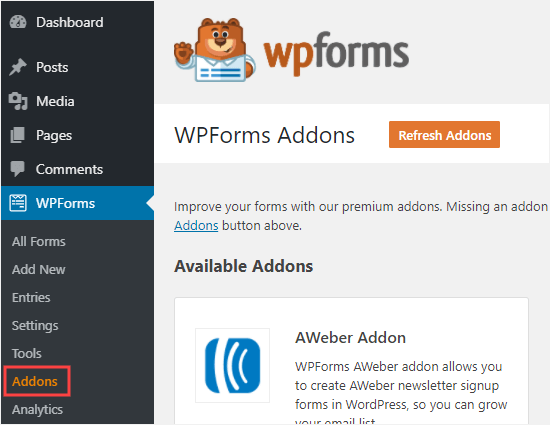
Etkinleştirdikten sonra WordPress kontrol panelinizde WPForms » Eklentiler bölümüne gidin.
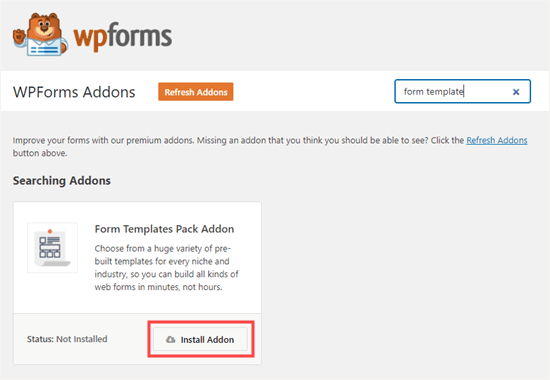
Ardından, Form Şablonları eklentisini arayın.
Yüklemek için 'Eklentiyi Yükle' düğmesine tıklayın.
💡 Not: WPForms Lite kullanıyorsanız, Form Şablonları Paketi eklentisine erişiminiz olmayacaktır. Bunun yerine, yerleşik Yapay Zeka form oluşturucuyu kullanabilirsiniz. Basit bir komut istemi girmeniz yeterlidir, yapay zeka sizin için otomatik olarak özel bir form oluşturacaktır.
Etkinleştirdikten sonra RSVP formunuzu oluşturmaya başlayabilirsiniz.
Başlamak için WordPress kontrol panelinizde WPForms » Yeni Ekle bölümüne gidin.

Ardından, başlamak için formunuza bir ad girebilirsiniz.
Bu yalnızca sizin referansınız içindir, ancak daha kolay organizasyon için açık, açıklayıcı bir ad kullanmanızı öneririz.
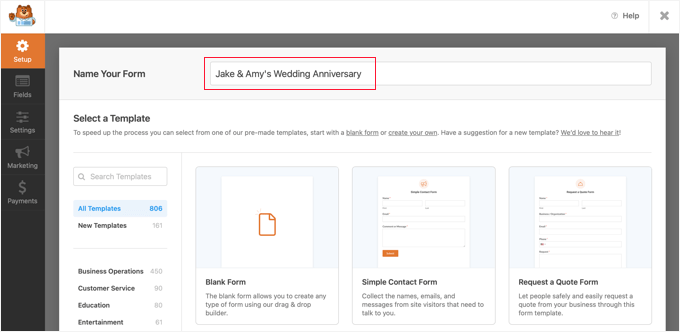
Sayfada bunun altında, formunuzu nasıl oluşturacağınızı seçeceksiniz – boş bir tuval, yapay zeka destekli bir form oluşturucu veya önceden hazırlanmış bir şablon kullanarak.
WPForms Yapay Zeka kullanmak istiyorsanız, tek yapmanız gereken düz İngilizce kısa bir komut istemi eklemektir. Araç daha sonra sadece birkaç saniye içinde sizin için formu oluşturacaktır.

Pro kullanıyorsanız, Parti Davetiye RSVP Formu dahil olmak üzere seçebileceğiniz birçok RSVP formu şablonunuz vardır.
Ücretsiz sürümü kullanıyorsanız, Basit İletişim Formu şablonuyla başlayabilir ve ardından ihtiyacınız olan alanları manuel olarak ekleyebilirsiniz.
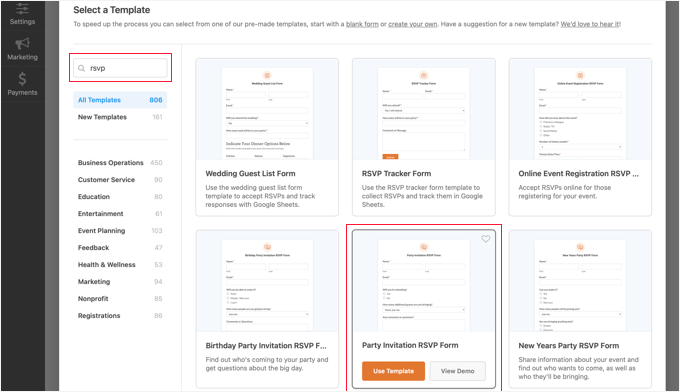
Şablonunuzu seçtikten sonra üzerine gelin ve ‘Şablonu Kullan’ düğmesine tıklayın.
WPForms, onu sürükle ve bırak form oluşturucusunda açacaktır.
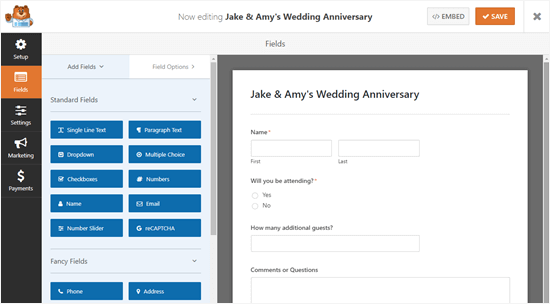
Burada formla ilgili istediğiniz herhangi bir şeyi değiştirebilirsiniz.
Değiştirmek istediğiniz formun üzerine tıklamanız yeterlidir, ardından sol tarafta düzenleyebilirsiniz.
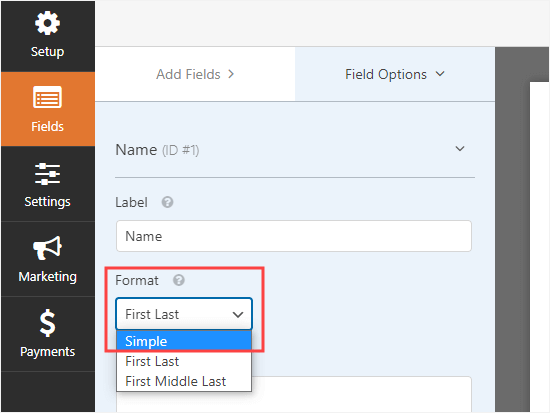
Örneğin, ‘Ad’ alanına tıklayarak biçimi ‘Basit’ olarak değiştirebilirsiniz. Bu, ‘Ad’ ve ‘Soyad’ alanlarını tek bir kutuda birleştirir, bu da mobil cihazlarda çok daha iyi görünür.
Ayrıca, aile üyelerini hesaba katmak için ‘Toplam Misafir’ etiketli bir ‘Sayı Kaydırıcısı’ alanı ekleyebilirsiniz.
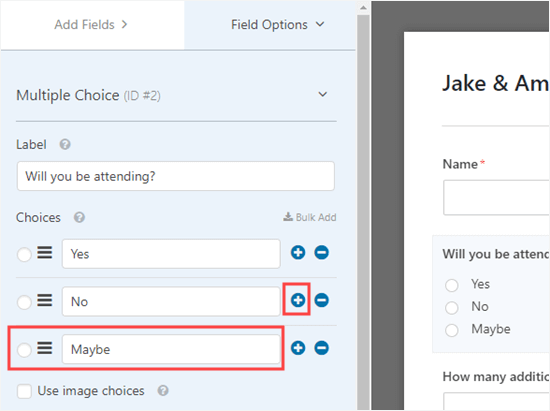
‘Katılacak mısınız’ alanına ek seçenekler eklemek isterseniz ne olur?
Üzerine tıklayın, ardından daha fazla seçenek eklemek için (+) düğmesini kullanın.
💡 Not: Takıldığınızda veya ilham aldığınızda, açılır listeler, çoktan seçmeli veya onay kutuları gibi alanlar için seçenekler oluşturmanıza yardımcı olabilecek bir Yapay Zeka Seçenekleri özelliği de vardır.
Forma daha fazla alan eklemek de kolaydır.
Formunuza daha fazla alan eklemek için 'Alan Ekle' sekmesini kullanmanız yeterlidir.
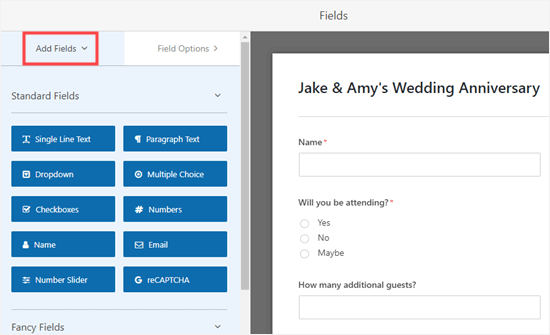
'Tek Satır Metin' alanı ekledik.
Bunu alerjiler ve diyet gereksinimleri hakkında bilgi almak için kullanın ve yalnızca bir misafir katılımı onaylarsa bu alanı göstermek için Akıllı Koşullu Mantık kullanmayı düşünün.

WordPress formunuzun görünümünden memnun kaldığınızda, formun bildirimlerini yapılandırmaya geçebilirsiniz.
Ancak öncelikle ekranın üst kısmındaki Kaydet düğmesine tıklamayı unutmayın.

Şimdi, formunuz için Ayarlar » Bildirimler sayfasına gidebilirsiniz.
Bu, yanıtların nereye gönderileceğini kontrol etmenizi sağlar.
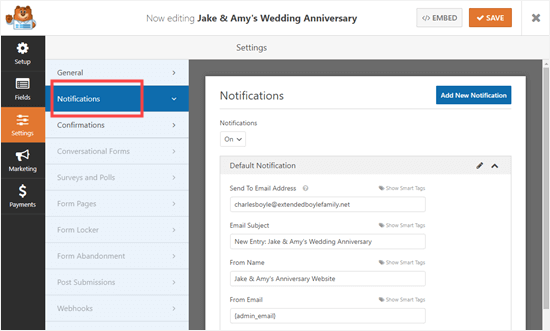
Varsayılan olarak, eklenti bildirimleri, WordPress yöneticinizin e-posta adresine gönderir. Hangi e-posta olduğunu bilmiyorsanız, yalnızca o etiketi silin ve davetiyeleri almak istediğiniz belirli e-posta adresini yazın.
Varsayılan olarak, eklenti bildirimleri {admin_email}, yani WordPress yöneticinizin e-posta adresine gönderir. Hangi e-posta olduğunu bilmiyorsanız, yalnızca o etiketi silin ve davetiyeleri almak istediğiniz belirli e-posta adresini yazın.
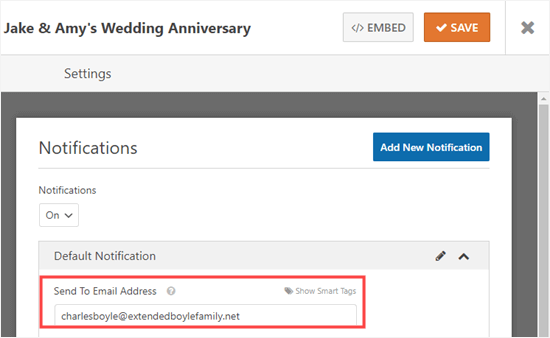
Davetiyelerin birden fazla kişiye gitmesini istiyorsanız, birden çok alıcıyla bir form oluşturma talimatlarımızı izleyin.
E-postaların konu satırı gibi diğer ayarları da burada değiştirebilirsiniz.
Ardından, formu gönderdikten sonra konukların göreceği mesajı değiştirmek isteyebilirsiniz. Bunu yapmak için Onayler sekmesine tıklayın. Mevcut mesajı silin ve yerine kullanmak istediğiniz mesajı yazın.

İsterseniz, bir mesaj göstermek yerine konukları farklı bir sayfaya yönlendirmeyi de seçebilirsiniz. Bu, özel bir teşekkür sayfası oluşturduysanız veya onları bir etkinlik programı veya konum haritası gibi başka bir kaynağa göndermek istiyorsanız kullanışlıdır.
Tekrar, formunuzdan çıkmadan önce Kaydet düğmesine tıklamayı unutmayın.
RSVP Formunuzu WordPress'te Bir Sayfaya Ekleme
RSVP formunuzu web sitenizdeki herhangi bir gönderiye veya sayfaya yerleştirmek kolaydır. Hatta WPForms bloğunu veya widget'ını kullanarak kenar çubuğunuza ekleyebilirsiniz.
Formu WordPress sitenize eklemek için ‘Kaydet’in yanındaki ‘Yerleştir’ düğmesine tıklayın. Görünen açılır pencerede, mevcut bir sayfaya veya yeni bir sayfaya eklemeyi seçebilirsiniz.

Bu eğitim için formu yeni bir sayfada oluşturalım.
Bir sonraki açılır pencerede yeni sayfa adını girebilir ve ardından ‘Hadi Başlayalım!’ düğmesine tıklayabilirsiniz.
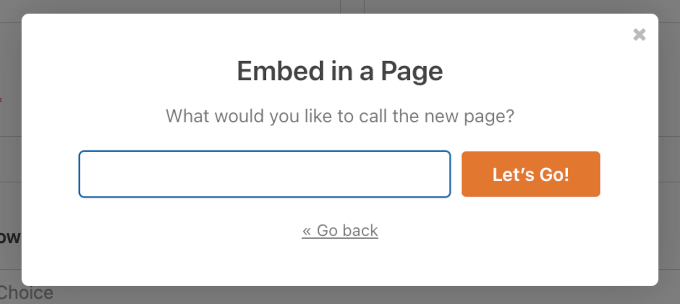
Bu, WordPress blok düzenleyicisini açacaktır.
Formunuzu eklemek için yeni bir blok eklemek üzere + simgesine tıklamanız yeterlidir. Ardından, WPForms bloğunu arayın.
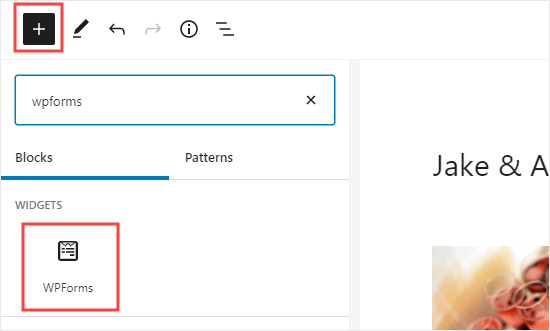
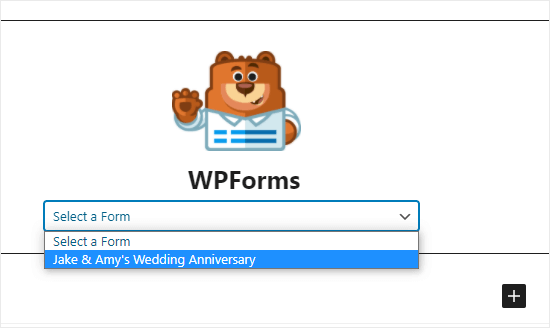
Bu bloğu sayfanıza ekledikten sonra RSVP formunuzu seçmeniz gerekir.
'Form Seç'e tıklayın, ardından açılır listeden formunuzu seçin.
Son olarak, formunuzu web sitenizde görmek için sayfanızı yayınlayın veya önizleyin.
Web sitemizin demo sürümünde görünümü şu şekildedir:
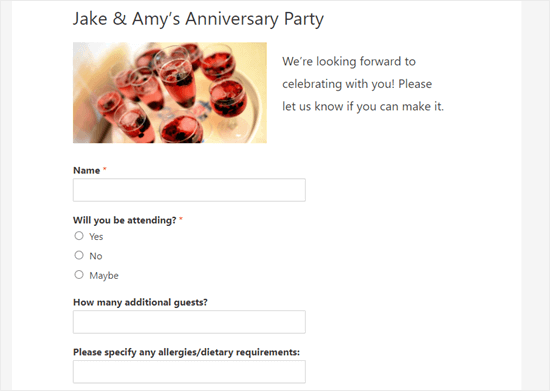
Daha fazla ayrıntı için WordPress formlarını yerleştirme kılavuzumuza bakabilirsiniz.
Konuk Listenizi WordPress'te Kontrol Etme
İnsanlar RSVP yaptıktan sonra bir davetli listesi oluşturmak isteyeceksiniz.
Neyse ki WPForms bu süreci sizin için hızlı ve kolay hale getirir. Tüm bildirim e-postalarını gözden geçirmek yerine, konuk listesini WordPress'ten indirmek kolaydır.
Girdilere erişmek için WordPress yönetici alanınızdaki WPForms » Tüm Formlar bölümüne gidin.
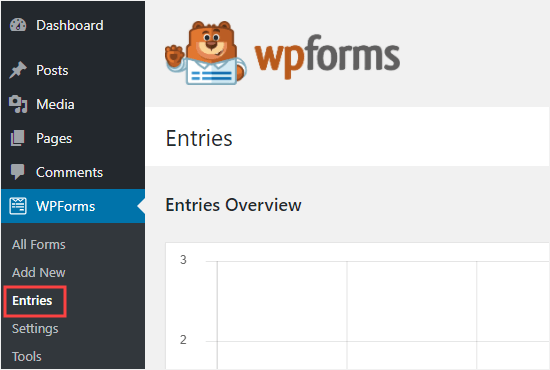
💡 Not: Misafir listesi yönetimi bir Pro özelliğidir. WPForms Lite kullanırsanız, yalnızca e-posta yoluyla yanıt alırsınız.
WordPress web sitenizdeki tüm formların bir listesini göreceksiniz.
Bu sayfadaki formunuzun adına tıklayın.
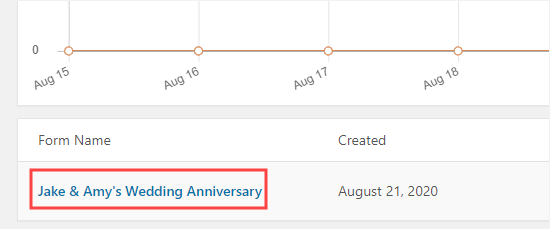
Artık RSVPleri özetleyen bir tablo göreceksiniz.
Tüm misafir listesini indirmek için ‘Tümünü Dışa Aktar (CSV)’ düğmesine tıklayın.
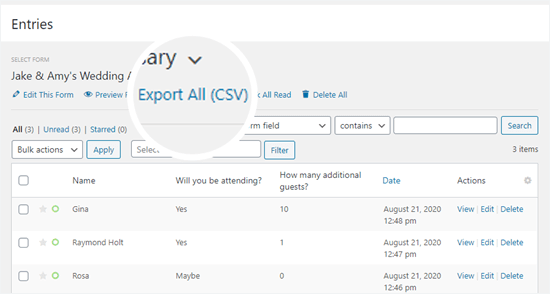
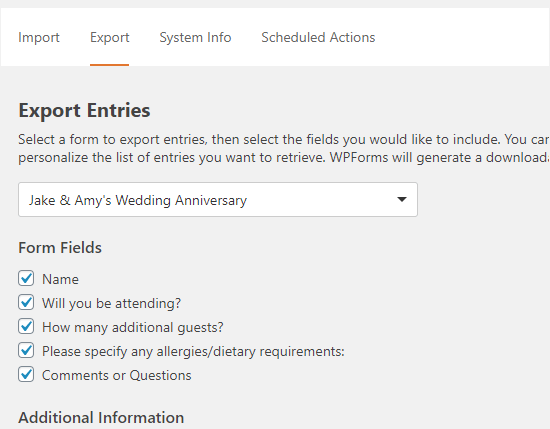
Bu sizi Dışa Aktarma sayfasına götürecektir.
Burada, WPForms hangi alanları dahil etmek istediğinizi onaylamanızı isteyecektir. Varsayılan olarak tüm alanlar işaretlidir, ancak ihtiyaçlarınıza göre özelleştirebilirsiniz.
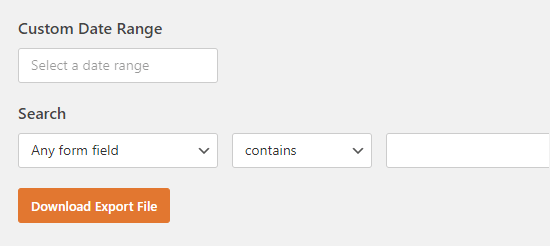
Ardından, bu sayfanın altına doğru kaydırın ve ‘Dışa Aktarma Dosyasını İndir’ düğmesine tıklayın.
Şimdi form girdilerini bilgisayarınıza CSV dosyası olarak indirecektir. Bunu Excel'de veya Google E-Tablolar gibi herhangi bir elektronik tablo programında açabilirsiniz.
Bonus İpucu: WordPress'te Bir Etkinlik Zaman Çizelgesi Oluşturma
Etkinlik RSVP sayfanızı daha ilgi çekici hale getirmek ister misiniz? Bir etkinlik zaman çizelgesi eklemeyi deneyin.
Bir zaman çizelgesi, ziyaretçilerin neler olduğunu ve ne zaman olduğunu temiz, kronolojik bir düzende görmelerine yardımcı olur. Konferanslar, düğünler, ürün lansmanları ve hatta gündelik toplantılar gibi etkinlikler için mükemmeldir.
Zaman ve aktivite listesinden daha fazlası olan zaman çizelgeleri, içeriğinizin taranmasını kolaylaştırır ve daha görsel olarak çekici hale getirir. Ayrıca aşamaları, ilerlemeyi ve her şeyin nasıl bir araya geldiğini vurgulayarak bir hikaye anlatmanıza yardımcı olurlar.
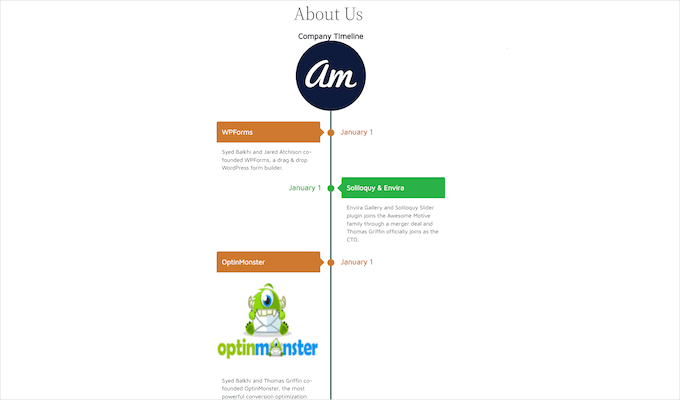
WordPress'te etkinlik zaman çizelgelerini kullanmanın bazı yaygın yolları şunlardır:
- Etkinlik Programları – Katılımcıların günlerini planlamalarına yardımcı olmak için oturumları, açılış konuşmalarını ve molaları gösterin.
- Portföyler – Yaratıcılar ve fotoğrafçılar, yolculuklarını veya projelerini zaman içinde paylaşmak için dikey zaman çizelgelerini kullanabilirler.
- Proje Kilometre Taşları – Müşteriler ve paydaşlar için lansman aşamalarını veya teslim tarihlerini özetleyin.
- Şirket Tarihi – Markanızın büyümesindeki önemli anları, düz metinden daha dinamik bir şekilde sergileyin.
Adım adım talimatlar için, WordPress'te güzel bir etkinlik zaman çizelgesi ekleme kılavuzumuza bakabilirsiniz.
SSS: WordPress'te Davetiye Formu Oluşturma
RSVP formları oluşturma hakkında en sık duyduğumuz sorulardan bazılarını inceleyelim.
En iyi WordPress RSVP form eklentisi hangisidir?
RSVP formları oluşturmak için en iyi eklenti olarak WPForms'u öneririz. Pro sürümü, kurulumu hızlı ve kolay hale getiren hazır şablonlar içerir. Ayrıca tüm misafir yanıtlarınızı doğrudan WordPress kontrol panelinde yönetmenize olanak tanır.
WordPress'te ücretsiz bir RSVP formu oluşturabilir miyim?
Evet, yapabilirsiniz. Ücretsiz sürüm olan WPForms Lite, sıfırdan temel bir RSVP formu oluşturmanıza olanak tanır. Ancak, önceden oluşturulmuş şablonları ve misafir listenizi dışa aktarma gibi gelişmiş özellikleri kaçıracaksınız, bu da çok zaman kazandırır.
Belirli bir tarihten veya belirli sayıda konuktan sonra RSVP'leri nasıl kapatabilirim?
WPForms Pro ile form kısıtlamalarını kolayca ayarlayabilirsiniz. Form ayarlarında, formunuz için bir kapanış tarihi belirleyebilir veya misafir listenizi otomatik olarak sınırlamak için toplam giriş sayısını sınırlayabilirsiniz.
RSVP formumla ödeme toplayabilir miyim?
Kesinlikle. WPForms Lite, Stripe ödemelerini (işlem ücretleriyle) kabul etmenize olanak tanır. Düzenleyicideki Stripe Kredi Kartı ödeme alanını formunuza sürüklemeniz yeterlidir. WPForms Pro'nuz varsa, PayPal veya Square kullanabilirsiniz ve ek Stripe ücretleri kaldırılır.
WordPress'i Etkinlikleri Organize Etmek İçin Kullanmaya Yönelik Uzman Rehberleri
Umuyoruz ki bu makale, WordPress'te bir LCV formu oluşturmayı öğrenmenize yardımcı olmuştur. Ayrıca, WordPress'i etkinlikleri organize etmek için kullanmayla ilgili diğer bazı rehberlere de göz atmak isteyebilirsiniz:
- WordPress'te Sanal Bir Etkinlik Nasıl Düzenlenir
- WordPress'te Bir Etkinlik Kayıt Sayfası Nasıl Oluşturulur
- Sugar Calendar ile Basit Bir Etkinlik Takvimi Nasıl Oluşturulur
- WordPress İletişim Formunuzdan Google Takvim Etkinlikleri Ekleme
- En İyi WordPress Etkinlik Eklentileri Karşılaştırıldı
Bu makaleyi beğendiyseniz, lütfen WordPress video eğitimleri için YouTube Kanalımıza abone olun. Bizi ayrıca Twitter ve Facebook'ta da bulabilirsiniz.


Jiří Vaněk
Yani bu, google dokümanlarında bir anket oluşturmaya ve ardından bağlantıyı göndermeye çok benziyor. Üçüncü taraf sunuculardaki uygulamaları kullanmak zorunda kalmadan, aynı şeyi doğrudan web sitemde WP Forms ile kullanabilmem harika :).