


Sürdürülebilir trafik büyümesinin sırrının tahmin yürütmek olmadığını öğrendik. Bunun, Google'ın kendi ücretsiz aracı olan Search Console aracılığıyla sağladığı net yol haritasını kullanmakla ilgili olduğunu öğrendik.
Google'ın sunduğu en güçlü ücretsiz araçtır, ancak 20 milyondan fazla kişiye yardım ettikten sonra, çoğu web sitesi sahibinin onu tam potansiyeliyle kullanmadığını gördük. Hedef kitlenizin ne bulmak istediğini tam olarak size söyleyen doğrudan bir iletişim hattını kaçırıyorlar.
Sizin için çalışması için bir SEO uzmanı olmanıza gerek yok. Reklamlara tek kuruş harcamadan daha akıllı kararlar almanıza ve trafiğinizi artırmanıza yardımcı olmak için yıllarca süren deneyimimizi bu kanıtlanmış, veriye dayalı ipuçlarında özetledik.
Sitenizin gizli potansiyelini ortaya çıkarmak için sizi hazırlayalım.
Google Search Console Nedir?
Google Arama Konsolu, web sitenizin arama sonuçlarındaki performansına dair size özel bir bakış sunan, doğrudan Google'dan gelen güçlü ve ücretsiz bir araçtır. Bunu web sitenizin sağlık panosu olarak düşünebilirsiniz. Google sitenize baktığında tam olarak ne gördüğünü size gösterir.
On yılı aşkın web sitesi yönetimi deneyimimizde, Arama Konsolu'nun üç önemli fayda sağladığını gördük:
- Arama performansınız ve sıralamalarınız hakkında zamanında bilgiler
- Görünürlüğünüzü olumsuz etkileyebilecek teknik sorunlar hakkında erken uyarılar
- Sitenizin mobil kullanılabilirliği, güvenliği ve daha fazlası hakkında Google'dan doğrudan geri bildirim
Araç, temel pazarlama metriklerinizi izlemek için olmazsa olmazdır ve yeni bir web sitesine kuracağınız ilk araçlardan biri olmalıdır. Etkili bir WordPress SEO stratejisinin kritik bir bileşenidir.
İlginç olan şu: çoğu web sitesi sahibi Google Search Console'u duymuş olsa da, birçok kullanıcının onu kurup unuttuğunu bulduk. Arama görünürlüklerini önemli ölçüde iyileştirebilecek güçlü özelliklerden yararlanamıyorlar.
İyi haber? Bu özelliklerden yararlanmak için teknik bir SEO uzmanı olmanıza gerek yok. Yıllardır Arama Konsolu'nu kullanarak web sitelerini test ediyor ve optimize ediyoruz ve öğrendiğimiz her şeyi bu kapsamlı kılavuzda damıttık.
Yeni başlıyor olun veya mevcut Search Console kurulumunuzdan en iyi şekilde yararlanmak isteyin, bu güçlü aracı web sitesi trafiğinizi bir profesyonel gibi büyütmek için tam olarak nasıl kullanacağınızı göstereceğiz.
Bu kapsamlı bir kılavuz olduğu için, daha kolay gezinme için bir içindekiler tablosu ekledik:
Google Search Console Kurulumu
- XML site haritası ekleme
- Web sitenizi Google Search Console'a ekleme
- Google Search Console'u Google Analytics'e Bağlama
Tarama Sorunlarını Giderme
- Arama indeksleme sorunlarını bulma ve düzeltme
- Google Search Console'da 404 hatalarını düzeltme
- Google Search Console'da yumuşak 404 hatalarını düzeltme
- Arama Konsolunda sunucu hatalarını düzeltme
- Güvenlik sorunlarını bulma ve düzeltme
- Manuel işlemleri düzeltme ve inceleme talebinde bulunma
Web Sitenizi Büyütmek
- Trafiği artırmak için Google Arama Konsolu'nu kullanmak
- Google Search Console'da anahtar kelime verilerini madenciliği
- Kolayca sıralama yapabileceğiniz kolay kazanılacak anahtar kelimeler bulma
- Google Search Console'da bağlantı raporlarını kullanma
- Üçüncü taraf web sitelerinden daha fazla geri bağlantı almak
- Sıralamaları artırmak için dahili bağlantıyı iyileştirme
- Search Console'da Temel Web İşaretlerini Kullanma
- WordPress içinde Google Arama Konsolu verilerini görüntüleme
Kullanışlı Google Search Console Araçları
- WordPress sayfalarınız için zengin snippet'ler oluşturma
- Mobil kullanılabilirliği iyileştirmek için Google Arama Konsolu'nu kullanma
- Bir sayfanın durumunu URL Denetimi aracıyla kontrol etme
- URL'leri Google Aramasından Kaldırma
- Google Arama Konsolu'na erişim için kullanıcı ekleme
1. Web Sitenizi Google Search Console'a Ekleme
Henüz yapmadıysanız, web sitenizi Google Search Console'a eklemeniz gerekir. Gerçekten basittir ve sadece birkaç dakika sürer.
Google Search Console web sitesine gidin ve 'Şimdi Başla' düğmesine tıklayın.
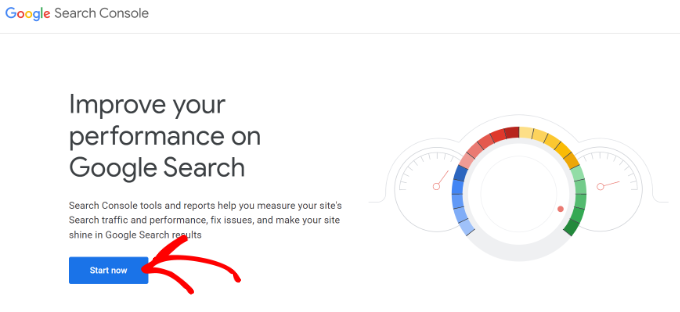
Bir Google / Gmail hesabı kullanarak oturum açmanız istenecektir. Oturum açtıktan sonra web sitenizin URL'sini girmeniz gerekecektir.
Google Search Console, site doğrulaması için iki ana yöntem sunar: Alan Adı ve URL Öneki. Bu kılavuz için, URL Öneki yöntemini kullanmanızı öneririz çünkü bir SEO eklentisi kullanarak doğrulanmanın en kolay yoludur ve bunu birazdan size göstereceğiz.
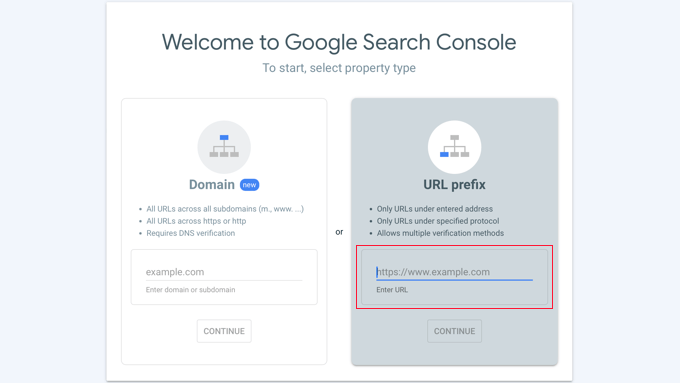
Google'ın HTTP ve HTTPS'yi iki farklı protokol olarak kabul ettiğini unutmayın. Ayrıca https://www.example.com ve https://example.com'u iki farklı web sitesi olarak kabul eder.
Web siteniz için doğru URL'yi girdiğinizden emin olmanız gerekecektir.
Emin değilseniz, WordPress yönetici alanınıza giriş yapın ve Ayarlar » Genel sayfasına gidin. Orada, Site Adresi alanında web sitenizin URL'sini göreceksiniz.
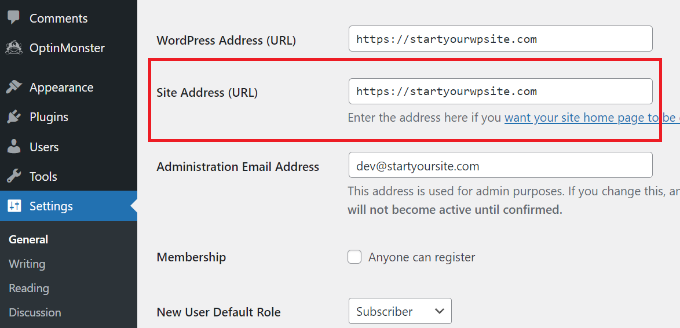
Web sitenizin adresini girdikten sonra 'Devam' düğmesine tıklayın.
Ardından, web sitenizin sahipliğini doğrulamanız istenecektir. Bunu yapmanın birkaç yolu vardır, ancak en kolayı olduğu için HTML etiketi yöntemini göstereceğiz.
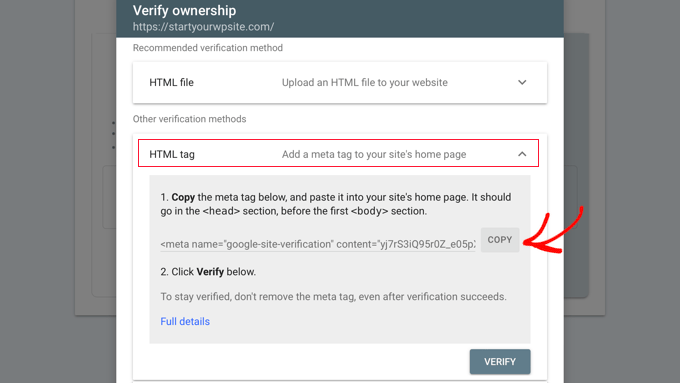
Genişletmek için HTML etiketine tıklayın ve ardından içindeki kodu kopyalayın.
Ardından, Google'ın sahipliği doğrulayabilmesi için kodu WordPress web sitenize eklemeniz gerekecektir. Ancak bu, yeni başlayanlar için zor olabilecek kodlama gerektirir.
Google Search Console'u WordPress'e eklemenin daha kolay bir yolu All in One SEO (AIOSEO) kullanmaktır. WordPress için en iyi SEO aracıdır ve 3 milyondan fazla kullanıcı tarafından kullanılmaktadır.
Öncelikle, AIOSEO Lite eklentisini kurmanız ve etkinleştirmeniz gerekecektir. Daha fazla ayrıntı için, bir WordPress eklentisinin nasıl kurulacağına dair adım adım kılavuzumuza bakın.
Etkinleştirildikten sonra, AIOSEO » Genel Ayarlar sayfasına gidip ‘Webmaster Araçları’ sekmesine tıklayabilirsiniz. Ardından, Webmaster Araçları Doğrulaması altında ‘Google Arama Konsolu’ seçeneğini belirleyin.
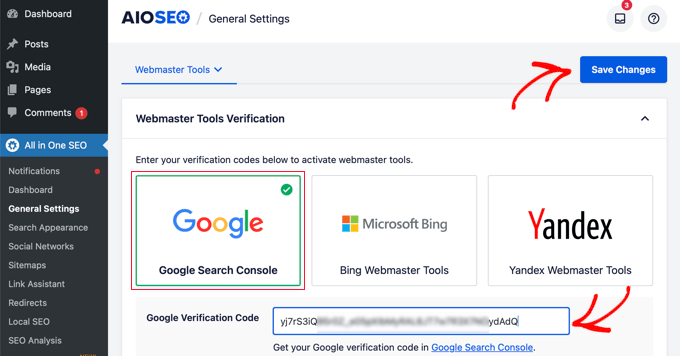
Bundan sonra, Google Search Console'dan kopyaladığınız kodu ‘Google Doğrulama Kodu’ kutusuna girin.
Değişikliklerinizi kaydetmek için 'Değişiklikleri Kaydet' düğmesine tıklamayı unutmayın.
Artık Google Search Console ayarlarına geri dönebilirsiniz.
‘Doğrula’ düğmesine tıklamanız gerekir.
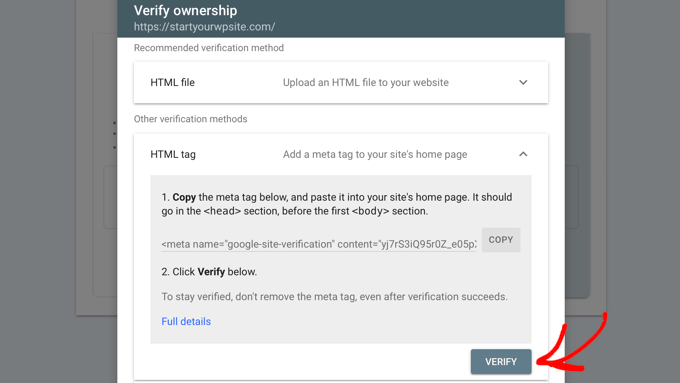
Google Arama Konsolu şimdi web sitenizin kodundaki HTML etiketini arayacaktır.
Ardından, size bir başarı mesajı gösterecektir.
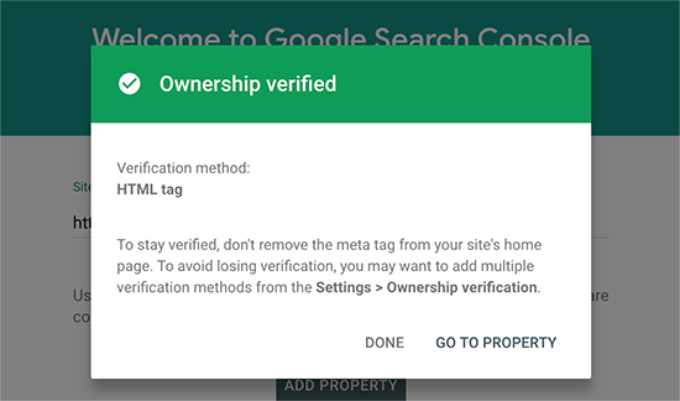
Hepsi bu kadar. Sitenizi başarıyla Google Search Console'a eklediniz. Artık Google Search Console kontrol panelinizi ziyaret etmek için ‘Mülke Git’ bağlantısına tıklayabilirsiniz.
Not: Google Search Console, kodu ekledikten sonra web sitenizi doğrulayamazsa, WordPress önbelleğinizi temizlediğinizden ve tekrar denediğinizden emin olmanız gerekir.
2. XML Site Haritası Ekleme
Bir XML site haritası, web sitesi sahiplerinin arama motorlarına web sitelerinde bulunan tüm sayfalar hakkında bilgi vermenin bir yoludur. Ayrıca arama motorlarına web sitenizdeki hangi bağlantıların diğerlerinden daha önemli olduğunu söyler.
Web sitenize bir XML site haritası eklemek, arama motorlarının içeriğinizi daha iyi taramasına yardımcı olur. Arama sıralamalarında size bir avantaj sağlamasa da, arama motorlarının içeriğinizi daha verimli bir şekilde indekslemesine kesinlikle yardımcı olabilir.
Ayrıca, ilk adımda All in One SEO (AIOSEO) kurduysanız, eklenti sitenize otomatik olarak bir XML site haritası ekler.
Site haritasını görmek için Tümünde Bir SEO » Site Haritaları bölümüne gidebilir ve 'Site Haritasını Etkinleştir' seçeneğinin açık olduğundan emin olabilirsiniz.
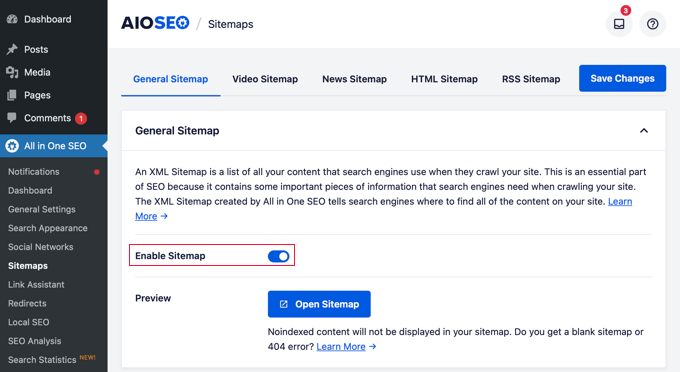
Eklenti, web siteniz için otomatik olarak bir XML site haritası oluşturacaktır ve bunu şuna benzeyen bir URL'de bulabilirsiniz:
http://example.com/sitemap_index.xml
example.com'u kendi alan adınızla değiştirmeyi unutmayın. Bu URL'yi artık Google Search Console'a gönderebilirsiniz.
Google Search Console kontrol paneline gidin ve ardından sol sütundaki 'Site Haritaları' seçeneğine tıklayın. Ardından, URL'yi yapıştırabilir ve 'Gönder' düğmesine tıklayabilirsiniz.

Google Search Console şimdi site haritanızı kontrol edecek ve web sitenizin taranmasını iyileştirmek için kullanacaktır. Daha fazla ayrıntı için WordPress'te bir site haritası sayfasının nasıl ekleneceğine dair kılavuzumuza göz atabilirsiniz.
Google Search Console'u Google Analytics'e Bağlama
Google Search Console'u Google Analytics hesabınıza bağlamak, arama konsolu verilerini Google Analytics'te analiz etmenize yardımcı olur. Bu, en iyi performans gösteren içerikleriniz ve anahtar kelimeleriniz hakkında size yeni bir bakış açısı sunar.
Henüz yapmadıysanız, WordPress web sitenize Google Analytics'i yüklemeniz gerekecektir.
Bunun için MonsterInsights'ı kullanmanızı öneririz. WordPress için en iyi Google Analytics eklentisidir ve Google Search Console'dan en iyi anahtar kelimelerinizi WordPress yönetici alanınızda otomatik olarak gösterecektir.
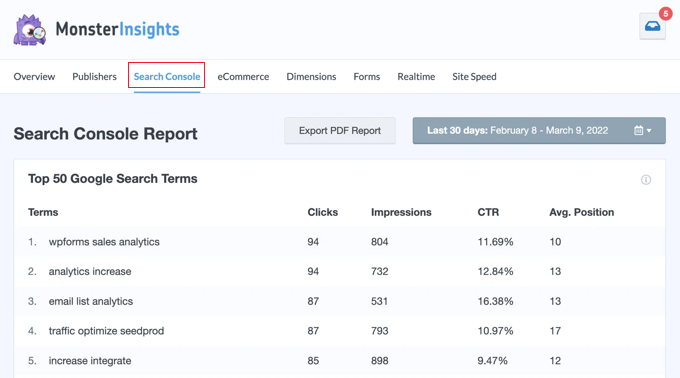
Ancak, Google Analytics web sitesinde Google Search Console raporunu görmek istiyorsanız, öncelikle iki hizmeti bağlamanız gerekir.
Google Search Console'u Analytics hesabınıza Google Search Console veya Google Analytics web sitesinden bağlayabilirsiniz. Bu eğitim için, zaten orada olduğumuz ve daha kolay olduğu için bağlantıyı Google Search Console'dan başlatacağız.
Google Arama Konsolu ekranının sol alt köşesinde, ‘Ayarlar’ düğmesine tıklayın. Ardından ‘Genel ayarlar’ altında, ‘İlişkilendirmeler’ yanındaki > oka tıklamalısınız.
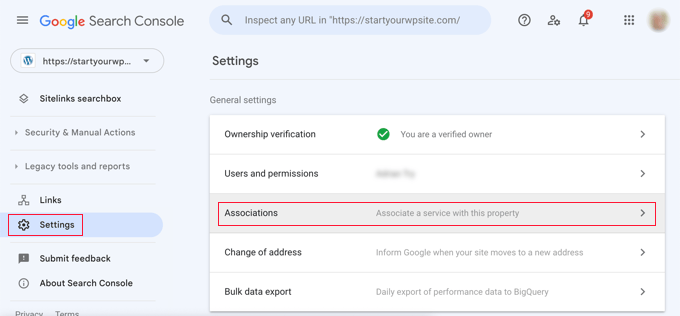
Bu, daha önce Google Search Console ile ilişkilendirdiğiniz hizmetlerin bir listesini görebileceğiniz bir sayfayı açacaktır. Ancak, henüz Google Analytics veya başka bir Google hizmetiyle ilişkilendirmediyseniz, liste boş olacaktır.
Bunun altında, Google Analytics'i Google Search Console ile ilişkilendirebileceğiniz bir bağlantı göreceksiniz. Başlamak için 'İlişkilendir' kelimesine tıklamanız yeterlidir.
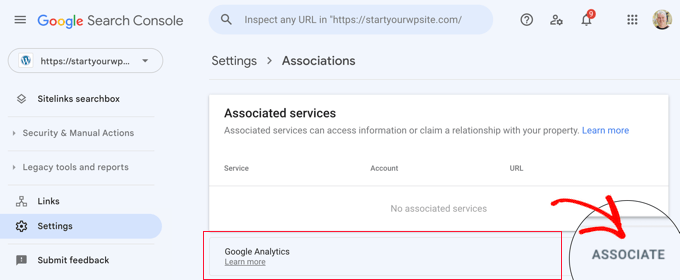
Bu, hızlı bir kurulum sihirbazı başlatacaktır. Açılan pencerede, Google Analytics GA4 mülkünüzü ve web akışınızı seçmeniz ve ardından ilişkilendirmeyi onaylamanız istenecektir.
Bağlantıyı tamamlamak için istemleri izlemeniz yeterlidir.
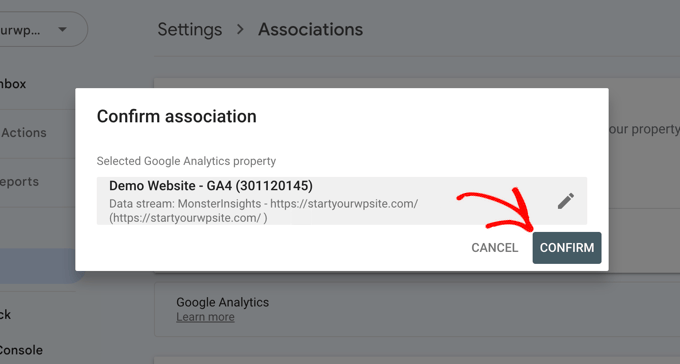
Hepsi bu kadar. Google Search Console verilerinizi Analytics hesabınıza başarıyla bağladınız.
Artık Google Analytics Arama Konsolu ayarları sayfasında Google Analytics'in ilişkili bir hizmet olduğunu görebilirsiniz.
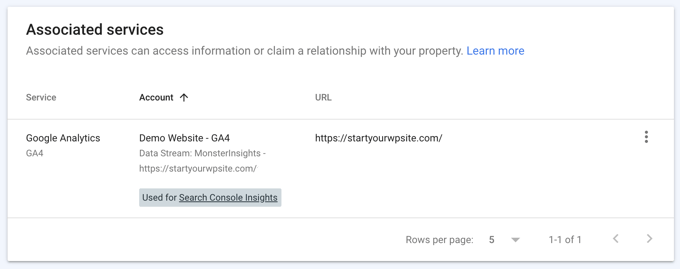
Google Search Console verileri toplandıktan 48 saat sonra kullanılabilir ve sonraki 16 ay boyunca kullanılmaya devam edecektir.
Artık Google Search Console raporunu Google Analytics'e ekleyebilirsiniz.
Google Analytics web sitesini ziyaret etmeniz ve oturum açtığınızdan emin olmanız gerekir. Oradayken, ekranın solundaki ikinci simge olan 'Raporlar'a tıklamanız gerekir.
Ardından, ekranın solundaki menüden 'Kitaplık'ı tıklamalısınız.
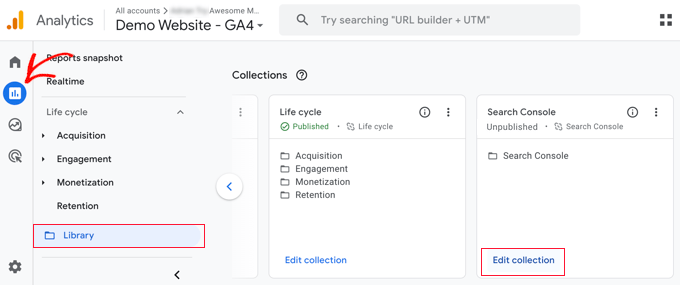
Şimdi, ‘Koleksiyonlar’ altında Arama Konsolu'nu bulmanız ve ‘Koleksiyonu düzenle’ye tıklamanız gerekir.
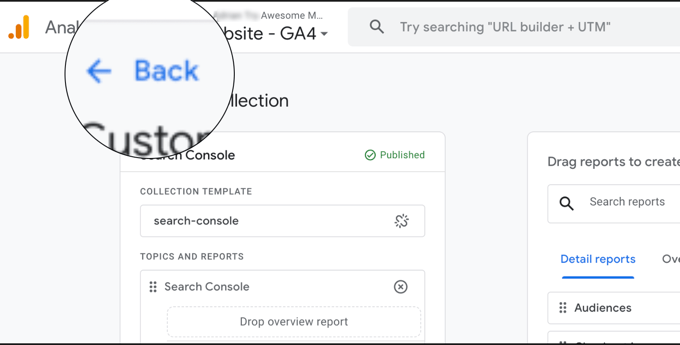
Bir sonraki ekranda herhangi bir değişiklik yapmanıza gerek yok. Ekranın üst kısmındaki 'Geri' düğmesine tıklamanız yeterlidir.
Şimdi, daha fazla seçeneği göstermek için Arama Konsolu kartının üstündeki 3 noktaya tıklayabilirsiniz.
Açılır bir menü görünecek ve 'Yayınla' seçeneğine tıklamalısınız.
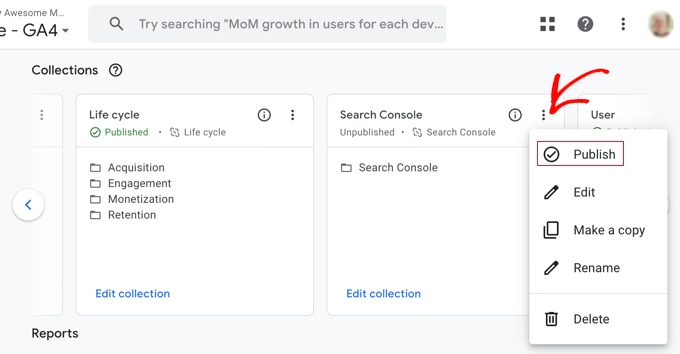
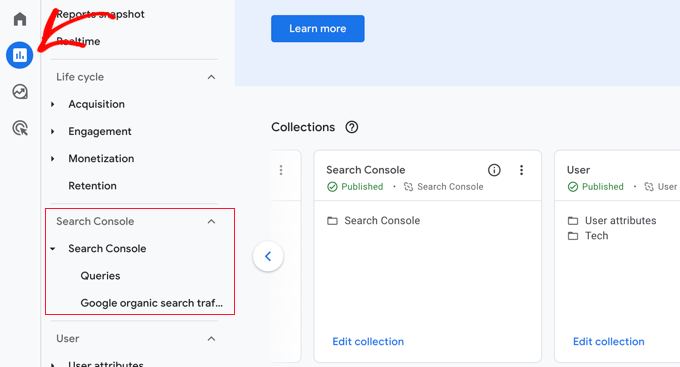
Bu, Google Analytics Raporları için gezinme menüsüne yeni bir Search Console bölümü ekleyecektir.
Artık Google Arama Konsolu raporunuzu, raporlara gidip Arama Konsolu bölümünü genişleterek Google Analytics'te görüntüleyebilirsiniz.
4. Arama İndeksleme Sorunlarını Bulma ve Düzeltme
Google Search Console'un en faydalı özelliği, indeksleme hatalarını giderebilmenizdir.
Bu hatalar, arama motorlarının web sitenizdeki sayfaları taramasını ve indekslemesini engelleyerek organik arama sıralamalarınızı etkileyebilir.
Bu hataları Sayfalar raporunda (eski adıyla Kapsam raporu) kolayca bulabilirsiniz.
Google tarafından dizine eklenen web sitenizdeki sayfaları ve hata veya uyarı ile sonuçlanan sayfaları gösterir.
Aşağı kaydırdığınızda, tüm hataların ayrıntılı bir listesini göreceksiniz. Bir bağlantıya tıklamak, ayrıntılı görünümü açacaktır; burada ayrıca hata hakkında daha fazla bilgi edinmek ve onu nasıl düzelteceğinizle ilgili bağlantıyı da bulacaksınız.

Görebileceğiniz bazı yaygın indeksleme hataları şunlardır:
- 404 hatası – Bu hata, tarayıcının bir URL'yi takip ettiğini ve 404 hatası gördüğünü gösterir.
- Yumuşak 404 hatası – Bu hata, tarayıcı 404 hata sayfası gördüğünde ancak sayfanın durum kodu tarayıcıya 200 (başarılı) mesajı gönderdiğinde oluşur.
- Sunucu hatası – Bu, web sitenizin sunucusunun zaman aşımına uğradığı veya yanıt vermediği anlamına gelir. Web siteniz yoğun trafik altındaysa, bakımdayken veya başka herhangi bir nedenle kullanılamıyorsa bu durum oluşabilir.
- Takip edilmedi – Bu hata, Googlebot'un sitenizdeki belirli bir bağlantıyı takip edemediği anlamına gelir. Karmaşık kod veya yönlendirme zincirleri gibi çeşitli teknik nedenlerle bu durum oluşabilir.
Şimdi, bu tarama hatalarından bazılarını nasıl düzelteceğimize bakalım.
5. Google Search Console'da 404 Hatalarını Düzeltme
Öncelikle, tüm 404 hatalarının eşit olmadığını aklınızda bulundurmanız gerekir. Bazılarını güvenle görmezden gelebilir ve yalnızca gerçekten hata olanları düzeltebilirsiniz.
Örneğin, bir blog yazısını sildiyseniz ve kullanıcıları daha yeni bir gönderiye yönlendirmek istemiyorsanız, Google'ın 404 hata sayfası görmesine izin vermeniz sorun değildir. Google, 404 hatasını görmeye devam ederse sonunda o sayfayı dizinden çıkaracaktır.
Ancak Google'ın bu 404 hatalarına bakmanızı istemesinin nedeni, bunlardan haberiniz olmayabileceğinizdir. Örneğin, yanlışlıkla bir şeyi sildiniz veya kullanıcıları yeni, güncellenmiş sürüme yönlendirmeyi unuttunuz.
Sayfalar raporundaki hataya tıklamanız yeterlidir; bu hata, hatayı gösteren tüm sayfaları size gösterecektir. Sayfaları dikkatlice inceleyin ve orada olmaması gereken bir sayfa görürseniz, URL'sini kopyalayın ve yeni bir tarayıcı penceresinde açın.
Tarayıcınızda 404 hata sayfası görüyorsanız, bu sayfayı düzeltmeniz gerektiği anlamına gelir.
Artık, artık var olmayan bir sayfa ise, ancak daha yeni veya benzer bir sürümü varsa, kullanıcıları o sayfaya yönlendirmek isteyeceksiniz. WordPress'te yönlendirmelerin nasıl kurulacağına dair kılavuzumuza bakın.
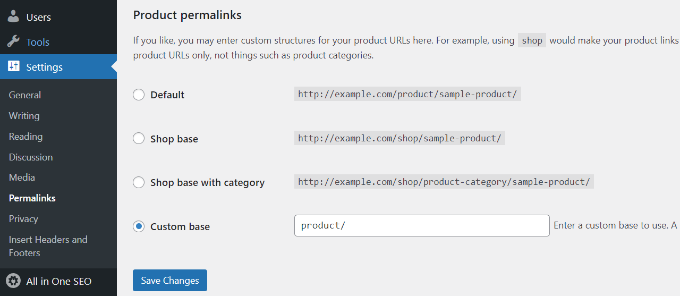
Ancak, bazen 404 hataları WordPress kalıcı bağlantı yapısındaki yanlış yapılandırma nedeniyle oluşabilir.
Bunu düzeltmek için Ayarlar » Kalıcı Bağlantılar'ı ziyaret edin ve herhangi bir değişiklik yapmadan 'Değişiklikleri Kaydet' düğmesine tıklayın.
6. Google Search Console'da Yumuşak 404 Hatalarını Düzeltme
Yumuşak 404 hataları, sorun gidermesi biraz zor olan hatalardır.
Temel olarak, bu hatalar Google botu içerik yerine bir 404 hata belgesi gibi görünen bir şey gördüğünde oluşur. Ancak sunucunuz 200 (başarılı) kodu gönderiyor.
Normalde, bir sayfa hatasız veya yönlendirme olmadan görüntülendiğinde sunucunuz 200 başarı kodu gönderir.
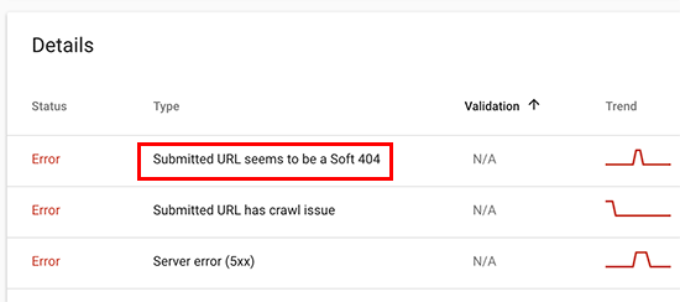
Yumuşak 404 hatalarını çözmek için, etkilenen sayfaların listesini görmek üzere Sayfalar raporundaki hatalara tıklayın.
Şimdi, ne olduğunu görmek için sayfayı yeni bir tarayıcı sekmesinde açmanız gerekiyor. Sayfa doğru görüntüleniyorsa, hatayı güvenle görmezden gelebilirsiniz.
Öte yandan, sayfa bir 404 hata belgesi gösteriyorsa, daha fazla araştırma yapmak isteyebilirsiniz.
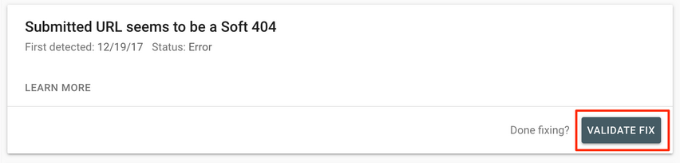
Sayfalar raporundaki ‘Gönderilen URL bir Soft 404 gibi görünüyor’ bağlantısına tıklayarak başlayın. Ardından, yanlış alarm olmadığından emin olmak için bağlantıyı yeni bir sekmede açabilirsiniz.
Sayfa geçerliyse ve arama sonuçlarında görünmesini istiyorsanız, 'DÜZELTMEYİ DOĞRULA' düğmesine tıklamanız yeterlidir. Google daha sonra sayfayı yeniden tarayacak ve hata durumunu değiştirecektir.
Gördüğünüz yumuşak 404 hatalarına WordPress arama işlevi neden oluyorsa, en kolay çözüm Google botunun arama URL'lerini taramasını durdurmaktır.
Bunu yapmak için, robots.txt dosyanıza aşağıdaki satırları eklemeniz gerekir:
User-agent: *
Disallow: /?s=
Disallow: /search/
Genellikle Google Bot arama URL'lerini taramaz. Ancak, bazı spam gönderenler rastgele dizelerle arama URL'lerine bağlantı vererek Google arama konsolu raporlarını spam ile doldurmaya çalışabilir. Bu şekilde, Search Console raporunuzda bağlantılarını göreceğinizi ve tıklayacağınızı umarlar.
Etkilenen URL'ler arama sorguları değilse, bunları sitenizdeki uygun bir sayfaya yönlendirmek isteyebilirsiniz.
Google Search Console'da Sunucu Hatasını Düzeltme
Google Arama Konsolu'ndaki sunucu hataları çeşitli nedenlerden kaynaklanır. En yaygın neden, sunucunuzun bir tarama sırasında zaman aşımına uğraması, beklenmeyen bir hata vermesi veya çevrimiçi görünmemesidir.
Etkilenen URL'nin çalıştığından emin olmak için 'URL denetimi' aracını kullanabilirsiniz.
Çalışıyorsa, hatayı görmezden gelebilirsiniz. Güvenilir bir WordPress barındırma sağlayıcısındaysanız, çoğu sunucu hatası otomatik olarak kaybolacaktır.
Ancak, URL'yi ziyaret ederek hatayı doğrulayabiliyorsanız, bunu düzeltmek için yapabileceğiniz birkaç şey vardır. Gördüğünüz belirli hata mesajı için bir çözüm bulmak üzere en yaygın WordPress hataları kılavuzumuzdaki listemize bakın.
8. Güvenlik Sorunlarını Bulma ve Düzeltme
Güvenlik sorunları yalnızca Google'ın web sitenizi taramasını engellemekle kalmaz, aynı zamanda arama trafiğinde ani bir düşüşe de neden olabilir. Google etkilenen sayfaları geçici olarak kaldırabilir, kullanıcılara bir uyarı gösterebilir ve sayfanın sıralamasını düşürebilir.
Güvenlik sorunları, Google Search Console hesabınıza giriş yaptığınızda genel bakış ekranında vurgulanacaktır. En yaygın WordPress güvenlik sorunu, kötü amaçlı yazılım ve truva atlarından etkilenen bir web sitesidir.
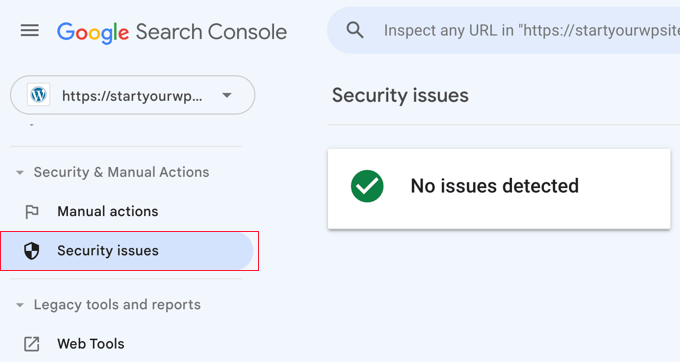
Bunu düzeltmek için, adım adım talimatlar için hacklenmiş bir WordPress web sitesini temizleme kılavuzumuza bakın.
Ayrıca, Google tarafından dizine eklenmeme sonrası bir web sitesini düzeltme hakkındaki makalemize de bakabilirsiniz.
9. Manuel Eylemleri Bulma ve İnceleme Talep Etme
Güvenlik sorunları otomatik olarak tetiklenirken, manuel eylemler, Google Arama ekibindeki insan personel tarafından dikkatli bir incelemenin ardından uygulanan cezalardır. Web sitenize karşı bir manuel işlem yapılırsa, bu oldukça önemlidir ve tüm arama trafiğinizi hemen ortadan kaldırabilir.
Bu manuel işlemler genellikle bir web sitesi yasa dışı faaliyetlere, spam'e ve diğer sahtekarlık veya şüpheli faaliyetlere karıştığında ortaya çıkar.
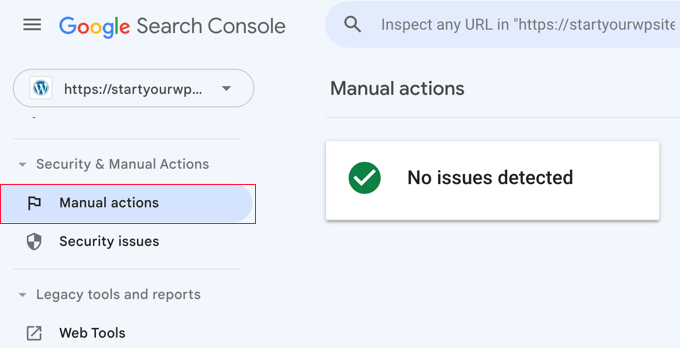
'Manuel Eylemler' bağlantısına tıklamak, arama konsolu raporunuzdaki eylemleri gösterecektir. Ayrıca tetikleyen sorun hakkında ayrıntılı bilgi ve bunu nasıl düzelteceğinizi de bulacaksınız.
Sakıncalı içeriği kaldırdıktan sonra, ‘İnceleme iste’ düğmesine tıklayabilirsiniz. Web siteniz şimdi Google Arama ekibi tarafından incelenecek ve yeniden değerlendirilecek ve cezayı kaldırmaya karar verebilirler.
10. Trafiği Artırmak İçin Google Search Console Kullanma
Teknik detayları ele aldığımıza göre, Search Console'da bulunan verileri kullanarak web sitenizin trafiğini artırmanın eğlenceli kısmına geçelim.
Google Search Console, anahtar kelime verilerini ortaya çıkarmanıza, en iyi performans gösteren anahtar kelimelerinizi bulmanıza ve kolayca sıralama alıp daha fazla trafik elde edebileceğiniz yüzlerce potansiyel anahtar kelimeyi keşfetmenize yardımcı olur.
Ayrıca bağlantılara ve arama performansını iyileştirmek için bunları nasıl kullanacağımıza bakacağız.
Hazır mısınız? Başlayalım.
11. Google Search Console'da Anahtar Kelime Verilerini Madencilik
Anahtar kelimeler, kullanıcıların bilgi bulmak için arama motorlarına yazdığı arama terimleridir.
Pazarlamacılar ve web sitesi sahipleri, istenen anahtar kelimeleri hedeflemek ve arama sonuçlarında üst sıralarda yer alma şanslarını artırmak için içeriklerini optimize edebilirler.
Anahtar kelime verilerini Google Search Console raporlarınızda da görüntüleyebilirsiniz.
Web sitenizin sıralama aldığı anahtar kelimeler, ortalama konum, tıklamalar ve gösterimler (sitenizin o anahtar kelime için görünme sayısı) hakkında tam bir görünüm sunar.
Bu bilgileri Google Search Console raporlarınızda 'Performans' sekmesi altında görebilirsiniz.
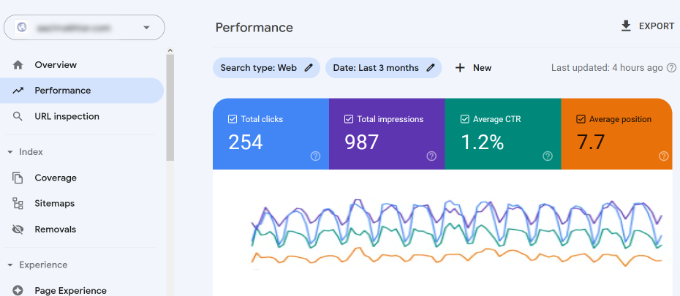
Üstte, web sitenizin arama motoru sonuç sayfalarındaki (SERP'ler) performansının bir grafiğini göreceksiniz.
Bunun altında, konum, gösterim ve tıklama oranı'na göre filtreleyebileceğiniz anahtar kelime verilerini göreceksiniz.
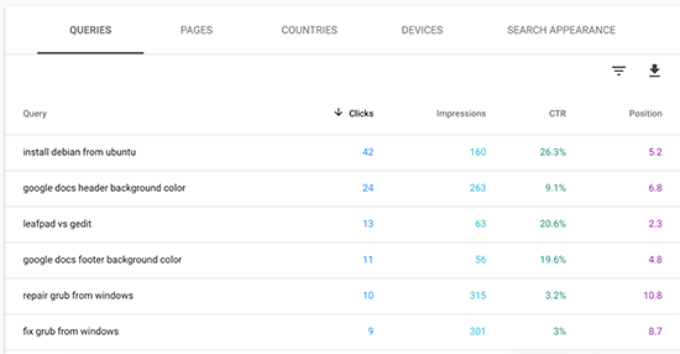
Bu verileri herhangi bir sütuna tıklayarak sıralayabilirsiniz.
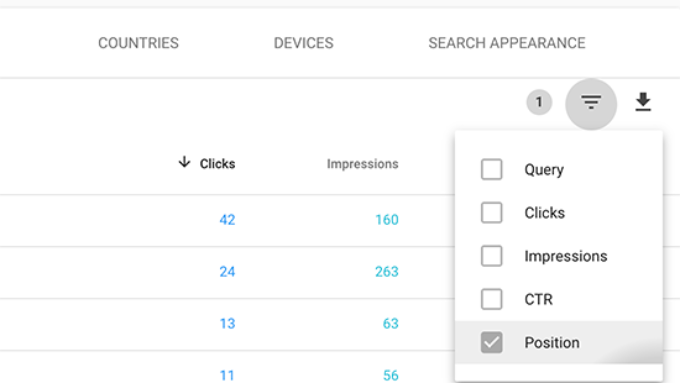
Sonuçları daraltmak için filtre seçeneğini de kullanabilirsiniz.
Sayfalarınızın arama sonuçlarındaki performansını görmek için 'Sayfalar' sekmesine geçmeniz yeterlidir.
Listede yer alan herhangi bir sayfaya tıklamak, sonuçları o sayfa için filtreleyecektir. Ardından, o belirli sayfaya trafik getiren anahtar kelimeleri görmek için 'Sorgular' sekmesine geçebilirsiniz.
Bu verileri nasıl tarayacağımızı ve görüntüleyeceğimizi ele aldığımıza göre, bunu SEO ve içerik planlamanızda nasıl kullanacağımıza bakalım.
12. Kolayca Sıralama Yapabileceğiniz Düşük Asılı Anahtar Kelimeleri Bulma
Sayfalarınızın birçoğu, farklı anahtar kelimeler için Google arama sonuçlarının 2. veya 3. sayfasında yer alıyor olabilir. Bunlar, daha üst sıralarda yer almak ve daha fazla trafik almak için hızlıca üzerinde çalışabileceğiniz anahtar kelimelerdir.
Bu anahtar kelimeleri bulalım.
Performans raporunuzda filtre simgesine tıklayın ve ardından 'Konum' seçeneğini belirleyin. Ardından, ortalama konumun 7'den yüksek olduğu anahtar kelimeleri arayacaksınız.
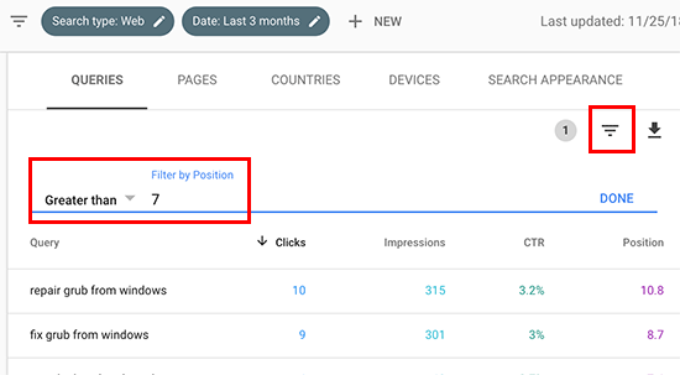
Search Console artık yalnızca sitenizin ortalama 7 veya daha yüksek bir konumda göründüğü anahtar kelimeleri gösterecektir.
Şimdi, listeyi artan düzende sıralamak için 'Konum' sütununa çift tıklayın.
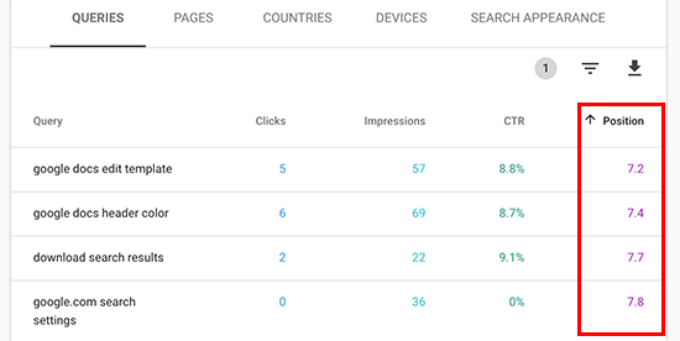
Aşağı kaydırdıkça, 7 ile 30 arasında sıralanan çok sayıda anahtar kelime bulacaksınız. Tüm bu anahtar kelimeler, daha kolay üst sıralarda yer alabileceğiniz kolay kazanılacak fırsatlardır.
Daha fazla sonuç görmek için aşağı kaydırın ve 'Sayfa başına satır' için daha yüksek bir sayı seçin.
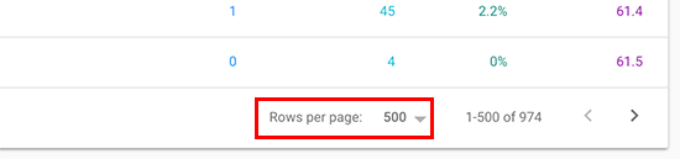
Üzerinde çalışılacak anahtar kelimeleri seçerken, bunları gösterim sayısına göre seçmek isteyeceksiniz. Daha yüksek gösterimler, bu anahtar kelimeler için daha fazla arama trafiği anlamına gelir.
Bunu yapmak için verileri CSV formatında dışa aktarabilir ve ardından bunu elektronik tablo yazılımında açabilirsiniz.
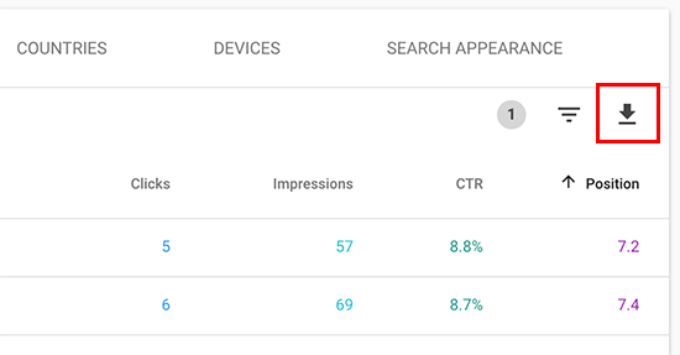
Şimdi daha yüksek gösterimlere sahip düşük asılı anahtar kelimeleri çıkardığınıza göre, soru şu: bu anahtar kelimeler için sıralamanızı nasıl iyileştirirsiniz?
Bu anahtar kelimeler için sıralamalarınızı iyileştirmenize yardımcı olacak bazı ipuçları.
1. Daha Fazla Yararlı Bilgi Ekleyerek İçeriği İyileştirin
Sayfanızın bir anahtar kelime için sıralanmamasının 1 numaralı nedeni, Google'ın başka içeriği daha değerli bulmasıdır. Buna karşı koymak için makalenizi veya blog yazınızı gözden geçirmeniz ve faydalı içerik eklemeniz gerekir.
Anahtar kelime için ilk 5 sırada yer alan makalelere bakın ve makalenizin eksik olduğu tüm bilgileri daha ayrıntılı bir şekilde ele alın.
Sadece daha fazla metin eklemeniz gerektiğini söylemiyoruz. Daha kullanışlı, bilgilendirici ve kapsamlı hale getirmeniz gerekiyor.
Daha fazla ayrıntı için, harika bir blog yazısı nasıl yazılır hakkındaki kılavuzumuza bakabilirsiniz.
2. Sayfa İçi SEO'yu Değerlendirin
All in One SEO (AIOSEO) kullanmak, makalenizin sayfa içi SEO (arama motoru optimizasyonu) puanını iyileştirebilir. İçeriği, anahtar kelime yoğunluğunu, başlığı, okunabilirliği, bağlantıları ve daha fazlasını analiz ederek bir sayfayı iyileştirmek için pratik ipuçları sunar.
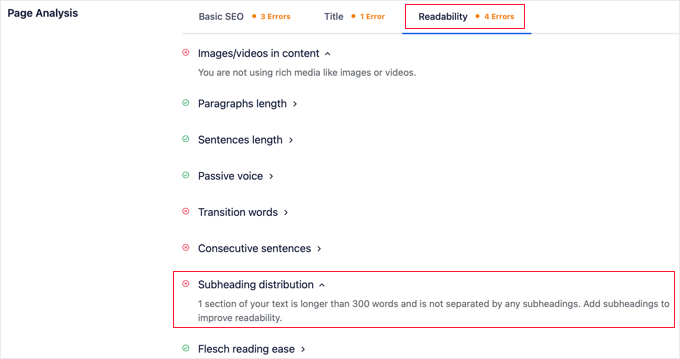
Sıralamalarınızı artırmak için SEO denetim kontrol listemize de göz atabilirsiniz.
3. Kullanıcıların O Sayfada Geçirdiği Süreyi Artırın
Google, kullanıcılar bir arama sonucuna tıkladığında ve onu görüntülemek için zaman harcadığında bunu bir başarı olarak görür. Bu, içeriğinizin son derece ilgi çekici olması ve kullanıcılara aradıkları bilgiyi anında sağlaması gerektiği anlamına gelir.
Kullanıcı etkileşimini artırmak için yapabileceğiniz bazı çılgınca basit şeyler şunlardır:
- Görseller kullanın – Kullanıcılar metinden çok görsellere bakmayı daha kolay bulur. Daha fazla görsel eklemek, kullanıcıların bilgileri taramasını kolaylaştırır ve onları meşgul tutar.
- Videolar kullanın – Videolar, mevcut en ilgi çekici içerik biçimidir. Bir sayfaya video eklemek, kullanıcıların o sayfayı görüntüleyerek geçirdiği süreyi önemli ölçüde artırır.
- Metni daha okunabilir hale getirin – Daha küçük paragraflar, bol miktarda beyaz alan, daha basit cümleler kullanın ve üslubunuzu gündelik ve konuşkan tutun. Tüm bunlar, kullanıcıların okumasını kolaylaştırır.
Daha fazla ipucu için, kullanıcıların sitenizde geçirdiği süreyi artırma hakkındaki bu makaleye bakın.
13. Google Search Console'da Bağlantı Raporlarını Kullanma
Bağlantılar, WordPress SEO'da önemli bir rol oynar. Arama motorları, bir sayfanın ne kadar önemli olduğunu ve arama sonuçlarında nerede sıralanması gerektiğini belirlemek için bunları bir metrik olarak kullanır.
Google Search'teki Bağlantılar raporu, web sitenizin bağlantılar açısından performansını görmenize yardımcı olur.
Size harici bağlantıları, dahili bağlantıları, en çok bağlanan siteleri ve en çok bağlanan metni gösterir. Daha da önemlisi, en çok bağlanan siteleri, sitenize ne sıklıkla bağlandıklarını ve kaç sayfaya bağlandıklarını gösterir.
Daha fazla backlink almak, dahili bağlantıları iyileştirmek ve sıralamalarınızı artırmak için bu raporları nasıl kullanabileceğinizi görelim.
14. Üçüncü Taraf Web Sitelerinden Daha Fazla Geri Bağlantı Alma
Google Search Console, web sitenize bağlanan üçüncü taraf web sitelerini ‘En çok bağlanan siteler’ raporunda gösterir.
Alttaki ‘Daha fazla’ bağlantısına tıklayarak raporu genişletebilirsiniz.
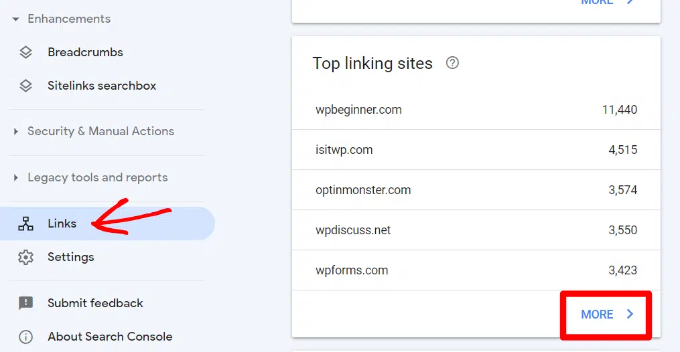
Bir raporu genişletmek için bir alan adına tıklarsanız, bağlandıkları tüm sayfaları görürsünüz. Ardından, o belirli sayfaya bağlanan tam URL'yi almak için her sayfaya tıklayın.
Artık bu verileri siteniz için daha fazla geri bağlantı almak amacıyla kullanabilirsiniz. Sadece web sitesini ziyaret edin ve size nasıl bağlandıklarını görün. Ardından, sitenizin bağlanabileceği başka hangi içeriklere sahip olduklarına bakın.
Ardından, web sitesiyle e-posta yoluyla veya web sitelerindeki iletişim formu aracılığıyla iletişime geçmeniz yeterlidir.
İlk olarak, makalenize bağlandıkları için onlara teşekkür edin ve ardından sizden bir makaleye bağlantı eklemeyi düşünebileceklerini nazikçe belirtin.
Şimdi, bu doğrudan yaklaşım her zaman işe yaramayabilir. Bu durumda yaratıcı olmanız gerekir. Onlara blogları için bir konuk yazısı yazmayı teklif edebilir, makalelerine yorum bırakabilir, sosyal medyada takip edebilir veya makalelerini retweet edebilirsiniz.
İşlemi web sitenizdeki tüm önemli harici bağlantılar için tekrarlayın. Tutarlı çabayla, para harcamadan doğru geri bağlantıları alabilirsiniz.
15. Sıralamaları Artırmak İçin Dahili Bağlantıları İyileştirme
Üçüncü taraf web sitelerinin içeriğinize bağlanmasını sağlamak daha zordur. Ancak, kendi sitenizden kendi içeriğinize bağlanmak çok daha kolaydır. Bu uygulamaya dahili bağlantı denir.
Dahili bağlantı, arama motorlarının web sitenizdeki farklı sayfalar arasındaki bağlamı ve ilişkileri anlamasına yardımcı olur. Ayrıca, hangi sayfaların ne kadar sık bağladığınıza bağlı olarak hangi sayfaların önemli olduğunu anlamalarına yardımcı olur.
Bu nedenle, web sitenizde veya blogunuzda yeni içerik yazarken iç bağlantı kurmayı bir alışkanlık haline getirmelisiniz.
Şimdi, dahili bağlantılar oluşturmanıza yardımcı olmak için Search Console'daki bağlantı raporlarını nasıl kullanacağımıza bakalım.
Google Search Console'da Bağlantılar raporuna ve ardından 'Dahili Bağlantılar' sütunundaki 'Daha fazla' bağlantısına tıklayın. Rapor, sitenizdeki diğer sayfalara ne sıklıkla bağlantı verdiğinizi gösterir.
Filtre simgesine tıklayın ve ardından 'Hedef sayfa' seçeneğini belirleyin.
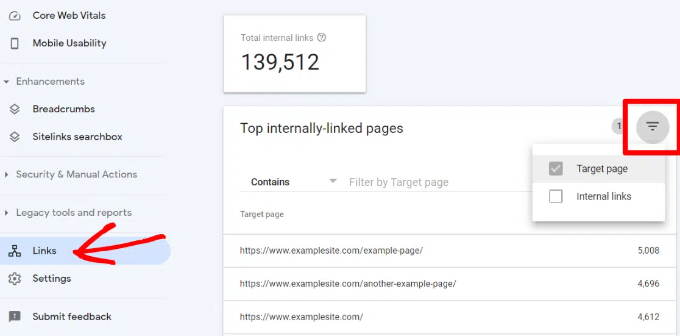
Search Console şimdi size bu sayfaya kaç sayfanın bağlandığını gösterecektir. Artık bu verileri farklı makaleleriniz arasında karşılaştırabilirsiniz. Daha fazla dahili bağlantısı olan sayfaların daha az dahili bağlantısı olan sayfalardan daha üst sıralarda yer alıp almadığını kontrol edin.
Durum buysa, o zaman daha üst sıralarda yer almasını istediğiniz sayfalara dahili bağlantılar eklemeye başlayın. Yalnızca mantıklı olduğunda makaleye bağlandığınızdan emin olun. Mantıklı olmayan yerlere bağlantı eklemek kötü bir kullanıcı deneyimi yaratır.
İlgili: Dahili bağlantıyı daha da kolaylaştırmak için WordPress için en iyi dahili bağlantı eklentileri seçimlerimize göz atabilirsiniz.
16. Arama Konsolu'nda Core Web Vitals Kullanımı
Google'ın web sitenizin yüklenme hızını bir sıralama faktörü olarak kabul ettiğini biliyor muydunuz?
2020'de Google, web sitenizin ne kadar hızlı olduğunu ölçen ve arama motorunun sitenizin kullanıcı deneyimini ölçmesine yardımcı olan Core Web Vitals'ı tanıttı.
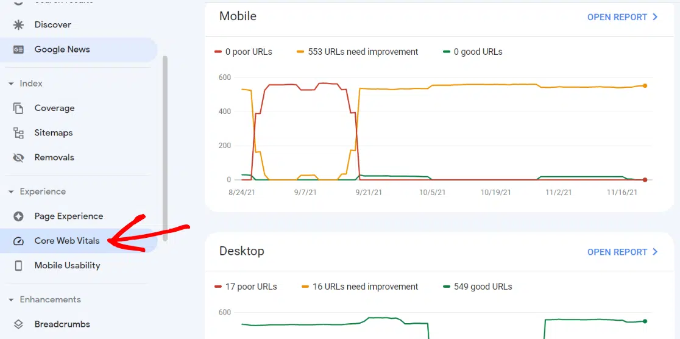
Google Search Console'da, solunuzdaki Deneyim menüsü altında 'Çekirdek Web İşaretleri' raporunu görüntüleyebilirsiniz. Sitenizin mobil ve masaüstü hız puanı hakkında eksiksiz bir rapor sunar.
En iyi yanı, Core Web Vitals puanlarınızı iyileştirme ve sitenizin yüklenme süresini iyileştirme konusunda öneriler almanızdır.
Daha fazla bilgi için lütfen WordPress hızını ve performansını artırma kılavuzumuza bakın.
WordPress İçinde Google Search Console Verilerini Görüntüleme (Ek İpucu)
Özellikle yeni başlayanlar için Google Search Console raporlarında arama yapmak zaman alıcı olabilir.
Neyse ki, AIOSEO, Google Search Console'dan önemli bilgileri doğrudan WordPress kontrol panelinde görüntülemenizi sağlayan bir Arama İstatistikleri eklentisine sahiptir.
Bu size tonlarca zaman kazandıracaktır, çünkü işletmenizi büyütmek için ihtiyacınız olan verileri bulmak için Arama Konsolu ve web siteniz arasında geçiş yapmanız gerekmeyecektir.
Arama İstatistiklerini Google Search Console ile bağladıktan sonra, WordPress yönetici kontrol panelindeki AIOSEO menüsü altında 'Arama İstatistikleri'ne tıklamanız yeterlidir.
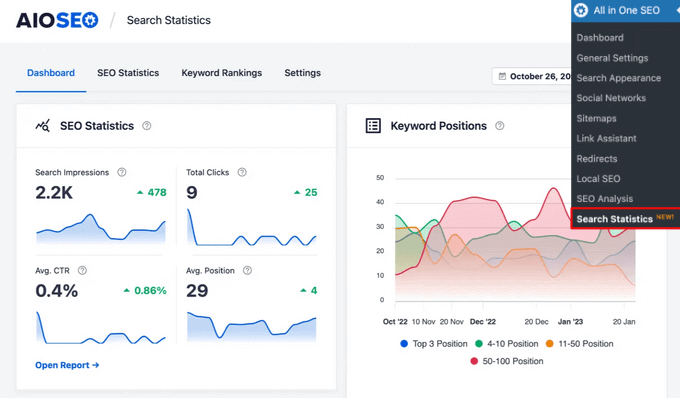
Bu sizi Arama İstatistikleri kontrol paneline getirecektir. Burada, belirlediğiniz tarih aralığı için gösterimler, toplam tıklamalar, ortalama tıklama oranı (CTR) ve tüm içeriğinizin ortalama konumu gibi arama istatistiklerini görüntüleyebilirsiniz.
Anahtar kelime konumlarınız, anahtar kelime sıralamalarınız, içerik sıralamalarınız ve daha fazlası hakkında okunması kolay raporlar da görebilirsiniz.
Hatta 'en çok kazanan' ve 'en çok kaybeden' anahtar kelimelerinizi, yani arama sonuçlarında en büyük konum değişikliğini gören anahtar kelimeleri görüntüleyebilirsiniz.
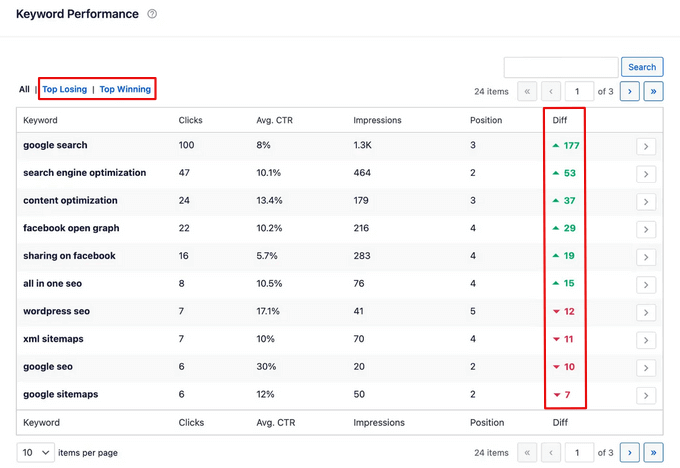
Bu rapor, AIOSEO'nun yerleşik SEO önerileriyle birlikte, kaybeden anahtar kelimelerinizi arama sonuçlarının en üstüne geri itmeyi kolaylaştırır ve kazanan içeriğinizin iyi sıralanmaya devam etmesini sağlar.
Ek olarak, AIOSEO içerik çürümesini kolayca tespit etmenize yardımcı olmak için bir İçerik Sıralamaları raporu sunar. Bir URL'nin en son ne zaman güncellendiği, içeriğinizin çürüme oranı, her bir URL hakkındaki SEO verileri ve daha fazlası gibi ayrıntıları içerir.
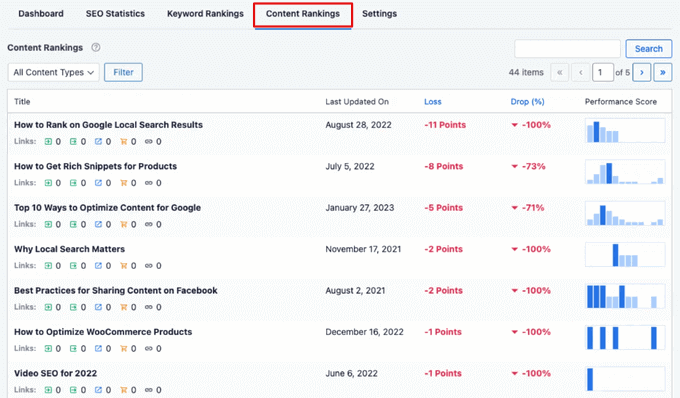
Bu, web sitenize daha fazla trafik çekebilmeniz için hangi içeriğin güncellenmesi ve optimize edilmesi gerektiğini hızlı bir şekilde belirlemenize yardımcı olacaktır.
17. WordPress Sayfalarınız İçin Zengin Snippet'ler Oluşturma
Zengin snippet'ler veya şema işaretlemesi, Google'ın arama sonuçlarında ek bilgiler görüntülemesine olanak tanır. Bunlar yıldız derecelendirmeleri, fiyatlar, incelemeler ve daha fazlasını içerir.
Zengin snippet'ler sayfanızı arama sonuçlarında daha dikkat çekici hale getirir. Sonuç olarak, daha fazla tıklama ve web sitesi trafiği elde edebilirsiniz.
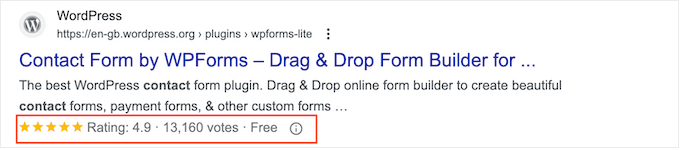
Birçok WordPress teması otomatik olarak bazı temel yapılandırılmış verileri içerir. Eğer tarifler yayınlıyorsanız, yorum sitesi çalıştırıyorsanız veya çevrimiçi bir mağazanız varsa, zengin snippet'ler sitenize bir SEO desteği sağlayabilir.
Google Arama Konsolu, zengin snippet'leri görüntüleyen sayfaları bulmayı çok kolaylaştırır. Ayrıca web siteniz için zengin snippet türlerini de gösterir.
'Genel Bakış' bölümüne gidip 'Geliştirmeler' bölümüne kaydırarak bunları görüntüleyebilirsiniz.
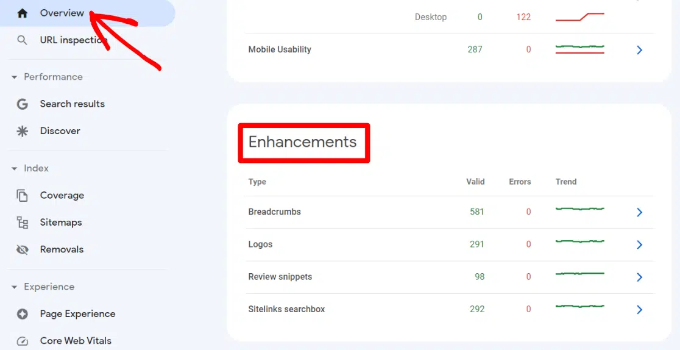
Gerçekten kullanışlı olan şey, raporun, zengin snippet'leri görüntülerken hatalı sayfaları hızlı bir şekilde incelemenize ve bunları düzeltmenize olanak sağlamasıdır.
Zengin snippet'leri ayarlama hakkında daha fazla bilgi edinmek istiyorsanız, lütfen WordPress ve WooCommerce'e şema işaretlemesi ekleme kılavuzumuza bakın.
18. Mobil Kullanılabilirliği İyileştirmek İçin Search Console Kullanımı
Amerika Birleşik Devletleri'ndeki tüm Google aramalarının neredeyse %63'ü mobil cihazlardan gelmektedir. Bu nedenle Google, mobil uyumlu web sitelerine arama sonuçlarında bir SEO artışı sağlar.
Google'ın PageSpeed Insights aracı, sayfanızın mobil uyumluluğunu test etmek için Lighthouse adlı bir teknoloji kullanır. Search Console'daki Mobil Kullanılabilirlik raporu ayrıca sitenizin tamamının mobil performansına ilişkin harika bir genel bakış sunar.
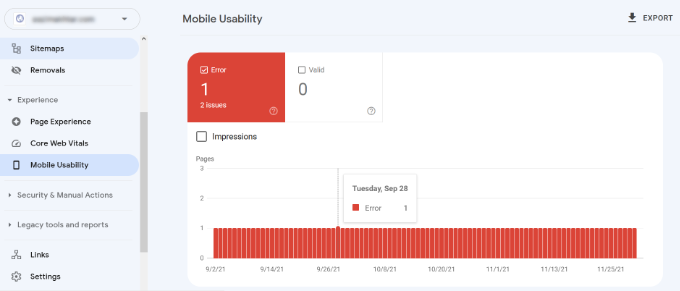
Bu sayfada hatalar görüyorsanız, bu sorunların sitenizin sıralamalarını etkileyebileceği anlamına gelir.
Etkilenen sayfaları görmek için aşağı kaydırıp 'Ayrıntılar' bölümüne gidebilir ve hataya tıklayabilirsiniz.
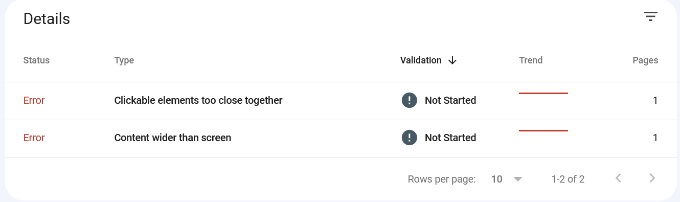
Kötü kodlanmış WordPress temaları veya eklentileri çoğu mobil kullanılabilirlik sorununa neden olur. Bu sorunları çözmenin en kolay yolu duyarlı bir WordPress teması kullanmaktır.
19. Search Console'da URL Denetleme Aracını Kullanma
Google Search Console'daki URL Denetleme aracı, bir sayfa hakkında ve Google arama sonuçlarında olup olmadığı hakkında bilgi sağlar.
Bir sayfanın durumunu kontrol edebilir ve ayrıca Google'dan bir sayfayı yeniden taramasını isteyebilirsiniz. Başlamak için üst arama çubuğuna bir URL girmeniz yeterlidir.
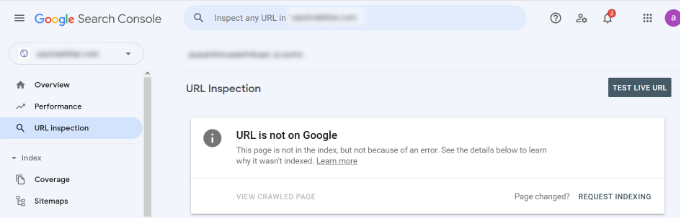
Google Search Console daha sonra Google tarafından indekslenen sayfanın durumunu size gösterecektir. İndekslenmemişse, 'URL Google'da değil.' şeklinde bir mesaj göreceksiniz.
‘Dizinleme İste’ düğmesine tıklayabilir ve Google'dan web sitenizdeki sayfayı manuel olarak getirmesini isteyebilirsiniz.
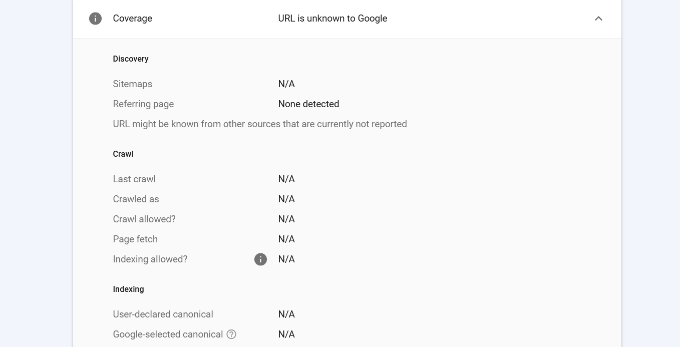
Bunun yanı sıra, aşağı kaydırabilir ve Sayfalar raporunda daha fazla ayrıntı görebilirsiniz. Site haritaları, tarama geçmişi ve dizine ekleme hakkında bilgi gösterecektir.
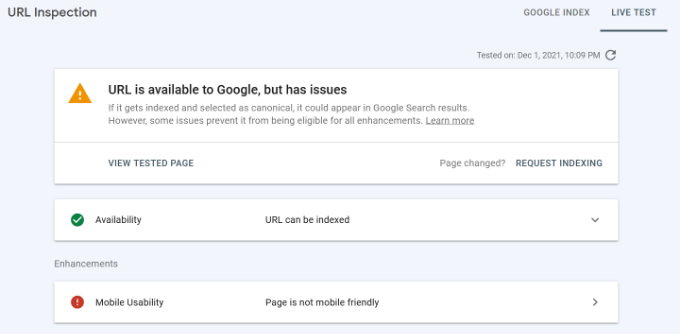
Ayrıca bir URL'yi canlı olarak test edebilir ve indekslenebilir bir sürümün olup olmadığını görebilirsiniz.
Varsa, 'Dizine Ekleme İste' seçeneğine tıklamanız yeterlidir.
20. URL'leri Google Aramasından Kaldırma
Şimdiye kadar, içeriğinizi dizine eklemek ve Google Arama'da sıralamaları iyileştirmek için Search Console kullanmaya odaklandık. Ancak, bazen içeriği Google Arama'dan kaldırmak da isteyebilirsiniz.
Bunu yapmanın bir yolu, arama sonuçlarından kaldırmak istediğiniz sayfaya bir noindex meta etiketi eklemektir. Ancak, Google'ın web sitenizi ne sıklıkla taradığına bağlı olarak, sayfanızın arama sonuçlarından gerçekten kaybolması biraz zaman alabilir.
Search Console'un URL Kaldırma aracı, bir URL'nin arama sonuçlarından kaldırılmasını istemenize olanak tanır. Sol menüdeki Dizin altında 'Kaldırmalar'a tıklamanız yeterlidir.
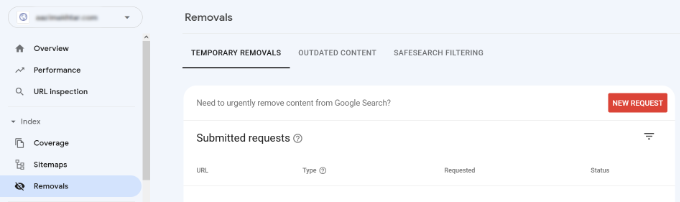
Şimdi 'Yeni İstek' düğmesine tıklayın, bir açılır pencere görünecektir.
Kaldırmak istediğiniz URL'yi girin, yalnızca bu URL'yi mi yoksa bu önekle birlikte mi kaldırmak istediğinizi seçin ve 'İleri' düğmesine tıklayın.
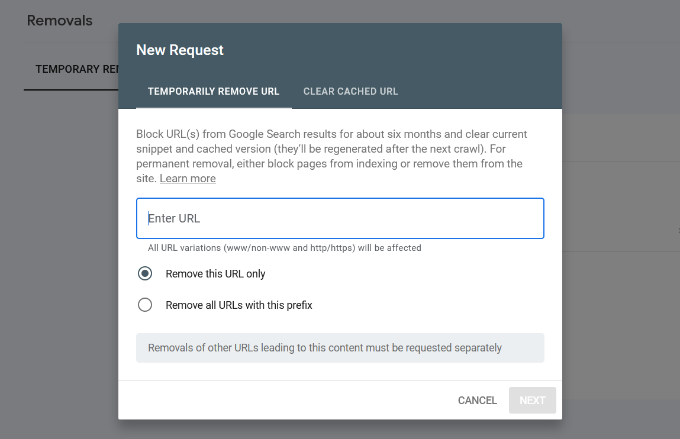
Google artık URL'yi yaklaşık 6 ay boyunca arama sonuçlarından engelleyecektir. İstediğiniz kadar URL ekleyebilir ve bunları Arama Konsolu'ndaki Kaldırmalar bölümünde görebilirsiniz.
21. Google Search Console'a Erişim İçin Kullanıcı Ekleme
Dijital pazarlama ekibiniz varsa veya SEO konusunda size yardımcı olması için birini işe aldıysanız, bu kullanıcıların Google Search Console verilerine de erişmesi gerekebilir.
Search Console, Google hesap kimlik bilgilerinizi onlarla paylaşmadan kullanıcılara raporları görüntüleme erişimi vermenizi kolaylaştırır.
Yeni bir kullanıcı eklemek için, Mülk ayarları altında Ayarlar » Kullanıcılar ve izinler seçeneğine tıklamanız ve ardından ‘Kullanıcı Ekle’ düğmesine tıklamanız yeterlidir.

Son olarak, kullanıcının geçerli Google hesap e-posta adresini sağlamanız gerekir.
Ardından, onlara vereceğiniz bir izin seçin.
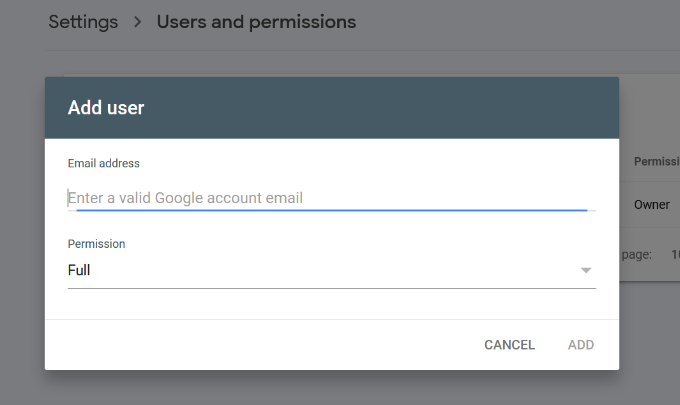
İki tür izin seviyesi vardır. Tam izin seviyesi, yeni kullanıcı ekleme yeteneği de dahil olmak üzere her şeye erişimlerini sağlayacaktır. Kısıtlı izinler, verileri görüntülemelerine ancak yeni kullanıcı eklemelerine izin verecektir.
Bir izin seviyesi seçtikten sonra, değişikliklerinizi kaydetmek için 'Ekle' düğmesine tıklayın.
Eklediğiniz kullanıcı artık giriş yapıp web siteniz için Google Search Console verilerini görüntüleyebilmeleri amacıyla bir e-posta bildirimi alacaktır.
Sıkça Sorulan Sorular (SSS)
Binlerce kullanıcıya Google Search Console ile başlamaları konusunda yardımcı olduktan sonra pek çok soruyu yanıtladık. İşte en sık aldığımız sorulardan bazılarının yanıtları.
1. Google Analytics ve Google Search Console arasındaki temel fark nedir?
Şöyle düşünün: Google Search Console, bir ziyaretçi sitenize gelmeden önce neler olduğunu size söyler. Google arama sonuçlarındaki performansınıza odaklanır, örneğin hangi anahtar kelimelerde sıralama aldığınız ve sitenizde teknik hatalar olup olmadığı gibi.
Google Analytics, bir ziyaretçi sitenize geldikten sonra neler olduğunu size söyler. Kullanıcı davranışlarını izler, örneğin hangi sayfaları ziyaret ettikleri, ne kadar kaldıkları ve hangi eylemleri gerçekleştirdikleri gibi.
2. Google Search Console'u kullanmak ücretsiz mi?
Evet, Google Search Console, Google tarafından tüm web sitesi sahiplerine sunulan tamamen ücretsiz bir araçtır. Sitenizin sağlığı ve arama performansı hakkında hiçbir maliyet olmadan değerli veriler sağlar.
3. Google Search Console'u ne sıklıkla kontrol etmeliyim?
Yeni bir web sitesi için, dizine ekleme ilerlemesini izlemek ve herhangi bir tarama hatasını hızla düzeltmek amacıyla haftalık olarak kontrol etmenizi öneririz. Yerleşik bir site için, performansı takip etmek ve ortaya çıkan yeni sorunları ele almak üzere ayda bir veya iki kez kontrol etmek genellikle yeterlidir.
4. Arama Konsolu raporlarımda henüz neden veri göremiyorum?
Google'ın sitenizi taraması ve ilk doğruladıktan sonra verileri işlemesi biraz zaman alabilir. Hesabınızda performans raporları ve anahtar kelime bilgilerinin görünmeye başlamadan önce birkaç gün ila bir hafta beklemeniz gerekebilir.
Faydalı Kaynaklar
WPBeginner'daki aşağıdaki faydalı kaynaklar, web sitenizin arama motorlarındaki performansını daha da iyileştirmenize yardımcı olacaktır:
- Nihai WordPress SEO Kılavuzu – Kapsamlı adım adım WordPress SEO kılavuzumuz, bir profesyonel gibi WordPress SEO'su kurma konusunda size yol gösterecektir.
- WordPress Performans Kılavuzu – Daha yüksek arama sıralamaları ve daha iyi kullanıcı deneyimi için WordPress hızınızı ve performansınızı iyileştirmek için adım adım kılavuz.
- WordPress Güvenlik Kılavuzu – Yeni başlayanlar için bu kapsamlı WordPress güvenlik kılavuzu ile WordPress sitenizi güvende tutun.
- Kullanıcı Etkileşimini İzleme – Bu kılavuz, web sitenizdeki kullanıcı etkinliğini nasıl izleyeceğinizi ve büyüme stratejinizi planlamak için nasıl kullanacağınızı öğrenmenize yardımcı olur.
- Ziyaretçileri Müşterilere Dönüştürme – Çevrimiçi bir mağaza işletiyorsanız, bu kılavuz arama trafiğini ödeme yapan müşterilere nasıl dönüştüreceğinizi gösterecektir.
WordPress Trafiğini Artırmaya Yönelik Uzman Rehberleri
Artık Google Search Console'u nasıl kullanacağınızı bildiğinize göre, WordPress web sitenizde trafiği artırmayla ilgili bazı diğer kılavuzları görmek isteyebilirsiniz:
- Blog Trafiğinizi Nasıl Artırırsınız – Kolay Yol (Kanıtlanmış İpuçları)
- Trafiğinizi Hızla Artırmanıza Yardımcı Olacak WordPress Eklentileri
- WPBeginner Push Bildirimlerini Tekrar Trafik Artırmak İçin Nasıl Kullanıyor
- SEO Trafiğinizi 6 Ayda Nasıl İkiye Katlarsınız (Vaka Çalışmalarıyla)
- WordPress Ne Kadar Trafik Kaldırabilir? (+ Uzman Ölçeklendirme İpuçları)
- Herhangi Bir Sitenin Web Sitesi Trafiği Nasıl Kontrol Edilir (En İyi Araçlar)
Umarız bu makale, sitenizi büyütmek için Google Search Console'u daha etkili kullanma konusunda size bazı iyi ipuçları vermiştir. Ayrıca SEO içerik açığı analizi nasıl yapılır rehberimize ve SEO için en iyi anahtar kelime araştırma araçları hakkındaki uzman seçimlerimize de göz atmak isteyebilirsiniz.
Bu makaleyi beğendiyseniz, lütfen WordPress video eğitimleri için YouTube Kanalımıza abone olun. Bizi ayrıca Twitter ve Facebook'ta da bulabilirsiniz.


Olaf
Google Search Console, yalnızca SEO'yu iyileştirmenize ve arama sıralamalarını geliştirmenize yardımcı olmakla kalmayıp, aynı zamanda sorunların nerede yattığını ve Google'ın neyi sevmediğini anlamanıza da yardımcı olan harika bir araçtır. Özellikle Google için optimizasyon yapmaya başlamak istiyorsanız, temelde gereklidir. Bu eğitim, daha az bilinen bazı sorunları ve bunların nasıl çözüleceğini açıkladığı için mükemmeldir. Dürüst olmak gerekirse, Google'ın yardım belgeleri berbat ve konsolla çalışmayı öğrenmeden önce, yardım kaynaklarıyla ilgili hayal kırıklığımın önemli olduğunu söylemeliyim. Sonunda, sizinkiler gibi makalelerde cevaplar aradım. Google, yardımcı belgeler ve eğitimler yazma konusunda sizden bir sayfa almalı.
Dayo Olobayo
Google Search Console'un kullanımının ücretsiz olduğunu öğrenmek beni rahatlattı. Bu tür araçların pahalı olacağını düşünmüştüm ama şimdi bankayı batırmadan web sitemin performansını iyileştirebileceğimi biliyorum. Bunu hazırlamak için zaman ayırdığınız için teşekkürler.
WPBeginner Desteği
You’re welcome, glad we could clarify that it is a free tool
Yönetici
Moinuddin Waheed
Yeni bir web sitesi için, AIOSEO kullanarak web sitesini Google Search Console'a eklemeyi denedim ve doğrulamadan önce bir süre bekledim. Ancak, var olduğunu göstererek doğrulanmadı.
Birkaç kez denedim ama işe yaramadı.
Sonra dosya yöneticisini kullanarak, html dosyasını ana genel klasöre yükleyerek ve doğrulayarak nihayet başardım.
AIOSEO aracılığıyla ve wpcode snippet'lerine kod parçacıkları ekleyerek Google Search Console tarafından doğrulamanın ne kadar sürdüğünü bilmiyorum?
WPBeginner Desteği
Dosyayı manuel olarak eklediğiniz zamankiyle aynı süre olmalıdır. Bu tür bir gecikmenin en yaygın nedeni, sitenizdeki önbelleğin temizlenmesiyle ilgili bir aksaklık olacaktır.
Yönetici
Moinuddin Waheed
Google Search Console hakkındaki ipuçları ve püf noktaları üzerine bu kadar ayrıntılı rehber için teşekkürler.
Google Search Console'da yaptığımız şeylerin çoğu, bir web sitesi eklemek ve onu Google Analytics'e bağlamak ve bu kullanışlı araçtan daha fazlasını elde etmeyi asla umursamamak.
hedeflemeye uygun ve kolayca sıralanabilecek düşük asılı anahtar kelimeleri hedeflemek gibi.
İndeksleme ve tarama ile ilgili bir sorum var.
aynı mı yoksa farklı mı?
neyse ki ne yaptıkları açısından nasıl farklılar?
WPBeginner Desteği
Taranan bir sayfa, Google'ın sayfanın var olduğunu bildiği anlamına gelirken, indeksleme ise arama sonuçlarında görünmesi için sayfanın içeriğini analiz ettiği anlamına gelir.
Yönetici
WPBeginner Desteği
Gönderiyi siteden sildiyseniz, Google kaldırma isteğinizden sonra bağlantıyı yeniden taramaya çalıştığında, gönderiyi arama sonuçlarına geri eklemeyecektir.
Yönetici
Mrteesurez
Ayrıca, bir URL'yi Google aramasından kaldırırken. ‘Geçici Kaldırma’ gösteriyor. Bu, URL'nin yalnızca geçici olarak kaldırıldığı anlamına mı geliyor çünkü 6 aydan sonra bile Google aramasından kaldırdığım bazı sayfalar ve siteler buldum.
WPBeginner Desteği
Doğru, kullandığınız yöntem bağlantıyı 6 ay boyunca Google'dan kaldıracaktır, bu yüzden geçici bir kaldırma işlemidir. Sayfayı kalıcı olarak kaldırmak için başka adımlar atmanız gerekir.
Yönetici
Mrteesurez
Bu URL'yi kalıcı olarak kaldırmak için atmam gereken diğer adımları bana söyleyebilir misiniz??
Hatta sildiğim ve artık kullanmadığım bazı alt alan adları bile arama motorlarında içerik göstermeye devam ediyor.
Iriogbe Peter
Google'ın "Geçici Kaldırma" aracını kullandığınızda, bir sayfayı arama sonuçlarından hızlıca kaldırmak için kısa vadeli bir çözümdür. Ancak, bu geçicidir ve Google zamanla onu tekrar gösterebilir. Kalıcı bir çözüm için 'noindex' etiketi gibi yöntemleri kullanın veya robots.txt dosyasını güncelleyin. Google'ın yönergeleri, kalıcı içerik kaldırma konusunda size rehberlik etmelidir.
Mrteesurez
Tamam, teşekkürler.
Ancak sildiğim web siteleri veya sayfalar için no index kullanamıyorum. Bunu uygulamak için tekrar bit oluşturmam mı gerekiyor yoksa ne yapmalıyım??
Silmiş ve alan adını kaldırmış olduğum web sitesi için robots.txt dosyasını nasıl ayarlayabilir veya güncelleyebilirim?
WPBeginner Desteği
Bir sayfayı arama konsolundan kaldırdıktan sonra silerseniz, noindex yapma konusunda endişelenmenize gerek kalmaz, çünkü Google içeriğinizi yeniden taradığında o sayfayı arama sonuçlarına eklemek için görmeyecektir.
Peter Iriogbe
Yöneticiye göre, bir web sitesini ve alan adını sildiyseniz, robots.txt dosyasını ayarlamak veya güncellemek gereksizdir. robots.txt dosyası canlı bir web sitesine özgüdür ve silinmiş bir site üzerinde herhangi bir etkisi olmayacaktır. Bir web sitesi kaldırıldığında, arama motorları doğal olarak onu taramayı bırakacaktır. Silinmiş ve mevcut olmayan bir web sitesi için yeniden oluşturmaya veya robots.txt dosyasına değişiklik uygulamaya gerek yoktur.
Mrteesurez
Vay canına, burada gerçekten harika bir iş çıkarmışsın. Öğrenmenin asla bitmediğine inanıyorum. Google Search Console'dan en iyi şekilde yararlanmak için bu ipuçlarını ve kılavuzları yeni keşfediyorum.
Bu derinlemesine çalışma için teşekkürler, WPbeginner'a helal olsun.
Ancak sorum şu: Blogumda şu anda karşılaştığım bazı hatalar var.
Şöyle diyor: ‘Tarandı ama indekslenmedi’.
Bu ne anlama geliyor ??
Etkilenen gönderiler Google aramada görünmüyor.
WPBeginner Desteği
Bu mesaj, Google'ın sayfayı bildiği ancak şu anda sayfayı arama sonuçlarına koymadığı anlamına gelir. Bu sayfalar için dikkate alınacak adımlar belirli içeriğe bağlı olacaktır.
Yönetici
Mrteesurez
Belirli içerikler ??
Demek istediğiniz: gönderi mi yoksa sayfa mı ??
Mesajınızın son satırını anlamadım.
Bu özel blogda neredeyse 30 gönderim olduğunu bilmenizi isterim.
Arama motoru konsolunda,
bazıları: tarandı ancak şu anda dizine eklenmedi’
ve bazıları: keşfedildi ancak şu anda dizine eklenmedi’
WPBeginner Desteği
Gönderi veya sayfa gibi içerik türü değil, sayfanın kendisindeki içerik. Google bazen düşük değerli olduğunu düşündüğü veya içeriği dahil etmeden önce iyileştirilmesi gerektiğini düşündüğü içerikler için bu mesajı gösterebilir. İndekslenmedi'nin yanında, neden indekslenmediğine dair normalde ek bir neden bulunmalıdır.
Jiří Vaněk
Sitemde bunun gibi oldukça fazla sonuç var. Şahsen, verilen makaleye bakıp biraz yeniden düzenlemek bana her zaman yardımcı oldu. Metni düzenleyin veya yeni bilgiler ekleyin veya AIO SEO kullanarak şema işaretlemesi ekleyin. Ardından makaleyi GSC'de indeksleme için yeniden gönderdim ve bu yöntemi birçok kez kullandım. Bence Google makalenin içeriğini düşük görüyor ve bu nedenle bildiği halde indekslemiyor. ALT metnini değiştirmek resimlerde bana oldukça yardımcı oldu. Bu yüzden bunu deneyin.
Mrteesurez
Teşekkürler, Jiri.
Az önce verdiğin ipuçları üzerinde çalışmayı deneyeceğim.
Ancak kısa içeriklere sahip olan ve sık sık güncellenen bir haber blogu olarak. Bu, sorunu çözmek için bu gönderileri manuel olarak yeniden düzenlemem gerekeceği anlamına mı geliyor?
Iriogbe Peter
Hayır, olmak zorunda değilsiniz. Google'ın onu indekslemesini sağlayan içeriğin uzunluğu değildir. (Ancak kullanıcıların ihtiyaçlarını tam olarak karşılayan içerik Google gibi arama motorları tarafından takdir edilir)
Çok uzun zaman önce benzer bir sorun yaşadım. Sorunu, herhangi bir konu yazmak yerine tek bir kategori türünde birden fazla blog yazarak çözdüm. Örneğin, pazarlama alanında bir kategorim vardı, bu yüzden pazarlama hakkında 10'dan fazla gönderi yazdım ve benzer şekilde devam ettim.
Bazen, özellikle yeni bir blog web sitesi için, içeriğinizin bir kısmının indekslenmesi zaman alabilir. Bunun nedeni, arama motorlarının, indekslemeye başlamadan önce web sitenizle sunmak istediğiniz içeriğin türünü anlamak istemesidir. Google'ın blog yazılarınızı taraması ve indekslemesi ihtiyacını görmesine yardımcı olmak için aynı kategoride birden fazla içeriğe sahip olmanızı öneririm. Örneğin, SEO hakkında birçok farklı şekilde bir blog yazabilirsiniz (sadece tek bir gönderide değil, birçok gönderide) Bunu yapmak, Google tarayıcılarına o nişte uzman olduğunuzu tetikleyecek ve içeriğinizin indekslenme şansını artıracaktır.
Jiří Vaněk
Makaleler kısa ise, bazı haberler gibi, Google'ın içeriği ilgili görmemesinin nedeni de bu olabilir. Genellikle bu tür makaleleri ve açıklamaları genişletirim. Makalede bir terim var, bu yüzden bunun için vurgulanmış bir açıklama sağlayacağım (yapay zekadan alınan metin yardımıyla). İçeriği çok kolay bir şekilde artırmaya yardımcı olur ve daha alakalıdır.
Ahmed Omar
şüphesiz arama konsolu herhangi bir site için güçlü bir ihtiyaçtır. ve performansı iyileştirmek için her ne zaman değişiklik yaptıysam, her zaman yeni güçlü değişiklikler buldum
İpucu numarası iyiydi çünkü birçok aramada fark ettim ve nasıl yapacağımı bilmiyordum, hayır şimdi hepsi açık numara
ALLAH'A ŞÜKÜR JONATHAN
Bu gönderiye az önce bir yorum yaptım ancak 12. ipucuyla ilgili deneyimimden sonra başka bir yorum yapmam gerektiğini düşünüyorum.
Benim durumumda, gönderide bahsettiğiniz gibi sonucu "konum" olarak filtrelemeyi denedim ancak filtrede konum seçeneği yok. Yalnızca sorguları, tıklamaları ve gösterimleri görebiliyorum.
Lütfen benimki neden farklı?
WPBeginner Desteği
Görünür olmaması için işaretlenmemiş olup olmadığını görmek üzere indirme düğmesinin yanındaki simgeyi kontrol edin.
Yönetici
ALLAH'A ŞÜKÜR JONATHAN
Gönderi için teşekkürler.
Gerçekten bilmediğim bazı ipuçları aldım. Özellikle 12. yönteme çok teşekkürler. Kolayca Sıralama Yapabileceğiniz Düşük Asılı Anahtar Kelimeler Bulmak. Bu benim hiç kullanmadığım bir yöntem ve deneyeceğim.
Moinuddin Waheed
Google arama konsolunda çok şey yapmış olsam da, her zaman gelişime açık bir alan var. Her şeyi doğru yoldan yapıp yapmadığımı kontrol etmek için buradayım ve web sitelerim için yapmam gereken bazı şeyler buldum.
Bu, Google arama konsolu kullanılabilirliğini iyileştirmek için ipuçları ve püf noktalarıyla dolu bir altın madeni.
Çok teşekkürler wpbeginner.
Jiří Vaněk
Harika makaleler için teşekkürler. Eski makalelerinizi gözden geçirmeyi kendime görev edindim ve oldukça fazla şey bilmeme rağmen, her zaman gözümden kaçan bir yapboz parçasını buluyorum. Eski içeriğinizi incelerken, kendi web siteme geliştirilebilecek veya uygulanabilecek bir şeyle karşılaşıyorum. Harikasınız.
WPBeginner Desteği
Rica ederim!
Yönetici
Ahmed Omar
Bu faydalı bilgiler için çok teşekkür ederim.
Bahsedilen ipuçlarının çoğunu yeniden kontrol ettim ve sitemde hepsinin aktif olduğundan emin oldum.
Eksik birkaç şey vardı, bunlardan biri XML Site Haritası eklemek ve bunu düzeltmek için şimdi üzerinde çalışıyorum.
WPBeginner Desteği
You’re welcome, glad our tips were helpful
Yönetici
Ahmed Omar
Benzersiz ipuçları içeren önemli gönderi.
Buradan birçok not aldım, ancak son birkaç aydır üzerinde çalıştığım 12 numaralı "Kolayca Sıralama Yapabileceğiniz Düşük Asılı Anahtar Kelimeleri Bulma".
Teşekkürler
WPBeginner Desteği
Happy to hear our guide is helpful and we wish you luck with the keywords
Yönetici
Emma
Merhaba! Yardımcı bir makale ve aslında tüm yardımcı makaleleriniz için teşekkürler!
Hem Google Search Console'u hem de Google Analytics'i kurdum ve doğrulanmış alan sahibiyim.
Ancak, yukarıdaki adımlarda belirtildiği gibi konsolu analitiklere bağlayamıyorum. Google Analytics'te Search Console verilerini etkinleştir'e ulaştığımda, Google Search Console'da web sitemin ayarlanmış ve veri gösteriyor olmasına rağmen, arama konsolu altında doğrulanmış sitem olmadığını söylüyor!
Herhangi bir tavsiye veya makale bağlantısı verebilir misiniz lütfen?!
WPBeginner Desteği
Bağlayabilmeniz için önce hesabınızı Google'ın Arama Konsolu'nda doğrulamanız gerekir, aşağıdaki rehberimize göz atmanızı öneririz:
https://www.wpbeginner.com/beginners-guide/how-to-add-your-wordpress-site-to-google-webmaster-tools/
Yönetici
Christina Henry
Tüm yazılarınızı harika buluyorum. Bana çok yardımcı oldunuz. Teşekkür ederim
WPBeginner Desteği
Glad you’ve found our content helpful
Yönetici
Abdul Ahad
Merhaba,
Bu harika kılavuz için teşekkürler. Sadece 2. adımın artık geçerli olmadığını ve site ayarlarına ulaşmak için eski sürüme geçemediğimi söylemek istiyorum. Lütfen o sayfaya ulaşmak için bir bağlantı sağlayabilir misiniz?
Ayrıca birinci adımı yaparken, alan adı ve URL öneki arasından seçim yapmam istendi. Bu, bu makalede açıklanmayan yeni bir şeydi, ikisi arasındaki farkı açıklayabilir misiniz?
Teşekkürler
WPBeginner Desteği
Google'ın arayüzünü ve yöntemini güncellediğini bildirdiğiniz için teşekkür ederiz, bu makaleyi mümkün olan en kısa sürede güncellemeye bakacağız.
Yönetici
cheryl watson
İyi ki varsınız. Sonunda yuvarlak wordpress'imi buldum ve blogumu kuruyorum! oh be...
WPBeginner Desteği
Glad you’ve found our guides helpful
Yönetici
Bilgi
Sağladığınız gerçekten faydalı makaleler, burada inanılmaz miktarda bilgi öğreniyorum!!!
WPBeginner Desteği
Glad you found our guides helpful
Yönetici
Vegancheapneasy
Merhaba arkadaşlar, harika makale için teşekkürler. Hala bir başlangıç yapıyorum ve tüm web sitesi sürümlerini arama konsolu özelliklerime ekledim (http, https, www vb.). Size sormak istiyorum – analitik'i arama konsoluna bağladığımda, her sürüm için bu işlemi tekrarlamalı mıyım, yoksa yalnızca wordpress genel ayarlarında bulunan birincil sürümü mü eklemeliyim?
WPBeginner Desteği
Only worry about the primary address in your settings
Yönetici
Becky Antkowiak
Merhaba,
Sadece bilgi amaçlı, tercih edilen alan adını artık ayarlayamazsınız. Google bu seçeneği kaldırmış görünüyor.
Thanks for all your hard work. I started with one article and then I’ve been down the rabbit hole for the last several hours following links to “oh, wow, I need to know that, too!”
Harika bir gün geçirin!
WPBeginner Desteği
Thanks for letting us know, we’ll be sure to look into updating the article
Yönetici
Louise Findlay
Merhaba. Eski arama konsoluna hala erişebiliyor musunuz? Ayrıca, Google Search Console'da siteleri doğruladım ancak Google Analytics'e bağlamaya çalıştığımda görünmüyorlar.
WPBeginner Desteği
Google arayüzü güncellediyse, maalesef şu anda mümkün değil. Sitenizi Google Analytics'e bağlamak için buradaki rehberimize göz atmak isteyebilirsiniz: https://www.wpbeginner.com/beginners-guide/how-to-install-google-analytics-in-wordpress/
Yönetici
hannachi
Harika Makale Tüm bu bilgiler için çok teşekkür ederim.
WPBeginner Desteği
Thank you and you’re welcome
Yönetici
Jonathan
Harika bir yazı, teşekkürler!
Başlamadan önce, belirttiğiniz adımları izlediğimi ve sitemi başarıyla doğruladığımı bilmelisiniz, ancak... size yardımcı olabileceğiniz 2 sorunum var.
Öncelikle, tercih ettiğim etki alanını ayarlamak için eski arama konsolu sürümüne gittiğimde, temel olarak "sitemi doğrulamam gerektiğini" söyleyen bir açılır pencere çıkıyor. (bu zaten yapıldı)
İkinci şey, google analytics'e https: sürümünü kaydetmeye çalıştığımda, “görüntüleme ayarları”nda https'yi kaydedebilirim ancak “özellik ayarları” altında kaydedilmez.
Bu konularda bana verebileceğiniz her türlü yardım çok takdir edilecektir!
Teşekkürler!
WPBeginner Desteği
Merhaba Jonathan,
Sitenizi HTTP veya HTTPS olarak doğruladınız mı? Tercih edilen alan adı olarak gönderdiğiniz URL, arama konsolunuzdakiyle aynı olmalıdır.
Yönetici
Athar Bhatt
Harika Makale wpbeginner.com'daki diğer her makale gibi
Çok teşekkür ederim
Koushik
Bu faydalı bilgiler için çok teşekkür ederim. Yakın zamanda yeni web sitemi başlattım. Büyümem için gerçekten faydalı. Teşekkürler, Syed.
WPBeginner Desteği
Merhaba Koushik,
Bu kılavuzun faydalı olduğunu bulduğunuz için gerçekten çok memnunuz.
Yönetici
Fodiyo
Harika desteğiniz ve bilgileriniz için çok teşekkür ederim
WPBeginner Desteği
Merhaba Fodiyo,
You are welcome
Yönetici
Laurinda
Harika içerik! Çok teşekkür ederim. Yeni başlayan bir web sitesi sahibi olarak bu bilgileri gerçekten faydalı buluyorum. Bu kesinlikle gelecekte başvurmak üzere güvenli bir yerde saklanacak bir makale. Teşekkürler.
WPBeginner Desteği
Merhaba Laurinda,
We are glad you found it helpful.
Yönetici
Anwar
Millet, bu bilgi çok faydalı
Ellen
Merhaba Syed, T Bu bilgiler için çok teşekkür ederim. Hiçbir şey bilmeyen benim gibi biri için tam da şu anda ihtiyacım olan şey bu. Bunu incelemem ve ilerleme kaydetmeye başlamam gerekecek. En iyi dileklerimle, Ellen
Yayın Kadrosu
Thanks Ellen
Yönetici