


Det finns inget mer frustrerande än att klicka på en länk på din egen webbplats och hamna på en "Sidan hittades inte"-fel. Det är ett litet problem som kan orsaka stora problem, från att förvirra dina besökare till att skada dina hårt förvärvade sökmotorrankningar.
Här på WPBeginner har vi hanterat otaliga webbplatsmigreringar och innehållsuppdateringar genom åren. Vi vet av egen erfarenhet att det kan kännas tekniskt och skrämmande att ställa in omdirigeringar, men det behöver inte vara så.
Vi kommer att visa dig två enkla metoder för att hantera omdirigeringar i WordPress. Detta är de exakta, förenklade tekniker vi använder för att hålla vår webbplats igång smidigt och våra läsare nöjda.

Varför omdirigera en sida eller URL i WordPress?
På WPBeginner har vi sett otaliga webbplatser tappa trafik och ranking på grund av brutna länkar och saknade sidor. Det är därför korrekta URL-omdirigeringar är avgörande för alla WordPress-webbplatser.
Vi sätter oftast upp omdirigeringar när våra kunder flyttar till en ny domän eller ändrar sin URL-struktur. Det är också viktigt när man slår ihop flera inlägg eller sidor, tar bort föråldrat innehåll som fortfarande får trafik, omstrukturerar webbplatsnavigering eller skapar tillfälliga kampanjsidor.
Dessa situationer uppstår oftare än du kanske tror, och att ha en solid omdirigeringsstrategi på plats kan spara dig från stora problem i framtiden.
Trasiga länkar kan allvarligt skada din webbplats prestanda. De skadar inte bara din sökmotorrankning, de minskar också användarnas förtroende, sänker konverteringsgraden, slösar bort annonsbudgeten och ökar avvisningsfrekvensen.

Detta ger en dålig användarupplevelse och kan negativt påverka din SEO.
Lyckligtvis kan du enkelt spåra 404-fel och omdirigera URL:er till sidor som faktiskt finns.
Med det sagt, låt oss titta på hur man omdirigerar en sida eller URL i WordPress. Vi kommer att täcka två metoder:
Metod 1: Skapa omdirigeringar med All in One SEO (AIOSEO)
Det enklaste sättet att omdirigera sidor och URL:er i WordPress är att använda WordPress-pluginet All in One SEO (AIOSEO). Det är det bästa SEO-pluginet för WordPress och erbjuder en kraftfull Redirection Manager-tillägg som gör det mycket enkelt att ställa in omdirigeringar.
Notera: Du behöver AIOSEO Pro för att använda omdirigeringshanteraren. Det finns också en gratis version av AIOSEO, men den inkluderar inte 301-omdirigeringar.
Det första du behöver göra är att installera och konfigurera AIOSEO Pro-pluginet på din webbplats. För steg-för-steg-instruktioner, se vår guide om hur du ställer in All in One SEO korrekt.
Därefter måste du aktivera tillägget Redirect Manager. Gå helt enkelt till All in One SEO » Redirects och klicka på knappen ‘Aktivera omdirigeringar’.

Slutligen måste du klicka på fliken ‘Inställningar’ för att välja en omdirigeringsmetod.
Vi rekommenderar alternativet ‘PHP’ eftersom det är det enklaste och inte kräver teknisk konfiguration av din webbserver.
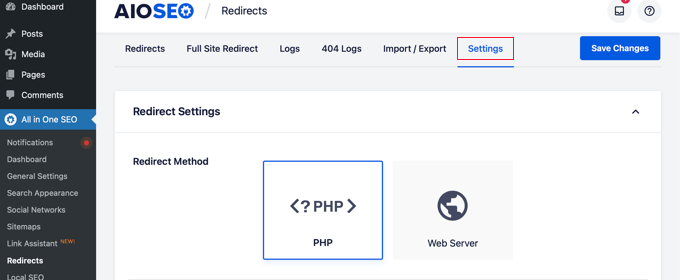
Nu är du redo att omdirigera dina WordPress-sidor. Du kan göra detta med AIOSEO Redirection Manager eller WordPress innehållsredigerare.
Skapa en omdirigering från AIOSEO:s omdirigeringshanterare
Medan du fortfarande är på sidan All in One SEO » Omdirigeringar kan du navigera tillbaka till fliken 'Omdirigeringar'. Den här sidan låter dig hantera dina omdirigeringar och lägga till nya.
För att lägga till en ny omdirigering måste du lägga till inläggssnigeln för URL:en som inte fungerar. Snigeln är den del av URL:en som kommer efter din webbplats domännamn.
Låt oss titta på ett exempel. Hela URL:en för ett inlägg eller en sida ser ut så här:
https://example.com/old-coffee-link-is-broken/
I det här fallet är inläggssnigeln den sista delen av URL:en:
/old-coffee-link-is-broken/
Du behöver skriva eller klistra in inläggssnigeln för den trasiga länken i fältet ‘Käll-URL’ på detta sätt:
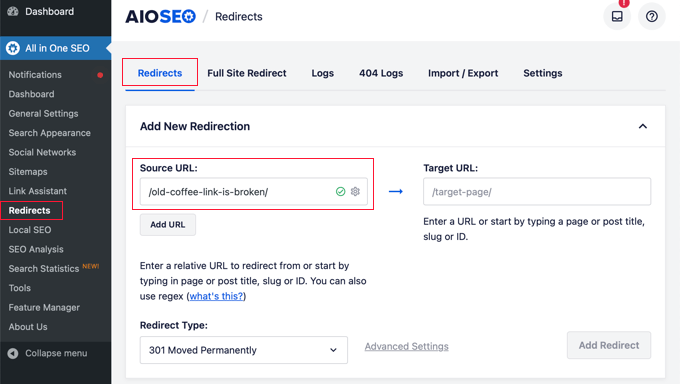
Tips: Du kan omdirigera flera käll-URL:er till samma mål-URL. Klicka helt enkelt på knappen 'Lägg till URL' för att lägga till ett extra fält för 'Käll-URL'.
Därefter måste du ange inläggs-sluggen för den befintliga sidan som du vill omdirigera URL:en till. Du måste skriva eller klistra in detta i fältet 'Mål-URL'.
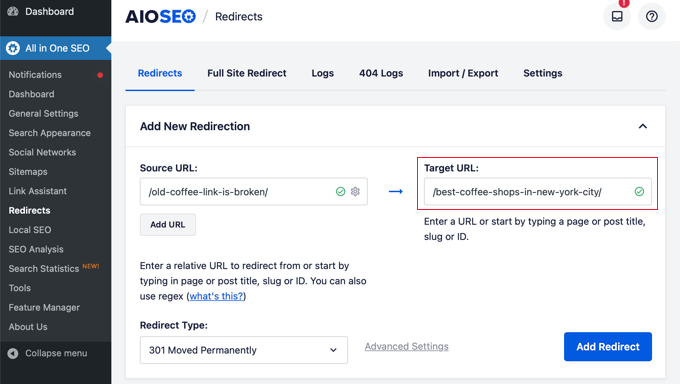
Alternativt kan du helt enkelt skriva en del av sidans titel och AIOSEO kommer att visa en lista över matchande inlägg och sidor.
När du klickar på rätt inlägg kommer sluggen att anges åt dig.

Det sista steget är att välja en omdirigeringstyp.
Se till att omdirigeringstypen '301 Permanent flyttad' är vald och klicka sedan på knappen 'Lägg till omdirigering'.

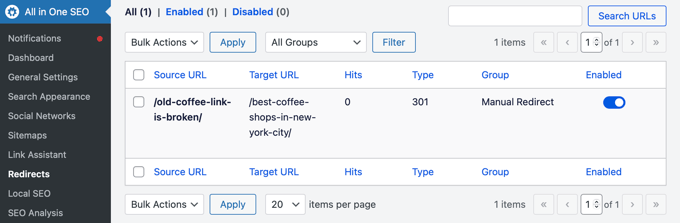
Nu kan du scrolla ner för att se en logg över de omdirigeringar du har skapat.
Kolumnen ‘Hits’ visar antalet personer som besökte den omdirigerade länken, och det finns en växlingsfunktion för att aktivera eller inaktivera enskilda 301-omdirigeringar.
Skapa en omdirigering från WordPress innehållsredigerare
Du kan också använda All in One SEO för att omdirigera ett publicerat inlägg eller en sida medan du redigerar det.
När du skrollar ner till botten av WordPress-redigeraren hittar du en sektion för AIOSEO-inställningar. Du måste klicka på fliken 'Omdirigeringar'.
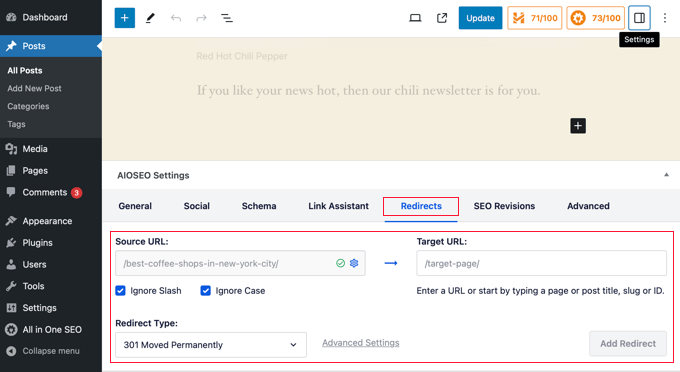
Här hittar du samma omdirigeringsalternativ som vi täckte ovan. Käll-URL:en har fyllts i åt dig, och du måste lägga till mål-URL:en.
Kontrollera därefter att omdirigeringstypen ‘301 Flyttad permanent’ är vald och klicka sedan på knappen ‘Lägg till omdirigering’.
Proffstips: En av de bästa sakerna med att använda AIOSEO är att det automatiskt kan skapa en 301-omdirigering åt dig. Om du någonsin ändrar en inläggs-URL i WordPress-redigeraren, kommer AIOSEO att dyka upp och fråga om du vill omdirigera den gamla URL:en till den nya. Detta sparar dig ett steg och förhindrar brutna länkar! 👍
Metod 2: Skapa omdirigeringar manuellt genom att redigera .htaccess
Du kan också omdirigera en sida eller URL utan att använda ett plugin. För att göra det måste du manuellt lägga till kod i din webbplats .htaccess-fil. Denna metod är inte lämplig för nybörjare eftersom ett litet misstag kan förstöra din webbplats.
Innan du använder den här metoden rekommenderar vi starkt att du säkerhetskopierar din .htaccess-fil.
Därefter kan du göra ändringar i filen med All in One SEO:s redigeringsverktyg eller redigera den direkt med FTP eller din webbhotells filhanterare.
Redigera .htaccess med All in One SEO:s .htaccess-redigerare
All in One SEO-pluginet erbjuder ett enkelt sätt att redigera din .htaccess-fil. Du behöver dock All in One SEO Pro för att använda .htaccess-redigeraren.
När du har installerat och konfigurerat AIOSEO, navigerar du helt enkelt till sidan All in One SEO » Verktyg. Därefter bör du växla till fliken '.htaccess Editor'.

Den här sidan visar innehållet i din .htaccess-fil. Du måste klistra in din omdirigeringskod längst ner i filen efter raden '# END WordPress'.
Här är en enkel omdirigering där vi försöker skicka en användare som besöker ett gammalt inlägg till ett nytt inlägg.
Redirect 301 /thisistheoldurl/ https://yoursite.com/thisisthenewurl/
Se till att ersätta platshållar-URL:erna med dina egna. Här är vad varje del betyder:
- /thisistheoldurl/ — Detta är sökvägen till din gamla URL som du vill omdirigera från. Det är den del som kommer *efter* ditt domännamn, och den måste börja med en
/. - https://yoursite.com/thisisthenewurl/ — Detta är den kompletta, fullständiga URL:en till den nya sidan du vill skicka besökare till. Se till att inkludera
https://-delen.
När du har gjort detta, klicka på knappen 'Spara ändringar' högst upp på sidan för att uppdatera .htaccess-filen med den nya koden.
Redigera .htaccess direkt
Du kan också redigera .htaccess-filen direkt utan behov av ett plugin. För att göra detta måste du ansluta till din webbplats med en FTP-klient eller din värdleverantörs filhanterare.
Du hittar .htaccess-filen i din webbplats rotkatalog. Om du inte ser den där, se vår guide om varför du inte kan hitta .htaccess-filen på din WordPress-sajt.
Du kan kanske redigera filen med filhanterarens Redigera-funktion. Annars kan du ladda ner .htaccess till din dator och redigera den med en textredigerare som Anteckningar.
Du bör klistra in följande omdirigeringskod i slutet av din .htaccess-fil efter raden ‘# END WordPress’.
RewriteEngine On Redirect 301 /thisistheoldurl/ http://yoursite.com/thisisthenewurl/
Kom ihåg att ersätta platshållar-URL:erna med dina faktiska länkar. Det är viktigt att få formatet rätt:
- Den första delen, /thisistheoldurl/, är den gamla URL:ens sökväg efter ditt domännamn.
- Den andra delen, https://yoursite.com/thisisthenewurl/, måste vara den kompletta nya URL:en.
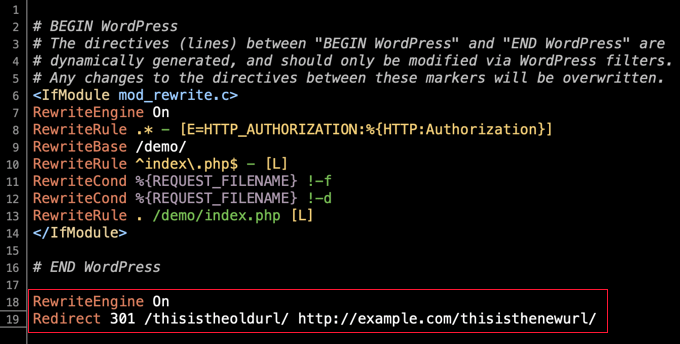
Se till att du sparar dina ändringar och, om nödvändigt, laddar upp .htaccess-filen tillbaka till servern.
Nu kan du testa din omdirigering för att se till att den omdirigerar korrekt som du tänkt dig.
Vanliga frågor om WordPress-omdirigeringar
Under åren har vi hjälpt tusentals användare med sina WordPress-webbplatser, och många av samma frågor om omdirigeringar dyker upp. Här är svaren på några av de vanligaste.
1. Vad är en 301-omdirigering?
En 301-omdirigering är en permanent instruktion som skickar besökare och sökmotorer från en URL till en annan. Den talar om för sökmotorer att en sida har flyttats för gott, och att de bör överföra all rankingvärde från den gamla URL:en till den nya.
2. När ska jag använda en 301-omdirigering i WordPress?
Du bör använda en 301-omdirigering när du permanent flyttar eller tar bort en sida. Vanliga situationer inkluderar att ändra en sidans URL (permalänk), slå samman två inlägg till ett, flytta till en ny domän eller ta bort gammalt innehåll som fortfarande får trafik.
3. Saktar omdirigeringar ner en WordPress-webbplats?
Några välhanterade omdirigeringar kommer inte att ha någon märkbar inverkan på din webbplats hastighet. Ett stort antal omdirigeringar eller 'omdirigeringskedjor' (där en URL omdirigerar till en annan, som omdirigerar igen) kan dock lägga till laddningstid.
Att använda ett verktyg som AIOSEOs omdirigeringshanterare hjälper till att förhindra dessa problem.
4. Hur kontrollerar jag om min omdirigering fungerar korrekt?
Det enklaste sättet att kontrollera är att skriva den gamla URL:en i din webbläsare. Den bör omedelbart ta dig till den nya sidan.
Proffstips: Vi rekommenderar att du testar detta i din webbläsares 'Inkognito' eller 'Privat' läge. Detta förhindrar att din webbläsares cache visar dig en gammal version av sidan och bekräftar att omdirigeringen fungerar för alla besökare. Du kan också använda ett gratis onlineverktyg för att kontrollera omdirigeringar för att verifiera 301-statuskoden.
5. Är det bättre att använda ett plugin eller redigera .htaccess-filen?
För nästan alla är det ett bättre val att använda ett plugin som All in One SEO. Det är säkrare, mycket enklare att använda och hjälper dig att spåra och hantera alla dina omdirigeringar från ett ställe.
Att redigera .htaccess-filen är en metod endast för avancerade användare, eftersom ett litet misstag lätt kan förstöra din webbplats.
Ytterligare resurser relaterade till omdirigering i WordPress
Nu när du vet hur du omdirigerar sidor och URL:er, kanske du vill se några andra guider relaterade till omdirigering i WordPress:
- Nybörjarguide för att skapa 301-omdirigeringar i WordPress
- Hur man hittar och fixar brutna länkar i WordPress (steg för steg)
- Hur man enkelt spårar 404-sidor och omdirigerar dem i WordPress
- Hur du omdirigerar din 404-sida till startsidan i WordPress
- Hur man korrekt flyttar WordPress från HTTP till HTTPS (nybörjarguide)
- Hur man gör en fullständig webbplatsomdirigering i WordPress (nybörjarguide)
- Hur du enkelt flyttar WordPress till en ny domän (utan att förlora SEO)
Vi hoppas att den här handledningen hjälpte dig att lära dig hur du omdirigerar en sida eller URL i WordPress. Du kanske också vill se vår guide om skillnaden mellan 302- och 301-omdirigeringar, eller vårt experttips om de bästa WordPress-omdirigeringspluginsen.
Om du gillade den här artikeln, prenumerera gärna på vår YouTube-kanal för WordPress-videoguider. Du kan också hitta oss på Twitter och Facebook.




Moinuddin Waheed
Detta är ett mycket vanligt fel på wordpress-webbplatser.
Det blir mycket svårt och skapar en mycket dålig användarupplevelse.
Tack för att du skapade en steg-för-steg-guide för att hantera det och omdirigera sidor till en anpassad sida som ger en bra användarupplevelse.
Jag har en fråga angående 403-felet.
Jag menar, finns det någon teknisk skillnad mellan de två?
Hur kan vi skilja dem åt och hur skiljer Google-algoritmerna mellan dessa fel?
WPBeginner Kommentarer
403 betyder att sidan inte kan nås av besökaren, medan 404 betyder att sidan inte finns på den URL:en.
Om vi inte här anger något annat, skulle de sannolikt behandlas likvärdigt av Google.
Moinuddin Waheed
Tack för den tydliga vägledningen.
Det betyder att sidan finns och inte är tillgänglig, dvs. ett 403-fel.
Detta är logiskt när vi ändrar URL:en och sidan fortfarande finns kvar, men eftersom URL:en har ändrats är den inte tillgänglig.
Det är här vi använder omdirigering.
Alex
Jag har omdirigerat min första webbplats till en annan webbplats med en 301-omdirigering. Om jag tar bort 301:an, kommer den andra webbplatsen fortfarande att rankas, eller kommer den första webbplatsen att återfå sina rankningar?
WPBeginner Support
Den andra webbplatsen skulle rankas baserat på sitt innehåll medan den första webbplatsen skulle rankas baserat på sitt innehåll efter att URL:en hade genomsökts igen.
Admin
uzoma ichetaonye
Om du tar bort 301-omdirigeringen tror jag inte att det kommer att påverka den andra URL:en när det gäller rankning.
Den andra webbplatsen kommer att fortsätta att njuta av rankningar på egen hand, förutsatt att den gynnar Google sökmotor när det gäller backlinks, innehåll etc.
På den första URL:en måste du begära omindexering av URL:en innan Google kan känna igen och genomsöka den igen.
Jiří Vaněk
Jag skulle vilja fråga om omdirigering och Google sökmotor. Om jag har en indexerad sida som inte längre finns och jag utför en omdirigering enligt dina instruktioner, behöver jag meddela Google att sidan inte längre finns med något verktyg i Search Console? Eller kommer Google att justera det över tid tack vare 301-omdirigeringen?
WPBeginner Kommentarer
Ja, omdirigeringen är i princip allt du behöver.
Du kan också välja att skicka in en webbplatskarta igen, men omdirigeringen är det viktigaste.
Jiří Vaněk
Tack för informationen och svaret. Ditt andra svar försäkrade mig om att jag gör det korrekt, men ditt första svar angående sitemap gav ett intressant faktum som jag inte gjorde och som kan vara fördelaktigt att göra när en sådan fråga uppstår. Tack för det intressanta tipset om hur man gör det ännu bättre.