


När jag först försökte lägga till poddavsnitt på min WordPress-webbplats insåg jag snabbt att det inte var så enkelt som jag hade hoppats att bädda in dem från Apple Podcasts. Liksom många av er ville jag ha en enkel lösning som inte krävde kodningskunskaper.
Genom försök och misstag (och massor av kaffe) upptäckte jag flera olika metoder för att bädda in Apple Podcasts i WordPress. Och genom att testa dem alla hittade jag de bästa lösningarna för poddare och andra WordPress-användare.
I den här guiden går jag igenom de exakta stegen du behöver för att bädda in Apple Podcasts i WordPress, vilket säkerställer att ditt ljudinnehåll ser bra ut och fungerar perfekt på alla enheter.
Oavsett om du delar din egen show eller presenterar avsnitt från andra, gör dessa metoder det enkelt att visa upp en attraktiv, funktionell podcastspelare.
Varför bädda in Apple Podcasts i WordPress?
Apple Podcasts är en av topplattformarna för att upptäcka och lyssna på poddar på iPhones, iPads och andra Apple-enheter.
Om du har en ljudshow på Apple Podcasts, är det ett utmärkt sätt att marknadsföra din produktion och växa din publik att bädda in avsnitt på din WordPress-webbplats.
Istället för att länka ut eller använda en generisk spelare kan du visa dina avsnitt direkt på din podcastwebbplats, där lyssnarna omedelbart kan trycka på play.
När du bäddar in din show:
- 🎧 Besökare kan lyssna utan att lämna din webbplats.
- 📈 Du ökar tiden på webbplatsen och förbättrar engagemanget.
- 🌟 Din podcast förblir varumärkesenlig genom att leva sida vid sida med ditt övriga innehåll.
- ☑ Din podcastwebbplats blir ett centralt nav för att marknadsföra din show, dela bonusinnehåll och växa din publik på dina egna villkor.
Framför allt, alla förstagångsbesökare på din webbplats som upptäcker ditt varumärke eller företag kommer omedelbart att känna till din podcast. Detta kan hjälpa dig att få massor av nya lyssnare.
Även om du inte bäddar in din egen show, är det ett utmärkt sätt att dela dina favoritpoddavsnitt eller kurera rekommendationer att visa upp Apple Podcasts på din webbplats.
Om du till exempel är en bloggare kan du inkludera relevanta avsnitt för att berika dina artiklar eller stödja viktiga punkter. Samtidigt kan företag och författare visa podcastframträdanden som socialt bevis.
Dessutom kan skapare av onlinekurser använda inbäddade intervjuer eller diskussioner som bonusmaterial för studenter.
Relaterade inlägg: Se vårt experttips om de bästa podcasting-plugins och de bästa podcast-teman för WordPress.
Hur man bäddar in Apple Podcasts i WordPress
Nu när du vet varför inbäddning av Apple Podcasts i WordPress är ett smart drag, kommer jag att guida dig genom 2 enkla sätt att göra det – inga tekniska kunskaper krävs.
Du kan använda snabblänken nedan för att hoppa till de olika metoderna:
Redo? Låt oss börja.
Notera: Apple Podcasts gränssnitt kan se lite annorlunda ut beroende på om du använder webb-, dator- eller mobilappen. I den här guiden baseras stegen på webbversionen.
Metod 1: Bädda in Apple Podcasts i WordPress med hjälp av det anpassade HTML-blocket
Den här metoden fungerar bra om du använder WordPress blockredigerare och vill ha ett snabbt, gratis sätt att bädda in ett Apple Podcasts-avsnitt.
Du behöver inte installera några plugins – kopiera bara inbäddningskoden från Apple Podcasts och klistra in den i ett block för 'Anpassad HTML'.
Med det sagt, observera att vissa teman kan styla den inbäddade podcastspelaren annorlunda. Så se till att förhandsgranska hur det ser ut på mobil och dator.
Steg 1: Kopiera Apple Podcasts inbäddningskod
Först, låt oss gå till Apple Podcasts webbplats. Du kan göra detta i vilken webbläsare som helst – du behöver inte använda iTunes eller Apple Podcasts-appen.
Använd sedan 'Sök'-fältet i panelen till vänster för att leta upp podcasten du vill visa. Du kan söka efter podcastens titel, avsnittsnamn och värdens namn.
Till exempel sökte jag efter en show som heter 'The Climate Question'.
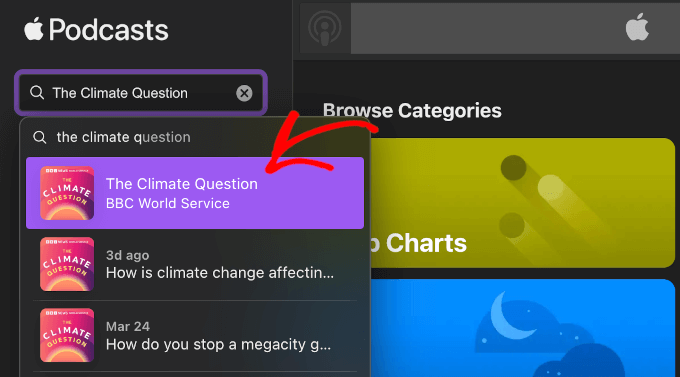
När du har hittat det du letar efter klickar du på relevant sökresultat för att öppna showen eller avsnittet.
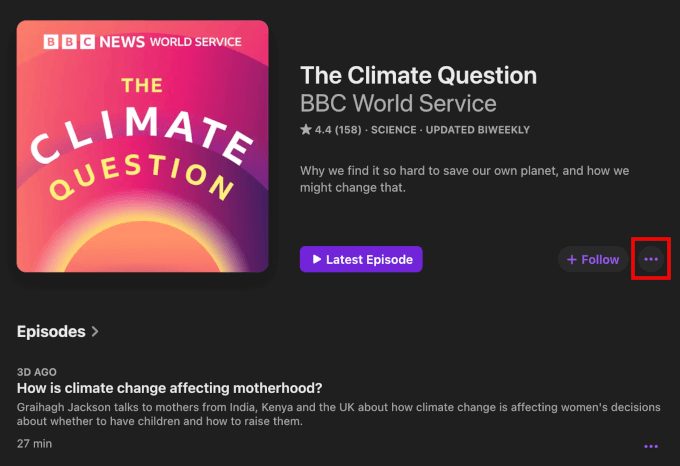
På podd-sidan klickar du på menyn med tre punkter bredvid knappen '+ Följ'.
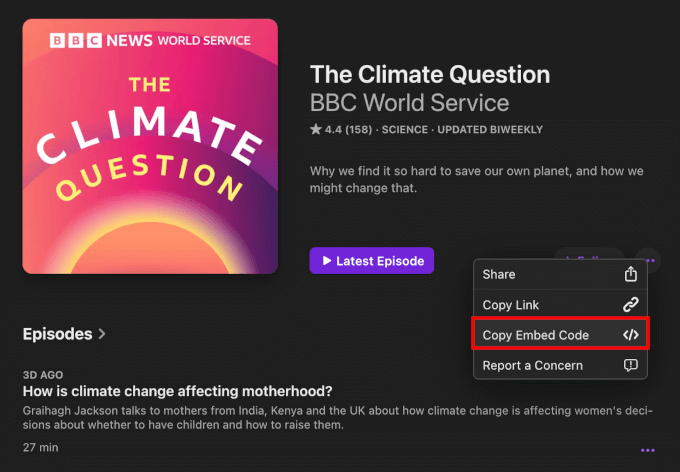
Från rullgardinsmenyn, välj ‘Kopiera inbäddning.’
Apple Podcasts kommer automatiskt att kopiera showens inbäddningskod till ditt urklipp.
Om du vill bädda in ett specifikt avsnitt kan du sedan skrolla ner på show-sidan till listan 'Avsnitt'.
Klicka på trepunktsmenyn i avsnittssektionen. Klicka sedan på knappen ‘Kopiera inbäddningskod’.
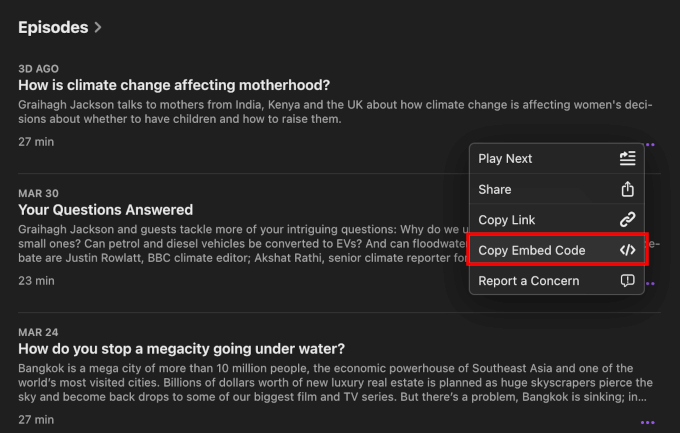
Alternativt kan du klicka på en specifik avsnittstitel.
Detta tar dig till avsnittets sida, där du kan se en kort beskrivning av vad avsnittet handlar om. Du hittar också länkar till sociala medier, en e-postadress för förfrågningar, avsnittets innehållsbedömning (som Clean eller Explicit) och detaljer om värden.

Väl där, klicka bara på menyn med tre punkter bredvid 'Spela'-knappen och välj 'Kopiera inbäddning' från rullgardinsmenyn.
Med det gjort har du avsnittets inbäddningskod kopierad till ditt urklipp.

Steg 2: Lägg till Apple Podcast-inbäddningskoden i WordPress
Nu när du har Apple Podcasts inbäddningskoden är det dags att lägga till den på din WordPress-webbplats.
Du kan bädda in spelaren på vilket inlägg eller sida som helst. För den här handledningen visar jag hur du bäddar in den i ett blogginlägg med hjälp av blockredigeraren.
Från ditt WordPress adminområde, gå till Inlägg » Lägg till nytt eller öppna ett befintligt inlägg där du vill lägga till podden.

I blockredigeraren, klicka på '+' -knappen för att lägga till ett block.
Skriv sedan in 'Anpassad HTML' i sökfältet och välj blocket 'Anpassad HTML'.

Klistra in Apple Podcasts inbäddningskod som du kopierade tidigare i blocket.
Det bör se ut ungefär så här:
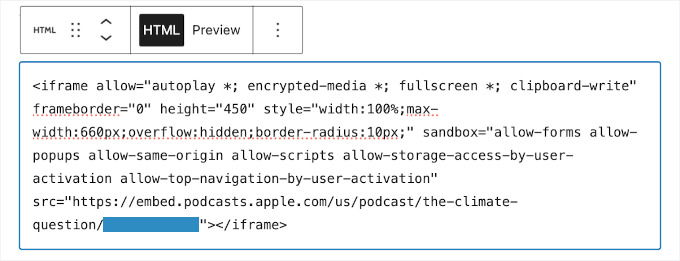
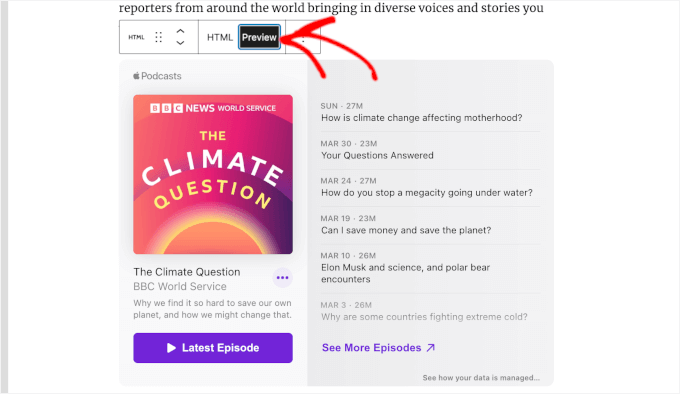
Om du vill se hur Apple Podcasts-spelaren kommer att se ut på framsidan, välj HTML-blocket och klicka på fliken 'Förhandsgranska' i verktygsfältet.
Detta laddar förhandsgranskningen av spelaren på framsidan i innehållsredigeraren.
Om den inbäddade spelaren ser bra ut, klicka på ‘Publicera’ (eller ‘Uppdatera’ om du redigerar ett befintligt inlägg).
Nu kan dina besökare lyssna på Apple Podcasts direkt från din webbplats.
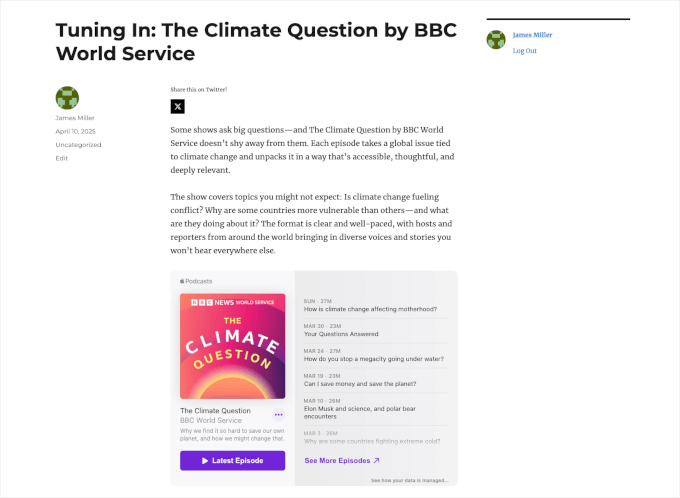
Det är så enkelt!
Metod 2: Bädda in Apple Podcasts i WordPress med hjälp av EmbedPress
Blocken för anpassad HTML är ett utmärkt gratisalternativ, men det kan kännas lite klumpigt, särskilt om du inte är bekväm med att arbeta med kod.
Å andra sidan erbjuder EmbedPress en mer strömlinjeformad inbäddningsupplevelse. Med EmbedPress behöver du bara klistra in Apple Podcasts URL i EmbedPress-blocket, och det visar omedelbart en mobilvänlig spelare i ditt innehåll.
Steg 1: Skaffa EmbedPress Pro Plugin
För att bädda in Apple Podcasts med EmbedPress behöver du Pro-versionen av pluginet.
Du kan besöka WPDeveloper webbplats och registrera dig för ett Pro-konto. Välj sedan en plan baserat på hur många webbplatser du vill använda den på.
Efter registrering kommer du att omdirigeras till din EmbedPress-instrumentpanel, där du hittar:
- En nedladdningslänk för EmbedPress Pro .zip-filen.
- Din licensnyckel för att aktivera pluginet.
Du kan ladda ner .zip-filen och behålla fliken öppen, eftersom du kommer att behöva licensnyckeln i nästa steg.
📝 Notera: Du behöver EmbedPress Pro, inte dess gratisversion, för att bädda in Apple Podcasts.
Att uppgradera till premiumversionen låter dig också göra ditt innehåll exklusivt, visa video- eller bildannonser, justera spelarens design och lägga till din egen varumärkesprofil. Det tillåter dig till och med att aktivera lazy loading för att förbättra webbplatsens hastighet.
Steg 2: Installera EmbedPress Pro och aktivera licensnyckeln
När du har laddat ner EmbedPress Pro .zip-filen från ditt konto-dashboard är det dags att installera den på din WordPress-webbplats.
Gå till Plugins » Lägg till nytt i ditt WordPress-administrationsområde.
Sedan kan du klicka på knappen 'Ladda upp plugin' högst upp.

Välj .zip-filen du laddade ner från EmbedPress.
Klicka sedan på knappen 'Installera nu' följt av 'Aktivera'. För mer detaljerade instruktioner kan du gå till vår guide om hur man installerar ett WordPress-plugin.
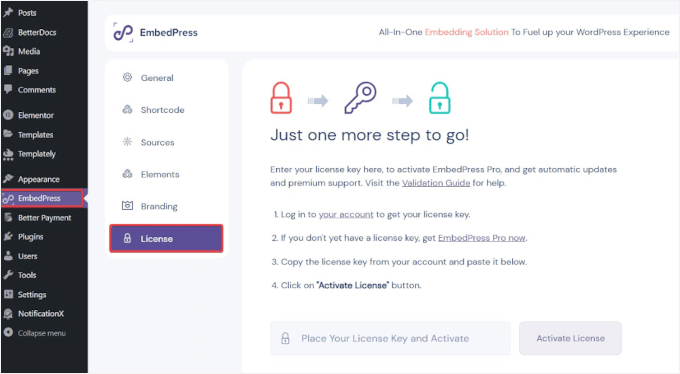
Nästa steg är att aktivera premium-pluginet med din licensnyckel. För att göra detta, gå till EmbedPress » Licens i din WordPress-instrumentpanel.
Här behöver du klistra in din licensnyckel (som du hittar i ditt WPDeveloper-dashboard) och klicka på 'Aktivera licens'.
Vid det här laget skickas en verifieringskod till den e-postadress du använde för att köpa EmbedPress Pro.
Öppna bara e-postmeddelandet, kopiera verifieringskoden och återgå sedan till den här sidan för att ange den i det nya fältet som visas under fältet för licensnyckel. Klicka sedan på 'Verifiera'.
När du har aktiverat pluginet låser du upp support för premiumplattformar, inklusive Apple Podcasts, och får tillgång till extra anpassningsfunktioner.
Steg 3: Kopiera Apple Podcast URL
För att bädda in Apple Podcasts i WordPress med EmbedPress behöver du rätt URL för hela serien eller ett specifikt avsnitt.
Låt oss säga att du vill kopiera en show-länk.
För att göra detta, gå till Apple Podcasts och använd sökfältet för att hitta serien eller avsnittet du vill lyfta fram.
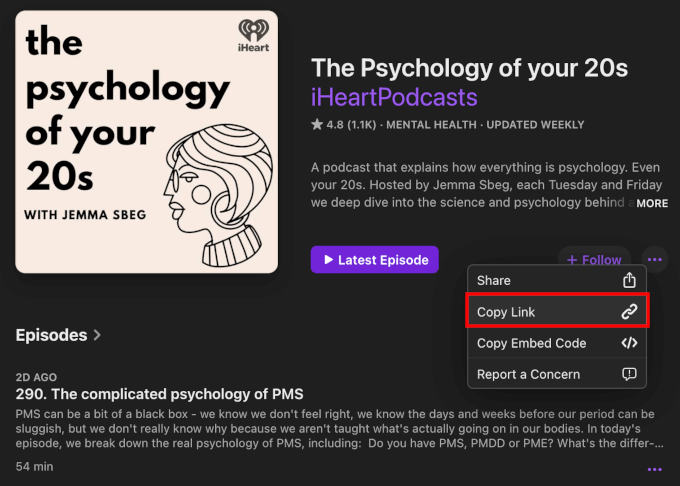
Till exempel sökte jag efter ‘The Psychology of Your 20s.’
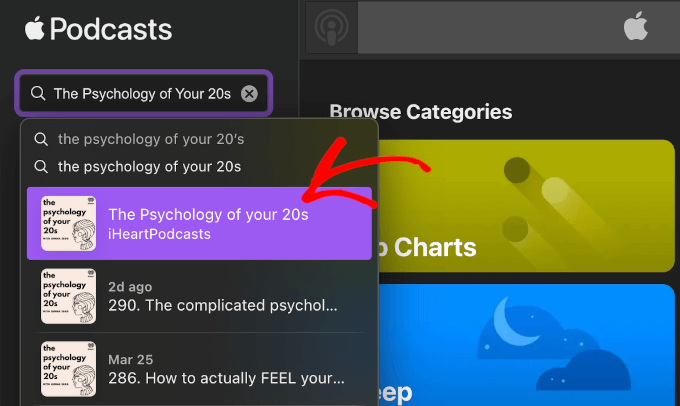
I sökresultaten, klicka på podcastens namn för att öppna showens huvudsida.
Klicka sedan på knappen med tre punkter bredvid knappen ‘+ Följ’ för att expandera menyn.
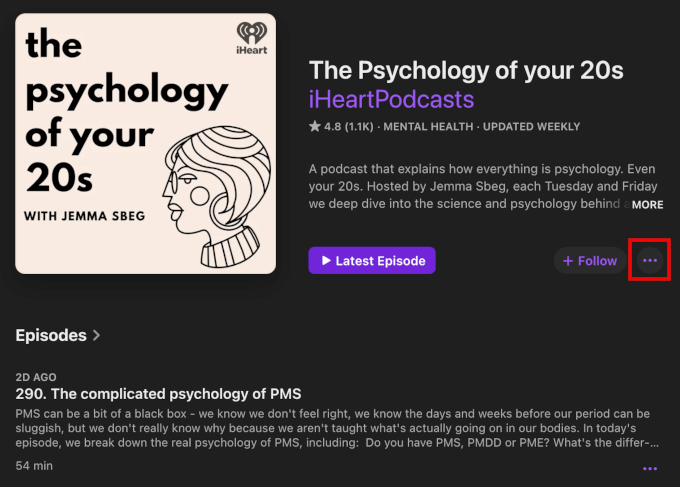
Klicka nu på knappen 'Kopiera länk' för att få länken till showen.
Apple Podcasts kommer sedan automatiskt att kopiera länken till ditt urklipp.
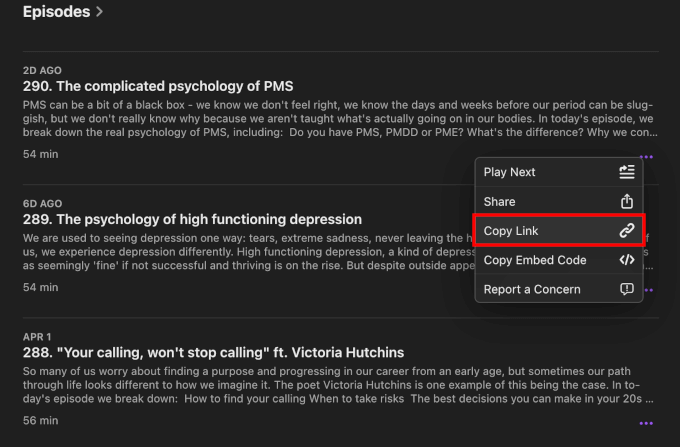
Nu, för att kopiera en enskild episodlänk, bläddra igenom listan över tillgängliga avsnitt i Apple Podcasts-programmet.
När du hittar det du letar efter, klickar du på avsnittets trepunktsknapp och klickar på knappen 'Kopiera länk'.
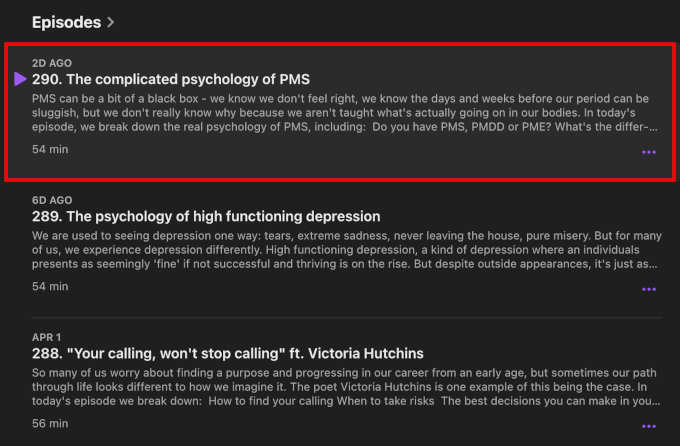
Vill du se mer detaljer om avsnittet?
Klicka bara på avsnittsdelen för att öppna dess sida. Där hittar du en kort beskrivning av avsnittet, länkar till sociala medier, en e-postadress för förfrågningar, innehållsbedömningen (som Clean eller Explicit) och information om värden.
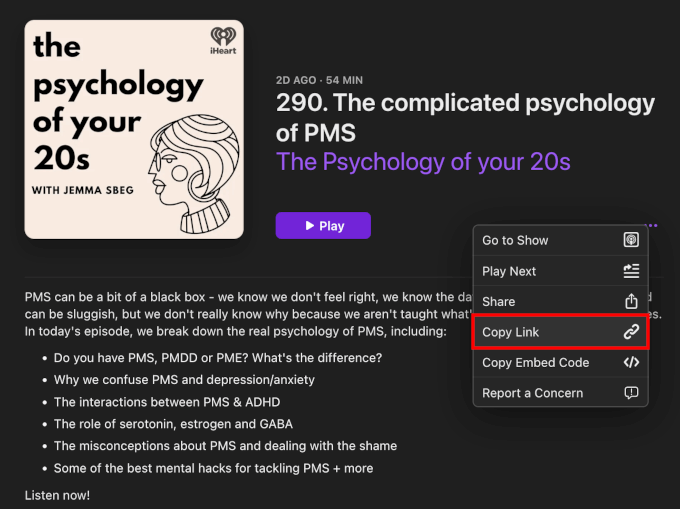
Klicka på trepunktsknappen bredvid 'Spela upp' på episodens individuella sida.
Välj sedan 'Kopiera länk' för att få avsnittets länk.
Alternativt kan du kopiera seriens eller avsnittets URL direkt från webbläsarens adressfält.
Detta sparar dig från att behöva leta upp trepunktsmenyn och klicka på knappen 'Kopiera länk'.
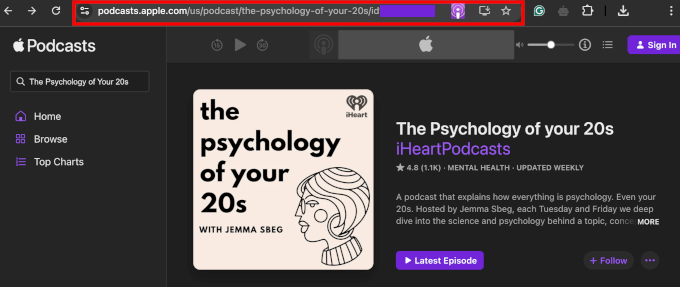
Se bara till att du är precis där du vill vara: en show eller ett specifikt avsnitt.
Steg 4: Lägg till Apple Podcast URL till WordPress med hjälp av EmbedPress-blocket
Därefter är det dags att bädda in din podd med hjälp av EmbedPress-pluginet.
Du kan lägga till den på vilken sida eller inlägg som helst, men i det här exemplet visar jag hur du gör det i ett WordPress blogginlägg.
Från din WordPress-instrumentpanel, gå till Inlägg » Lägg till nytt eller öppna ett befintligt inlägg.
I blockredigeraren kan du klicka på '+' -knappen.
Sök sedan efter EmbedPress-blocket.
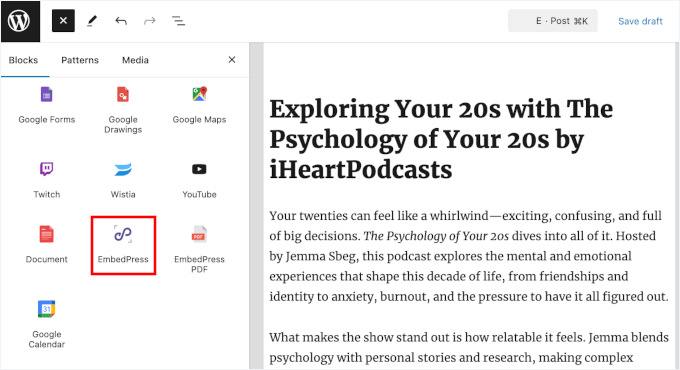
Välj bara blocket när det visas, så lägger WordPress till det i din innehållsredigerare.
Klistra sedan helt enkelt in URL:en du kopierade tidigare i EmbedPress-blocket.
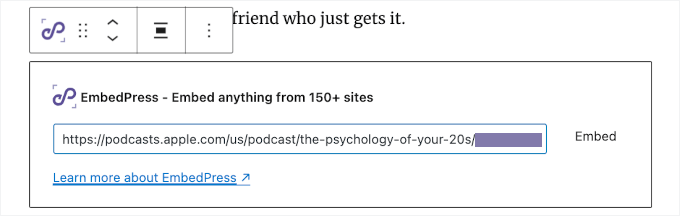
Glöm inte att klicka på knappen ‘Bädda in’ eller trycka på ‘Enter.’
EmbedPress hämtar och visar omedelbart Apple Podcasts-spelaren direkt i din redigerare.
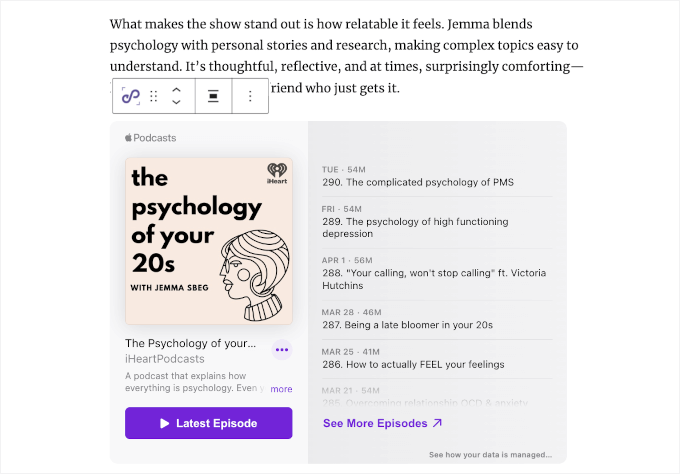
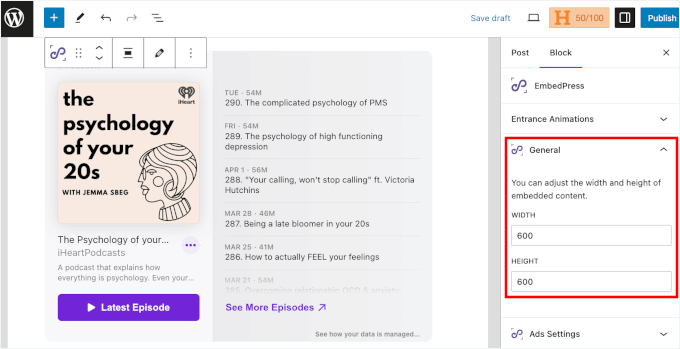
Du kan justera spelarens utseende direkt under fliken 'Block'.
I avsnittet 'Allmänt', ställ bara in bredden och höjden för att styra storleken på den inbäddade spelaren.
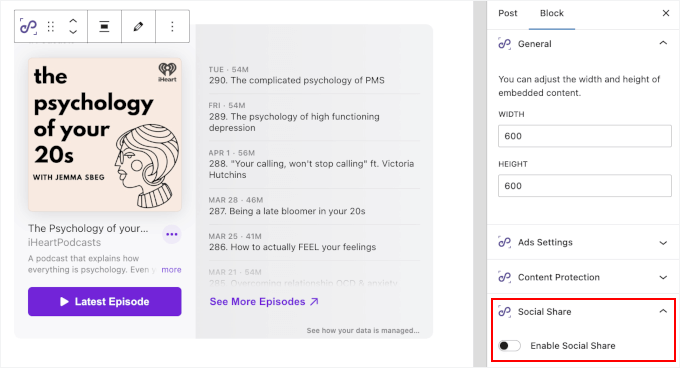
Du kan också växla 'Social Share' för att lägga till sociala delningsknappar för Facebook, X (Twitter) och mer till din Apple Podcasts-inbäddning.
Detta gör det enkelt för besökare att dela avsnittet på sina sociala mediekonton.
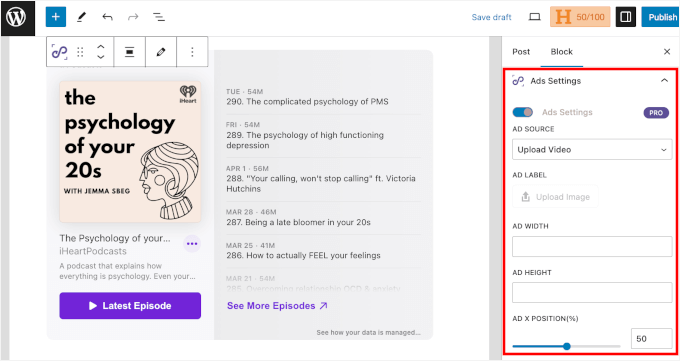
Dessutom inkluderar EmbedPress Pro verktyg för intäktsgenerering och innehållsskydd. Du hittar dem i sektionerna 'Annonsinställningar' och 'Innehållsskydd' under fliken 'Block':
- Annonsinställningar: Detta låter dig lägga till video- eller bildannonser i dina inbäddningar, med kontroll över storlek, tidpunkt och hoppalternativ.
- Innehållsskydd: Låter dig begränsa åtkomst efter användarroll eller lösenord för att hålla ditt inbäddade innehåll säkert.
Du kan konfigurera dessa inställningar efter behov.
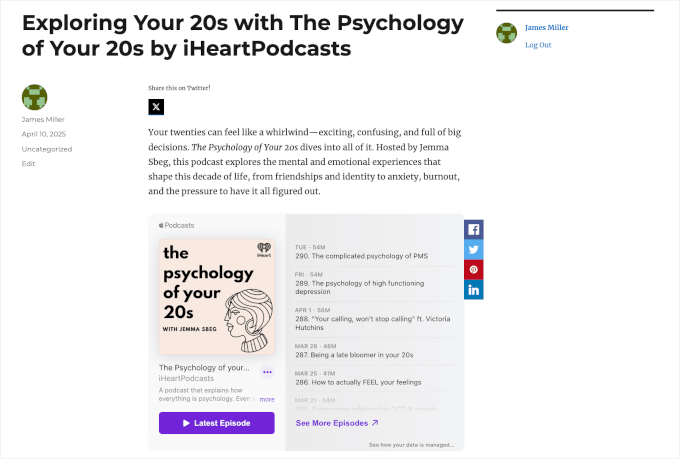
När du är nöjd med hur Apple Podcasts-inbäddningen ser ut, klickar du bara på 'Publicera' eller 'Uppdatera' för att göra den live.
Dina besökare kan nu lyssna på serien direkt från din webbplats — och till och med dela den på sociala medier med ett enda klick.
Bonustips och idéer för att växa din podcast
Att bädda in dina Apple Podcasts i WordPress är bara början.
Här är några enkla sätt att öka din podcastpublik och få lyssnare att komma tillbaka:
- Kör en tävling. Vill du ha fler prenumeranter eller podcastrecensioner? Med RafflePress kan du skapa tävlingar som belönar folk för handlingar som att prenumerera, lämna en recension eller dela ett avsnitt på sociala medier. Se vår guide om hur man kör en tävling för mer information.
- Bjud in gästtalare. Att lyfta fram skapare eller experter inom din podcast nisch kan ge nya insikter och hjälpa dig att nå nya lyssnare.
- Lägg till programanteckningar och transkriptioner. Dessa kan hjälpa till att förbättra SEO, göra dina avsnitt lättare att skumma igenom och förbättra tillgängligheten för användare som föredrar att läsa. Se vårt urval av de bästa transkriptionstjänsterna för mer information.
- Växla din e-postlista. Detta gör att du kan kontakta lyssnare för att informera dem om nya avsnitt, kampanjer och annan information. Du kan visa ett formulär för nyhetsbrevsregistrering under din podcastspelare eller i popup-fönster på din podcastwebbplats. För mer information, se vår guide om hur du växer din e-postlista.
- Skapa en medlemswebbplats kring din podcast. Du kan använda MemberPress för att erbjuda exklusivt innehåll som bonusavsnitt, klipp bakom kulisserna eller nedladdningsbara resurser. För mer information, se vår guide om hur man skapar en medlemswebbplats.
Dessa små detaljer kan bidra mycket till att bygga en lojal podcast-community. 🌐
Vanliga frågor om att bädda in Apple Podcasts i WordPress
Har du fortfarande frågor? Här är några vanliga frågor jag får från läsare som vill visa Apple Podcasts på sina WordPress-webbplatser:
Kan man bädda in en podcast på en WordPress-webbplats?
Ja, det kan du! WordPress stöder både HTML-inbäddningskoder och direkta URL:er för många podcast-plattformar. Det innebär att du enkelt kan visa podcast-avsnitt med hjälp av inbyggda block eller plugins – ingen kodning krävs.
Hur bäddar jag in Apple Podcasts på en webbplats?
Det enklaste sättet är att kopiera inbäddningskoden direkt från Apple Podcasts och klistra in den i ett anpassat HTML-block i WordPress.
Alternativt kan du använda ett plugin som EmbedPress, som låter dig bädda in Apple Podcasts genom att helt enkelt klistra in avsnittets URL.
Behöver jag en webbplats för min podcast?
Även om det inte är obligatoriskt, ger din egen webbplats dig mer kontroll över ditt innehåll, varumärke och publik. Du kan marknadsföra avsnitt, samla e-postadresser, lägga till programanteckningar och till och med förbättra SEO för att nå fler lyssnare. För mer information, se vår guide om hur man skapar en podcast.
Är WordPress ett bra alternativ för en podcastwebbplats?
Ja, WordPress är en mycket anpassningsbar, nybörjarvänlig plattform som stöder ett brett utbud av podcast-plugins och teman. WordPress gör det enkelt att hantera och marknadsföra din podcast på ett ställe, oavsett om du precis har börjat eller om din show växer.
Jag hoppas att den här guiden har hjälpt dig att lära dig hur du bäddar in Apple Podcasts i WordPress. Därefter kan du ta en titt på vår guide om hur du startar en podcast eller våra experters val av bästa podcast-värdskap.
Om du gillade den här artikeln, prenumerera gärna på vår YouTube-kanal för WordPress-videoguider. Du kan också hitta oss på Twitter och Facebook.



Har du en fråga eller ett förslag? Lämna gärna en kommentar för att starta diskussionen.