


Vi har arbetat med olika WordPress-webbplatser genom åren. Och även efter all ny utveckling inom blockredigering, föredrar vissa fortfarande klassiska widgets. Många populära plugins fortsätter också att erbjuda widgets istället för block för sin funktionalitet.
Du kanske undrar hur du använder dessa äldre widgets i WordPress moderna blockbaserade miljö. Oavsett om du använder ett äldre plugin eller föredrar klassiska widgets, visar vi dig hur du får dem att fungera i dagens WordPress.
I den här artikeln visar vi hur du effektivt konverterar en WordPress-widget till ett block. Vi kommer att täcka både klassiska och blockbaserade teman, vilket säkerställer att du kan använda dina föredragna widgets oavsett din konfiguration.
Vi kommer att täcka följande ämnen i den här guiden:
- Vad är skillnaden mellan en WordPress-widget och ett block?
- Kan en WordPress-widget helt enkelt konverteras till ett block?
- Hur man lägger till widgets i sidopanelen på ditt klassiska tema i WordPress
- Hur man lägger till widgets i din blocktemas sidofält i WordPress
- Hur man lägger till widgets i ditt inläggsinnehåll i WordPress
- Lär dig fler knep för att använda WordPress-block och widgets
Vad är skillnaden mellan en WordPress-widget och ett block?
En WordPress-widget är ett innehållselement som du kan lägga till i widget-redo områden, vilka är sektioner som inte betraktas som en del av huvudinnehållet på sidan eller inlägget.
Dessa inkluderar vanligtvis ett sidofält, sidfot, sidhuvud och andra sektioner som ditt WordPress-tema anser vara widget-redo.

Tekniskt sett fungerar WordPress-block på samma sätt. Men hur ett block skiljer sig från en widget beror på om du använder ett klassiskt eller ett blockbaserat WordPress-tema.
Om du använder ett klassiskt WordPress-tema, då är WordPress-block innehållselement som du lägger till i huvudinnehållet på sidan eller inlägget.
Å andra sidan har blockbaserade WordPress-teman inte längre en separat widget-redigerare. Det innebär att alla innehållselement du lägger till, oavsett om det är i sidhuvudet, på själva sidan eller någon annanstans, kallas WordPress-block.
I version 5.8 introducerade WordPress en ny blockbaserad widget-redigerare. Detta gör det mycket enklare att lägga till visuella widgets som flöden för sociala medier och sociala ikoner.
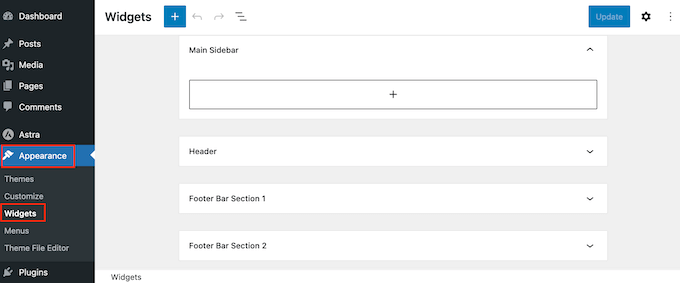
Men vad händer om du fortfarande förlitar dig på en äldre widget som inte har uppgraderats till ett WordPress-block? Lyckligtvis kan du fortfarande använda den.
Vi visar dig hur du enkelt kan lägga till äldre widgets i ett widget-redo område och andra delar av din sida. Metoden du använder beror på om du använder ett klassiskt tema eller ett blocktema.
Men först, låt oss ta en kort titt på skillnaden mellan widgets och block ur en utvecklares perspektiv.
Kan en WordPress-widget helt enkelt konverteras till ett block?
Om du är en utvecklare som skapade en äldre widget för WordPress, kanske du undrar om du kan konvertera den till en ny block-widget.
Medan widgets och block ser likadana ut, är de faktiskt ganska olika. Till exempel är de kodade med helt olika programmeringsspråk. Widgets är skrivna i PHP, och block är skrivna i JavaScript.
Detta innebär att det inte finns något enkelt sätt att konvertera en widget till ett block.
Men det är inget problem. Din befintliga widget kommer att fortsätta fungera med nya versioner av WordPress. Om du inte planerar att uppdatera din widgetkod kan du låta den vara som den är.
Men om du vill fortsätta lägga till nya funktioner i din widget är det bäst att skapa ett nytt block för att ersätta den äldre widgeten. Du kan följa vår guide om hur du skapar ett anpassat WordPress-block.

Hur man lägger till widgets i sidofältet på ditt klassiska tema i WordPress
Om du använder ett klassiskt tema kan du lägga till klassiska widgets i ditt sidofält eller andra widget-redo områden på din WordPress-webbplats genom att använda Legacy Widget.
Notera: Om du ser Utseende » Redigera istället för Utseende » Widgets, använder du ett blocktema. Du behöver följa nästa metod nedan.
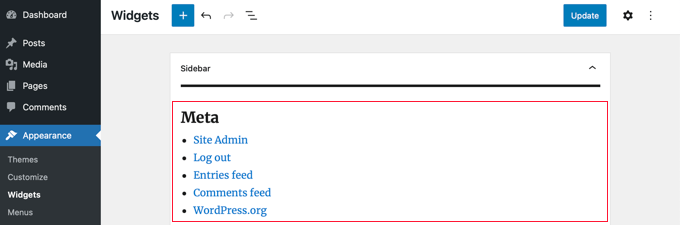
Först måste du navigera till Utseende » Widgets i ditt WordPress-administrationsområde.
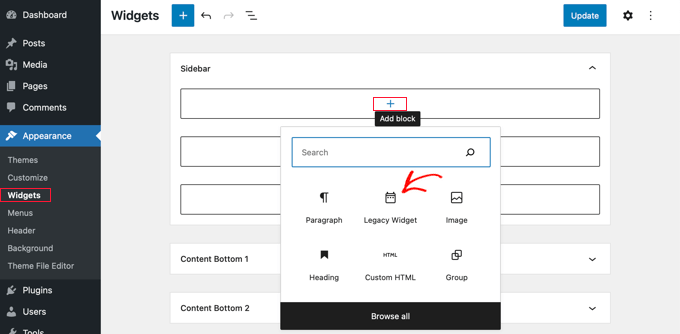
Klicka sedan på knappen ‘+ Lägg till block’. I popup-fönstret klickar du på ikonen ‘Legacy Widget’.
Nu kan du välja den widget du vill använda från rullgardinsmenyn.
Klicka bara på den.
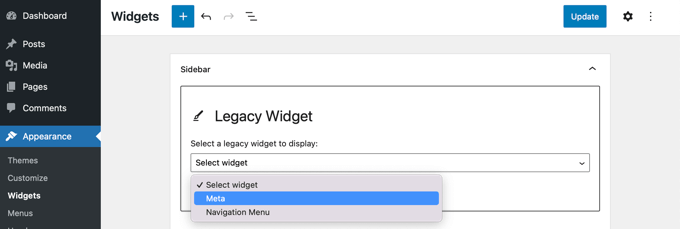
Widgeten kommer att läggas till i ditt sidofält.
Se till att du klickar på knappen 'Uppdatera' högst upp på skärmen för att spara den nya widgeten.
För att lära dig mer, se vår steg-för-steg-guide om hur du lägger till och använder widgets i WordPress och hur du lägger till WordPress-widgets i tillgänglighetsläge.
Hur man lägger till widgets i sidopanelen på ditt blocktema i WordPress
Blockteman, som standardtemat Twenty Twenty-Five, låter dig använda Full Site Editor i WordPress. Full Site Editing erbjuder anpassade block för att styla din webbplats tema men inkluderar inte den äldre widgeten som standard.
Det betyder att du inte kommer att kunna komma åt äldre widgets från Full Site Editor. Dessutom, när du byter från ett klassisk tema till ett blocktema, migreras inga äldre widgets som du använde.
I det här fallet rekommenderar vi att du gör något av följande:
- Byt till ett plugin som erbjuder blockfunktionalitet för att framtidssäkra din webbplats. Eftersom WordPress fortsätter att utvecklas mot en block-först-strategi, säkerställer användning av blockkompatibla plugins långsiktig kompatibilitet med din webbplats.
- Om du måste använda äldre widgets kan du lägga till widgetstöd med hjälp av ett plugin som X3P0 Legacy Widget.
Om du vill följa det andra förslaget, installera och aktivera helt enkelt pluginet X3P0 Legacy Widget. För mer information, se vår steg-för-steg-guide om hur du installerar ett WordPress-plugin.
Notera: Du kommer att märka att pluginet inte har testats med de senaste WordPress-versionerna. Med det sagt har vi provat pluginet, och det är det enda som fungerar bäst för den här handledningen.
Du kan läsa vårt inlägg om att använda otestade plugins för att få mer information. Om du hittar ett bättre plugin, tveka inte att meddela oss i kommentarerna!
Efter aktivering kommer pluginet att lägga till Legacy Widget i Full Site Editor. Detta gör att du kan använda äldre widgets med nyare teman.
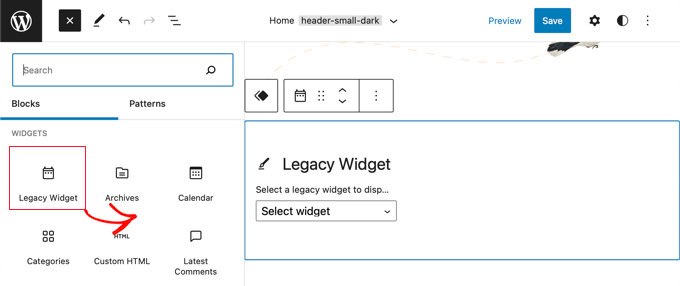
När du är nöjd med att lägga till widgeten kan du klicka på knappen 'Spara' för att göra ändringarna officiella.
Hur man lägger till widgets i ditt inläggsinnehåll i WordPress
En av de stora fördelarna med WordPress blockinnehållsredigerare är att du kan lägga till widgets utanför widget-klara områden, till exempel inuti inlägget eller sidan.
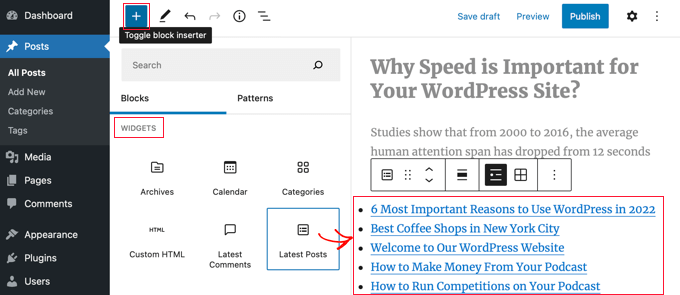
När du är i innehållsredigeraren, klicka på knappen '+ Lägg till block' högst upp på skärmen.
Rulla sedan ner till avsnittet 'Widgets' och hitta den widget du vill lägga till i innehållet. Du kan sedan dra widgeten till ditt inlägg.
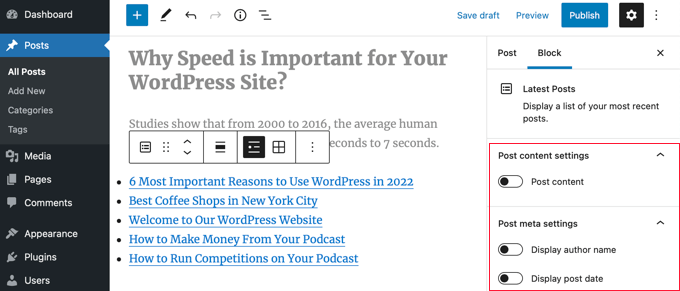
Du kan anpassa widgeten genom att använda inställningspanelen till höger på skärmen.
När du är klar publicerar eller uppdaterar du helt enkelt ditt blogginlägg eller din sida.
För att lära dig mer, se vår guide om hur du lägger till WordPress-widgets i inläggs- och sidinnehåll.
Lär dig fler knep för att använda WordPress-block och widgets
Nu när du är mer bekant med widgets och block i WordPress, kanske du vill lära dig fler sätt att få ut mesta möjliga av dem. Här är några artiklar du kan kolla in för att komma igång:
- Hur man skapar ett återanvändbart block i WordPress blockredigerare (Gutenberg)
- Nybörjarguide: Hur man använder WordPress blockmönster
- Hur man skapar en klibbig flytande sidofältswidget i WordPress
- Hur man döljer en WordPress-widget på mobilen (enkelt för nybörjare)
- Hur man lägger till anpassade stilar till WordPress-widgets
- Hur man visar eller döljer widgets på specifika WordPress-sidor
Vi hoppas att den här handledningen hjälpte dig att lära dig hur du konverterar en WordPress-widget till ett block. Du kanske också vill kolla in vår guide om hur du visar olika sidofält för varje inlägg och sida i WordPress och de bästa Gutenberg-vänliga WordPress-teman.
Om du gillade den här artikeln, prenumerera gärna på vår YouTube-kanal för WordPress-videoguider. Du kan också hitta oss på Twitter och Facebook.




Har du en fråga eller ett förslag? Lämna gärna en kommentar för att starta diskussionen.