


Att driva framgångsrika WordPress-webbplatser har lärt mig en viktig läxa: språk bör inte vara ett hinder för att nå din publik.
Jag lärde mig detta på egen hand när vi började översätta våra WPBeginner-guider till portugisiska, tyska, italienska och japanska, och såg vår läsekrets växa dramatiskt.
De goda nyheterna är att automatisk översättningsteknik har kommit långt. Du behöver inte längre anlita dyra översättare eller spendera veckor på att manuellt översätta ditt innehåll. Det finns nu kraftfulla verktyg som kan göra detta automatiskt samtidigt som de bibehåller god kvalitet.
I den här guiden kommer jag att leda dig genom de bästa metoderna jag har upptäckt för att automatiskt översätta din WordPress-webbplats. Dessa lösningar, som jag personligen har testat och verifierat, är perfekta för alla som vill utöka sin räckvidd till en global publik.
Varför översätta din WordPress-webbplats?
Att översätta din WordPress-webbplats är ett smart sätt att nå fler människor världen över. Besökare kommer att känna sig mer välkomna och förstådda när din webbplats är på det språk de förstår.
Det var precis vad som hände när mitt team och jag översatte WPBeginner till fler än sex språk. Vi började få mycket mer trafik från människor över hela världen.
När ditt innehåll finns tillgängligt på flera språk erbjuder du en mer personlig och engagerande upplevelse. Besökare kan snabbt hitta det de behöver, och det finns en god chans att de stannar kvar längre och kommer tillbaka igen.
Dessutom kan en flerspråkig webbplats ge vissa SEO-fördelar. Ditt innehåll kan rankas högre när användare söker på olika språk, till exempel ett översatt franskt blogginlägg för användare som söker på franska.
Kort sagt, att översätta din webbplats hjälper dig att nå fler människor, erbjuda en bättre upplevelse och visa att du bryr dig om alla dina besökare.
När du ska automatiskt översätta din WordPress-sida
Jag har funnit att automatisk översättning är en livräddare när jag behöver översätta stora mängder innehåll snabbt, och att anlita professionella översättare inte är genomförbart. Det fungerar underverk för innehåll som ändras ofta, som blogginlägg eller produktlistor.
Enligt min erfarenhet är här de typer av webbplatser som drar mest nytta av automatisk översättning:
- Bloggar och nyhetssajter. Dessa webbplatser uppdaterar sitt innehåll ständigt. Automatisk översättning är perfekt för att hålla läsarna informerade på deras föredragna språk utan fördröjning.
- eCommerce-webbplatser. Produkter ändras ofta, vilket kräver uppdateringar av beskrivningar. Automatisk översättning hjälper till att snabbt nå en global publik så att kunderna omedelbart kan förstå produktinformation.
- Community- och forumwebbplatser: Att engagera användare från olika bakgrunder blir enklare. När diskussioner och resurser finns tillgängliga på flera språk uppmuntrar det till mer deltagande.
📝 Även om automatisk översättning är superbekvämt, är det inte det bästa valet för allt.
Professionell översättning är ofta det bästa alternativet för innehåll som juridiska sidor, tekniska instruktioner eller något som fångar ditt varumärkes unika röst. Det säkerställer den noggrannhet och tydlighet som automatiserade verktyg kan missa.
Nu ska vi utforska hur du sömlöst kan översätta ditt WordPress-innehåll med hjälp av de bästa WordPress-översättningsplugins.
I den här artikeln kommer jag att täcka två sätt att översätta din webbplats, och du kan använda hopplänkarna för att gå till den metod du vill använda:
Metod 1: Översätt din WordPress-webbplats automatiskt med Weglot (enklast)
Av alla WordPress flerspråkiga plugins jag har experimenterat med, sticker Weglot verkligen ut för sin automatiska översättningsfunktion.
Den använder kraftfull maskinöversättning från ledande leverantörer som Microsoft, DeepL och Google Translate för att ge dig en helt översatt och visad webbplats på några minuter.
Med Weglot behöver du inte oroa dig för att manuellt översätta nytt innehåll som du lägger till på din webbplats. Pluginet upptäcker automatiskt när nya sidor eller inlägg publiceras och översätter dem omedelbart till dina valda målspråk.
Weglot erbjuder flexibla prisalternativ, med en gratisplan som översätter upp till 2 000 ord till ett språk. Du kan också använda vår Weglot-kupongkod för 15 % rabatt.
Nu ska jag visa dig hur du automatiskt översätter din WordPress-webbplats med Weglot.
Steg 1. Skapa och konfigurera ditt Weglot-konto
För att komma igång måste du besöka Weglots webbplats och skapa ett nytt konto.
Ange bara din e-postadress och ditt lösenord, klicka sedan på 'Registrera dig' för att slutföra registreringen.

Efter att ha registrerat ett konto går du igenom installationsprocessen. Börja med att lägga till din roll – detta hjälper bara Weglot att skräddarsy upplevelsen.
Välj sedan vilken webbplats du vill översätta. Är det ditt företags, en klients eller din personliga webbplats?
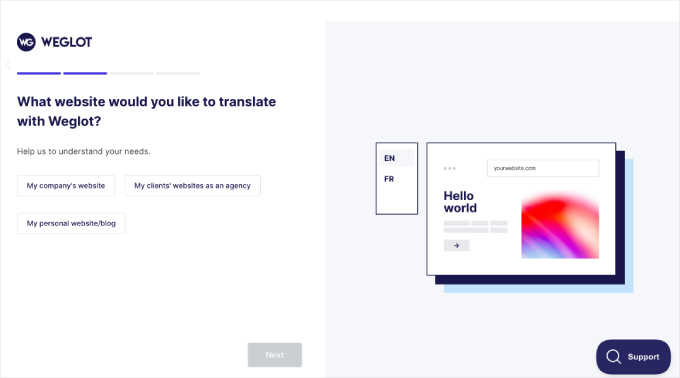
Fortsätt helt enkelt med resten av installationsprocessen. När detta är klart, låt oss börja konfigurera pluginet i nästa steg.
Steg 2: Installera och konfigurera Weglot-pluginet
Nu kommer du till sidan 'Projekt'.
Först måste du ange ett namn för ditt nya översättningsprojekt. Namnet kan vara vad du vill, som titeln på din webbplats.
Du måste också välja din webbplatsbyggare. I fältet 'Webbplatsteknik', välj 'WordPress' från rullgardinsmenyn.
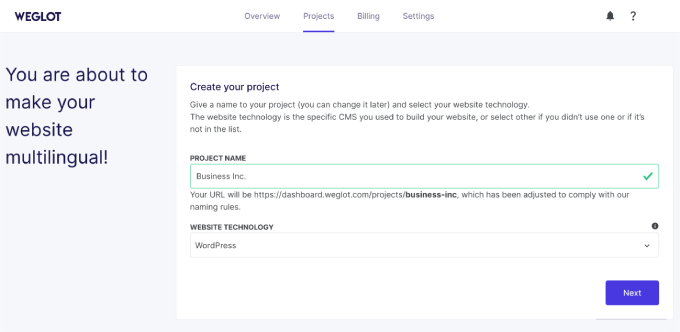
Klicka nu på 'Nästa' för att fortsätta.
Nästa sida ger steg-för-steg-instruktioner för att installera och aktivera Weglot-pluginet på din WordPress-webbplats.
Om du behöver hjälp med att installera pluginet, kolla bara in vår praktiska guide om hur man installerar ett WordPress-plugin.
Glöm inte att kopiera API-nyckeln som visas på skärmen.
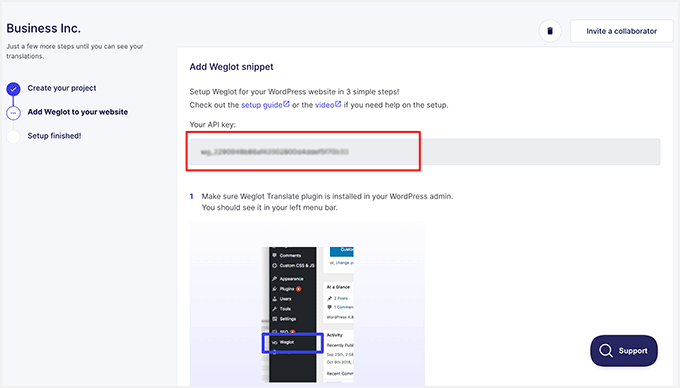
Efter att ha installerat och aktiverat pluginet, klicka på menyn Weglot i din WordPress-instrumentpanel. Detta tar dig till pluginets huvudsakliga konfigurationsområde.
Här behöver du klistra in din API-nyckel i fältet ‘API Key’.
När din API-nyckel har verifierats kan du välja de språk du vill översätta din webbplats till.
Klicka bara på rullgardinsmenyn under 'Målspråk' och välj språken från listan.
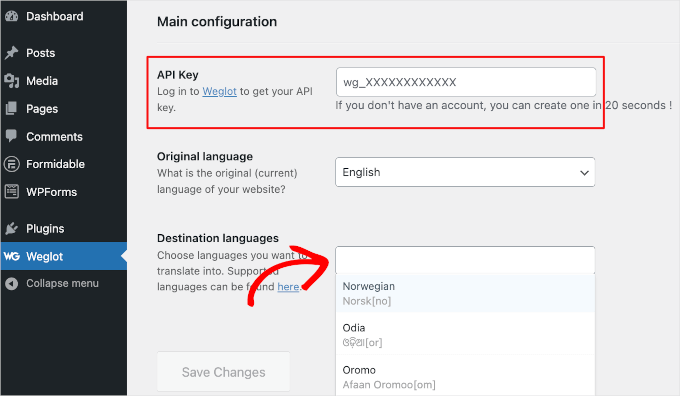
Weglot stöder över 110 språk, så välj gärna så många som ditt abonnemang tillåter.
Kom ihåg att klicka på ‘Spara ändringar’ efter att du har valt ditt destinationsspråk.
Weglot kommer nu att göra sitt jobb och översätta din webbplats. Om ett ögonblick bör du se ett framgångsmeddelande som lyder: "Bra gjort! Din webbplats är nu flerspråkig."

Vill du se din översättning i aktion? Klicka på knappen 'Gå till min startsida' för att se din nyöversatta webbplats.
Rulla sedan ner till rullgardinsmenyn längst ner till höger på skärmen.
Weglot har nu lagt till en språkbytesknapp på din webbplats. Dina besökare kan använda den här knappen för att omedelbart översätta allt ditt innehåll från sitt ursprungsspråk till vilket nytt språk du än har konfigurerat.

Och precis så har din WordPress-webbplats automatiskt översatts!
Du kan också manuellt redigera dina översättningar direkt från Weglot-instrumentpanelen.
För att göra detta, gå till ditt Weglot-konto, sedan till Översättningar » Språk. Klicka sedan på pennikonen.
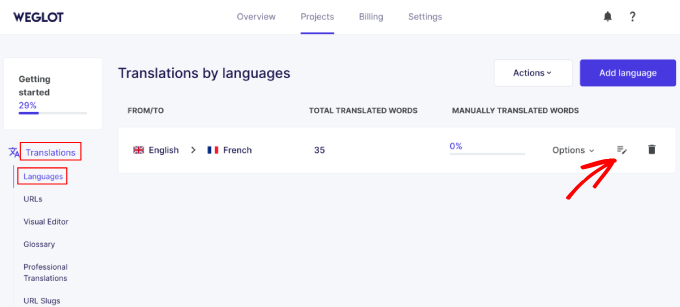
Detta öppnar sidan Språköversikt, där du kan börja redigera dina översättningar.
Ersätt helt enkelt den gamla översättningen med den nya genom att skriva i rätt fält. I mitt exempel är det det franska fältet.
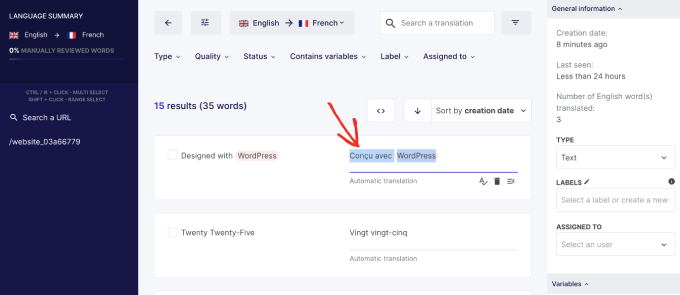
När du har redigerat översättningen kommer Weglot automatiskt att uppdatera och spara den nya versionen.
Sedan, längst upp till höger på din sida, ser du ett meddelande som indikerar att den redigerade översättningen har lyckats.
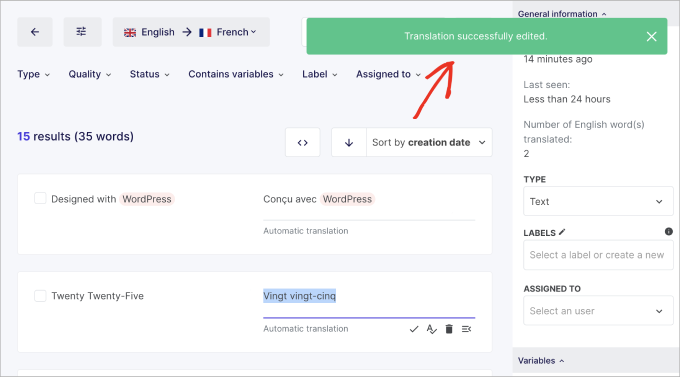
Om det behövs, upprepa bara stegen för att redigera alla översättningar du vill ha.
Metod 2: Översätt din WordPress-webbplats automatiskt med WPML
WPML är ett annat kraftfullt flerspråkigt plugin med automatisk översättning. Det har flera motorer för automatisk översättning, är lätt att använda och kan snabbt översätta ditt innehåll. Jämfört med Weglot erbjuder det också mer kontroll över dina webbplatsöversättningar.
En sak att notera är att detta plugin är betalt, och funktionen för automatisk översättning är endast tillgänglig i de högre prisplanerna.
Utöver det behöver du krediter för att använda någon av de automatiska översättningsmotorerna, som kan förbetalas eller betalas efter användning.
Med det sagt inkluderar de automatiska översättningsmotorerna Microsoft Azure, Google Translate, DeepL Translate och WPML:s egen AI, som alla är kända för sin noggrannhet och tillförlitlighet. För mer information, kolla in vår WPML-recension.
Personligen tycker jag att WPML är värt varenda krona, särskilt om du hanterar mycket innehåll eller driver en ständigt uppdaterad flerspråkig webbplats.
Redo att dyka in? Låt oss konfigurera!
Steg 1: Installera och konfigurera WPML-pluginsen
Gå först till WPML:s webbplats och klicka på 'Köp och ladda ner'.
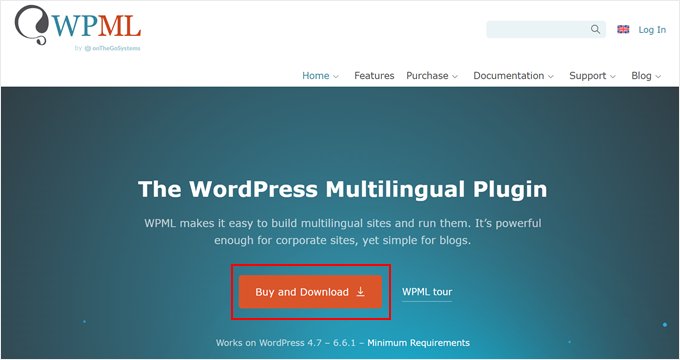
Du är nu på deras prissida.
Här, se till att välja antingen Multilingual CMS eller Multilingual Agency, eftersom det är där den automatiska översättningsfunktionen är tillgänglig.
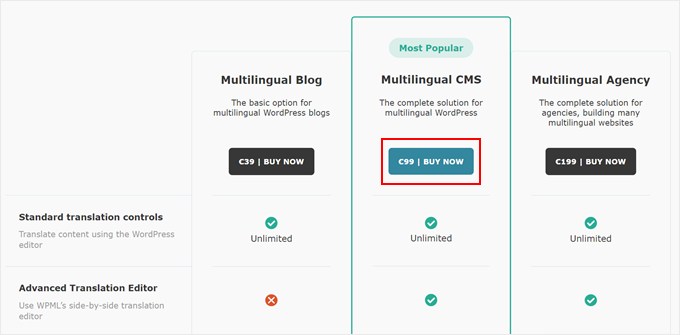
Därefter slutför du helt enkelt din betalning och skapar ett konto.
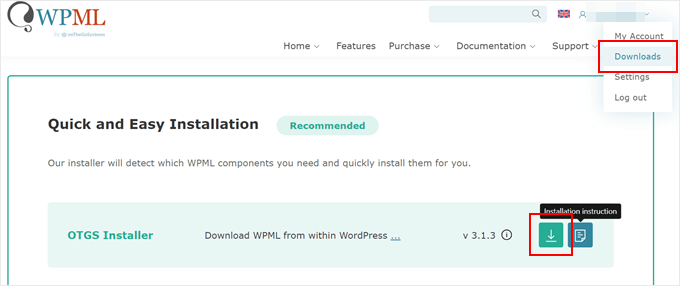
Sedan måste du logga in på ditt nya WPML-konto och öppna sidan 'Nedladdningar'. Du kan göra detta genom att klicka på ditt användarnamn i det övre högra hörnet och välja 'Nedladdningar'.
Du bör se ett avsnitt som säger 'Snabb och enkel installation'. Klicka på knappen 'Ladda ner' för att ladda ner OTGS Installer-pluginet.
När du har laddat ner, logga in på din WordPress-instrumentpanel.
Gå här till Plugins » Lägg till nytt plugin. Klicka sedan på ‘Ladda upp plugin’ och välj zip-filen som du just laddade ner.
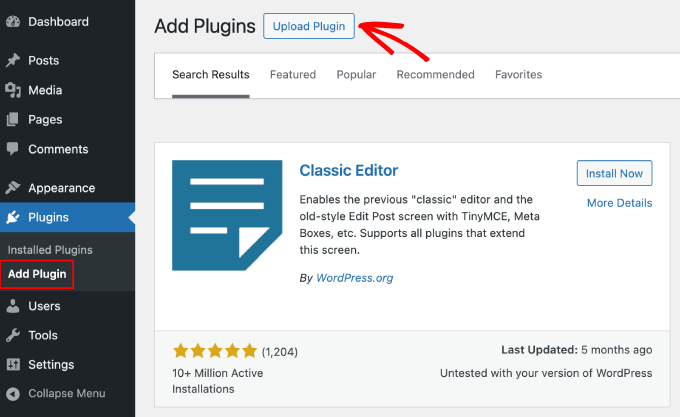
Därefter aktiverar du helt enkelt pluginet för att fortsätta.
Om du behöver hjälp, kolla in vår guide om hur du installerar ett WordPress-plugin.
Steg 2. Lägg till en ny webbplatsnyckel
WPML-pluginet har en webbplatsnyckel som är specifik för varje webbplats. Denna webbplatsnyckel gör det möjligt för dig att få automatiska uppdateringar från WPML.
Efter att ha aktiverat pluginet, gå till OTGS Installer » Commercial. Klicka sedan på knappen 'Registrera WPML'.
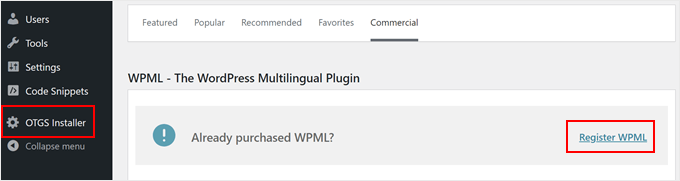
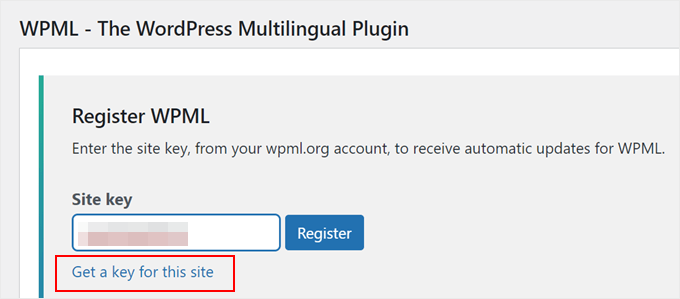
Vid det här laget måste du ange din webbplatsnyckel.
Du kan göra detta genom att klicka på länken 'Skaffa en nyckel för den här webbplatsen'.
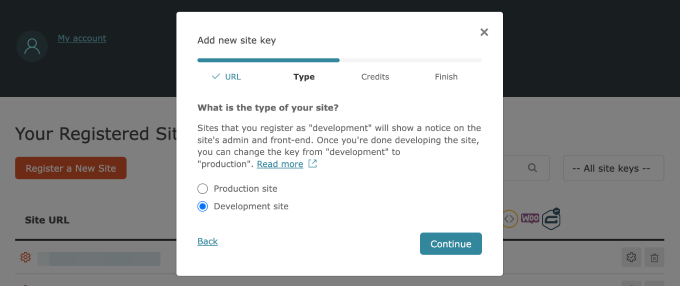
Du kommer nu att omdirigeras till din kontosida på WPML:s webbplats.
Välj först om du skapar en produktionswebbplats (en live-webbplats) eller en utvecklingswebbplats. När du har gjort ditt val, klicka på 'Fortsätt'.
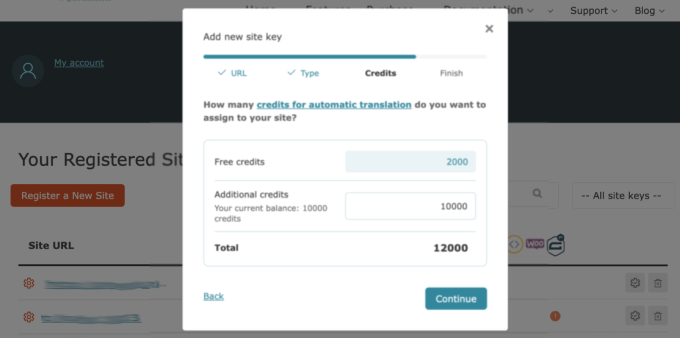
Gå sedan vidare och tilldela några automatiska översättningskrediter till ditt WPML-plugin. Om du inte har några kan du köpa krediter här.
När du har tilldelat krediter klickar du helt enkelt på 'Fortsätt'.
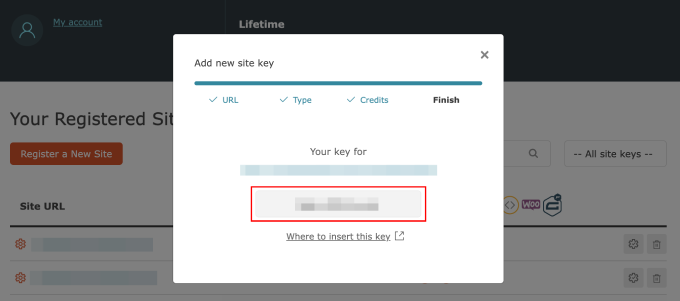
Du bör nu se din nyskapade webbplatsnyckel.
Kopiera den här nyckeln och gå tillbaka till din WordPress-administratörspanel.
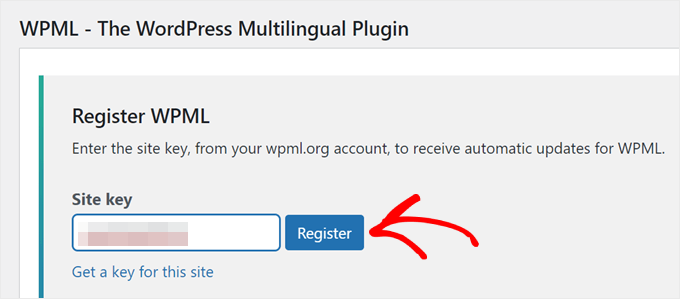
Du måste klistra in din webbplatsnyckel i fältet 'Webbplatsnyckel'.
Klicka sedan på knappen 'Registrera' för att fortsätta.
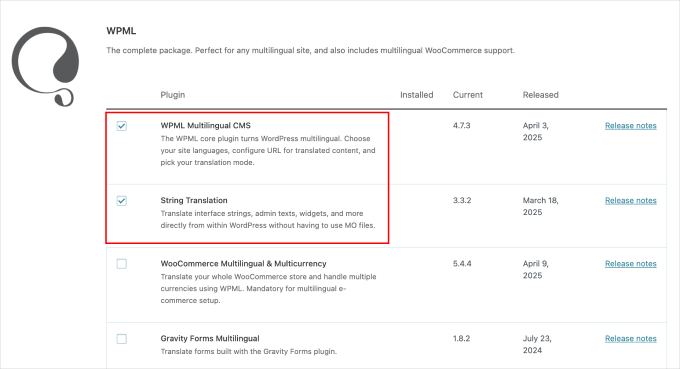
När du har registrerat dig framgångsrikt bör du se en lista över WPML-plugins du kan installera. För den här handledningen väljer jag pluginsen 'WPML Multilingual CMS' och 'String Translation'.
Nedan, markera bara kryssrutan ‘Aktivera efter nedladdning’ bredvid de plugins du vill installera och klicka på knappen ‘Ladda ner’.
Dina WPML-översättningsplugins bör nu vara aktiva. För att ställa in automatisk översättning, fortsätt bara till nästa steg.
Steg 3. Konfigurera ditt WPML-plugin
Nu när WPML-pluginsen är aktiva på din webbplats kommer du att omdirigeras till WPML:s installationsguide.
Först måste du välja din webbplats standard- och översättningsspråk.
För den här handledningen valde jag 'Engelska' som mitt standardspråk och 'Malay' som mitt översättningsspråk. Du kan välja mer än ett översättningsspråk vid behov.

När det är gjort, klicka på 'Fortsätt'.
Därefter väljer vi URL-formatet för de översatta versionerna av ditt innehåll. Du kan välja mellan:
- En katalog för varje språk. Så, för malajiska, skulle ett exempel vara example.com/ms.
- En annan domän per språk. Ett exempel skulle vara example.ms för malajiska.
- Språknamnet läggs till som en parameter, som example.com/?lang=ms.
Jag bestämde mig för att välja det första alternativet, eftersom det är ganska enkelt och vi inte behöver köpa ett nytt domännamn med en annan domänändelse.
Det är också det format vi använder här på WPBeginner (till exempel använder vi wpbeginner.com/de/ för vårt tyska innehåll).

När det är klart, klicka på 'Fortsätt'.
Därefter behöver du lägga till din webbplatsnyckel igen. Kopiera den du genererade tidigare och ange den här.
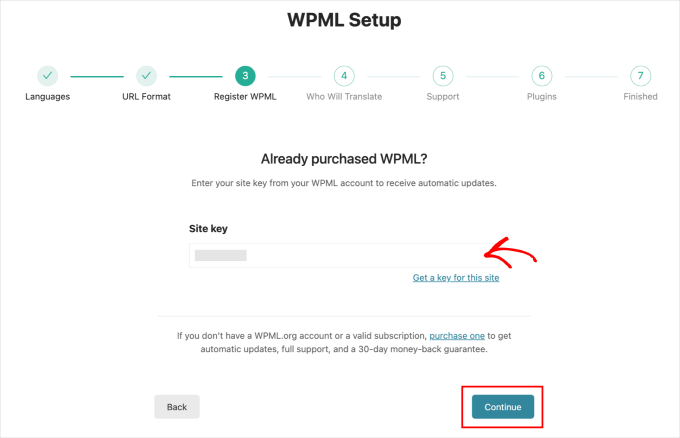
Klicka på 'Fortsätt' för att fortsätta.
Nästa steg är att välja vem som ska översätta innehållet.
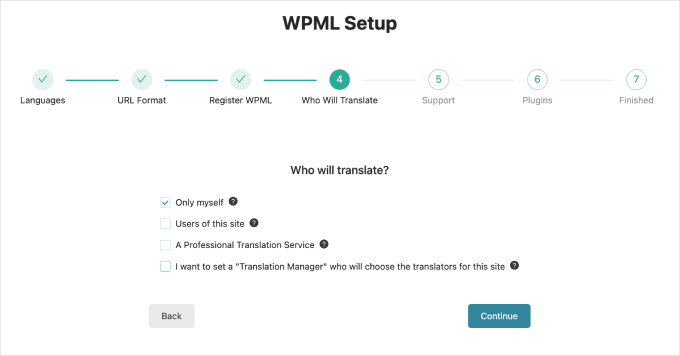
Som du ser är alternativen här:
- Endast jag. Detta innebär att du är den enda översättaren av webbplatsen.
- Användare av denna webbplats. Du kan tilldela andra användare att översätta innehållet. Detta är perfekt om du driver ett innehållsteam med redaktörer eller översättare.
- En professionell översättningstjänst. Detta alternativ kräver att du integrerar din webbplats med WPML:s lista över tredjepartsöversättningstjänster.
- Ange en översättningshanterare. Det här alternativet låter dig välja en webbplatsanvändare som översättningshanterare, vilket är perfekt när du översätter en kunds webbplats.
För demonstrationsändamål valde jag det första alternativet. Förutom att ge mig mest kontroll fungerar det här alternativet också bra med granskningsprocessen, som jag kommer att gå igenom i steg 5.
Klicka på ‘Fortsätt’ när du har gjort dina val.

Nästa steg är att välja supportalternativet.
Du kan välja att skicka din plugin- och temainformation till WPML så att de kan komma åt data för eventuella potentiella kompatibilitetsproblem som kan uppstå.
Du kan också hoppa över det här steget och bara trycka på knappen ‘Fortsätt’.
Välj sedan dina plugins. Dessa plugins rekommenderas automatiskt baserat på din webbplats teman och befintliga plugins.
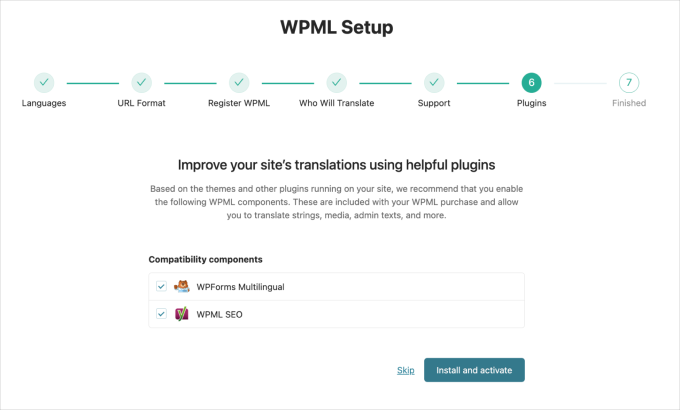
Installera gärna plugins eller hoppa över det här steget.
När du är på den sista sidan 'Färdig', klicka på 'Gå till översättningsinstrumentpanelen'.
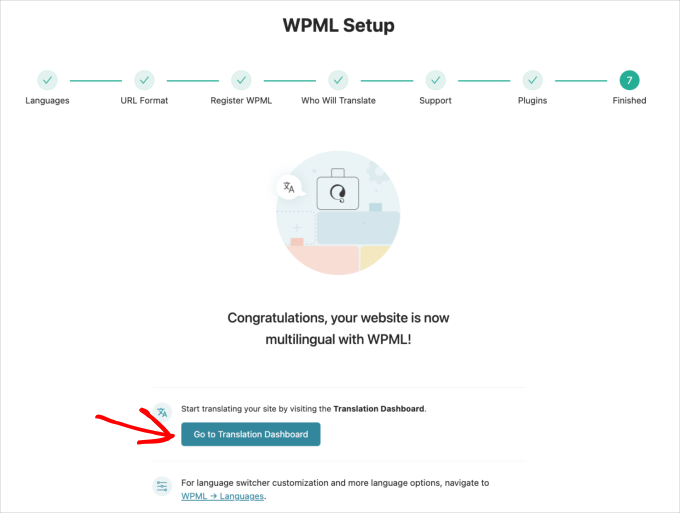
Detta tar dig ett steg närmare att översätta ditt innehåll.
Steg 4. Konfigurera din automatiska översättningsmotor
Innan du översätter ditt innehåll rekommenderar jag att du konfigurerar den automatiska översättningsmotorn. Detta hjälper dig att få en mer exakt översättning.
Gå till WPML » Translation Management på din WordPress-instrumentpanel. Välj sedan fliken Translation Tools.

Rulla sedan ner till fliken 'Automatiska översättningsmotorer'.
Klicka på det för att öppna alternativen för översättningsmotorn.
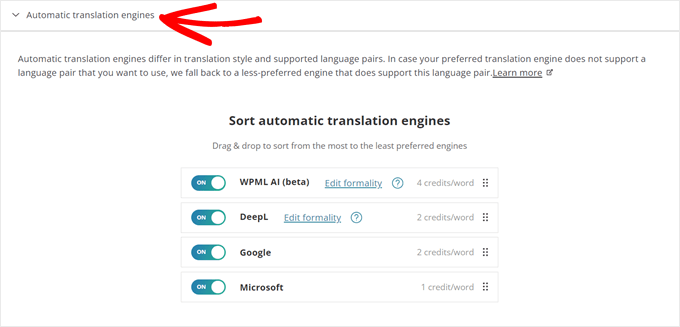
Du bör nu se alla automatiska översättningsmotorer som används av WPML: WPML AI, DeepL, Google Translate och Microsoft Azure.
Låt mig förklara dem en efter en:
- WPML AI är pluginets översättningsmotor. Den integrerar DeepL och Google översättningstekniker för en mycket bättre översättning. Det kostar 4 krediter per ord.
- DeepL anses vara mycket exakt och naturligt klingande för en översättningsmotor. Jag föredrar att använda detta framför Google och Microsoft, och det kostar 2 krediter per ord.
- Microsoft och Google översätter innehåll korrekt men kämpar med kontext eller nyanser. Google kostar 2 krediter per ord, medan Microsoft kostar 1 kredit per ord.
I den här fliken kan du sortera översättningsmotorerna från den mest till den minst prioriterade. Du kan också aktivera eller inaktivera vissa motorer för att spara ännu fler krediter om det behövs.
Steg 5. Översätt ditt innehåll
När du har konfigurerat din föredragna automatiska översättningsmotor är du nu redo att översätta ditt innehåll.
Gå till WPML » Translation Dashboard, så ser du alternativet att aktivera automatisk översättning, markerat som ‘Translate Everything Automatically.’
Innan du kan aktivera det måste du först lägga till lite innehåll att översätta. Skrolla helt enkelt ner och markera rutan bredvid ett av inläggen du vill översätta.
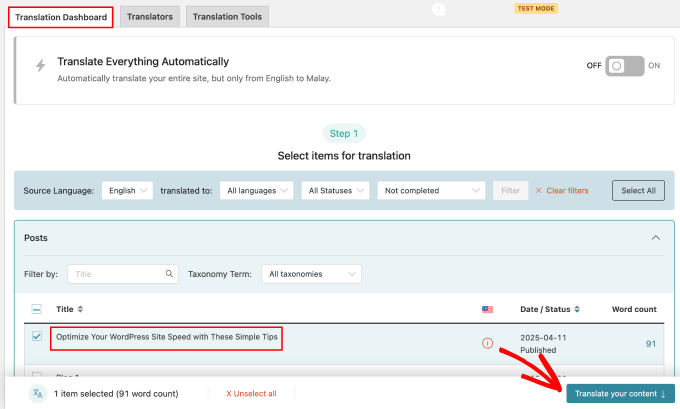
Klicka på knappen 'Översätt ditt innehåll' när du har valt. För den här artikeln översätter jag en kort artikel.
Detta tar dig till nästa steg, där du kan ställa in översättningsmetoderna. Du kan välja att översätta innehållet själv eller automatiskt.
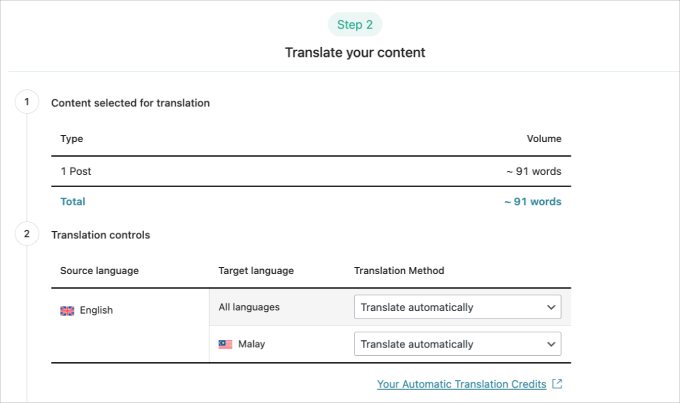
När du scrollar ner ser du alternativet för vad du vill att WPML ska göra efter att ha översatt ditt innehåll. Det finns tre alternativ:
- Vänta på granskning. Detta gör att du kan granska översättningarna innan du publicerar dem. Jag rekommenderar detta alternativ för att kontrollera det översatta innehållet för fel.
- Publicera och markera för granskning. Det här alternativet gör det möjligt för WPML att publicera innehållet och markera det för dig att granska senare.
- Publicera utan granskning. Detta alternativ publicerar det nyligen översatta innehållet utan en granskningsprocess.
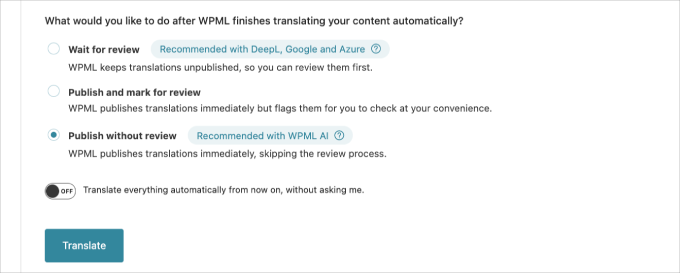
Jag väljer alternativet 'Vänta på granskning' eftersom jag vill visa dig den här översättningspluggarens granskningsfunktion.
Aktivera sedan funktionen för automatisk översättning.
Aktivera helt enkelt alternativet, ‘Översätt allt automatiskt från och med nu, utan att fråga mig.’
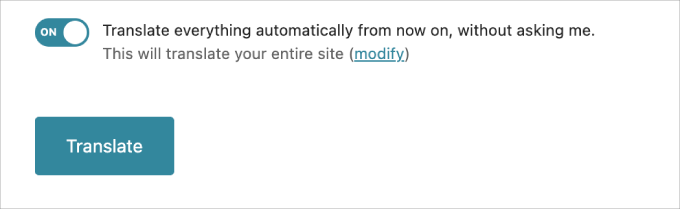
Efter att ha aktiverat det, klicka på knappen 'Översätt'.
Detta öppnar alternativet nedan. Det finns två alternativ: översätt hela din webbplats eller översätt endast framtida innehåll.
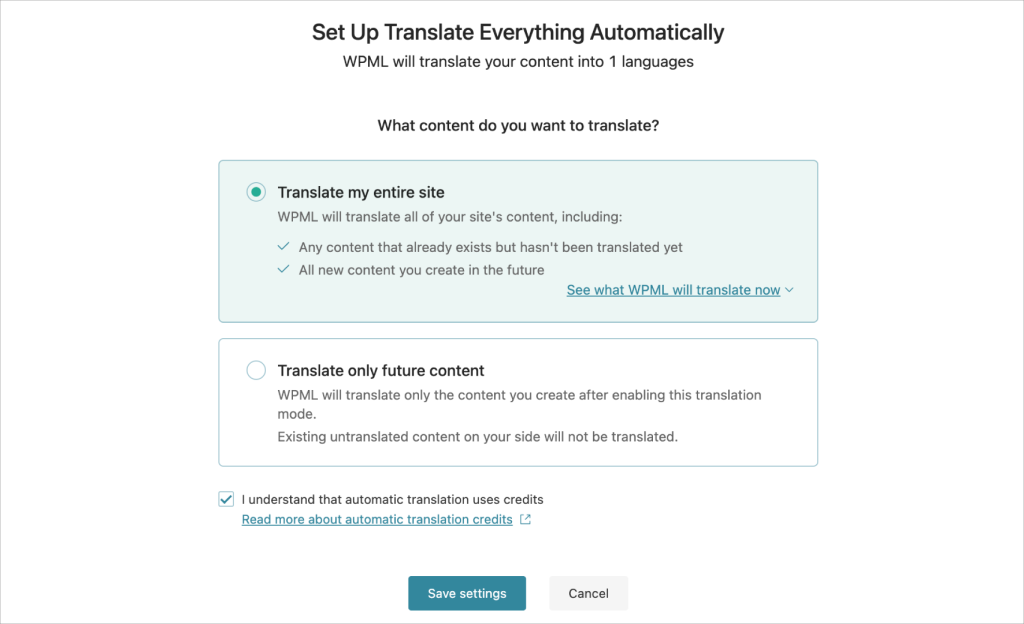
Jag rekommenderar att du väljer alternativet "Översätt hela min webbplats" eftersom WPML kommer att översätta både ditt nuvarande och framtida innehåll.
Klicka på ‘Spara inställningar’, sedan kommer pluginet att starta översättningsprocessen.
När det är klart ser du meddelandet 'Skickat för översättning'. Gå till WPML » Översättningar för att fortsätta.
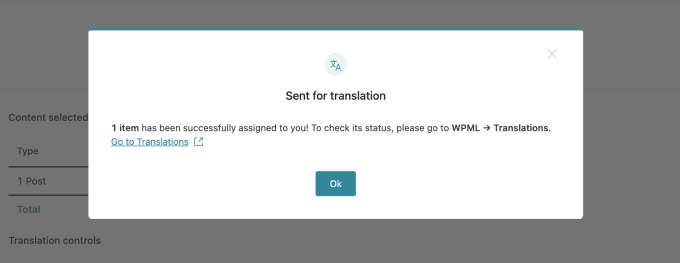
I nästa steg kommer jag att visa dig granskningsprocessen för ditt översatta innehåll.
Steg 6. Granska och publicera ditt översatta innehåll
Fortsätter från föregående steg kommer du att tas till sidan 'Översättningskö'. För att granska innehållet klickar du bara på knappen 'Översätt'.
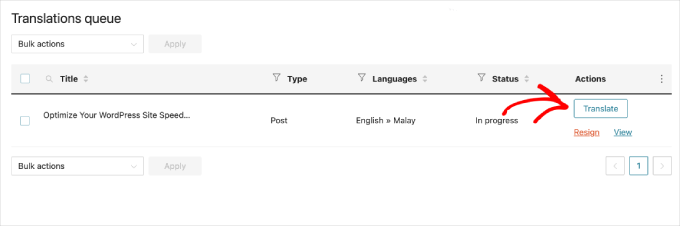
Efter några sekunder kommer du att dirigeras till sidan för innehållsredigering.
Här kan du granska det översatta innehållet och justera därefter. Vänster sida visar ditt ursprungliga innehåll på standardspråket, medan höger sida visar ditt översatta innehåll.
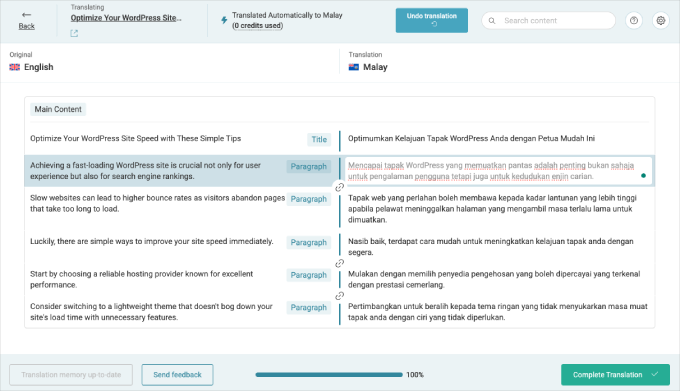
För att börja redigera, klicka på någon av textsnuttarna på höger sida av sidan.
När du klickar på textavsnitten ser du ett verktygsfält på höger sida. Välj alternativet 'Översätt denna text automatiskt' som visas i skärmdumpen nedan.
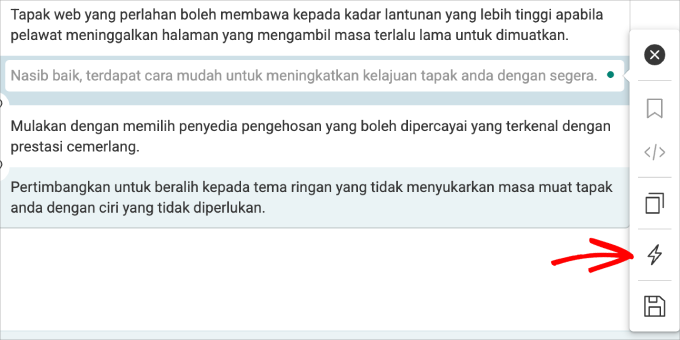
Om det behövs kan du också låta pluginet översätta texten automatiskt igen.
När du är nöjd med översättningen, klicka på knappen ‘Slutför översättning’.
Jag rekommenderar starkt att du läser ditt översatta innehåll igen för att säkerställa att allt ser bra ut. Om du inte är modersmålstalare av detta språk, föreslår jag att du får en andra eller tredje åsikt från någon som talar det.
För att se det översatta innehållet, gå till ett av inläggen du har valt tidigare och håll muspekaren över titeln.
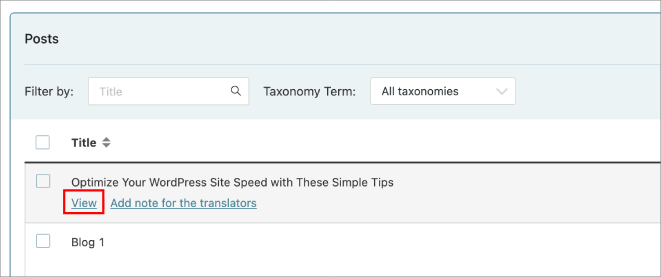
Klicka på knappen ‘Visa’ för att öppna inlägget.
Först ser du originalspråket.
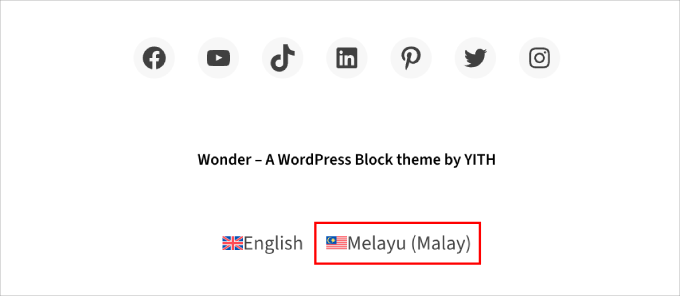
För att se den översatta versionen, scrolla ner tills du hittar WPML:s språkbytesfunktion i sidfotsavsnittet.
Klicka sedan på översättningsspråket.
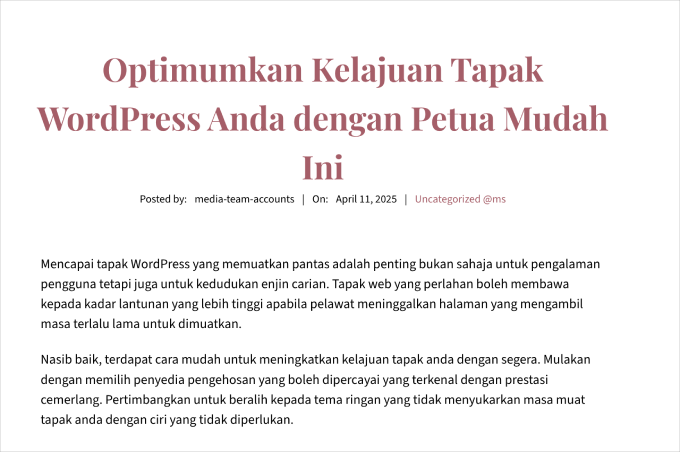
Du bör sedan se en identisk version av din webbplats med allt ditt översatta innehåll.
Om du använder formatet för katalog-URL:er kommer du att märka att webbplatsen använder en språkunderkatalog.
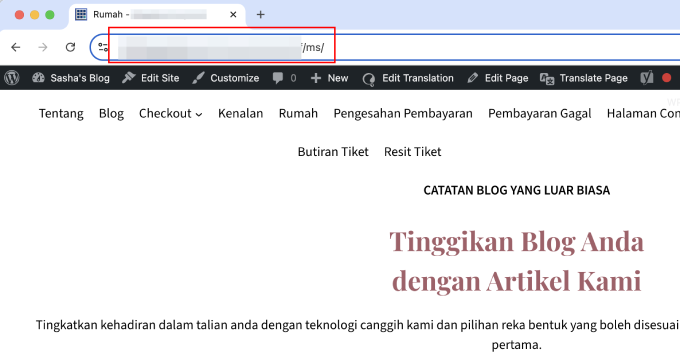
Och det är allt! Om du vill ha mer information kan du kolla in vår guide om hur du enkelt skapar en flerspråkig WordPress-webbplats med WPML.
Alternativa verktyg: Använd SeedProds AI-innehållsgenerator för att översätta dina landningssidor
Om du letar efter ett annat sätt att översätta specifika sidor på din WordPress-webbplats, rekommenderar jag att du använder SeedProd.
Som en av de populära sidbyggarna för WordPress inkluderar SeedProd en AI-assistentfunktion som kan översätta innehåll till över 50 språk. Kolla in min fullständiga SeedProd-recension för att lära dig mer.
AI-assistenten är praktisk för att översätta WooCommerce produktbeskrivningar, landningssidor eller specifika delar av din WordPress-webbplats eller webbutik.
För att använda den måste du installera och aktivera SeedProd och skapa en ny landningssida. Kolla in vår guide om hur du skapar en landningssida för att lära dig mer.
När du är i sidredigeraren kan du klicka på vilken text som helst i SeedProd-redigeraren. Klicka sedan på 'Redigera med AI' i sidofältet till vänster.
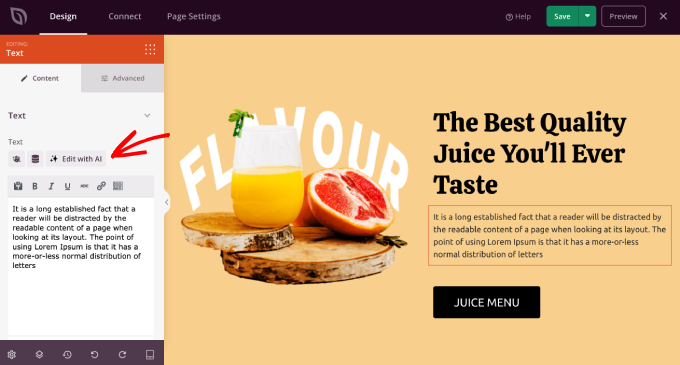
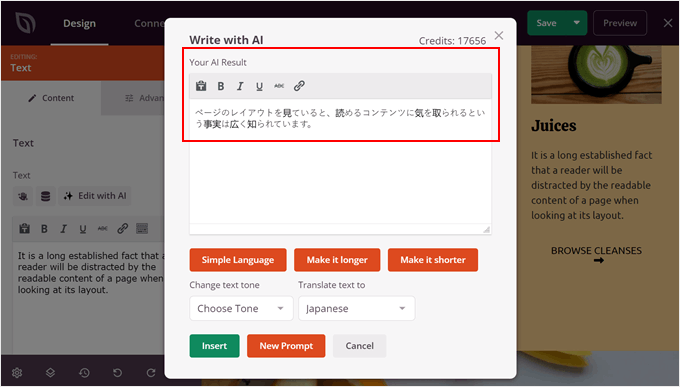
AI-assistenten kommer nu att visas.
Därefter kan du välja ett av språken att översätta texten till.

När du har valt ett av språken kan du fortsätta att optimera texten genom att göra den enklare, längre eller kortare och till och med ändra tonen.
När du är nöjd med hur det ser ut, klickar du bara på 'Infoga' för att lägga till den översatta versionen.
För mer information om hur du använder AI på detta sätt kan du se vår guide om hur du använder AI för att öka din marknadsföring.
Vanliga frågor om automatisk WordPress-översättning
Vill du lära dig mer? Här är några vanliga frågor relaterade till automatisk WordPress-översättning.
Hur översätter jag en webbplats automatiskt?
Om din webbplats är byggd med WordPress kan du använda plugins eller tjänster för att förenkla översättningen till olika språk.
Verktyg som Weglot och WPML kan hjälpa dig att översätta ditt innehåll snabbt och enkelt. För fler alternativ, se vårt urval av de bästa WordPress-översättningspluginsen.
Vad är gratis automatisk översättning för WordPress?
Gratis automatisk översättning för WordPress tillhandahålls via plugins eller tjänster som erbjuder gratis planer eller använder gratis översättningstjänster som Google Translate. Dessa möjliggör översättning utan initiala kostnader, även om de kan begränsa språk eller antalet översättningar per månad.
Plugins som Weglot erbjuder en gratisversion med grundläggande översättningsfunktioner, vilket gör dem till ett praktiskt val för att hantera mindre webbplatser.
Kan man översätta en WordPress-sida utan ett plugin?
Ja, det kan du, men det kommer att ta mycket tid. Du skulle behöva skapa separata versioner av din webbplats för varje språk, översätta varje sida och inlägg själv. Detta är ett hårt arbete och kräver mer teknisk kunskap, vilket kan vara svårt för de flesta ägare av flerspråkiga webbplatser.
Lär dig mer Flerspråkiga WordPress-tips och tricks
Om du vill kan du ta en titt på dessa tips och tricks för att lansera en flerspråkig WordPress-webbplats:
- Hur du enkelt skapar en flerspråkig WordPress-webbplats
- Hur man lägger till flerspråkig sökning i WordPress
- Hur man använder AI för att översätta din webbplats (2 enkla metoder)
- Hur man hittar och översätter ett översättningsklart WordPress-tema
- Bästa RTL WordPress-teman (stöd för höger till vänster-språk)
- Hur man enkelt skapar en flerspråkig sidkarta i WordPress
Jag hoppas att den här artikeln har hjälpt dig att lära dig hur du automatiskt översätter WordPress. Du kanske också vill kolla in vår guide om hur du översätter ett WordPress-plugin på ditt språk och våra experttips om de bästa WordPress-pluginsen för flera valutor.
Om du gillade den här artikeln, prenumerera gärna på vår YouTube-kanal för WordPress-videoguider. Du kan också hitta oss på Twitter och Facebook.




Vegard O.
Med den här metoden verkar det som om du alltid måste initiera översättningsoperationen manuellt. Finns det inget sätt att göra detta automatiskt?
WPBeginner Support
Vi har ingen rekommenderad metod för tillfället eftersom pluginet förväntar sig att du dubbelkollar översättningarna.
Admin
Amir
Detta är Amir från WPML-teamet. Nästa version av WPML (version 4.5) kommer att låta dig översätta hela webbplatsens innehåll automatiskt utan att behöva skicka sidor manuellt för översättning. För att säkerställa god kvalitet kommer standardinställningen att vara att du granskar översättningarna innan du publicerar dem.
Vi förbereder en betavariant mycket snart och produktionsversionen är planerad till sommaren.
WPBeginner Support
We hope our article helps simplify the process for you
Admin
Romel Bezerra
Det verkar vara mycket bra. Jag ska försöka testa det så snart som möjligt.