


”Jag skriver bra innehåll, men ingen hittar det någonsin.” Vi hör den här frustrationen från WordPress-nybörjare ständigt, och vi upplevde exakt samma kamp när vi först började.
Det är frustrerande att lägga timmar på att skriva ett blogginlägg bara för att se noll trafik. Lyckligtvis kräver det inte komplicerad magi att få sökmotorer att uppmärksamma din webbplats.
Vi har utvecklat ett enkelt, steg-för-steg-system som ger miljontals besökare till våra egna webbplatser varje månad. I den här ultimata SEO-guiden kommer vi att guida dig genom vår exakta process.
Du kommer att lära dig hur du ställer in din webbplats korrekt så att fler kan upptäcka ditt hårda arbete. Läs vidare för att ge din webbplats den uppmärksamhet den förtjänar.

Du har förmodligen hört att WordPress är SEO-vänligt, och det stämmer. Det är därför många väljer WordPress för att starta en blogg eller en webbplats.
WordPress är byggt med ren kod som följer bästa praxis för SEO, vilket gör det lättare för sökmotorer att förstå och indexera ditt innehåll.
Men även om WordPress tillhandahåller en solid grund, finns det fortfarande arbete att göra för att maximera din webbplats synlighet och attrahera organisk trafik.
Denna guide ger en omfattande färdplan för att förbättra din WordPress SEO med handlingsbara strategier som du kan implementera omedelbart.
För att hjälpa dig att navigera i den här djupgående guiden har vi skapat en praktisk innehållsförteckning nedan:
Innehållsförteckning
Introduktion
Grunderna i WordPress SEO
- Kontrollera din webbplats synlighetsinställningar
- Använda en SEO-vänlig URL-struktur i WordPress
- WWW vs icke-WWW i URL:er
Det bästa WordPress SEO-pluginet
- Välja det bästa WordPress SEO-pluginet
- Lägg till XML-webbplatskartor i WordPress
- Lägg till din webbplats i Google Search Console
- Optimera dina blogginlägg för SEO
- Att göra nyckelordsresearch för din webbplats
- Optimera din webbplats för lokal SEO
Bästa praxis för WordPress SEO
- Korrekt användning av kategorier och taggar i WordPress
- Gör intern länkning till en vana
- Lägg till schema-markup och rich snippets
- Optimera WordPress-kommentarer
- NoFollow externa länkar i WordPress
- Fullständiga inlägg vs sammanfattningar (utdrag)
Hastighet och säkerhet för WordPress SEO
- Optimera din webbplats hastighet och prestanda
- Optimera bilder i WordPress för SEO
- Säkerhet och trygghet för din WordPress-webbplats
- Börja använda SSL/HTTPS
Slutligen, se fler SEO-verktyg och resurser för att ta din WordPress SEO ännu längre.
Introduktion
Vi vet att idén med att optimera för WordPress SEO kan vara skrämmande för nybörjare, särskilt om du inte är en tekniknörd.
Men oroa dig inte, det behöver inte vara komplicerat. Börja här för att lära dig grunderna, och sedan kan du börja tillämpa dem på din egen webbplats:
Vad är SEO?
SEO är en akronym som står för Search Engine Optimization (sökmotoroptimering). Det är en strategi som webbplatsägare använder för att öka sin synlighet online och attrahera fler besökare genom att ranka högre i sökresultaten, särskilt på Google.

Tänk på SEO som att organisera ett bibliotek. Precis som böcker behöver ett tydligt system för att hjälpa läsare att hitta dem, behöver din webbplats organiseras så att sökmotorer kan hitta och rekommendera ditt innehåll när folk söker efter relaterade ämnen.
Sökmotoroptimering handlar inte om att lura Google eller spela systemet. Det handlar faktiskt om att skapa en välstrukturerad webbplats med optimerad kod, tydlig formatering och värdefullt innehåll.
När folk söker på webben efter ämnen du skriver om, hjälper dessa optimeringsinsatser ditt innehåll att visas högre i sökresultaten, vilket leder till att fler besökare hittar din webbplats naturligt.
Varför SEO är viktigt
Sökmotorer är ofta den största källan till trafik för de flesta webbplatser.
Google och andra sökmotorer använder avancerade algoritmer för att förstå och rangordna sidor på lämpligt sätt i sökresultaten. Dessa algoritmer är dock inte perfekta, de behöver fortfarande din hjälp för att förstå vad ditt innehåll handlar om.
Vi har sett otaliga exempel där ooptimerat innehåll kämpar för att rankas, även när det är värdefullt och välskrivet. Om ditt innehåll inte är korrekt optimerat, kommer sökmotorer inte att veta hur de ska ranka det.
Detta innebär att när personer söker efter ämnen du skriver om, kanske din webbplats inte visas i sökresultaten, vilket gör att du missar värdefull trafik.
Baserat på vår erfarenhet anser vi att det är viktigt för alla företagare att göra sina webbplatser sökmotorvänliga. Denna enkla investering i SEO kan dramatiskt öka din synlighet online och hjälpa dig att nå fler potentiella kunder.
Grunderna i WordPress SEO
SEO kan bli tekniskt, men det behöver det inte vara. Bara att lära sig några grundläggande WordPress SEO-tips för att optimera din webbplats kan ge dig en märkbar ökning av din webbplatstrafik.
Du behöver inte vara ett tekniskt geni för att använda teknikerna nedan. Om du redan använder WordPress, då har du vad som krävs!
Låt oss börja optimera din webbplats.
Kontrollera din webbplats synlighetsinställningar
WordPress levereras med ett inbyggt alternativ för att dölja din webbplats från sökmotorer. Detta alternativ ger dig tid att arbeta på din webbplats innan den är redo att publiceras.
Men ibland kan det här alternativet kryssas i av misstag, och det gör din webbplats otillgänglig för sökmotorer.
Om din webbplats inte visas i sökresultaten, är det första du behöver göra att se till att detta alternativ är avmarkerat.
Logga helt enkelt in i administratörsområdet för din WordPress-webbplats och besök sidan Inställningar » Läser.
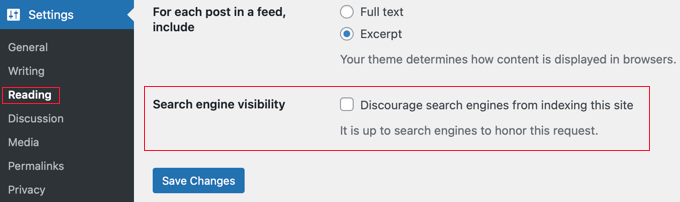
Du behöver scrolla ner till avsnittet 'Sökmotorers synlighet' och se till att rutan bredvid 'Avskräck sökmotorer från att indexera denna webbplats' är avmarkerad.
Glöm inte att klicka på knappen 'Spara ändringar' för att lagra dina ändringar.
Använda SEO-vänliga URL-strukturer i WordPress
SEO-vänliga URL:er innehåller ord som tydligt förklarar sidans innehåll, och de är lätta att läsa av både människor och sökmotorer.
Några exempel på SEO-vänliga URL:er är:
https://www.wpbeginner.com/how-to-install-wordpress/https://www.wpbeginner.com/common-wordpress-errors-and-how-to-fix-them/
Lägg märke till att dessa URL:er är läsbara, och en användare kan gissa vad de kommer att se på sidan bara genom att titta på URL-texten.
Så, hur ser en icke-SEO-vänlig URL ut?
https://www.wpbeginner.com/?p=10467
http://example.com/archives/123
Lägg märke till att dessa URL:er använder siffror som inte är relaterade till innehållet, och en användare kan inte gissa vad de kommer att hitta på sidan genom att titta på URL:en.
Att använda en SEO-vänlig permalänkstruktur förbättrar dina chanser att få bättre placeringar i sökresultaten.
Här är hur du kan kontrollera och uppdatera din WordPress-webbplats permalänkstruktur.
Du behöver besöka sidan Inställningar » Permalänkar. Välj alternativet inläggsnamn och klicka sedan på knappen ‘Spara ändringar’ för att spara dina inställningar.
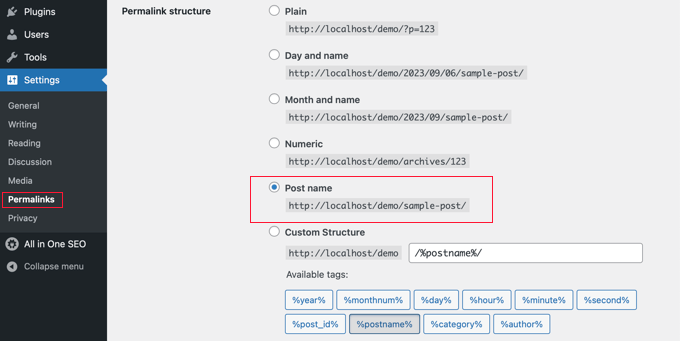
För mer detaljerade instruktioner, ta en titt på vår guide om vad är en SEO-vänlig URL-struktur i WordPress.
Notera: Om din webbplats har varit igång i mer än 6 månader, ändra då inte din permalänkstruktur om du inte använder siffror. Om du använder Dag och Namn eller Månad och Namn, fortsätt att använda det.
Genom att ändra din permalänkstruktur på en etablerad webbplats kommer du att förlora alla dina delningsräknare på sociala medier och riskera att förlora din befintliga SEO-ranking.
Om du måste ändra din permalänkstruktur, behöver du ställa in korrekta 301-omdirigeringar för att undvika trasiga länkar. Du kan anlita en professionell för att göra detta, eller så kan du använda ett kraftfullt verktyg som All in One SEO Redirection Manager för att säkert hantera det själv. Notera att du fortfarande kommer att förlora dina sociala delningsräknare på sidorna.
WWW vs. icke-WWW
Om du precis har börjat med din webbplats, då behöver du välja om du vill använda www (https://www.example.com) eller icke-www (https://example.com) i din webbplats URL.
Sökmotorer anser att dessa är två olika webbplatser, så detta innebär att du måste välja en och hålla dig till den.
Du kan ställa in dina preferenser genom att besöka sidan Inställningar » Allmänt. Lägg till din föredragna URL i både fälten 'WordPress-adress' och 'Webbplatsadress'.

Trots vad någon annan kanske säger, ur ett SEO-perspektiv, finns det ingen fördel med att använda det ena eller det andra.
För mer detaljerad information om detta ämne, ta en titt på vår guide om www vs non-www – vilken är bäst för WordPress SEO.
Det bästa WordPress SEO-pluginet
En av de bästa sakerna med WordPress är att det finns ett plugin för allt, och SEO är inget undantag. Det finns tusentals alternativ, vilket gör det svårare för nybörjare att välja det bästa WordPress SEO-pluginet.
Istället för att installera separata plugins för enskilda SEO-uppgifter, hjälper vi dig att välja det bästa WordPress SEO-pluginet som gör allt, och det är 100% gratis.
Välja det bästa WordPress SEO-pluginet
När det gäller att välja den bästa WordPress SEO-pluginen, kommer du troligen att begränsa dina val till de två mest populära lösningarna: All in One SEO (AIOSEO) eller Yoast SEO.
Enligt vår erfarenhet är premium SEO-plugins som dessa värda det för de flesta webbplatser, även om båda lösningarna erbjuder gratisversioner som låter dig komma igång om du har en begränsad budget.
AIOSEO är det ursprungliga WordPress SEO-pluginet som används på över 3 miljoner webbplatser.
Detta är pluginet som vi använder på WPBeginner-webbplatsen.
Den kommer med kraftfulla funktioner för att automatisera WordPress SEO, inklusive TruSEO on-page-analys, rich snippets schema markup, sociala medieintegrationer, brödsmulenavigering, avancerat eCommerce SEO-stöd för WooCommerce, lokal SEO, intern länkassistent och mycket mer.
Enkelt uttryckt hanterar AIOSEO all teknisk SEO-optimering för din WordPress-webbplats.
I den här handledningen kommer vi att använda AIOSEO för skärmdumpar och exempel.
För mer information kan du se vår kompletta guide om hur man ställer in All In One SEO för WordPress.
Vi brukade använda Yoast SEO, men vi bytte till All in One SEO eftersom det innoverar snabbare och har kraftfullare funktioner. För mer information, se vår guide om anledningarna till att vi bytte från Yoast till AIOSEO.
Lägg till XML-webbplatskartor i WordPress
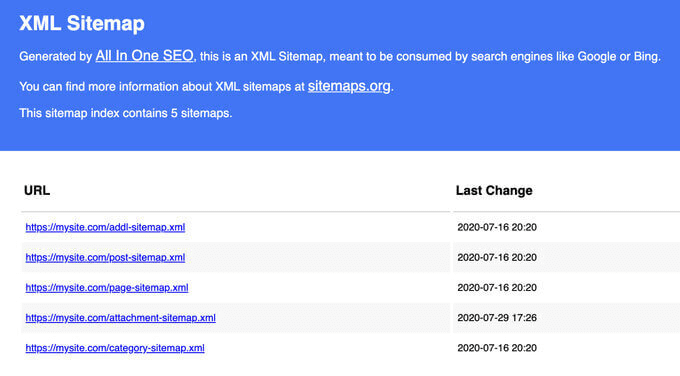
En XML-webbkarta är en speciellt formaterad fil som listar varje enskild sida på din webbplats. Detta gör det enkelt för sökmotorer att hitta allt ditt innehåll.
Även om det inte ökar din webbplats sökrankning att lägga till en XML-webbplatskarta, hjälper det sökmotorer att snabbt hitta sidorna och börja ranka dem.
Om du använder AIOSEO-pluginen, kommer den automatiskt att skapa en XML-webbkarta åt dig. För att hitta din webbkarta, gå bara till denna URL (glöm inte att ersätta example.com med ditt eget domännamn):
http://example.com/sitemap.xml
Vi kommer att visa dig hur du skickar in din XML-sitemap till Google i nästa steg.
Lägg till din webbplats i Google Search Console
Google Search Console, även känd som Webmaster Tools, är en uppsättning verktyg som erbjuds av Google som gör det möjligt för webbplatsägare att se hur deras innehåll ses av sökmotorn.
Den ger rapporter och data som hjälper dig att förstå hur dina sidor visas i sökresultaten. Du får också se de faktiska söktermer som folk använder för att hitta din webbplats, hur varje sida visas i sökresultaten och hur ofta dina sidor klickas på.
All denna information hjälper dig att förstå vad som fungerar på din webbplats och vad som inte gör det. Du kan sedan planera din innehållsstrategi därefter.
Google Search Console varnar dig också när något är fel med din webbplats, till exempel när sökkrypare inte kan komma åt den, hittar dubblettinnehåll eller begränsade resurser.
Om du använder AIOSEO kan du följa denna guide om hur du lägger till Google Search Console.
Om du inte använder AIOSEO kan du titta på vår video som visar ett alternativt sätt:
Du kan också läsa den här steg-för-steg-guiden om hur du lägger till din WordPress-webbplats i Google Search Console.
När du har lagt till din webbplats i Google Search Console, klicka på 'Webbplatskartor' i menyn till vänster och klistra sedan in den sista delen av webbplatskartans URL.

Glöm inte att klicka på knappen 'Skicka' för att spara dina ändringar.
Google Search Console kommer nu att kontrollera din webbplatskarta och använda den för att förbättra din webbplats genomsökning.
När du har lagt till din webbplatskarta framgångsrikt kommer den att visas som väntande. Det tar Google lite tid att genomsöka din webbplats.
Efter några timmar kommer du att kunna se statistik om din webbplatskarta. Den visar antalet länkar som hittades i din webbplatskarta, hur många av dem som indexerades, förhållandet mellan bilder och webbsidor, och mer.
Vi rekommenderar att du kontrollerar din Sök-konsol minst en gång i månaden för att samla insikter och se din webbplats SEO-framsteg.
Uppdatering: AIOSEO-teamet har en Google Search Console-integration som låter dig ha en fullständig statistikpanel för sökningar direkt i din WordPress-webbplats.

Förutom Google Search Console rekommenderar vi också att du skickar in din webbplats till andra populära sökmotorer som Bing, Yahoo, DuckDuckGo och andra.
Tillsammans med olika sökordsverktyg bör du också använda MonsterInsights för att analysera din organiska trafik. MonsterInsights gör det enkelt att se insikter från Google Analytics direkt från din WordPress-instrumentpanel.
Följ den här handledningen för att lära dig hur du installerar Google Analytics i WordPress med MonsterInsights.
Optimera dina blogginlägg för SEO
Ofta gör nybörjare misstaget att tro att installation och aktivering av ett WordPress SEO-plugin är allt som behövs. SEO är en pågående process som du måste fortsätta med om du vill se maximala resultat.
Alla topp SEO-plugins låter dig lägga till en SEO-titel, metabeskrivning och fokusnyckelord till varje blogginlägg och sida. Det visar dig också en förhandsgranskning av vad användarna kommer att se när de söker på din webbplats på Google.
Vi rekommenderar att du optimerar din titel och beskrivning för att få maximalt antal klick i sökresultaten.
När du skriver ditt blogginlägg, scrolla bara ner till SEO-sektionen och dra full nytta av den.
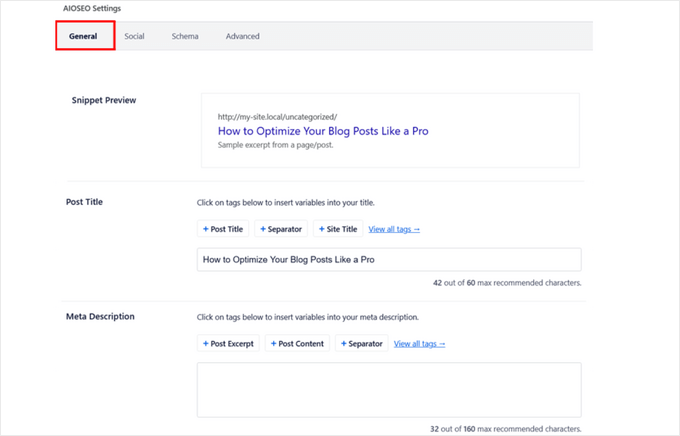
Om du undrar hur du väljer ett fokusord eller fokusfras eller skriver en bra titel eller metabeskrivning, då har vi täckt det i detalj i vår nybörjarguide för optimering av dina blogginlägg för SEO.
Vi rekommenderar också att du använder SEO-kontrollverktyg för att analysera styrkor, svagheter och prestanda för ditt innehåll medan du skriver. Detta kommer att belysa hur du kan förbättra tydligheten, relevansen och användarengagemanget för dina blogginlägg medan du skriver.
Vi rekommenderar starkt att du läser den eftersom on-page SEO är avgörande för framgången för din SEO-strategi.
Göra nyckelordsanalys för din webbplats
Många nybörjare gissar sig fram för att ta reda på vilka ämnen folk letar efter och vad de bör lägga till i sina bloggar och webbplatser.
Det är som att skjuta ett skott i mörkret. Du behöver inte göra det när du kan använda verklig data för att ta reda på vad folk letar efter.
Nyckelordsanalys är en forskningsteknik som används av innehållsskapare och SEO-experter. Den hjälper dig att upptäcka ord som användare anger i sökmotorer för att hitta innehåll, produkter och tjänster inom din bransch.
Du kan sedan använda dessa ord och fraser på din webbplats för att få mer sökningstrafik.
Det finns en mängd olika verktyg för sökordsanalys (både gratis och betalda) som du kan använda. Vi rekommenderar att använda LowFruits, eftersom det hjälper dig att upptäcka sökord med låg konkurrens och till och med ta reda på vilka sökord dina konkurrenter rankar för.
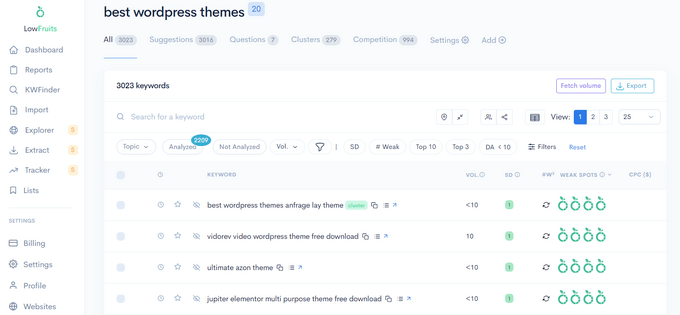
Det kommer också med en funktion för sökordsklustring som kan hjälpa dig att skapa SEO-ämnekluster. Detta kan hjälpa till att bygga din auktoritet och ranka för fler relaterade sökord.
Om du letar efter ett gratis alternativ kan du använda WPBeginner Keyword Generator. Det låter dig omedelbart generera över 300 sökordsidéer i en nedladdningsbar rapport, gratis.
WPBeginner har också en gratis Keyword Density Checker, som låter dig ange din konkurrents URL för att avslöja vilka sökord de optimerar för.
För mer information, se vår nybörjarguide om hur du gör sökordsanalys för din WordPress-webbplats.
Optimera din webbplats för lokal SEO
Om din onlinebutik eller ditt företag har en fysisk plats, som en restaurang, butik eller regionalt kontor, då behöver du också optimera den för lokal SEO. Detta gör att din webbplats kan listas i lokala sökresultat när användare söker efter företag som ditt i sitt område.
Till exempel, när någon söker efter 'italienska restauranger nära mig', kommer de att se relevanta företag nära dem i en lista och på en karta i sökresultaten.
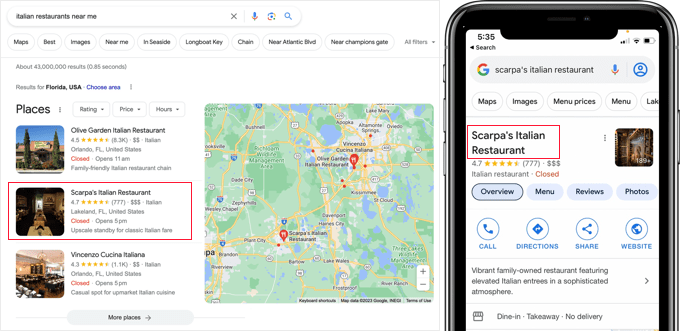
Faktum är att Google rapporterar att sökningar efter lokala platser, som 'shopping nära mig', har ökat dramatiskt år efter år (källa). Detta innebär att du kan gå miste om värdefulla kunder om ditt företag inte syns i lokala sökresultat.
De viktigaste faktorerna som påverkar lokala sökrankningar inkluderar:
- Att ha en Google Business-listning
- Visar positiva recensioner från riktiga kunder
- Se till att din företagsinformation och ditt innehåll matchar rätt nyckelord
- Se till att ditt namn, företagsadress och telefonnummer är konsekventa på alla onlineplattformar
- Din verksamhet är nära sökaren
Att använda lokal företagsschema-markup på din webbplats hjälper sökmotorer att förstå din företagsinformation korrekt.
Det enklaste sättet att lägga till denna strukturerade data på din webbplats är att använda All in One SEO (AIOSEO). Dess premiummodul Local SEO låter dig lägga till platsdata, kontaktinformation, öppettider, kartor med sväng-för-sväng-anvisningar och mycket mer.
Och oroa dig inte om ditt företag har flera platser. Växla helt enkelt inställningen 'Flera platser' i AIOSEO för att lägga till lokal information för alla dina butiker eller kontor.

Bästa praxis för WordPress SEO
Om du följer grunderna i WordPress SEO och använder det bästa WordPress SEO-pluginet, kommer du redan att ligga före de flesta webbplatser.
Men om du vill ha ännu bättre resultat måste du följa bästa praxis för WordPress SEO nedan.
Dessa är inte för tekniska, och de flesta kommer inte ens att kräva att du rör vid någon kod. Men de kommer att göra stor skillnad om du följer dem.
Att använda kategorier och taggar korrekt i WordPress
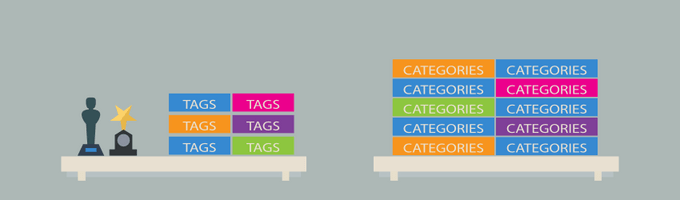
WordPress låter dig sortera dina blogginlägg i kategorier och taggar. Detta gör det enkelt för dig att hantera ditt innehåll efter ämnen, och för dina användare att hitta det innehåll de letar efter.
Kategorier och taggar hjälper också sökmotorer att förstå din webbplatsstruktur och innehåll.
Ofta blir nybörjare förvirrade över hur de bäst använder kategorier och taggar. Efter att ha förklarat detta för tusentals läsare, här är hur vi närmar oss kategorier och taggar.
Kategorier är avsedda för den breda grupperingen av dina inlägg. Om din blogg vore en bok, skulle kategorierna vara innehållsförteckningen.
Till exempel, på en personlig blogg kan du ha kategorier som musik, mat och resor. Kategorier är hierarkiska, så du kan lägga till underkategorier till dem.
Å andra sidan är taggar mer specifika nyckelord som beskriver innehållet i ett enskilt inlägg. Till exempel kan ett blogginlägg som arkiveras under kategorin mat ha taggar som sallad, frukost och pannkakor. Tänk på dessa som indexavsnitt i en lärobok.
För mer om detta ämne, se vår guide om kategorier vs. taggar och SEO-bästa praxis för sortering av ditt innehåll.
Genom att använda kategorier och taggar på rätt sätt gör du det enkelt för dina användare att navigera på din webbplats. Eftersom det är enkelt för användare, gör det också det enklare för sökmotorer att navigera på din webbplats.
Du kan lära dig mer om att optimera dina kategorier och taggar för sökning i vår guide om taxonomi-SEO.
Gör intern länkning till en vana
Sökmotorer tilldelar varje sida på din webbplats en poäng som kallas 'sidauktoritet'. Receptet för denna poäng hålls hemligt så att folk inte kan manipulera resultaten. De vanligaste signalerna för auktoritet är dock länkar.
Därför är det viktigt att du länkar till ditt eget innehåll från dina andra blogginlägg och sidor.
Du bör göra det till en vana att länka internt till dina egna inlägg när det är möjligt. Om du har flera författare kan du skapa en checklista före publicering som kräver att de länkar till minst 3 andra blogginlägg.
Detta hjälper dig att öka dina sidvisningar, öka tiden användare spenderar på din webbplats och i slutändan förbättra SEO-poängen för dina enskilda blogginlägg och sidor.
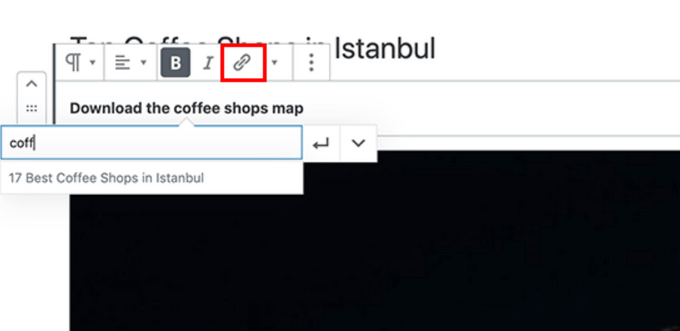
Att lägga till länkar på din webbplats kan ta mycket tid och det är lätt att glömma att länka till något viktigt. Du kan göra intern länkning enklare genom att använda ett SEO-länkplugin för WordPress.
Till exempel skapade teamet på All in One SEO en kraftfull premiumfunktion som heter WordPress Link Assistant.
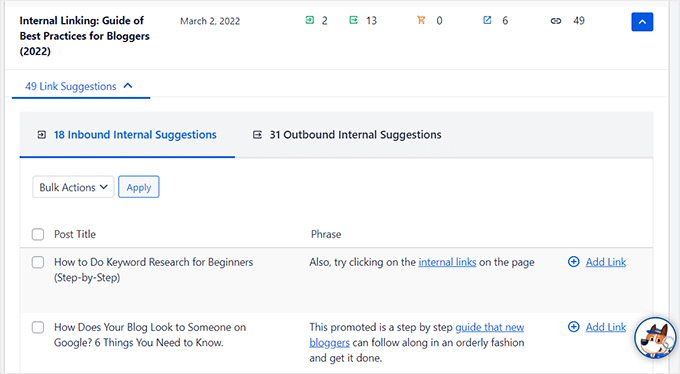
Link Assistant genomsöker automatiskt länkarna på din WordPress-webbplats och ger dig relevanta interna länkförslag som du kan lägga till ditt innehåll med ett enda klick.
Enkelt uttryckt automatiserar det processen att masslägga interna länkar, vilket sparar enormt mycket tid.
När du länkar internt, se till att prioritera att länka tillbaka till dina mest omfattande, bäst presterande artiklar (ofta kallade hörnstensinnehåll eller pelarsidor). Detta hjälper till att fördela din webbplats auktoritet och talar om för sökmotorer exakt vilka sidor som är viktigast.
Du kan lära dig mer om det i vår lista över de bästa plugin-programmen för intern länkning för WordPress. Du kanske också vill läsa vår guide till intern länkning med bästa praxis för SEO.
Relaterat: All in One SEO har också släppt det kostnadsfria plugin-programmet Broken Link Checker. Det skannar automatiskt alla dina interna länkar för att säkerställa att de fungerar korrekt. Om trasiga länkar hittas kan du snabbt fixa URL:erna direkt i plugin-programmet.
Schema Markup och Rich Snippets (FAQ Schema, Recensioner och Mer)
Har du någonsin undrat varför vissa webbplatslistningar sticker ut mer i Googles sökresultat? Kanske har de stjärnbetyg bredvid sig, eller så är de mycket större med FAQ-frågor under dem.
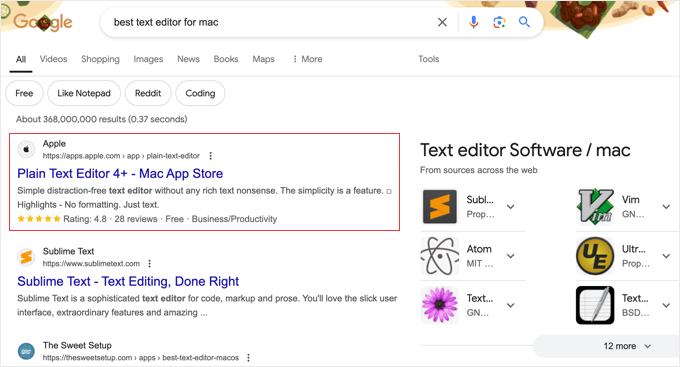
Det finns olika sätt som Google visar de mest relevanta resultaten högst upp i söklistorna. Dessa inkluderar Google-svarrutor, rich snippets och AI-översikter.
Det bästa sättet att få rich snippets på Google och andra sökmotorer är att använda schema-markup. Anpassad schema hjälper din webbplats att sticka ut så att du kan få en bättre klickfrekvens (CTR). I sin tur hjälper detta din WordPress-webbplats att rankas högre i SEO.
Nu kanske du undrar hur schema-markup egentligen fungerar.
På ren svenska är schema markup en speciell typ av HTML-kod som du kan lägga till på din WordPress-webbplats för att berätta mer för sökmotorer om ditt innehåll.
Till exempel kan du tala om för sökmotorerna att en viss sida är ett blogginlägg, ett recept, en FAQ, en nyhetsartikel eller en produktsida i din webbutik. Sökmotorer kan sedan använda denna data för att visa rika resultat.
Nu är de goda nyheterna att de flesta webbplatsägare inte faktiskt lägger till kod för att lägga till schema-markup.
Kraftfulla WordPress SEO-plugin-program som AIOSEO gör redan detta åt dig genom att lägga till dessa inställningar i din inläggs- och sidredigerare. Du kan ytterligare anpassa schema-markup för varje inlägg. Vi har täckt fler detaljer om hur du gör detta i vår nybörjarguide om hur man använder rich snippets.

Till exempel, om du vill lägga till FAQ-schema i WordPress, behöver du bara välja FAQ-schemamallen och lägga till frågorna där.
Bakom kulisserna kommer AIOSEO att lägga till rätt kod (känd som JSON-LD-schemamarkering) på din webbplats utan att du behöver göra något av det tekniska arbetet.
När detta har lagts till kommer din webbplatslistning att sticka ut mer i Google, som detta.
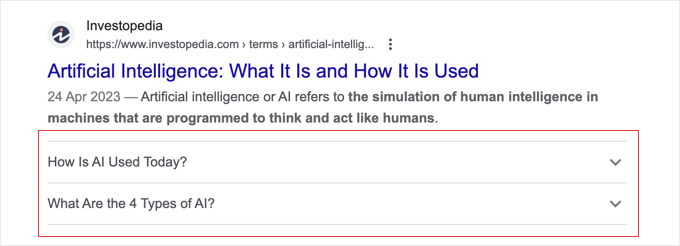
Du kan också använda en liknande teknik för att lägga till receptschema, produktschema, händelsesschema och andra typer av schemamarkeringar.
Vi rekommenderar alltid våra användare att dra nytta av verktyget för anpassad schemamarkering i AIOSEO för att få din webbplats att sticka ut så att du kan förbättra dina SEO-rankningar.
Optimera WordPress-kommentarer

Kommentarer kan vara en stark indikation på användarengagemang på din webbplats. Engagerade användare innebär fler länkar tillbaka till din webbplats, mer trafik och förbättrad SEO.
Du måste dock se till att dina kommentarer är verkliga och inte skräppost. Spammare skickar kommentarer med dåliga länkar, vilket kan påverka och till och med förstöra dina sökrankningar.
Det är därför vi rekommenderar alla att börja använda Akismet. Det är ett av de två plugins som förinstalleras med varje WordPress-webbplats, och det hjälper dig att bekämpa kommentars-spam.
Om Akismet ensamt inte kan hantera kommentars-spam, se dessa tips och verktyg för att bekämpa kommentars-spam i WordPress.
Om dina blogginlägg lockar många genuina, spamfria kommentarer, då bör du klappa dig själv på axeln för att ha byggt en så engagerande webbplats!
För många kommentarer på ett inlägg kan dock göra att det laddas långsammare, vilket också påverkar dina sökrankningar. (Fortsätt läsa nedan för att få veta mer om hur hastighet påverkar SEO.)
För att förbereda din webbplats så att den kan hantera den belastning som kommentarer lägger på din server och hastighet, kan du dela upp kommentarer på flera sidor. Se vår handledning om hur du paginerar kommentarer i WordPress.
Om du vill få fler kommentarer på din webbplats, kolla in dessa sätt att få fler kommentarer på dina WordPress-blogginlägg.
NoFollow externa länkar i WordPress
Som nämnts ovan hjälper länkar sökmotorer att avgöra vilka sidor som är viktiga. När du länkar till en webbplats skickar du en del av din webbplats SEO-poäng till den länken. Denna SEO-poäng kallas ofta 'länkeget' eller 'auktoritet'.
För att rankas bra vill du att din webbplats ska ses som en auktoritet. Att länka till andra webbplatser kan ibland överföra en liten del av din webbplats auktoritet, eller länkeget, till dem.
Att lägga till ett 'nofollow'-attribut till externa länkar (länkar till webbplatser du inte äger) talar om för sökmotorer att du inte nödvändigtvis stöder den länkade sidan. Detta är en bästa praxis som hjälper dig att bevara din webbplats egen SEO-värde.
En vanlig extern länk ser ut så här i HTML:
<a href="http://example.com">Example Website</a>
En extern länk med nofollow-attributet ser ut så här:
<a href="http://example.com" rel="nofollow">Example Website</a>
Som standard har WordPress inget alternativ för att göra länkar nofollow. Men om du använder AIOSEO-pluginet, gör det det enkelt för dig.
När du lägger till en länk, klicka bara på alternativet Lägg till "nofollow" till länk.
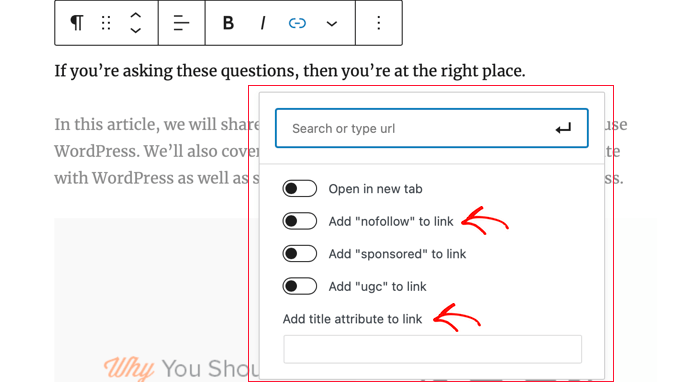
För mer information och alternativa metoder, se vår guide om hur du lägger till nofollow-länkar i WordPress.
Hela inlägg vs. sammanfattningar eller utdrag
WordPress visar och länkar till dina inlägg från ett antal sidor, som startsidan, kategoribearbetningar, taggarkiv, datumarkiv, författarsidor och mer.
Som standard visas hela artikelinnehållet på alla dessa sidor. Detta påverkar din webbplats SEO, eftersom sökmotorer kan anse det vara duplicerat innehåll. Hela artiklar gör också att dina arkivsidor laddas långsammare.
Att visa hela artiklar överallt påverkar också dina sidvisningar. Till exempel kommer användare som prenumererar på ditt RSS-flöde att kunna läsa hela artikeln i sin flödesläsare utan att någonsin besöka din webbplats.
Det enklaste sättet att lösa detta är genom att visa sammanfattningar eller utdrag istället för hela artiklar.
För ditt RSS-flöde kan du enkelt ändra detta genom att gå till Inställningar » Läser och välja 'Utdrag'.
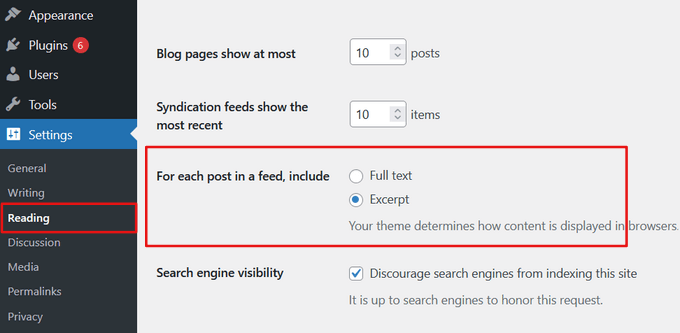
För din webbplats faktiska frontend kan du vanligtvis ställa in dina arkivsidor för att visa utdrag med hjälp av ditt temas inställningar i Anpassaren eller Webbplatsredigeraren, eller genom att använda 'Mer'-blocket i dina enskilda inlägg.
För detaljerade instruktioner, se vår guide om hur du anpassar WordPress-utdrag utan kodning.
Hastighet och säkerhet för WordPress SEO
Utöver ditt innehåll och dina nyckelord spelar din webbplats övergripande hälsa en stor roll för dina rankningar. Detta kallas ofta för 'teknisk SEO'. Även med de bästa artiklarna kommer en långsam eller osäker webbplats att kämpa för att rankas bra i sökresultaten.
Här är hur du förhindrar att din webbplats tappar sökmotortrafik på grund av långsam prestanda eller bristfällig säkerhet.
Optimera din webbplats hastighet och prestanda
Forskning visar att i internets tidsålder är den genomsnittliga mänskliga uppmärksamhetsspannet kortare än för en guldfisk.
Experter på webbanvändbarhet anser att användare bestämmer sig för om de vill stanna eller lämna inom några sekunder efter att ha besökt en webbplats.
Det innebär att du som webbplatsägare bara har några sekunder på dig att presentera ditt innehåll och engagera användarna. Du vill inte slösa bort denna dyrbara tid genom att få dina besökare att vänta på att din webbplats ska laddas.
Eftersom användarupplevelsen är så viktig prioriterar sökmotorer som Google snabbare webbplatser i sina resultat. Med andra ord, snabbare webbplatser rankas högre på Google.
För att förbättra din webbplats hastighet måste du ha en snabb WordPress-värdleverantör som SiteGround eller Hostinger (Bonus: Få 79% rabatt med vår Hostinger-kupongkod!)
Efter det behöver du installera ett cache-plugin och följa vår ultimata guide för att snabba upp WordPress.
För att se exakt var din webbplats prestanda står just nu kan du köra ett snabbt test med Googles kostnadsfria PageSpeed Insights verktyg.
Optimera bilder i WordPress för SEO
Bilder är mer engagerande än text, men de tar också mer tid att ladda. Om du inte är försiktig med bildstorlekar och kvalitet kan de sakta ner din webbplats.
Du måste se till att du använder bilder som är optimerade för att laddas snabbare. Se vår guide om hur du snabbar upp WordPress genom att optimera bilder för webben.
Ett annat knep du kan använda för att optimera dina bilder för sökmotorer är att använda en beskrivande titel och alt-taggar. Dessa taggar hjälper sökmotorer att förstå vad din bild handlar om.
Se bara till att beskriva bilden naturligt, snarare än att fylla alt-texten med dina målord.
WordPress låter dig enkelt lägga till titlar och alt-texter när du laddar upp en bild.
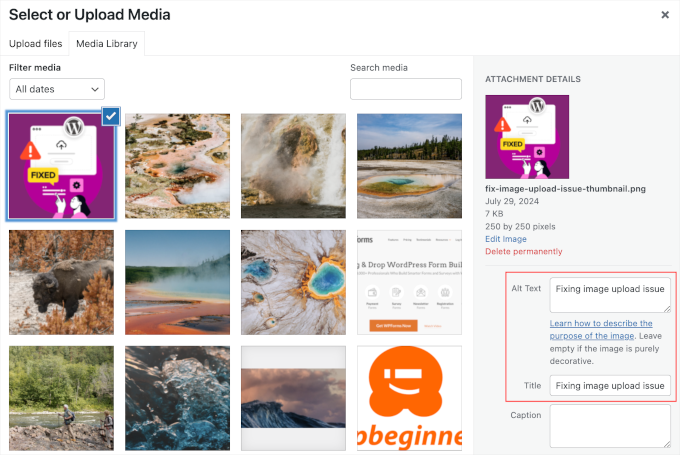
Om du är fotograf eller lägger till många bilder på din WordPress-webbplats, då behöver du använda ett galleriprogram.
Vi rekommenderar att använda Envira Gallery-pluginet tillsammans med AIOSEO. I våra hastighetstester fann vi att det var det snabbaste WordPress-galleri-pluginet. Det är också helt responsivt och SEO-vänligt direkt ur lådan.
För fler tips, se vår kompletta nybörjarguide till bild-SEO.
Och om du har videoinnehåll bör det också optimeras. Du kan se vår steg-för-steg-guide om hur du korrekt ställer in video-SEO i WordPress för detaljerna.
Säkerhet och trygghet för din WordPress-webbplats
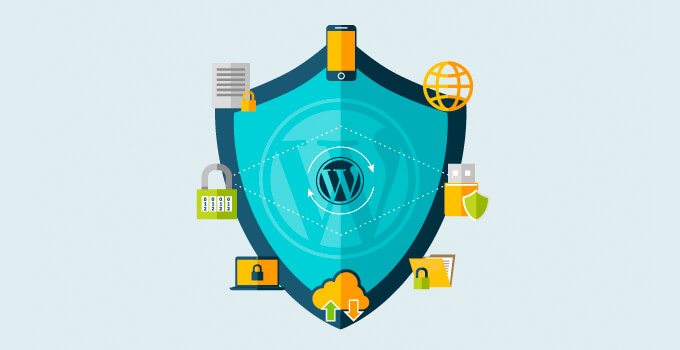
Varje vecka svartlistar Google tusentals webbplatser för skadlig kod och nätfiske. När en webbplats är svartlistad visas den inte alls i några sökresultat.
Detta innebär att säkerheten på din WordPress-webbplats är avgörande för bra ranking. Du vill inte att allt ditt hårda arbete med SEO ska gå till spillo om din webbplats komprometteras av en hackare.
De goda nyheterna är att det inte är så svårt att hålla din WordPress-webbplats säker. Se bara steg-för-steg-instruktionerna i vår ultimata guide för WordPress-säkerhet.
På WPBeginner använder vi för närvarande Cloudflare för att skydda vår webbplats mot attacker och använde Sucuri i många år. För att se varför vi rekommenderar den här typen av tjänster, läs vår fallstudie om hur Sucuri hjälpte oss att blockera 450 000 WordPress-attacker på 3 månader.
Börja använda SSL/HTTPS

SSL (Secure Sockets Layer) är en teknik som krypterar anslutningen mellan en användares webbläsare och servern de ansluter till. Detta lägger till ett extra säkerhetslager till din WordPress-webbplats.
Webbplatser som är säkrade med SSL indikeras av ett hänglås eller en 'stämpel'-ikon i webbläsarens adressfält. Detta gör din webbplats mer trovärdig, och det är nödvändigt om du driver en onlinebutik med WordPress och hanterar känslig betalningsinformation.
Alla ledande WordPress-värdföretag erbjuder gratis SSL-certifikat med Let’s Encrypt. Se vår guide om hur du får ett gratis SSL-certifikat för din webbplats för mer information.
Om du vill ha ett premium wildcard SSL-certifikat eller bara ett vanligt certifikat med en säkerhetsgaranti, rekommenderar vi att du använder Namecheap.
Deras SSL-certifikat kommer med betydande säkerhetsgarantier. Du får också ett TrustLogo-sigill att visa på din webbplats för ökad trovärdighet.
Videohandledning
Vanliga frågor om WordPress SEO
Här är svaren på några av de vanligaste frågorna vi får om WordPress SEO. Detta bör klargöra eventuella kvarvarande tankar du kan ha.
1. Hur lång tid tar det för WordPress SEO att fungera?
Medan grundläggande on-page-optimering kan ge mindre resultat snabbt, tar det ofta 3 till 6 månader att se betydande förändringar i dina sökmotorrankningar. SEO är en långsiktig strategi som byggs upp över tid med konsekvent ansträngning.
2. Är WordPress bra för SEO direkt ur lådan?
Ja, WordPress ger en solid grund för SEO eftersom det är byggt med ren kod som sökmotorer enkelt kan läsa. För att verkligen maximera din webbplats synlighet behöver du dock lägga till ett SEO-plugin som All in One SEO och följa bästa praxis i den här guiden.
3. Kan jag göra SEO själv, eller behöver jag anlita en expert?
Du kan definitivt göra din egen SEO genom att följa den här guiden och använda rätt verktyg. Många småföretagare hanterar framgångsrikt sin webbplats optimering. Om du tycker att det är för tidskrävande eller tekniskt, är det ett bra alternativ att överväga att anlita en professionell.
4. Vad är den viktigaste delen av SEO för en nybörjare?
För en nybörjare är de viktigaste delarna nyckelordsanalys och SEO på sidan. Förstå först vad din målgrupp söker efter. Optimera sedan dina sidtitlar, metabeskrivningar och innehåll för att matcha dessa nyckelord för största initiala effekt.
5. Vad är den essentiella guiden till WordPress SEO?
Den här artikeln fungerar som din essentiella, steg-för-steg-färdplan! Genom att följa dessa grundläggande bästa metoder och använda ett kraftfullt plugin, kommer du att ha allt du behöver för att börja dominera sökresultaten.
Fler SEO-verktyg och resurser
När du väl har koll på bästa praxis för WordPress SEO, kommer du att vilja ta dina kunskaper ännu längre för att komma före dina konkurrenter.
Vi har sammanställt en lista över de bästa WordPress SEO-plugins och verktygen för att förbättra din SEO.
Våra topp 5 rekommendationer för de bästa WordPress SEO-plugins och verktygen är:
- AIOSEO, även känt som All in One SEO, är det bästa WordPress SEO-plugin som används av över 3 miljoner webbplatser. Det finns också en gratis version av AIOSEO.
- Semrush är vårt val för det bästa verktyget för nyckelordsanalys och konkurrentanalys. Även om det är dyrt, är det verkligen så kraftfullt och är det främsta valet för proffs. (Gratis alternativ: WPBeginner Keyword Generator och Keyword Density Checker.)
- MonsterInsights är det bästa Google Analytics-plugin som hjälper dig att se all viktig statistik på ett ställe. Kom ihåg att du inte kan förbättra det du inte kan mäta. Över 3 miljoner webbplatser använder MonsterInsights. Det finns också en gratis MonsterInsights Lite-version tillgänglig.
- Lowfruits är ett kraftfullt verktyg för nyckelordsanalys som hjälper dig att spåra dina Google-rankningar och identifiera nyckelord med låg konkurrens som är lättare att ranka för. Det kan hjälpa dig att överträffa dina konkurrenter och driva organisk trafik till din webbplats.
- SEOBoost är en AI-driven skrivassistent som hjälper dig att skriva innehåll med hög ranking. Den identifierar de bästa nyckelorden att använda i dina blogginlägg och analyserar ditt innehåll för nyckelordsdensitet, läsbarhet och relevans för att förbättra din on-page SEO.
Om du är redo att prova några mer avancerade tekniker kan du också kolla in vårt arkiv med WordPress SEO-artiklar. Nedan följer några handplockade guider som du kan finna användbara:
- WordPress SEO-granskningschecklista för att förbättra dina rankningar
- Hur man skapar en SEO-rapport för din WordPress-webbplats
- Hur du lägger till IndexNow i WordPress för att snabba upp SEO-resultat
- WordPress SEO crawl budget-problemet och hur du åtgärdar det
- Hur du får Google Sitelinks för din WordPress-webbplats
- Hur du skapar en innehållsförteckning i WordPress för att förbättra SEO-rankningar
- Hur du lägger till RSS-sitemap i WordPress för att förbättra SEO-rankningar
- Hur du skickar in din WordPress-webbplats till Google Nyheter
- Hur man omdirigerar en sida eller URL i WordPress
- Hur man gör en omdirigering av hela webbplatsen i WordPress
- Röstsökning SEO – hur du optimerar din WordPress-blogg för röstsökning
Vi hoppas att den här artikeln hjälpte dig att lära dig hur du korrekt optimerar din WordPress-webbplats för SEO. Fortsätt och implementera några av dessa WordPress SEO-tips, så bör du se en ökning av din trafik inom några månader när sökmotorerna bearbetar dina ändringar.

Oyekanmi olamilekan
Ni har aldrig svikit mig när det gäller att bygga en webbplats som uppfyller förväntningarna. Ert innehåll är rikt och gör att jag behåller mina kunder.
WPBeginner Support
Glad you found our guide helpful
Admin
Sora
Tack så mycket för den detaljerade artikeln. Jag har en fråga. Jag har nyligen startat en blogg om resor och funderar på ett WordPress SEO-plugin. Vilket är bäst: AIOSEO eller Yoast SEO?
WPBeginner Support
För våra rekommendationer vill du titta på vår lista nedan:
https://www.wpbeginner.com/showcase/9-best-wordpress-seo-plugins-and-tools-that-you-should-use/
Admin
Amber German
Jag ville bara säga att du är briljant. Jag har nyligen bytt min blogg från ett gratis Blogger-konto till ett självhostat WordPress-konto, baserat på dina rekommendationer och att jag visste att det skulle vara bättre för min blogg. Jag älskar att se dina förklaringar av alla steg och alternativ för att bygga en webbplats eller blogg, och sedan se dem i praktiken här på din. Det hjälper inlärningsprocessen. Det är definitivt inte så enkelt som jag föreställde mig (200 enkla steg motsvarar mycket mer komplicerat), men tack vare den här webbplatsen vet jag att jag kommer att lyckas till slut. Jag kunde bokstavligen inte göra det utan dig.
WPBeginner Support
Glad you found our content helpful
Admin
Andre Lima
Perfekt artikel. Den hjälper mig mycket och jag kan få en bättre SEO-poäng. Jag har en tvekan, min webbplats är utan WWW-prefix. Men jag kan nå båda (med och utan WWW). Min konfiguration i WordPress är utan WWW. Finns det några problem för sökmotorer att behålla konfigurationen så?
WPBeginner Support
Det borde inte vara några problem med det, du kanske vill säkerställa med din värd att du omdirigeras till den version du föredrar att din webbplats hittas.
Admin
Mireia
Det här är fantastiskt, tack!
WPBeginner Support
Glad you found it helpful
Admin
Rustom Gutierrez
Mycket användbart innehåll. Jag gillar hela artikeln. Jag kommer att tillämpa den.
WPBeginner Support
Glad you found our guide helpful
Admin
Kate
Super! Jag fick mycket nödvändig information från den här artikeln, tack så mycket.
WPBeginner Support
Glad you found our guide helpful
Admin
Shiv Raj
Tack för de fantastiska tipsen
WPBeginner Support
You’re welcome, glad our guide was helpful
Admin
Chinny Ivy
Du gör våra liv enklare. Tack. Detta var mycket hjälpsamt
WPBeginner Support
Glad our guide was helpful
Admin
Veting
Kommer det att vara till hjälp att dela länken till min webbplats?
WPBeginner Support
Att dela länkar till din webbplats kan hjälpa folk att hitta din webbplats.
Admin
James Emmanuel
Bra artikel, tack för de snyggt analyserade stegen. Jag kommer att överväga att följa dem en efter en för mitt inlägg.
Fortsätt med det goda arbetet.
WPBeginner Support
Glad you found our content helpful
Admin
shoaib sohail
Fantastisk artikel, hjälpte mig mycket och jag har gjort många ändringar!
Tack grabbar! Fortsätt med det goda arbetet!
WPBeginner Support
Glad our guide was helpful
Admin
Trina
Bokstavligen den bästa artikeln jag har läst sedan jag bestämde mig för att starta en blogg. Det tog mig timmar att läsa men jag tog så många anteckningar och kan knappt vänta med att tillämpa allt du täckte. Stor eloge till dig för att du gjorde detta till en intressant och mycket hjälpsam artikel. Jag kommer tillbaka för mer!
WPBeginner Support
Glad our guide was helpful
Admin
Azeem Haq
Fantastiskt jobb! Mycket detaljerad artikel. Tack.
WPBeginner Support
You’re welcome
Admin
Nisar Ahmad
Utmärkt och mycket hjälpsam information.
WPBeginner Support
Glad you felt our guide was helpful
Admin
Malati Shankar
Så djupgående information. Som ny bloggare är den här typen av inlägg verkligen uppmuntrande och motiverande.
Tack och hälsningar.
WPBeginner Support
Glad our guide is helpful
Admin
Sumedha Dutta
Thanks a ton for this really informative and in-depth article. Means a lot to new bloggers such as myself.
WPBeginner Support
You’re welcome
Admin
Adam Joseph
I avsnittet som nämner permalänkar, kan jag inte följa stegen eftersom alternativet inte finns tillgängligt i adminmenyn. Är detta alternativ endast tillgängligt för Wordpress Business Accounts? Jag har ett "endast" Premium Account.
WPBeginner Support
Våra guider är för WordPress.org, du kan se vår jämförelse av de två plattformarna i vår artikel nedan:
https://www.wpbeginner.com/beginners-guide/self-hosted-wordpress-org-vs-free-wordpress-com-infograph/
Admin
Riyanna
Tack för denna mycket underbara och informativa artikel. Som nybörjare har informationen som delas här hjälpt mig mycket att få en mycket bättre förståelse för Wordpress SEO. Tack och jag önskar er all lycka i alla era framtida strävanden...
WPBeginner Support
Glad you found our content helpful
Admin
Mohd Noman Khan
Tack så mycket, det var mycket hjälpsamt.
WPBeginner Support
You’re welcome
Admin
Max Lai
Tack så mycket! Mycket användbart
WPBeginner Support
You’re welcome, glad our post was helpful
Admin
AbdulRaheem
Fin och praktisk artikel. Den här webbplatsen har varit min huvudsakliga referens i 6 år och innehållet ser fortfarande nytt ut.
WPBeginner Support
Glad you continue to find our content helpful
Admin
Ogbonnia Victor
Det här är fantastiskt
Jag visste aldrig att jag kunde hitta så hjälpsamt innehåll
Tack
WPBeginner Support
Glad our guide was helpful
Admin
Söndag
Tack för den här informationen. Den är tydlig och lätt att förstå.
WPBeginner Support
Glad our guide was helpful
Admin
Rashidah
En mycket informativ artikel (för en digital nybörjare som jag); tack!
Det här inlägget är fullspäckat med användbara tips. Läsarna kommer att hitta värdefull information som täcker många ämnen.
Jag brukade försöka lära mig WordPress från överallt (jag tänker börja blogga). Det var förvirrande men sedan jag gick med i WPBeginner FB-sida är det mycket enklare att lära sig (det är som ett komplett inlärningscenter).
Fortsätt det goda arbetet, team!
WPBeginner Support
Glad you found our content and Facebook group helpful
Admin
Muhammad Usman
Mycket hjälpsam webbplats
WPBeginner Support
Thank you
Admin
Dhruvi Gohil
Tack så mycket! Den här bloggen hjälper mig mycket och löser till och med de förvirringar jag har hittills!
WPBeginner Support
You’re welcome
Admin
Akaninyene
Tydligt och lätt att följa. Så hjälpsamt. Tack så mycket.
WPBeginner Support
You’re welcome, glad our guide was helpful
Admin
MANOJ CHITARA
som alltid bra innehåll bra kunskap fortsätt så
WPBeginner Support
Thank you
Admin
Hannan Ahmed
wpbeginner är helt enkelt fantastiskt. Mycket tydligt koncept, använder vanliga engelska ord. Har aldrig sett den här typen av hjälpsam blogg.
WPBeginner Support
Glad you found our guide helpful
Admin
Isaias Cuvula
Jag älskar den här artikeln, den är väldigt enkel och tydlig!
SEO var en okänd värld för mig, med den här artikeln känner jag mig inte längre vilse! Jag kommer att tillämpa alla dessa råd. Tack
WPBeginner Support
You’re welcome, glad our guide could help clear up any confusion
Admin
Drivestreak
Det här är ett fantastiskt inlägg. Jag har sparat den här länken för framtida referens.
WPBeginner Support
Glad you found our post helpful
Admin
Wanja Wannbäck
Tack så mycket för all information, den har lärt mig massor.
WPBeginner Support
You’re welcome
Admin
Helen
Wow… bara tack!
WPBeginner Support
You’re welcome
Admin
zelmer william
Verkligen uppskattat, tack
WPBeginner Support
You’re welcome
Admin
nissi
Det är mycket hjälpsamt. Tack för att du delade med dig
WPBeginner Support
You’re welcome
Admin
Bijendra Patre
Mycket informativt för nya bloggare, det är verkligen användbart.
WPBeginner Support
Glad you found our article helpful
Admin
Alberto
Tack för detta fantastiska innehåll.
Jag kommer att fortsätta utforska och marknadsföra det!
Skål
WPBeginner Support
Glad you like our articles and thank you for sharing it to those who may need them
Admin
Sahil Ahuja
Mannnn. I have learned so much from your website. Let me know how can I ever pay you back. Not with real money of course
WPBeginner Support
Glad our guides have been helpful to you
Admin
leeken
mycket bra artikel jag läste den här artikeln detta är en mycket användbar artikel för SEO.
WPBeginner Support
Thank you, glad you like our article
Admin
David Mortimer
Ännu en bra artikel från wpbeginner! Tack för vägledningen, jag försöker just nu förbättra SEO för min webbplats. För två dagar sedan visste jag ingenting om SEO men detta har hjälpt till att förbättra min förståelse.
WPBeginner Support
You’re welcome, glad you liked our article and hope our guides continue to help you
Admin
Prabin
Fantastiskt och bra innehåll. Det är den perfekta bloggen för att lära sig allt A-Ö om WP.
Älskade det.
WPBeginner Support
Thank you, glad you’ve found our content helpful
Admin
Daleen
Hej
Vad är skillnaden mellan https och http och kan jag bara ange https i mina inställningar eller behöver jag ett plugin för det?
Daleen
WPBeginner Support
Du behöver ett SSL-certifikat för HTTPS, du vill titta på vår artikel här:
https://www.wpbeginner.com/wp-tutorials/how-to-add-ssl-and-https-in-wordpress/
Admin
Komal Tariq
Hur kan jag göra bra SEO för min onlinebutiks webbplats? Vänligen guida mig i detta avseende.
WPBeginner Support
De flesta av rekommendationerna i den här artikeln bör fortfarande kunna hjälpa en butik, men vi kommer att undersöka om vi kan inkludera mer specifik information för butiker i framtiden.
Admin
Abhay
Jag startade min blogg men jag fick ingen trafik och efter att ha följt dig får jag trafik, inte så mycket men ja, folk kommer.
WPBeginner Support
Glad att vår guide kunde hjälpa dig att förbättra din SEO
Admin
Mary J. Freese
Om du menar allvar med att öka din webbplatstrafik, då måste du uppmärksamma WordPress SEO bästa praxis.
WPBeginner Support
Thanks for sharing how you feel, we hope our article helps people looking to improve their SEO
Admin
Angelia Vangiller
Alltid informativt och intressant. Mina frågor besvaras alltid när jag kommer till den här sidan, så den har blivit min go-to när jag är osäker på vad jag ska göra. Tack!
WPBeginner Support
You’re welcome, glad our articles have been helpful
Admin
Kiran patil
Tack för att ni vägledde oss att börja lära oss Wordpress.
WPBeginner Support
You’re welcome, glad you’ve found our guides helpful
Admin
Shaneen
Tydlig och koncis, tack. Mycket informativ
WPBeginner Support
You’re welcome, glad you liked our article
Admin
Ankush Singla
Mycket bra artikel. Lärde mig massor av den.
WPBeginner Support
Thank you, glad you liked our guide
Admin