


Om du är som många WordPress-webbplatsägare kanske du främst tänker på kommentarer som ett sätt att mäta engagemang. Du svarar på dem, godkänner eller raderar dem och går sedan vidare.
Men här är något du kanske inte har tänkt på: personerna som lämnar kommentarer är dina mest engagerade besökare. De skummade inte bara igenom sidan – de läste ditt innehåll, tänkte på det och tog det extra steget för att dela sin åsikt.
Den typen av interaktion är meningsfull. Och eftersom de redan har angett sin e-postadress för att kommentera, kan du ha en värdefull möjlighet att nå ut (om det görs genomtänkt och med samtycke).
I den här guiden visar vi dig hur du exporterar e-postadresser från WordPress-kommentarer på rätt sätt, på ett sätt som respekterar användarnas integritet och följer bästa praxis för e-postmarknadsföring.
Vi delar också med oss av några tips för att få ut det mesta av dessa e-postadresser utan att skada leveransbarheten eller förtroendet. 🙌
Varför exportera e-postadresser från WordPress-kommentarer?
Den vanligaste anledningen till att exportera e-postadresser från WordPress-kommentarer är att bygga en e-postlista. Eftersom dessa användare redan engagerar sig med dig är de perfekta kandidater för ditt nyhetsbrev.
Enligt riktlinjer för digital integritet måste du dock ha tillstånd att kontakta de personer som kommenterar på din WordPress-webbplats.
Standardformuläret för WordPress-kommentarer har inget alternativ för användare att anmäla sig till din e-postlista.
Och det spelar större roll än du kanske tror. Du kan inte bara lägga till kommentatorer i din e-postlista. Sekretesslagar som GDPR, CCPA och CAN-SPAM kräver tydligt tillstånd innan du skickar marknadsföringsmejl.
En enkel lösning är att lägga till anpassade fält i kommentarsformuläret i WordPress så att alla som lämnar en kommentar kan välja att få e-post från dig. Följande skärmbild visar ett exempel på hur detta kan se ut på din webbplats.
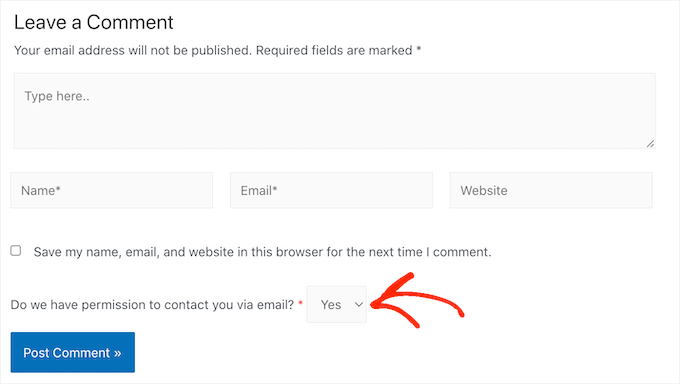
När en person publicerar en kommentar läggs deras svar till som kommentar-metadata. Du kan sedan exportera metadatan tillsammans med e-postadressen och se om du har tillstånd att skicka e-post till den personen.
I följande bild kan du se ett exempel på ett kalkylblad som innehåller en kommentar från en författare som har valt att få e-postuppdateringar och en författare som inte vill ta emot några meddelanden från dig.
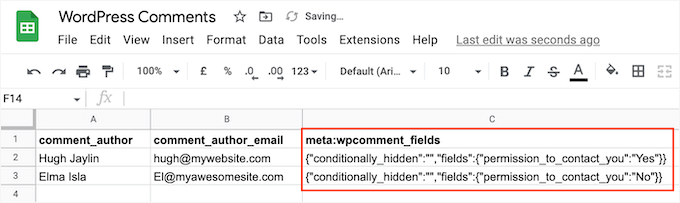
Detta gör att du kan bygga en e-postlista utan att bryta viktiga integritetsregler.
Det kan också finnas vissa webbplatser där du redan har tillstånd att skicka e-post till alla som kommenterar ditt innehåll. Detta inkluderar ofta privata WordPress-bloggar, som en klassrumswebbplats eller en familjeblogg.
I det här fallet kan det vara enklare att exportera listan med e-postadresser än att be varje enskild person om deras kontaktinformation.
Med det i åtanke visar vi dig hur du exporterar e-postadresser från WordPress-kommentarer. Här är en snabb översikt över alla ämnen vi kommer att täcka i den här artikeln:
- Hur man exporterar e-postadresser från WordPress-kommentarer
- Bonustips: Få ut mesta möjliga av dina exporterade e-postadresser
- Vanliga frågor: Exportera e-postadresser från WordPress-kommentarer
- Ytterligare resurser: Fler tips om e-postmarknadsföring i WordPress
- Vanliga frågor: Exportera e-postadresser från WordPress-kommentarer
- Ytterligare resurser: Fler tips om e-postmarknadsföring i WordPress
Hur man exporterar e-postadresser från WordPress-kommentarer
Det enklaste sättet att exportera e-postadresser från dina WordPress-kommentarer är att använda WordPress Comments Import & Export.
Denna plugin låter dig exportera olika information från WordPress-kommentarsavsnittet, inklusive e-postadresser och eventuell metadata som har lagts till via ett anpassat fält.
Låt oss sedan installera pluginet på din WordPress-webbplats.
Gå från din WordPress-instrumentpanel till Plugins » Lägg till nytt.

På nästa skärm kan du använda sökfältet för att snabbt hitta pluginet.
När du hittar det klickar du på 'Installera nu'.
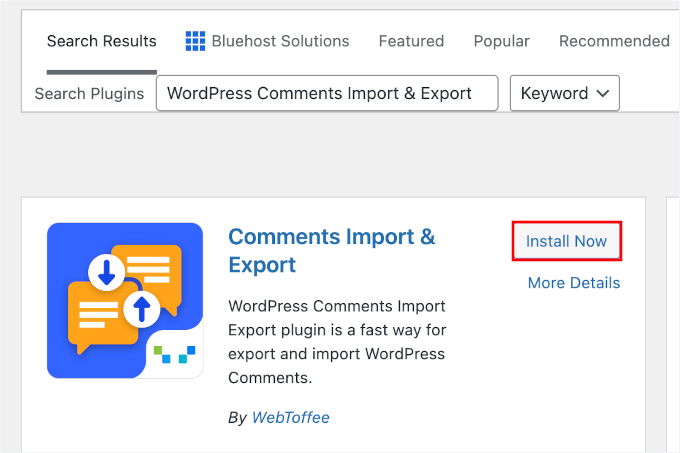
När installationen är klar klickar du på 'Aktivera'. Om detta är första gången du installerar en plugin, se vår guide om hur man installerar en WordPress-plugin.
Efter aktivering, gå till Kommentarer » Kommentarer Im-Ex.
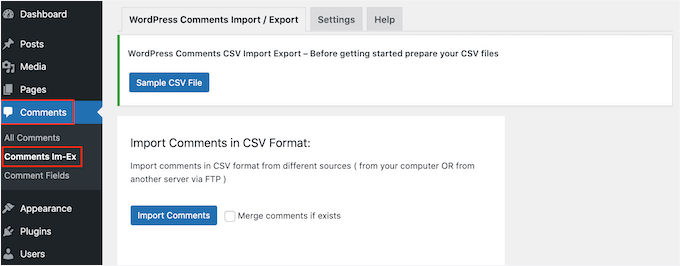
Som standard exporterar plugin-programmet data från alla kommentarer som folk har publicerat på din webbplats. Beroende på din webbplats kan detta vara mycket information för dig att läsa igenom.
Med det sagt, kanske du vill filtrera kommentarerna som pluginet exporterar.
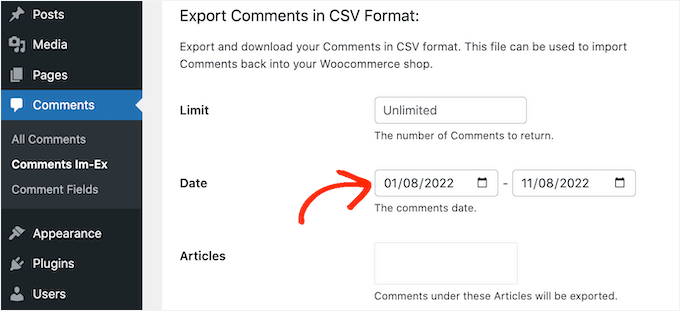
Ett alternativ är att bara exportera kommentarer som publicerades inom en viss tidsperiod. Detta är också användbart om din integritetspolicy eller samtyckestext ändrades på ett visst datum och du bara vill använda data som samlats in enligt de nya villkoren.
För att ställa in en tidsgräns kan du skrolla ner för att hitta avsnittet 'Datum'. När du har hittat det vill du klicka på varje datumfält och sedan välja ett start- och slutdatum från kalendervyn.
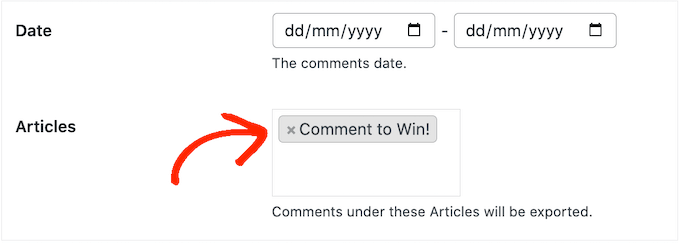
Du kan också exportera kommentarer från ett specifikt inlägg.
Till exempel kanske du arrangerar en utlottning eller tävling där alla som kommenterar ett visst inlägg deltar i en prisdragning. I det här fallet kan du exportera e-postadresserna från inlägget och välja din vinnare.
För att begränsa exporten till en specifik sida, klicka helt enkelt på rutan bredvid 'Artiklar' och välj ett inlägg från listan.
När du har gjort det, skrolla ner till avsnittet 'Kolumner', som listar all information du kan inkludera i exporten.
Som standard exporterar plugin-programmet all data från varje kommentar, så du vill vanligtvis avmarkera den information du inte behöver.
Till exempel, om du inte är intresserad av författarens IP-adress, kan du klicka på rutan för att avmarkera alternativet 'comment_author_IP'.
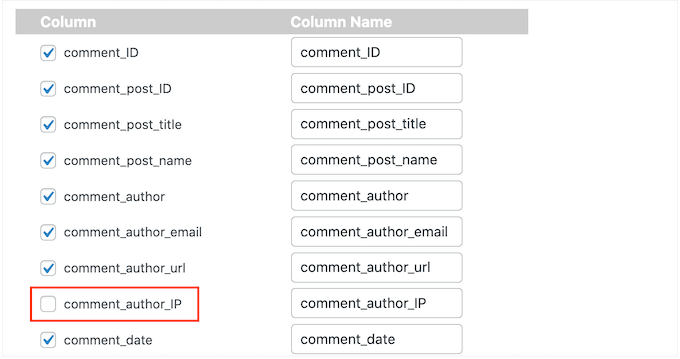
Du kan markera eller avmarkera alla rutor du vill. Men eftersom vi vill exportera en lista med e-postadresser bör du markera rutan 'comment_author_email'.
Har du lagt till ett anpassat opt-in-fält i kommentarsformuläret? Kontrollera sedan att du markerar rutan 'comment_meta' så att du kan se om författaren valde att ta emot e-postuppdateringar.
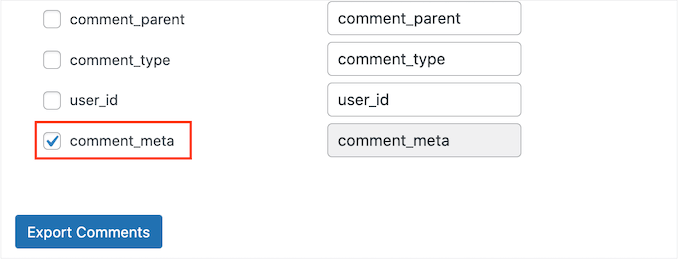
När du är nöjd med hur exporten är inställd, klicka på knappen ‘Exportera kommentarer’.
Pluginen kommer nu att exportera alla e-postadresser, och du kan ladda ner CSV-filen.
Därefter kan du öppna filen med valfri app eller program som stöder CSV-formatet, till exempel Microsoft Excel eller Google Sheets, som du kan se nedan.
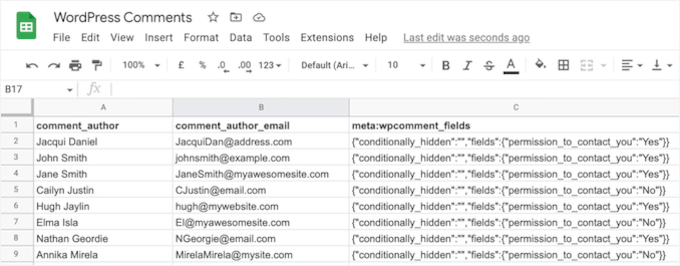
När du öppnar CSV-filen kan samtyckesdata se lite teknisk ut (som en rad med rörig kod i kolumnen ‘comment_meta‘).
Oroa dig inte, du behöver inte vara en programmerare för att läsa den. Du behöver bara verifiera att användaren faktiskt markerade din samtyckesruta.
I Excel eller Google Sheets, använd Sök-funktionen (Ctrl+F eller Command+F) för att söka efter “ja” eller “optin” för att snabbt markera de användare som gav dig tillåtelse.
Härifrån kan du ta dig tid att filtrera kommentarerna baserat på om dessa personer valde att ta emot e-post.
Bonustips: Få ut så mycket som möjligt av dina exporterade e-postadresser
Efter att ha exporterat e-postadresserna från dina WordPress-kommentarer finns det några olika sätt du kan använda dem på.
Om kommentarsförfattaren väljer att få e-postuppdateringar från dig, kan du lägga till dem i ditt e-postnyhetsbrev. Du kan sedan skicka dessa personer nyheter, tips och uppdateringar om ditt företag eller din webbplats.
För bästa resultat rekommenderar vi att du taggar eller segmenterar dessa prenumeranter som ‘Kommentatorer’ i ditt e-postverktyg. Detta gör att du kan:
- Skicka mer personliga meddelanden som refererar till vilken typ av innehåll de kommenterade på, och
- Mäta om kommentatorer är mer engagerade än andra prenumeranter (ofta är de det).
Du kan också lägga till användarna i ditt CRM för att göra regelbunden personlig uppsökande verksamhet och bygga ditt nätverk.
Ett annat sätt att använda dina exporterade e-postadresser är att skapa en ‘anpassad målgrupp’ för Facebook-retargetingannonser. Facebook låter dig ladda upp en lista med e-postadresser så att du kan visa annonser specifikt för personer som redan har kommenterat på din webbplats.
Vanliga frågor: Exportera e-postadresser från WordPress-kommentarer
Har du frågor om att samla in kommentatorers e-postadresser på ett säkert och lagligt sätt? Nedan har vi besvarat några vanliga funderingar för att hjälpa dig att navigera denna process ansvarsfullt.
Är det lagligt att exportera e-postadresser från WordPress-kommentarer?
Ja, det kan vara lagligt, men bara om du hanterar data ansvarsfullt och följer integritetsbestämmelser som GDPR, CCPA och alla tillämpliga lagar mot spam i ditt land.
Att exportera data för säkerhetskopiering eller analys är oftast okej; att använda den för marknadsföring utan samtycke är där du kan hamna i problem.
Den avgörande faktorn är samtycke. Om du planerar att använda e-postadresserna för marknadsföring eller uppföljningar måste kommentatorerna uttryckligen godkänna det. Detta innebär vanligtvis:
- En tydligt märkt kryssruta som inte är förbockad, och
- En kort förklaring av vad de kommer att få (t.ex. "Skicka mig veckovisa WordPress-tips och handledningar").
För att vara på den säkra sidan rekommenderar vi att du lägger till en tydlig kryssruta för opt-in-samtycke i ditt kommentarsformulär.
Alternativt kan du använda WPForms för att skapa ett kontaktformulär eller diskussionsformulär. WPForms levereras med inbyggd instrumentpanelsadministration, vilket gör det mycket enklare att exportera leads och se samtyckesstatus utan att behöva hantera röriga CSV-filer.
Hur kan jag lägga till ett opt-in-fält i mitt kommentarsformulär?
Du kan använda ett plugin för att anpassa ditt kommentarformulär och inkludera en kryssruta för e-postkommunikation. Detta ger användarna ett tydligt val och hjälper dig att visa efterlevnad.
Om du är osäker på var du ska börja, guidar vår guide om att lägga till anpassade fält i WordPress-kommentarer dig genom processen steg för steg.
Vad ska jag göra om jag inte har samtycke att skicka e-post till kommentatorer?
Om du inte bad om tillstånd i förväg, är det viktigt att inte anta att det är okej att skicka e-post till folk, särskilt för kampanjinnehåll.
Överväg istället att uppdatera ditt kommentarsformulär och din webbplats med tydliga opt-in-alternativ framöver, och marknadsför dessa anmälningar genom:
- Formulär i texten nedanför dina inlägg,
- Popups vid avsikt att lämna sidan (exit-intent), eller
- Dedikerade landningssidor för nyhetsbrev.
Om du är osäker på om ett engångs-samtyckes-e-postmeddelande är tillåtet i din region, kontrollera med en juridisk expert eller din e-postleverantörs efterlevnadsriktlinjer innan du skickar något.
Hur kan jag filtrera exporterade e-postadresser för specifika ändamål?
Efter export kan du öppna data i ett kalkylprogram som Excel eller Google Sheets. Därifrån kan du sortera efter inlägg, kommentarsdatum eller till och med samtyckesstatus (om du har samlat in den informationen).
Detta gör att du kan skapa riktade listor och säkerställa att du bara skickar e-post till användare som har anmält sig. Du kan till exempel:
- Skapa ett segment för kommentatorer på inlägg med produktrecensioner,
- Ett annat för kommentatorer på handledningar, och
- Använd olika e-postvinklar eller erbjudanden för varje segment för att öka relevansen och konverteringarna.
Ytterligare resurser: Fler tips om e-postmarknadsföring i WordPress
Vi hoppas att den här artikeln hjälpte dig att lära dig hur du exporterar e-postadresser från WordPress-kommentarer. Om du tyckte att den här guiden var användbar, kanske du också vill kolla in våra andra artiklar om:
- Testade och enkla sätt att snabbare växa din e-postlista
- Hur man skapar ett betalt nyhetsbrev i WordPress
- Hur man skickar ett anpassat välkomstmeddelande till nya användare i WordPress
- Hur man skickar automatiserade e-postmeddelanden i WordPress
- Hur vi ökade våra e-postprenumeranter med 600 % med OptinMonster
- Hur man förhindrar skräppost i nyhetsbrevsregistreringar i WordPress
Om du gillade den här artikeln, prenumerera gärna på vår YouTube-kanal för WordPress-videoguider. Du kan också hitta oss på Twitter och Facebook.
Vanliga frågor: Exportera e-postadresser från WordPress-kommentarer
Har du frågor om att samla in kommentatorers e-postadresser på ett säkert och lagligt sätt? Nedan har vi besvarat några vanliga funderingar för att hjälpa dig att navigera denna process ansvarsfullt.
Är det lagligt att exportera e-postadresser från WordPress-kommentarer?
Ja, det kan vara lagligt, men bara om du hanterar data ansvarsfullt och följer integritetsbestämmelser som GDPR eller CCPA.
Nyckelfaktorn är samtycke. Om du planerar att använda e-postadresserna för marknadsföring eller uppföljningar, måste kommentatorerna uttryckligen godkänna det. För att vara på den säkra sidan rekommenderar vi att du lägger till en tydlig kryssruta för opt-in-samtycke i ditt kommentarsformulär.
Hur kan jag lägga till ett opt-in-fält i mitt kommentarsformulär?
Du kan använda ett plugin för att anpassa ditt kommentarformulär och inkludera en kryssruta för e-postkommunikation. Detta ger användarna ett tydligt val och hjälper dig att visa efterlevnad.
Om du är osäker på var du ska börja, guidar vår guide om att lägga till anpassade fält i WordPress-kommentarer dig genom processen steg för steg.
Vad ska jag göra om jag inte har samtycke att skicka e-post till kommentatorer?
Om du inte bad om tillstånd i förväg, är det viktigt att inte anta att det är okej att skicka e-post till folk, särskilt för kampanjinnehåll.
Överväg istället att skicka ett engångsmeddelande (om det tillåts av din lokala lagstiftning) för att fråga om de vill välja att få framtida uppdateringar. Om det inte är ett alternativ är det bäst att börja om med en korrekt opt-in-strategi.
Hur kan jag filtrera exporterade e-postadresser för specifika ändamål?
Efter export kan du öppna data i ett kalkylprogram som Excel eller Google Sheets. Därifrån kan du sortera efter inlägg, kommentarsdatum eller till och med samtyckesstatus (om du har samlat in den informationen). Detta gör att du kan skapa riktade listor och se till att du bara skickar e-post till användare som har valt att delta.
Ytterligare resurser: Fler tips om e-postmarknadsföring i WordPress
Vi hoppas att den här artikeln hjälpte dig att lära dig hur du exporterar e-postadresser från WordPress-kommentarer. Om du tyckte att den här guiden var användbar, kanske du också vill kolla in våra andra artiklar om:
- Testade och enkla sätt att snabbare växa din e-postlista
- Hur man skapar ett betalt nyhetsbrev i WordPress
- Hur man skickar ett anpassat välkomstmeddelande till nya användare i WordPress
- Hur man skickar automatiserade e-postmeddelanden i WordPress
- Hur vi ökade våra e-postprenumeranter med 600 % med OptinMonster
- Hur vi använder en videomedlemskapswebbplats för att växa vår e-postlista
- Hur man förhindrar skräppost i nyhetsbrevsregistreringar i WordPress
- Bästa programvara för e-posthantering (expertval)
Om du gillade den här artikeln, prenumerera gärna på vår YouTube-kanal för WordPress-videoguider. Du kan också hitta oss på Twitter och Facebook.





Jiří Vaněk
Detta är definitivt ett mycket intressant sätt att utöka din e-postlista. Och det är ganska enkelt också. Jag har definitivt fler kommentarer på min webbplats än tillagda adresser till nyhetsbrevet. Tack för den intressanta riktningen om hur man använder kommentarer för att få fler adresser och därmed utöka gemenskapen av människor som får uppdateringar.
Johnpaul
Jag har undrat hur jag skulle göra detta men tack och lov såg jag den här artikeln nu. Tack.
WPBeginner Staff
Håller med, det är därför vi har lagt till noteringen om att be användarna om dubbel opt-in.
redcrew
Tack för artikeln och tipsen. Bra påminnelse om att inte lägga till e-postadresser automatiskt i en e-postlista, med tanke på Kanadas anti-spamlagstiftning som just trädde i kraft i somras.