


Om du driver ett hotell vet du hur stressigt det kan vara att hantera bokningar, undvika dubbelbokningar och hålla gästerna nöjda. Detta gäller särskilt om du förlitar dig på tredjepartsplattformar som Booking.com eller Airbnb.
Dessa plattformar tar en stor del av dina intäkter i provisionsavgifter. Värre är att du inte har mycket kontroll över gästupplevelsen, begränsad möjlighet att anpassa prissättningen och ingen direkt tillgång till kunddata.
Det är därför fler hotellägare vänder sig till WordPress och dedikerade bokningsplugins. Denna konfiguration gör att du kan erbjuda direkta bokningar via din egen webbplats, automatisera bokningsbekräftelser, synkronisera din tillgänglighet över olika plattformar och samla in betalningar säkert. Allt detta utan att betala provision till någon annan.
I den här guiden visar jag dig hur du ställer in ett komplett system för rumsbokning på hotell i WordPress med hjälp av MotoPress-pluginet. Oavsett om du hanterar ett mysigt B&B eller ett hotell med flera fastigheter, hjälper jag dig att få mer kontroll över dina bokningar.
💡Snabbt svar: Hur man lägger till ett bokningssystem i WordPress
Den här funktionen är särskilt användbar för att hantera telefonbokningar, drop-ins eller andra bokningar som sker utanför din webbplats.
- Acceptera direkta bokningar: Gäster bokar direkt på din webbplats.
- Spara pengar: Du betalar 0 % provision till tredjepartsplattformar.
- Synkronisera kalendrar: Det synkroniserar automatiskt tillgänglighet med Booking.com, Airbnb och Expedia via iCal för att förhindra dubbelbokningar.
Varför jag rekommenderar att lägga till ett hotellbokningssystem på din webbplats
Det gör en enorm skillnad när hotellägare slutar förlita sig på tredjeparts bokningsplattformar. Bara provisionsavgifterna är tillräckligt frustrerande, men det som verkligen stör många är bristen på kontroll.
Med ditt eget bokningssystem i WordPress är du inte längre bunden till att följa någon annans regler. Du kan hantera allt själv, bygga en direkt koppling med dina gäster och behålla varje krona du tjänar.
Här är vad jag gillar mest med att byta till direkta bokningar:
- Inga fler provisionsavgifter – Du behåller alla intäkter istället för att ge en del till bokningsplattformar.
- Tillgänglighet i realtid – Det är mycket enklare att undvika dubbelbokningar och problem i sista minuten.
- Tillgång till gästinformation – Du kan följa upp med gäster, erbjuda förmåner och omvandla engångsbesök till lojala kunder.
- Inbyggda betalningar – Gäster kan betala direkt på din webbplats utan att skickas någon annanstans.
- Automatiska bekräftelser – E-postmeddelanden och påminnelser skickas ut utan att du behöver lyfta ett finger.
Om du har känt att ditt hotell drivs på någon annans villkor, hjälper den här typen av installation dig att ta tillbaka kontrollen. Det är enklare än de flesta tror, och när det väl fungerar är det svårt att tänka sig att gå tillbaka.
Redo att ta kontroll? Låt oss dyka in och lägga till ett hotellrums-bokningssystem på din WordPress-sida:
- 🛠️ Steg 0: Konfigurera din WordPress-webbplats
- ✅ Steg 1: Installera MotoPress Hotel Booking Plugin
- 🏗️ Steg 2: Konfigurera dina hotellinställningar
- 🛏️ Steg 3: Lägg till boendetyper (Dina rum)
- 💰 Step 4: Set Room Rates and Seasons
- 📅 Steg 5: Hantera tillgänglighetskalendrar
- 💳 Steg 6: Aktivera onlinebetalningar
- 🏁 Steg 7: Skapa bokningssidor med hjälp av block
- 🎁 Bonusplugins för att förbättra din hotellbokningswebbplats
- 💬 Vanliga frågor om att skapa hotellbokningssidor
🛠️ Steg 0: Konfigurera din WordPress-webbplats
Innan du kan skapa ett bokningssystem för hotellrum behöver du ha en webbplats uppe och igång.
Jag rekommenderar att använda WordPress för detta eftersom det ger dig full kontroll över din webbplats, låter dig installera plugins för att hantera dina onlinebokningar och låter dig anpassa allt.
Notera: När jag pratar om WordPress menar jag självhostad WordPress.org, inte den hostade WordPress.com-plattformen. För mer detaljer kan du se vår jämförelse av WordPress.org vs. WordPress.com.
För att bygga en självhostad WordPress.org-webbplats behöver du två saker:
- Ett domännamn (som ‘ditt; hotellnamn.com’)
- Ett webbhotellskonto (det är här din webbplats finns online)
Jag rekommenderar att använda Bluehost eftersom det officiellt rekommenderas av WordPress.org och är ett utmärkt hostingalternativ för nybörjare.
Du får ett gratis domännamn, ett gratis SSL-certifikat och en WordPress-installation med ett klick.

Dessutom, om du är en WPBeginner-läsare, kan du få rabatt genom att klicka på knappen nedan.
Men om ditt hotell redan får många bokningar, då rekommenderar jag att välja SiteGround istället eftersom de erbjuder högpresterande hosting till rimliga priser. För fler rekommendationer, se vår sammanställning av de bästa WordPress-värdleverantörerna.
När din hosting och domän är inställda kan du installera WordPress och gå vidare med att bygga ditt bokningssystem.
Följ bara vår steg-för-steg-guide om hur man skapar en WordPress-webbplats för att komma igång.
✅ Steg 1: Installera MotoPress Hotel Booking Plugin
Det bästa sättet att skapa ett bokningssystem för hotellrum i WordPress är att använda pluginet MotoPress Hotel Booking. Det är speciellt utformat för uthyrningsfastigheter, hotell, semesterbostäder och liknande företag.
Oavsett om du hanterar bara ett par rum eller ett helt hotell, hjälper det här pluginet dig att hantera bokningar, betalningar och tillgänglighet, allt från din WordPress-instrumentpanel.
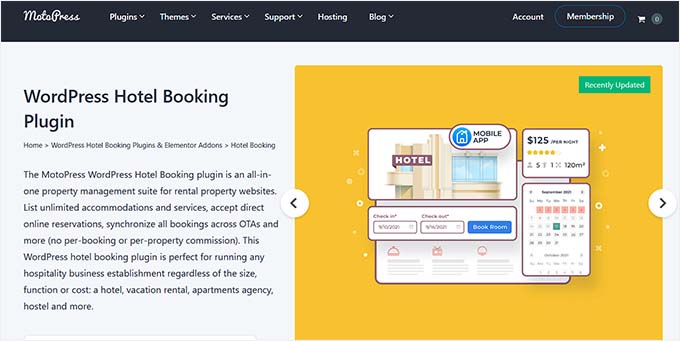
Jag har testat MotoPress ingående på min demosida, och enligt min åsikt erbjuder det det enklaste sättet att få ett fungerande bokningssystem utan att anlita en utvecklare.
Först måste du installera och aktivera pluginet MotoPress. För detaljerade instruktioner, se vår handledning om hur man installerar ett WordPress-plugin.
💡 Notering: MotoPress erbjuder en gratisversion som fungerar utmärkt för grundläggande bokningar. Vissa funktioner som betalningsgateways och mer avancerade e-postmeddelanden är dock låsta bakom premiumversionen.
När det är aktivt ser du en ny meny för 'Boende' i din instrumentpanel. Där ställer du in dina rum, prissättning och bokningskalender.
🏗️ Steg 2: Konfigurera dina hotellinställningar
Innan du konfigurerar inställningarna måste du skapa några sidor för att hantera bokningsprocessen.
Plugin behöver specifika sidor för att visa sökresultat och hantera utcheckningar. Om du inte har skapat dem ännu, gå till Sidor » Lägg till ny och skapa tomma sidor för följande:
- Sida för sökresultat: Där gästerna ser tillgängliga rum.
- Utcheckningssida: Där gästerna anger betalningsuppgifter.
- Villkor: För dina bokningspolicyer.
- Bokningsbekräftelse: En “Tack”-sida efter lyckad bokning.
Du behöver inte lägga till innehåll på dem just nu. Publicera bara de tomma sidorna så att de finns i ditt system.
Navigera nu till sidan Boende » Inställningar » Allmänt från WordPress-instrumentpanelen. Här kan du finjustera grunderna för hur bokningssystemet fungerar.
I avsnittet 'Sidor' måste du tilldela nyckelsidor som hanterar olika delar av din bokningsprocess.
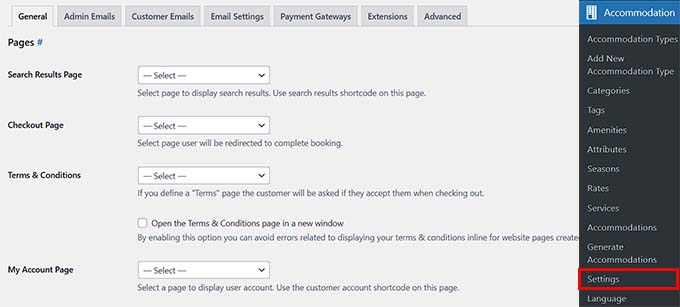
Detta talar om för plugin exakt vart dina gäster ska skickas under bokningsprocessen.
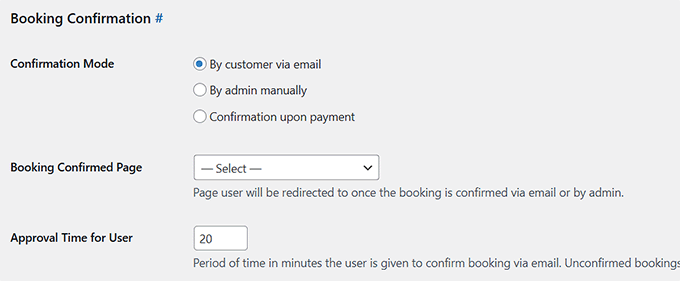
Rulla sedan ner till avsnittet 'Bokningsbekräftelse'. Du kan välja att bekräfta bokningar:
- Automatiskt vid betalning,
- Manuellt av administratör, eller
- Via e-postbekräftelse från kunden.
Jag rekommenderar manuell bekräftelse när du lanserar en ny webbplats så att du personligen kan granska varje bokning. Men om du är bekväm med att automatisera saker fungerar de andra alternativen bra också.
Det finns också en inställning på sidan 'Allmänt' för att styra hur lång tid en gäst har på sig att bekräfta sin bokning via e-post innan den markeras som övergiven. Standard är 20 minuter, men du kan förlänga den vid behov.
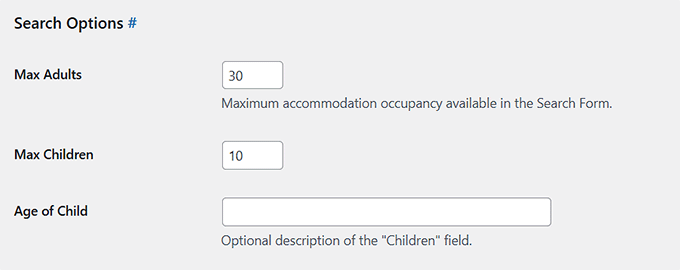
När det är gjort, scrolla ner till avsnittet 'Sökalternativ'.
Du kan definiera det maximala antalet vuxna och barn som kan väljas i bokningsformuläret, anpassa etiketten för barn och välja om du vill inkludera en sida med sökresultat överhuvudtaget.
Om du vill kan du också visa eller dölja fält för vuxna och barn. Om du till exempel hyr ut hela hem eller stugor kan det vara mer meningsfullt att använda en generell etikett 'Gäster' istället för att fråga efter vuxna och barn separat.
Dessa inställningar ger dig stor flexibilitet, och när du konfigurerar dem kommer ditt hotellbokningssystem att vara anpassat till dina affärsregler från början.
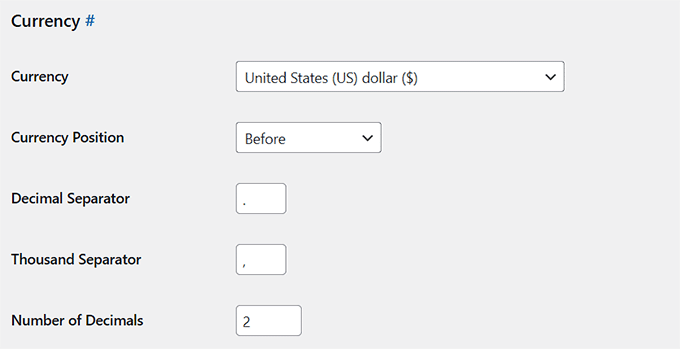
Bläddra sedan ner till avsnittet 'Valuta'.
Välj den valuta du vill visa (som USD eller EUR), och bestäm om symbolen ska visas före eller efter priset.
Du kan också justera decimal- och tusentalsavgränsare. Om du till exempel befinner dig i Europa kanske du föredrar att använda kommatecken istället för punkter.
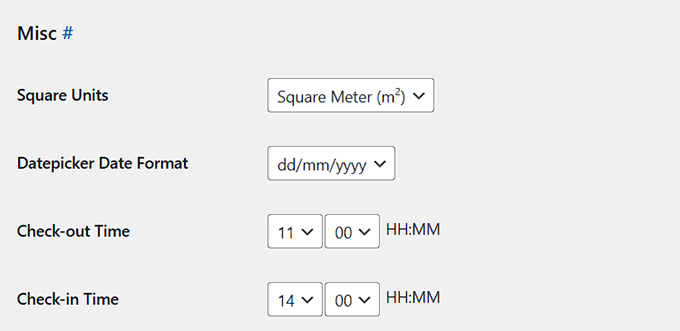
Därefter, scrolla ner till fältet 'Datumväljarens datumformat' i avsnittet 'Övrigt'.
Här kan du anpassa hur datum visas i dina bokningsformulär – som dd/mm/yyyy eller mm/dd/yyyy.
Ställ sedan in dina in- och utcheckningstider, som styr när gästerna förväntas anlända och lämna.
En incheckningstid på 14:00 och en utcheckningstid på 11:00 är standard, men du kan justera dem baserat på din policy.
Du kan också konfigurera resten av inställningarna från den här sidan, inklusive saker som e-postmallar för kunder, e-postmeddelanden för administratörsaviseringar, bokningsbeteende, kalendervisning och mer.
Jag rekommenderar att du tar några minuter att gå igenom varje avsnitt och justera saker baserat på dina affärsbehov.
När du är klar, scrolla bara till botten och klicka på 'Spara ändringar' för att tillämpa dina inställningar.
🛏️ Steg 3: Lägg till boendetyper (Dina rum)
Nu när dina grundläggande inställningar är på plats är nästa steg att lägga till dina rum.
I MotoPress Hotel Booking läggs rum till som 'Boendetyper'. Varje typ representerar ett rum, en lägenhet, en svit eller en uthyrningsenhet som du erbjuder.
Om du har flera rum av samma sort, som 5 Standardrum, behöver du bara skapa en boendetyp och ställa in kvantiteten till 5.
För att komma igång, gå till Boende » Boendetyper och klicka sedan på 'Lägg till ny boendetyp'.
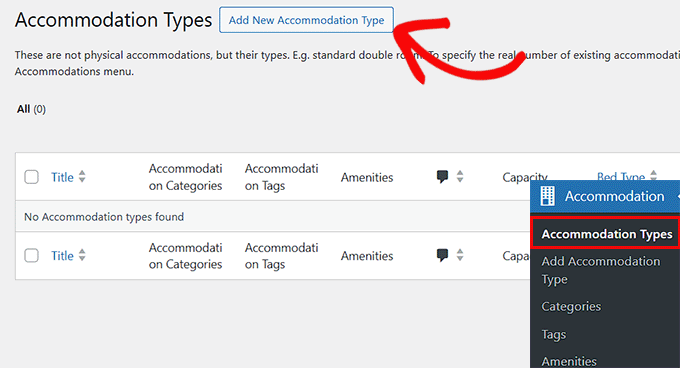
Ange här namnet på rummet, som 'Deluxe King Room'. Lägg till en detaljerad beskrivning så att gästerna vet vad de kan förvänta sig.
Jag rekommenderar också att ladda upp några högkvalitativa bilder med hjälp av alternativen för utvald bild och galleri. Bra bilder kan göra stor skillnad när gäster bestämmer sig för vilket rum de ska boka.
Viktigt: Högupplösta foton kan sakta ner din webbplats. Jag rekommenderar att du använder ett verktyg som TinyPNG för att komprimera dina bilder innan du laddar upp dem. Detta håller din webbplats snabb för mobilanvändare.
Du kan också ställa in din boendekategori och taggar i panelerna till höger.
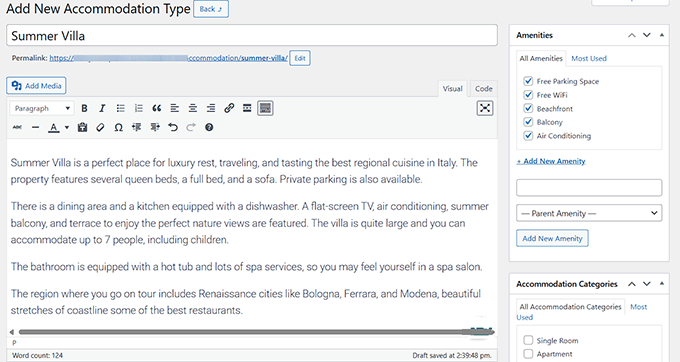
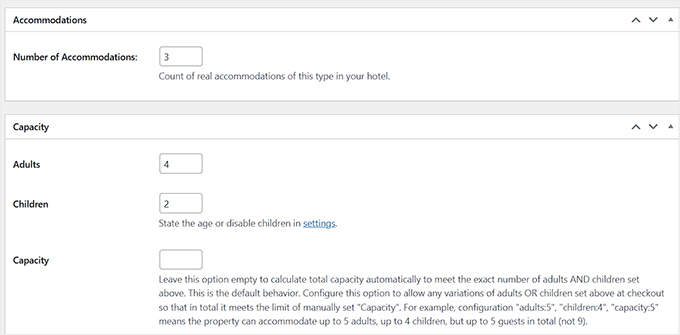
Rulla sedan ner till avsnittet 'Antal boenden'. Här måste du tala om för systemet hur många identiska rum av denna typ som finns tillgängliga för bokning.
Om du till exempel har tre identiska Sommarvillor, ställ då antalet till 3. Pluginet kommer att hantera tillgängligheten automatiskt.
Konfigurera sedan rumsutrymmet genom att ställa in antalet vuxna och barn som rummet kan rymma.
Du kan också tilldela tillgängliga sängtyper, lägga till anpassade bekvämligheter eller till och med länka specifika tjänster som frukost eller flygplatstransfer om du har ställt in dem.
När du är klar med att fylla i detaljerna klickar du på knappen 'Publicera' för att spara ditt första rum.
Upprepa denna process för varje rumstyp du vill erbjuda.
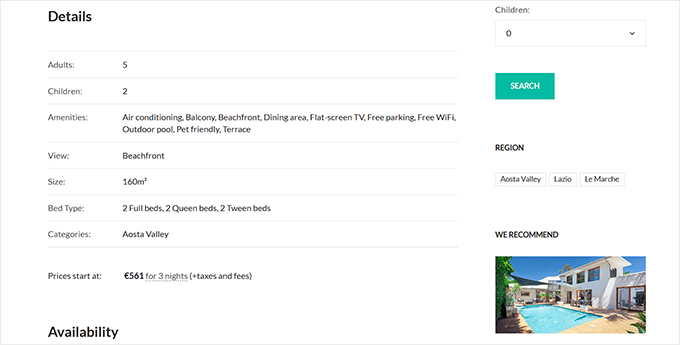
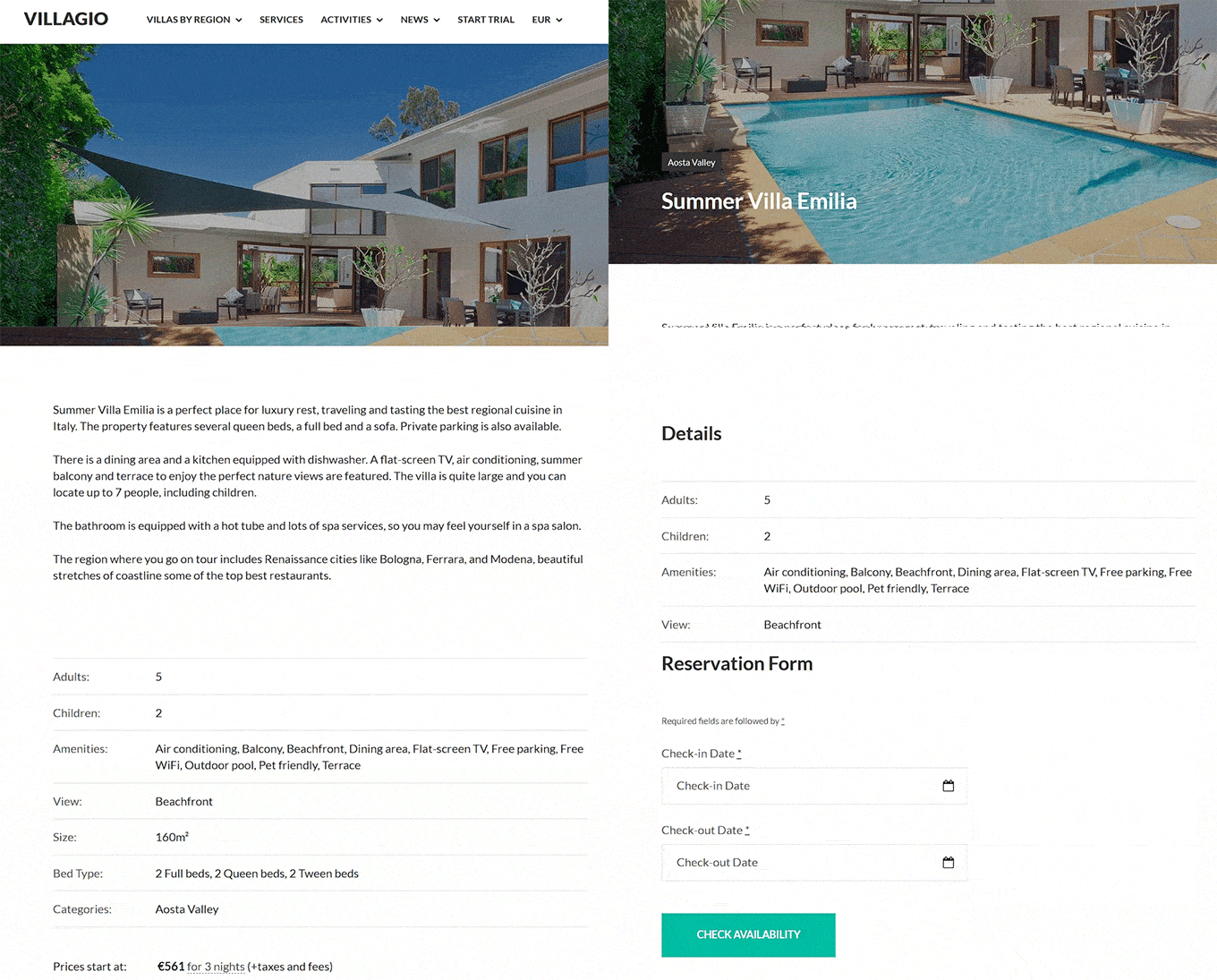
När den har publicerats, så här kommer din boendetyp att visas på din webbplats, komplett med rumsnamn, bilder, beskrivning, kapacitet, prissättning och en bokningsknapp.
💰 Steg 4: Ställ in rumspriser och säsonger
Nu när dina rum är tillagda är det dags att ställa in dina priser. MotoPress delar upp denna process i två distinkta delar för att ge dig maximal flexibilitet:
- Priser (”Hur mycket”): Den faktiska prislappen som är kopplad till dessa datum.
- Säsonger (”När”): De specifika datum då ett pris gäller (t.ex. sommar, helgdagar, helger).
Du måste definiera tidslinjen (säsonger) innan du kan koppla ett pris till den (priser). Låt oss göra det nu.
Definiera dina säsonger
Först, tala om för systemet vilka datum som är speciella. Besök sidan Boende » Säsonger och klicka på knappen ‘Lägg till ny säsong’.
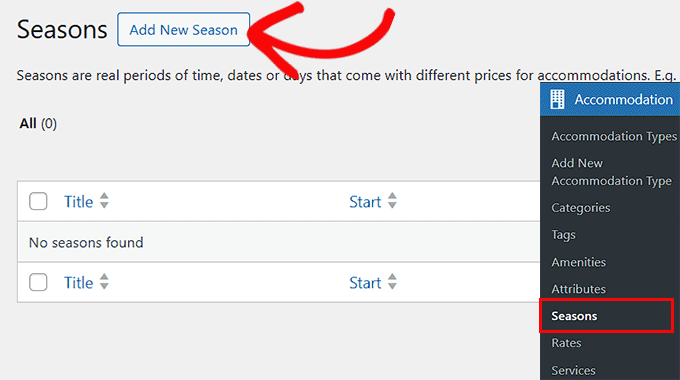
En säsong är ett datumintervall där dina priser ändras, som sommar, vinterhelger eller helger. Här behöver du ge din säsong ett tydligt namn och ange start- och slutdatum.
Till exempel kan du skapa en säsong som heter 'Sommarhöjd' som löper från 1 juni till 31 augusti, och en 'Helgsäsong' från 20 december till 5 januari.
Du kan också välja om en säsong ska upprepas varje år eller bara gälla en gång.
Detta är användbart om du har återkommande högsäsonger som sommar eller jul, eller speciella engångsevent där priser behöver justeras bara för ett specifikt år.
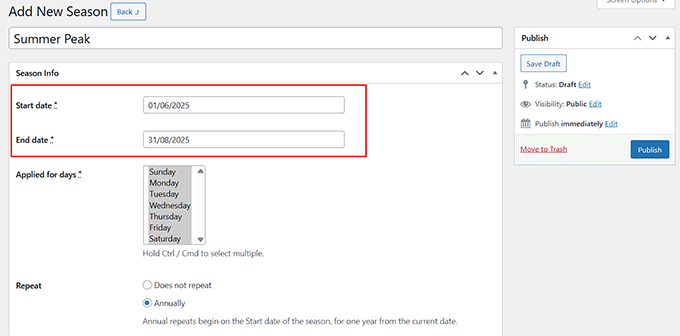
När du har gjort det klickar du på knappen 'Publicera' för att spara dina inställningar.
Ställa in dina priser
Nu när systemet känner till datumen kan du ställa in priserna. Gå till sidan Boende » Priser och klicka på ‘Lägg till nytt pris’.
Välj den boendetyp du vill prissätta (t.ex. Deluxe King Room) och klicka på ‘Skapa pris’.
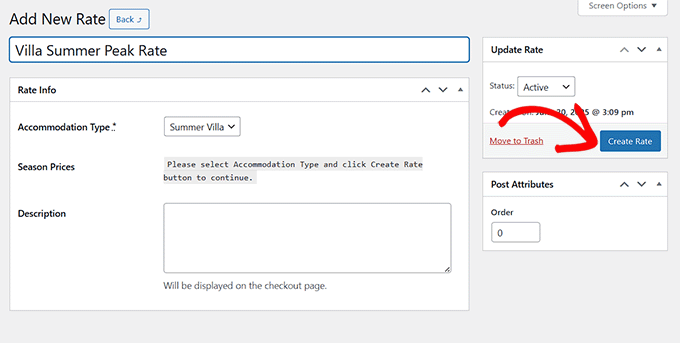
Inne i prisinställningarna, klicka på knappen ‘Lägg till nytt säsongspris’. Detta kopplar ditt pris till den säsong du just skapade.
Ange sedan ett grundpris per natt, tillsammans med ett pris för varje extra vuxen eller barn, om det behövs.
Till exempel kan du ta ut 100 USD per natt under lågsäsong och 150 USD under sommaren.
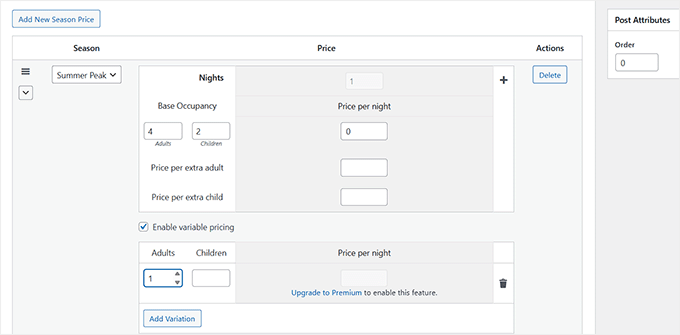
Du kan också aktivera variabel prissättning, vilket gör att du kan ställa in olika priser baserat på antalet gäster. Till exempel, att ta mindre betalt för 2 vuxna och mer för 4 vuxna.
Den här funktionen är dock en del av premiumversionen, så du måste uppgradera MotoPress för att låsa upp den.
Upprepa denna process för att skapa priser för varje rumstyp enligt olika säsonger. När du har lagt till alla priser, glöm inte att klicka på knappen 'Uppdatera pris' för att spara dina ändringar.
📅 Steg 5: Hantera tillgänglighetskalendrar
När dina rum och priser är inställda är nästa steg att hantera tillgänglighet. MotoPress-kalendern ger dig en visuell överblick över alla dina bokningar.
För att komma åt den, gå till Bokningar » Kalender. Detta låter dig se vilka rum som är bokade och när. Du kan dock inte klicka på ett datum i den här kalendern för att blockera det.
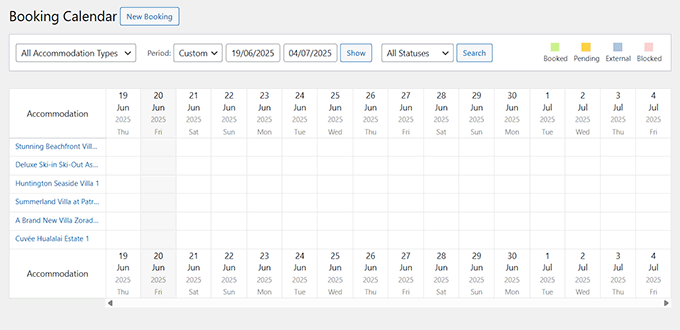
Om du använder proversionen av MotoPress Hotel Booking-pluginet låser du också upp möjligheten att skapa bokningar manuellt från WordPress-instrumentpanelen.
Klicka helt enkelt på knappen 'Ny bokning' högst upp på skärmen. Detta tar dig till ett bokningsformulär där du kan ange gästens in- och utcheckningsdatum, välja boendetyp och ange antal vuxna och barn.
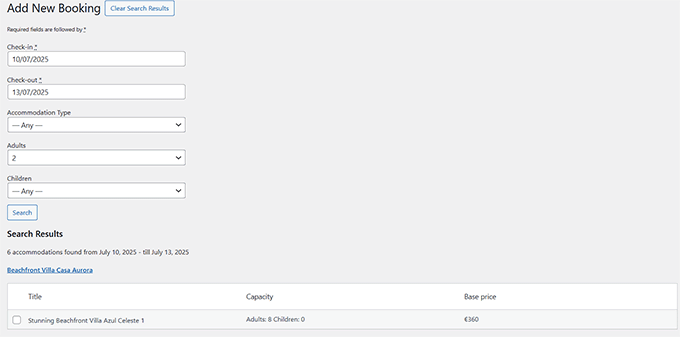
Pluginet kommer sedan att kontrollera tillgängligheten och meddela dig vilka rum som är öppna för dessa datum.
Den här funktionen är särskilt användbar för att hantera telefonbokningar, drop-ins eller andra bokningar som sker utanför din webbplats.
En annan sak att tänka på är att kalendern är för att visa bokningar, inte för att blockera datum. Du kan inte klicka på ett datum i kalendern för att göra det otillgängligt.
För att blockera datum för underhåll eller ställa in regler som minimivistelsetid behöver du använda sektionen 'Bokningsregler'. Detta är en nyckelfunktion som ger dig exakt kontroll över din tillgänglighet.
För att ställa in dessa, gå till sidan Bokningar » Bokningsregler.
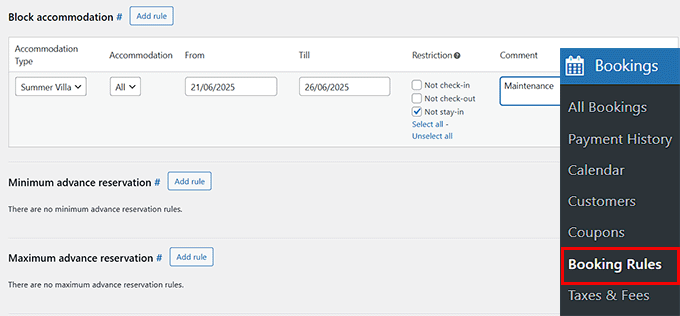
Det här avsnittet låter dig definiera hur och när varje rum kan bokas. Du kan:
- Ange begränsningar för in- och utcheckningsdagar, som att endast tillåta ankomster på fredagar.
- Blockera specifika rum under valda datum – till exempel för rengöring, underhåll eller personligt bruk.
- Ställ in minsta och högsta vistelselängd, till exempel ett minimum på 2 nätter.
- Bestäm hur långt i förväg gäster kan göra en bokning.
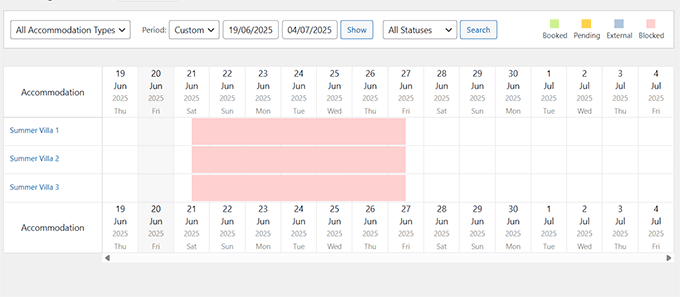
Alla regler du skapar här kommer automatiskt att uppdatera din tillgänglighetskalender och förhindra gäster från att boka utanför dina fastställda policyer.
Att ställa in dessa regler tidigt ger dig mer kontroll över din kalender och säkerställer att ditt bokningssystem beter sig som du förväntar dig.
Här är ett exempel på en kalender med vissa datum blockerade.
💳 Steg 6: Aktivera onlinebetalningar
För att göra bokningsprocessen enkel för dina gäster vill du aktivera onlinebetalningar.
Detta gör det möjligt för besökare att betala för sina bokningar vid bokningstillfället, vilket inte bara bygger förtroende utan också hjälper dig att undvika uteblivna besök och sista minuten-avbokningar.
MotoPress Hotel Booking stöder flera populära betalningsgateways. Till exempel tillåter gratisplanen inbyggda betalningsalternativ som direkt banköverföring, betalning vid ankomst och PayPal. Detta gör att du kan börja ta emot betalningar direkt.
Men för att acceptera Stripe, 2Checkout eller Bambora-betalningar behöver du premiumversionen.
För att ställa in betalningar, gå till Boende » Inställningar » Betalningsgateways. Som standard kommer du att landa på sidan med allmänna inställningar för alla tillgängliga betalningsalternativ. Överst ser du en lista med länkar för varje stödd betalningsgateway.
Klicka helt enkelt på den betalningsmetod du vill konfigurera. Om du till exempel väljer PayPal ser du inställningarna nedan.
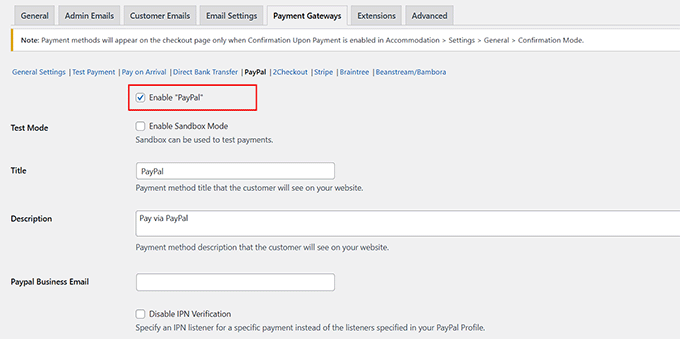
Se till att klicka i kryssrutan för att aktivera din föredragna betalningsmetod.
Om du använder PayPal kommer du också att uppmanas att ange din företags-e-postadress så att pluginet säkert kan behandla betalningar åt dig.
Du kan också justera hur och när betalningar samlas in genom att växla tillbaka till fliken 'Allmänt' högst upp på sidan 'Betalningsgateways'.
Till exempel kan du begära full betalning i förskott, ta ut en deposition eller låta gästerna betala vid ankomst.
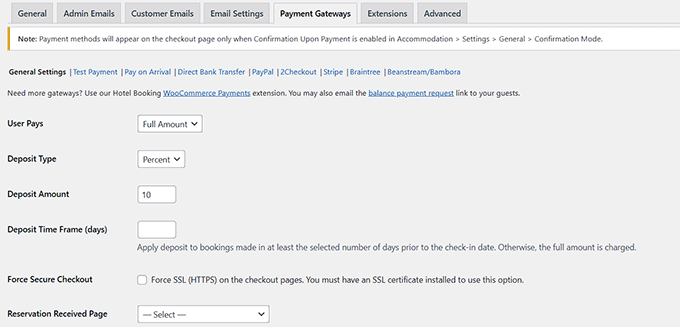
När dina betalningsmetoder är aktiva kommer de automatiskt att visas under utcheckningsprocessen på din webbplats.
Se bara till att genomföra en testbokning för att bekräfta att allt fungerar korrekt.
🏁 Steg 7: Skapa bokningssidor med hjälp av block
När allt är inställt bakom kulisserna är det dags att göra ditt bokningssystem synligt för dina webbplatsbesökare. Du kan göra detta genom att skapa dedikerade sidor i WordPress blockredigerare med hjälp av de inbyggda MotoPress-blocken.
Pluginet lägger automatiskt till flera anpassade block i redigeraren, vilket gör det enkelt att visa boendedetaljer, tillgänglighetskalendrar, bokningsformulär och mer – allt utan kodning.
Jag rekommenderar att du börjar med att skapa en separat sida för varje av dina boenden.
Öppna WordPress blockredigerare och lägg till blocket 'Enkel boendetyp'. Använd sedan rullgardinsmenyn till vänster för att välja ett boende.
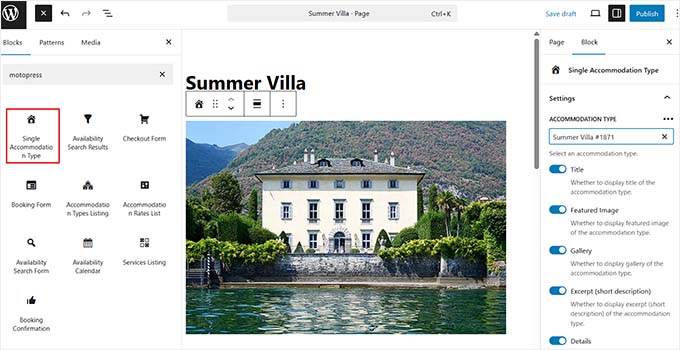
Detta block visar automatiskt alla viktiga detaljer för det rummet, inklusive titel, bilder, beskrivning, bekvämligheter, en tillgänglighetskalender och ett bokningsformulär.
Det innebär att besökare kommer att kunna kontrollera tillgänglighet och påbörja bokningsprocessen direkt från den här sidan. Du kan upprepa processen för dina boendetyper.
Du kanske också vill lägga till rubriker, text eller annat innehåll för att göra dina sidor mer informativa och användarvänliga.
Du kan återgå till vår handledning om hur man skapar en anpassad sida i WordPress för hjälp med detta.
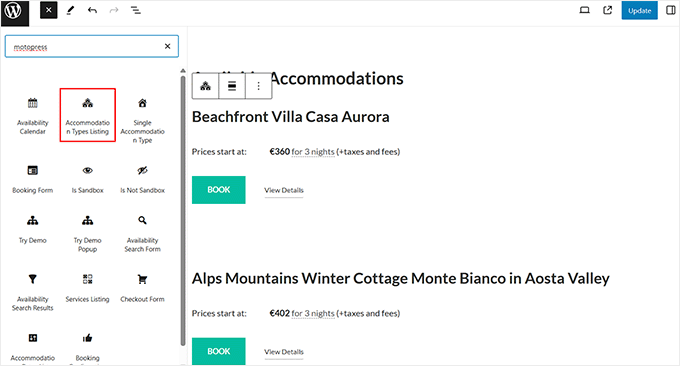
Skapa sedan en huvudsida där alla dina boenden visas. För att göra detta, lägg helt enkelt till blocket 'Boendetypslista'.
Den kommer att hämta alla boendetyper du har publicerat och visa dem i en snygg layout, vilket gör det enkelt för gästerna att bläddra och välja det som passar dem bäst.
Nu, i steg 2, pratade vi om att skapa utcheckningssidan och sidan med sökresultat och tilldela dem till lämpliga fält i plugin-inställningarna.
Innan allt kan fungera korrekt måste du öppna var och en av dessa sidor i blockredigeraren och infoga rätt block.
På sökresultatsidan, lägg till blocket 'Tillgänglighet Sökresultat'. På kassasidan, lägg till blocket 'Kassajformular'.
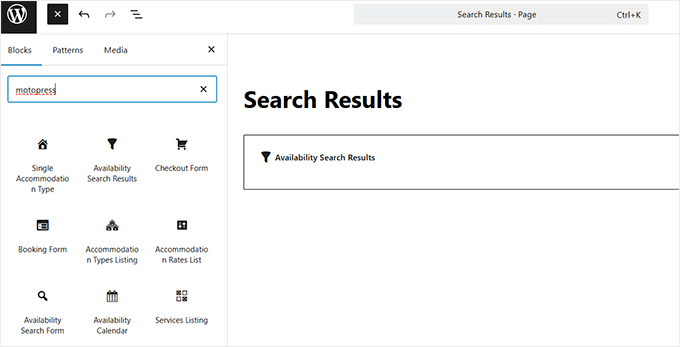
När du har gjort det kommer din webbplats bokningsprocess att fungera så här:
- En besökare väljer sina datum på en rumssida och kontrollerar tillgängligheten.
- De förs till sidan 'Sökresultat' för att bekräfta sitt val.
- Slutligen skickas de till sidan 'Kassa' för att ange sina uppgifter och slutföra bokningen.
Vid det här laget behöver du testa flödet. Testa inte medan du är inloggad som administratör.
Öppna din webbplats i ett inkognitofönster (eller en annan webbläsare). Detta säkerställer att du ser exakt vad en ny gäst ser. Försök att söka efter ett rum och slutföra en bokning för att säkerställa att allt fungerar perfekt.
🎁 Bonusplugins för att förbättra din hotellbokningswebbplats
När ditt hotellbokningssystem är igång kan du ta det ett steg längre genom att lägga till några extra plugins.
Dessa verktyg hjälper dig att öka din trafik, förbättra bokningsupplevelsen och göra det enklare att hantera din webbplats bakom kulisserna:
- AIOSEO: Detta är kritiskt för lokal SEO. Det hjälper ditt hotell att visas i Google Maps och "hotell nära mig"-sökningar så att resenärer faktiskt kan hitta din plats.
- WPForms: Använd detta för att skapa ett formulär för 'särskilda önskemål' eller 'eventförfrågningar'. Det låter gäster enkelt fråga om bröllop, flygplatstransfer eller kostbehov.
- WP Mail SMTP: Detta säkerställer att dina bokningsbekräftelsemejl faktiskt når gästens inkorg. Det förhindrar att reservationsdetaljer hamnar i skräppostmappen.
- MonsterInsights: Se exakt var dina gäster kommer ifrån. Det spårar vilka marknadsföringskanaler som genererar flest bokningar så att du kan spendera din budget klokt.
- OptinMonster: Använd detta för att återhämta förlorade bokningar. Du kan visa en popup med en rabattkod på 5% om en användare försöker lämna kassasidan utan att betala.
- Duplicator: Din reservationsdatabas är din verksamhet. Denna plugin skapar automatiska säkerhetskopior så att du aldrig förlorar en bokning om din webbplats har ett tekniskt problem.
Dessa plugins fungerar utmärkt tillsammans med MotoPress Hotel Booking och hjälper dig att driva en säkrare, optimerad och gästvänlig hotellwebbplats. Du behöver inte installera allt på en gång, men att lägga till rätt verktyg baserat på dina mål kan göra verklig skillnad.
👉 Vill du ha fler alternativ? Kolla in vår fullständiga lista över måste-ha WordPress-plugins. Den täcker allt från prestanda och säkerhet till SEO och marknadsföring.
💬 Vanliga frågor om att skapa hotellbokningssidor
Här är några frågor som våra läsare ofta ställer om att lägga till ett system för hotellrums bokning i WordPress:
Behöver jag använda ett specifikt WordPress-tema med MotoPress?
Nej, MotoPress Hotel Booking fungerar med alla välkodade WordPress-teman. Du kan troligen använda din befintliga design utan problem, även om MotoPress erbjuder specialiserade teman om du börjar från noll.
Om du letar efter designinspiration eller vill ha ett tema som fungerar bra med bokningsfunktionalitet, se till att kolla in vår lista över de bästa hotell WordPress-teman.
Är det möjligt att lägga till säsongsprissättning eller rabatter?
Ja, du kan enkelt ställa in olika priser för högsäsonger, helgdagar eller helger. Pluginet stöder även rabattkuponger och varierande prissättning baserat på vistelsens längd eller antal gäster.
Finns det ett sätt att förhindra dubbelbokningar?
Ja, systemet blockerar automatiskt datum så snart ett rum är bokat. Du kan också synkronisera din kalender med plattformar som Airbnb och Booking.com via iCal för att säkerställa att tillgängligheten uppdateras överallt i realtid.
Vilka är de bästa SEO-metoderna för en hotellbokningswebbplats?
Den viktigaste praxisen är att optimera för lokal SEO så att gästerna kan hitta din specifika plats. Du bör också skriva unika beskrivningar för varje rumstyp, lägga till alt-text till bilder och använda schema markup för att visa stjärnbetyg i Google-sökningar
Här är några viktiga SEO-tips jag rekommenderar för hotellwebbplatser:
- Använd en SEO-plugin som AIOSEO för att hantera titlar, metataggar och schema.
- Rikta in dig på långa sökord som återspeglar din plats och dina unika erbjudanden.
- Lägg till recensioner eller kundomdömen för att bygga förtroende och hålla innehållet färskt.
- Använd schema-markup för att visa stjärnbetyg och prissättning i Google-sökningar.
- Optimera din webbplatshastighet, särskilt för mobilanvändare.
För mer vägledning, se vår ultimata WordPress SEO-guide.
Jag hoppas att den här artikeln hjälpte dig att lära dig hur du lägger till ett hotellrums bokningssystem i WordPress. Du kanske också vill se vår nybörjarguide för att lägga till en kundrecensionssida i WordPress och vår lista över statistik om övergivna kundvagnar för att förbättra din webbplats.
Om du gillade den här artikeln, prenumerera gärna på vår YouTube-kanal för WordPress-videoguider. Du kan också hitta oss på Twitter och Facebook.


sreekanth
hej hur kan jag skapa hotellwebbplatsen där användare kan söka efter önskat hotell och flyg och här är frågan hur kan jag få data för flyg och hotell i min databas
Ray Gulick
Ingen Stripe-integration?
ken
endast en rumstyp tillåten vilket jag tror inget hotell kan använda detta system...
Ramesh
intressant artikel… mycket informativt & genomtänkt meddelande om bokningsmotor hur man ställer in wordpress kalenderplugins.
見嘉 洪
Jag kan inte se "lägg till kalender" rullgardinsmenyn i den visuella inläggsredigeraren.
Vad ska jag göra nu?
Efter den senaste uppdateringen av den nya versionen är detta problem löst. Tack~
Stephan Paul
Verkar galet men jag har flera rum tillgängliga med olika priser Detta verkar bara göra ett pris för ett rum för en natt och jag kan inte hitta hur man lägger till fler rum eller olika priser
jaimin
hur visar man en lista över alla rumsinlägg på en enda sida ????
Bongo
Mycket trevligt. Ser enkelt ut. Bra jobbat killar
John
Den här pluginen ser inbjudande ut.
Om du däremot vill boka något utan att använda PayPal måste du betala 49 USD för Pro-versionen.
Jag skulle inte ha något emot att betala för pro-versionen, men eftersom jag inte vill använda PayPal, har jag inget sätt att veta om det kommer att fungera.
Mark
Hej, bra skrivet och precis vad jag letar efter. Mitt problem har varit att det finns så många alternativ där ute. Granskade du några andra betalda/gratis plugins innan du skrev den här artikeln? Jag är nyfiken på vad som fick dig att välja detta som ditt 'plugin-val' för bokningssystem.
Tack,
Mark
WPBeginner Support
Det finns andra plugins med liknande funktionalitet. Bland de kostnadsfria plugins hittade vi den här. Låt oss veta om du hittar något bättre.
Admin