


Du har lagt otaliga timmar på att bygga din WordPress-webbplats: perfektionerat designen, skapat kvalitetsinnehåll och sett till att allt ser precis rätt ut. Men trots all den ansträngningen fortsätter besökare att lämna utan att vidta åtgärder, och du kan inte förstå varför.
Frustrerande, eller hur?
Här är vad vi har lärt oss efter att ha drivit WordPress-webbplatser i över ett decennium: även de vackraste webbplatserna misslyckas om användare inte enkelt kan navigera dem eller slutföra enkla uppgifter.
På WPBeginner granskar vi regelbundet våra webbplatser för att ligga steget före och bättre kunna kommunicera med våra användare. Genom denna process har vi upptäckt att de flesta konverteringsproblem härrör från små användbarhetsproblem som är helt åtgärdbara när man vet vad man ska leta efter.
I den här guiden delar vi med oss av en 9-stegs WordPress UX-revision för att upptäcka och åtgärda de små saker som tyst skadar konverteringar. Låt oss gå igenom den tillsammans och förvandla din webbplats till en som faktiskt ger resultat. 📈
Vad är UX och varför är det viktigt?
Användarupplevelse, eller UX, beskriver användarnas känslor och åsikter när de använder din WordPress-webbplats.
En behaglig användarupplevelse innebär att användare tycker att din webbplats är lätt att använda och hjälpsam. Däremot innebär en dålig användarupplevelse att användare tycker att din webbplats är svår att använda och inte kan göra vad de vill.
Här är den stora fördelen: Att skapa en bra användarupplevelse hjälper användarna att få ut det mesta av din webbplats. Detta leder i slutändan till fler konverteringar, försäljning och affärstillväxt.
Å andra sidan kan en negativ användarupplevelse få besökare att lämna din webbplats utan att registrera sig eller köpa något i din webbutik. Detta kan leda till att du förlorar potentiell försäljning och kunder.
Hur man utför en UX-revision av din webbplats
Om du driver en webbplats, vare sig det är en WordPress-blogg, en e-handelsbutik eller en medlemswebbplats, bör du regelbundet kontrollera den för att säkerställa en bra användarupplevelse.
Denna praxis kallas en UX-granskning.
Du kan utföra en UX-granskning själv med en kombination av verktyg (du kanske redan använder några av dem).
Under den här processen kommer du att leta efter eventuella webbplatsproblem som kan påverka användarupplevelsen negativt. När du hittar ett problem kan du dokumentera det och sedan börja åtgärda det.
I följande avsnitt delar vi med oss av 9 steg för att genomföra en UX-audit av din webbplats. Här är en snabb översikt över allt vi kommer att täcka i den här artikeln:
- Steg 1: Definiera användarmål och syften
- Step 2: Test Your Website for Usability Issues
- Step 3: Find the Pages Performing Poorly
- Steg 4: Be om användarfeedback
- Step 5: Optimize Your Website Speed & Performance
- Steg 6: Utvärdera webbplatsnavigering
- Step 7: Test Conversion Elements
- Steg 8: Testa användarflöden för att hitta flaskhalsar
- Steg 9: Utvärdera kvaliteten på webbplatsinnehållet
- Bonus: Jaga och åtgärda trasiga länkar (404-fel)
- Vanliga frågor om UX-granskningar
- Ytterligare resurser för att förbättra din webbplats
Redo? Låt oss börja.
Steg 1: Definiera användarmål och syften
Först måste du sätta dig in i användarnas situation för att förstå vad de letar efter när de besöker din webbplats.
Om din webbplats till exempel är en webbutik som säljer husdjursleksaker, är ditt målgrupps mål troligen att titta på husdjursleksaker, läsa kundrecensioner för dessa produkter och göra ett köp.
På samma sätt, om du driver en hur-man-gör-blogg, då skulle ditt publikmål vara att läsa en handledning och lära dig hur du gör något.
Att förstå vad dina användare vill uppnå gör att du kan hjälpa dem bättre.
Det enklaste sättet att göra detta är genom att skapa användarprofiler för din målgrupp.
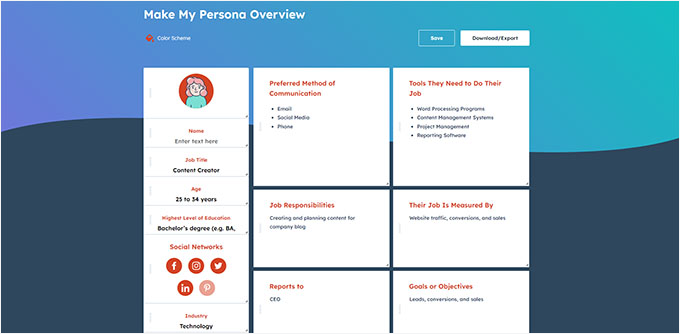
Denna övning gör att du bättre kan förstå användarna och deras förväntningar på din webbplats. Viktigast av allt, det hjälper dig att ta reda på målen och syftena för din målgrupp.
Du kan sedan analysera din webbplats med hjälp av dessa personas för att se hur snabbt ditt innehåll, dina produkter och tjänster kan hjälpa dessa användare.
Steg 2: Testa din webbplats för användbarhetsproblem
Att testa din webbplats för användbarhet hjälper dig att snabbt hitta problem som kan förstöra användarupplevelsen.
Många problem kan dock gå obemärkta förbi tills en användare rapporterar dem. Användare är också mer benägna att byta till en konkurrents webbplats än att berätta för dig om problem på din webbplats.
Lyckligtvis finns det gott om utmärkta verktyg du kan använda för att snabbt upptäcka potentiellt skadliga användbarhetsproblem på din webbplats.
PageSpeed Insights (Gratis)
Googles verktyg PageSpeed Insights låter dig snabbt undersöka en URL för prestanda- och användbarhetsproblem.
Så efter att ha angett din webbplats URL kommer den att köra tester på din webbplats. När det är klart kommer verktyget att presentera resultaten för både mobil- och enheter och tilldela var och en en poäng.
Denna poäng ges i 4 kategorier:
- Prestanda
- Tillgänglighet
- Bästa praxis
- SEO
Inne i rapporten, ägna särskild uppmärksamhet åt dina Core Web Vitals. Dessa är specifika mätvärden som mäter hur snabbt din webbplats laddas, hur snabbt den blir interaktiv och hur stabil layouten är under laddning.
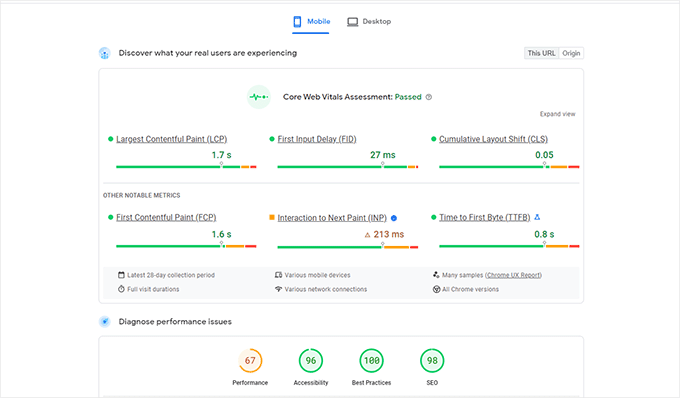
När du kör testet kan språket initialt låta för tekniskt.
Du hittar dock också länkar till resurser som förklarar dessa koncept på ett nybörjarvänligt sätt med tips om hur du löser varje problem. Du kan också läsa vår guide om hur du optimerar din webbplats för Googles Core Web Vitals.
Google Search Console
PageSpeed Insights är ett användbart verktyg för att snabbt slå upp URL:er.
Du måste dock köra testerna manuellt, och du kan inte hitta vilka sidor på din webbplats som har problem förrän du specifikt testar dem.
Så, vad händer om du kunde automatisera denna process, snabbt hitta sidor med användbarhetsproblem och få varningar när ett nytt problem upptäcks? 🤔
Det är här Google Search Console kommer in. Det är ett gratis verktyg från Google som hjälper webbplatsadministratörer att se hur deras webbplatser presterar i sökresultaten.
För att göra detta måste du besöka webbplatsen Google Search Console och lägga till din webbplats som en egenskap. För detaljerade instruktioner kan du följa vår handledning om hur du lägger till din webbplats i Google Search Console.
När du har lagt till din webbplats kan det ta ett tag för Google att samla in data och börja visa rapporter.
Du bör sedan kontrollera sektionerna 'Experience'. Dessa rapporter belyser sidor med användbarhetsproblem på mobila enheter, såsom innehåll som är bredare än skärmen eller klickbara element som ligger för nära varandra.
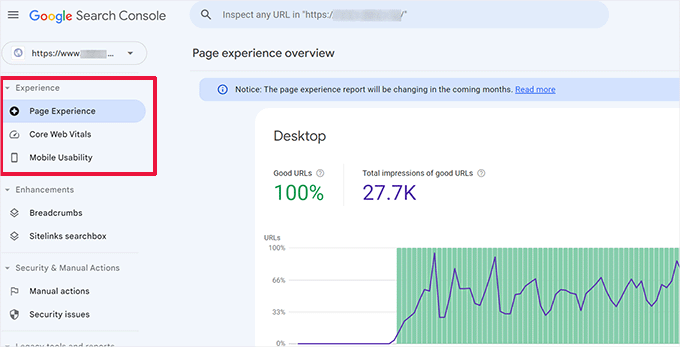
Google Search Console kommer också att varna dig via e-post när ett nytt krypnings- eller användbarhetsproblem upptäcks.
Förutom användbarhets- och genomsökningsproblem är Google Search Console en skattkammare av värdefull data. För att lära dig mer kan du se våra experttips om hur du använder Google Search Console för att få mer trafik.
Steg 3: Hitta sidorna som presterar dåligt
Automatiserade verktyg kan hjälpa dig att upptäcka många problem. De är dock inte perfekta och kanske inte kan identifiera många vanliga UX-problem.
Om du har en liten webbplats kan du manuellt granska varje sida. Denna metod kan dock vara mycket tidskrävande för medelstora till stora webbplatser.
Så, hur hittar du sidor med dålig UX?
Ett enkelt sätt att hitta dessa sidor är att använda MonsterInsights, den bästa Google Analytics-pluginen på marknaden. Den låter dig se var dina användare kommer ifrån och hur de interagerar med din webbplats.
Faktum är att vi använder den på vår webbplats för konverteringsspårning, insamling av allmänna webbplatsstatistik och mer. För en fullständig funktionsgenomgång, kolla in vår detaljerade MonsterInsights-recension.

Först måste du installera och aktivera pluginet MonsterInsights. För mer information, se vår handledning om hur du installerar ett WordPress-plugin.
💡 Notera: Du kan också prova en gratisversion av MonsterInsights. Vi rekommenderar dock att uppgradera till den betalda versionen för att låsa upp pluginets fulla potential.
Vid aktivering kommer pluginet att köra installationsguiden och hjälpa dig att ansluta WordPress till ditt Google Analytics-konto.
För mer information kan du se vår handledning om hur du installerar Google Analytics i WordPress.
När du är ansluten kommer MonsterInsights att börja spåra dina webbplatsbesökare. Nästa steg är att konfigurera pluginet för att spåra konverteringar.
Aktivera spårning av e-handelskonverteringar
Om du använder en eCommerce-plattform på din WordPress-webbplats kan MonsterInsights hjälpa dig att enkelt spåra konverteringar.
Google Analytics kommer med förbättrad eCommerce-spårning, som fungerar för de flesta eCommerce-webbplatser, inklusive WooCommerce, Easy Digital Downloads, MemberPress, och mer.
Du måste dock aktivera det manuellt för din webbplats.
Du kan börja med att besöka sidan Insikter » Tillägg i ditt WordPress adminområde för att installera och aktivera eCommerce-tillägget.
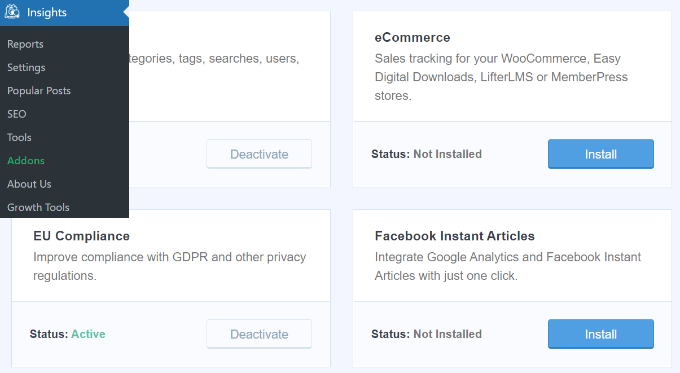
Det bästa är att när du aktiverar eCommerce-tillägget, hanterar MonsterInsights automatiskt all komplex dataspårning för Google Analytics 4 (GA4).
Du behöver inte krångla med komplicerad kod eller gamla inställningar. MonsterInsights lägger automatiskt till det nödvändiga datalagret så att GA4 kan läsa dina försäljningsdata.
Du bör dock dubbelkolla att funktionen är aktiv i din WordPress-adminpanel.
Navigera helt enkelt till Insikter » Inställningar » eCommerce. Se här till att alternativet 'Använd förbättrad eCommerce' är aktiverat.
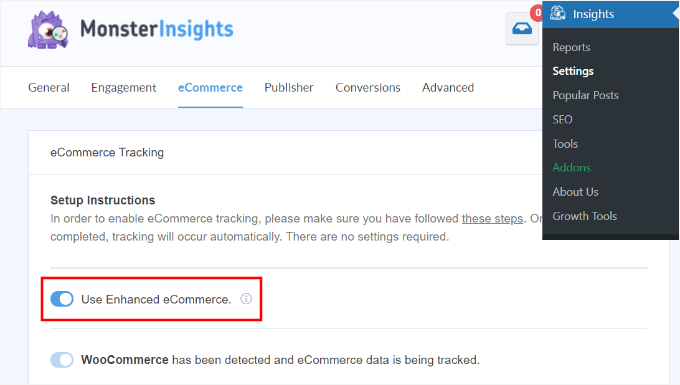
När det är aktiverat kommer MonsterInsights automatiskt att upptäcka din butik och börja skicka data till Google Analytics. Du behöver inte röra några inställningar i ditt Google Analytics-konto.
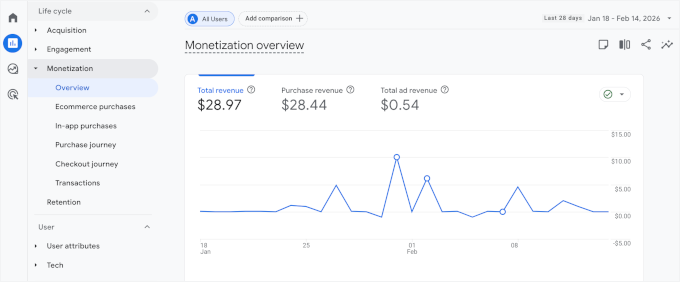
Om du vill se dessa rapporter senare i GA4 kan du hitta dem under Rapporter » Monetarisering » Översikt.
Kontrollera sidor med låg konvertering för UX-problem
Dålig användarupplevelse är en av de främsta orsakerna till låga konverteringar, övergivna kundvagnar och höga avvisningsfrekvenser.
Du kan se dina konverteringsspårningsrapporter i MonsterInsights för att hitta sidor med låga konverteringar och högre avvisningsfrekvenser.
Gå helt enkelt till Insikter » Rapporter från WordPress adminområde och byt till fliken 'eCommerce'.
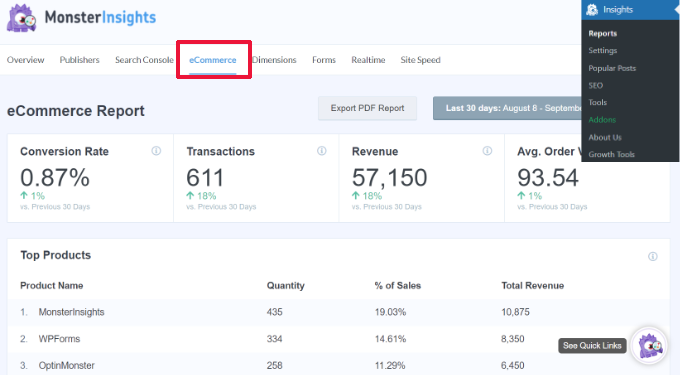
Du kan nu se en översikt över dina bäst presterande produkter och konverteringskällor.
För avancerade rapporter måste du byta till ditt Google Analytics-konto och gå till Engagemang » Sidor och skärmar.
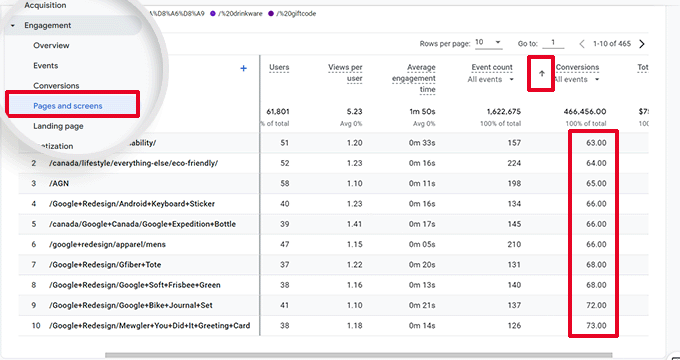
Härifrån kan du sortera sidorna efter Viktiga händelser. I nya Google Analytics (GA4) är ”Viktiga händelser” det nya namnet för ”Konverteringar”, så den här kolumnen visar dig exakt vilka sidor som genererar försäljning eller registreringar.
Med Google Analytics kan du också spåra sidor med högst avvisningsfrekvens, minst tid spenderad på dem och mer.
För fler alternativ för konverteringsspårning kan du se vår kompletta guide om konverteringsspårning i WordPress. Den visar dig också hur du spårar formulärkonverteringar, affiliate-länkkonverteringar och mer.
Steg 4: Be om användarfeedback
Som du kan se involverar många UX-revisionsaktiviteter automatiserade verktyg, analysrapporter och manuell testning.
Hela syftet med UX-auditövningen är att förbättra användarupplevelsen. Så, varför inte bara fråga dina användare vad de tycker?
Att be om användarfeedback kan ge dig exakt input från verkliga besökare om din webbplats. Det kan hjälpa dig att hitta specifika problem och lösa dem enklare.
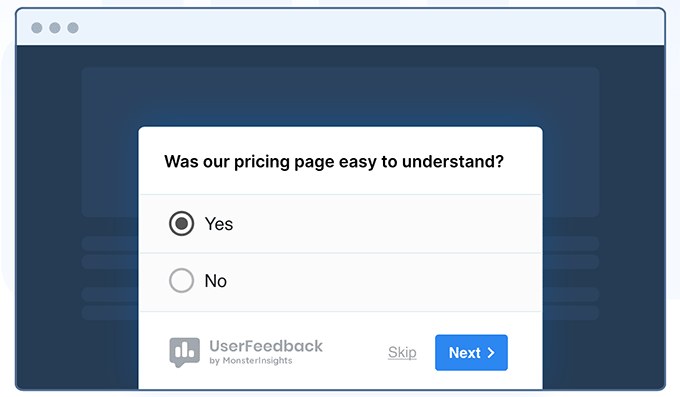
Det är här UserFeedback kommer in, det bästa WordPress-pluginet för användarfeedback som finns. Det låter dig snabbt ställa in undersökningar och samla in användarfeedback på din webbplats.
På WPBeginner hade vi en fantastisk tid med att använda UserFeedback för att skapa interaktiva undersökningar om webbdesign. Vill du veta mer? Läs då vår fullständiga recension av UserFeedback för alla detaljer om dess funktioner.

💡 Obs: Du kan också prova UserFeedback Lite gratis. Vi rekommenderar dock att uppgradera till Pro-versionen för att låsa upp pluginets fulla potential.
UserFeedback låter dig visa undersökningarna för rätt användare vid rätt tidpunkt.
Till exempel kan du visa undersökningar för användare på sidor med färre konverteringar eller visa ett feedbackformulär på mobila enheter.
Dessutom inkluderar UserFeedback kraftfull heatmap-spårning. Medan undersökningar talar om vad användarna *säger*, visar heatmaps vad de faktiskt *gör*.
Du kan se var användare klickar, hur långt de scrollar och vilka innehållsområden som får mest uppmärksamhet, allt från din WordPress-instrumentpanel.

I kombination med feedbackundersökningar får du en komplett bild av dina användares beteende och preferenser.
Till exempel, om du märker att användare inte scrollar förbi en viss punkt på din sida, kan du rikta in dig på dessa besökare med specifika feedbackfrågor för att förstå varför.
För att komma igång kan du se vår experlista med frågor om användarupplevelsefeedback att ställa till webbplatsbesökare.
Sedan har vi också en guide om hur man får feedback på webbplatsdesign för detaljerade steg-för-steg-instruktioner.
Steg 5: Optimera din webbplatshastighet och prestanda
Webbplatsens hastighet är en stor bidragande orsak till användarupplevelsen. Långsamma webbplatser orsakar dålig UX och hindrar användare från att gå vidare och komma åt ditt innehåll.
Verktygen vi nämnde tidigare, som PageSpeed Insights och Core Web Vitals, kan hjälpa dig att utvärdera din webbplats prestanda.
Med det sagt, om du använder MonsterInsights kan du också köra ett hastighetstest av webbplatsen i ditt WordPress-adminområde.
Växla helt enkelt till sidan Insikter » Rapporter och öppna sedan fliken 'Webbplatsens hastighet'.
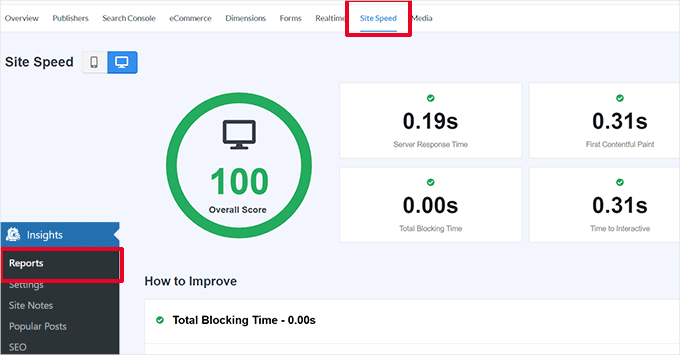
Rapporten kommer att köra samma tester som PageSpeed Insights och visa dig en rapport. Den kommer också att ge dig praktiska tips för att förbättra webbplatsens prestanda.
Åtgärda prestanda- och hastighetsproblem
Det enklaste sättet att åtgärda de flesta prestandaproblem är att installera ett WordPress-cacheplugin. Generellt fungerar det genom att spara en statisk kopia av dina sidor så att de laddas snabbare för varje ny besökare.
Vi rekommenderar att använda WP Rocket. Det är det bästa WordPress-cachepluginet, och det låter dig enkelt optimera din WordPress-webbplats utan att behöva lära dig de tekniska sakerna.
Först, låt oss installera och aktivera WP Rocket-pluginet. För detaljer, se vår handledning om hur man installerar ett WordPress-plugin.
Vid aktivering börjar WP Rocket att cacha din webbplats innehåll. Till skillnad från andra cacheplugins som genererar en cache när en användare besöker din webbplats, skapar WP Rocket automatiskt en cache i bakgrunden med en funktion som kallas Förinläsning.
Detta innebär att varje ny användare på din webbplats kommer att se en cachad version som laddas mycket snabbare och förbättrar användarupplevelsen.
Du kan lära dig mer genom att läsa vår handledning om att konfigurera WP Rocket, som har mer detaljerade instruktioner.
Om cachning inte omedelbart förbättrar din webbplats hastighet, rekommenderar vi att du följer vår kompletta guide för WordPress-hastighet och prestanda. Den innehåller steg-för-steg-instruktioner om hur du optimerar din webbplats hastighet.
Steg 6: Utvärdera webbplatsnavigering
Användare förväntar sig att din webbplats har en navigeringsmeny med de länkar de behöver för att hitta den information de vill ha.
Å andra sidan märkte vi att många webbplatser fortfarande inte har en navigeringsmeny som hjälper användare att hitta de sidor de önskar. Detta kan leda till en dålig användarupplevelse, och besökare kan besluta sig för att lämna och prova en annan webbplats.
Med detta i åtanke måste du se till att din webbplats har en enkel navigeringsmeny som leder användarna till viktiga delar av din webbplats.
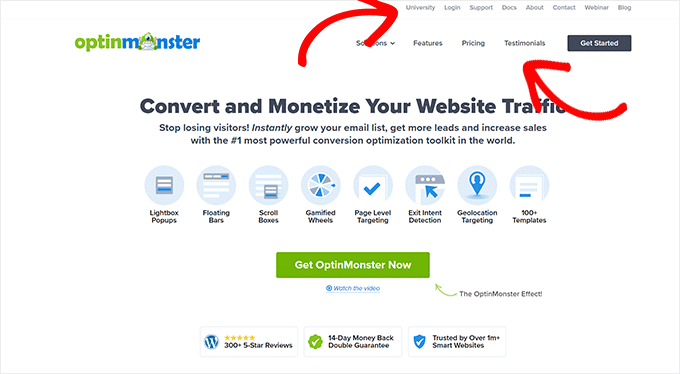
Att lägga till ett sökfält i din webbplats rubrik eller navigeringsmeny kan också förbättra användarupplevelsen. Om användare inte snabbt kan hitta en länk, kan de försöka söka på din webbplats.
Men här är grejen – standard-WordPress-sökningen är inte särskilt bra.
Istället rekommenderar vi att du använder SearchWP, den bästa WordPress-sökpluginen för att snabbt förbättra sökupplevelsen på din webbplats.
SearchWP låter dig göra allt på din webbplats sökbart, inklusive anpassade fält, e-handelsattribut, tabeller, kategorier, taggar och mer.
Du kan läsa vår fullständiga SearchWP-recension för mer information!

För att göra detta måste du installera och aktivera SearchWP-pluginen. Om du behöver hjälp kan du se vår handledning om hur man installerar en WordPress-plugin.
Efter aktivering vill du navigera till SearchWP » Algoritm och växla till fliken 'Motorer'.
Härifrån kan du justera sökinställningarna för de olika innehållstyperna genom att skrolla till sektionerna 'Inlägg', 'Sidor' och 'Media'.
Du kan också välja vilka attribut som är sökbara på din webbplats och deras relevans.
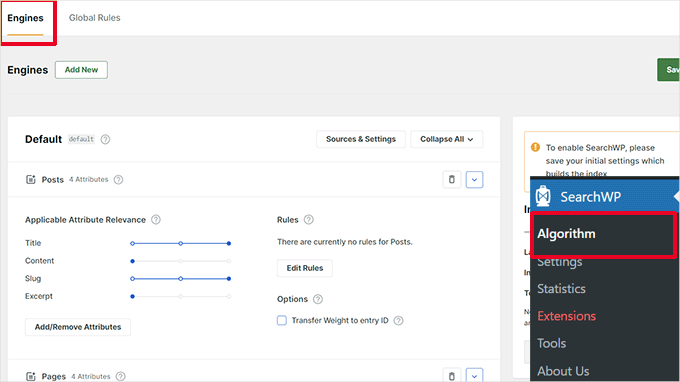
Glöm inte att klicka på knappen ”Spara” för att lagra dina inställningar. SearchWP integreras automatiskt med dina befintliga sökformulär och ersätter standard WordPress-sökningen med sin kraftfulla motor – ingen kodning krävs.
För mer information kan du se vår handledning om hur du förbättrar WordPress-sökningen med SearchWP.
Steg 7: Testa konverteringselement
Ofta händer dålig användarupplevelse i slutet av en konverteringsväg.
Till exempel kan du ha användare som försöker skicka in ditt lead capture-formulär men hindras från att göra det av något.
Så i det här fallet kan du köra A/B-tester och manuellt testa element på din webbplats för att identifiera och åtgärda problem.
Kör A/B-delningstester för att identifiera UX-problem
Ett enkelt sätt att testa dina konverteringselement är att köra A/B-delade tester.
En A/B-delningstest låter dig skapa 2 eller fler versioner av en sida med små skillnader. Den visar sedan slumpmässigt användare en annan version. Genom att jämföra resultaten kan du ta reda på vilken variation av sidan som presterade bäst bland dina användare.
Det enklaste sättet att köra dessa tester på din WordPress-webbplats är att använda Thrive Optimize. Det låter dig snabbt skapa och köra A/B-tester på din WordPress-webbplats.
För mer information om pluginen kan du läsa vår kompletta Thrive Themes-recension.
Först måste du installera och aktivera Thrive Optimize-pluginen. Du kan köpa pluginen med Thrive Architect eller få den med Thrive Suite-paketet.
Nästa steg är att installera och aktivera Thrive Product Manager-pluginen på din webbplats. Du kan ladda ner den från ditt kontoöversikt på Thrive Themes webbplats.
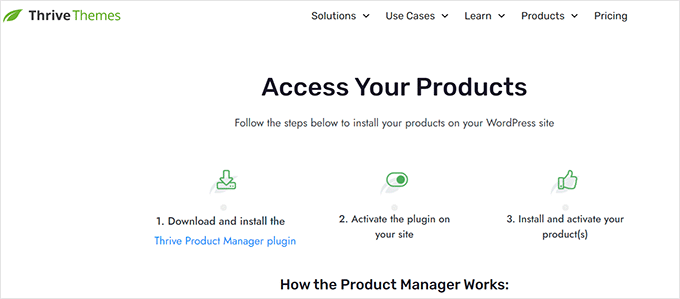
När pluginet har aktiverats, låt oss gå till sidan 'Produktchef' i WordPress adminområde.
Sedan måste du markera rutan 'Installera produkt' under produkterna Thrive Optimize och Thrive Architect.
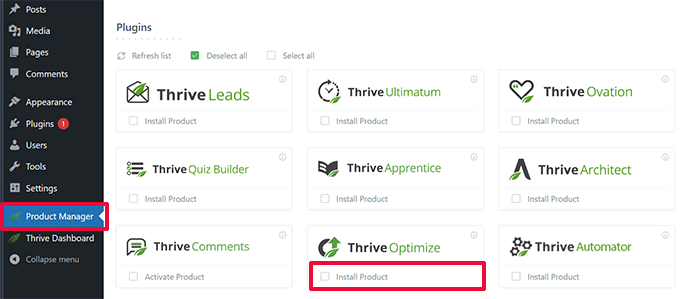
Du kan klicka på knappen 'Installera valda produkter' för att fortsätta.
Efter att ha installerat pluginsen måste du skapa eller redigera ett inlägg/en sida och sedan klicka på knappen ‘Starta Thrive Architect’ högst upp.
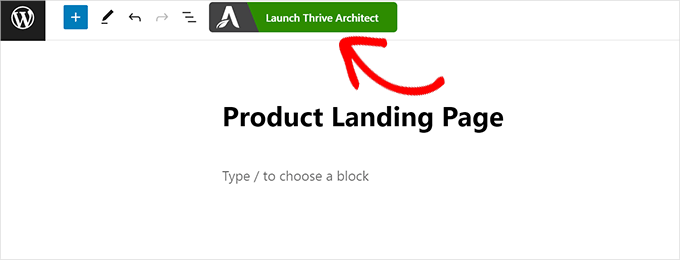
Detta visar ett popup-fönster där du kan välja hur sidan ska redigeras.
Du har 2 alternativ:
- för att redigera sidan som en vanlig sida med din mall
- för att redigera sidan som en landningssida med en anpassad mall
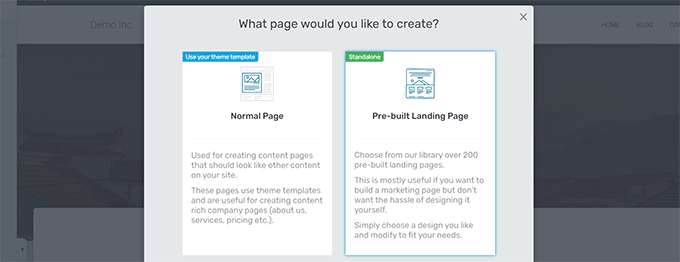
Om du väljer en förbyggd landningssida, kommer du att bli ombedd att välja en mall.
Thrive Architect levereras med dussintals vackra mallar för olika nischer.
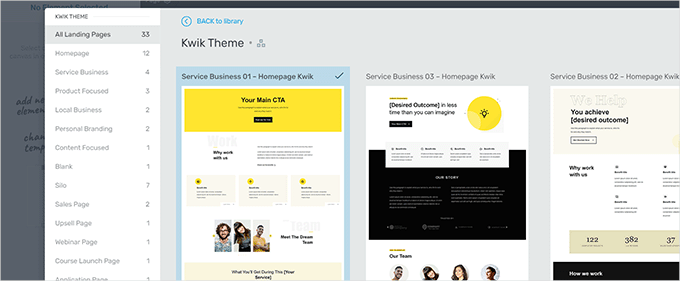
Efter att ha valt en mall kommer du att kunna redigera din sida i Thrive Architects sidbyggare.
Thrive Architect har ett intuitivt designverktyg där du kan peka och klicka på vilket element som helst för att redigera det eller klicka på '+' -knappen för att infoga nya element.
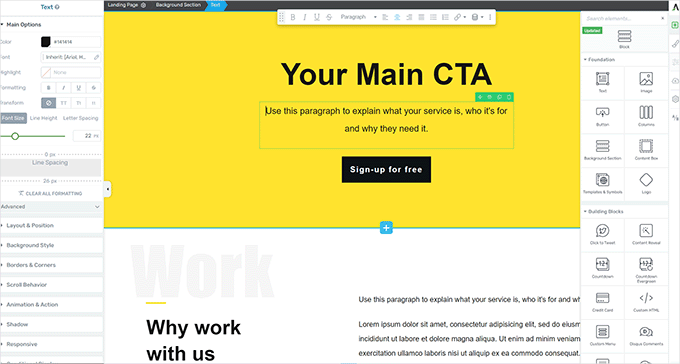
När du har avslutat redigeringen av din sida, glöm inte att klicka på knappen 'Spara arbete' för att behålla dina ändringar.
Därefter klickar du på knappen ‘A/B’ i den högra kolumnen för att skapa ett nytt A/B-test.
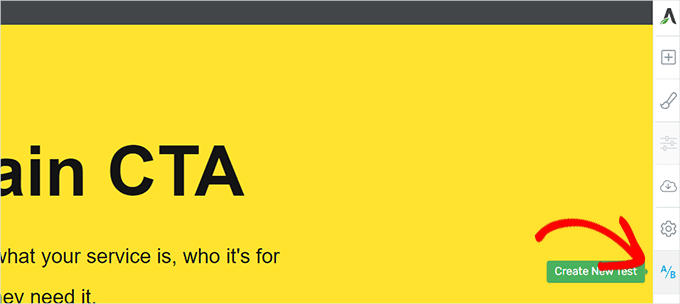
För att köra ditt A/B-test behöver du minst 2 versioner av en sida.
På nästa skärm vill du klicka på knappen 'Lägg till ny variation' för att skapa en ny version av din landningssida.
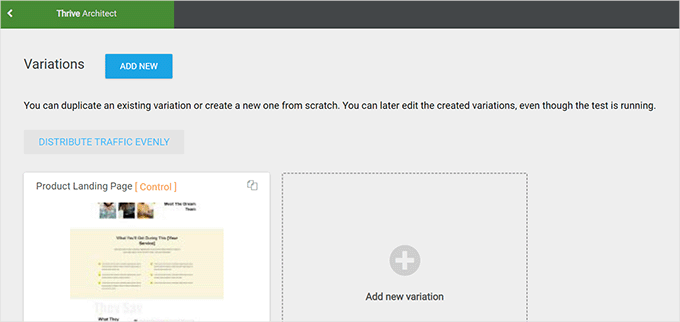
Det kommer nu att skapa en ny variant, och du kan börja redigera den med Thrive Architect-byggaren.
Nu, notera att du vill göra ändringar på den sida du tror kommer att fungera bättre än den tidigare versionen.
När du är klar, klicka bara på knappen 'Spara arbete' för att spara dina ändringar. Klicka sedan på knappen 'A/B' igen.
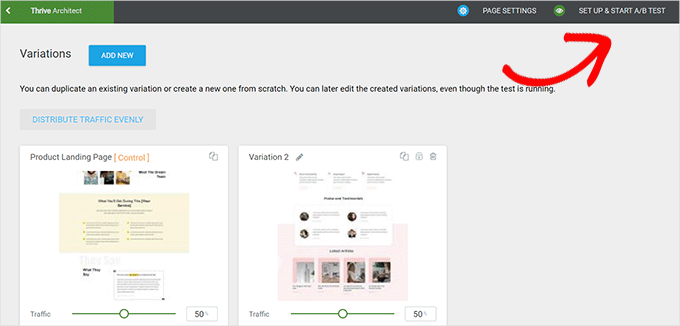
Du kan välja hur mycket trafik du vill skicka till varje sidvariation och sedan klicka på knappen 'Konfigurera & Starta A/B-test' högst upp.
Detta öppnar ett popup-fönster där du kan konfigurera inställningarna för A/B-testet.
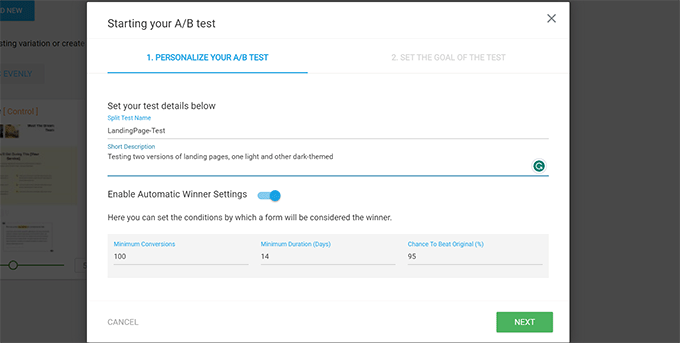
Härifrån behöver du ge ditt test en titel och beskrivning. Därefter kan du aktivera inställningarna för 'Automatisk vinnare' och ställa in minimikrav för att en variation ska vinna.
Klicka på knappen 'Nästa' för att fortsätta.
Du kommer sedan att bli ombedd att välja ett mål för testet. Om det till exempel är en produktsida, kanske du vill välja 'Intäkter'.
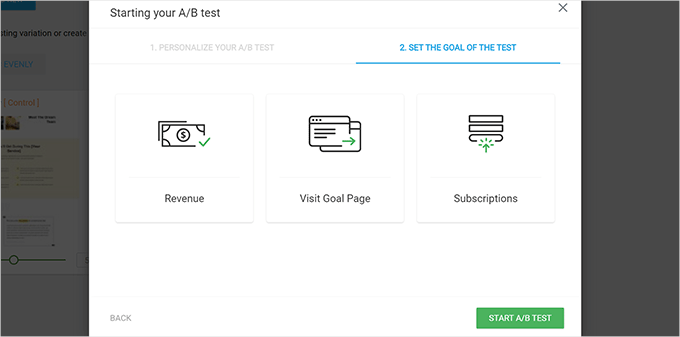
Slutligen kan du klicka på knappen ‘Starta A/B-test’ för att slutföra installationen.
Thrive Optimize kommer nu att börja visa de 2 variationerna av sidan för dina användare och hålla reda på deras interaktioner på sidan.
Du kan se testresultaten när som helst genom att besöka sidan Thrive Dashboard » Thrive Optimize.
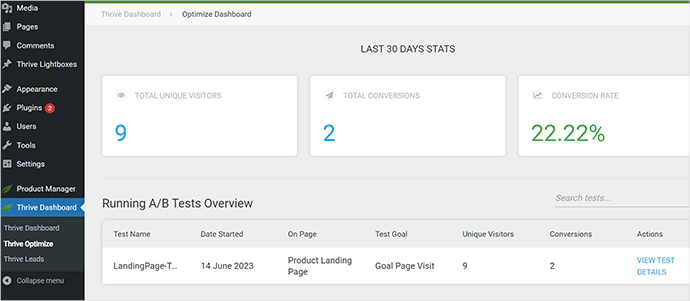
När testet har löpt ut kan du se vilken sida som har presterat bättre för konverteringar eller de mål du satte under testet. Du kommer då att kunna göra ändringar för att förbättra UX på din webbplats.
För mer information kan du se vår guide om hur man kör A/B-tester på din WordPress-webbplats.
Testa manuellt konverteringselement
Nu kanske du inte kan köra A/B-delningstester för alla dina sidor under en längre tid. Lyckligtvis finns det andra sätt att testa om konverteringselementen på dina sidor fungerar.
Webbplatsägare tittar ofta bara på sin webbplats statiska representation och interagerar inte med den som en verklig användare skulle göra. Det är därför många interaktiva fel förblir oupptäckta under lång tid.
Det är då du behöver göra lite manuellt arbete.
För att slutföra en konvertering kan du försöka imitera en användarresa så gott du kan.
Om du till exempel driver en e-handelsbutik kan du börja från sidan där dina användare vanligtvis landar. Därefter vill du titta på produktsidor, försöka lägga varor i kundvagnen och slutföra kassan.
Med andra ord måste du testa alla dina formulär, kundvagnsfunktionalitet och utcheckningsupplevelse genom att interagera med dessa element som en kund.
Dessutom, glöm inte att testa dessa element på mobila enheter.
Specifikt vill du kontrollera ”tumzonen”, vilket är det område på skärmen som du enkelt kan nå med tummen när du håller en telefon. Om du måste sträcka tummen för långt för att nå knappen ”Lägg i kundvagn”, gör dina användare förmodligen det också.
Steg 8: Testa användarflöden för att hitta flaskhalsar
Användarflödet representerar besökarens eller kundens resa genom din webbplats. Användare följer vanligtvis en förutsägbar väg till olika delar av din webbplats tills de köper något eller skickar in ett formulär.
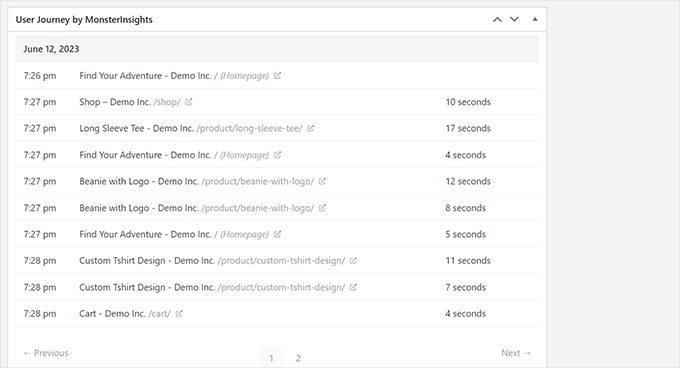
Det bästa sättet att spåra användarflöden är att använda MonsterInsights. Den levereras med ett tillägg för 'Användarresa' som låter dig se varje steg i en kunds resa på din webbplats, inklusive sidorna och produkterna de tittade på och hur länge de stannade där.
Installera och aktivera helt enkelt MonsterInsights-pluginen. Om du behöver hjälp kan du hänvisa till vår guide om hur man installerar en WordPress-plugin.
Efter att ha konfigurerat MonsterInsights vill du gå till Insikter » Tillägg. Härifrån kan du hitta tillägget 'Användarresa' och sedan installera och aktivera det.
💡 Notera: Du behöver minst pluginets Pro-plan för att använda tillägget 'User Journey'.
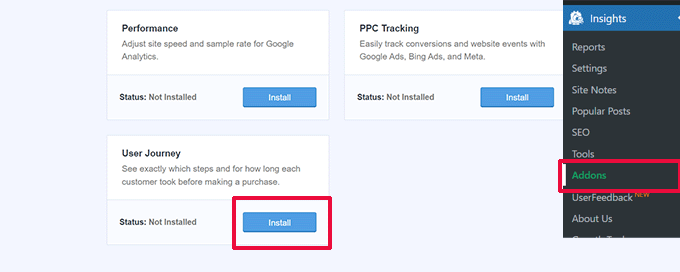
Därefter måste du också installera och aktivera eCommerce-tillägget.
Detta hjälper dig att spåra kundresor på populära e-handelsplattformar för WordPress, som WooCommerce, Easy Digital Downloads, MemberPress och mer.
Nu kommer MonsterInsights att visa användarens resa på enskilda beställningar. Du kan till exempel gå till WooCommerce » Beställningar och klicka på en enskild beställning.
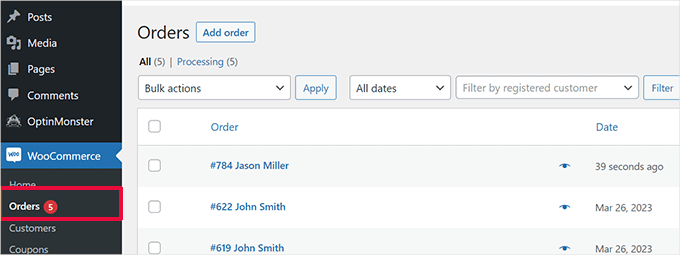
På sidan med orderdetaljer, scrolla ner till avsnittet ‘User Journey by MonsterInsights’.
Detta visar dig alla användarinteraktioner på din webbplats, samt tider och varaktigheter.
För mer information kan du se vår guide om hur man aktiverar kundspårning i WooCommerce.
Men tänk om du inte driver en onlinebutik? Det är fortfarande en bra idé att spåra användarresan för dina WordPress-formulär.
Och om du använder WPForms för att samla in leads, så kommer det med användarrese-spårning som hjälper dig att spåra vilken väg en användare tog för att skicka in formuläret.
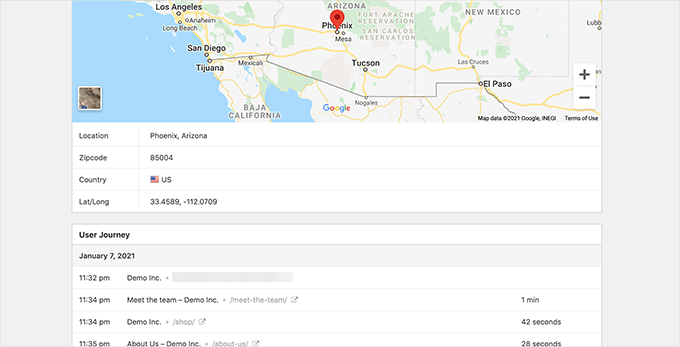
Precis som konverteringselement kan andra områden på din webbplats störa användarflödet och blockera vägen som leder dem till att bli kunder.
Du kan också använda rapporten ”Sökvägsutforskning” i Google Analytics för att visualisera dessa resor och se exakt var användarna hoppar av.
Steg 9: Utvärdera kvaliteten på webbplatsinnehållet
Visuella element är inte de enda sakerna som skapar en bra eller dålig användarupplevelse.
Ditt webbplatsinnehåll spelar en betydande roll för att övertyga användare att stanna kvar på din webbplats och utforska. Det hjälper också sökmotorer att hitta ditt innehåll enklare och skicka fler besökare till din webbplats.
Vi rekommenderar att du utför en fullständig SEO-revision av din webbplats och optimerar ditt innehåll för SEO.
För att göra det behöver du All in One SEO för WordPress, den bästa WordPress SEO-pluginen på marknaden. Den här pluginen låter dig enkelt förbättra ditt innehåll för sökrankningar och användarupplevelse.
Vi använder AIOSEO för många SEO-uppgifter på vår webbplats och älskar hur det hjälper oss att enkelt optimera vårt innehåll. Läs mer om det i vår detaljerade AIOSEO-recension.
Med All in One SEO kan du dra nytta av den inbyggda SEO-analysen, en rubrikanalysator och verktyg för webbplatsomfattande SEO-revision.
Du vill också utvärdera kvaliteten på ditt innehåll. Om en sida till exempel inte rankas eller konverterar bra, överväg då att göra den mer omfattande genom att lägga till mer hjälpsamt innehåll.
För mer information kan du se vår guide om hur du åtgärdar innehållsförfall i WordPress.
Dessutom, glöm inte att kontrollera ditt innehåll för stavfel och grammatikfel. De kan få din webbplats att verka oprofessionell och skapa en dålig användarupplevelse.
Vi rekommenderar att använda Grammarly, som är ett av de bästa AI-drivna skrivverktygen som kan hjälpa dig att automatiskt korrigera stavfel och grammatikfel.
Grammarly har också en gratis plan för alltid med stavnings- och grammatikkontroller. Vi rekommenderar dock att köpa en betald plan för att låsa upp kraftfullare funktioner.
Bonus: Jaga och åtgärda trasiga länkar (404-fel)
En av de mest frustrerande upplevelserna för en besökare är att klicka på en länk och landa på ett felmeddelande om att sidan inte hittades (404). Detta skapar en abrupt återvändsgränd i deras resa och kan lätt övertyga dem att lämna din webbplats för gott.
Ett enkelt men kraftfullt sätt att förbättra användarupplevelsen är att regelbundet hitta och åtgärda dessa trasiga länkar. Genom att ställa in omdirigeringar kan du sömlöst guida besökare från en gammal eller felstavad URL till rätt, aktiv sida.
Det enklaste sättet att hantera detta är med pluginen Broken Link Checker från AIOSEO. Till skillnad från traditionella plugins för trasiga länkar som körs på din server, är detta ett molnbaserat verktyg som skannar din webbplats externt.
Det innebär att det inte saktar ner din webbplats prestanda medan det arbetar, vilket håller din användarupplevelse smidig.
För mer information om det kan du se vår fullständiga recension av Broken Link Checker.
När pluginet är aktivt och anslutet till ditt AIOSEO-konto kommer det att börja skanna din webbplats efter trasiga interna och externa länkar.
För att se en lista över 404-fel, gå helt enkelt till Trasiga länkar » Trasiga. Detta visar dig alla URL:er som besökare försökte komma åt men inte kunde hitta. Därifrån kan du enkelt åtgärda problemet genom att lägga till en omdirigering.
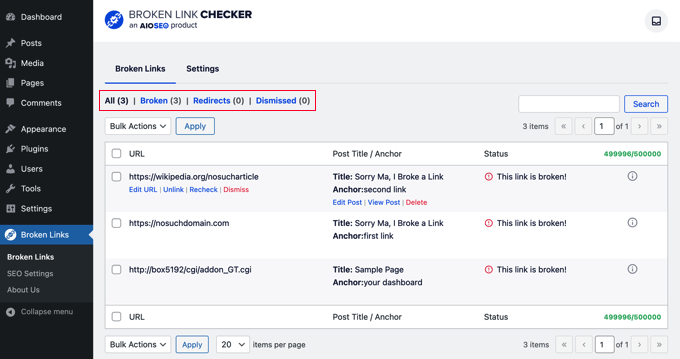
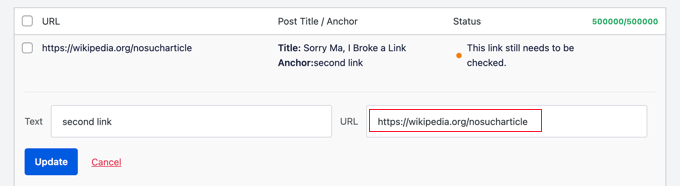
Klicka bara på 'Redigera URL', ange den korrekta destinations-URL:en och spara dina ändringar.
Detta hjälper dig att återfå förlorad trafik, förbättrar användarupplevelsen och säkerställer att sökmotorer kan genomsöka din webbplats effektivt.
För en detaljerad genomgång, se vår fullständiga guide om hur du spårar och åtgärdar trasiga länkar i WordPress.
Vanliga frågor om UX-granskningar
Har du fortfarande frågor om UX-revisioner? Här är några snabba svar som hjälper dig att komma igång och reda ut eventuell förvirring.
Vad är huvudmålet med en UX-revision?
En UX-revision hjälper dig att upptäcka allt på din webbplats som är förvirrande, frustrerande eller saktar ner folk. I grund och botten handlar det om att hitta och åtgärda de saker som kan kosta dig klick, registreringar eller försäljning.
När du förbättrar användarupplevelsen blir din webbplats enklare att använda. Och det innebär vanligtvis bättre resultat för ditt småföretag.
Hur ofta bör jag göra en UX-revision?
En fullständig UX-revision en gång om året är en bra tumregel. Det håller dig före eventuella problem som kan ha uppstått över tid.
Med det sagt vill du också göra en snabb kontroll när du gör en stor ändring, som en omdesign eller lägger till en större ny funktion.
Kan jag göra en UX-revision själv?
Absolut. Med rätt steg och verktyg (som de i den här guiden) kan du genomföra din egen UX-audit, utan att kräva teknisk bakgrund.
Vad är skillnaden mellan UX och UI?
UX (användarupplevelse) handlar om hur människor känner när de använder din webbplats; är den smidig, hjälpsam och lätt att navigera?
UI (User Interface), å andra sidan, handlar om utseende och layout, saker som knappar för "call-to-action", menyer och formulär.
Ett bra UI hjälper till att skapa en bra UX, men UX är den större bilden som inkluderar allt från laddningshastighet till innehållsflöde.
Ytterligare resurser för att förbättra din webbplats
Vi hoppas att den här guiden hjälpte dig att lära dig hur du utför en UX-revision på din WordPress-webbplats. Efter att ha identifierat förbättringsområden kommer du troligen att finna dessa andra handledningar hjälpsamma när du tar nästa steg:
- Hur man lägger till WordPress-reaktionsknappar för att öka engagemanget
- Hur man skapar chatt rum för användare i WordPress
- Hur man enkelt lägger till ett formulär för kundfeedback i WordPress
- Hur man får feedback på webbplatsdesign i WordPress
- Sätt att skapa en mobilvänlig WordPress-webbplats (experttips)
Om du gillade den här artikeln, prenumerera gärna på vår YouTube-kanal för WordPress-videoguider. Du kan också hitta oss på Twitter och Facebook.





Samuel
Jag har sett betydande förbättringar i konverteringsgrad och användarbibehållning efter att ha genomfört noggranna UX-revisioner för kunder, genom att följa många av stegen i den här guiden. Att till exempel förenkla navigeringen och förbättra laddningstiderna för sidor leder ofta till en märkbar minskning av avvisningsfrekvensen.
Tack för att ni ger bort dessa artiklar till communityn
Moinuddin Waheed
Tack för den omfattande listan med checklistor för UX/UI-revisioner av webbplatsen.
Jag har gjort UX-revisioner tidigare men slumpmässigt skjutit i blindo utan en ordentlig checklista.
Detta säkerställer inte bara en omfattande revision utan också meningsfull förbättring av användarupplevelsen.
Absalom Singagwari
Detta är verkligen en av de mest kritiska men ändå förbisedda granskningar som vi alla behöver göra på våra webbplatser som utvecklare. Tack wpbeginner.com för att ni uppmärksammade oss på detta.
Mrteesurez
Håller absolut med! Jag har lärt mig den hårda vägen hur avgörande regelbundna granskningar är för webbplatsens prestanda. Att ignorera dem kan leda till större problem senare. Guiden är verkligen en bra påminnelse och en ögonöppnare för mig när det gäller att hitta sidor som presterar dåligt och kontrollera de element som konverterar mest. Insikterna kommer att vara användbara för välgrundade beslut och för att justera min webbplatsoptimering för bättre konvertering.
Mrteesurez
Det råder ingen tvekan om att användarupplevelsen bidrar till att användare återvänder till en webbplats, allt baseras på det första intrycket, därför är användbarhet verkligen viktig att testa.
Dessutom bör man kontrollera hur innehåll visas på olika skärmstorlekar, använda hjälpmedelsverktyg och lämplig användning av färger för text och andra element. tack för guiden, den är nödvändig för alla bloggare att läsa och implementera dessa tips.
Jiří Vaněk
Det stämmer, mitt första nybörjarmisstag var också att inte testa webbplatsen på flera enheter. Jag märkte dock i Google Analytics att många användare besökte min webbplats via mobila enheter, och vid ett tillfälle sjönk mina mätvärden betydligt, och jag kunde inte förstå varför. Det visade sig att efter en uppdatering visades min webbplats dåligt på mobila enheter, och folk lämnade. Webbplatsmätvärden belyser verkligen när något är fel, och sedan dess har jag gjort det till en vana att testa mer på mobila enheter, där webbläsarkonsolen är otroligt hjälpsam för detta ändamål.
Ralph
För nybörjarbloggare har jag ett tips till: mindre är mer.
I början vill vi använda varenda funktion och verktyg vi har, eftersom allt verkar coolt.
Klocka, kalender, taggmoln och mer. Men tänk som en besökare! När använde du senast sådana saker på någon annans sajt? Förmodligen aldrig.
Slösa inte utrymme på något som bara är en distraktion och minskar chansen att uppnå ditt mål – att läsa nästa artikel, gå till en landningssida eller köpa en produkt.
Dennis Muthomi
du har en utmärkt poäng!!
ja…som webbplatsägare kan vi ibland tappa bort oss i alla finesser och finesser, när det som verkligen betyder något är att erbjuda en fokuserad, distraktionfri upplevelse för våra besökare.
att ta bort onödiga element gör det enkelt för människor att hitta det de letar efter och tar dem ett steg närmare vårt önskade resultat, oavsett om det är att läsa mer innehåll, registrera sig eller göra ett köp.
Jiří Vaněk
Alla som entusiastiskt började bygga en webbplats och senare började undra varför den är långsam eller varför folk inte besöker den kommer att komma till en liknande slutsats. Jag upplevde detta själv. Mitt personliga problem var att jag kände mig dålig när någon del av webbplatsen var outnyttjad. Specifikt, den högra menyn. Artikeln var lång, och efter en viss punkt var menyn tom. Så jag fyllde den med alla möjliga saker, vilket gjorde webbplatsen långsam. Med tiden lär man sig olika tekniker som "sticky widgets" och så vidare. Så ja, jag går för närvarande i exakt motsatt riktning, och när jag nyligen skapade en ny portfölj med WordPress hade jag ett tydligt mål: en ren design utan distraherande element och innehåll som gav tydlig information utan att överväldiga användaren. Resultatet är verkligen märkbart.
Mrteesurez
Tja, det låter vettigt. Som nybörjare kommer det att vara frestande att inkludera alla nödvändiga och onödiga funktioner på grund av entusiasm, särskilt om du också har viss teknisk kunskap. Det var det som hände mig under mina första 2 år med WordPress. Jag testade och försökte använda alla funktioner och möjligheter jag såg eller hittade i något plugin. Senare lärde jag mig att göra saker enkla och raka för besökare.
Faktum är att användarupplevelsen är mycket viktig, och när du är redo att ta din blogg som ett företag måste du lära dig att göra saker enklare och snabbare för användare att navigera.
Tack för din observation och ditt råd.
Jiří Vaněk
Ibland använder jag även GTmetrix tillsammans med PageSpeed Insight. Enligt min åsikt erbjuder GTmetrix en något mer detaljerad analys. Dessutom använder jag då och då undersökningar i slutet av artiklar för att lära mig vad användarna skulle vilja förbättra. Jag brukade använda hotjar.com ett tag också, där du kan identifiera var dina användare stöter på problem, vad de ofta tittar på, eller var de fastnar och vad som bekymrar dem.
Mrteesurez
Tack för din rekommendation av Hotjar och insikten om vad det gör. Jag har använt Hotjar en gång, men det var för cirka 3 till 4 år sedan. Jag visste inte riktigt vad det gjorde eftersom jag bara hittade det online men inte kunde få det att fungera ordentligt. Jag ska försöka använda det igen nu när jag har fått mer kunskap om det.
Jiří Vaněk
Hej MrteeSurez,
eftersom detta är en gammal kommentar från mig, använder jag inte längre Hotjar eftersom jag upptäckte att det saktade ner min webbplats. Jag kan rekommendera ett bra alternativ som heter Microsoft Clarity. Det gör exakt vad Hotjar gör, och ännu mer, och bättre. Att ansluta till MS Clarity är mycket enkelt, antingen via AIO SEO eller via ett plugin. Microsoft Clarity liknar Google Analytics men erbjuder också värmekartor och spelar in användarsessioner som Hotjar. Så om jag får rekommendera, prova att använda MS Clarity istället.
Mrteesurez
Tack för din omtanke, jag uppskattar verkligen ditt svar och rekommendationen om Microsoft Clarity, jag kommer definitivt att kolla upp det för att uppleva det.