


Când am încercat prima dată să adaug episoade de podcast pe site-ul meu WordPress, mi-am dat seama rapid că încorporarea lor din Apple Podcasts nu era la fel de simplă pe cât sperasem. Ca mulți dintre voi, îmi doream o soluție simplă care să nu necesite cunoștințe de codare.
Prin încercări și erori (și multă cafea), am descoperit mai multe metode diferite pentru încorporarea Apple Podcasts în WordPress. Și testându-le pe toate, am găsit cele mai bune soluții pentru podcasteri și alți utilizatori WordPress.
În acest ghid, vă voi prezenta pașii exacți de care aveți nevoie pentru a încorpora Apple Podcasts în WordPress, asigurându-vă că conținutul audio arată grozav și funcționează perfect pe orice dispozitiv.
Indiferent dacă partajați propriul spectacol sau prezentați episoade de la alții, aceste metode fac ușor să afișați un player de podcast atractiv și funcțional.
De ce să încorporați Apple Podcasts în WordPress?
Apple Podcasts este una dintre platformele de top pentru descoperirea și ascultarea podcasturilor pe iPhone, iPad și alte dispozitive Apple.
Dacă aveți un spectacol audio pe Apple Podcasts, încorporarea episoadelor pe site-ul dvs. WordPress este o modalitate excelentă de a vă promova producția și de a vă crește audiența.
În loc să legați extern sau să folosiți un player generic, puteți afișa episoadele direct pe site-ul dvs. de podcast, unde ascultătorii pot apăsa imediat pe redare.
Când încorporați emisiunea dvs.:
- 🎧 Vizitatorii pot asculta fără a părăsi site-ul dvs.
- 📈 Creșteți timpul petrecut pe site și stimulați implicarea.
- 🌟 Podcastul dvs. rămâne în concordanță cu marca dvs., coexistând cu restul conținutului dvs.
- ☑ Site-ul tău de podcast devine un centru central pentru promovarea emisiunii tale, partajarea de conținut bonus și creșterea audienței în termenii tăi.
Poate cel mai important, orice vizitator nou al site-ului care vă descoperă marca sau afacerea va afla imediat despre podcastul dvs. Acest lucru vă poate ajuta să câștigați o mulțime de ascultători noi.
Chiar dacă nu încorporezi propria emisiune, prezentarea podcasturilor Apple pe site-ul tău este o modalitate excelentă de a partaja episoadele tale preferate de podcast sau de a crea recomandări.
De exemplu, dacă sunteți blogger, puteți include episoade relevante pentru a vă îmbogăți articolele sau pentru a susține punctele cheie. Între timp, companiile și autorii pot prezenta apariții la podcast ca dovadă socială.
În plus, creatorii de cursuri online ar putea folosi interviuri sau discuții încorporate ca material bonus pentru studenți.
Postări similare: Consultați selecția noastră expertă de cele mai bune pluginuri pentru podcasting și cele mai bune teme pentru podcasturi pentru WordPress.
Cum să încorporați podcasturi Apple în WordPress
Acum că știți de ce încorporarea Apple Podcasts în WordPress este o mișcare inteligentă, vă voi prezenta 2 moduri ușoare de a face acest lucru – fără a fi nevoie de abilități tehnice.
Poți folosi linkul rapid de mai jos pentru a sări la diferitele metode:
- Metoda 1: Încorporați Apple Podcasts în WordPress folosind blocul HTML personalizat (Gratuit + Ușor)
- Metoda 2: Încorporați Apple Podcasts în WordPress folosind EmbedPress (mai personalizabil)
- Sfaturi și idei bonus pentru a-ți crește podcastul
- Întrebări frecvente despre încorporarea podcasturilor Apple în WordPress
Gata? Să începem.
Notă: Interfața Apple Podcasts poate arăta puțin diferit în funcție de dacă utilizați versiunea web, desktop sau aplicația mobilă. În acest ghid, pașii se bazează pe versiunea web.
Metoda 1: Încorporați Apple Podcasts în WordPress folosind blocul HTML personalizat
Această metodă funcționează bine dacă utilizați editorul de blocuri WordPress și doriți o modalitate rapidă și gratuită de a încorpora un episod Apple Podcasts.
Nu este nevoie să instalați niciun plugin – pur și simplu copiați codul de încorporare de pe Apple Podcasts și lipiți-l într-un bloc „HTML personalizat”.
Acestea fiind spuse, te rugăm să reții că unele teme pot stiliza playerul podcast încorporat diferit. Așa că asigură-te că previzualizezi cum arată pe mobil și pe desktop.
Pasul 1: Copierea codului de încorporare Apple Podcast
Mai întâi, să accesăm site-ul Apple Podcasts. Puteți face acest lucru pe orice browser – nu este necesar să folosiți iTunes sau aplicația Apple Podcasts.
Apoi, utilizați bara „Căutare” din panoul din stânga pentru a căuta podcastul pe care doriți să îl prezentați. Puteți căuta după titlul podcastului, numele episodului și numele gazdei.
De exemplu, am căutat o emisiune numită ‘The Climate Question.’
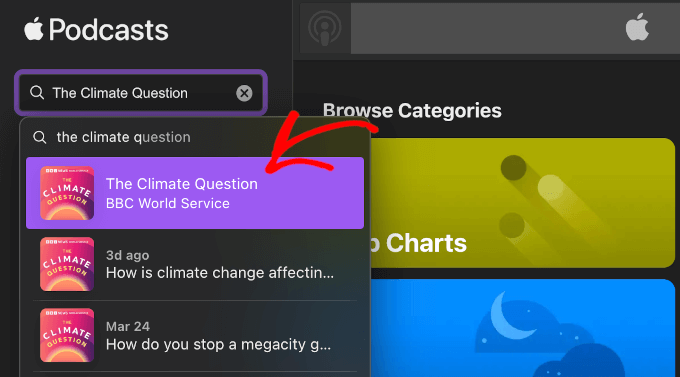
Odată ce găsiți ceea ce căutați, faceți clic pe rezultatul relevant al căutării pentru a deschide emisiunea sau episodul.
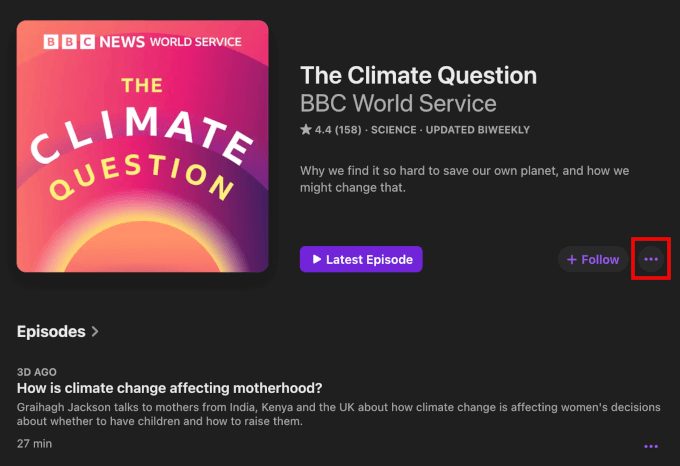
Pe pagina podcastului, faceți clic pe meniul cu trei puncte de lângă butonul „+ Urmărește”.
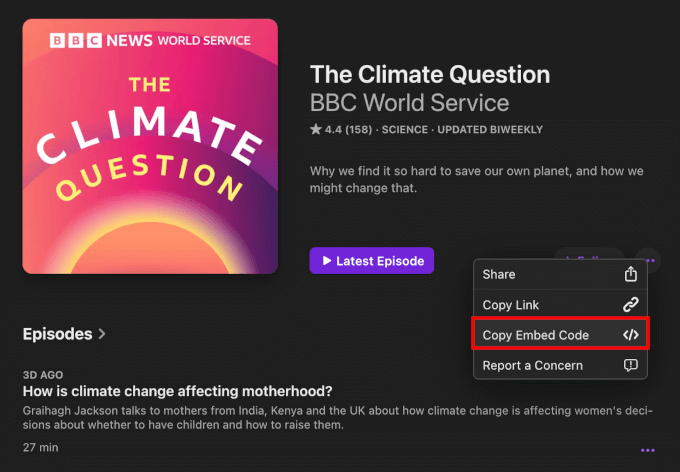
Din meniul derulant, selectați „Copiere încorporare”.
Apple Podcasts va copia automat codul de încorporare al emisiunii în clipboard.
Dacă doriți să încorporați un episod specific, puteți derula în jos pe pagina emisiunii până la lista „Episoade”.
Dați un clic pe meniul cu trei puncte din secțiunea episodului. Apoi, apăsați butonul „Copiere cod încorporare”.
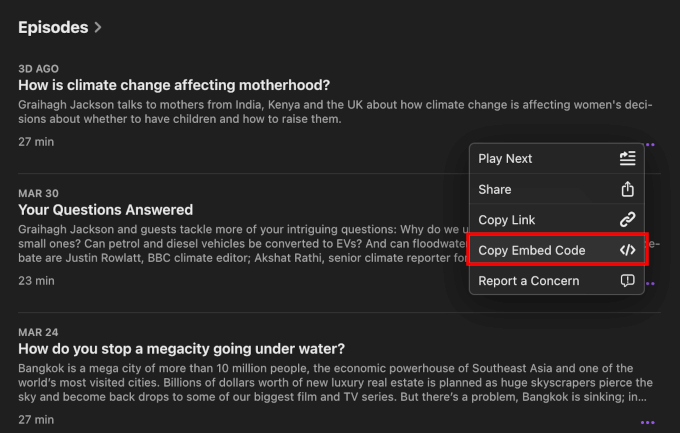
Alternativ, poți da clic pe titlul unui episod specific.
Aceasta vă va duce la pagina episodului, unde puteți vedea o scurtă descriere a ceea ce este episodul. Veți găsi, de asemenea, linkuri către paginile de social media, o adresă de e-mail pentru solicitări, ratingul de conținut al episodului (cum ar fi Curat sau Explicit) și detalii despre gazdă.

Odată ajuns acolo, faceți clic pe meniul cu trei puncte de lângă butonul „Redare” și selectați „Copiere încorporare” din meniul derulant.
Cu asta gata, aveți codul de încorporare al episodului copiat în clipboard.

Pasul 2: Adaugă codul de încorporare Apple Podcast în WordPress
Acum că aveți codul de încorporare Apple Podcasts, este timpul să îl adăugați pe site-ul dvs. WordPress.
Puteți încorpora playerul pe orice postare sau pagină. Pentru acest tutorial, vă voi arăta cum să îl încorporați într-o postare de blog folosind editorul de blocuri.
Din zona de administrare WordPress, accesați Postări » Adaugă nou sau deschideți o postare existentă unde doriți să adăugați podcastul.

În editorul de blocuri, apasă pe butonul „+” pentru a adăuga un bloc.
Apoi, tastați „HTML personalizat” în bara de căutare și selectați blocul „HTML personalizat”.

Lipiți codul de încorporare Apple Podcasts pe care l-ați copiat anterior în bloc.
Ar trebui să arate cam așa:
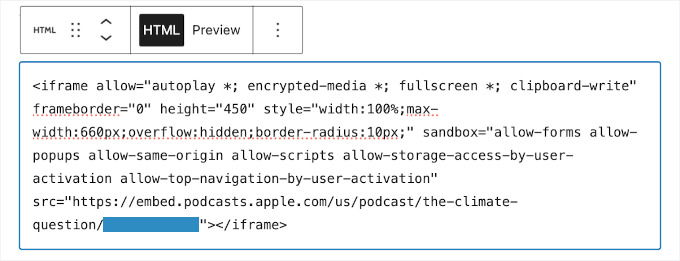
Dacă doriți să vedeți cum va arăta playerul Apple Podcasts pe partea frontală, selectați blocul HTML și faceți clic pe fila „Previzualizare” din bara de instrumente.
Aceasta va încărca previzualizarea front-end a playerului în editorul de conținut.
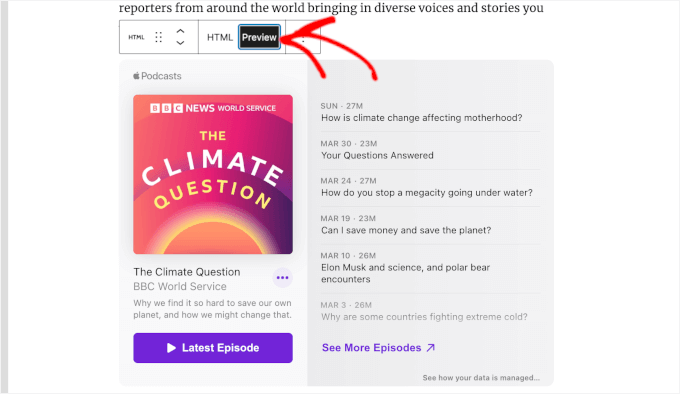
Dacă playerul încorporat arată bine, dați clic pe „Publică” (sau „Actualizează” dacă editați o postare existentă).
Acum, vizitatorii dvs. pot asculta Apple Podcasts direct de pe site-ul dvs.
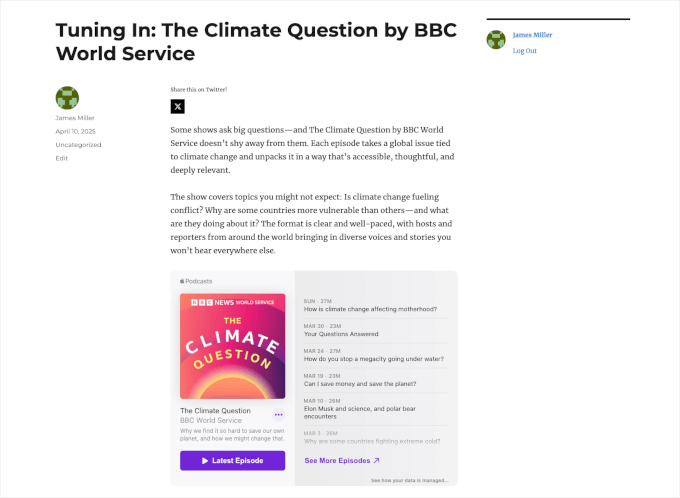
Este atât de simplu!
Metoda 2: Încorporați Apple Podcasts în WordPress folosind EmbedPress
Blocul HTML personalizat este o opțiune gratuită excelentă, dar poate părea un pic greoi, mai ales dacă nu sunteți confortabil să lucrați cu cod.
Pe de altă parte, EmbedPress oferă o experiență de încorporare mai simplificată. Cu EmbedPress, trebuie doar să lipiți URL-ul Apple Podcasts în blocul EmbedPress, iar acesta va afișa instantaneu un player compatibil cu dispozitivele mobile în conținutul dvs.
Pasul 1: Obțineți pluginul EmbedPress Pro
Pentru a încorpora podcasturi Apple folosind EmbedPress, veți avea nevoie de versiunea Pro a pluginului.
Puteți vizita site-ul WPDeveloper și vă puteți înscrie pentru un cont Pro. Apoi, alegeți un plan în funcție de câte site-uri doriți să îl utilizați.
După înregistrare, veți fi redirecționat către tabloul de bord EmbedPress, unde veți găsi:
- Un link de descărcare pentru fișierul .zip EmbedPress Pro.
- Cheia dvs. de licență pentru activarea pluginului.
Puteți descărca fișierul .zip și puteți lăsa fila deschisă, deoarece veți avea nevoie de cheia de licență în pasul următor.
📝 Notă: Veți avea nevoie de EmbedPress Pro, nu de versiunea sa gratuită, pentru a încorpora Apple Podcasts.
Upgradează la versiunea premium, care îți va permite, de asemenea, să îți faci conținutul exclusiv, să afișezi reclame video sau de imagine, să ajustezi designul playerului și să adaugi propria marcă. Permite chiar activarea încărcării leneșe pentru a îmbunătăți viteza site-ului.
Pasul 2: Instalează EmbedPress Pro și activează cheia de licență
Odată ce ați descărcat fișierul .zip EmbedPress Pro din tabloul de bord al contului dvs., este timpul să îl instalați pe site-ul dvs. WordPress.
În zona de administrare WordPress, accesați Pluginuri » Adăugare nou.
Apoi, puteți face clic pe butonul „Încărcați pluginul” din partea de sus.

Alegeți fișierul .zip pe care l-ați descărcat de la EmbedPress.
Apoi, faceți clic pe butonul „Instalare acum”, urmat de „Activare”. Pentru instrucțiuni mai detaliate, puteți consulta ghidul nostru despre cum să instalați un plugin WordPress.
Următorul pas este să activați pluginul premium folosind cheia de licență. Pentru a face acest lucru, accesați EmbedPress » Licență în tabloul de bord WordPress.
Aici, va trebui să lipiți cheia de licență (pe care o puteți găsi în tabloul de bord WPDeveloper) și să faceți clic pe „Activate License”.
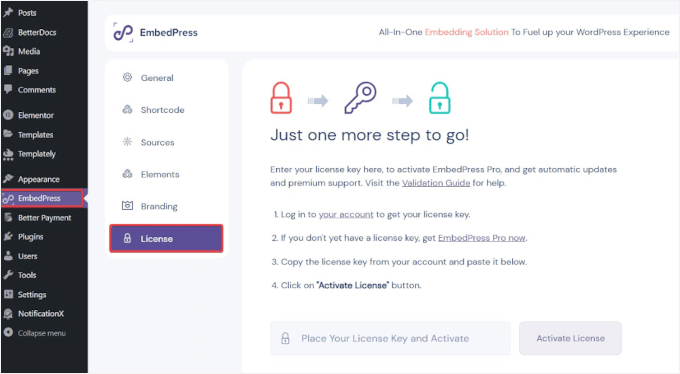
În acest moment, un cod de verificare va fi trimis la adresa de e-mail pe care ați folosit-o pentru a achiziționa EmbedPress Pro.
Pur și simplu deschideți emailul, copiați codul de verificare și apoi reveniți pe această pagină pentru a-l introduce în noua casetă care apare sub caseta cheii de licență. Apoi, apăsați pe „Verifică”.
Odată ce activezi pluginul, vei debloca suportul pentru platforme premium, inclusiv Apple Podcasts, și vei obține acces la funcții suplimentare de personalizare.
Pasul 3: Copiază URL-ul Apple Podcast
Pentru a încorpora Apple Podcasts în WordPress folosind EmbedPress, veți avea nevoie de URL-ul corect pentru întregul spectacol sau un episod specific.
Să spunem că doriți să copiați un link al unui spectacol.
Pentru a face acest lucru, accesați Apple Podcasts și utilizați bara de căutare pentru a găsi emisiunea sau episodul pe care doriți să-l prezentați.
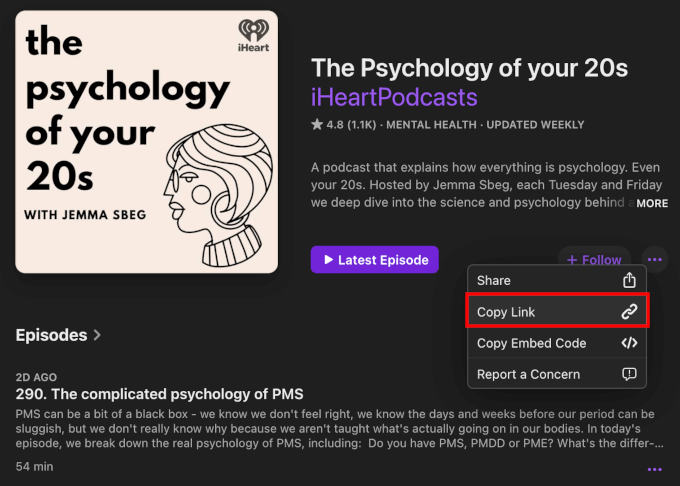
De exemplu, am căutat „Psihologia anilor tăi 20”.
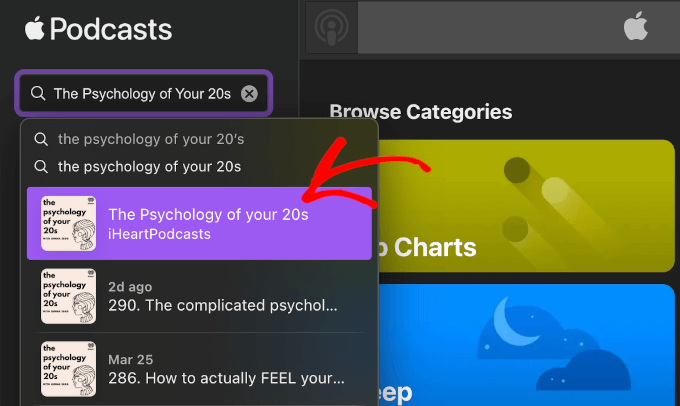
În rezultatele căutării, faceți clic pe numele podcastului pentru a deschide pagina principală a emisiunii.
Apoi, faceți clic pe butonul cu trei puncte de lângă butonul „+ Urmăriți” pentru a extinde meniul.
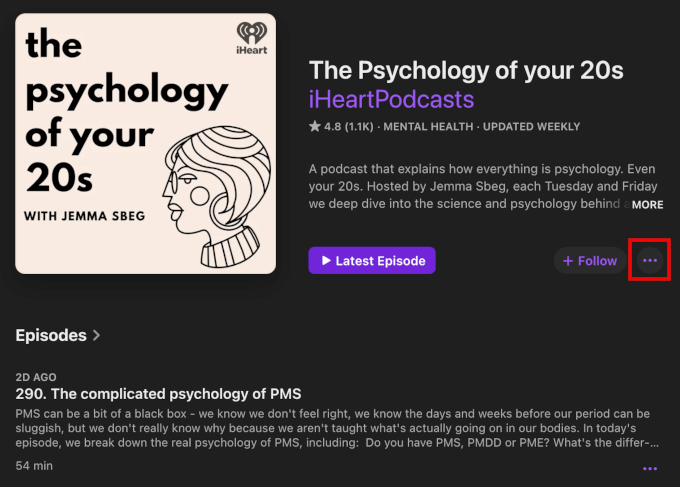
Acum, dă clic pe butonul ‘Copiere Link’ pentru a obține linkul emisiunii.
Apple Podcasts va copia automat linkul în clipboard.
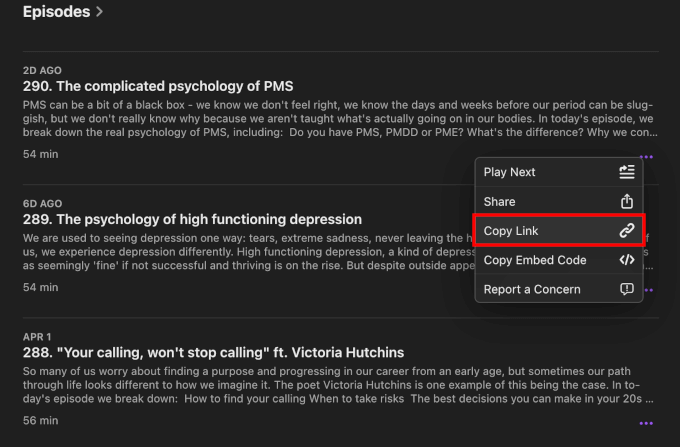
Acum, pentru a copia un link către un singur episod, derulați prin lista de episoade disponibile în spectacolul Apple Podcasts.
Odată ce găsești ceea ce cauți, dă clic pe butonul cu trei puncte al episodului și apoi pe butonul ‘Copiere Link’.
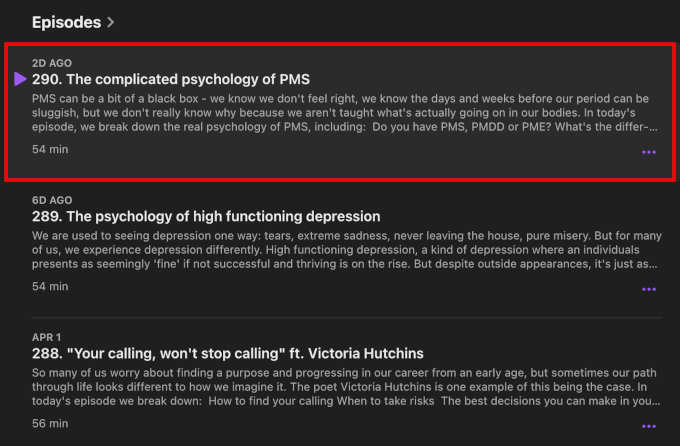
Vrei să vezi mai multe detalii despre episod?
Doar faceți clic pe secțiunea episodului pentru a deschide pagina acestuia. Acolo, veți găsi o scurtă descriere a episodului, linkuri către paginile de social media, o adresă de e-mail pentru solicitări, ratingul de conținut (cum ar fi Curat sau Explicit) și informații despre gazdă.
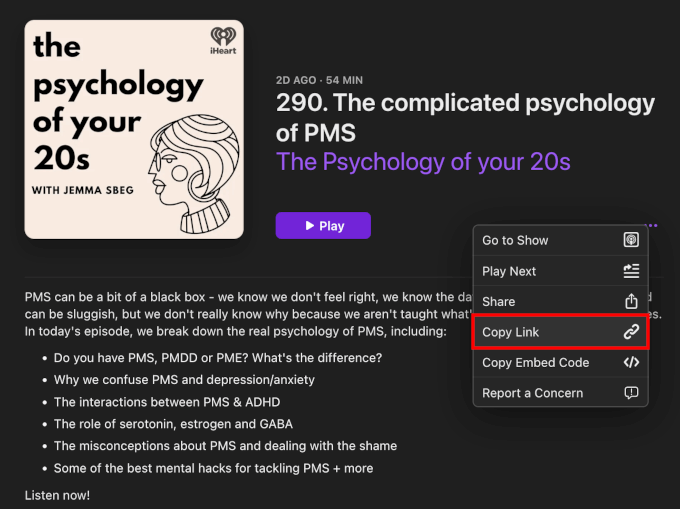
Din pagina individuală a episodului, faceți clic pe butonul cu trei puncte de lângă „Play”.
Apoi, selectează „Copiază linkul” pentru a obține linkul episodului.
Alternativ, puteți copia URL-ul emisiunii sau al episodului direct din bara de adrese a browserului.
Acest lucru vă scutește de a fi nevoit să găsiți meniul cu trei puncte și să faceți clic pe butonul „Copiere link”.
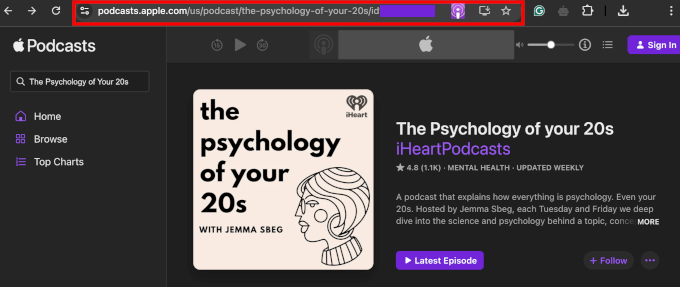
Asigurați-vă doar că sunteți exact unde doriți să fiți: o emisiune sau un episod specific.
Pasul 4: Adăugați URL-ul Apple Podcast în WordPress Utilizând Blocul EmbedPress
Următorul pas este să vă încorporați podcastul folosind pluginul EmbedPress.
Îl puteți adăuga la orice pagină sau postare, dar în acest exemplu, vă voi arăta cum să o faceți într-o postare de blog WordPress.
Din tabloul de bord WordPress, accesează Postări » Adaugă o nouă sau deschide o postare existentă.
În editorul de blocuri, poți apăsa pe butonul „+”.
Apoi, căutați blocul EmbedPress.
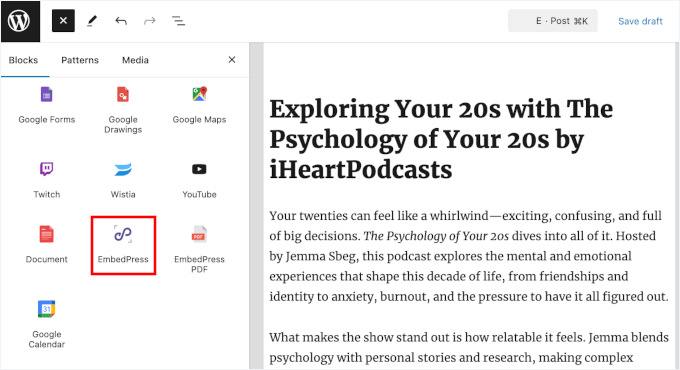
Doar selectați blocul atunci când apare, iar WordPress îl va adăuga în editorul dvs. de conținut.
Apoi, pur și simplu lipiți URL-ul pe care l-ați copiat anterior în blocul EmbedPress.
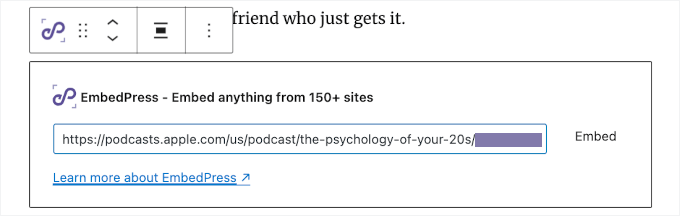
Nu uitați să faceți clic pe butonul „Încorporare” sau să apăsați „Enter”.
EmbedPress va prelua și afișa instantaneu playerul Apple Podcasts chiar în editorul dvs.
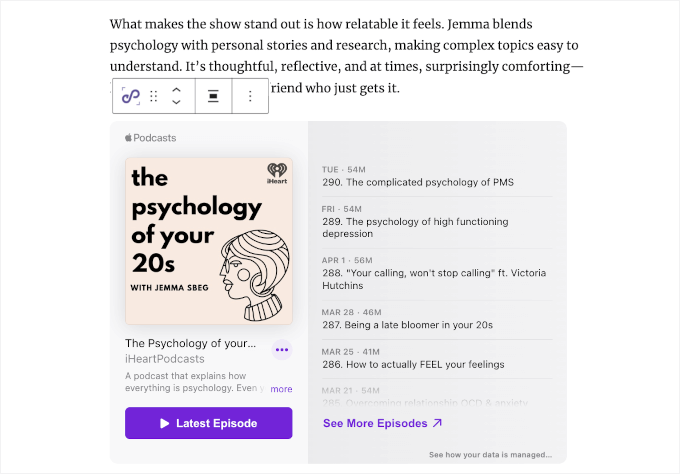
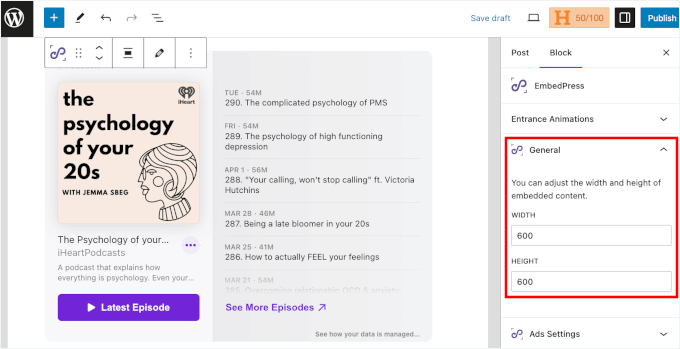
Puteți ajusta aspectul playerului chiar în fila „Bloc”.
În secțiunea „General”, pur și simplu setează lățimea și înălțimea pentru a controla dimensiunea playerului încorporat.
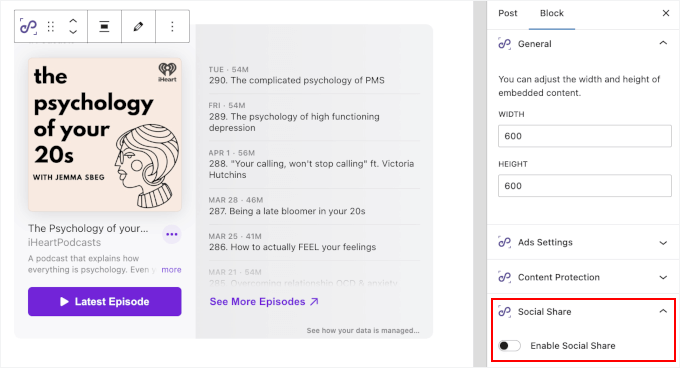
Puteți, de asemenea, să activați „Partajare socială” pentru a adăuga butoane de partajare socială pentru Facebook, X (Twitter) și altele la încorporarea Apple Podcasts.
Acest lucru permite vizitatorilor să partajeze cu ușurință episodul pe conturile lor de social media.
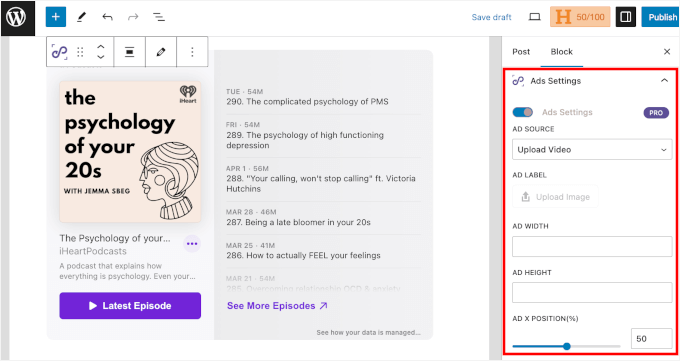
În plus, EmbedPress Pro include instrumente de monetizare și protecție a conținutului. Le puteți găsi în secțiunile „Setări reclame” și „Protecție conținut” din fila „Bloc”:
- Setări reclame: Acest lucru vă permite să adăugați reclame video sau imagine la încorporările dvs., cu control asupra dimensiunii, momentului și opțiunilor de omitere.
- Protecția conținutului: Vă permite să restricționați accesul pe bază de rol de utilizator sau parolă pentru a vă păstra conținutul încorporat securizat.
Puteți configura aceste setări după cum este necesar.
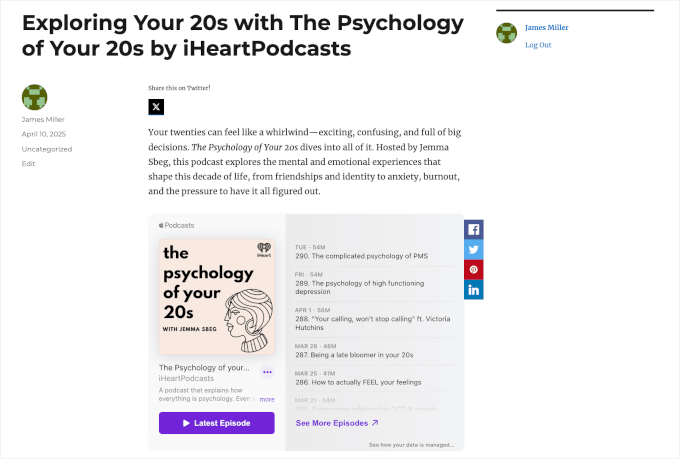
Odată ce ești mulțumit de cum arată încorporarea Apple Podcasts, apasă pe „Publică” sau „Actualizează” pentru a o face live.
Vizitatorii dvs. pot acum asculta emisiunea direct de pe site-ul dvs. — și chiar o pot partaja pe rețelele sociale cu un singur clic.
Sfaturi și idei bonus pentru a-ți crește podcastul
Încorporarea podcasturilor Apple în WordPress este doar începutul.
Iată câteva modalități ușoare de a vă crește audiența podcastului și de a menține ascultătorii revenind:
- Organizați un concurs. Doriți mai mulți abonați sau recenzii de podcast? Cu RafflePress, puteți crea concursuri care recompensează oamenii pentru acțiuni precum abonarea, lăsarea unei recenzii sau partajarea unui episod pe rețelele sociale. Consultați ghidul nostru despre cum să organizați un concurs pentru mai multe detalii.
- Invitați vorbitori. Prezența creatorilor sau experților din nișa podcastului dvs. poate aduce perspective noi și vă poate ajuta să ajungeți la noi ascultători.
- Adăugați note de emisiune și transcrieri. Acestea pot ajuta la îmbunătățirea SEO, la facilitarea parcurgerii rapide a episoadelor dvs. și la îmbunătățirea accesibilității pentru utilizatorii care preferă să citească. Consultați selecția noastră de cele mai bune servicii de transcriere pentru mai multe detalii.
- Crește-ți lista de email. Acest lucru îți va permite să contactezi ascultătorii pentru a-i informa despre episoade noi, promoții și orice alte informații. Poți afișa un formular de înscriere la newsletter sub playerul podcastului tău sau în ferestre pop-up pe site-ul podcastului tău. Pentru detalii, vezi ghidul nostru despre cum să-ți crești lista de email.
- Creați un site de abonament în jurul podcastului dvs. Puteți utiliza MemberPress pentru a oferi conținut exclusiv, cum ar fi episoade bonus, clipuri din culise sau resurse descărcabile. Pentru detalii, consultați ghidul nostru despre cum să creați un site de abonament.
Aceste mici detalii pot contribui mult la construirea unei comunități de podcast loiale. 🌐
Întrebări frecvente despre încorporarea podcasturilor Apple în WordPress
Încă aveți întrebări? Iată câteva întrebări frecvente pe care le primesc de la cititorii care doresc să prezinte Apple Podcasts pe site-urile lor WordPress:
Puteți încorpora un podcast într-un site web WordPress?
Da, puteți! WordPress suportă atât coduri de încorporare HTML, cât și URL-uri directe pentru multe platforme de podcasturi. Asta înseamnă că puteți afișa cu ușurință episoade de podcast folosind blocuri integrate sau pluginuri – nu este necesară nicio codare.
Cum încorporezi Apple Podcasts pe un site web?
Cea mai simplă metodă este să copiați codul de încorporare direct din Apple Podcasts și să-l lipiți într-un bloc HTML personalizat în WordPress.
Alternativ, puteți utiliza un plugin precum EmbedPress, care vă permite să încorporați Apple Podcasts prin simpla lipire a URL-ului episodului.
Am nevoie de un site web pentru podcastul meu?
Deși nu este obligatoriu, a avea propriul site web vă oferă mai mult control asupra conținutului, brandingului și audienței. Puteți promova episoade, colecta adrese de e-mail, adăuga note de emisiune și chiar îmbunătăți SEO pentru a ajunge la mai mulți ascultători. Pentru detalii, consultați ghidul nostru despre cum să creezi un podcast.
Este WordPress o opțiune bună pentru un site de podcast?
Da, WordPress este o platformă foarte adaptabilă, prietenoasă cu începătorii, care suportă o gamă largă de pluginuri și teme pentru podcasturi. WordPress face ușor gestionarea și promovarea podcastului într-un singur loc, indiferent dacă abia începeți sau vă dezvoltați emisiunea.
Sper că acest ghid v-a ajutat să învățați cum să încorporați Apple Podcasts în WordPress. În continuare, puteți consulta ghidul nostru despre cum să începi un podcast sau selecțiile noastre de experți ale celor mai bune servicii de găzduire podcast.
Dacă ți-a plăcut acest articol, te rugăm să te abonezi la canalul nostru de YouTube pentru tutoriale video WordPress. Ne poți găsi, de asemenea, pe Twitter și Facebook.


Ai o întrebare sau o sugestie? Te rugăm să lași un comentariu pentru a începe discuția.