


Dacă aveți o afacere/agenție sau lucrați ca freelancer, atunci veți avea nevoie de o modalitate ușoară de a trimite facturi clienților dvs.
Generarea acestor facturi direct în WordPress vă poate ajuta să economisiți timp și bani și să fiți plătit mai repede.
Deși nu generăm personal facturi în WordPress, am descoperit că FreshBooks și Sliced Invoices sunt ambele opțiuni excelente pentru afacerile mici.
În acest articol, vă vom arăta cum să creați facturi pentru clienți în WordPress, pas cu pas.
💡Răspuns rapid: Cele mai bune modalități de a crea facturi pentru clienți
Dacă vă grăbiți, iată cele mai bune două metode de a crea facturi în funcție de nevoile dvs. specifice:
- FreshBooks (Cel mai bun pentru creștere): Aceasta este alegerea ideală dacă doriți un instrument de contabilitate robust care gestionează automat taxele, urmărirea cheltuielilor și plățile cu cardul de credit.
- Sliced Invoices (Cel mai bun pentru integrare): Aceasta este alegerea potrivită dacă doriți să generați facturi de bază și să păstrați toate datele clienților direct în tabloul de bord WordPress.
De ce să creați facturi pentru clienți în WordPress?
Când ești freelancer sau proprietar de mică afacere, utilizarea sistemului corect de facturare WordPress îți poate simplifica mult viața, facilitând în același timp încasarea plăților.
Când folosești instrumentele potrivite pentru facturare, nu trebuie să te bazezi pe foi de calcul și metode învechite sau să plătești taxe mari de abonament pentru software-uri contabile complicate.
Instrumentele potrivite te pot ajuta să simplifici facturarea clienților, urmărirea și plata. Poți trimite facturi cu aspect profesional clienților, cu opțiuni de plată integrate și poți fi plătit imediat.
Notă: Acest tutorial acoperă crearea de facturi unice pentru clienți individuali. Dacă ești în căutarea unei modalități de a crea formulare de comandă online pentru o metodă simplă de colectare a comenzilor și de încasare a plăților, consultă ghidul nostru despre cum să creezi un formular de comandă online în WordPress.
Acestea fiind spuse, haideți să vă arătăm cum să creați facturi pentru clienții dvs. în WordPress. Puteți folosi linkurile rapide de mai jos pentru a sări direct la metoda pe care doriți să o utilizați:
Metoda 1: Crearea facturilor pentru clienți folosind FreshBooks
Cel mai simplu și mai profesionist instrument de facturare pentru freelanceri și proprietari de mici afaceri este FreshBooks.
Este o platformă contabilă completă, concepută pentru non-contabili. Este, de asemenea, unul dintre principalele noastre instrumente de facturare pentru WordPress recomandate.
Deși nu este un plugin care trăiește în tabloul de bord WordPress, se integrează ușor. Utilizarea unui instrument terț îl face mai sigur pentru a factura clienții, a gestiona finanțele și a primi plăți, totul într-un singur loc.
Există o perioadă de probă gratuită de 30 de zile, astfel încât să puteți testa instrumentul și să vedeți dacă este potrivit pentru nevoile dvs. Planurile Pro încep în prezent de la doar 6 USD pe lună.
Înregistrarea unui cont este foarte ușoară. Mai întâi, accesează site-ul FreshBooks și apasă butonul „Try It Free” (Încearcă gratuit).

Acest lucru vă duce la pagina de înregistrare a contului.
Trebuie să introduceți numele și e-mailul dvs. și să faceți clic pe butonul „Încercați gratuit”.
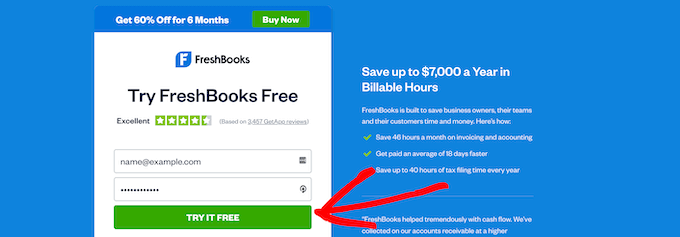
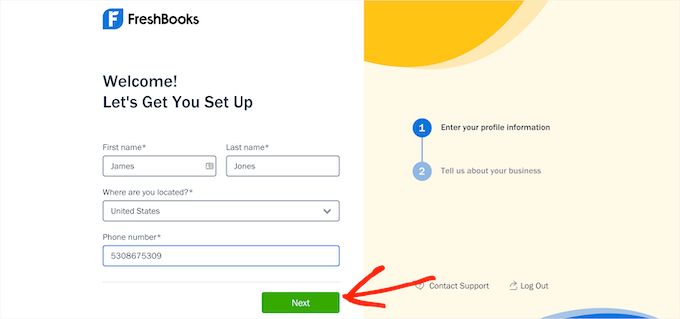
După aceea, va trebui să vă verificați adresa de e-mail, ceea ce vă va duce la o pagină pentru configurarea contului dumneavoastră.
Trebuie să introduceți numele, locația și numărul de telefon, apoi să faceți clic pe butonul „Următorul”.
Apoi, ți se va cere să introduci mai multe informații despre afacerea ta. Acestea includ nișa ta de blogging, veniturile anuale și altele.
Odată ce ați terminat, faceți clic pe butonul „Salvare și finalizare”.
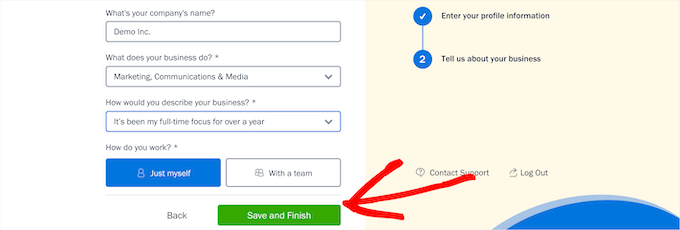
Acest lucru vă va aduce la ecranul tabloului de bord al contului dvs., unde puteți crea prima factură.
Pur și simplu faceți clic pe butonul „Creare nouă” și selectați „Factură” din lista derulantă.
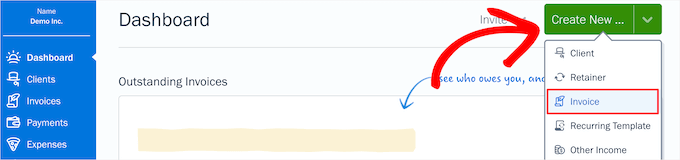
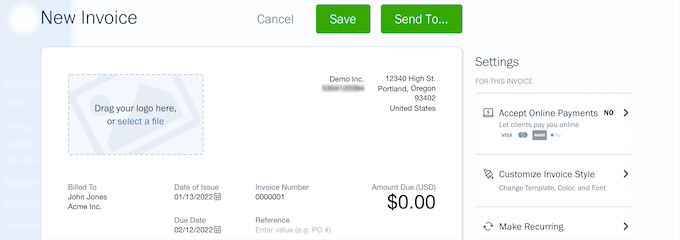
Aceasta deschide generatorul personalizabil de facturi.
Poți încărca logo-ul tău, schimba data scadenței și adăuga mai multe informații despre afacerea ta. Pur și simplu apasă pe oricare dintre zonele facturii pentru a face modificări.
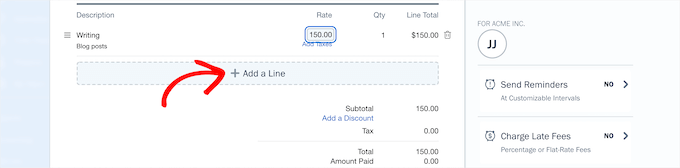
Apoi, puteți adăuga articolele dvs. detaliate. Pentru fiecare articol, puteți adăuga un nume și o descriere, puteți seta rata și puteți alege cantitatea.
Faceți clic pe butonul „Adăugați o linie” pentru a adăuga mai multe elemente la factură. Totalurile prețurilor se vor actualiza automat.
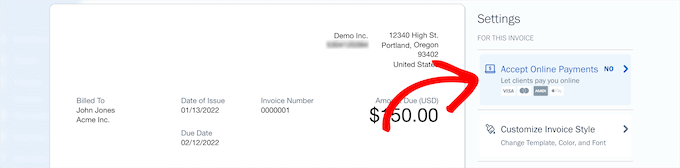
Odată ce ați terminat de personalizat factura, căutați opțiunea de plăți online. Aceasta se găsește de obicei în panoul de setări al generatorului de facturi.
FreshBooks îți permite să conectezi diverse gateway-uri de plată. Poți folosi FreshBooks Payments sau poți conecta un serviciu terț precum Stripe pentru a accepta carduri de credit.
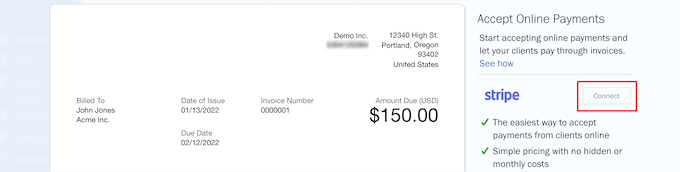
Dacă ați ales Stripe, pur și simplu faceți clic pe butonul „Conectare”.
Aceasta va deschide o nouă fereastră pentru a crea un cont Stripe.
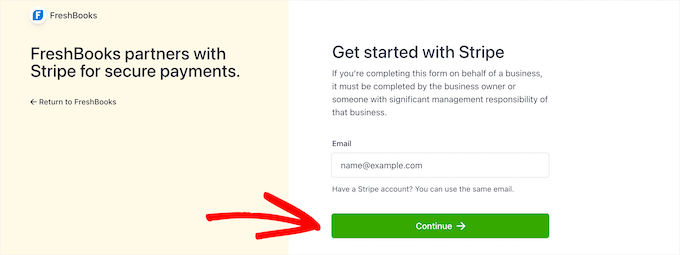
Aici, trebuie să introduceți e-mailul dvs. și să faceți clic pe butonul „Continuare”.
Dacă aveți deja un cont Stripe, atunci puteți folosi același e-mail, iar acesta va lega contul dvs. de FreshBooks.
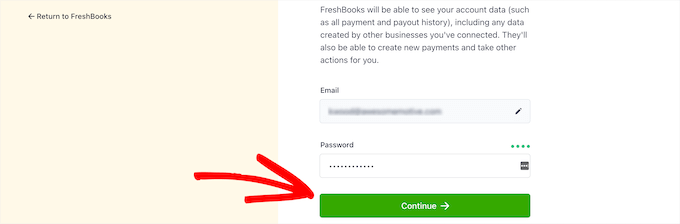
Apoi, trebuie să introduceți o parolă pentru contul dumneavoastră.
Apoi, faceți clic pe butonul „Continuă”.
Ți se va cere să introduci și să confirmi numărul tău de telefon, apoi apasă din nou pe „Next” (Următorul) o dată.
Pe ecranele următoare, va trebui să introduceți informații despre afacerea dvs., contul bancar și informațiile personale pentru a vă confirma identitatea.
Odată ce ați terminat, veți primi o notificare că v-ați conectat cu succes la Stripe. Pur și simplu faceți clic pe butonul „Închideți această fereastră” pentru a reveni la factura dvs.

Acum, faceți clic pe butonul „Trimite către” din partea de sus a facturii.
Acest lucru deschide un meniu derulant unde puteți trimite automat factura prin e-mail clientului dvs.
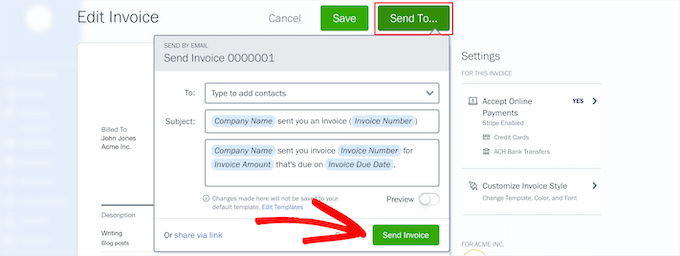
Puteți modifica e-mailul de contact, subiectul și mesajul care vor fi trimise odată cu factura. Apoi, faceți clic pe butonul „Trimiteți factura”.
Clienții dumneavoastră vor primi automat factura, pe care o pot plăti online cu un card de credit.
Alternativ, puteți partaja factura cu clientul printr-un link sau o puteți descărca ca factură PDF și o puteți trimite direct.
Gestionarea facturilor clienților în FreshBooks
Dacă doriți să vizualizați toate facturile clienților dvs., pur și simplu faceți clic pe opțiunea de meniu „Facturi” din tabloul de bord al contului dvs.
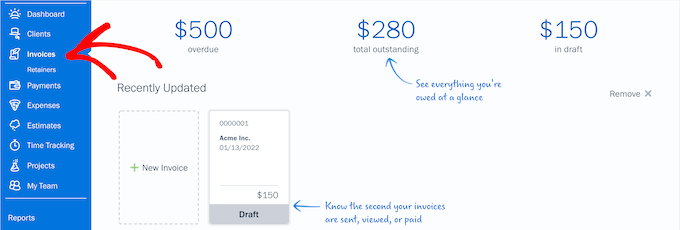
Acest ecran vă va oferi o defalcare a sumei totale a facturilor restante, neachitate și în stadiu de schiță.
De asemenea, puteți vizualiza toate facturile pe care le-ați trimis de pe acest ecran.
Urmărirea timpului și cheltuielilor cu FreshBooks
O altă caracteristică excelentă a FreshBooks este capacitatea de a urmări timpul. Dacă sunteți freelancer, atunci poate fi necesar să urmăriți orele facturabile pentru clienții dvs.
Pur și simplu faceți clic pe opțiunea de meniu „Urmărirea timpului” și apoi faceți clic pe butonul „Intrare nouă”.
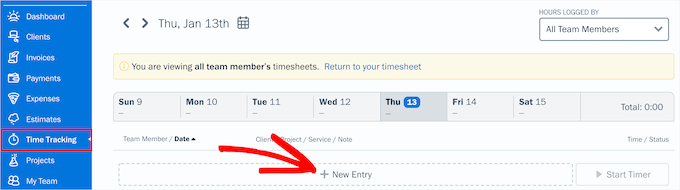
Aceasta deschide un meniu derulant unde puteți introduce detaliile proiectului și orele.
Apoi, faceți clic pe butonul verde „Bifă”.
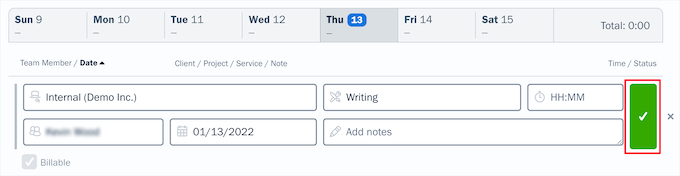
Odată ce salvați orele, le puteți adăuga cu ușurință ca element pe linie la facturile dvs. Când completați facturile, pur și simplu începeți să tastați, iar orele facturabile vor apărea în caseta elementului pe linie.
De asemenea, puteți urmări cheltuielile pentru a înțelege mai bine finanțele afacerii dvs. Pentru a face acest lucru, pur și simplu faceți clic pe fila „Cheltuieli” din tabloul de bord al contului dvs.
Acest lucru vă aduce un ecran unde puteți vizualiza toate cheltuielile afacerii dvs., puteți vedea plățile către furnizori și multe altele.
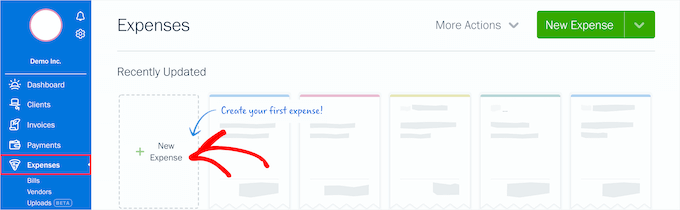
Pentru a adăuga o nouă cheltuială de afaceri, pur și simplu faceți clic pe opțiunea „Cheltuială nouă”.
Acest lucru te va aduce la un ecran pentru a adăuga informațiile despre comerciant. Poți, de asemenea, să aloci cheltuieli unui proiect, să îl faci recurent și multe altele. Odată ce ai terminat, apasă butonul „Save” (Salvează).
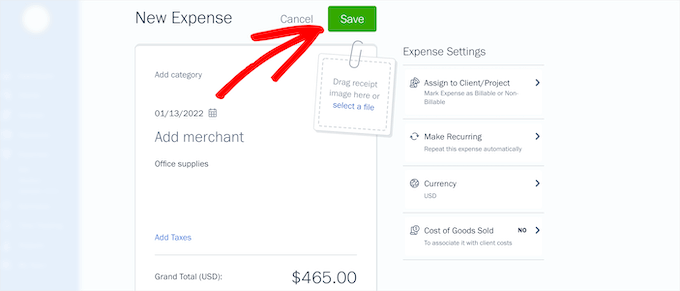
Funcțiile de cheltuieli FreshBooks vă permit, de asemenea, să importați cheltuielile afacerii dvs. din contul bancar și cardurile de credit. Puteți chiar salva chitanțele afacerii făcând o fotografie direct de pe telefon.
Organizarea facturării clienților, a plăților și a cheltuielilor de afaceri într-un singur loc facilitează luarea unor decizii financiare solide cu privire la afacerea dvs.
Metoda 2: Crearea facturilor pentru clienți în WordPress folosind Sliced Invoices
O altă modalitate de a gestiona facturile este prin utilizarea pluginului Sliced Invoices. Acest plugin îți permite să trimiți și să gestionezi cu ușurință facturile clienților direct din panoul de administrare WordPress.
Include, de asemenea, șabloane de facturi care pot fi personalizate cu numele afacerii tale, logo personalizat și multe altele.
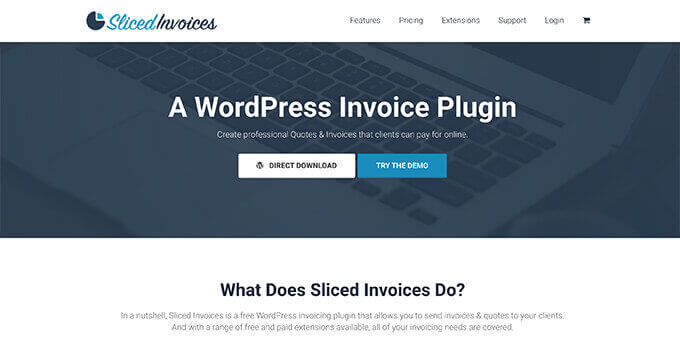
Primul lucru pe care trebuie să îl faci este să instalezi și să activezi pluginul Sliced Invoices. Pentru mai multe detalii, consultă ghidul nostru despre cum să instalezi un plugin WordPress.
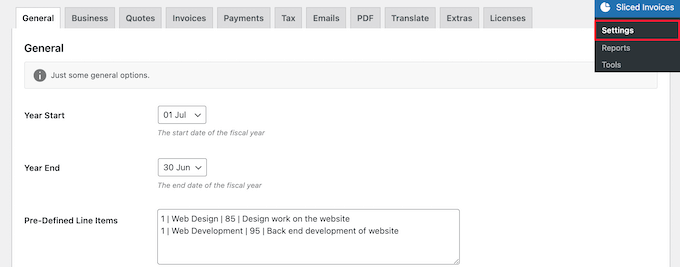
După activare, navigați la Sliced Invoices » Setări pentru a configura pluginul.
Mai întâi, trebuie să setați datele de început și sfârșit de an pentru anul fiscal și, opțional, să introduceți orice articole pe care le facturați în mod obișnuit tuturor clienților. Apoi, faceți clic pe butonul „Salvare”.
Apoi, faceți clic pe fila „Business” pentru a introduce mai multe informații despre afacerea dvs.
Puteți încărca un logo și puteți adăuga numele afacerii dvs., adresa și multe altele.
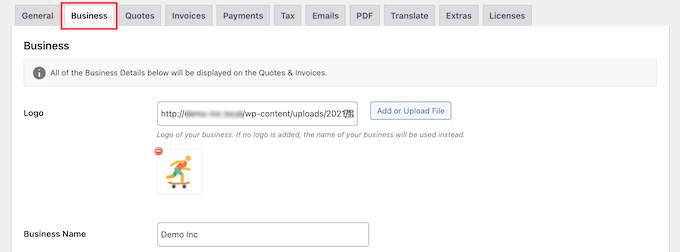
Apoi, faceți clic pe butonul „Save” din partea de jos a ecranului.
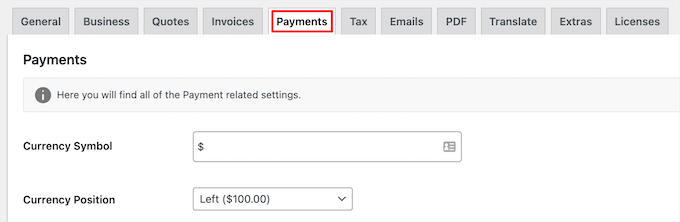
După aceea, faceți clic pe fila „Plăți”.
Mai întâi, puteți seta simbolul monedei și poziția de plată pe facturile dvs.
Apoi, derulați în jos la secțiunea „Metode de plată”.
Aici, trebuie să configurați gateway-urile de plată pentru a accepta plățile clienților.
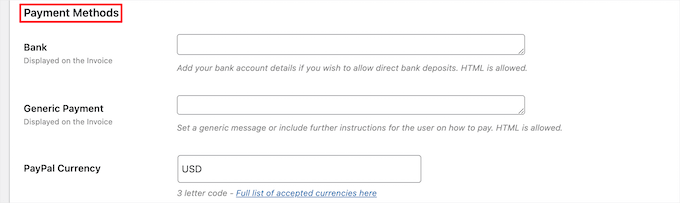
Opțiunile implicite gratuite de plată sunt PayPal și un cont bancar. Cu toate acestea, pluginul suportă și alte alternative precum Stripe și 2Checkout prin extensii plătite.
Fiecare poartă de plată are setări diferite, pe care le puteți configura conectându-vă la contul dvs. pe acea poartă și obținând cheile API.
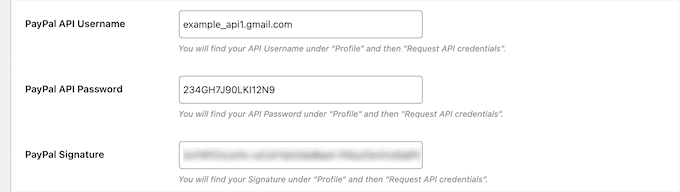
După configurarea gateway-urilor de plată, faceți clic pe butonul „Salvare” din partea de jos a ecranului.
Crearea unei facturi folosind WordPress
Odată ce ai configurat pluginul și setările de plată, poți trimite prima factură. Pluginul creează facturi ca tipuri de postări personalizate pe site-ul tău.
Pentru a crea o factură, navighează la Facturi » Adaugă Factură Nouă și dă facturii tale un nume și o descriere pentru a te ajuta să-ți amintești scopul facturii.
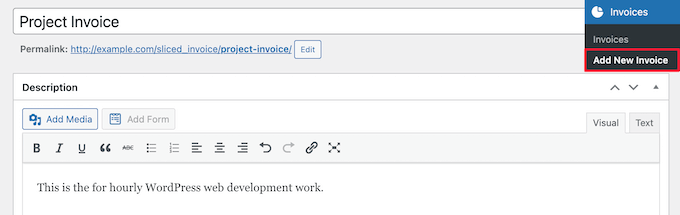
Apoi, puteți adăuga articole la factură.
Pentru a adăuga mai multe elemente pe linie, pur și simplu faceți clic pe butonul „Adăugați un alt element”.
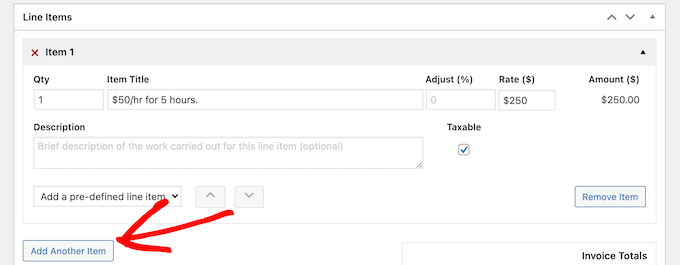
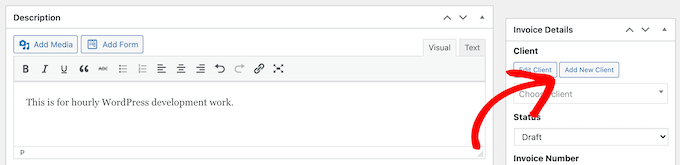
Odată ce ați terminat, faceți clic pe butonul „Adăugați un client nou” din secțiunea „Detalii factură” din colțul din dreapta.
Sliced Invoices folosește sistemul încorporat de gestionare a utilizatorilor WordPress. Acest lucru înseamnă că vei crea un nou utilizator WordPress care va fi alocat clientului tău.
După aceea, faceți clic pe butonul de opțiune „Creare utilizator nou” și introduceți detaliile clientului.
Apoi, faceți clic pe butonul „Add New Client” din partea de jos a ecranului.
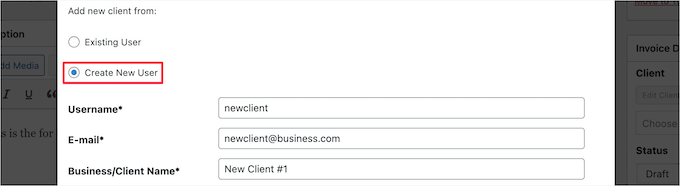
Acesta va atribui automat noul client pe care tocmai l-ați creat facturii.
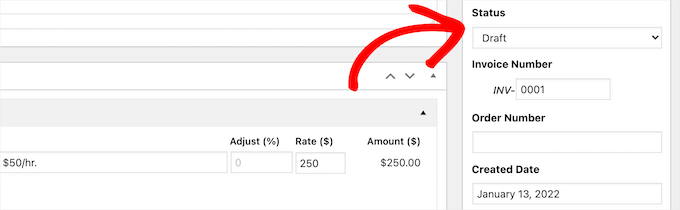
Apoi, secțiunea „Status” oferă câteva setări suplimentare opționale de funcționalitate, inclusiv posibilitatea de a schimba numărul facturii, numărul comenzii, data scadenței și multe altele.
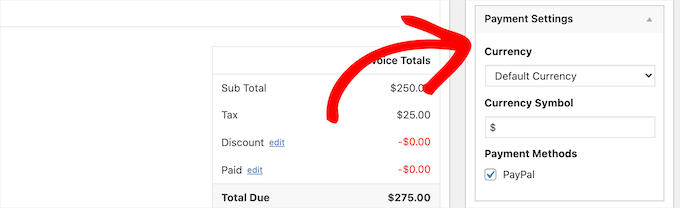
Apoi, puteți schimba moneda și metoda de plată în secțiunea „Setări de plată”.
Doriți să vă asigurați că metoda de plată preferată este bifată.
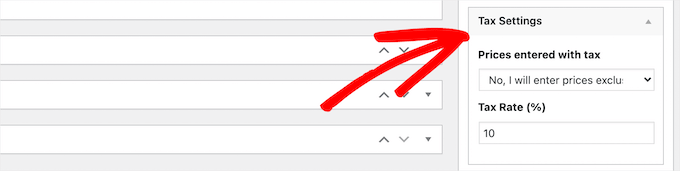
Există, de asemenea, o opțiune pentru a seta automat setările de impozitare ale facturii.
Puteți adăuga automat o rată de impozitare și puteți seta procentul ratei de impozitare.
Odată ce ați terminat de personalizat factura, faceți clic pe butonul „Publicați” pentru a o face activă.
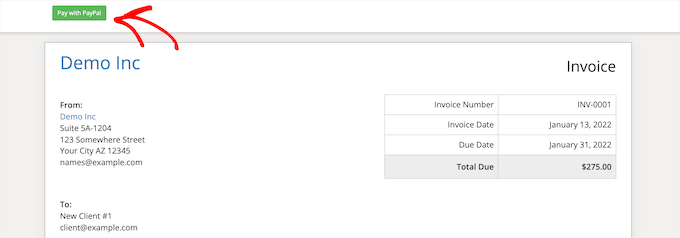
După publicarea facturii, clienții tăi vor primi o notificare prin e-mail cu un link către pagina facturii de pe blogul tău WordPress.
Când fac clic pe aceasta, vor fi direcționați către pagina facturii, unde pot vizualiza, imprima și efectua o plată pentru factură.
Dacă clienții dumneavoastră nu primesc notificări prin e-mail, atunci probabil aveți o problemă cu setările de e-mail ale WordPress-ului.
Recomandăm instalarea pluginului WP Mail SMTP pentru a remedia acest lucru. Acesta asigură că e-mailurile tale sunt trimise în siguranță și nu ajung în folderul de spam.
Pentru mai multe detalii, consultați ghidul nostru despre cum să remediați problema WordPress care nu trimite e-mailuri.
Vizualizarea tabloului de bord al facturilor în WordPress
Puteți vizualiza toate facturile pe care le-ați creat și trimis accesând Facturi » Facturi în panoul de administrare WordPress.
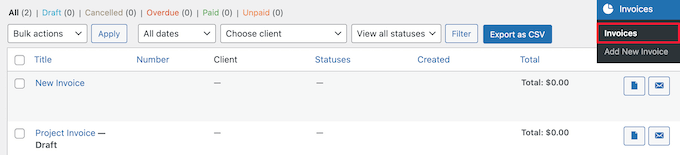
Aici, va arăta când a fost creată factura, prețul, dacă facturile sunt anulate sau restante și multe altele.
De asemenea, puteți retrimite facturile de pe acest ecran și descărca PDF-uri ale facturilor.
Întrebări frecvente: Crearea facturilor în WordPress
Iată câteva întrebări adresate frecvent de cititorii noștri despre crearea facturilor în WordPress:
1. Pot personaliza aspectul facturii pentru a se potrivi brandului meu?
Da, majoritatea pluginurilor de facturare vă permit să personalizați designul. De obicei, puteți încărca logo-ul afacerii dumneavoastră, puteți ajusta schema de culori și puteți schimba fonturile. Acest lucru asigură că facturile dumneavoastră arată profesional și se potrivesc cu brandingul site-ului dumneavoastră.
2. Clienții vor primi e-mailuri cu facturi automat?
Da, clienții vor primi e-mailuri cu facturi automat, atâta timp cât setările de notificare sunt active.
Cu toate acestea, pentru a vă asigura că aceste e-mailuri nu ajung în folderul spam, vă recomandăm cu tărie să utilizați un plugin SMTP precum WP Mail SMTP pentru a îmbunătăți livrarea.
3. Care este diferența dintre utilizarea unui plugin și conectarea unui serviciu extern de facturare?
Principala diferență este profunzimea funcționalităților și stocarea datelor. Un plugin WordPress păstrează toate datele în tabloul de bord al site-ului dumneavoastră, ceea ce este convenabil pentru facturarea simplă.
Un serviciu extern (precum FreshBooks) oferă funcționalități avansate de contabilitate, cum ar fi urmărirea cheltuielilor și rapoarte fiscale, păstrând în același timp datele financiare sensibile în siguranță, off-site.
Sperăm că acest articol v-a ajutat să învățați cum să creați facturi pentru clienți folosind WordPress. De asemenea, ați putea dori să consultați ghidul nostru despre cele mai bune site-uri web pentru freelanceri pentru a găsi de lucru sau cum să câștigați bani folosind AI.
Dacă v-a plăcut acest articol, atunci vă rugăm să vă abonați la Canalul nostru de YouTube pentru tutoriale video despre WordPress. Ne puteți găsi, de asemenea, pe Twitter și Facebook.




Khalil
Super!! Mi-a plăcut foarte mult acest articol. Mulțumesc.
Helene Childs
Bună, există o opțiune QuickBooks?
Mulțumesc!
Helene
FreshLindsay
Mulțumim pentru mențiunea FreshBooks!
Scott DeLuzio
Mulțumesc pentru informații. Caut ceva mai bun decât facturile PayPal de ceva vreme. Deși facturile PayPal oferă multe opțiuni, le lipsesc unele funcționalități pe care aș dori să le văd. Această prezentare oferă câteva alternative bune. Mulțumesc!
Kristof Loyens
Îmi place Freshbooks, suntem în prezent în perioada de probă. Dar până acum destul de impresionat.