


Copierea trimiterilor de formulare WordPress în foi de calcul consumă mult timp. Consumă ore în fiecare săptămână, iar o singură lipire greșită poate perturba întregul flux de lucru.
Dar gestionarea trimiterilor de formulare nu trebuie să însemne confruntarea cu foi de calcul dezordonate și date dispersate.
Prin conectarea formularelor dvs. la Airtable, totul este organizat pentru dvs., fluxurile dvs. de lucru sunt simplificate și economisiți timp pierdut cu introducerea manuală. 🗂️
La WPBeginner, am testat diferite plugin-uri și metode și am găsit cea mai ușoară modalitate de a crea formulare Airtable personalizate în WordPress. În acest ghid, vă vom arăta exact cum – fără a fi necesare abilități tehnice.
De ce să creați un formular Airtable personalizat în WordPress?
Un formular Airtable personalizat în WordPress vă oferă o modalitate mai inteligentă de a colecta, organiza și utiliza datele formularului dvs. – totul într-un singur loc.
Imaginați-vă că administrați un site web aglomerat, cu o mulțime de date primite de la formulare de contact, sondaje și întrebări de la clienți. Urmărirea tuturor acestor informații poate deveni rapid un coșmar.
Vă regăsiți pierdut într-o mare de e-mailuri, foi de calcul și date prost organizate, pierzând timp prețios încercând să înțelegeți totul. Aici intervin formularele Airtable personalizate pentru a vă salva.
Airtable este un instrument de gestionare a datelor care vă permite să creați aplicații personalizate bazate pe date. Astfel, puteți vizualiza mai bine datele colectate pe site-ul dvs. folosind formulare WordPress.
De exemplu, puteți utiliza datele formularului de contact WordPress în Airtable ca instrument CRM (Customer Relationship Management) pentru a gestiona lead-urile și contactele capturate de formularele WordPress.
Puteți, de asemenea, să stocați date din sondaje ale utilizatorilor pe Airtable.
Iată câteva alte cazuri de utilizare pentru Airtable cu WordPress:
- 📄 Organizare – Păstrați sarcinile organizate pe proiecte, atribuiți responsabilități și utilizați vizualizări Kanban pentru a urmări progresul.
- 📅 Planificarea conținutului – Creați un calendar de conținut, urmăriți datele de publicare și atribuiți scriitori și editori pentru a vă crește traficul pe blog.
- 🛒 Urmărirea inventarului – Menține o bază de date de produse pentru a monitoriza nivelurile stocurilor pentru magazinul tău online.
Practic, puteți utiliza datele colectate de la formularele de contact WordPress în Airtable pentru a crea aplicații personalizate, fluxuri de lucru și instrumente pentru afacerea dvs.
Având în vedere acest lucru, să vedem cum poți crea cu ușurință un formular Airtable personalizat în WordPress.
Cum să creezi un formular Airtable personalizat în WordPress
Pentru a crea formularul nostru personalizat Airtable în WordPress, vom crea mai întâi un formular de contact folosind WPForms.
Vom conecta apoi formularul la Airtable folosind un serviciu numit Uncanny Automator. Acesta funcționează ca o punte pentru a conecta două aplicații diferite fără cod. Îl puteți utiliza cu zeci de aplicații online, inclusiv WPForms și Airtable.
Iată o prezentare generală a pașilor pe care îi vom acoperi în această postare:
- Creează-ți formularul în WPForms
- Creează-ți contul Airtable
- Configurați o bază și un tabel în Airtable
- Integrați Uncanny Automator cu WPForms
- Sfat bonus: Trimiteți mesaje SMS către lead-urile dvs.
- Întrebări frecvente: Crearea unui formular Airtable personalizat în WordPress
- Lectură suplimentară: Creșteți-vă afacerea cu WordPress
Gata? Să începem.
Pasul 1: Creați-vă formularul în WPForms
WPForms este cel mai bun plugin pentru crearea formularelor de contact WordPress de pe piață și vă permite să creați cu ușurință orice tip de formular, utilizând o interfață simplă de tip drag-and-drop.
La WPBeginner, avem încredere în WPForms pentru diverse sarcini, inclusiv crearea formularelor noastre de contact și a sondajelor anuale pentru utilizatori. Menține crearea formularelor fluidă și eficientă, iar dvs. puteți consulta recenzia noastră detaliată despre WPForms pentru a vedea singuri.
Mai întâi, trebuie să instalați și să activați pluginul WPForms. Pentru mai multe detalii, consultați ghidul nostru pas cu pas despre cum să instalați un plugin WordPress.
📝 Notă: Puteți utiliza versiunea gratuită WPForms pentru a integra Airtable cu WPForms. Cu toate acestea, actualizarea la WPForms Pro deblochează peste 2.000 de șabloane de formulare, funcționalități avansate ale formularelor precum logica condițională, mai multe opțiuni de plată și multe altele!
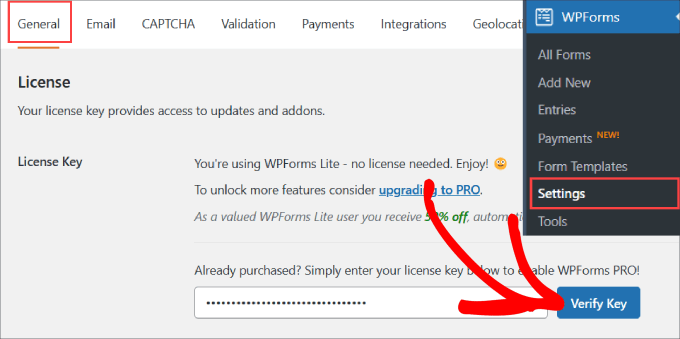
După activare, trebuie să accesați pagina WPForms » Setări.
Sub fila „General”, introduceți cheia de licență din contul dvs. de pe site-ul WPForms și apăsați „Verify Key”.
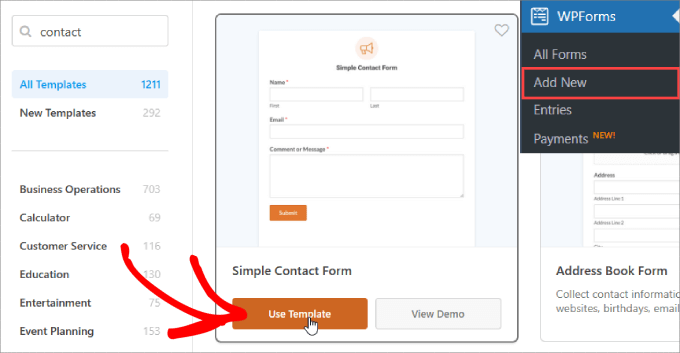
Apoi, trebuie să vizitați pagina WPForms » Add New din tabloul de bord WordPress. Aceasta va lansa interfața de construire WPForms, unde puteți alege dintre peste 2000 de șabloane pre-construite.
WPForms are, de asemenea, un constructor de formulare bazat pe AI, astfel încât să puteți crea formulare pur și simplu introducând o scurtă solicitare.

Acest lucru face și mai rapidă generarea de formulare personalizate fără a începe de la zero.
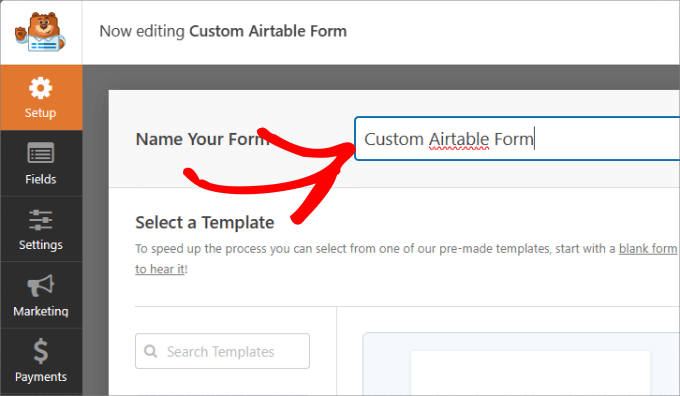
Pe pagina de configurare, asigurați-vă că dați un nume formularului dvs. pentru a vă putea referi ușor la el.
Și pentru acest tutorial, vom folosi șablonul „Simple Contact Form”.
Deci, să trecem peste el cu mouse-ul și să dăm clic pe „Use Template”.
De aici, veți fi direcționat către editorul drag-and-drop, unde puteți personaliza cu ușurință formularul.
Să spunem că creăm un formular de contact pentru a colecta lead-uri de la prospecte B2B. În acest caz, vom dori să adăugăm „Companie” și „Număr de telefon” la formularul nostru de contact.
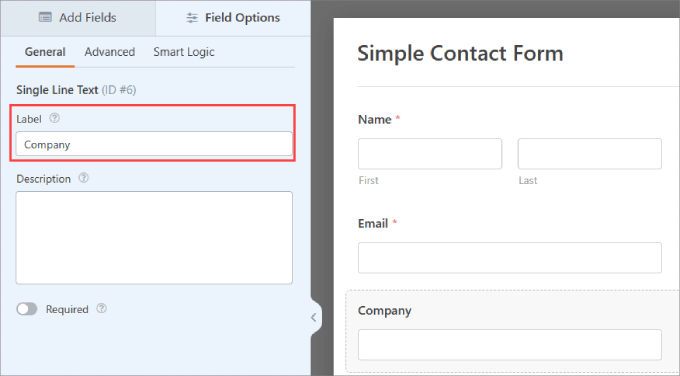
Pentru a adăuga „Compania”, trebuie să adăugați un element „Text pe o singură linie”, apoi să faceți clic pe element și să redenumiți câmpul în „Compania”.
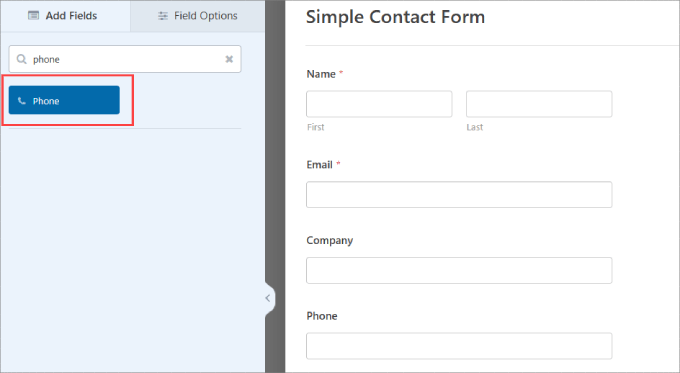
Dacă doriți ca potențialii clienți să furnizeze numărul lor de telefon, pur și simplu trageți opțiunea de câmp „Telefon” în editor.
Nu ezitați să adăugați orice alte câmpuri care se potrivesc nevoilor dvs. Pentru mai multe detalii, puteți consulta ghidul nostru despre cum să creezi un formular de contact în WordPress.
Odată ce ați configurat formularul, trebuie să-l adăugați pe site-ul dvs. WordPress.
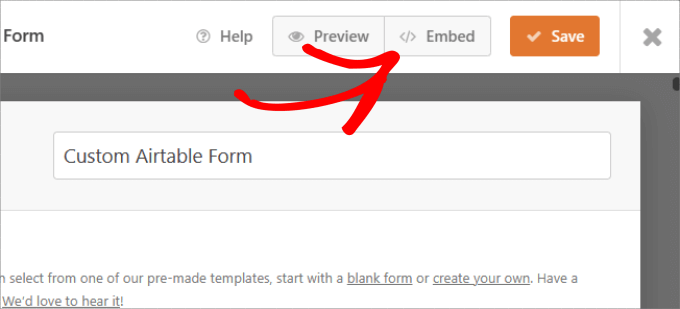
Pur și simplu apăsați butonul „Încorporați” din partea de sus.
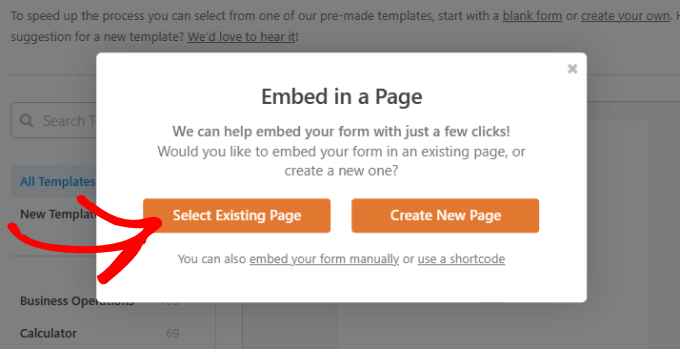
Puteți alege să încorporați formularul de contact pe o pagină existentă sau pe o pagină nouă.
În acest caz, vom alege „Select Existing Page”.
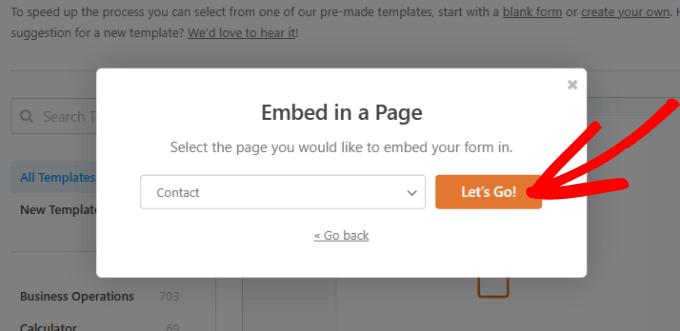
După aceea, poți alege orice pagină dorești și selecta butonul „Să mergem!”.
Acest lucru vă va duce la editorul de conținut WordPress al acelei pagini.
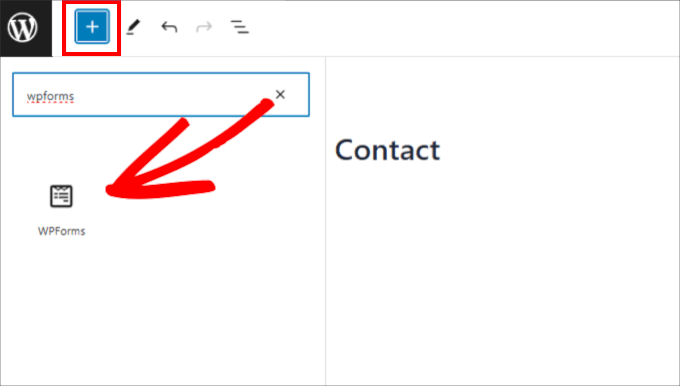
Tot ce trebuie să faceți este să apăsați butonul „+” din colțul din stânga sus.
Apoi, găsiți și selectați widgetul WForms pentru a-l adăuga pe pagina dvs.
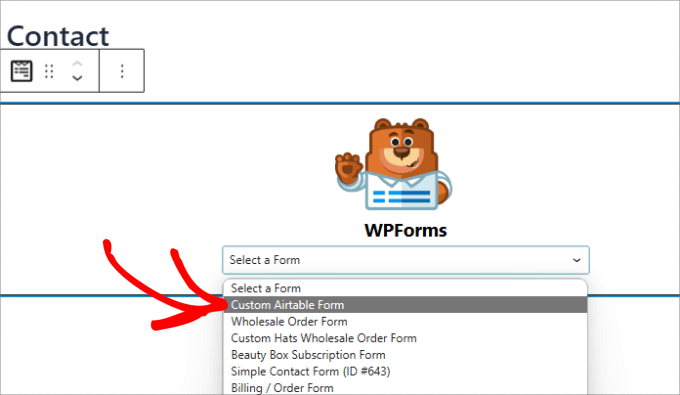
De aici, puteți alege formularul de contact pe care tocmai l-ați creat.
Acest lucru va încorpora automat formularul în pagina dvs.
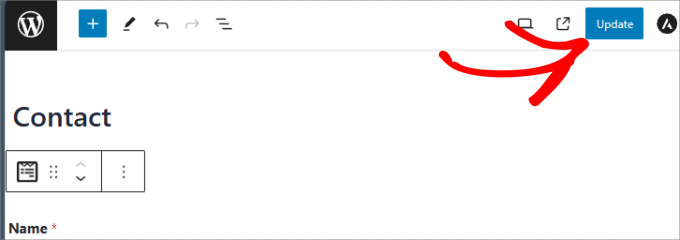
În continuare, asigurați-vă că apăsați butonul „Actualizare” din partea de sus.
Acum, formularul dvs. ar trebui să fie adăugat la pagina dvs. WordPress.
După ce ați adăugat formularul pe site-ul dvs., mergeți mai departe și creați o intrare de test. Aceasta va fi folosită pentru a configura și verifica conexiunea dintre WPForms și Airtable.
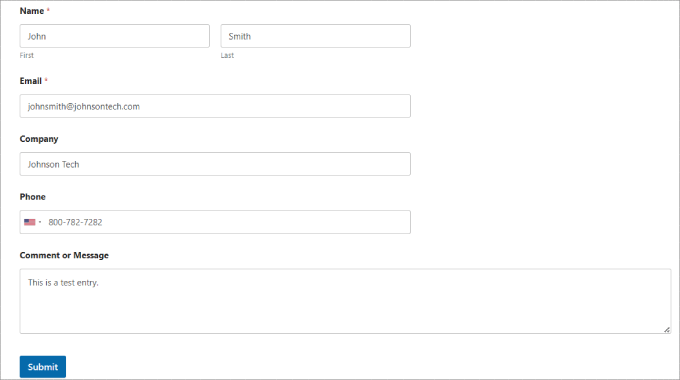
Iată intrarea noastră de test, cu nume, email, telefon, numele companiei și un mesaj:
🧑💻 Sfat Pro: Uneori, emailurile formularelor WordPress se pierd sau ajung în spam. Pentru a rezolva acest lucru, recomandăm utilizarea WP Mail SMTP pentru a vă asigura că notificările ajung în căsuțele de email. Urmați ghidul nostru pas cu pas pentru a remedia problema WordPress care nu trimite emailuri.
Pasul 2: Creați-vă contul Airtable
Înainte de a integra Airtable folosind Uncanny Automator, să ne asigurăm că aveți un cont Airtable.
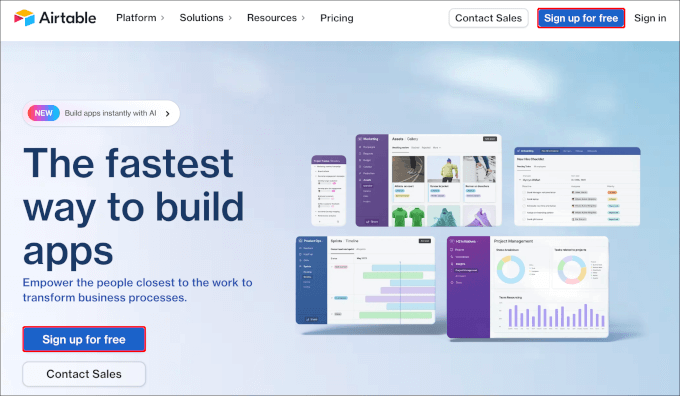
Pe site-ul lor, pur și simplu faceți clic pe butonul „Înregistrați-vă gratuit” pentru a începe.
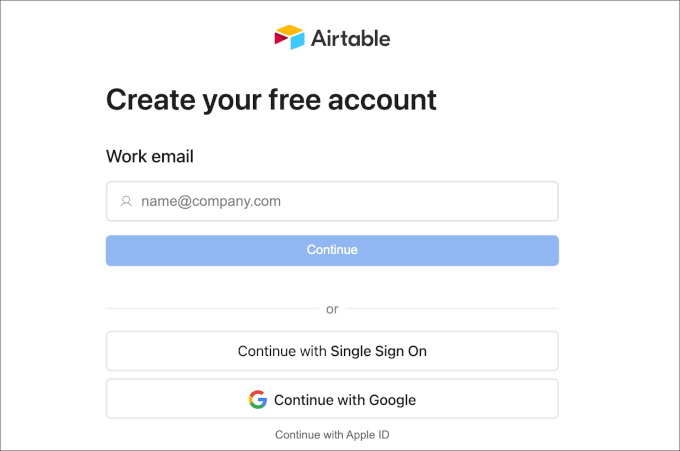
Veți fi apoi solicitat să introduceți adresa dvs. de e-mail. Alternativ, puteți utiliza Single Sign On sau contul dvs. Google existent pentru a crea un cont Airtable.
Simțiți-vă liber să alegeți metoda preferată. Vom alege „Continuare cu Google”.
În continuare, urmați pur și simplu expertul de configurare a contului.
După crearea unui cont, puteți comuta la fila „Automatizări” din colțul din stânga sus al Airtable.
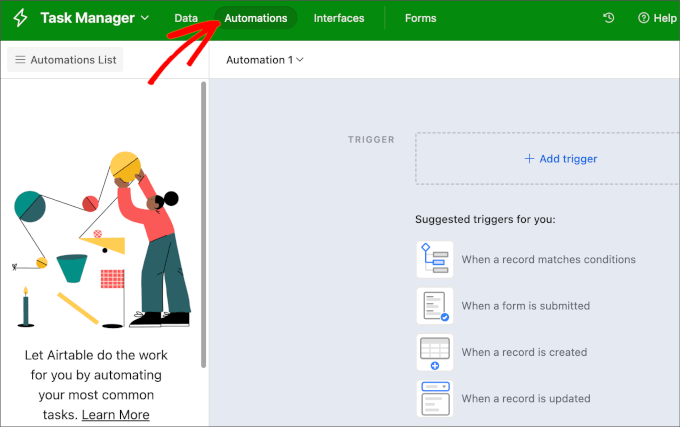
Apăsați butonul „+ Adăugați declanșator”.
Aceasta va deschide elementele meniului derulant și veți dori să faceți clic pe „When webhook received”.
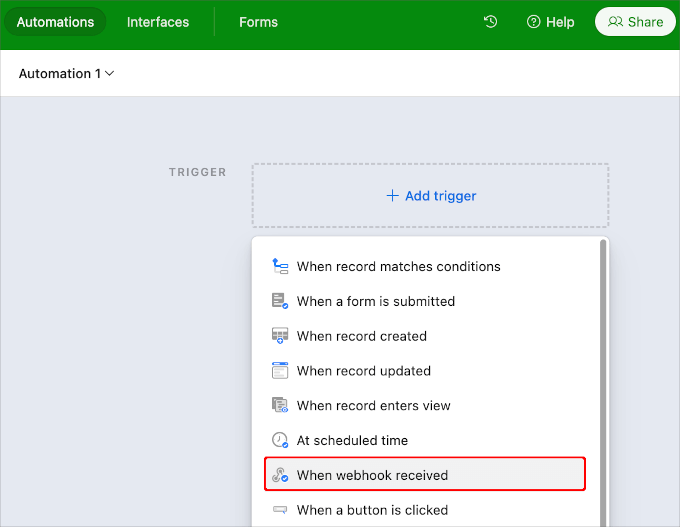
Odată adăugat, ar trebui să vedeți o bară laterală dreaptă unde puteți accesa URL-ul unic al webhook-ului.
Veți avea nevoie de acest URL pentru următoarea parte a tutorialului, așa că veți dori să faceți clic pe butonul „Copiere” de lângă el.

Apoi, poți stoca temporar acest URL undeva la îndemână, cum ar fi un bloc de notițe. Îl vom folosi mai târziu în ghid.
Pasul 3: Configurați o bază și un tabel în Airtable
În continuare, trebuie să creăm o bază în Airtable pentru a stoca toate informațiile pe care le colectăm din formularul nostru de contact.
Dacă sunteți nou în Airtable, s-ar putea să nu știți cum să configurați o bază și un tabel.
În primul rând, baza este baza de date de nivel superior utilizată pentru a organiza și stoca informații. Un tabel în Airtable este similar cu o foaie de calcul.
În contul dvs. Airtable, accesați și faceți clic pe opțiunea „Începe de la zero” în tabloul de bord principal.
Dacă aveți o foaie de calcul existentă pe care doriți să o migrați în Airtable, faceți clic pe opțiunea „Încărcare rapidă”.
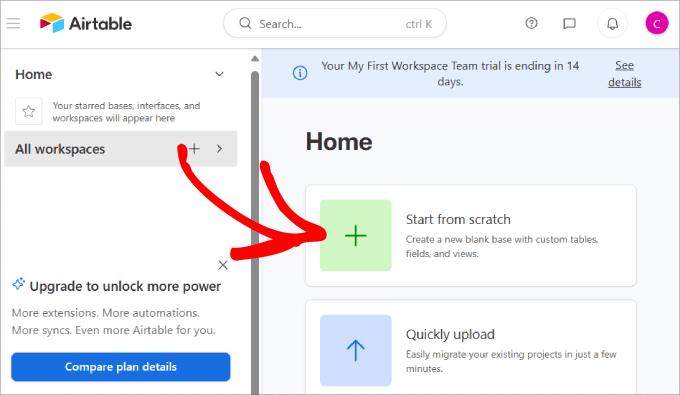
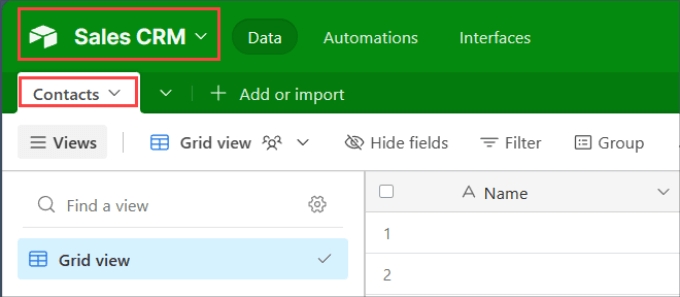
Continuați și denumiți baza și tabelul dvs.
Am decis să numim baza noastră „Sales CRM” și tabelul „Contacts”.
Apoi, schimbați etichetele coloanei de sus pentru a corespunde câmpurilor formularului pe care tocmai le-ați creat în WPForms.
În acest caz, am adăugat etichete pentru „Nume”, „Companie”, „Email” și „Telefon”.
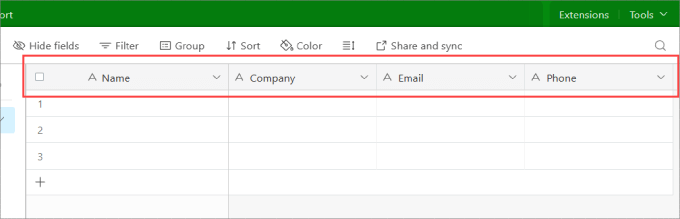
Vei dori să păstrezi această filă deschisă, deoarece ne vom referi la ea mai târziu pentru a verifica dacă automatizarea WordPress funcționează.
Pasul 4: Integrează Uncanny Automator cu WPForms
Acum, să ne întoarcem la tabloul de bord WordPress.
Pentru a construi o punte între WPForms și Airtable, vom folosi Uncanny Automator. Este unul dintre cele mai bune și mai populare pluginuri de automatizare de pe piață, folosit de peste 40.000 de utilizatori WordPress.
L-am testat temeinic și l-am găsit incredibil de fiabil pentru automatizarea proceselor WordPress. Aruncați o privire la recenzia noastră Uncanny Automator pentru a vedea cum vă poate îmbunătăți fluxul de lucru.
Deci, să instalăm și să activăm plugin-ul Uncanny Automator. Dacă aveți nevoie de ajutor, puteți consulta ghidul nostru despre cum să instalezi un plugin WordPress.
📝 Notă: Puteți utiliza versiunea gratuită a Uncanny Automator pentru a conecta WPForms și Airtable. Acestea fiind spuse, Uncanny Automator Pro deblochează fluxuri de lucru mai avansate, cum ar fi adăugarea de întârzieri sau reguli condiționale la rețetele dvs.
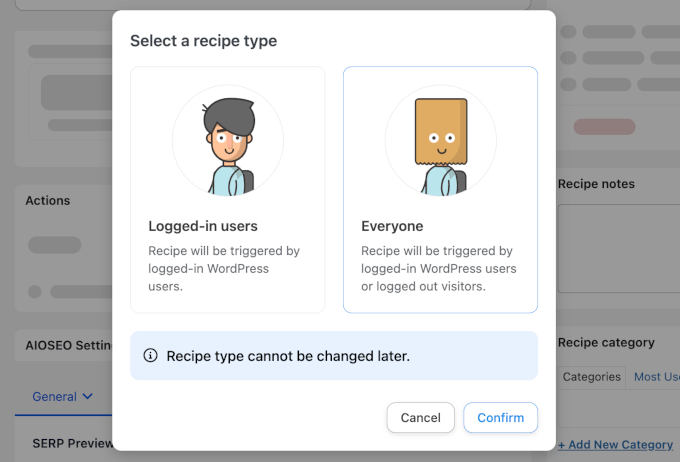
După instalare, veți dori să navigați la Automator » Adaugă Nou pentru a crea o nouă rețetă. În fereastra pop-up care apare, alegeți „Toată lumea”.
Acest lucru asigură că automatizarea se aplică tuturor vizitatorilor, nu doar utilizatorilor conectați sau rolurilor specifice, astfel încât rețeta să ruleze ori de câte ori un vizitator declanșează acțiunea.
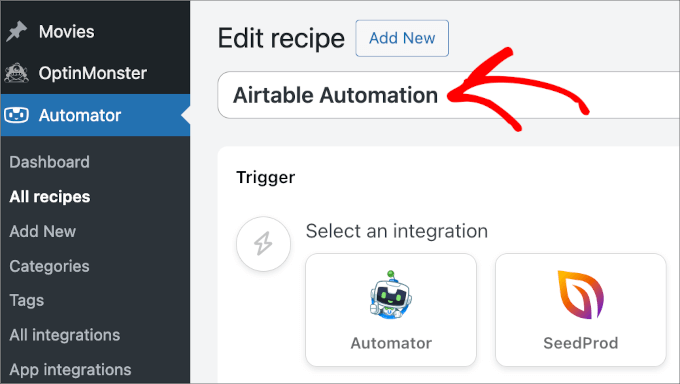
În editor, continuați și denumiți rețeta.
Vă recomandăm să folosiți un nume ușor, astfel încât să vă puteți referi la el cu ușurință ori de câte ori aveți nevoie. De exemplu, vom folosi „Automatizare Airtable” ca nume al rețetei.
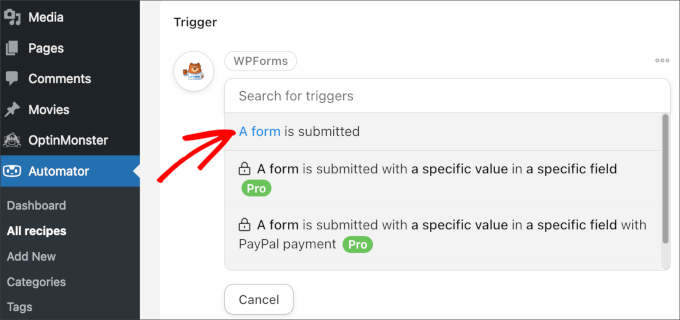
Acum, să trecem la secțiunea „Declanșator”.
Aici, veți dori să alegeți WPForms și apoi să selectați declanșatorul din lista disponibilă din meniul derulant. Să alegem „Un formular este trimis”.
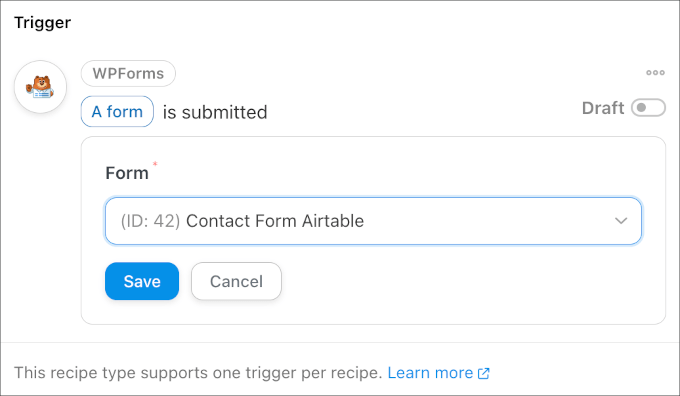
După aceea, va trebui să alegeți ce formular să declanșeze automatizarea.
Continuați și alegeți-l pe cel pe care tocmai l-am creat din meniul derulant. Apoi, nu uitați să faceți clic pe butonul „Salvare”.
Cu asta făcut, să derulăm în jos la secțiunea „Acțiune”.
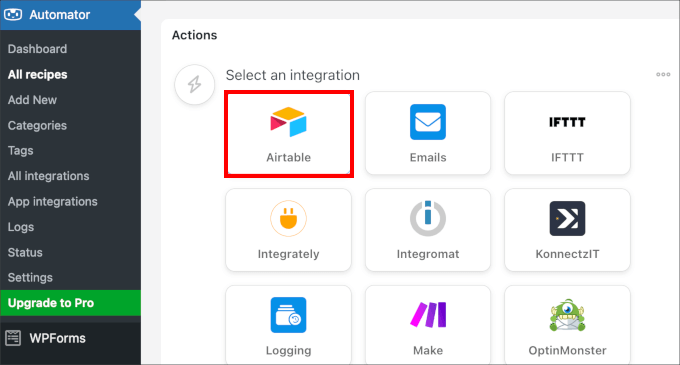
De aici, poți face clic pe „Adaugă acțiune” și selecta „Airtable”.
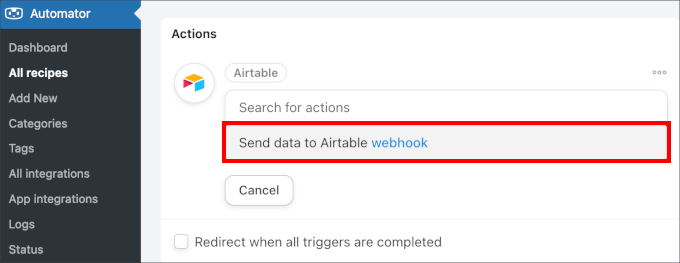
Apoi vi se va solicita să faceți clic pe „Trimiteți date către webhook-ul Airtable”.
Continuați și selectați opțiunea.
De aici, veți dori să deschideți nota în care ați stocat URL-ul unic al webhook-ului Airtable din pasul anterior. Pur și simplu copiați URL-ul în clipboard.
Apoi, să revenim la fila WordPress.
Continuați și lipiți URL-ul webhook în câmpul „URL”.
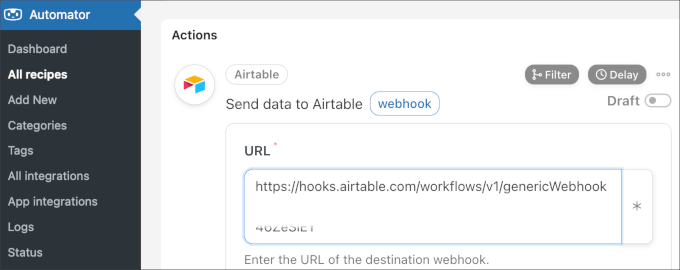
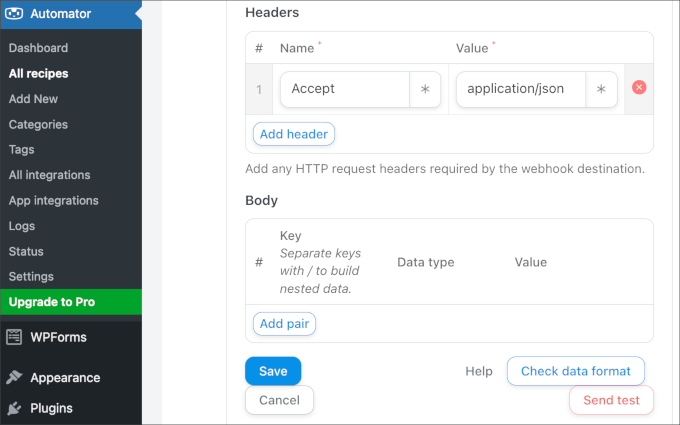
După aceea, puteți lăsa toate celelalte setări așa cum sunt și derulați în josul panoului.
Aici, veți vedea câteva opțiuni. Dacă doriți, puteți face clic pe „Trimite test” pentru a vedea dacă contul dvs. Airtable primește datele. Apoi, există butonul „Verifică formatul datelor”, care vă permite să previzualizați datele de ieșire.
Când sunteți mulțumit de tot, puteți merge mai departe și faceți clic pe butonul „Salvare”.
Odată ce ați configurat declanșatorul și acțiunea rețetei dvs., veți dori să vă asigurați că începe să funcționeze.
Pur și simplu comută comutatorul din panoul din dreapta de la „Schiță” la „Live”.
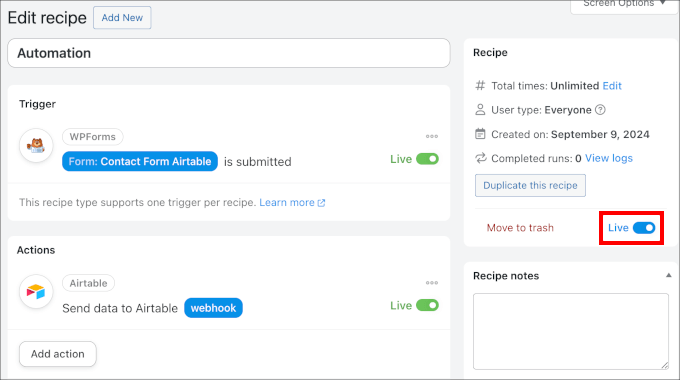
Și asta e tot!
Acum, ori de câte ori cineva trimite un formular, datele vor ajunge în Airtable.
Sfat bonus: Trimiteți mesaje SMS către lead-urile dvs.
Dacă ați considerat această integrare utilă, atunci s-ar putea să doriți să trimiteți notificări SMS persoanelor care v-au completat formularul de contact.
Aceasta este o modalitate excelentă de a-i ține la curent cu stadiul solicitării lor.
De exemplu, să spunem că aveți potențiali clienți care vă vizitează pagina de destinație și apoi completează formularul dvs., indicând interesul pentru serviciile dvs. Deși datele formularului sunt introduse într-un Airtable, veți dori o altă conexiune care trimite automat mesaje SMS către potențialii dvs. clienți, astfel încât aceștia să știe la ce să se aștepte de la dvs.
Una dintre cele mai bune opțiuni este să folosiți Brevo, care este un serviciu popular de marketing prin email care vă permite, de asemenea, să trimiteți mesaje SMS către potențialii clienți.
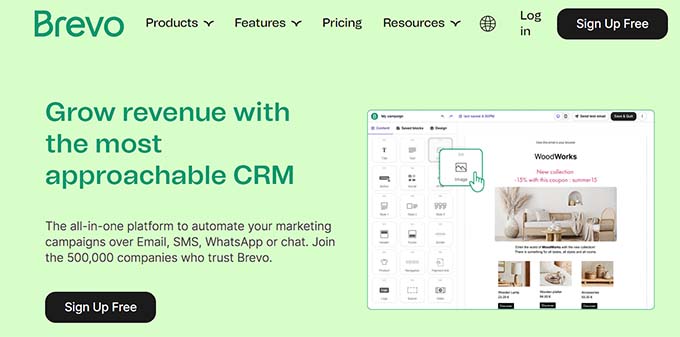
Cu acest software, veți putea importa contactele și apoi trimite campanii de mesaje text. Pentru mai multe informații, urmați tutorialul nostru despre cum să trimiteți mesaje SMS utilizatorilor dvs. WordPress.
Întrebări frecvente: Crearea unui formular Airtable personalizat în WordPress
Iată câteva întrebări frecvente despre utilizarea Uncanny Automator cu WPForms și Airtable:
Pot folosi alte pluginuri de formulare WordPress în afară de WPForms?
Da, puteți. Uncanny Automator se integrează cu multe alte constructoare de formulare online populare, inclusiv Formidable Forms și Gravity Forms.
Procesul de configurare este foarte similar. Pur și simplu ați selecta constructorul de formulare preferat ca declanșator atunci când creați rețeta Uncanny Automator.
Am nevoie de versiunea plătită a Uncanny Automator pentru asta?
Nu, versiunea gratuită a Uncanny Automator este tot ce aveți nevoie pentru a conecta WPForms și Airtable, așa cum se arată în acest tutorial. Versiunea Pro oferă mai multe integrări de aplicații și funcții avansate dacă aveți nevoi mai complexe.
Este Airtable gratuit de utilizat?
Airtable oferă un plan gratuit care este destul de generos și funcționează perfect pentru această integrare. Este un punct de plecare excelent pentru majoritatea afacerilor mici și a site-urilor web personale.
Dacă nevoile dvs. de date cresc, ei oferă și planuri plătite care oferă mai multe înregistrări, stocare și funcții avansate.
Lectură suplimentară: Creșteți-vă afacerea cu WordPress
Felicitări, acum știți cum să creați un formular Airtable personalizat în WordPress! Această conexiune puternică va menține datele formularului dvs. organizate și vă va economisi o mulțime de muncă manuală.
Acum că colectarea datelor dvs. este automatizată, puteți explora mai multe modalități de a vă dezvolta afacerea. Vă recomandăm să consultați:
- Sfaturi pentru a vă dezvolta afacerea online (fără mulți bani)
- Ghid pentru antreprenori despre inteligența artificială
- Cum să folosești formularul de contact pentru a-ți crește lista de email în WordPress
- Cum să primiți mesaje text SMS de la formularele dvs. WordPress
- Cum să creați formulare multilingve în WordPress
- Cum să urmăriți și să reduceți abandonul formularelor în WordPress
- Cum să creezi o adresă de email gratuită pentru afaceri (în doar 5 minute)
- Cele mai bune servicii telefonice de afaceri pentru companii mici
Dacă ți-a plăcut acest articol, te rugăm să te abonezi la canalul nostru de YouTube pentru tutoriale video WordPress. Ne poți găsi, de asemenea, pe Twitter și Facebook.



kzain
Acesta este un post incredibil! Căutam o modalitate de a-mi eficientiza gestionarea datelor din formulare. Combinarea Airtable cu WordPress sună ca o schimbare de joc. Sunt entuziasmat să încerc asta. Mulțumesc pentru postarea detaliată.
Jiří Vaněk
Am câteva sondaje pe blogul meu, dar această metodă este mai confortabilă pentru a face foi de calcul cu răspunsurile și datele utilizatorilor de pe blogul meu. Aceasta este o idee bună cum să o faci într-un mod mai bun. Mulțumesc mult.
ibrar
Acest lucru îmi este de mare ajutor, mulțumesc! Continuați munca bună.
Suport WPBeginner
Glad our guide was helpful
Admin