


Utan ett kontaktformulär saknar din WordPress-webbplats det enklaste sättet för besökare att nå dig.
Att lägga till ett är enkelt. Den svåra delen är att välja bland de många plugins som alla lovar att göra det bra.
På WPBeginner har vi testat dussintals WordPress-kontaktformulärplugins. Vissa är överkomplicerade mardrömmar som kräver en utvecklare. Andra är så grundläggande att de inte kan hantera något utöver "namn och e-post".
De bästa ligger däremellan: tillräckligt kraftfulla för att växa med ditt företag, tillräckligt enkla att ställa in utan en utvecklare.
I den här guiden kommer jag att dela mina resultat om de 7 bästa kontaktformulärplugins för WordPress. Du kommer att se vad som gör varje plugin unikt, vem det passar bäst för, samt dess för- och nackdelar.

Kontaktformulärplugins i korthet
| Produkt | Startpris | Bäst för |
|---|---|---|
| WPForms | Gratis (betalda planer från 49,50 USD/år) | Nybörjare och småföretag |
| Formidable Forms | Gratis (betalda planer från 39,50 USD/år) | Kataloger och datadrivna appar |
| Gravity Forms | 59 USD/år | Byråer och tillgänglighetsfokuserade webbplatser |
| Contact Form 7 | Gratis | Lättviktiga, kodbaserade formulär |
| WS Form | Gratis (betalda planer från 59 USD/år) | Djup anpassning |
| Ninja Forms | Gratis (betalda paket från 99 USD/år) | Funktionsspäckad till ett bra pris |
| Fluent Forms | Gratis (betalda planer från 55 USD/år) | En lättviktig, snabbladdad byggare |
Varför lägga till ett kontaktformulär på din WordPress-webbplats?
Ett kontaktformulär ger besökare ett strukturerat sätt att nå dig utan att exponera din e-postadress för spamrobotar. Det är ofta den första kontakten någon har med ditt företag, så ett formulär som är trasigt, förvirrande eller begravt under spam kostar dig potentiella kunder innan du vet att de finns.
Du kan lägga till ett professionellt kontaktformulär på vilken WordPress-webbplats som helst på några minuter, och här är fördelarna med att använda ett plugin:
- Du äger din data. Formulärinlägg går direkt till din webbplats, inte en tredjepartstjänst.
- Plugins hanterar den svåra delen. Ingen kodning behövs för att lägga till fält, villkorlig logik eller spam-skydd.
- Integrationer är inbyggda. De flesta formulärplugins ansluter till din e-postlista, CRM eller betalningshanterare.
- Installation är snabb. De flesta plugins låter dig publicera ett fungerande formulär på under 5 minuter.
- Du kan växa över tid. Börja med ett grundläggande kontaktformulär och lägg till betalningar eller enkäter senare.
Hur jag utvärderade de bästa kontaktformulärplugins för WordPress
Jag installerade och testade personligen varje plugin på en WordPress-webbplats för att förstå hur det presterar från installation till inlämning. Mitt mål var att hitta vilka som är lätta att använda och pålitliga i praktiken.
Här är vad jag fokuserade på under testningen:
- Installation och konfiguration: Jag installerade varje plugin från WordPress-instrumentpanelen och mätte hur lång tid det tog att publicera ett fungerande kontaktformulär från grunden.
- Byggarens användbarhet: Jag testade dra-och-släpp-gränssnittet (eller bristen på ett) för att se hur snabbt jag kunde lägga till fält, ordna om dem och justera inställningar utan att behöva kontrollera dokumentationen.
- Funktionsdjup: Jag testade varje större funktion som listas av utvecklaren, inklusive villkorlig logik, flerstegsformulär, spam-skydd och beräkningar, för att se hur var och en fungerade i praktiken.
- Integrationer: Jag kontrollerade hur enkelt varje plugin anslöts till vanliga verktyg som Mailchimp, Stripe och Google Sheets.
- Spam-skydd: Jag tittade på vilka alternativ för spam-förebyggande varje plugin erbjuder direkt ur lådan, eftersom detta är en av de vanligaste smärtpunkterna med kontaktformulär.
- Prissättning och värde i gratisversionen: Jag jämförde vad varje gratisversion faktiskt inkluderar och om betalda planer erbjuder ett rimligt värde för de funktioner som låses upp.
- Support och dokumentation: Jag kontrollerade kvaliteten på officiell dokumentation, handledningar och supportkanaler för varje plugin.
Denna process visade mig vilka plugins som håller måttet vid verklig användning och vilka som bara ser bra ut på en funktionslista.
Varför lita på WPBeginner
Vårt team installerar och testar varje plugin vi rekommenderar på riktiga WordPress-webbplatser. Vi rekommenderar bara plugins som uppfyller våra interna standarder för användbarhet, tillförlitlighet och ärligt värde. Du kan läsa mer om vår process i våra redaktionella riktlinjer.
Nu ska vi titta på de 7 bästa kontaktformulärsplugins för WordPress.
- WPForms – Bästa kontaktformulärspluginet för nybörjare och småföretag
- Formidable Forms – Bäst för att bygga kataloger och datadrivna appar
- Gravity Forms – Bästa kontaktformulärspluginet för byråer och företagsanvändare
- Contact Form 7 – Bästa gratis, lätta kontaktformulärspluginet
- WS Form – Bästa kontaktformulärspluginet för utvecklare som behöver maximal anpassning
- Ninja Forms – Bästa kontaktformulärspluginet för budgetmedvetna användare
- Fluent Forms – Bästa kontaktformulärspluginet för snabbhet och modernt användargränssnitt
- Vad är det bästa kontaktformulärspluginet för WordPress?
1. WPForms – Bästa pluginet för kontaktformulär för nybörjare och småföretag
🟢 Vi kör detta i produktion. Det driver WPBeginners huvudsakliga kontaktformulär, enkät för läsare och migrationsformulär (över 40 000 inskickade/år).

WPForms är det kontaktformulärsplugin jag rekommenderar mest till nybörjare och småföretagare, och det är det vi använder på våra egna webbplatser. Det är inte det billigaste alternativet, men det är det enklaste att använda och erbjuder gott om integrationer och anpassningsmöjligheter.
Jag har använt och testat WPForms dussintals gånger, och mönstret är alltid detsamma: logga in i WordPress adminområde, klicka på 'Lägg till nytt formulär', välj en mall och ha ett fungerande formulär live på under 5 minuter. Det finns inget behov av handledningsvideor eller supportärenden.
Om du behöver en detaljerad genomgång, se vår WPForms-recension.
Min erfarenhet
Mallbiblioteket sparar dig mycket tid. Med över 2 100 färdiga mallar börjar du sällan från noll. Oavsett om du behöver ett donationsformulär, en evenemangsregistrering, en enkät med villkorlig logik eller något mer specialiserat, täcker mallarna de flesta vanliga användningsfall.
WPForms inkluderar också en AI-driven formulärbyggare med ett chattgränssnitt. Jag beskrev ett grundläggande feedbackformulär för kunder på vanlig svenska, och WPForms genererade ett komplett formulär med rätt fält på några sekunder.
Dra-och-släpp-byggaren gör det enkelt att anpassa dessa mallar. Du drar fält till önskad position, etiketter är lätta att redigera och inget kräver att du rör vid koden.

Smart villkorlig logik låter dig också visa eller dölja fält baserat på vad en användare väljer. Det är intuitivt att ställa in och fungerar pålitligt på olika enheter.
En annan funktion jag gillade är Quiz-läget. Det låter dig bygga interaktiva quiz med automatisk poängsättning, vilket gör det till ett utmärkt val för allt från klassrumsbedömningar till roliga personlighetstester.

Om du bygger betalningsformulär, så ansluter WPForms till Stripe, PayPal, Square och Authorize.Net via sina tillägg. Att ställa in ett enkelt beställnings- eller donationsformulär med betalningshantering tog mig mindre än 10 minuter.
Utöver betalningar täcker tilläggsbiblioteket med över 40 tillägg nästan alla användningsfall: filuppladdningar, enkäter, konversationsformulär, repeaterfält och beräkningar.

Jag kopplade WPForms till Constant Contact, Mailchimp och HubSpot. Du kan också integrera med Google Workspace-appar som Drive, Sheets och Calendar.
WPForms inkluderar också spam-skydd direkt. Jag kunde aktivera en honeypot, Akismet eller en CAPTCHA som Cloudflare Turnstile eller reCAPTCHA utan att installera något extra.
Funktionen för återhämtning av formuläravhopp var också användbar vid testning. Den fångar upp partiella inlägg innan någon skickar in, så att du kan följa upp potentiella kunder som inte slutförde formuläret. Spårning av användarresan ger ännu mer kontext genom att visa hur besökare interagerar med dina formulär innan de skickar in.
När det gäller WPForms Lite inkluderar det grundläggande fälttyper, obegränsade formulär och obegränsade inlämningar. Du behöver en betald plan för att få tillgång till villkorlig logik, flersidiga formulär, de flesta integrationer (utöver e-post) och, avgörande, lagring av formulärinlägg i WordPress-instrumentpanelen.
✅ WPForms Fördelar
- Mest nybörjarvänliga gränssnitt
- 2 100+ mallar och AI-formulärbyggare
- Utmärkt dokumentation och support
- 5+ miljoner aktiva installationer med ett betyg på 4,8 (WordPress.org)
- 40+ tillägg för betalningar, enkäter och mer
- Integrerar med alla större CRM och e-postmarknadsföringstjänster
- Återhämtning av formuläravhopp inkluderat
❌ WPForms Nackdelar
- Gratisversionen är begränsad (endast grundläggande formulärfält, ingen lagring av inlägg)
- Kostnader för tillägg kan snabbt öka när du behöver flera premiumfunktioner
Prissättning: Gratis (Betalda planer från 49,50 USD/år)
Varför jag rekommenderar WPForms: Det hjälper nybörjare att snabbt skapa ett fungerande formulär, och mallbiblioteket och tilläggsekosystemet hanterar nästan alla användningsfall du kan stöta på.
Notera: Om du är en registrerad ideell organisation kan du kvalificera dig för WPForms rabatt för ideella organisationer, som ger dig 75 % rabatt på ordinarie pris.
2. Formidable Forms – Bäst för att bygga kataloger och datadrivna appar
🟡 Hands-on testat för denna recension. Byggde 2 formulärtyper på en staging-webbplats: en fastighetskatalog med Views och ett betalningsformulär med villkorlig logik.
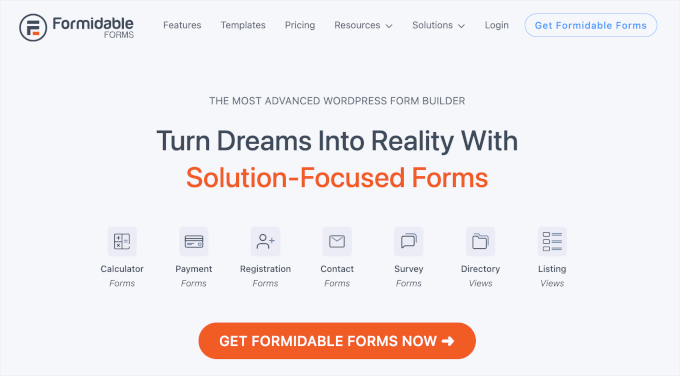
Formidable Forms är mer än bara ett kontaktformulärplugin. Om du behöver omvandla formulärinlägg till sökbara kataloger, kalkylatorer eller datadrivna listor, är det byggt för dessa användningsfall.
Jag provade först Formidable Forms för att bygga en katalog över fastighetsmäklare. Det som omedelbart stack ut var hur det lagrar formulärinlägg som strukturerade databasposter istället för att bara vidarebefordra dem via e-post.
För fler insikter om pluginet, se vår Formidable Forms recension.
Min erfarenhet
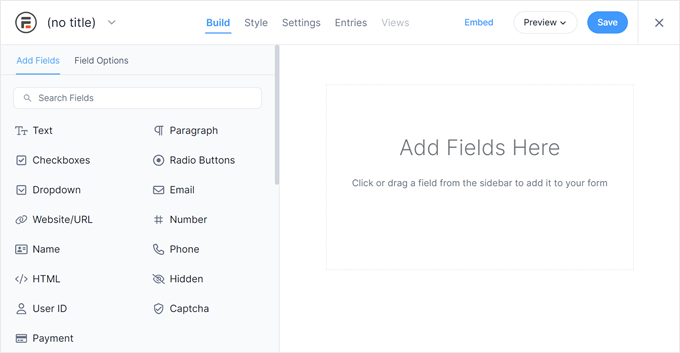
Dra-och-släpp-byggaren täcker grunderna väl. Med över 100 mallar och inbyggd AI-formulärgenerering tar det inte lång tid att få ett formulär igång.
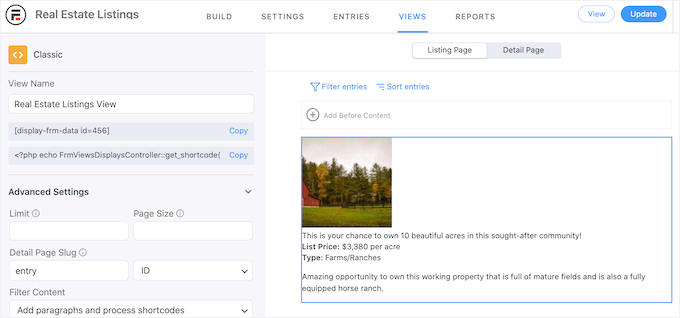
Där Formidable skiljer sig är Views-funktionen. Efter att jag försökt skicka information via formuläret, omvandlade Formidable Views automatiskt dessa inlägg till en sökbar katalog med filter, kartor och individuella mäklarsidor.
Du behöver inte heller lägga till anpassad kod eller databasfrågor. Och formulärdata blir något du kan visa, filtrera och bygga hela arbetsflöden kring, inte bara lagra i en inkorg.
Formidable hanterar även avancerat dataarbete väl. Beräkningar, quiz, användarregistrering, PDF-generering och diagram är alla inbyggda i plattformen. Jag använde beräkningsfunktionen för att bygga en enkel bolånekalkylator, och det fungerade felfritt.
Betalningshanteringen ansluter till PayPal, Stripe, Authorize.Net och många andra populära betalningsgateways. Att ställa in ett betalt formulär var enkelt när jag väl förstod fältmappningen.
De över 60 integrationerna täcker de verktyg som de flesta företag redan använder. Jag kopplade Formidable till HubSpot och Google Sheets, och Zapier- och ChatGPT-integrationerna ger flexibilitet för mer komplexa arbetsflöden.
Formidable Forms hanterar även spam-grunderna, med CAPTCHA och honeypot-fält tillgängliga för att filtrera bort bot-inlägg.
Formidable har också ett utvecklarvänligt lager. Hooks och API:er ger dig djup kontroll om du vill utöka Formidable bortom vad gränssnittet erbjuder.
Notera att även om Formidable Forms gratisversion inkluderar en dra-och-släpp-byggare, grundläggande formulär och begränsade integrationer, saknar den Views-funktionen som gör Formidable speciellt. Views, katalogvisningar och avancerad datafunktionalitet kräver Plus-planen eller högre.
Om du överväger Formidable specifikt för kataloger eller datadrivna appar, budgetera från början för minst Plus-nivån.
✅ Formidable Forms Fördelar
- Går längre än formulär för att bygga appar och kataloger
- Vyer förvandlar inlägg till sökbara kataloger, listor och kalkylatorer
- Starkt utvecklarcommunity och dokumentation
- 300 000+ aktiva installationer med ett betyg på 4,8 (WordPress.org)
- AI-formulärgenerering inbyggd
- Stöder betalningar, quiz, PDF-filer och diagram
- 60+ integrationer inklusive Salesforce och HubSpot
❌ Formidable Forms Nackdelar
- Mer komplext än nybörjarfokuserade plugins
- Kräver tidsinvestering för att lära sig Vyer-funktionen
- Gratisversionen är mycket begränsad
Prissättning: Börjar på 39,50 USD/år (Gratisversion tillgänglig)
Varför jag rekommenderar Formidable Forms: Det förvandlar inlämningar till strukturerad, visningsbar data, vilket sparar dig från att anlita en utvecklare när du behöver kataloger, listor eller kalkylatorer byggda på formulärdata.
3. Gravity Forms – Bästa kontaktformulärplugin för byråer och företagskunder
🔵 Vi har använt detta tidigare, sedan gått vidare. Ett äldre WPBeginner-projekt kördes på Gravity Forms.
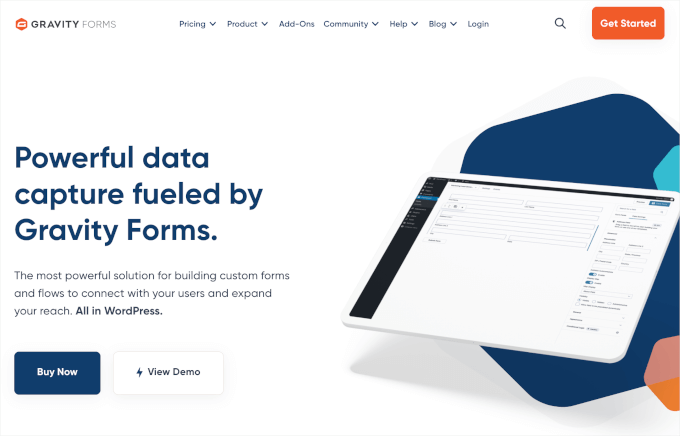
Gravity Forms är ett av de bästa kontaktformulärplugins för byråer eftersom det är pålitligt. Det finns ingen gratisversion och ingen AI-formulärbyggare, men du får starkt tillgänglighetsstöd och en 15-årig meritlista bakom det.
När jag först satte upp det på en testsida var det första jag märkte hur genomtänkt det var byggt. Varje fält använder korrekt semantisk HTML, ARIA-etiketter och tangentbordsnavigeringsstöd som standard.
På så sätt är tillgänglighet inbyggd från början istället för att vara något du måste lägga till senare. Se vår detaljerade Gravity Forms-recension för mer information.
Min erfarenhet
Dra-och-släpp-gränssnittet täcker över 30 fält typer och utför jobbet rent. Det kommer inte att vinna några priser för visuell polering, men allt finns där du förväntar dig att det ska vara.
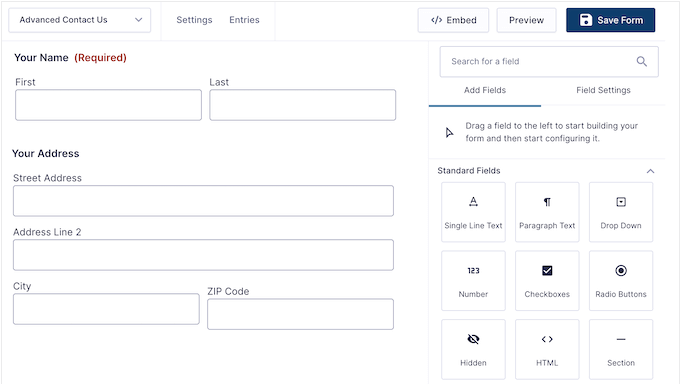
Gravity Forms bygger in stöd för WCAG 2.1AA tillgänglighetsstandarder, så dess formulär fungerar bra med skärmläsare och tangentbordsnavigering. Du tillämpar fortfarande inställningarna när du bygger, men tillgänglighetsgrunden finns där från början.
Det används på myndighetssidor, universitetssystem och företag där tillgänglighet inte är ett val.
Den villkorliga logiken är tillräckligt kraftfull för de flesta avancerade arbetsflöden. Jag testade det med ett formulär som visade Sektion C endast efter att användarna uppfyllt flera villkor, och Gravity Forms hanterade allt utan problem.
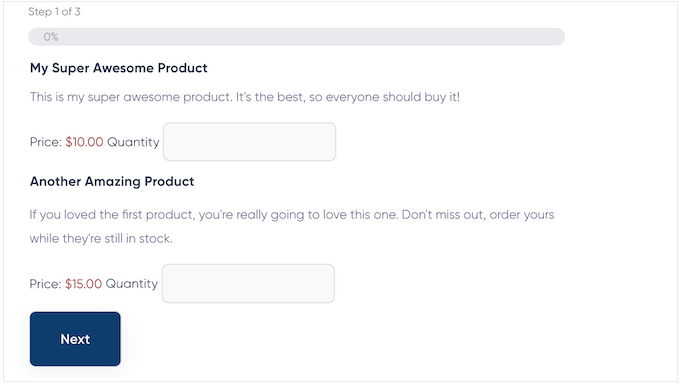
Arbetsflödesautomatisering ansluter direkt till betalningshantering via Stripe, Authorize.Net, PayPal Checkout och Mollie. Under testning satte jag upp ett flerstegsansökningsformulär med villkorlig dirigering och betalningsinsamling på en enda eftermiddag.
De 50+ tredjepartsintegrationerna täcker de verktyg som byråer använder mest. Jag kopplade Gravity Forms till HubSpot, Slack och Agile, och alla tre fungerade exakt som dokumenterat.
Dessutom är multisite-stöd på högsta nivån en verklig fördel för byråer. Att hantera formulär över flera klientwebbplatser från en enda licens förenklar fakturering och underhåll.
För spam ger Gravity Forms dig reCAPTCHA, Akismet och honeypot-alternativ i inställningarna, så att du kan blockera botinlägg utan en separat plugin.
En nackdel är att Gravity Forms antar att du vet vad du bygger. Det finns ingen AI-formulärgenerator eller ett stort mallbibliotek som guidar dig. Nybörjare som behöver mer struktur kommer att finna WPForms eller Fluent Forms mycket enklare att börja med.
✅ Gravity Forms Fördelar
- Inbyggt stöd för WCAG 2.1AA-tillgänglighet
- Pålitlig villkorlig logik för komplexa formulär
- Högsta nivån inkluderar obegränsade webbplatser (bra för byråer)
- 30+ fälttyper med semantisk HTML-markup
- Biljettbaserat stöd ingår (prioritet på Elite)
- 50+ tredjepartsintegrationer
❌ Gravity Forms Nackdelar
- Ingen gratisversion
- Brantare inlärningskurva för nybörjare
- Färre förbyggda mallar än konkurrenter
Prissättning: Börjar på 59 USD/år. Demoversionen på gravityforms.com/demo ger dig en praktisk titt innan du köper, vilket är hjälpsamt med tanke på att det inte finns någon gratisplan.
Varför jag rekommenderar Gravity Forms: Det är det mest pålitliga alternativet jag har testat för tillgänglighet och komplex villkorlig logik. Byråer som hanterar flera klientwebbplatser får stort värde från Elite-nivåns licensiering för obegränsade webbplatser.
4. Contact Form 7 – Bästa gratis, lättviktiga kontaktformulärsplugin
🟡 Praktiskt testad för denna recension. Byggde 2 formulärtyper på en staging-webbplats: ett grundläggande kontaktformulär och ett flerspråkigt formulär med reCAPTCHA. Testade kortkod- och Gutenberg-blockinbäddningsalternativen.

Contact Form 7 är det ursprungliga gratis kontaktformulärspluginet för WordPress. Det har funnits sedan 2007 och har fortfarande över 10 miljoner aktiva installationer 2026.
Utvecklare fortsätter att använda det eftersom det är gratis, lättviktigt och gör exakt vad det lovar.
Min erfarenhet
Det finns ingen dra-och-släpp-byggare här. Du lägger till fält genom att redigera formulärmarkering manuellt, med kortkoder som [text* your-name] för att definiera varje inmatning. För utvecklare som föredrar att arbeta med kod framför att klicka sig igenom ett GUI, kan detta tillvägagångssätt faktiskt vara snabbare.
Jag byggde två kontaktformulär från grunden, och kortkodsmetoden var snabbare än att navigera i en visuell byggare.
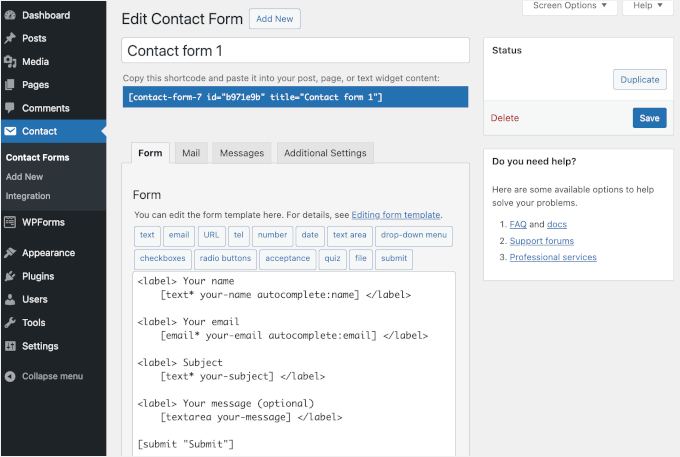
Pluginet är medvetet lättviktigt, vilket innebär minimal serverbelastning även på resursbegränsad hosting. Jag testade det på en webbplats med över 30 aktiva plugins och såg ingen prestandaförsämring.
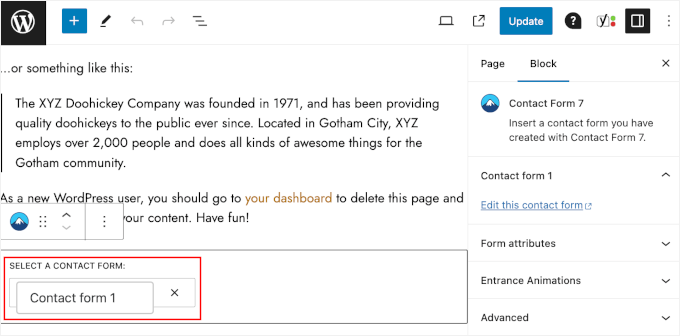
Contact Form 7 stöder både kortkods- och Gutenberg-blockinbäddningar, så du kan lägga till formulär på sidor, inlägg eller widgetområden med den metod du föredrar. Jag testade båda tillvägagångssätten genom att bädda in samma formulär på flera platser.
Inbyggd fältvalidering hanterar grundläggande indatakontroller vid inlämning. Den täcker grunderna på ett tillförlitligt sätt utan att vara lika polerad som moderna alternativ. E-postvalidering och kontroller för obligatoriska fält fungerade som förväntat under testningen.
Valfria integrationer med reCAPTCHA, Akismet, Stripe och Brevo finns tillgängliga, men ingen är aktiv som standard. Du konfigurerar dem manuellt, vilket passar utvecklare men ökar friktionen för alla andra.
Flerspråkigt stöd täcker 68 lokaler, vilket gör Contact Form 7 till ett praktiskt val för flerspråkiga webbplatser utan att behöva ett extra översättningsplugin.
Pluginet sätter inte heller några cookies och spårar inget som standard, vilket förenklar GDPR-efterlevnad på integritetsmedvetna projekt.
Den officiella dokumentationen är grundlig. Och eftersom Contact Form 7 har en så lång historia och en enorm användarbas, hittar du en stor community och massor av tredjepartsguider när du behöver hjälp.
Begränsningen som betyder mest är lagring av inlägg: Contact Form 7 sparar inte inlägg i din WordPress-instrumentpanel som standard. Det skickar bara e-post, så om ett e-postmeddelande inte levereras, är det meddelandet borta om du inte lägger till ett kompletterande plugin som Flamingo för att logga inlägg.
Det levereras också utan inbyggt spam-skydd, och villkorlig logik kräver ett tredjeparts-tillägg. Om du vill att dessa saker ska hanteras direkt, kommer en byggare som WPForms eller Fluent Forms att vara mindre arbete.
✅ Fördelar med Contact Form 7
- 100 % gratis utan premiumversion
- Lättviktigt och snabbt (minimal kodöverbelastning)
- Betrott av över 10 miljoner aktiva installationer
- Flerspråkigt stöd (68 lokaler)
- Inga cookies eller spårning som standard
- Gutenberg-blockintegration för enkel inbäddning
❌ Nackdelar med Contact Form 7
- Inget dra-och-släpp-gränssnitt (manuell redigering av kortkoder)
- Ingen inbyggd villkorlig logik eller spam-skydd
- Ingen lagring av inlägg som standard (inlägg skickas endast via e-post, sparas inte i din instrumentpanel)
- Dålig nybörjarupplevelse jämfört med moderna alternativ
Prissättning: Gratis (100 % gratis, öppen källkod, ingen premiumversion)
Varför jag rekommenderar Contact Form 7: Det är det mest lättviktiga gratisalternativet för kontaktformulär som finns, med noll överbelastning och en prislapp på noll. Utvecklare som är bekväma med kortkoder kommer att finna det snabbare att arbeta med än någon dra-och-släpp-byggare.
Notera: Om du väljer mellan Contact Form 7 och WPForms, ta en titt på vår detaljerade jämförelse av Contact Form 7 vs. WPForms.
5. WS Form – Bästa plugin för kontaktformulär för utvecklare som behöver maximal anpassning
🟡 Hands-on testat för denna recension. Byggde 3 formulärtyper på en staging-webbplats med enhetspecifika brytpunkter: skrivbordsoptimerat förfrågansformulär, mobilanpassad kalkylator och formulär med beräkningsfunktioner.
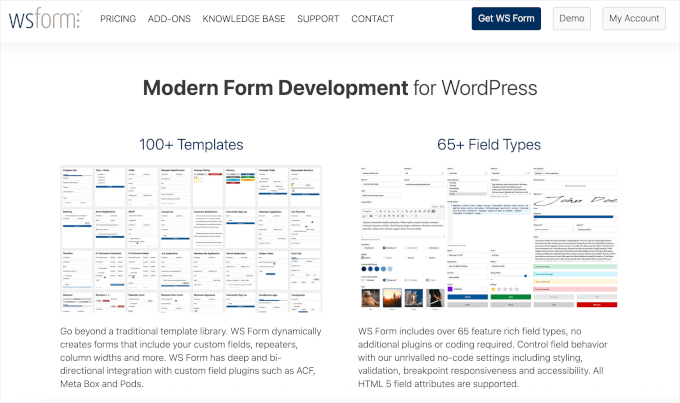
WS Form är en favorit bland WordPress-utvecklare. Det har inte WPForms installationsbas eller Gravity Forms namnigenkänning, men det erbjuder något som ingen av dem ger: äkta brytpunktbaserad design och det djupaste systemet för villkorlig logik som finns.
Mitt första intryck var att gränssnittet ser tätt ut, med mycket som händer på skärmen. Men när jag väl förstod layouten insåg jag att komplexiteten är avsiktlig. WS Form är byggt för personer som vill ha total kontroll.
Min erfarenhet
Byggaren visade omedelbart varför utvecklare rekommenderar WS Form. Istället för att förlita sig på en enda responsiv layout kunde jag anpassa hur samma formulär visades på dator, surfplatta och mobil (en funktion som kallas brytpunktbaserad design).
Den nivån av kontroll är ovanlig bland WordPress-formulärplugins och gör det mycket enklare att finjustera användarupplevelsen för olika enheter.
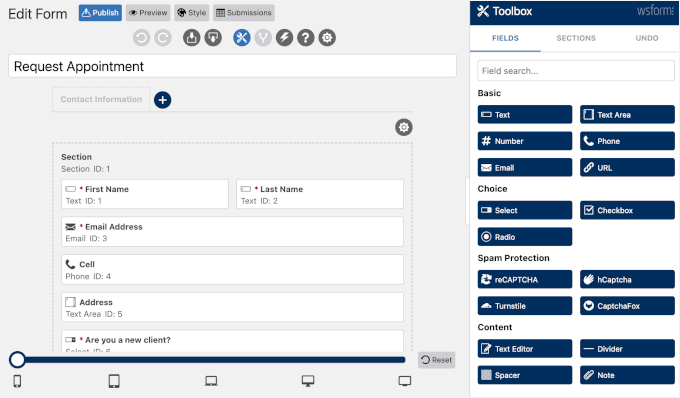
AI-driven formulärgenerering kan också skapa ett fungerande formulär från en enkel prompt, vilket hjälper dig att snabbare komma igång med komplexa projekt.
Villkorsstyrd logik är WS Forms starkaste område. Under testning byggde jag ett formulär som visade och dolde sektioner, uppdaterade fältvärden och skickade olika e-postmeddelanden baserat på användarnas svar, allt utan att skriva anpassad kod.
I kombination med beräknade fält som stöder över 200 variabler och funktioner är det tillräckligt kraftfullt för att bygga prisberäknare, offertformulär och andra interaktiva arbetsflöden.
WS Form passar också naturligt in i utvecklares arbetsflöden och stöder över 90 integrationer. Om du bygger anpassade WordPress-webbplatser kommer du att uppskatta dess integrationer med ACF, Meta Box och Pods, som låter formulär läsa från och skriva till anpassade fält.
WS Form hanterar spam genom de vanliga verktygen, inklusive CAPTCHA och honeypot-fält som du kan lägga till i vilket formulär som helst.
Om du testar WS Form för att bestämma om du ska köpa, ger den kostnadsfria versionen en hyfsad känsla för redigeraren. Den inkluderar kärnbyggaren, över 30 fält-typer och grundläggande villkorlig logik, vilket är mer generöst än WPForms Lite. Men du går miste om brytpunktspecifik anpassning, avancerade beräkningsfunktioner och de flesta integrationer i gratisnivån.
Dessutom antar WS Form att du är bekväm med koncept som brytpunkter, datagränssnitt och repeterbara sektioner. Om dessa termer känns obekanta kommer inlärningskurvan att vara brant. Den mindre användarbasen innebär också färre community-handledningar jämfört med mer populära plugins.
✅ WS Form Fördelar
- Exceptionell anpassning och villkorsstyrd logik
- Brytpunktspecifik design (separata layouter för mobil, surfplatta, dator)
- Inbyggd Bootstrap- och Foundation-rendering för temakonsistens
- Över 100 000 aktiva installationer och ett betyg på 4,8 (WordPress.org)
- Över 65 fälttyper med över 200 beräkningsfunktioner
- AI-genererade formulär via OpenAI, Google Gemini och Anthropic
- Dubbelriktad integration med ACF, Meta Box och Pods
❌ WS Form Nackdelar
- Komplext gränssnitt (inte nybörjarvänligt)
- Mindre community och färre handledningar än topp-plugins
- Avancerade funktioner kräver förståelse för webbutvecklingskoncept
Prissättning: Börjar på 59 USD/år (Gratisversion tillgänglig som WS Form LITE)
Varför jag rekommenderar WS Form: Det ger utvecklare en nivå av layoutkontroll och djup i villkorsstyrd logik som inget annat WordPress-formulärplugin matchar. Om du vet vad brytpunkter och datagränssnitt är, är detta ditt verktyg.
6. Ninja Forms – Bästa kontaktformulärplugin för budgetmedvetna användare
🟡 Hands-on-testad för denna recension. Byggde 3 formulärtyper på en staging-webbplats med gratisversionen: ett grundläggande kontaktformulär, ett formulär för evenemangsregistrering och en enkät.
Ninja Forms har den mest generösa gratisversionen av alla kontaktformulärplugins jag har testat. Medan de flesta gratisnivåer ger dig en handfull grundläggande fält, ger Ninja Forms dig 28+ fält, obegränsade formulär, beräkningar och gratis inskickningshantering direkt ur lådan.
Det finns inga aggressiva merförsäljningar eller artificiella begränsningar utformade för att driva dig mot en betald plan. Läs vår kompletta Ninja Forms-recension för detaljer.
Min erfarenhet
Gratisversionen innehåller mer än jag förväntade mig. Under testningen kunde jag bygga funktionella formulär med ett brett urval av fält, skapa så många formulär jag behövde och komma åt beräkningsfunktioner.
Jag testade att bygga ett enkelt formulär för leadfångst, ett formulär för evenemangsregistrering och en enkät med flera fält, allt utan att stöta på någon betalvägg.
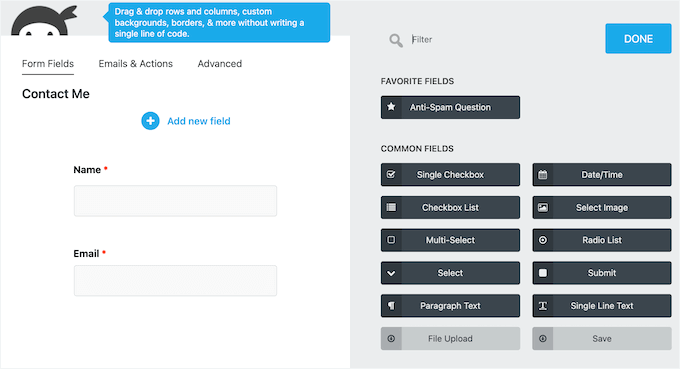
Hantering av inskickningar ingår också i gratisversionen, så jag kunde se, redigera och exportera inlägg direkt från WordPress-instrumentpanelen. Detta är avgörande eftersom många gratis formulärbyggare låser även grundläggande hantering av inlägg bakom en betalvägg.
Vad som verkligen skiljer Ninja Forms från mängden är dess modulära tilläggssystem.
Om du behöver avancerad funktionalitet som filuppladdningar, betalningshantering eller integrationer med Stripe, PayPal, Mailchimp eller Constant Contact, kan du köpa endast de tillägg du behöver istället för att betala för ett stort funktionspaket.
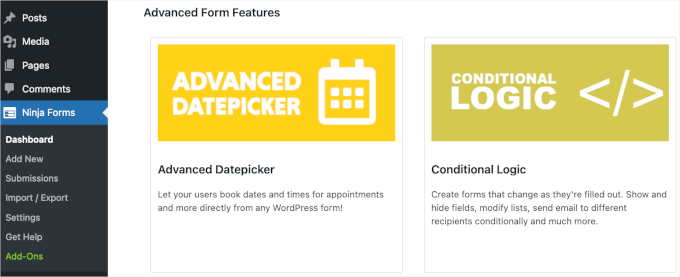
Jag testade att lägga till Stripe-tillägget för att samla in betalningar på ett formulär, och integrationen var enkel. Den flexibiliteten gör Ninja Forms till ett bra val om du arbetar med en begränsad budget.
För utvecklare erbjuder Ninja Forms också utrymme att växa. Du kan infoga anpassad kod utan att ändra kärnpluginet, och efterlevnadsfunktioner för WCAG 2, HIPAA och PCI gör det lämpligt för projekt med striktare tillgänglighets- eller regulatoriska krav.
Dokumentation och support är solida. Pluginet har ett aktivt communityforum och ett lyhört supportteam för betalande användare.
Men Ninja Forms gränssnitt känns daterat jämfört med moderna alternativ som Fluent Forms eller WPForms. Det fungerar bra, men byggaren saknar den visuella polering som gör dessa plugins snabbare och mer intuitiva.
Formulärredigerarens gränssnitt har inte förändrats mycket på flera år, vilket spelar roll om du spenderar tid i det dagligen. Tänk på att köpa tre eller fyra enskilda tillägg ibland också kan kosta mer än en enda premiumlicens från WPForms eller Formidable Forms.
✅ Ninja Forms Fördelar
- Funktionsrik gratisversion med 28+ fält, obegränsade formulär och beräkningar
- Modulär prissättning låter dig köpa enskilda tillägg istället för ett helt paket
- 600 000+ aktiva installationer med lång historik
- Obegränsade formulär och inskickningar i gratisversionen
- Utvecklarvänligt med funktioner relaterade till tillgänglighet och efterlevnad
❌ Ninja Forms Nackdelar
- Gränssnittet känns daterat jämfört med moderna alternativ
- Kostnader för tillägg kan ackumuleras om du behöver flera integrationer
Prissättning: Kärntillägg 100 % gratis; paketplaner börjar på 99 USD/år
Varför jag rekommenderar Ninja Forms: Ingen annan kontaktformulärplugin ger dig så mycket i gratisversionen utan att pressa dig mot en uppgradering. Den modulära prismodellen innebär att du bara betalar för de integrationer du faktiskt behöver.
7. Fluent Forms – Bästa kontaktformulärplugin för snabbhet och modernt användargränssnitt
🟡 Hands-on testat för denna recension. Byggde 3 formulärtyper på en staging-webbplats: konversationsformulär, flerstegsformulär med villkorlig dirigering och betalningsformulär med CRM-integration.
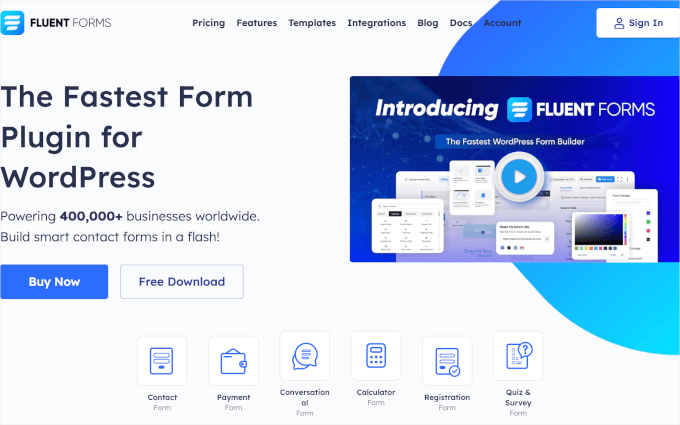
Fluent Forms marknadsför sig som den snabbaste WordPress-formulärbyggaren. I min testning håller det påståendet, och gränssnittet är rent och modernt.
Om du någonsin har haft en formulärbyggare som frös medan du drog ett fält, kommer Fluent Forms att kännas som en betydande förbättring.
Min erfarenhet
Dra-och-släpp-byggaren imponerade på mig med hur responsiv den kändes. Även på en överbelastad webbplats kändes det omedelbart att dra fält, utan fördröjning.
Med mer än 65 anpassningsbara fälttyper tillgängliga kände jag mig aldrig begränsad av vad jag kunde bygga.
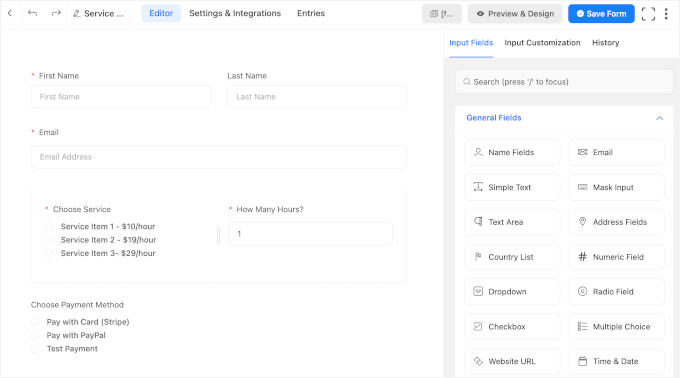
Fluent Forms innehåller också många praktiska funktioner. Du kan till exempel skapa ett arbetsflöde där användare fyller i ett flerstegsformulär, ser prisuppdateringar automatiskt baserat på deras val och får en nedladdningsbar PDF-bekräftelse efter inlämning.
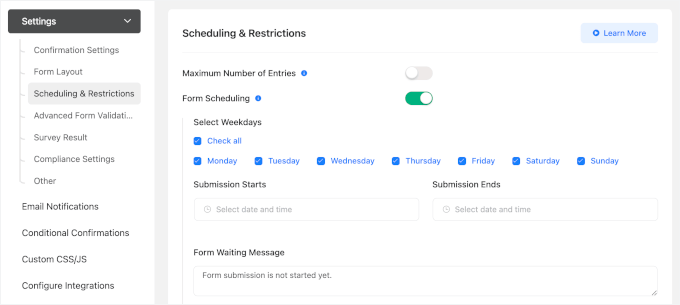
Du kan till och med schemalägga när formuläret är tillgängligt, allt utan att behöva extra plugins.
AI Form Builder är en trevlig tidsbesparare. Under testningen genererade den ett gediget första utkast på under en minut som bara behövde några små justeringar innan den var redo att användas.
Fluent Forms passar också bra in i byråers arbetsflöden. Jag kopplade det till Mailchimp och ett CRM utan problem. Den inbyggda rapporteringen gjorde det enkelt att granska inlämningstrender och fältanalyser direkt från WordPress-instrumentpanelen.
Livstidsprissättning är en annan fördel om du hanterar flera klientwebbplatser och vill undvika återkommande prenumerationskostnader.
Fluent Forms gratisversion inkluderar kärndra-och-släpp-byggaren, grundläggande fälttyper och formulärskapande, men saknar avancerade funktioner som schemalagda formulär, PDF-generering och de flesta integrationer.
För ett enkelt kontaktformulär är den kostnadsfria versionen tillräcklig, men om du planerar att lägga till e-postmeddelanden, betalningar eller avancerade arbetsflöden är den betalda planen nödvändig.
Dessutom har Fluent Forms en mindre användargemenskap än WPForms eller Gravity Forms. Det innebär färre tredjepartsguider och community-svar när du stöter på något ovanligt.
✅ Fluent Forms Fördelar
- Snabbaste, mest responsiva gränssnittet
- Livstidsprissättningsalternativ (engångsbetalning)
- Konversationsformulär för högre engagemang
- Över 700 000 aktiva installationer med ett betyg på 4,8 (WordPress.org).
- 65+ anpassningsbara inmatningsfält
- AI Form Builder med ChatGPT-prompter
- Visuell datrapportering med diagram
❌ Fluent Forms Nackdelar
- Gratisversionen mer begränsad än Ninja Forms
- Mindre community och färre tredjepartsintegrationer än andra populära kontaktformulärplugins
Prissättning: Från 55 USD/år (gratisversion tillgänglig; livstidsplaner från 279 USD)
Varför jag rekommenderar Fluent Forms: Det är det snabbaste formulärbyggargränssnittet jag har testat, och livstidsprissättningsalternativet gör det till ett enkelt val för alla som bygger klientwebbplatser långsiktigt. Funktionen för konversationsformulär ensam är värd att utforska om du bryr dig om andelen slutförda formulär.
Vad är det bästa kontaktformulärspluginet för WordPress?
Efter att ha testat alla sju kontaktformulärplugins är WPForms mitt toppval för de flesta användare. Det har den bästa balansen mellan användarvänlighet, mallvariation och integrationsalternativ. Om du skapar ditt första kontaktformulär eller hanterar formulär för småföretagskunder, får WPForms dig från noll till ett fungerande formulär snabbare än de andra jag testade.
För byråer, företag och projekt där tillgänglighetsöverensstämmelse är icke-förhandlingsbar, bygger Gravity Forms in starkt stöd för WCAG 2.1AA-tillgänglighet och hanterar komplex villkorlig logik på ett tillförlitligt sätt.
För kataloger och datadrivna appar sticker Formidable Forms ut: dess Views-funktion förvandlar formulärinlämningar till sökbara kataloger, kalkylatorer och listor.
För utvecklare som behöver djup anpassning erbjuder WS Form brytpunktsbaserad design och en djup av villkorlig logik som inget annat plugin på den här listan kan matcha.
För snabbhet och ett modernt gränssnitt hade Fluent Forms den mest responsiva byggaren jag testade, plus konversationsformulär om du bryr dig om slutförandegraden.
På gratis sidan har Ninja Forms det mest funktionsrika gratisnivån: 28+ fält, obegränsade formulär och beräkningar som täcker de flesta verkliga kontaktformulärbehov utan att spendera ett öre.
Contact Form 7 är det lättare, enkla alternativet, bäst om du är bekväm med att skapa formulär med lite kortkod.
FAQ om kontaktformulärplugins
Vilket är det bästa kontaktformulärplugin för WordPress?
WPForms är ett av de bästa kontaktformulärplugins för de flesta WordPress-användare. Det är nybörjarvänligt, har 2 100+ mallar, erbjuder AI-verktyg och fungerar bra för allt från enkla kontaktformulär till flerstegsundersökningar.
Vilka funktioner bör jag leta efter i ett kontaktformulärplugin?
Leta efter en dra-och-släpp-byggare, formulärspam-skydd, villkorlig logik och integrationer med ditt e-post- eller CRM-verktyg. Mobil lyhördhet och aktiva plugin-uppdateringar är också viktiga för långsiktig tillförlitlighet.
Hur lägger jag till ett kontaktformulär i WordPress?
Installera ett kontaktformulärplugin som WPForms, skapa ett nytt formulär med en mall och kopiera kortkoden eller blocket till valfri sida eller inlägg. De flesta plugins låter dig publicera ett fungerande formulär på under 5 minuter.
Vad är skillnaden mellan WPForms och Gravity Forms?
WPForms är nybörjarvänligt med ett stort mallbibliotek och en gratis WPForms Lite-version. Gravity Forms har ingen gratisversion men erbjuder starkare tillgänglighetsstöd och mer avancerad villkorlig logik, vilket gör den bättre lämpad för byråer och företagswebbplatser.
Hur förhindrar jag spam på mina kontaktformulär?
De flesta kontaktformsplugins stöder reCAPTCHA, Akismet eller honeypot-fält. Du kan till exempel hitta WPForms, Gravity Forms och Fluent Forms spamfilteralternativ i deras inställningspaneler.
Vilket är det bästa WordPress-formulärpluginet? (Video)
Den här videon går igenom nyckelfunktionerna hos de bästa WordPress-formulärbyggarna:
Fler resurser för att bygga WordPress-formulär
Jag hoppas att den här guiden hjälpte dig att välja det bästa kontaktformspluginet för din WordPress-webbplats.
Om du vill fördjupa dig i kontaktformulär i WordPress, kommer dessa guider att hjälpa dig att få ut mesta möjliga av vilket plugin du än väljer:




Dennis Muthomi
Jag har använt flera formulärbyggare och kan intyga kraften och enkelheten hos WPForms.
En av mina favoritfunktioner är tillägget Conversational Forms som har ökat mina formulär ifyllnadsgrad. Det finns alltid med på min lista när en kund vill ha en webbplats.
Mrteesurez
Den här listan innehåller utmärkta verktyg för att skapa ett kontaktformulär i WordPress. Jag började ursprungligen med Contact Form 7 innan jag upptäckte andra som jag använder nu (Fluent Forms). Jag, som en avancerad användare, ville bygga en affärsverksamhet baserad på formulär och jag tror att Formidable Forms kommer att vara till stor hjälp för detta ändamål, som du har lyft fram dess funktioner här. Tack för att du delade denna information.
Ayanda Temitayo
Wao… Tack för denna information. Jag är så van vid att använda Contact Form 7 för att skapa ett formulär på min kontaktsida för alla webbplatser jag bygger. Det här inlägget har upplyst mig om att använda ett bättre alternativ för kontaktformulärspluginer.
Bra jobbat.
WPBeginner Support
Glad we could share some additional options
Admin
Vincent Nyagaka
Jag började med Contact 7 men när jag stötte på WPForms blev jag imponerad av dess funktioner och jag var tvungen att byta till WPForms. Jag har använt WPForms i 5 år nu och jag är så imponerad.
WPBeginner Support
Glad to hear you’ve been enjoying WPForms
Admin
Jiří Vaněk
Jag har alltid använt contactform7 för mitt kontaktformulär, så jag är förvånad över att du inte rekommenderar det. Jag har det fortfarande på flera äldre webbplatser. Jag har dock använt betalversionen av WPForms de senaste 4 månaderna och är nöjd med den. Eftersom den har en obegränsad licens för antalet webbplatser kommer jag att göra bytet baserat på din rekommendation. Annars, efter min erfarenhet av WPForms, kan jag bekräfta att detta enligt min mening verkligen är den bästa lösningen. Nyligen, efter att ha läst din artikel om nyhetsbrevet, använde jag också WPForms för att samla in e-postadresser och kopplade det till Mailchimp. Och det fungerar verkligen som en charm. Jag kan redan se de första adresserna i listan och jag är mycket nöjd med det. WPForms har verkligen utvecklat min blogg mycket.
Det enda som stör mig lite med WPForms är den något komplicerade utseendjusteringen med CSS om jag vill anpassa varje formulär.
Mrteesurez
För ett plugin som har inläggsinlämningar, inloggning och användarregistrering och över "1300+ förbyggda formulärmallar", är det ett utmärkt plugin.
Jag använder normalt Fluentform på grund av dess design, enkelhet och funktionsrikedom.
Jag kanske provar WPform senare
WPBeginner Support
Vi hoppas att du tycker att den är användbar
Admin
Ahmed Omar
fin detaljerad jämförelse för viktig del av webbplatsadministration.
personligen använder jag WP forms vilket är bekvämt och lätt att arbeta med
Tack
James Auble
Vad är det med den negativa inställningen till Contact Form 7? Jag har haft stor framgång med pluginet.
WPBeginner Support
Vi ger våra skäl i den här artikeln. Vi är en webbplats för nybörjare och även om någon så småningom kan lista ut hur man använder det, är det inget vi skulle rekommendera för nybörjare. Våra andra skäl finns i själva artikeln, inklusive fördelarna med att använda pluginet.
Admin
Yash Bhanushali
Trevligt inlägg och mycket informativt
WPBeginner Support
Kul att du fann det hjälpsamt!
Admin
Jeff Cope
Jag har haft stor framgång med Gravity Forms.
WPBeginner Support
Thanks for sharing the plugin you’re using
Admin
Harish BISHT
Jag har provat alla plugins, men wpforms är verkligen det bästa. Från att skapa ett formulär till att anpassa det, processen är så enkel.
WPBeginner Support
Tack för att du delade din föredragna formulärplugin!
Admin
Glädje
Hej. Tack för att du delade med dig.
WPBeginner Support
Varsågod, glad att vår lista var till hjälp!
Admin
Isabel
Tack för att du delade.
WPBeginner Support
Varsågod Isabel
Admin
Chetan ck
nämnde att alla kontaktformulärsplugins för WordPress är mycket användbara.
WPBeginner Support
Glad you feel we’ve shared the useful plugins
Admin
Web Guy Nick
Dessa plugins är utmärkta för alla WordPress-webbplatser!
WPBeginner Support
Kul att du tycker det!
Admin
Matthew Hogan
Jag kan inte nog betona hur mycket jag uppskattar den kostnadsfria hjälpen.
WPBeginner Support
Kul att du fann vår jämförelse hjälpsam!
Admin
Sunil Ilanthila
Jag använder personligen Formidable Forms på min webbplats och det uppfyller mina förväntningar. Äntligen en mycket bra jämförelseartikel.
WPBeginner Support
Thank you for sharing your preferred form plugin
Admin
Abbas Ishrat
Mycket informativ artikel.
WPBeginner Support
Glad att du fann vår lista hjälpsam!
Admin
Albert Ho
WP Forms är lätt att använda. Tack WP Forms.
WPBeginner Support
Kul att höra att du hittade ett plugin från vår lista till hjälp!
Admin
Daphane
Jag är en ideell organisation och jag vill att kampanjer där frivilliga och finansmål spåras och visas på webbplatsen varje gång en frivillig ansluter sig och en donation görs ska köras. Vilket formulär skulle vara bäst och enklast att göra detta med? Jag kanske vill ha en progressbar, men det är inte nödvändigt eftersom jag kan använda målantalet.
WPBeginner Support
För vad du vill ha rekommenderar vi att du tittar på några av plugins i vår lista över datavisualisering nedan:
https://www.wpbeginner.com/showcase/best-data-visualization-wordpress-plugins/
Admin
Oliver
Jag kan inte hålla med mer om att Contact Form 7 är en total pain in the butt. så komplicerat att göra de enklaste saker, var tvungen att lägga till anpassad CSS på min webbplats bara för att göra tecknen tillräckligt stora för att kunna läsas. Allt är bättre än det, jag gillar att andra såg hur populärt det är men låt dig inte luras, välj något annat
WPBeginner Support
Tack för att du delar med dig av din erfarenhet av pluginet
Admin
Jessili
Jag är nybörjare och använder WordPress-formulär på min webbplats. Finns det något sätt att få all data från formulären som kommer via e-post till ett Google-ark eller en Excel-fil, med eller utan ytterligare plugins, så att jag slipper sortera datan manuellt?
Ser fram emot en lösning!
Tack på förhand!
WPBeginner Support
Det skulle bero på vilket plugin som används, vissa har det alternativet i sin pro-version.
Admin
J Rux
Kan man skicka en pdf-fil till kunden efter att de har skickat in ett formulär med WP Lite?
WPBeginner Support
Du kan absolut lägga till en nedladdningslänk i ditt bekräftelsemeddelande om du vill.
Admin
Jan
Tack så mycket för guiden! Jag installerade WPForm och det verkar som att WPForm Lite inte låter dig se dina inlägg om du inte uppgraderar till Pro-versionen. Gratisversionen är i princip oanvändbar, eller missar jag något? Tack så mycket för din feedback
WPBeginner Support
Pluginet är fortfarande användbart, det kommer fortfarande att skicka inlägg till den e-postadress du ställt in i formulärinställningarna
Admin
Ranojit Kumar
Kan jag skapa komplexa formulär med WPForms?
WPBeginner Support
Det skulle bero på komplexiteten, du kan kontakta WPForms för att se om det du vill är genomförbart och om inte, bör Formidable Forms kunna hantera mer komplexa formulär.
Admin
Vincent Olaer
Jag har försökt använda Gravity Forms och Contact form 7. Tidigare trodde jag att Contact form 7 var bäst. Så jag använde det i många projekt. Men med åren har det faktiskt hamnat efter och har plågats av spam.
Gravity Form är det andra kontaktformuläret som jag har testat. Jag har använt det i många projekt och det är väldigt mångsidigt.
Hoppas kunna använda "WP Forms".
WPBeginner Support
Tack för att du delar din erfarenhet av dessa plugins
Admin
Paul
Innan jag började på min nya avdelning byggde de webbplatsen för att använda Caldera Forms för användarregistrering. Hur svårt skulle det vara att konvertera till WPForms? Hur skulle jag exportera och importera kunddata från Caldera Forms till WPForms?
WPBeginner Support
Du bör kontakta WPForms support för den för närvarande rekommenderade metoden för överföring
Admin
Taslim Hossain
Det främsta kontaktformuläret för WordPress är WPForms. Användargränssnittet är vackert och enkelt att ställa in, utmärkt!
WPBeginner Support
Kul att du gillar att använda WPForms
Admin
Yasir Mehmood
Jag använder WP Forms lite för min blogg men jag får inga e-postmeddelanden för de inlägg som publiceras. Någon lösning?
WPBeginner Support
Det beror troligen på hur din webbplats skickar e-postmeddelanden. Du bör kunna lösa problemet med SMTP, vilket vi täcker i vår artikel här: https://www.wpbeginner.com/plugins/how-to-send-email-in-wordpress-using-the-gmail-smtp-server/
Admin
Andrew Marcelli
Tack för den utmärkta artikeln. Jag älskar WPForms. Jag använder det på alla mina webbplatser. Jag provade flera plugins för formulär och WPForms var det enklaste att komma igång med.
WPBeginner Support
Varsågod, kul att du har gillat WPForms
Admin
Shakeel Anjum
Jag använder för närvarande WPForms Lite-versionen och jag älskar den absolut. Det är det mest nybörjarvänliga och nummer 1 gratis WP-kontaktformulärplugin.
WPBeginner Support
Kul att du gillar WPForms-pluginet
Admin
Louise
En bra början att samla data för webbplatsen
WPBeginner Support
Tack, glad att du gillar vår artikel
Admin
Caroline Veilleux
Om du vill skapa ett riktigt enkelt kontaktformulär, rekommenderar jag verkligen Ninja forms. Om du vill skapa något mer komplicerat och lägga till Paypal-betalningar, välj Gravity forms. WPforms fungerar utmärkt men är riktigt dyrt.
WPBeginner Support
Tack för att du delar din åsikt
Admin
WPBeginner Support
Tack för din feedback, om du letar efter kalkylatorfält för tillfället skulle vi rekommendera Formidable Forms
Admin
Bhabishya Bhatt
WPForms är ett utmärkt plugin, mycket lätt att använda, först använde jag Contact Form 7, det slutade fungera ibland...
WPBeginner Support
Tack för din feedback, kul att du gillar WPForms
Admin
Munna Chowdhury
Jag brukade använda CF 7. Nu har jag gått över till WPForms för mig och mina kunder eftersom det sparar vår tid. Rekommenderas för både tekniker och icke-tekniker.
WPBeginner Support
Tack för att du delar din rekommendation
Admin
Unarine Leo
Hej, efter att ha installerat wp kontaktformulär, hur får jag mottagaren att få ett autosvar?
WPBeginner Support
Varje plugin har en annan plats för det så var och hur beror på pluginet du installerade.
Admin
Muhammad junaid
Det är mycket väl förklarat tack för sådan information.. du är inte bara wpbeginner utan också expert pro och pro❤❤
WPBeginner Support
Tack, kul att du tyckte att vår artikel var väl förklarad
Admin
David TC
Jag använder för närvarande Formidable forms, och jag älskar det så mycket. Men, för inläggets skull, kommer jag att installera Wpforms på den nya webbplatsen jag arbetar med. Kanske jag kommer att bli kär i det också.
WPBeginner Support
Tack för att du delar vad du använder, vi hoppas att du gillar WPForms lika mycket som Formidable
Admin
Muhammad Waqas
Mycket hjälpsamt inlägg.
WPBeginner Support
Tack, kul att det var till hjälp
Admin
Umer hassan
Trevligt inlägg, lärde mig mycket av det. Jag behövde verkligen detta, tack så mycket.
WPBeginner Support
Glad att vårt inlägg kunde vara till hjälp
Admin
Renhet
Jag är en ny användare av wp forms och hittills älskar jag layouten och enkelheten... det bästa är att man kan skapa ett vackert kontaktformulär utan hjälp...
WPBeginner Support
Kul att du har gillat WPForms
Admin
Jochen Gererstorfer
WPForms Lite är ett bra alternativ om du inte kan spendera pengar.
Men enkla kalkylatorfält skulle vara trevligt.
Louise Findlay
Jag älskar hur enkelt WP Forms gör det att skapa ett kontaktformulär. Det är enkelt, har en bra gratisplan och är responsivt.
WPBeginner Support
Kul att du har gillat WPForms
Admin
Lauren Nicole
Några idéer för ett formulärplugin som genererar en unik URL för varje formulär och inte en kortkod? Jag vill länka ett formulär till en knapp genom att använda formulärets URL, men jag har svårt att hitta ett plugin som gör detta. WP forms ger mig en kortkod och en inbäddningskod men ingen av dem fungerar med en knapp.
WPBeginner Support
För vad det verkar som att du vill ha, eftersom du har WPForms, skulle du vilja titta på tillägget för formulärsidor
Admin
Mike
skapade ett formulär med wpform lite från grunden men får ingen avisering trots att allt är inställt i aviseringen med min e-post. berodde det på att jag skapade från grunden? eftersom kontaktformuläret fungerar
WPBeginner Support
Om ditt kontaktformulär inte skickar meddelanden beror det på hur WordPress skickar meddelanden som standard och du skulle behöva titta på att använda SMTP: https://www.wpbeginner.com/plugins/how-to-send-email-in-wordpress-using-the-gmail-smtp-server/
Admin
Alex Smyrk
Finns det ett sätt med någon formulärsplugin för inloggade användare på frontend att skicka ett formulär, och senare logga in och uppdatera det (på frontend)? Jag försöker för närvarande göra detta med 10web Form Maker-plugin (med deras MYSQL Mapping) och Participants Database och även med Form Makers egen tabell wp_formmaker_submits. Men det är inte så enkelt.
WPBeginner Support
För det vill du kontrollera med formulärpluginets support för vad som finns tillgängligt för tillfället.
Admin
Brian Haines
SV: WPForms
"Gratisversionen kommer med alla grundläggande funktioner för kontaktformulär, inklusive grundläggande formulärfält, captcha för spam-skydd, e-postmeddelanden och en tack-sida för formulärbekräftelse."
"Captcha för spam-skydd" ingår faktiskt inte i gratisversionen av WPForms.
WPBeginner Support
Du vill gå till WPForms>Inställningar>reCAPTCHA för att aktivera CAPTCHA i gratisversionen
Admin
Andrew Zicklin
Finns det en formulärlösning som överför informationen till ett kalkylblad. Med andra ord, när folk registrerar sig, laddas deras information ner en efter en till ett kalkylblad?
Tack,
WPBeginner Support
Du kan använda WPForms för att samla in informationen och sedan exportera posterna till en CSV-fil som kan öppnas som ett kalkylblad
Admin
Pratik
Jag hittade ingen lösning på det jag letade efter. Jag har 15 tjänster på min webbplats och jag har 15 separata webbsidor för var och en av tjänsterna. Jag vill ha ett litet formulär för offertförfrågan på varje tjänstsida. Måste jag skapa 15 olika formulär för att identifiera vilken tjänst någon begär?
WPBeginner Support
Du kan göra det eller skapa en rullgardinsmeny där användarna kan välja tjänst och lägga till samma formulär på varje sida.
Admin