


Bez formularza kontaktowego Twoja witryna WordPress traci najprostszy sposób na kontakt z odwiedzającymi.
Dodanie go jest łatwe. Trudną częścią jest wybór spośród wielu wtyczek, które obiecują dobrze to zrobić.
W WPBeginner przetestowaliśmy dziesiątki wtyczek formularzy kontaktowych WordPress. Niektóre to przekombinowane koszmary, które wymagają dewelopera. Inne są tak podstawowe, że nie radzą sobie z niczym poza „imię i e-mail”.
Najlepsze mieszczą się pośrodku: wystarczająco potężne, aby rozwijać się wraz z Twoją firmą, wystarczająco proste, aby skonfigurować bez dewelopera.
W tym przewodniku podzielę się moimi odkryciami dotyczącymi 7 najlepszych wtyczek formularzy kontaktowych dla WordPress. Zobaczysz, co wyróżnia każdą z nich, dla kogo jest najlepsza, a także jej zalety i wady.

Wtyczki formularzy kontaktowych w skrócie
| Produkt | Cena początkowa | Najlepszy dla |
|---|---|---|
| WPForms | Darmowe (plany płatne od 49,50 USD/rok) | Początkujący i małe firmy |
| Formidable Forms | Darmowe (plany płatne od 39,50 USD/rok) | Katalogi i aplikacje oparte na danych |
| Gravity Forms | 59 USD/rok | Agencje i witryny skoncentrowane na dostępności |
| Contact Form 7 | Darmowy | Lekkie formularze oparte na kodzie |
| Formularz WS | Darmowe (plany płatne od 59 USD/rok) | Głęboka personalizacja |
| Ninja Forms | Darmowe (pakiety płatne od 99 USD/rok) | Funkcje w przystępnej cenie |
| Formularze Fluent | Darmowe (plany płatne od 55 USD/rok) | Lekki, szybko ładujący się kreator |
Dlaczego warto dodać formularz kontaktowy do swojej witryny WordPress?
Formularz kontaktowy zapewnia odwiedzającym ustrukturyzowany sposób kontaktu bez ujawniania adresu e-mail botom spamowym. Jest to często pierwszy kontakt, jaki ktoś ma z Twoją firmą, więc zepsuty, mylący lub ukryty w spamie formularz kosztuje Cię potencjalnych klientów, zanim zdasz sobie sprawę, że istnieją.
Możesz dodać profesjonalny formularz kontaktowy do dowolnej witryny WordPress w ciągu kilku minut, a oto korzyści z używania wtyczki:
- Posiadasz swoje dane. Zgłoszenia formularzy trafiają bezpośrednio na Twoją witrynę, a nie do usługi zewnętrznej.
- Wtyczki zajmują się trudną częścią. Nie potrzeba kodowania, aby dodać pola, logikę warunkową lub ochronę przed spamem.
- Integracje są wbudowane. Większość wtyczek formularzy łączy się z Twoją listą e-mailową, CRM lub procesorem płatności.
- Konfiguracja jest szybka. Większość wtyczek pozwala opublikować działający formularz w mniej niż 5 minut.
- Możesz rozwijać się w czasie. Zacznij od prostego formularza kontaktowego, a później dodaj płatności lub ankiety.
Jak oceniłem najlepsze wtyczki formularzy kontaktowych dla WordPress
Osobiście zainstalowałem i przetestowałem każdą wtyczkę na witrynie WordPress, aby zrozumieć, jak działa od konfiguracji po zgłoszenie. Moim celem było znalezienie tych, które są łatwe w użyciu i niezawodne w praktyce.
Oto na czym skupiłem się podczas testowania:
- Instalacja i konfiguracja: Zainstalowałem każdy wtyczkę z panelu WordPress i zmierzyłem, ile czasu zajęło opublikowanie działającego formularza kontaktowego od zera.
- Użyteczność kreatora: Przetestowałem interfejs typu „przeciągnij i upuść” (lub jego brak), aby zobaczyć, jak szybko mogę dodawać pola, zmieniać ich kolejność i dostosowywać ustawienia bez zaglądania do dokumentacji.
- Głębia funkcji: Przetestowałem każdą główną funkcję wymienioną przez dewelopera, w tym logikę warunkową, formularze wieloetapowe, ochronę przed spamem i obliczenia, aby zobaczyć, jak każda z nich działa w praktyce.
- Integracje: Sprawdziłem, jak łatwo każdy plugin łączył się z popularnymi narzędziami, takimi jak Mailchimp, Stripe i Google Sheets.
- Ochrona przed spamem: Przyjrzałem się opcjom zapobiegania spamowi, które każda wtyczka oferuje od razu po instalacji, ponieważ jest to jeden z najczęstszych problemów z formularzami kontaktowymi.
- Ceny i wartość darmowej wersji: Porównałem, co faktycznie zawiera każda darmowa wersja i czy płatne plany oferują uczciwą wartość za odblokowane funkcje.
- Wsparcie i dokumentacja: Sprawdziłem jakość oficjalnej dokumentacji, samouczków i kanałów odpowiedzi dla każdej wtyczki.
Ten proces pokazał mi, które wtyczki sprawdzają się w rzeczywistym użyciu, a które tylko dobrze wyglądają na liście funkcji.
Dlaczego ufać WPBeginner
Nasz zespół instaluje i testuje każdą polecaną przez nas wtyczkę na prawdziwych stronach WordPress. Polecamy tylko wtyczki, które spełniają nasze wewnętrzne standardy użyteczności, niezawodności i uczciwej wartości. Więcej o naszym procesie można przeczytać w naszych wytycznych redakcyjnych.
Teraz przyjrzyjmy się 7 najlepszym wtyczkom formularzy kontaktowych dla WordPress.
- WPForms – Najlepsza wtyczka formularzy kontaktowych dla początkujących i małych firm
- Formidable Forms – Najlepsza do tworzenia katalogów i aplikacji opartych na danych
- Gravity Forms – Najlepsza wtyczka formularzy kontaktowych dla agencji i użytkowników korporacyjnych
- Contact Form 7 – Najlepsza darmowa, lekka wtyczka formularzy kontaktowych
- WS Form – Najlepsza wtyczka formularzy kontaktowych dla programistów potrzebujących maksymalnej personalizacji
- Ninja Forms – Najlepsza wtyczka formularzy kontaktowych dla użytkowników z ograniczonym budżetem
- Fluent Forms – Najlepsza wtyczka formularzy kontaktowych pod względem szybkości i nowoczesnego UX
- Jaka jest najlepsza wtyczka formularzy kontaktowych dla WordPress?
1. WPForms – Najlepsza wtyczka do formularzy kontaktowych dla początkujących i małych firm
🟢 Używamy tego w produkcji. Zasila główny formularz kontaktowy WPBeginner, ankietę czytelników i formularz migracji (ponad 40 000 zgłoszeń rocznie).

WPForms to wtyczka formularzy kontaktowych, którą najbardziej polecam początkującym i właścicielom małych firm, i której używamy na własnych stronach internetowych. Nie jest to najtańsza opcja, ale jest najłatwiejsza w użyciu i oferuje mnóstwo integracji oraz opcji dostosowywania.
Używałem i testowałem WPForms dziesiątki razy, a schemat jest zawsze ten sam: zaloguj się do panelu administracyjnego WordPress, kliknij „Dodaj nowy formularz”, wybierz szablon i miej działający formularz online w mniej niż 5 minut. Nie ma potrzeby korzystania z filmów instruktażowych ani zgłoszeń do pomocy technicznej.
Jeśli potrzebujesz szczegółowego przewodnika, zobacz naszą recenzję WPForms.
Moje doświadczenie
Biblioteka szablonów oszczędza mnóstwo czasu. Dzięki ponad 2100 gotowym szablonom rzadko kiedy zaczynasz od zera. Niezależnie od tego, czy potrzebujesz formularza darowizny, rejestracji na wydarzenie, ankiety z logiką warunkową, czy czegoś bardziej specjalistycznego, szablony obejmują większość typowych zastosowań.
WPForms zawiera również kreator formularzy oparty na sztucznej inteligencji z interfejsem czatu. Opisałem podstawowy formularz opinii klienta prostym angielskim, a WPForms wygenerował kompletny formularz z odpowiednimi polami w ciągu kilku sekund.
Kreator typu „przeciągnij i upuść” sprawia, że dostosowywanie tych szablonów jest proste. Przeciągasz pola na miejsce, etykiety można łatwo edytować i nic nie wymaga dotykania kodu.

Inteligentna logika warunkowa pozwala również na pokazywanie lub ukrywanie pól w zależności od tego, co wybierze użytkownik. Jest intuicyjna w konfiguracji i działa niezawodnie na różnych urządzeniach.
Kolejną funkcją, która mi się spodobała, jest tryb Quiz. Pozwala on na tworzenie interaktywnych quizów z automatycznym punktowaniem, co czyni go świetnym rozwiązaniem dla wszystkiego, od ocen szkolnych po zabawne quizy osobowości.

Jeśli tworzysz formularze płatności, WPForms łączy się ze Stripe, PayPal, Square i Authorize.Net za pośrednictwem swoich dodatków. Skonfigurowanie prostego formularza zamówienia lub darowizny z przetwarzaniem płatności zajęło mi mniej niż 10 minut.
Oprócz płatności, biblioteka ponad 40 dodatków obejmuje prawie każdy przypadek użycia: przesyłanie plików, ankiety, formularze konwersacyjne, pola powtarzalne i obliczenia.

Połączyłem WPForms z Constant Contact, Mailchimp i HubSpot. Możesz również integrować się z aplikacjami Google Workspace, takimi jak Drive, Sheets i Calendar.
WPForms zawiera również ochronę przed spamem od razu po instalacji. Mogłem włączyć honeypot, Akismet lub CAPTCHA, takie jak Cloudflare Turnstile lub reCAPTCHA, bez instalowania niczego dodatkowego.
Funkcja odzyskiwania porzuconych formularzy była również przydatna podczas testów. Przechwytuje ona częściowe wpisy przed ich przesłaniem, dzięki czemu możesz nawiązać kontakt z potencjalnymi klientami, którzy nie ukończyli formularza. Śledzenie podróży użytkownika zapewnia jeszcze więcej kontekstu, pokazując, jak odwiedzający wchodzą w interakcję z Twoimi formularzami przed ich przesłaniem.
Jeśli chodzi o WPForms Lite, zawiera on podstawowe typy pól, nieograniczoną liczbę formularzy i nieograniczoną liczbę zgłoszeń. Będziesz potrzebować płatnego planu, aby uzyskać dostęp do logiki warunkowej, formularzy wielostronicowych, większości integracji (poza e-mail) i, co kluczowe, przechowywania wpisów formularzy w panelu WordPress.
✅ Zalety WPForms
- Najbardziej przyjazny dla początkujących interfejs
- Ponad 2100 szablonów i kreator formularzy AI
- Doskonała dokumentacja i wsparcie
- Ponad 5 milionów aktywnych instalacji z oceną 4,8 (WordPress.org)
- Ponad 40 dodatków do płatności, ankiet i nie tylko
- Integruje się ze wszystkimi głównymi systemami CRM i usługami e-mail marketingu
- Odzyskiwanie porzuconych formularzy w zestawie
❌ Wady WPForms
- Darmowa wersja jest ograniczona (tylko podstawowe pola formularza, brak przechowywania wpisów)
- Koszty dodatków mogą szybko rosnąć, gdy potrzebujesz kilku funkcji premium
Ceny: Darmowy (Płatne plany od 49,50 USD rocznie)
Dlaczego polecam WPForms: Pozwala początkującym szybko przejść od zera do działającego formularza, a biblioteka szablonów i ekosystem dodatków obsługują prawie każdy przypadek użycia, z którym się spotkasz.
Uwaga: Jeśli jesteś zarejestrowaną organizacją non-profit, możesz kwalifikować się do zniżki WPForms dla organizacji non-profit, która daje 75% zniżki od regularnej ceny.
2. Formidable Forms – Najlepszy do tworzenia katalogów i aplikacji opartych na danych
🟡 Przetestowane praktycznie w tym przeglądzie. Zbudowałem 2 typy formularzy na stronie stagingowej: katalog nieruchomości z widokami i formularz płatności z logiką warunkową.
Formidable Forms to więcej niż tylko wtyczka do formularzy kontaktowych. Jeśli potrzebujesz przekształcić zgłoszenia z formularzy w przeszukiwalne katalogi, kalkulatory lub listy oparte na danych, jest ona stworzona do tych zastosowań.
Po raz pierwszy wypróbowałem Formidable Forms do zbudowania katalogu agentów nieruchomości. Natychmiast uderzyło mnie to, jak przechowuje zgłoszenia z formularzy jako ustrukturyzowane wpisy w bazie danych, zamiast po prostu przesyłać je e-mailem.
Więcej informacji o wtyczce znajdziesz w naszej recenzji Formidable Forms.
Moje doświadczenie
Kreator typu „przeciągnij i upuść” dobrze radzi sobie z podstawami. Dzięki ponad 100 szablonom i wbudowanemu generowaniu formularzy za pomocą AI, stworzenie i uruchomienie formularza nie zajmuje dużo czasu.
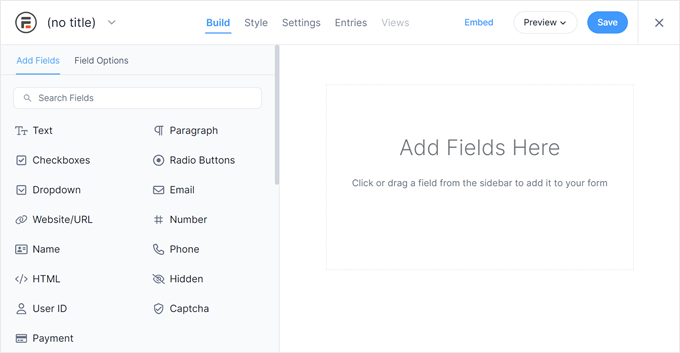
Tym, co wyróżnia Formidable, jest funkcja Widoków (Views). Po tym, jak spróbowałem przesłać informacje za pomocą formularza, Formidable Views automatycznie przekształcił te wpisy w przeszukiwalny katalog z filtrami, mapami i indywidualnymi stronami agentów.
Nie musisz też dodawać własnego kodu ani zapytań do bazy danych. A dane z formularzy stają się czymś, co możesz wyświetlać, filtrować i budować wokół tego całe przepływy pracy, a nie tylko przechowywać w skrzynce odbiorczej.

Formidable dobrze radzi sobie również z zaawansowaną pracą z danymi. Obliczenia, quizy, rejestracja użytkowników, generowanie plików PDF i wykresy są wbudowane w platformę. Użyłem funkcji obliczeń do zbudowania prostego kalkulatora kredytu hipotecznego i działało to bez zarzutu.
Przetwarzanie płatności łączy się z PayPal, Stripe, Authorize.Net i wieloma innymi popularnymi bramkami płatniczymi. Konfiguracja formularza płatnych zgłoszeń była prosta, gdy już zrozumiałem mapowanie pól.
Ponad 60 integracji obejmuje narzędzia, z których większość firm już korzysta. Połączyłem Formidable z HubSpot i Google Sheets, a integracje z Zapier i ChatGPT dodają elastyczności w bardziej złożonych przepływach pracy.
Formidable Forms dba również o podstawy ochrony przed spamem, oferując pola CAPTCHA i honeypot do filtrowania wpisów botów.
Formidable ma również warstwę przyjazną dla deweloperów. Haczyki (Hooks) i API dają Ci głęboką kontrolę, jeśli chcesz rozszerzyć Formidable poza to, co oferuje interfejs użytkownika.
Należy pamiętać, że chociaż bezpłatna wersja Formidable Forms zawiera kreator „przeciągnij i upuść”, podstawowe formularze i ograniczone integracje, brakuje w niej funkcji Widoków (Views), która czyni Formidable wyjątkowym. Widoki, wyświetlanie katalogów i zaawansowane funkcje danych wymagają planu Plus lub wyższego.
Jeśli rozważasz Formidable specjalnie do tworzenia katalogów lub aplikacji opartych na danych, od razu zaplanuj budżet na co najmniej poziom Plus.
✅ Zalety Formidable Forms
- Wykracza poza formularze, tworząc aplikacje i katalogi
- Widoki zamieniają wpisy w przeszukiwalne katalogi, listy i kalkulatory
- Silna społeczność programistów i dokumentacja
- Ponad 300 000 aktywnych instalacji z oceną 4,8 (WordPress.org)
- Wbudowane generowanie formularzy AI
- Obsługuje płatności, quizy, PDF-y i wykresy
- Ponad 60 integracji, w tym Salesforce i HubSpot
❌ Wady Formidable Forms
- Bardziej złożony niż wtyczki dla początkujących
- Wymaga poświęcenia czasu na naukę funkcji Widoków
- Wersja darmowa jest bardzo ograniczona
Ceny: Od 39,50 USD/rok (dostępna wersja darmowa)
Dlaczego polecam Formidable Forms: Zamienia zgłoszenia w ustrukturyzowane, możliwe do wyświetlenia dane, oszczędzając Ci zatrudniania programisty, gdy potrzebujesz katalogów, list lub kalkulatorów zbudowanych na podstawie danych z formularzy.
3. Gravity Forms – Najlepsza wtyczka do formularzy kontaktowych dla agencji i użytkowników korporacyjnych
🔵 Używaliśmy tego wcześniej, a potem przeszliśmy dalej. Starszy projekt WPBeginner działał na Gravity Forms.
Gravity Forms to jedna z najlepszych wtyczek do formularzy kontaktowych dla agencji, ponieważ jest niezawodna. Nie ma darmowej wersji ani kreatora formularzy AI, ale otrzymujesz silne wsparcie dostępności i 15-letnie doświadczenie.
Kiedy po raz pierwszy skonfigurowałem ją na stronie testowej, pierwszą rzeczą, którą zauważyłem, było to, jak celowo została zbudowana. Każde pole używa poprawnego semantycznego HTML, etykiet ARIA i domyślnie obsługuje nawigację za pomocą klawiatury.
W ten sposób dostępność jest wbudowana od samego początku, zamiast być czymś, co trzeba dodać później. Zobacz naszą szczegółową recenzję Gravity Forms, aby uzyskać więcej informacji.
Moje doświadczenie
Interfejs typu „przeciągnij i upuść” obejmuje ponad 30 typów pól i wykonuje zadanie w czysty sposób. Nie zdobędzie nagród za wizualny polerunek, ale wszystko jest tam, gdzie się tego spodziewasz.
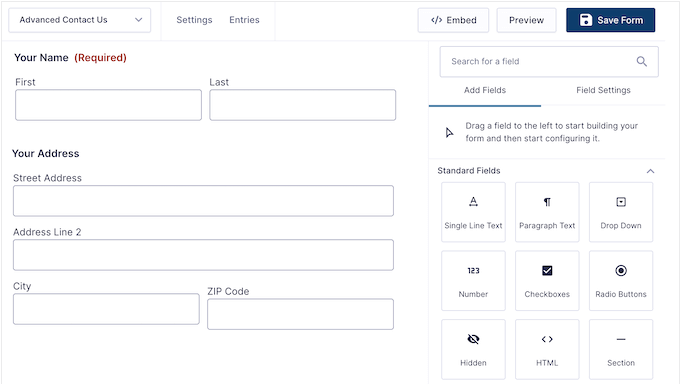
Gravity Forms zapewnia obsługę standardów dostępności WCAG 2.1AA, dzięki czemu formularze dobrze współpracują z czytnikami ekranu i nawigacją za pomocą klawiatury. Nadal stosujesz ustawienia podczas tworzenia, ale podstawy dostępności są tam od początku.
Jest używana na stronach rządowych, w systemach uniwersyteckich i przedsiębiorstwach, gdzie dostępność nie jest opcjonalna.
Logika warunkowa jest wystarczająco potężna dla większości zaawansowanych przepływów pracy. Przetestowałem ją z formularzem, który wyświetlał Sekcję C tylko po spełnieniu przez użytkowników wielu warunków, a Gravity Forms poradziło sobie ze wszystkim bez problemów.
Automatyzacja przepływu pracy łączy się bezpośrednio z przetwarzaniem płatności za pośrednictwem Stripe, Authorize.Net, PayPal Checkout i Mollie. Podczas testów skonfigurowałem wieloetapowy formularz zgłoszeniowy z warunkowym routingiem i zbieraniem płatności w jedno popołudnie.
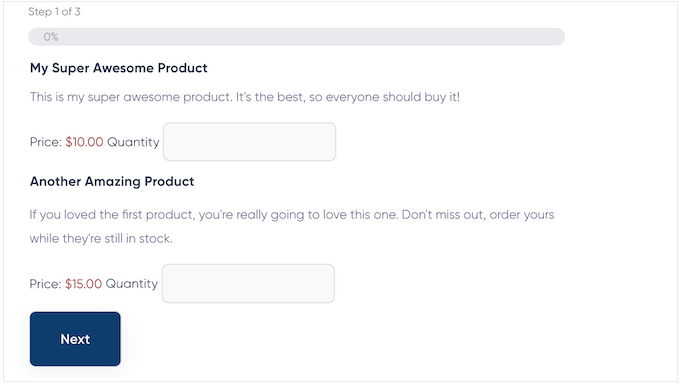
Ponad 50 integracji firm trzecich obejmuje narzędzia najczęściej używane przez agencje. Połączyłem Gravity Forms z HubSpot, Slack i Agile, i wszystkie trzy działały dokładnie tak, jak udokumentowano.
Dodatkowo, obsługa multisite na najwyższym poziomie jest prawdziwą zaletą dla agencji. Zarządzanie formularzami na wielu stronach klientów z jednej licencji upraszcza rozliczenia i konserwację.
W przypadku spamu Gravity Forms oferuje w ustawieniach opcje reCAPTCHA, Akismet i honeypot, dzięki czemu możesz blokować zgłoszenia botów bez osobnego wtyczki.
Jedną z wad jest to, że Gravity Forms zakłada, że wiesz, co budujesz. Nie ma generatora formularzy AI ani dużej biblioteki szablonów, które by Cię prowadziły. Początkujący, którzy potrzebują więcej struktury, uznają WPForms lub Fluent Forms za znacznie łatwiejsze do rozpoczęcia.
✅ Zalety Gravity Forms
- Wbudowane wsparcie dostępności WCAG 2.1AA
- Niezawodna logika warunkowa dla złożonych formularzy
- Najwyższy poziom obejmuje nieograniczoną liczbę witryn (świetne dla agencji)
- Ponad 30 typów pól ze znaczącym znacznikiem HTML
- Wsparcie oparte na biletach w cenie (priorytet w Elite)
- Ponad 50 integracji z innymi firmami
❌ Wady Gravity Forms
- Brak darmowej wersji
- Wyższy próg wejścia dla początkujących
- Mniej gotowych szablonów niż u konkurencji
Cena: Od 59 USD/rok. Darmowe demo na stronie gravityforms.com/demo pozwala zapoznać się z funkcjami przed zakupem, co jest pomocne, biorąc pod uwagę brak darmowego planu.
Dlaczego polecam Gravity Forms: Jest to najbardziej niezawodna opcja, którą testowałem pod kątem dostępności i złożonej logiki warunkowej. Agencje zarządzające wieloma witrynami klientów docenią silną wartość licencji na nieograniczoną liczbę witryn w ramach planu Elite.
4. Contact Form 7 – Najlepsza darmowa, lekka wtyczka formularza kontaktowego
🟡 Przetestowane praktycznie w tym przeglądzie. Zbudowałem 2 typy formularzy na stronie stagingowej: podstawowy formularz kontaktowy i wielojęzyczny formularz z reCAPTCHA. Przetestowałem opcje osadzania za pomocą shortcode i bloku Gutenberg.

Contact Form 7 to oryginalna, darmowa wtyczka formularza kontaktowego WordPress. Istnieje od 2007 roku i w 2026 roku nadal ma ponad 10 milionów aktywnych instalacji.
Deweloperzy nadal z niej korzystają, ponieważ jest darmowa, lekka i robi dokładnie to, co obiecuje.
Moje doświadczenie
Nie ma tu konstruktora metodą przeciągnij i upuść. Pola dodajesz, ręcznie edytując znacznik formularza, używając shortcode, takich jak [text* your-name], aby zdefiniować każde pole. Dla deweloperów, którzy wolą pracować z kodem niż klikać w interfejsie graficznym, takie podejście może być szybsze.
Zbudowałem dwa formularze kontaktowe od podstaw, a metoda shortcode była szybsza niż nawigowanie po wizualnym konstruktorze.
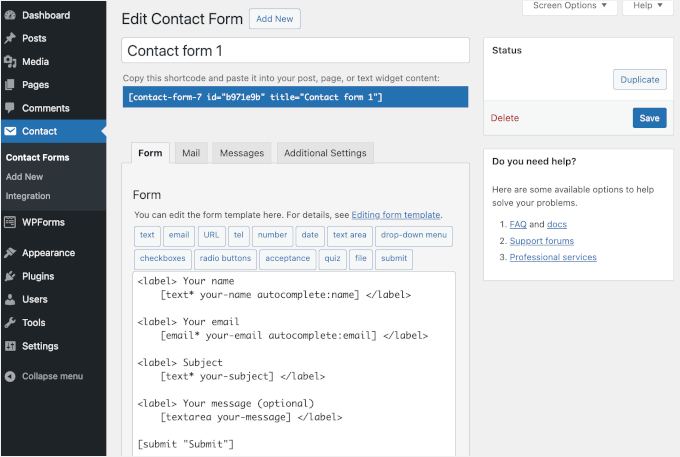
Wtyczka jest celowo lekka, co oznacza minimalne obciążenie serwera, nawet przy ograniczonych zasobach hostingowych. Testowałem ją na stronie z ponad 30 aktywnymi wtyczkami i nie zauważyłem pogorszenia wydajności.
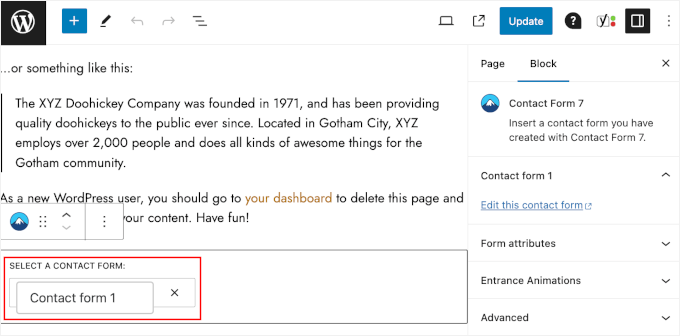
Contact Form 7 obsługuje osadzanie za pomocą shortcode i bloków Gutenberg, dzięki czemu możesz dodawać formularze do stron, wpisów lub obszarów widżetów, używając dowolnej preferowanej metody. Testowałem oba podejścia, osadzając ten sam formularz w wielu miejscach.
Wbudowana walidacja pól obsługuje podstawowe sprawdzanie danych wejściowych po przesłaniu. Niezawodnie obejmuje podstawy, nie będąc tak dopracowaną jak nowoczesne alternatywy. Walidacja adresu e-mail i sprawdzanie wymaganych pól działały zgodnie z oczekiwaniami podczas testów.
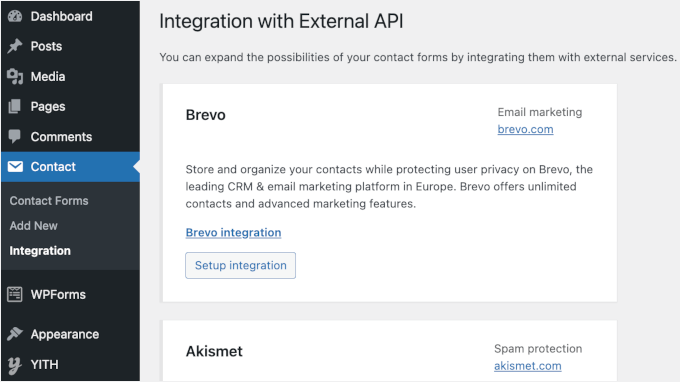
Dostępne są opcjonalne integracje z reCAPTCHA, Akismet, Stripe i Brevo, ale żadna nie jest aktywna domyślnie. Konfigurujesz je ręcznie, co odpowiada deweloperom, ale dodaje trudności każdemu innemu.
Obsługa wielu języków obejmuje 68 lokalizacji, co czyni Contact Form 7 praktycznym wyborem dla wielojęzycznych stron bez potrzeby dodatkowego wtyczki tłumaczeniowej.
Wtyczka domyślnie nie ustawia żadnych plików cookie ani nie śledzi użytkowników, co upraszcza zgodność z RODO w projektach zorientowanych na prywatność.
Oficjalna dokumentacja jest obszerna. A ponieważ Contact Form 7 ma tak długą historię i ogromną bazę instalacji, znajdziesz dużą społeczność i mnóstwo samouczków stron trzecich, gdy będziesz potrzebować pomocy.
Najważniejszym ograniczeniem jest przechowywanie wpisów: Contact Form 7 domyślnie nie zapisuje zgłoszeń w panelu administracyjnym WordPress. Wysyła je tylko e-mailem, więc jeśli e-mail nie zostanie dostarczony, wiadomość przepada, chyba że dodasz wtyczkę towarzyszącą, taką jak Flamingo, do logowania wpisów.
Nie ma również wbudowanej ochrony przed spamem, a logika warunkowa wymaga dodatku strony trzeciej. Jeśli chcesz, aby te rzeczy były obsługiwane od razu, kreator taki jak WPForms lub Fluent Forms będzie mniej pracochłonny.
✅ Zalety Contact Form 7
- 100% darmowy, bez wersji premium
- Lekki i szybki (minimalny "bloat" kodu)
- Zaufany przez ponad 10 milionów aktywnych instalacji
- Obsługa wielu języków (68 lokalizacji)
- Domyślnie brak plików cookie i śledzenia
- Integracja z blokami Gutenberga dla łatwego osadzania
❌ Wady Contact Form 7
- Brak interfejsu "przeciągnij i upuść" (ręczna edycja shortcode'ów)
- Brak wbudowanej logiki warunkowej lub ochrony przed spamem
- Brak domyślnego przechowywania wpisów (zgłoszenia są tylko wysyłane e-mailem, nie zapisywane w panelu administracyjnym)
- Słabe doświadczenie dla początkujących w porównaniu do nowoczesnych alternatyw
Cena: Darmowy (100% darmowy, open-source, brak wersji premium)
Dlaczego polecam Contact Form 7: To najlżejsza dostępna opcja formularza kontaktowego, bez żadnego "bloatu" i zerowym kosztem. Deweloperzy, którzy czują się komfortowo z shortcode'ami, uznają go za szybszy w pracy niż jakikolwiek kreator "przeciągnij i upuść".
Uwaga: Jeśli decydujesz się między Contact Form 7 a WPForms, zapoznaj się z naszym szczegółowym porównaniem Contact Form 7 vs. WPForms.
5. WS Form – Najlepsza wtyczka formularza kontaktowego dla deweloperów potrzebujących maksymalnej personalizacji
✅ Przetestowane praktycznie do tego przeglądu. Zbudowano 3 typy formularzy na stronie stagingowej z punktami podziału specyficznymi dla urządzeń: formularz zapytania zoptymalizowany pod kątem pulpitu, kalkulator responsywny mobilnie i formularz z funkcjami obliczeniowymi.
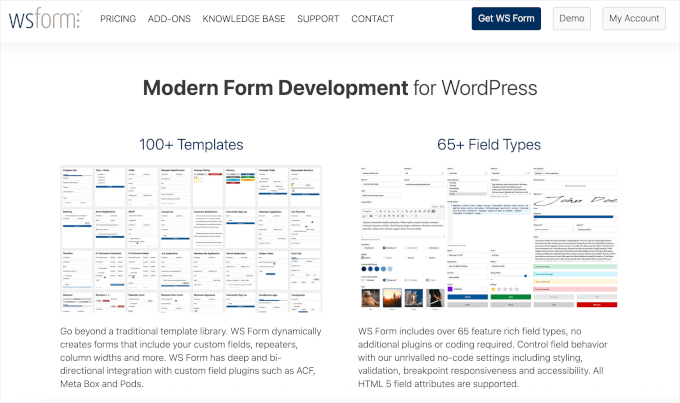
WS Form jest ulubieńcem wśród deweloperów WordPress. Nie ma bazy instalacji WPForms ani rozpoznawalności nazwy Gravity Forms, ale oferuje coś, czego żaden z nich nie zapewnia: prawdziwy projekt oparty na punktach podziału i najgłębszy dostępny system logiki warunkowej.
Moje pierwsze wrażenie było takie, że interfejs wygląda na gęsty, z wieloma elementami na ekranie. Ale gdy zrozumiałem układ, zdałem sobie sprawę, że złożoność jest zamierzona. WS Form jest stworzony dla ludzi, którzy chcą mieć pełną kontrolę.
Moje doświadczenie
Kreator od razu pokazał, dlaczego deweloperzy polecają WS Form. Zamiast polegać na jednym układzie responsywnym, mogłem dostosować sposób wyświetlania tego samego formularza na komputerze, tablecie i urządzeniu mobilnym (funkcja znana jako projektowanie oparte na punktach przerwania).
Ten poziom kontroli jest rzadkością wśród wtyczek formularzy WordPress i znacznie ułatwia dopracowanie doświadczenia użytkownika na różnych urządzeniach.
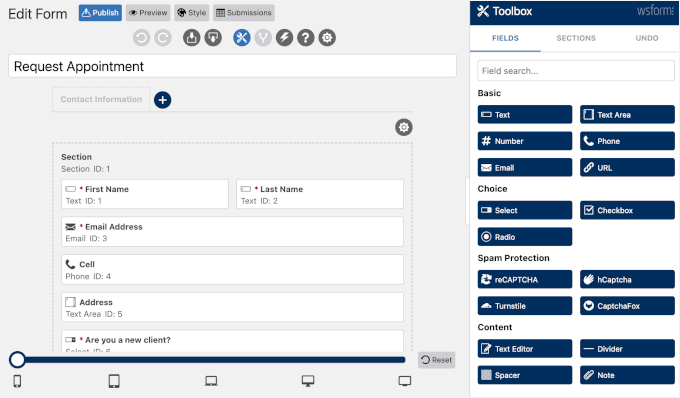
Generowanie formularzy za pomocą sztucznej inteligencji może również tworzyć działający formularz na podstawie prostego polecenia, pomagając szybciej rozpocząć złożone projekty.
Logika warunkowa jest najmocniejszą stroną WS Form. Podczas testowania zbudowałem formularz, który pokazywał i ukrywał sekcje, aktualizował wartości pól i wysyłał różne powiadomienia e-mail w oparciu o odpowiedzi użytkowników, a wszystko to bez pisania niestandardowego kodu.
W połączeniu z polami obliczeniowymi, które obsługują ponad 200 zmiennych i funkcji, jest wystarczająco potężny, aby tworzyć kalkulatory cen, formularze ofertowe i inne interaktywne przepływy pracy.
WS Form naturalnie pasuje również do przepływów pracy deweloperów i obsługuje ponad 90 integracji. Jeśli tworzysz niestandardowe witryny WordPress, docenisz jego integracje z ACF, Meta Box i Pods, które pozwalają formularzom odczytywać i zapisywać dane w polach niestandardowych.
WS Form radzi sobie ze spamem za pomocą zwykłych narzędzi, w tym pól CAPTCHA i honeypot, które można dodać do dowolnego formularza.
Jeśli testujesz WS Form, aby zdecydować, czy kupić, darmowa wersja daje dobre pojęcie o edytorze. Zawiera podstawowy kreator, ponad 30 typów pól i podstawową logikę warunkową, co jest bardziej hojne niż WPForms Lite. Tracisz jednak dostosowywanie specyficzne dla punktów przerwania, zaawansowane funkcje obliczeniowe i większość integracji w darmowej wersji.
Ponadto WS Form zakłada, że jesteś zaznajomiony z koncepcjami takimi jak punkty przerwania, siatki danych i sekcje powtarzalne. Jeśli te terminy wydają się nieznane, krzywa uczenia będzie stroma. Mniejsza baza użytkowników oznacza również mniej samouczków społecznościowych w porównaniu do popularniejszych wtyczek.
✅ Zalety WS Form
- Wyjątkowe możliwości dostosowywania i logika warunkowa
- Projektowanie specyficzne dla punktów przerwania (oddzielne układy mobilne, tabletowe, komputerowe)
- Natywne renderowanie Bootstrap i Foundation dla spójności motywu
- Ponad 100 tys. aktywnych instalacji i ocena 4,8 (WordPress.org)
- Ponad 65 typów pól z ponad 200 funkcjami obliczeniowymi
- Formularze generowane przez AI za pośrednictwem OpenAI, Google Gemini i Anthropic
- Dwukierunkowa integracja z ACF, Meta Box i Pods
❌ Wady WS Form
- Złożony interfejs (nieprzyjazny dla początkujących)
- Mniejsza społeczność i mniej samouczków niż w najlepszych wtyczkach
- Zaawansowane funkcje wymagają zrozumienia koncepcji tworzenia stron internetowych
Ceny: Od 59 USD rocznie (dostępna darmowa wersja jako WS Form LITE)
Dlaczego polecam WS Form: Daje deweloperom poziom kontroli nad układem i głębię logiki warunkowej, z którym nie dorównuje żadna inna wtyczka formularzy WordPress. Jeśli wiesz, czym są punkty przerwania i siatki danych, to jest to narzędzie dla Ciebie.
6. Ninja Forms – Najlepsza wtyczka formularzy kontaktowych dla użytkowników dbających o budżet
🟡 Przetestowane praktycznie do tej recenzji. Zbudowałem 3 typy formularzy na stronie stagingowej, używając darmowej wersji: podstawowy formularz kontaktowy, formularz rejestracji na wydarzenie i ankietę.
Ninja Forms ma najbardziej hojną darmową wersję spośród wszystkich testowanych przeze mnie wtyczek formularzy kontaktowych. Podczas gdy większość darmowych wersji oferuje garść podstawowych pól, Ninja Forms oferuje ponad 28 pól, nieograniczone formularze, obliczenia i bezpłatne zarządzanie zgłoszeniami od razu po instalacji.
Nie ma agresywnych dosprzedaży ani sztucznych ograniczeń zaprojektowanych, aby skłonić Cię do płatnego planu. Przeczytaj naszą pełną recenzję Ninja Forms, aby uzyskać szczegóły.
Moje doświadczenie
Darmowa wersja zawiera więcej, niż się spodziewałem. Podczas testów mogłem tworzyć funkcjonalne formularze, używając szerokiego wyboru pól, tworzyć tyle formularzy, ile potrzebowałem, i uzyskiwać dostęp do funkcji kalkulacji.
Testowałem tworzenie prostego formularza przechwytywania leadów, formularza rejestracji na wydarzenie i ankiety z wieloma polami, a wszystko to bez napotkania jakichkolwiek ograniczeń płatnych funkcji.
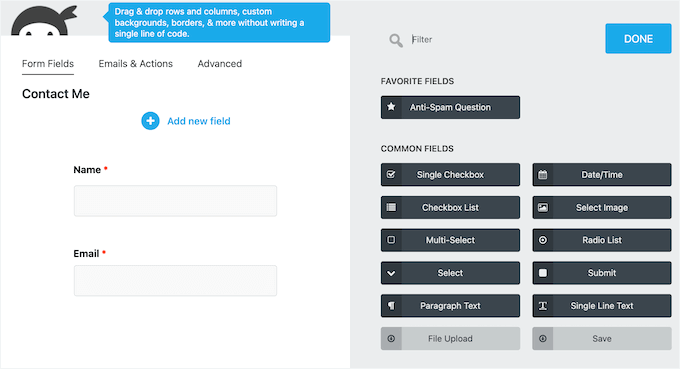
Zarządzanie zgłoszeniami jest również zawarte w darmowej wersji, więc mogłem przeglądać, edytować i eksportować wpisy bezpośrednio z panelu WordPress. Jest to kluczowe, ponieważ wielu darmowych kreatorów formularzy blokuje nawet podstawowe zarządzanie wpisami za paywallem.
Tym, co naprawdę wyróżnia Ninja Forms, jest jego modułowy system dodatków.
Jeśli potrzebujesz zaawansowanych funkcji, takich jak przesyłanie plików, przetwarzanie płatności lub integracje ze Stripe, PayPal, Mailchimp lub Constant Contact, możesz kupić tylko te dodatki, których potrzebujesz, zamiast płacić za duży pakiet funkcji.
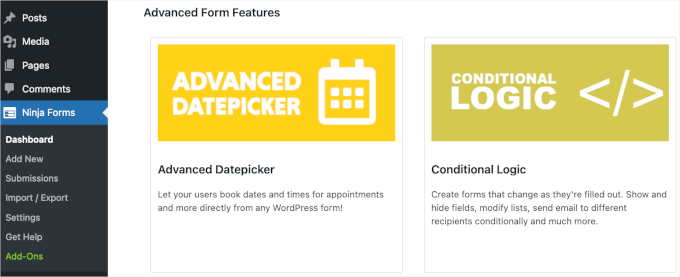
Testowałem dodanie dodatku Stripe do zbierania płatności w formularzu, a integracja była prosta. Ta elastyczność sprawia, że Ninja Forms jest dobrym wyborem, jeśli pracujesz z ograniczonym budżetem.
Dla programistów Ninja Forms również oferuje pole do rozwoju. Możesz wstrzykiwać niestandardowy kod bez modyfikowania podstawowej wtyczki, a funkcje zgodności z WCAG 2, HIPAA i PCI sprawiają, że nadaje się do projektów o bardziej rygorystycznych wymaganiach dotyczących dostępności lub przepisów.
Dokumentacja i wsparcie są solidne. Wtyczka posiada aktywne forum społecznościowe i responsywny zespół wsparcia dla płatnych użytkowników.
Jednak interfejs Ninja Forms wydaje się przestarzały w porównaniu do nowoczesnych alternatyw, takich jak Fluent Forms czy WPForms. Działa dobrze, ale kreatorowi brakuje wizualnego dopracowania, które sprawia, że te wtyczki wydają się szybsze i bardziej intuicyjne.
Interfejs edytora formularzy nie zmienił się wiele przez lata, co ma znaczenie, jeśli spędzasz w nim czas codziennie. Pamiętaj, że zakup trzech lub czterech indywidualnych dodatków może czasami kosztować więcej niż pojedyncza licencja premium z WPForms lub Formidable Forms.
✅ Zalety Ninja Forms
- Bogata w funkcje darmowa wersja z ponad 28 polami, nieograniczoną liczbą formularzy i kalkulacjami
- Modułowe ceny pozwalają kupić indywidualne dodatki zamiast pełnego pakietu
- Ponad 600 000 aktywnych instalacji z długą historią
- Nieograniczona liczba formularzy i zgłoszeń w darmowej wersji
- Przyjazny dla programistów z funkcjami dotyczącymi dostępności i zgodności
❌ Wady Ninja Forms
- Interfejs wydaje się przestarzały w porównaniu do nowoczesnych alternatyw
- Koszty dodatków mogą się sumować, jeśli potrzebujesz wielu integracji.
Ceny: Wtyczka podstawowa 100% darmowa; pakiety łączone zaczynają się od 99 USD/rok
Dlaczego polecam Ninja Forms: Żaden inny plugin formularzy kontaktowych nie daje tyle w darmowej wersji, nie popychając Cię w stronę aktualizacji. Modułowy model cenowy oznacza, że płacisz tylko za integracje, których faktycznie potrzebujesz.
7. Fluent Forms – Najlepszy plugin formularzy kontaktowych pod względem szybkości i nowoczesnego UX
🟡 Przetestowane praktycznie do tej recenzji. Zbudowałem 3 typy formularzy na stronie stagingowej: konwersacyjny formularz kontaktowy, wieloetapowy formularz z warunkowym routingiem i formularz płatności z integracją CRM.
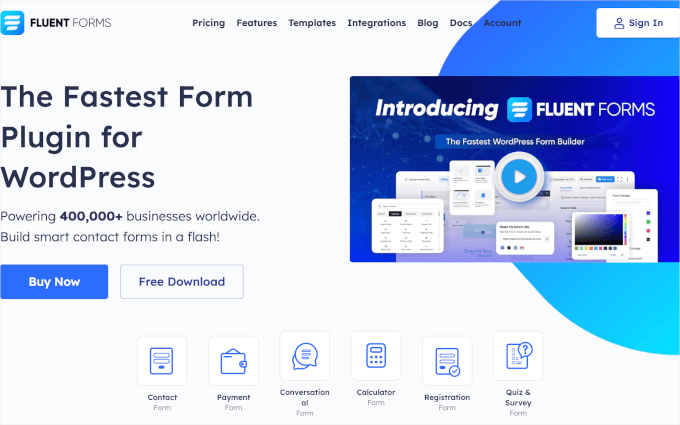
Fluent Forms pozycjonuje się jako najszybszy kreator formularzy WordPress. W moich testach to stwierdzenie się potwierdza, a interfejs jest czysty i nowoczesny.
Jeśli kiedykolwiek miałeś problem z zawieszającym się kreatorem formularzy podczas przeciągania pola, Fluent Forms będzie znaczącym ulepszeniem.
Moje doświadczenie
Kreator przeciągnij i upuść zrobił na mnie wrażenie swoją responsywnością. Nawet na przeciążonej stronie przeciąganie pól było natychmiastowe, bez opóźnień.
Mając ponad 65 konfigurowalnych typów pól, nigdy nie czułem się ograniczony tym, co mogłem zbudować.
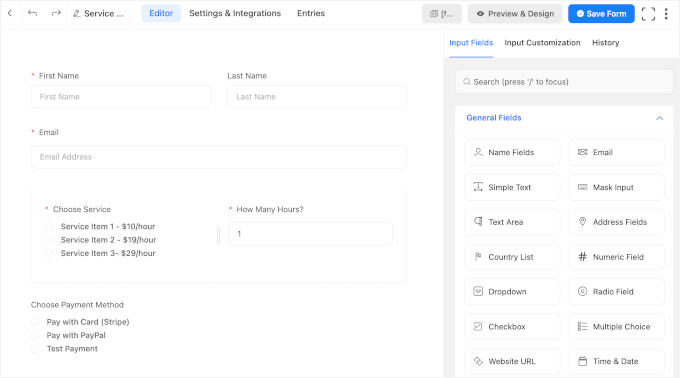
Fluent Forms zawiera również wiele praktycznych funkcji. Na przykład, możesz stworzyć przepływ pracy, w którym użytkownicy wypełniają wieloetapowy formularz, widzą automatycznie aktualizujące się ceny na podstawie swoich wyborów i otrzymują potwierdzenie w formacie PDF po wysłaniu.
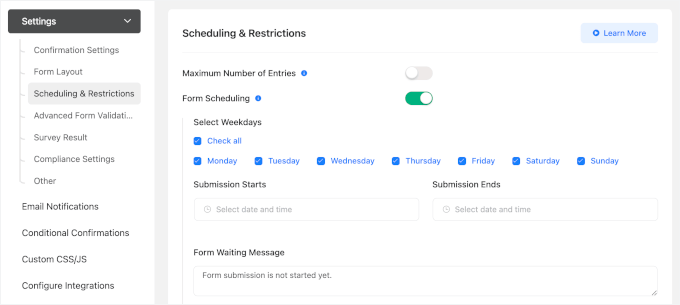
Możesz nawet zaplanować, kiedy formularz jest dostępny, a wszystko to bez potrzeby dodatkowych pluginów.
Kreator Formularzy AI to miły sposób na oszczędność czasu. Podczas testów wygenerował solidny pierwszy szkic w mniej niż minutę, który wymagał jedynie kilku drobnych poprawek, zanim był gotowy do użycia.
Fluent Forms dobrze pasuje również do przepływów pracy agencji. Bez problemu połączyłem go z Mailchimp i CRM. Wbudowane raportowanie ułatwiło przeglądanie trendów zgłoszeń i analizy pól bezpośrednio z panelu WordPress.
Ceny wieczyste to kolejna zaleta, jeśli zarządzasz wieloma stronami klientów i chcesz uniknąć kosztów subskrypcji cyklicznych.
Darmowa wersja Fluent Forms zawiera podstawowy kreator przeciągnij i upuść, podstawowe typy pól i tworzenie formularzy, ale brakuje w niej zaawansowanych funkcji, takich jak zaplanowane formularze, generowanie PDF i większość integracji.
Dla prostego formularza kontaktowego darmowa wersja jest wystarczająca, ale jeśli planujesz dodawać e-maile, płatności lub zaawansowane przepływy pracy, płatny plan jest konieczny.
Dodatkowo, Fluent Forms ma mniejszą społeczność użytkowników niż WPForms czy Gravity Forms. Oznacza to mniej samouczków od stron trzecich i odpowiedzi społeczności, gdy napotkasz coś nietypowego.
✅ Zalety Fluent Forms
- Najszybszy, najbardziej responsywny interfejs
- Opcja cen wieczystych (jednorazowa płatność)
- Formularze konwersacyjne dla większego zaangażowania
- Ponad 700 000 aktywnych instalacji z oceną 4,8 (WordPress.org).
- Ponad 65 konfigurowalnych pól wprowadzania danych
- Kreator Formularzy AI wykorzystujący prompty ChatGPT
- Wizualne raportowanie danych z wykresami
❌ Wady Fluent Forms
- Darmowa wersja bardziej ograniczona niż Ninja Forms
- Mniejsza społeczność i mniej integracji z innymi firmami niż inne popularne wtyczki formularzy kontaktowych
Ceny: Od 55 USD/rok (dostępna wersja darmowa; plany dożywotnie od 279 USD)
Dlaczego polecam Fluent Forms: To najszybszy interfejs kreatora formularzy, jaki testowałem, a opcja dożywotniego planu cenowego sprawia, że jest to łatwy wybór dla każdego, kto tworzy strony dla klientów na dłuższą metę. Sama funkcja konwersacyjnych formularzy jest warta uwagi, jeśli zależy Ci na wskaźnikach ukończenia formularza.
Jaka jest najlepsza wtyczka formularzy kontaktowych dla WordPress?
Po przetestowaniu wszystkich siedmiu wtyczek formularzy kontaktowych, WPForms jest moim najlepszym wyborem dla większości użytkowników. Oferuje najlepszy balans między łatwością użycia, różnorodnością szablonów i opcjami integracji. Jeśli tworzysz swój pierwszy formularz kontaktowy lub zarządzasz formularzami dla klientów małych firm, WPForms pozwoli Ci szybciej przejść od zera do działającego formularza niż inne, które testowałem.
Dla agencji, przedsiębiorstw i projektów, w których zgodność z przepisami dotyczącymi dostępności jest niepodlegająca negocjacjom, Gravity Forms zapewnia silne wsparcie dostępności WCAG 2.1AA i niezawodnie obsługuje złożoną logikę warunkową.
Dla katalogów i aplikacji opartych na danych, Formidable Forms wyróżnia się: jego funkcja Widoków przekształca zgłoszenia formularzy w przeszukiwalne katalogi, kalkulatory i listy.
Dla programistów potrzebujących głębokiej personalizacji, WS Form oferuje projektowanie oparte na punktach przerwania i głębokość logiki warunkowej, której nie dorównuje żadna inna wtyczka z tej listy.
Pod względem szybkości i nowoczesnego interfejsu, Fluent Forms miał najbardziej responsywny kreator, jaki testowałem, a do tego konwersacyjne formularze, jeśli zależy Ci na wskaźnikach ukończenia.
W darmowej wersji, Ninja Forms ma najbardziej bogaty w funkcje darmowy poziom: ponad 28 pól, nieograniczone formularze i kalkulacje, które pokrywają większość rzeczywistych potrzeb formularzy kontaktowych bez wydawania ani grosza.
Contact Form 7 to lżejsza, pozbawiona zbędnych dodatków alternatywa, najlepsza, jeśli czujesz się komfortowo tworząc formularze za pomocą krótkich kodów.
Często zadawane pytania dotyczące wtyczek formularzy kontaktowych
Jaka jest najlepsza wtyczka formularzy kontaktowych dla WordPress?
WPForms to jedna z najlepszych wtyczek formularzy kontaktowych dla większości użytkowników WordPress. Jest przyjazna dla początkujących, ma ponad 2100 szablonów, oferuje narzędzia AI i dobrze sprawdza się we wszystkim, od prostych formularzy kontaktowych po wieloetapowe ankiety.
Jakich funkcji szukać w wtyczce formularzy kontaktowych?
Szukaj kreatora metodą przeciągnij i upuść, ochrony przed spamem w formularzach, logiki warunkowej i integracji z Twoim narzędziem e-mail lub CRM. Responsywność mobilna i aktywne aktualizacje wtyczki są również ważne dla długoterminowej niezawodności.
Jak dodać formularz kontaktowy do WordPress?
Zainstaluj wtyczkę formularza kontaktowego, taką jak WPForms, utwórz nowy formularz za pomocą szablonu i skopiuj krótki kod lub blok na dowolną stronę lub wpis. Większość wtyczek pozwala opublikować działający formularz w mniej niż 5 minut.
Jaka jest różnica między WPForms a Gravity Forms?
WPForms jest przyjazny dla początkujących z dużą biblioteką szablonów i darmową wersją WPForms Lite. Gravity Forms nie ma darmowej wersji, ale oferuje silniejsze wsparcie dostępności i bardziej zaawansowaną logikę warunkową, co czyni go lepiej dopasowanym do agencji i stron korporacyjnych.
Jak zapobiegać spamowi na moich formularzach kontaktowych?
Większość wtyczek formularzy kontaktowych obsługuje reCAPTCHA, Akismet lub pola typu honeypot. Na przykład, opcje ochrony przed spamem w WPForms, Gravity Forms i Fluent Forms znajdziesz w ich panelach ustawień.
Jaka jest najlepsza wtyczka do formularzy WordPress? (Wideo)
Ten film omawia kluczowe funkcje najlepszych kreatorów formularzy WordPress:
Więcej zasobów do tworzenia formularzy WordPress
Mam nadzieję, że ten przewodnik pomógł Ci wybrać najlepszą wtyczkę formularza kontaktowego dla Twojej witryny WordPress.
Jeśli chcesz zgłębić temat formularzy kontaktowych w WordPress, te przewodniki pomogą Ci w pełni wykorzystać możliwości wybranej wtyczki:


Dennis Muthomi
Używałem kilku kreatorów formularzy i mogę ręczyć za moc i prostotę WPForms.
Jedną z moich ulubionych funkcji jest dodatek Conversational Forms, który zwiększył moje wskaźniki ukończenia formularzy. Zawsze znajduje się na mojej liście, gdy klient chce stronę internetową.
Mrteesurez
Ta lista zawiera świetne narzędzia do tworzenia formularzy kontaktowych w WordPressie. Na początku korzystałem z Contact Form 7, zanim odkryłem inne, których teraz używam (Fluent Forms). Ja, jako zaawansowany użytkownik, chciałem zbudować biznes oparty na formularzach i wierzę, że Formidable Forms będzie bardzo przydatny do tego celu, tak jak podkreśliłeś jego funkcje. Dziękuję za udostępnienie tych informacji.
Ayanda Temitayo
Wao… Dziękuję za te informacje. Jestem tak przyzwyczajony do używania Contact Form 7 do tworzenia formularza na mojej stronie kontaktowej dla każdej strony internetowej, którą buduję. Ten post uświadomił mi, że mogę użyć lepszej opcji wtyczki do formularza kontaktowego.
Dobry ruch.
Wsparcie WPBeginner
Cieszę się, że mogliśmy podzielić się dodatkowymi opcjami
Administrator
Vincent Nyagaka
Zacząłem od Contact 7, ale kiedy natknąłem się na WPForms, byłem pod wrażeniem jego funkcji i musiałem przejść na WPForms. Używam WPForms od 5 lat i jestem bardzo pod wrażeniem.
Wsparcie WPBeginner
Cieszę się, że spodobał Ci się WPForms
Administrator
Jiří Vaněk
Zawsze używałem contactform7 do mojego formularza kontaktowego, więc jestem zaskoczony, że go nie polecasz. Nadal mam go na kilku starszych stronach. Jednak od 4 miesięcy używam płatnej wersji WPForms i jestem z niej zadowolony. Ponieważ ma nielimitowaną licencję na liczbę stron internetowych, dokonam wymiany na podstawie Twojej rekomendacji. W przeciwnym razie, po moim doświadczeniu z WPForms, mogę potwierdzić, że moim zdaniem jest to naprawdę najlepsze rozwiązanie. Ostatnio, po przeczytaniu Twojego artykułu o newsletterze, użyłem również WPForms do zbierania adresów e-mail i połączyłem go z Mailchimp. I naprawdę działa jak marzenie. Widzę już pierwsze adresy na liście i jestem z tego bardzo zadowolony. WPForms naprawdę znacznie rozwinął mojego bloga.
Jedyną rzeczą, która mi trochę przeszkadza w WPForms, jest nieco skomplikowane dostosowywanie wyglądu za pomocą CSS, jeśli chcę dostosować każdy formularz.
Mrteesurez
Jak na plugin oferujący zgłoszenia postów, logowanie i rejestrację użytkowników oraz ponad „1300+ gotowych szablonów formularzy”, jest to świetny plugin.
Zazwyczaj używam Fluentform ze względu na jego design, łatwość obsługi i bogactwo funkcji.
Wypróbuję WPform później
Wsparcie WPBeginner
Mamy nadzieję, że okaże się pomocny
Administrator
Ahmed Omar
miłe szczegółowe porównanie ważnej części zarządzania witryną.
Osobiście używam WP forms, które są wygodne i łatwe w obsłudze.
Dziękuję
James Auble
Co z tą negatywną opinią o Contact Form 7? Miałem z tą wtyczką świetne sukcesy.
Wsparcie WPBeginner
Podajemy nasze powody w tym artykule. Jesteśmy stroną dla początkujących i chociaż ktoś może w końcu dowiedzieć się, jak z niej korzystać, nie jest to coś, co polecilibyśmy początkującym. Nasze inne uzasadnienie można znaleźć w samym artykule, w tym zalety korzystania z wtyczki.
Administrator
Yash Bhanushali
Miły post i bardzo pouczający
Wsparcie WPBeginner
Cieszę się, że okazało się to pomocne!
Administrator
Jeff Cope
Miałem świetne doświadczenia z Gravity Forms.
Wsparcie WPBeginner
Dzięki za udostępnienie wtyczki, której używasz
Administrator
Harish BISHT
Próbowałem wszystkich wtyczek, ale wpforms jest zdecydowanie najlepszy. Od tworzenia formularza po jego dostosowywanie, proces jest bardzo łatwy.
Wsparcie WPBeginner
Dziękujemy za udostępnienie preferowanego wtyczki formularza!
Administrator
Radość
Cześć. Dzięki za udostępnienie.
Wsparcie WPBeginner
Proszę bardzo, cieszę się, że nasza lista była pomocna!
Administrator
Isabel
Dziękuję za udostępnienie.
Wsparcie WPBeginner
Proszę bardzo, Isabel
Administrator
Chetan ck
wspomniał, że wszystkie wtyczki formularzy kontaktowych WordPress są bardzo przydatne.
Wsparcie WPBeginner
Cieszę się, że uważasz, że udostępniliśmy przydatne wtyczki
Administrator
Web Guy Nick
Te wtyczki są świetne dla każdej strony WordPress!
Wsparcie WPBeginner
Cieszę się, że tak myślisz!
Administrator
Matthew Hogan
Nie mogę wystarczająco podkreślić mojej wdzięczności za bezpłatną pomoc.
Wsparcie WPBeginner
Cieszę się, że nasze porównanie okazało się pomocne!
Administrator
Sunil Ilanthila
Osobiście używam Formidable Forms na mojej stronie internetowej i spełnia moje oczekiwania. Wreszcie bardzo dobry artykuł porównawczy.
Wsparcie WPBeginner
Dziękuję za udostępnienie Twojej ulubionej wtyczki do formularzy
Administrator
Abbas Ishrat
Bardzo pouczający artykuł.
Wsparcie WPBeginner
Cieszymy się, że nasza lista okazała się pomocna!
Administrator
Albert Ho
WP Forms jest łatwy w użyciu. Dziękuję WP Forms.
Wsparcie WPBeginner
Cieszę się, że znalazłeś pomocną wtyczkę z naszej listy!
Administrator
Daphane
Jestem organizacją non-profit i lubię prowadzić kampanie peer-to-peer, gdzie liczba wolontariuszy i cele finansowania są śledzone i wyświetlane na stronie za każdym razem, gdy dołącza wolontariusz i dokonana jest darowizna. Który formularz byłby najlepszy i najłatwiejszy do tego? Chciałbym pasek postępu, ale nie jest to konieczne, ponieważ mogę użyć liczby docelowej.
Wsparcie WPBeginner
W związku z tym, czego Państwo szukają, polecamy zapoznanie się z niektórymi wtyczkami z naszej listy wizualizacji danych poniżej:
https://www.wpbeginner.com/showcase/best-data-visualization-wordpress-plugins/
Administrator
Oliver
Nie mogłem się bardziej zgodzić co do tego, że Contact Form 7 to totalny ból. Tak skomplikowane, żeby zrobić najprostsze rzeczy, musiałem dodać niestandardowy CSS do mojej strony, tylko po to, żeby znaki były wystarczająco duże, żeby je odczytać. Cokolwiek jest lepsze od tego, lubię, inni też widzieli, jak popularne to jest, ale nie dajcie się zwieść, wybierzcie coś innego.
Wsparcie WPBeginner
Dziękujemy za podzielenie się swoimi doświadczeniami z wtyczką
Administrator
Jessili
Jestem początkujący i używam formularzy WordPress na mojej stronie internetowej. Czy jest jakikolwiek sposób, aby przenieść wszystkie dane z formularzy, które przychodzą w e-mailach, do arkusza Google lub pliku Excel, z dodatkowymi wtyczkami lub bez nich, abym nie musiał ręcznie sortować danych?
Czekam na rozwiązanie!
Dziękuję z góry!
Wsparcie WPBeginner
Zależałoby to od używanej wtyczki, niektóre mają taką opcję w wersji Pro.
Administrator
J Rux
Czy można wysłać plik PDF do klienta po przesłaniu formularza za pomocą WP Lite?
Wsparcie WPBeginner
Oczywiście możesz dodać link do pobrania do swojej wiadomości potwierdzającej, jeśli chcesz.
Administrator
Sty
Wielkie dzięki za poradnik! Zainstalowałem WPForm i wydaje się, że WPForm Lite nie pozwala zobaczyć Twoich wpisów, chyba że zaktualizujesz do wersji Pro. Darmowa wersja jest w zasadzie nieużyteczna, czy coś przeoczyłem? Wielkie dzięki za Twoją opinię.
Wsparcie WPBeginner
Wtyczka jest nadal użyteczna, nadal będzie wysyłać zgłoszenia na adres e-mail ustawiony w ustawieniach formularza
Administrator
Ranojit Kumar
Czy mogę stworzyć złożony formularz za pomocą WPForms?
Wsparcie WPBeginner
Zależałoby to od złożoności, możesz skontaktować się z WPForms, aby sprawdzić, czy to, czego chcesz, jest wykonalne, a jeśli nie, Formidable Forms powinno być w stanie obsłużyć bardziej złożone formularze.
Administrator
Vincent Olaer
Próbowałem używać Gravity Forms i Contact form 7. Wcześniej myślałem, że Contact form 7 jest najlepszy. Więc używałem go w wielu projektach. Jednak z biegiem lat okazało się, że został w tyle i został opanowany przez spam.
Gravity Form to drugi formularz kontaktowy, który przetestowałem. Używałem go w wielu projektach i jest bardzo wszechstronny.
Mam nadzieję, że będę mógł używać „WP Forms”.
Wsparcie WPBeginner
Dzięki za podzielenie się swoimi doświadczeniami z tymi wtyczkami
Administrator
Paul
Zanim dołączyłem do mojego nowego działu, zbudowali stronę, aby używać Caldera Forms do rejestracji użytkowników. Jak trudno byłoby przekonwertować na WPForms? Jak wyeksportowałbym i zaimportował dane klientów z Caldera Forms do WPForms?
Wsparcie WPBeginner
Aby dowiedzieć się o aktualnie zalecanej metodzie transferu, należy skontaktować się z pomocą techniczną WPForms.
Administrator
Taslim Hossain
Formularz kontaktowy nr 1 dla WordPress to WPForms. Interfejs użytkownika jest piękny i łatwy w konfiguracji, doskonały!
Wsparcie WPBeginner
Cieszę się, że podoba Ci się korzystanie z WPForms
Administrator
Yasir Mehmood
Używam WP Forms lite na moim blogu, ale nie otrzymuję e-maili z wpisami. Czy jest jakieś rozwiązanie?
Wsparcie WPBeginner
Prawdopodobnie wynika to ze sposobu, w jaki Twoja witryna wysyła wiadomości e-mail. Powinieneś być w stanie obejść ten problem, używając SMTP, co omawiamy w naszym artykule tutaj: https://www.wpbeginner.com/plugins/how-to-send-email-in-wordpress-using-the-gmail-smtp-server/
Administrator
Andrew Marcelli
Dziękuję za świetny artykuł. Uwielbiam WPForms. Używam go na wszystkich moich stronach. Próbowałem wielu wtyczek do formularzy i WPForms był najłatwiejszy do uruchomienia.
Wsparcie WPBeginner
Proszę bardzo, cieszę się, że spodobał Ci się WPForms
Administrator
Shakeel Anjum
Obecnie używam wersji WPForms Lite i absolutnie ją uwielbiam. Jest to najbardziej przyjazny dla początkujących i nr 1 darmowy plugin formularza kontaktowego WP.
Wsparcie WPBeginner
Cieszę się, że podoba Ci się wtyczka WPForms
Administrator
Louise
Dobry początek zbierania danych dla strony
Wsparcie WPBeginner
Dziękujemy, cieszę się, że podobał Ci się nasz artykuł
Administrator
Caroline Veilleux
Jeśli chcesz stworzyć naprawdę prosty formularz kontaktowy, naprawdę polecam Ninja Forms. Jeśli chcesz stworzyć coś bardziej skomplikowanego i dodać płatności Paypal, wybierz Gravity Forms. WPForms działa świetnie, ale jest naprawdę drogi.
Wsparcie WPBeginner
Dziękuję za podzielenie się swoją opinią
Administrator
Wsparcie WPBeginner
Dziękujemy za Twoją opinię, jeśli szukasz pól kalkulatora, na razie polecamy Formidable Forms
Administrator
Bhabishya Bhatt
WPForms to świetny plugin, bardzo łatwy w użyciu, najpierw używałem Contact Form 7, który czasami przestawał działać...
Wsparcie WPBeginner
Dziękuję za Twoją opinię, cieszę się, że spodobał Ci się WPForms
Administrator
Munna Chowdhury
Kiedyś używałem CF 7. Teraz przeszedłem na WPForms dla siebie i moich klientów, ponieważ oszczędza nasz czas. Polecane zarówno dla technicznych, jak i nietechnicznych.
Wsparcie WPBeginner
Dziękujemy za podzielenie się rekomendacją
Administrator
Unarine Leo
Cześć, po zainstalowaniu formularza kontaktowego wp, jak sprawić, aby odbiorca otrzymywał automatyczną odpowiedź?
Wsparcie WPBeginner
Każda wtyczka ma inne miejsce na to, więc gdzie i jak zależy od zainstalowanej wtyczki.
Administrator
Muhammad Junaid
Jest to bardzo dobrze wyjaśnione, dziękuję za takie informacje.. jesteś nie tylko wpbeginner, ale także ekspertem i pro❤❤
Wsparcie WPBeginner
Dziękuję, cieszę się, że nasz artykuł był dobrze wyjaśniony
Administrator
David TC
Obecnie używam Formidable Forms i bardzo mi się podoba. Ale dla celów tego postu zainstaluję Wpforms na nowej stronie, nad którą pracuję. Może i ją polubię.
Wsparcie WPBeginner
Dzięki za udostępnienie tego, czego używasz, mamy nadzieję, że spodoba Ci się WPForms tak samo jak Formidable
Administrator
Muhammad Waqas
Bardzo pomocny post.
Wsparcie WPBeginner
Dziękuję, cieszę się, że było pomocne
Administrator
Umer Hassan
Miły post, wiele się z niego nauczyłem. Naprawdę tego potrzebowałem, wielkie dzięki.
Wsparcie WPBeginner
Cieszymy się, że nasz post okazał się pomocny
Administrator
Czystość
Jestem nowym użytkownikiem wp forms i do tej pory uwielbiam układ i prostotę... najlepsze jest to, że można stworzyć piękny formularz kontaktowy bez żadnej pomocy...
Wsparcie WPBeginner
Cieszę się, że spodobał Ci się WPForms
Administrator
Jochen Gererstorfer
WPForms Lite to dobry wybór, jeśli nie możesz wydać pieniędzy.
Ale proste pola kalkulatora byłyby miłe.
Louise Findlay
Uwielbiam to, jak proste jest tworzenie formularza kontaktowego w WP Forms. Jest łatwy, ma świetny darmowy plan i jest responsywny.
Wsparcie WPBeginner
Cieszę się, że spodobał Ci się WPForms
Administrator
Lauren Nicole
Czy masz pomysły na wtyczkę formularza, która generuje unikalny adres URL dla każdego formularza, a nie skrócony kod? Chcę połączyć formularz z przyciskiem, używając adresu URL formularza, ale mam trudności ze znalezieniem wtyczki, która to robi. WP Forms daje mi skrócony kod i kod osadzania, ale żaden z nich nie działa z przyciskiem.
Wsparcie WPBeginner
W przypadku tego, czego szukasz, skoro masz WPForms, powinieneś przyjrzeć się dodatkowi do stron formularzy.
Administrator
Mike
utworzyłem formularz za pomocą wpform lite od zera, ale nie otrzymuję powiadomień, mimo że wszystko skonfigurowałem w powiadomieniach z moim adresem e-mail. czy to dlatego, że utworzyłem od zera? ponieważ formularz kontaktowy działa
Wsparcie WPBeginner
Jeśli Twój formularz kontaktowy nie wysyła wiadomości, wynika to ze sposobu, w jaki WordPress wysyła wiadomości domyślnie i musiałbyś rozważyć użycie SMTP: https://www.wpbeginner.com/plugins/how-to-send-email-in-wordpress-using-the-gmail-smtp-server/
Administrator
Alex Smyrk
Czy istnieje sposób, aby za pomocą jakiejkolwiek wtyczki formularzy dla zalogowanych użytkowników na froncie, wysłać formularz, a następnie zalogować się i zaktualizować go (na froncie)? Obecnie próbuję to zrobić za pomocą wtyczki 10web Form Maker (używając ich mapowania MYSQL) i Participants Database, a także używając własnej tabeli Form Maker wp_formmaker_submits. Ale nie jest to takie proste.
Wsparcie WPBeginner
W tym celu warto skontaktować się z pomocą techniczną wtyczki formularza, aby dowiedzieć się, co jest dostępne w danym momencie.
Administrator
Brian Haines
RE: WPForms
„Darmowa wersja zawiera wszystkie podstawowe funkcje formularza kontaktowego, w tym podstawowe pola formularza, captcha do ochrony przed spamem, powiadomienia e-mail i stronę podziękowania za potwierdzenie formularza.”
W rzeczywistości „captcha do ochrony przed spamem” nie jest zawarta w darmowej wersji WPForms.
Wsparcie WPBeginner
Aby aktywować CAPTCHA w darmowej wersji, przejdź do WPForms>Ustawienia>reCAPTCHA
Administrator
Andrew Zicklin
Czy istnieje rozwiązanie formularza, które przeniesie informacje do arkusza kalkulacyjnego. Innymi słowy, gdy ludzie się rejestrują, ich informacje są pobierane jeden po drugim do arkusza kalkulacyjnego?
Dzięki,
Wsparcie WPBeginner
Możesz użyć WPForms do zbierania informacji, a następnie wyeksportować wpisy do pliku CSV, który można otworzyć jako arkusz kalkulacyjny.
Administrator
Pratik
Nie znalazłem rozwiązania tego, czego szukałem. Mam 15 usług na mojej stronie internetowej i 15 oddzielnych stron internetowych dla każdej z usług. Chcę mieć mały formularz z prośbą o wycenę na każdej stronie usługi. Czy będę musiał stworzyć 15 różnych formularzy, aby zidentyfikować, o jaką usługę ktoś prosi?
Wsparcie WPBeginner
Możesz to zrobić lub utworzyć listę rozwijaną, aby użytkownicy mogli wybrać usługę i dodać ten sam formularz do każdej strony.
Administrator