


Fără un formular de contact, site-ul dvs. WordPress nu are cea mai ușoară modalitate prin care vizitatorii să vă contacteze.
Adăugarea unuia este ușoară. Partea dificilă este alegerea dintre numeroasele pluginuri care promit toate să o facă bine.
La WPBeginner, am testat zeci de pluginuri de formulare de contact pentru WordPress. Unele sunt coșmaruri prea complicate care necesită un dezvoltator. Altele sunt atât de simple încât nu pot gestiona nimic dincolo de „nume și e-mail”.
Cele mai bune se situează între ele: suficient de puternice pentru a crește odată cu afacerea dvs., suficient de simple pentru a fi configurate fără un dezvoltator.
În acest ghid, voi împărtăși descoperirile mele despre cele 7 cele mai bune pluginuri de formulare de contact pentru WordPress. Veți vedea ce face fiecare unic, cui i se potrivește cel mai bine și avantajele și dezavantajele sale.

Pluginuri de formulare de contact dintr-o privire
| Produs | Preț de pornire | Cel mai bun pentru |
|---|---|---|
| WPForms | Gratuit (planuri plătite de la 49,50 USD/an) | Începători și afaceri mici |
| Formidable Forms | Gratuit (planuri plătite de la 39,50 USD/an) | Directoare și aplicații bazate pe date |
| Gravity Forms | 59 USD/an | Agenții și site-uri axate pe accesibilitate |
| Contact Form 7 | Gratuit | Formulare ușoare, bazate pe cod |
| WS Form | Gratuit (planuri plătite de la 59 USD/an) | Personalizare profundă |
| Ninja Forms | Gratuit (pachete plătite de la 99 USD/an) | Plin de funcționalități la un buget redus |
| Formulare Fluente | Gratuit (planuri plătite de la 55 USD/an) | Un constructor ușor și rapid |
De ce să adăugați un formular de contact pe site-ul dvs. WordPress?
Un formular de contact oferă vizitatorilor o modalitate structurată de a vă contacta, fără a expune adresa dvs. de e-mail roboților de spam. Este adesea primul contact pe care cineva îl are cu afacerea dvs., astfel încât un formular defect, confuz sau îngropat sub spam vă costă clienți potențiali înainte de a ști că există.
Puteți adăuga un formular de contact profesional pe orice site WordPress în câteva minute, iar iată beneficiile utilizării unui plugin:
- Vă dețineți datele. Trimiterile formularului ajung direct pe site-ul dvs., nu la un serviciu terț.
- Pluginurile se ocupă de partea dificilă. Nu este necesară nicio codare pentru a adăuga câmpuri, logică condiționată sau protecție anti-spam.
- Integrările sunt încorporate. Majoritatea pluginurilor de formulare se conectează la lista dvs. de e-mail, CRM sau procesatorul de plăți.
- Configurarea este rapidă. Majoritatea pluginurilor vă permit să publicați un formular funcțional în mai puțin de 5 minute.
- Puteți crește în timp. Începeți cu un formular de contact de bază și adăugați plăți sau sondaje mai târziu.
Cum am evaluat cele mai bune pluginuri de formulare de contact pentru WordPress
Am instalat și testat personal fiecare plugin pe un site WordPress pentru a înțelege cum funcționează de la configurare la trimitere. Scopul meu a fost să descopăr care sunt ușor de utilizat și fiabile în practică.
Iată pe ce m-am concentrat în timpul testării:
- Instalare și configurare: Am instalat fiecare plugin din tabloul de bord WordPress și am cronometrat cât timp a durat publicarea unui formular de contact funcțional de la zero.
- Utilizabilitatea constructorului: Am testat interfața drag-and-drop (sau lipsa acesteia) pentru a vedea cât de repede am putut adăuga câmpuri, reordona și ajusta setările fără a verifica documentația.
- Profunzimea funcționalităților: Am testat fiecare funcționalitate majoră listată de dezvoltator, inclusiv logica condițională, formularuri multi-pas, protecție anti-spam și calcule, pentru a vedea cum funcționează fiecare în practică.
- Integrări: Am verificat cât de ușor s-a conectat fiecare plugin la instrumente comune precum Mailchimp, Stripe și Google Sheets.
- Protecție anti-spam: Am analizat ce opțiuni de prevenire a spamului oferă fiecare plugin din start, deoarece acesta este unul dintre cele mai frecvente puncte sensibile ale formularelor de contact.
- Prețuri și valoarea planului gratuit: Am comparat ce include de fapt fiecare versiune gratuită și dacă planurile plătite oferă valoare corectă pentru funcționalitățile deblocate.
- Suport și documentație: Am verificat calitatea documentației oficiale, a tutorialelor și a canalelor de răspuns pentru fiecare plugin.
Acest proces mi-a arătat ce pluginuri rezistă în utilizare reală și care arată bine doar pe o listă de funcționalități.
De ce să aveți încredere în WPBeginner
Echipa noastră instalează și testează fiecare plugin pe care îl recomandăm pe site-uri WordPress reale. Recomandăm doar pluginuri care îndeplinesc standardele noastre interne de utilizabilitate, fiabilitate și valoare onestă. Puteți citi mai multe despre procesul nostru în ghidurile editoriale.
Acum, să analizăm cele 7 cele mai bune pluginuri pentru formulare de contact pentru WordPress.
- WPForms – Cel mai bun plugin pentru formulare de contact pentru începători și afaceri mici
- Formidable Forms – Cel mai bun pentru crearea de directoare și aplicații bazate pe date
- Gravity Forms – Cel mai bun plugin pentru formulare de contact pentru agenții și utilizatori enterprise
- Contact Form 7 – Cel mai bun plugin gratuit și ușor pentru formulare de contact
- WS Form – Cel mai bun plugin pentru formulare de contact pentru dezvoltatori care necesită personalizare maximă
- Ninja Forms – Cel mai bun plugin pentru formulare de contact pentru utilizatorii cu buget redus
- Fluent Forms – Cel mai bun plugin pentru formulare de contact pentru viteză și UX modern
- Care este cel mai bun plugin pentru formulare de contact pentru WordPress?
1. WPForms – Cel mai bun plugin de formular de contact pentru începători și afaceri mici
🟢 Îl folosim în producție. Acesta alimentează formularul principal de contact al WPBeginner, sondajul pentru cititori și formularul de migrare (peste 40.000 de trimiteri/an).

WPForms este pluginul pentru formulare de contact pe care îl recomand cel mai mult începătorilor și proprietarilor de afaceri mici, și este cel pe care îl folosim pe propriile noastre site-uri. Nu este cea mai ieftină opțiune, dar este cel mai ușor de utilizat și oferă o mulțime de integrări și opțiuni de personalizare.
Am folosit și testat WPForms de zeci de ori, iar tiparul este mereu același: conectare în zona de administrare WordPress, clic pe „Adăugare Formular Nou”, alegerea unui șablon și un formular funcțional live în mai puțin de 5 minute. Nu este nevoie de tutoriale video sau tichete de suport.
Dacă aveți nevoie de un ghid detaliat, consultați recenzia noastră WPForms.
Experiența mea
Biblioteca de șabloane vă economisește mult timp. Cu peste 2.100 de șabloane pre-construite, rar începeți de la zero. Fie că aveți nevoie de un formular de donație, înregistrare la eveniment, un sondaj cu logică condiționată sau ceva mai specializat, șabloanele acoperă majoritatea cazurilor de utilizare comune.
WPForms include, de asemenea, un constructor de formulare bazat pe AI cu o interfață de chat. Am descris un formular de bază pentru feedback clienți în limbaj natural, iar WPForms a generat un formular complet cu câmpurile potrivite în câteva secunde.
Constructorul drag-and-drop face personalizarea acestor șabloane simplă. Trageți câmpurile în poziție, etichetele sunt ușor de editat și nimic nu necesită atingerea codului.

Logica condiționată inteligentă vă permite, de asemenea, să afișați sau să ascundeți câmpuri în funcție de ceea ce selectează un utilizator. Este intuitiv de configurat și funcționează fiabil pe diferite dispozitive.
O altă funcție care mi-a plăcut este modul Quiz. Vă permite să creați chestionare interactive cu scor automat, făcându-l potrivit pentru orice, de la evaluări în clasă la chestionare de personalitate distractive.
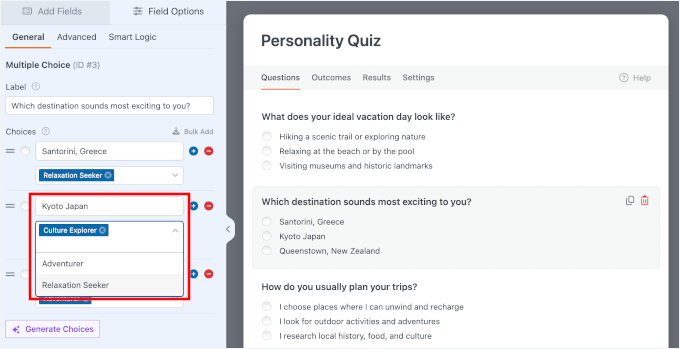
Dacă creați formulare de plată, atunci WPForms se conectează la Stripe, PayPal, Square și Authorize.Net prin intermediul addon-urilor sale. Configurarea unui formular simplu de comandă sau donație cu procesare de plată mi-a luat mai puțin de 10 minute.
Dincolo de plăți, biblioteca de peste 40 de addon-uri acoperă aproape orice caz de utilizare: încărcări de fișiere, sondaje, formulare conversaționale, câmpuri repetate și calcule.

Am conectat WPForms la Constant Contact, Mailchimp și HubSpot. De asemenea, puteți integra cu aplicații Google Workspace precum Drive, Sheets și Calendar.
WPForms include, de asemenea, protecție împotriva spam-ului din start. Am putut activa un honeypot, Akismet sau un CAPTCHA precum Cloudflare Turnstile sau reCAPTCHA fără a instala nimic suplimentar.
Funcția de recuperare a abandonului formularului a fost, de asemenea, utilă în testare. Captează intrările parțiale înainte ca cineva să trimită, astfel încât să puteți urmări potențialii clienți care nu au finalizat formularul. Urmărirea parcursului utilizatorului oferă și mai mult context, arătând cum interacționează vizitatorii cu formularele dvs. înainte de a le trimite.
Când vine vorba de WPForms Lite, acesta include tipuri de câmpuri de bază, formulare nelimitate și trimiteri nelimitate. Veți avea nevoie de un plan plătit pentru a accesa logica condiționată, formularele pe mai multe pagini, majoritatea integrărilor (dincolo de e-mail) și, crucial, stocarea intrărilor formularului în tabloul de bord WordPress.
✅ Avantaje WPForms
- Interfață cea mai prietenoasă pentru începători
- Peste 2.100 de șabloane și constructor de formulare AI
- Documentație și suport excelente
- Peste 5 milioane de instalări active cu un rating de 4,8 (WordPress.org)
- Peste 40 de addon-uri pentru plăți, sondaje și multe altele
- Se integrează cu toate CRM-urile majore și serviciile de marketing prin e-mail
- Recuperarea abandonului formularului inclusă
❌ Dezavantaje WPForms
- Versiunea gratuită este limitată (doar câmpuri de formular de bază, fără stocare a intrărilor)
- Costurile addon-urilor se pot acumula rapid odată ce aveți nevoie de mai multe funcții premium
Prețuri: Gratuit (Planuri plătite de la 49,50 USD/an)
De ce recomand WPForms: Îi ajută pe începători să creeze rapid un formular funcțional, iar biblioteca de șabloane și ecosistemul de extensii acoperă aproape orice caz de utilizare pe care îl veți întâlni.
Notă: Dacă sunteți o organizație nonprofit înregistrată, puteți beneficia de reducerea WPForms pentru organizații nonprofit, care vă oferă 75% reducere față de prețul obișnuit.
2. Formidable Forms – Cel mai bun pentru crearea de directoare și aplicații bazate pe date
🟡 Testat practic pentru această recenzie. Am creat 2 tipuri de formulare pe un site de test: un director imobiliar cu Views și un formular de plată cu logică condiționată.
Formidable Forms este mai mult decât un simplu plugin pentru formulare de contact. Dacă doriți să transformați trimiterile de formulare în directoare căutabile, calculatoare sau listări bazate pe date, este creat pentru acele cazuri de utilizare.
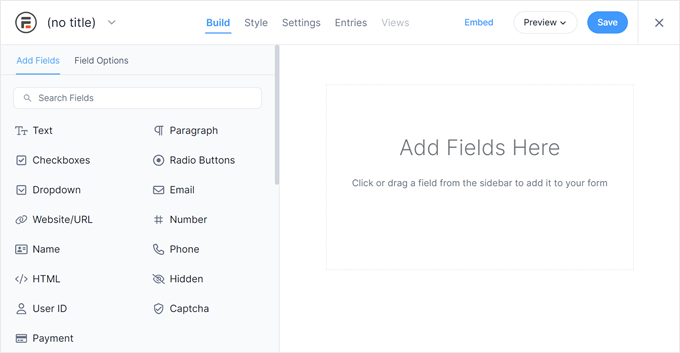
Am încercat prima dată Formidable Forms pentru a crea un director de agenți imobiliari. Ceea ce m-a impresionat imediat a fost modul în care stochează trimiterile de formulare ca intrări structurate în baza de date, în loc să le trimită pur și simplu prin e-mail.
Pentru mai multe informații despre plugin, consultați recenzia noastră despre Formidable Forms.
Experiența mea
Editorul drag-and-drop acoperă bine elementele de bază. Cu peste 100 de șabloane și generare de formulare AI încorporată, crearea unui formular funcțional nu durează mult.
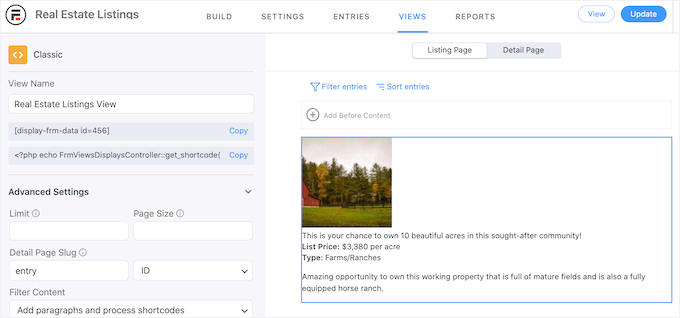
Ceea ce diferențiază Formidable este funcționalitatea Views. După ce am încercat să trimit informații prin formular, Formidable Views a transformat automat acele intrări într-un director căutabil cu filtre, hărți și pagini individuale ale agenților.
De asemenea, nu aveți nevoie să adăugați cod personalizat sau interogări la baza de date. Iar datele formularului devin ceva ce puteți afișa, filtra și construi fluxuri de lucru întregi în jurul lor, nu doar stoca într-o căsuță de e-mail.
Formidable gestionează bine și lucrul avansat cu datele. Calculele, testele, înregistrarea utilizatorilor, generarea de PDF-uri și graficele sunt integrate în platformă. Am folosit funcția de calcul pentru a crea un estimator simplu de credite ipotecare și a funcționat impecabil.
Procesarea plăților se conectează la PayPal, Stripe, Authorize.Net și multe alte porți de plată populare. Configurarea unui formular cu plată a fost simplă odată ce am înțeles maparea câmpurilor.
Cele peste 60 de integrări acoperă instrumentele pe care majoritatea afacerilor le folosesc deja. Am conectat Formidable la HubSpot și Google Sheets, iar integrările Zapier și ChatGPT adaugă flexibilitate pentru fluxuri de lucru mai complexe.
Formidable Forms acoperă și elementele de bază anti-spam, cu câmpuri CAPTCHA și honeypot disponibile pentru a filtra intrările de la boți.
Formidable are, de asemenea, un strat prietenos pentru dezvoltatori. Hook-urile și API-urile vă oferă control profund dacă doriți să extindeți Formidable dincolo de ceea ce oferă interfața grafică.
Rețineți că, deși versiunea gratuită a Formidable Forms include un editor drag-and-drop, formulare de bază și integrări limitate, îi lipsește funcționalitatea Views care face Formidable special. Views, afișajele de directoare și funcționalitățile avansate de date necesită planul Plus sau unul superior.
Dacă luați în considerare Formidable în special pentru directoare sau aplicații bazate pe date, bugetați cel puțin nivelul Plus de la început.
✅ Avantaje Formidable Forms
- Depășește formularele pentru a crea aplicații și directoare
- Vizualizările transformă intrările în directoare, listări și calculatoare căutabile
- Comunitate puternică de dezvoltatori și documentație
- Peste 300.000 de instalări active cu un rating de 4,8 (WordPress.org)
- Generare de formulare AI integrată
- Suportă plăți, chestionare, PDF-uri și grafice
- Peste 60 de integrări, inclusiv Salesforce și HubSpot
❌ Dezavantaje Formidable Forms
- Mai complex decât pluginurile destinate începătorilor
- Necesită investiție de timp pentru a învăța funcția Views
- Versiunea gratuită este foarte limitată
Prețuri: Începe de la 39,50 USD/an (Versiune gratuită disponibilă)
De ce recomand Formidable Forms: Transformă trimiterile în date structurate, afișabile, economisindu-vă angajarea unui dezvoltator atunci când aveți nevoie de directoare, listări sau calculatoare construite pe baza datelor din formulare.
3. Gravity Forms – Cel mai bun plugin de formulare de contact pentru agenții și utilizatori enterprise
🔵 L-am folosit înainte, apoi am trecut mai departe. Un proiect mai vechi WPBeginner a rulat pe Gravity Forms.
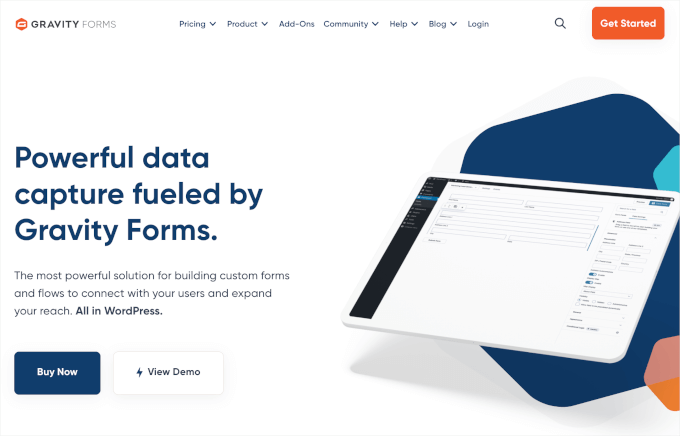
Gravity Forms este unul dintre cele mai bune pluginuri de formulare de contact pentru agenții, deoarece este de încredere. Nu există o versiune gratuită și nici un constructor de formulare AI, dar beneficiați de un suport puternic pentru accesibilitate și de un istoric de 15 ani în spate.
Când l-am configurat pentru prima dată pe un site de test, primul lucru pe care l-am observat a fost cât de deliberat a fost construit. Fiecare câmp folosește HTML semantic corect, etichete ARIA și suport pentru navigare cu tastatura în mod implicit.
În acest fel, accesibilitatea este integrată de la început, în loc să fie ceva ce trebuie să adăugați mai târziu. Consultați recenzia noastră detaliată Gravity Forms pentru mai multe informații.
Experiența mea
Interfața drag-and-drop acoperă peste 30 de tipuri de câmpuri și își face treaba curat. Nu va câștiga premii pentru finisajul vizual, dar totul este acolo unde vă așteptați să fie.
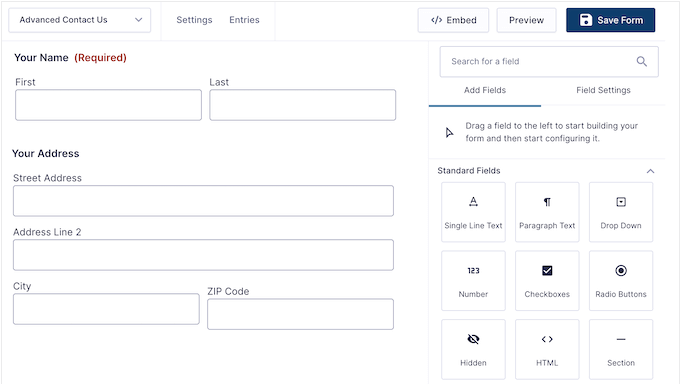
Gravity Forms integrează suport pentru standardele de accesibilitate WCAG 2.1AA, astfel încât formularele sale funcționează bine cu cititoarele de ecran și navigarea cu tastatura. Aplicați în continuare setările pe măsură ce construiți, dar fundația de accesibilitate este acolo de la început.
Este utilizat pe site-uri guvernamentale, sisteme universitare și întreprinderi unde accesibilitatea nu este opțională.
Logica condițională este suficient de puternică pentru majoritatea fluxurilor de lucru avansate. Am testat-o cu un formular care afișa Secțiunea C doar după ce utilizatorii îndeplineau mai multe condiții, iar Gravity Forms a gestionat totul fără probleme.
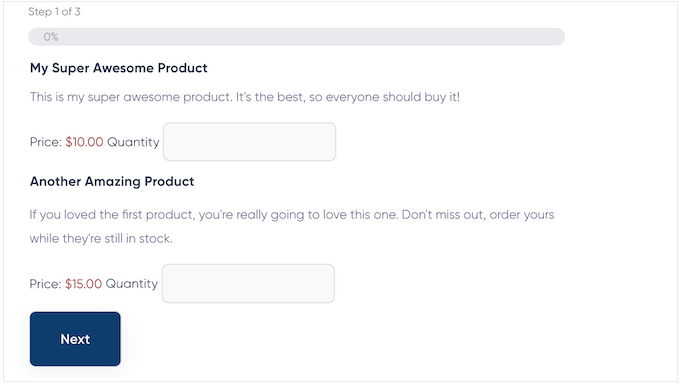
Automatizarea fluxului de lucru se conectează direct la procesarea plăților prin Stripe, Authorize.Net, PayPal Checkout și Mollie. În timpul testării, am configurat un formular de aplicație în mai multe etape cu rutare condiționată și colectare de plăți într-o singură după-amiază.
Cele peste 50 de integrări terțe acoperă instrumentele pe care agențiile le folosesc cel mai mult. Am conectat Gravity Forms la HubSpot, Slack și Agile, iar toate trei au funcționat exact așa cum au fost documentate.
În plus, suportul multisite la cel mai înalt nivel este un avantaj real pentru agenții. Gestionarea formularelor pe mai multe site-uri ale clienților dintr-o singură licență simplifică facturarea și întreținerea.
Pentru spam, Gravity Forms vă oferă opțiuni reCAPTCHA, Akismet și honeypot în setări, astfel încât să puteți bloca trimiterile de boți fără un plugin separat.
Un dezavantaj este că Gravity Forms presupune că știți ce construiți. Nu există un generator de formulare AI sau o bibliotecă mare de șabloane care să vă ghideze. Începătorii care au nevoie de mai multă structură vor găsi WPForms sau Fluent Forms mult mai ușor de început.
✅ Avantaje Gravity Forms
- Suport încorporat pentru accesibilitate WCAG 2.1AA
- Logică condițională fiabilă pentru formulare complexe
- Cel mai înalt nivel include site-uri nelimitate (excelent pentru agenții)
- Peste 30 de tipuri de câmpuri cu marcaj HTML semantic
- Suport bazat pe tichete inclus (prioritate pe Elite)
- Peste 50 de integrări terțe
❌ Dezavantaje Gravity Forms
- Nu există versiune gratuită
- Curbă de învățare mai abruptă pentru începători
- Mai puține șabloane predefinite decât concurența
Prețuri: Începe de la 59 USD/an. Demo-ul gratuit de la gravityforms.com/demo vă oferă o privire practică înainte de a cumpăra, ceea ce este util, având în vedere că nu există un plan gratuit.
De ce recomand Gravity Forms: Este cea mai fiabilă opțiune pe care am testat-o pentru accesibilitate și logică condițională complexă. Agențiile care gestionează mai multe site-uri ale clienților vor obține o valoare puternică din licențierea nelimitată de site-uri a nivelului Elite.
4. Contact Form 7 – Cel mai bun plugin gratuit și ușor pentru formulare de contact
🟡 Testat practic pentru această recenzie. Am creat 2 tipuri de formulare pe un site de test: un formular de contact de bază și un formular multilingv cu reCAPTCHA. Am testat opțiunile de încorporare prin shortcode și bloc Gutenberg.

Contact Form 7 este pluginul original gratuit pentru formulare de contact WordPress. Există din 2007 și are încă peste 10 milioane de instalări active în 2026.
Dezvoltatorii continuă să îl folosească deoarece este gratuit, ușor și face exact ceea ce promite.
Experiența mea
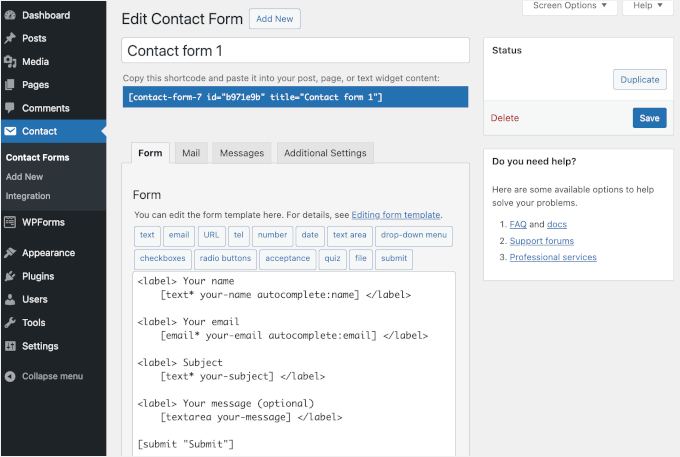
Nu există un constructor drag-and-drop aici. Adăugați câmpuri editând manual marcajul formularului, folosind shortcode-uri precum [text* your-name] pentru a defini fiecare intrare. Pentru dezvoltatorii care preferă să lucreze cu cod decât să dea clicuri printr-o interfață grafică, această abordare poate fi de fapt mai rapidă.
Am construit două formulare de contact de la zero, iar metoda shortcode a fost mai rapidă decât navigarea printr-un constructor vizual.
Pluginul este deliberat ușor, ceea ce înseamnă o sarcină minimă pe server, chiar și pe hosting cu resurse limitate. L-am testat pe un site cu peste 30 de pluginuri active și nu am observat nicio degradare a performanței.
Contact Form 7 acceptă atât încorporări prin shortcode, cât și prin blocuri Gutenberg, astfel încât puteți adăuga formulare la pagini, postări sau zone de widget folosind metoda preferată. Am testat ambele abordări prin încorporarea aceluiași formular în mai multe locații.
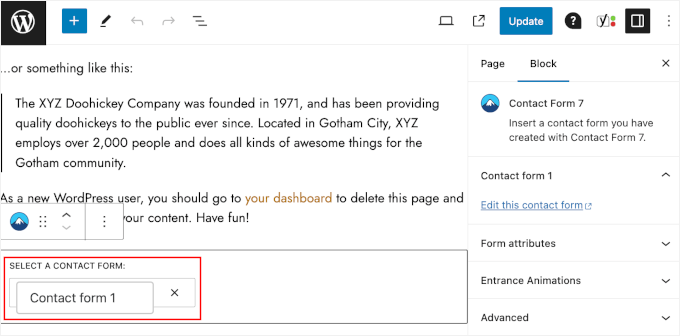
Validarea încorporată a câmpurilor gestionează verificarea de bază a intrărilor la trimitere. Acoperă elementele fundamentale în mod fiabil, fără a fi la fel de rafinată ca alternativele moderne. Validarea e-mailului și verificările câmpurilor obligatorii au funcționat conform așteptărilor în timpul testării.
Sunt disponibile integrări opționale cu reCAPTCHA, Akismet, Stripe și Brevo, dar niciuna nu este activă implicit. Le configurați manual, ceea ce se potrivește dezvoltatorilor, dar adaugă dificultăți oricui altcineva.
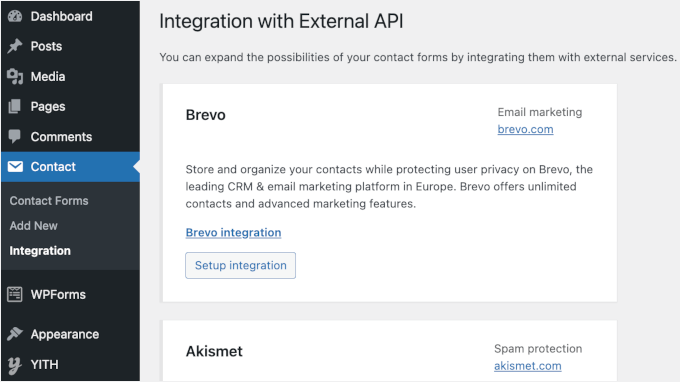
Suportul multilingv acoperă 68 de localizări, făcând Contact Form 7 o alegere practică pentru site-uri multilingve fără a necesita un plugin suplimentar de traducere.
Pluginul nu setează niciun cookie și nu face nicio urmărire implicit, ceea ce simplifică conformitatea GDPR în proiectele conștiente de confidențialitate.
Documentația oficială este amănunțită. Și deoarece Contact Form 7 are o istorie atât de lungă și o bază de instalări uriașă, veți găsi o comunitate mare și o mulțime de tutoriale terțe atunci când aveți nevoie de ajutor.
Limita cea mai importantă este stocarea intrărilor: Contact Form 7 nu salvează trimiterile în tabloul de bord WordPress implicit. Le trimite doar prin e-mail, așa că dacă un e-mail nu ajunge, mesajul este pierdut, cu excepția cazului în care adăugați un plugin companion precum Flamingo pentru a înregistra intrările.
De asemenea, nu dispune de protecție împotriva spam-ului încorporată, iar logica condițională necesită un add-on terț. Dacă doriți ca aceste lucruri să fie gestionate din start, un constructor precum WPForms sau Fluent Forms va necesita mai puțină muncă.
✅ Avantaje Contact Form 7
- 100% gratuit, fără versiune premium
- Ușor și rapid (cod minim umflat)
- De încredere pentru peste 10 milioane de instalări active
- Suport multilingv (68 de localizări)
- Fără cookie-uri sau urmărire implicit
- Integrare bloc Gutenberg pentru încorporare ușoară
❌ Dezavantaje Contact Form 7
- Fără interfață drag-and-drop (editare manuală a shortcodurilor)
- Fără logică condițională sau protecție împotriva spam-ului încorporate
- Fără stocare implicită a intrărilor (trimiterile sunt trimise doar prin e-mail, nu salvate în tabloul de bord)
- Experiență slabă pentru începători comparativ cu alternativele moderne
Preț: Gratuit (100% gratuit, open-source, fără versiune premium)
De ce recomand Contact Form 7: Este cea mai ușoară opțiune gratuită de formular de contact disponibilă, fără umflături și cu un preț zero. Dezvoltatorii care se simt confortabil cu shortcodurile îl vor găsi mai rapid de utilizat decât orice constructor drag-and-drop.
Notă: Dacă decideți între Contact Form 7 și WPForms, consultați comparația noastră detaliată Contact Form 7 vs. WPForms.
5. WS Form – Cel mai bun plugin de formular de contact pentru dezvoltatorii care au nevoie de personalizare maximă
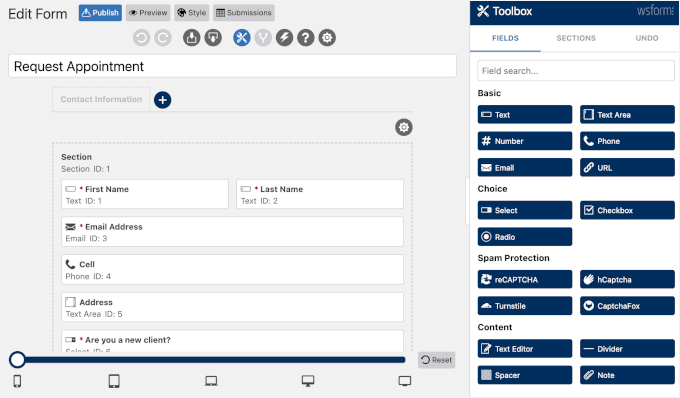
🟡 Testat practic pentru această recenzie. Am construit 3 tipuri de formulare pe un site de testare cu puncte de întrerupere specifice dispozitivului: formular de solicitare optimizat pentru desktop, calculator receptiv pentru mobil și formular cu funcții de calcul.
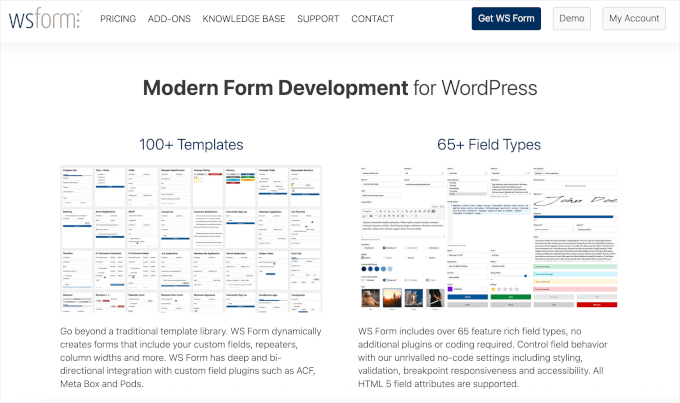
WS Form este un favorit printre dezvoltatorii WordPress. Nu are baza de instalări a WPForms sau recunoașterea numelui Gravity Forms, dar oferă ceva ce niciuna dintre acestea nu oferă: design real bazat pe puncte de întrerupere și cel mai profund sistem de logică condițională disponibil.
Prima mea impresie a fost că interfața pare densă, cu multe lucruri pe ecran. Dar odată ce am înțeles aspectul, mi-am dat seama că complexitatea este intenționată. WS Form este construit pentru persoanele care doresc control total.
Experiența mea
Constructorul a arătat imediat de ce dezvoltatorii recomandă WS Form. În loc să se bazeze pe un singur layout receptiv, am putut personaliza modul în care același formular apărea pe desktop, tabletă și mobil (o funcție cunoscută sub numele de design bazat pe puncte de întrerupere).
Acest nivel de control este rar printre pluginurile de formulare WordPress și face mult mai ușor să ajustezi experiența utilizatorului pentru diferite dispozitive.
Generarea de formulare bazată pe AI poate, de asemenea, să creeze un formular funcțional dintr-un simplu prompt, ajutându-vă să începeți proiecte complexe mai rapid.
Logica condițională este cel mai puternic domeniu al WS Form. În timpul testării, am construit un formular care afișa și ascundea secțiuni, actualiza valori ale câmpurilor și trimitea notificări prin e-mail diferite pe baza răspunsurilor utilizatorilor, totul fără a scrie cod personalizat.
Combinat cu câmpuri calculate care suportă peste 200 de variabile și funcții, este suficient de puternic pentru a construi calculatoare de prețuri, formulare de ofertă și alte fluxuri de lucru interactive.
WS Form se potrivește, de asemenea, natural în fluxurile de lucru ale dezvoltatorilor și suportă peste 90 de integrări. Dacă construiți site-uri WordPress personalizate, veți aprecia integrările sale cu ACF, Meta Box și Pods, care permit formularelor să citească și să scrie în câmpuri personalizate.
WS Form gestionează spamul prin instrumentele obișnuite, inclusiv câmpuri CAPTCHA și honeypot pe care le puteți adăuga la orice formular.
Dacă testați WS Form pentru a decide dacă să cumpărați, versiunea gratuită vă oferă o idee decentă despre editor. Include constructorul de bază, peste 30 de tipuri de câmpuri și logică condițională de bază, ceea ce este mai generos decât WPForms Lite. Dar pierdeți personalizarea specifică punctelor de întrerupere, funcțiile avansate de calcul și majoritatea integrărilor în nivelul gratuit.
În plus, WS Form presupune că sunteți familiarizat cu concepte precum punctele de întrerupere, grilele de date și secțiunile repetabile. Dacă acești termeni vi se par necunoscuți, curba de învățare va fi abruptă. Baza de utilizatori mai mică înseamnă, de asemenea, mai puține tutoriale comunitare comparativ cu pluginurile mai populare.
✅ Avantaje WS Form
- Personalizare și logică condițională excepționale
- Design specific punctelor de întrerupere (layout-uri separate pentru mobil, tabletă, desktop)
- Redare nativă Bootstrap și Foundation pentru consistența temei
- Peste 100.000 de instalări active și un rating de 4,8 (WordPress.org)
- Peste 65 de tipuri de câmpuri cu peste 200 de funcții de calcul
- Formulare generate de AI prin OpenAI, Google Gemini și Anthropic
- Integrare bidirecțională cu ACF, Meta Box și Pods
❌ Dezavantaje WS Form
- Interfață complexă (nu este prietenoasă pentru începători)
- Comunitate mai mică și mai puține tutoriale decât pluginurile de top
- Funcțiile avansate necesită înțelegerea conceptelor de dezvoltare web
Prețuri: Începând de la 59 USD/an (Versiune gratuită disponibilă ca WS Form LITE)
De ce recomand WS Form: Oferă dezvoltatorilor un nivel de control al layout-ului și o profunzime a logicii condiționale pe care niciun alt plugin de formulare WordPress nu o egalează. Dacă știți ce sunt punctele de întrerupere și grilele de date, acesta este instrumentul dvs.
6. Ninja Forms – Cel mai bun plugin de formulare de contact pentru utilizatorii atenți la buget
🟡 Testat practic pentru această recenzie. Am creat 3 tipuri de formulare pe un site de test folosind versiunea gratuită: un formular de contact de bază, un formular de înregistrare la evenimente și un sondaj.
Ninja Forms are cea mai generoasă versiune gratuită dintre toate pluginurile de formulare de contact pe care le-am testat. În timp ce majoritatea planurilor gratuite vă oferă o mână de câmpuri de bază, Ninja Forms vă oferă peste 28 de câmpuri, formulare nelimitate, calcule și gestionare gratuită a trimiterilor direct din start.
Nu există vânzări agresive sau limite artificiale menite să vă îndrepte spre un plan plătit. Citiți recenzia completă Ninja Forms pentru detalii.
Experiența mea
Versiunea gratuită include mai mult decât mă așteptam. În timpul testării, am putut crea formulare funcționale folosind o gamă largă de câmpuri, să creez câte formulare am avut nevoie și să accesez funcționalitățile de calcul.
Am testat crearea unui formular simplu de captură de lead-uri, a unui formular de înregistrare la evenimente și a unui sondaj cu mai multe câmpuri, totul fără a întâmpina nicio restricție de plată.
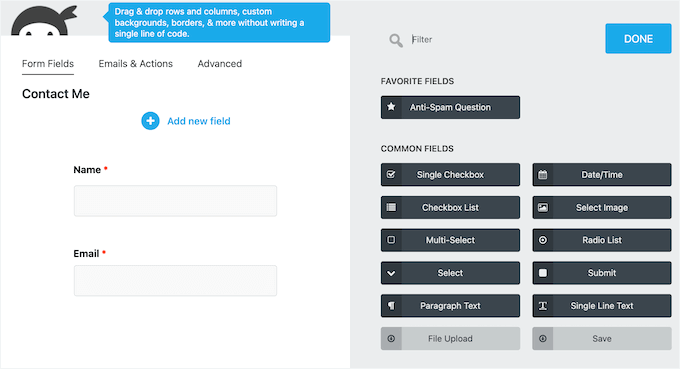
Gestionarea trimiterilor este, de asemenea, inclusă în versiunea gratuită, așa că am putut vizualiza, edita și exporta intrările direct din tabloul de bord WordPress. Acest lucru este crucial, deoarece mulți constructori de formulare gratuite blochează chiar și gestionarea de bază a intrărilor în spatele unui zid de plată.
Ceea ce diferențiază cu adevărat Ninja Forms este sistemul său modular de add-on-uri.
Dacă aveți nevoie de funcționalități avansate precum încărcarea fișierelor, procesarea plăților sau integrări cu Stripe, PayPal, Mailchimp sau Constant Contact, puteți achiziționa doar add-on-urile de care aveți nevoie, în loc să plătiți pentru un pachet mare de funcționalități.
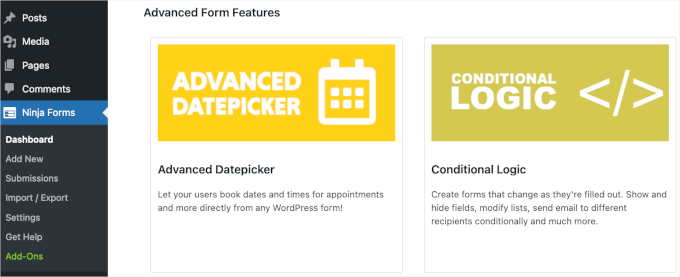
Am testat adăugarea add-on-ului Stripe pentru a colecta plăți pe un formular, iar integrarea a fost simplă. Această flexibilitate face din Ninja Forms o alegere bună dacă lucrați cu un buget limitat.
Pentru dezvoltatori, Ninja Forms oferă, de asemenea, spațiu de creștere. Puteți injecta cod personalizat fără a modifica pluginul de bază, iar funcționalitățile de conformitate pentru WCAG 2, HIPAA și PCI îl fac potrivit pentru proiecte cu cerințe de accesibilitate sau reglementare mai stricte.
Documentația și suportul sunt solide. Pluginul are un forum comunitar activ și o echipă de suport receptivă pentru utilizatorii plătiți.
Dar interfața Ninja Forms pare învechită în comparație cu alternativele moderne precum Fluent Forms sau WPForms. Funcționează bine, dar constructorului îi lipsește finisajul vizual care face ca acele pluginuri să pară mai rapide și mai intuitive.
Interfața editorului de formulare nu s-a schimbat prea mult în ani de zile, ceea ce contează dacă petreceți timp zilnic în ea. Rețineți că achiziționarea a trei sau patru add-on-uri individuale poate ajunge uneori să coste mai mult decât o singură licență premium de la WPForms sau Formidable Forms.
✅ Avantaje Ninja Forms
- Versiune gratuită bogată în funcționalități cu peste 28 de câmpuri, formulare nelimitate și calcule
- Prețuri modulare vă permit să cumpărați add-on-uri individuale în loc de un pachet complet
- Peste 600.000 de instalări active cu un istoric lung
- Formulare și trimiteri nelimitate în versiunea gratuită
- Prietenos cu dezvoltatorii, cu funcționalități legate de accesibilitate și conformitate
❌ Dezavantaje Ninja Forms
- Interfața pare învechită în comparație cu alternativele moderne
- Costurile add-on-urilor se pot acumula dacă aveți nevoie de multiple integrări
Prețuri: Pluginul de bază 100% gratuit; pachetele grupate încep de la 99 USD/an
De ce recomand Ninja Forms: Niciun alt plugin de formulare de contact nu vă oferă atât de mult în versiunea gratuită fără să vă îndemne spre un upgrade. Modelul de prețuri modular înseamnă că plătiți doar pentru integrările de care aveți nevoie efectiv.
7. Fluent Forms – Cel mai bun plugin de formulare de contact pentru viteză și UX modern
🟡 Testat practic pentru această recenzie. Am creat 3 tipuri de formulare pe un site de test: formular de contact conversațional, formular în mai mulți pași cu rutare condiționată și formular de plată cu integrare CRM.
Fluent Forms se promovează ca fiind cel mai rapid constructor de formulare WordPress. În testele mele, această afirmație se susține, iar interfața este curată și modernă.
Dacă v-ați confruntat vreodată cu un constructor de formulare blocat în timp ce trăgeați un câmp, Fluent Forms va părea o îmbunătățire semnificativă.
Experiența mea
Constructorul drag-and-drop m-a impresionat prin cât de receptiv s-a simțit. Chiar și pe un site supraîncărcat, tragerea câmpurilor a părut instantanee, fără întârzieri.
Cu peste 65 de tipuri de câmpuri personalizabile disponibile, nu m-am simțit niciodată limitat de ceea ce puteam construi.
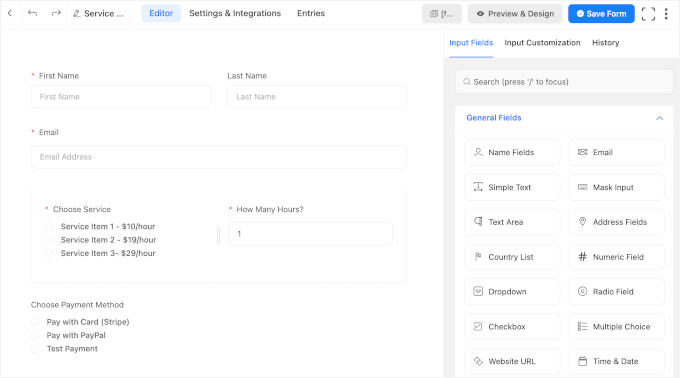
Fluent Forms include, de asemenea, o mulțime de funcționalități practice. De exemplu, puteți crea un flux de lucru în care utilizatorii completează un formular în mai mulți pași, văd actualizări de prețuri automate bazate pe selecțiile lor și primesc o confirmare PDF descărcabilă după trimitere.
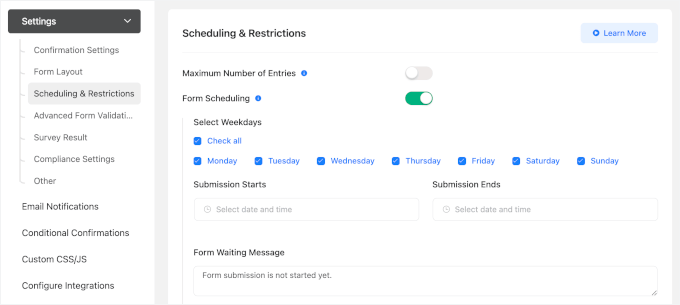
Puteți chiar programa când este disponibil formularul, totul fără a avea nevoie de pluginuri suplimentare.
Constructorul de formulare AI este un economizor de timp plăcut. În timpul testării, a generat o primă schiță solidă în mai puțin de un minut, care a necesitat doar câteva ajustări minore înainte de a fi gata de utilizare.
Fluent Forms se potrivește bine și în fluxurile de lucru ale agențiilor. L-am conectat la Mailchimp și la un CRM fără probleme. Raportarea încorporată a facilitat revizuirea tendințelor de trimitere și a analizei câmpurilor direct din tabloul de bord WordPress.
Prețurile pe viață sunt un alt avantaj dacă gestionați mai multe site-uri ale clienților și doriți să evitați costurile recurente ale abonamentelor.
Versiunea gratuită a Fluent Forms include constructorul de bază drag-and-drop, tipuri de câmpuri de bază și crearea de formulare, dar îi lipsesc funcționalități avansate precum formularele programate, generarea de PDF-uri și majoritatea integrărilor.
Pentru un formular de contact simplu, versiunea gratuită este adecvată, dar dacă intenționați să adăugați e-mailuri, plăți sau fluxuri de lucru avansate, planul plătit este necesar.
În plus, Fluent Forms are o comunitate de utilizatori mai mică decât WPForms sau Gravity Forms. Aceasta înseamnă mai puține tutoriale de la terți și răspunsuri din comunitate atunci când întâmpinați ceva neobișnuit.
✅ Avantaje Fluent Forms
- Interfață cea mai rapidă și receptivă
- Opțiune de preț pe viață (plată unică)
- Formulare conversaționale pentru un angajament mai mare
- Peste 700.000 de instalări active cu un rating de 4,8 (WordPress.org).
- Peste 65 de câmpuri de introducere personalizabile
- Constructor de formulare AI folosind prompturi ChatGPT
- Raportare vizuală a datelor cu grafice
❌ Dezavantaje Fluent Forms
- Versiunea gratuită mai limitată decât Ninja Forms
- Comunitate mai mică și mai puține integrări de la terți decât alte pluginuri populare de formulare de contact
Prețuri: Începe de la 55 USD/an (versiune gratuită disponibilă; planuri pe viață de la 279 USD)
De ce recomand Fluent Forms: Este cea mai rapidă interfață de creare formulare pe care am testat-o, iar opțiunea de preț pe viață îl face o alegere ușoară pentru oricine construiește site-uri pentru clienți pe termen lung. Funcția de formulare conversaționale în sine merită explorată dacă vă interesează ratele de completare a formularelor.
Care este cel mai bun plugin pentru formulare de contact pentru WordPress?
După testarea tuturor celor șapte pluginuri de formulare de contact, WPForms este alegerea mea principală pentru majoritatea utilizatorilor. Are cel mai bun echilibru între ușurința în utilizare, varietatea de șabloane și opțiunile de integrare. Dacă creați primul dvs. formular de contact sau gestionați formulare pentru clienți mici de afaceri, WPForms vă duce de la zero la un formular funcțional mai repede decât celelalte pe care le-am testat.
Pentru agenții, corporații și proiecte unde conformitatea cu accesibilitatea este ne-negociabilă, Gravity Forms integrează un suport solid pentru WCAG 2.1AA și gestionează fiabil logica condițională complexă.
Pentru directoare și aplicații bazate pe date, Formidable Forms iese în evidență: funcția sa Views transformă trimiterile de formulare în directoare, calculatoare și liste căutabile.
Pentru dezvoltatorii care au nevoie de personalizare profundă, WS Form oferă design bazat pe puncte de întrerupere și o profunzime a logicii condiționale pe care niciun alt plugin din această listă nu o poate egala.
Pentru viteză și o interfață modernă, Fluent Forms a avut cel mai receptiv constructor pe care l-am testat, plus formulare conversaționale dacă vă interesează ratele de completare.
Pe partea gratuită, Ninja Forms are cel mai bogat nivel gratuit de funcționalități: peste 28 de câmpuri, formulare nelimitate și calcule care acoperă majoritatea nevoilor de formulare de contact din lumea reală fără a cheltui niciun ban.
Contact Form 7 este alternativa mai ușoară, fără elemente inutile, cea mai bună dacă vă simțiți confortabil să creați formulare cu puțin cod scurt.
Întrebări frecvente despre pluginurile de formulare de contact
Care este cel mai bun plugin de formular de contact pentru WordPress?
WPForms este unul dintre cele mai bune pluginuri de formulare de contact pentru majoritatea utilizatorilor WordPress. Este prietenos cu începătorii, are peste 2.100 de șabloane, oferă instrumente AI și funcționează bine pentru tot, de la formulare de contact simple la sondaje în mai mulți pași.
Ce caracteristici ar trebui să caut într-un plugin de formular de contact?
Căutați un constructor drag-and-drop, protecție împotriva spamului în formulare, logică condițională și integrări cu instrumentul dvs. de e-mail sau CRM. Responsivitatea mobilă și actualizările active ale pluginului sunt, de asemenea, importante pentru fiabilitatea pe termen lung.
Cum adaug un formular de contact în WordPress?
Instalați un plugin de formular de contact precum WPForms, creați un nou formular folosind un șablon și copiați codul scurt sau blocul pe orice pagină sau postare. Majoritatea pluginurilor vă permit să publicați un formular funcțional în mai puțin de 5 minute.
Care este diferența dintre WPForms și Gravity Forms?
WPForms este prietenos cu începătorii, având o bibliotecă mare de șabloane și o versiune gratuită WPForms Lite. Gravity Forms nu are o versiune gratuită, dar oferă suport mai bun pentru accesibilitate și logică condițională mai avansată, făcându-l mai potrivit pentru agenții și site-uri enterprise.
Cum previn spam-ul pe formularele mele de contact?
Majoritatea plugin-urilor pentru formulare de contact suportă reCAPTCHA, Akismet sau câmpuri honeypot. De exemplu, puteți găsi opțiunile de protecție anti-spam ale WPForms, Gravity Forms și Fluent Forms în panourile lor de setări.
Care este cel mai bun plugin pentru formulare de contact WordPress? (Video)
Acest videoclip prezintă caracteristicile cheie ale celor mai bune constructoare de formulare WordPress:
Mai multe resurse pentru construirea formularelor WordPress
Sper că acest ghid v-a ajutat să alegeți cel mai bun plugin pentru formulare de contact pentru site-ul dvs. WordPress.
Dacă doriți să aprofundați subiectul formularelor de contact în WordPress, aceste ghiduri vă vor ajuta să profitați la maximum de orice plugin alegeți:


Dennis Muthomi
Am folosit mai multe instrumente de creare formulare și pot garanta puterea și simplitatea WPForms.
Una dintre funcțiile mele preferate este addon-ul Conversational Forms, care mi-a crescut ratele de completare a formularelor. Este mereu pe lista mea ori de câte ori un client dorește un site web.
Mrteesurez
Această listă conține instrumente excelente pentru crearea unui formular de contact în WordPress, am început inițial cu Contact form 7 înainte de a descoperi altele pe care le folosesc acum (fluent form). Eu, ca utilizator avansat, am vrut să construiesc o afacere bazată pe formulare și cred că Formidable form va fi de mare ajutor în acest scop, așa cum ați subliniat caracteristicile sale aici. Mulțumesc pentru împărtășirea acestei informații.
Ayanda Temitayo
Wao… Mulțumesc pentru această informație. Sunt atât de obișnuit să folosesc Contact Form 7 pentru a crea un formular pe pagina mea de contact pentru orice site web pe care îl construiesc. Acest post m-a luminat să folosesc o opțiune mai bună de plugin pentru pagina de contact.
Frumos.
Suport WPBeginner
Ne bucurăm că am putut împărtăși câteva opțiuni suplimentare
Admin
Vincent Nyagaka
Am început cu Contact 7, dar când am dat peste WPForms am fost impresionat de caracteristicile sale și a trebuit să trec la WPForms. Folosesc WPForms de 5 ani acum și sunt foarte impresionat.
Suport WPBeginner
Mă bucur să aud că te-ai bucurat de WPForms
Admin
Jiří Vaněk
Am folosit întotdeauna contactform7 pentru formularul meu de contact, așa că sunt surprins că nu îl recomandați. Încă îl am pe mai multe site-uri mai vechi. Cu toate acestea, am folosit versiunea plătită a WPForms în ultimele 4 luni și sunt mulțumit de ea. Deoarece are o licență nelimitată pentru numărul de site-uri web, voi face schimbarea pe baza recomandării dumneavoastră. Altfel, după experiența mea cu WPForms, pot confirma că, în opinia mea, aceasta este cu adevărat cea mai bună soluție. Recent, după ce am citit articolul dumneavoastră despre newsletter, am folosit și WPForms pentru a colecta adrese de e-mail și l-am conectat la Mailchimp. Și funcționează cu adevărat ca prin farmec. Pot vedea deja primele adrese în listă și sunt foarte mulțumit de asta. WPForms mi-a avansat mult blogul.
Singurul lucru care mă deranjează puțin la WPForms este aspectul puțin complicat de ajustare folosind CSS dacă vreau să personalizez fiecare formular.
Mrteesurez
Pentru un plugin care oferă postări, autentificare și înregistrare utilizatori și peste „1300+ șabloane de formulare pre-construite”, este un plugin grozav.
Folosesc în mod normal Fluentform din cauza designului său, ușurinței și bogăției de funcții.
S-ar putea să dau o încercare la WPform mai târziu
Suport WPBeginner
Sperăm să o găsești utilă
Admin
Ahmed Omar
comparație detaliată și bună pentru o parte importantă a managementului site-ului.
personal eu folosesc WP forms care este convenabil și ușor de lucrat
Mulțumesc
James Auble
Ce e cu înclinația anti contact form 7? Am avut mult succes cu pluginul.
Suport WPBeginner
Ne prezentăm motivele în acest articol. Suntem un site pentru începători și, deși cineva poate în cele din urmă să înțeleagă cum să-l folosească, nu este ceva ce am recomanda începătorilor. Celelalte motive ale noastre pot fi găsite în articolul în sine, inclusiv avantajele utilizării pluginului.
Admin
Yash Bhanushali
Postare drăguță și foarte informativă
Suport WPBeginner
Mă bucur că ai găsit-o utilă!
Admin
Jeff Cope
Am avut mult succes folosind Gravity Forms.
Suport WPBeginner
Mulțumim pentru partajarea pluginului pe care îl folosești
Admin
Harish BISHT
Am încercat toate pluginurile, dar wpforms este cu siguranță cel mai bun. De la crearea unui formular la personalizarea acestuia, procesul este atât de ușor.
Suport WPBeginner
Mulțumim pentru că ați împărtășit pluginul dvs. preferat pentru formulare!
Admin
Joy
Salut. Mulțumim pentru împărtășire.
Suport WPBeginner
Cu plăcere, ne bucurăm că lista noastră v-a fost de ajutor!
Admin
Isabel
Mulțumim pentru împărtășire.
Suport WPBeginner
Cu plăcere, Isabel
Admin
Chetan ck
a menționat că toate pluginurile de formulare de contact pentru WordPress sunt foarte utile.
Suport WPBeginner
Mă bucur că simți că am împărtășit pluginurile utile
Admin
Web Guy Nick
Aceste pluginuri sunt grozave pentru orice site WordPress!
Suport WPBeginner
Mă bucur că așa crezi!
Admin
Matthew Hogan
Nu pot sublinia suficient aprecierea mea pentru ajutorul gratuit.
Suport WPBeginner
Ne bucurăm că ați găsit comparația noastră utilă!
Admin
Sunil Ilanthila
Personal folosesc Formidable Forms pe site-ul meu și îndeplinește așteptările mele. În sfârșit un articol de comparație foarte bun.
Suport WPBeginner
Mulțumim pentru partajarea pluginului tău preferat pentru formulare
Admin
Abbas Ishrat
Articol foarte informativ.
Suport WPBeginner
Ne bucurăm că lista noastră ți-a fost de ajutor!
Admin
Albert Ho
WP Forms este ușor de utilizat. Mulțumim WP Forms.
Suport WPBeginner
Ne bucurăm să auzim că ai găsit un plugin util din lista noastră!
Admin
Daphane
Sunt o organizație non-profit și aș dori să rulez campanii peer-to-peer unde numărul de voluntari și obiectivele de finanțare sunt urmărite și afișate pe site de fiecare dată când se alătură un voluntar și se face o donație. Ce formular ar fi cel mai bun și mai ușor pentru a face acest lucru? Aș putea dori o bară de progres, dar nu este necesar, deoarece pot folosi numărul obiectivului.
Suport WPBeginner
Pentru ceea ce doriți, am recomanda să aruncați o privire la unele dintre pluginurile din lista noastră de vizualizare a datelor de mai jos:
https://www.wpbeginner.com/showcase/best-data-visualization-wordpress-plugins/
Admin
Oliver
Nu aș putea fi mai mult de acord cu privire la contact form 7, o bătaie totală de cap. atât de complicat să faci cele mai simple lucruri, a trebuit să adaug CSS personalizat pe site-ul meu doar pentru a face caracterele suficient de mari pentru a fi citite. orice este mai bun decât asta, îmi place că alții au văzut cât de popular este, dar nu vă lăsați păcăliți, alegeți altceva
Suport WPBeginner
Vă mulțumim că ați împărtășit experiența dumneavoastră cu pluginul
Admin
Jessili
Sunt începător și folosesc formulare WordPress pe site-ul meu. Există vreo modalitate posibilă de a introduce toate datele din formularele care ajung pe emailuri într-o foaie Google sau un fișier Excel, cu sau fără utilizarea de pluginuri suplimentare, astfel încât să nu trebuiască să sortez manual datele?
Aștept cu nerăbdare o soluție!
Mulțumesc anticipat!
Suport WPBeginner
Ar depinde de pluginul utilizat, unele au acea opțiune în versiunea lor pro.
Admin
J Rux
Puteți trimite un fișier PDF clientului după ce acesta trimite un formular folosind WP Lite?
Suport WPBeginner
Puteți adăuga cu siguranță un link de descărcare la mesajul de confirmare, dacă doriți.
Admin
Ian
Mulțumesc mult pentru ghid! Am instalat WPForm și se pare că WPForm Lite nu vă permite să vedeți intrările dvs. decât dacă faceți upgrade la versiunea Pro. Versiunea gratuită este practic inutilizabilă sau îmi scapă ceva? Mulțumesc mult pentru feedback.
Suport WPBeginner
Pluginul este încă utilizabil, va trimite în continuare intrările la adresa de e-mail pe care ați setat-o în setările formularului.
Admin
Ranojit Kumar
Pot crea un formular complex cu WPForms?
Suport WPBeginner
Ar depinde de complexitate, puteți contacta WPForms pentru a vedea dacă ceea ce doriți este realizabil și, dacă nu, Formidable Forms ar trebui să poată gestiona formulare mai complexe.
Admin
Vincent Olaer
Am încercat să folosesc Gravity Forms și Contact form 7. Înainte, credeam că Contact form 7 este cel mai bun. Așa că l-am folosit în multe proiecte. Cu toate acestea, pe măsură ce au trecut anii, a rămas în urmă și a fost afectat de spam.
Gravity Form este al doilea formular de contact pe care l-am testat. L-am folosit în multe proiecte și este foarte versatil.
Sper să folosesc „WP Forms”.
Suport WPBeginner
Mulțumim pentru partajarea experienței tale cu aceste pluginuri
Admin
Paul
Înainte de a mă alătura noului meu departament, au construit site-ul pentru a folosi Caldera Forms pentru înregistrarea utilizatorilor. Cât de greu ar fi să convertesc la WPForms? Cum aș exporta și importa datele clienților din Caldera Forms în WPForms?
Suport WPBeginner
Ar trebui să contactați suportul WPForms pentru metoda recomandată de transfer în prezent.
Admin
Taslim Hossain
Formularul de contact #1 pentru WordPress este WPForms. Interfața utilizator este frumoasă și ușor de configurat, excelent!
Suport WPBeginner
Mă bucur că te bucuri să folosești WPForms
Admin
Yasir Mehmood
Folosesc WP Forms lite pentru blogul meu, dar nu primesc e-mailuri pentru intrările postate. Vreun sfat?
Suport WPBeginner
Probabil ar fi din cauza modului în care site-ul tău trimite e-mailurile, ar trebui să poți rezolva această problemă folosind SMTP, pe care îl acoperim în articolul nostru aici: https://www.wpbeginner.com/plugins/how-to-send-email-in-wordpress-using-the-gmail-smtp-server/
Admin
Andrew Marcelli
Mulțumesc pentru articolul grozav. Îmi place WPForms. Îl folosesc pe toate site-urile mele. Am încercat mai multe pluginuri pentru formulare și WPForms a fost cel mai ușor de configurat și de utilizat.
Suport WPBeginner
Cu plăcere, mă bucur că te-ai bucurat de WPForms
Admin
Shakeel Anjum
Folosesc în prezent versiunea WPForms Lite și îmi place absolut. Este cel mai prietenos pentru începători și nr. 1 plugin gratuit pentru formulare de contact WP.
Suport WPBeginner
Mă bucur că îți place pluginul WPForms
Admin
Louise
Este un bun început pentru colectarea datelor pentru site
Suport WPBeginner
Mulțumim, mă bucur că îți place articolul nostru
Admin
Caroline Veilleux
Dacă doriți să creați un formular de contact foarte simplu, recomand cu tărie Ninja forms. În cazul în care doriți să creați ceva mai complicat și să adăugați plăți Paypal, optați pentru Gravity forms. WPforms funcționează excelent, dar este foarte scump.
Suport WPBeginner
Mulțumesc pentru că ți-ai împărtășit opinia
Admin
Suport WPBeginner
Vă mulțumim pentru feedback, dacă sunteți în căutarea unor câmpuri de calculatoare pentru moment, am recomanda Formidable Forms
Admin
Bhabishya Bhatt
WPForms este un plugin grozav, foarte ușor de utilizat, inițial am folosit Contact Form 7, uneori nu mai funcționa...
Suport WPBeginner
Mulțumim pentru feedback, mă bucur că te bucuri de WPForms
Admin
Munna Chowdhury
Obișnuiam să folosesc CF 7. Acum am trecut la WPForms pentru mine și clienții mei, deoarece ne economisește timp. Recomandat atât pentru tehnicieni, cât și pentru non-tehnicieni.
Suport WPBeginner
Mulțumim pentru partajarea recomandării tale
Admin
Unarine Leo
Salut, După instalarea formularului de contact wp, cum fac ca destinatarul să primească un răspuns automat?
Suport WPBeginner
Fiecare plugin are o locație diferită pentru asta, deci unde și cum depinde de pluginul pe care l-ați instalat.
Admin
Muhammad junaid
Este explicat foarte bine, mulțumesc pentru astfel de informații.. nu ești doar wpbeginner, ci și expert pro și pro❤❤
Suport WPBeginner
Mulțumim, mă bucur că ai găsit articolul nostru bine explicat
Admin
David TC
Folosesc în prezent Formidable forms și îl ador. Dar, de dragul acestui post, voi instala Wpforms pe noul site pe care lucrez. Poate mă voi îndrăgosti și de el.
Suport WPBeginner
Mulțumim pentru partajarea a ceea ce folosești, sperăm să te bucuri de WPForms la fel de mult ca și de Formidable
Admin
Muhammad Waqas
Postare foarte utilă.
Suport WPBeginner
Mulțumim, mă bucur că a fost util
Admin
Umer hassan
Postare drăguță, am învățat multe din ea. Chiar aveam nevoie de asta, mulțumesc mult.
Suport WPBeginner
Mă bucur că postarea noastră a fost utilă
Admin
Purity
Sunt un utilizator nou de wp forms și până acum îmi place aspectul și simplitatea... cea mai bună parte este că poți crea un formular de contact frumos fără ajutor...
Suport WPBeginner
Mă bucur că te-ai bucurat de WPForms
Admin
Jochen Gererstorfer
WPForms Lite este o opțiune bună, dacă nu poți cheltui bani.
Dar câmpuri simple de tip calculator ar fi binevenite.
Louise Findlay
Îmi place cât de simplu face WP Forms crearea unui formular de contact. Este ușor, are un plan gratuit grozav și este receptiv.
Suport WPBeginner
Mă bucur că te-ai bucurat de WPForms
Admin
Lauren Nicole
Aveți idei pentru un plugin de formulare care generează un URL unic pentru fiecare formular și nu un shortcode? Vreau să leg un formular de un buton folosind URL-ul formularului, dar îmi este greu să găsesc un plugin care face acest lucru. WP forms îmi oferă un shortcode și un cod de încorporare, dar niciunul nu va funcționa cu un buton.
Suport WPBeginner
Pentru ceea ce pare că doriți, având WPForms, ar trebui să aruncați o privire la addon-ul paginilor de formulare.
Admin
Mike
am creat un formular cu wpform lite de la zero, dar nu primesc notificări, în ciuda configurării tuturor în notificări cu emailul meu. a fost din cauză că am creat de la zero? pentru că formularul de contact funcționează.
Suport WPBeginner
Dacă formularul tău de contact nu trimite mesajele, atunci este din cauza modului în care WordPress trimite mesajele implicit și ar trebui să te uiți la utilizarea SMTP: https://www.wpbeginner.com/plugins/how-to-send-email-in-wordpress-using-the-gmail-smtp-server/
Admin
Alex Smyrk
Există o modalitate cu orice plugin de formulare pentru utilizatorii conectați pe front-end de a trimite un formular și, ulterior, de a se conecta și de a-l actualiza (pe front-end)? Încerc în prezent să fac acest lucru cu pluginul 10web Form Maker (folosind maparea lor MYSQL) și Participants Database și, de asemenea, folosind propria tabelă a Form Maker, wp_formmaker_submits. Dar nu este atât de simplu.
Suport WPBeginner
Pentru asta, ar trebui să verificați cu suportul pluginului de formulare pentru ceea ce este disponibil în acest moment.
Admin
Brian Haines
RE: WPForms
„Versiunea gratuită vine cu toate funcționalitățile de bază ale formularului de contact, inclusiv câmpuri de bază, captcha pentru protecție împotriva spamului, notificări prin e-mail și o pagină de mulțumire pentru confirmarea formularului.”
De fapt, „captcha pentru protecție împotriva spamului” nu este inclusă în versiunea gratuită a WPForms.
Suport WPBeginner
Ar trebui să mergi la WPForms>Setări>reCAPTCHA pentru a vedea unde să activezi CAPTCHA în versiunea gratuită
Admin
Andrew Zicklin
Există o soluție de formulare care va transfera informațiile într-un spreadsheet. Cu alte cuvinte, pe măsură ce oamenii se înregistrează, informațiile lor sunt descărcate una câte una într-un spreadsheet?
Mulțumesc,
Suport WPBeginner
Ați putea folosi WPForms pentru a colecta informațiile și apoi a exporta intrările într-un CSV care poate fi deschis ca un spreadsheet
Admin
Pratik
Nu am găsit o soluție pentru ceea ce căutam. Am 15 servicii pe site-ul meu și am 15 pagini web separate pentru fiecare dintre servicii. Vreau să am un mic formular de solicitare de ofertă pe fiecare pagină de serviciu. Va trebui să creez 15 formulare diferite pentru a identifica ce serviciu solicită cineva?
Suport WPBeginner
Ați putea face asta sau ați putea crea un meniu derulant pentru ca utilizatorii să selecteze serviciul și să adăugați același formular pe fiecare pagină.
Admin