


Am lucrat cu diverse site-uri WordPress de-a lungul anilor. Și chiar și după toate noile dezvoltări în editarea bazată pe blocuri, unii oameni preferă în continuare widgeturile clasice. Multe pluginuri populare continuă, de asemenea, să ofere widgeturi în loc de blocuri pentru funcționalitatea lor.
S-ar putea să vă întrebați cum să utilizați aceste widgeturi vechi în mediul modern bazat pe blocuri al WordPress. Indiferent dacă utilizați un plugin mai vechi sau preferați widgeturile clasice, vă vom arăta cum să le faceți să funcționeze în WordPress-ul de astăzi.
În acest articol, vă vom arăta cum să convertiți eficient un widget WordPress într-un bloc. Vom acoperi atât temele clasice, cât și cele bazate pe blocuri, asigurându-ne că puteți utiliza widgeturile preferate, indiferent de configurația dvs.
Vom acoperi următoarele subiecte în acest ghid:
- Care este diferența dintre un widget WordPress și un bloc?
- Poate fi un widget WordPress convertit pur și simplu într-un bloc?
- Cum să adăugați widget-uri în bara laterală a temei clasice în WordPress
- Cum să adăugați widgeturi în bara laterală a temei dvs. de blocuri în WordPress
- Cum să adăugați widgeturi la conținutul postării dvs. în WordPress
- Aflați mai multe trucuri pentru a utiliza blocuri și widgeturi WordPress
Care este diferența dintre un widget WordPress și un bloc?
Un widget WordPress este un element de conținut pe care îl puteți adăuga în zone pregătite pentru widget-uri, care sunt secțiuni care nu sunt considerate parte din conținutul principal al paginii sau postării.
Acestea includ de obicei o bară laterală, un subsol, un antet și alte secțiuni pe care tema dvs. WordPress le consideră pregătite pentru widget-uri.

Tehnic, un bloc WordPress funcționează la fel. Dar modul în care un bloc diferă de un widget depinde dacă utilizați o temă WordPress clasică sau bazată pe blocuri.
Dacă utilizați o temă WordPress clasică, atunci blocurile WordPress sunt elemente de conținut pe care le adăugați în zona principală a paginii sau postării.
Pe de altă parte, temele WordPress de tip bloc nu mai au un editor de widgeturi separat. Acest lucru înseamnă că toate elementele de conținut pe care le adăugați, indiferent dacă sunt în antet, în pagină sau oriunde altundeva, se numesc blocuri WordPress.
În versiunea 5.8, WordPress a introdus un nou editor de widgeturi bazat pe blocuri. Acest lucru face mult mai ușoară adăugarea de widgeturi vizuale precum fluxurile de social media și pictogramele sociale.
Dar ce se întâmplă dacă încă vă bazați pe un widget vechi care nu a fost actualizat la un bloc WordPress? Din fericire, îl puteți folosi în continuare.
Vă vom arăta cum să adăugați cu ușurință widget-uri vechi într-o zonă pregătită pentru widget-uri și în alte părți ale paginii dumneavoastră. Metoda pe care o utilizați depinde dacă folosiți o temă clasică sau o temă bazată pe blocuri.
Dar mai întâi, să aruncăm o scurtă privire asupra diferenței dintre widget-uri și blocuri din punctul de vedere al unui dezvoltator.
Poate fi un widget WordPress convertit pur și simplu într-un bloc?
Dacă sunteți un dezvoltator care a creat un widget moștenit pentru WordPress, atunci s-ar putea să vă întrebați dacă îl puteți converti într-un nou widget de tip bloc.
Deși widgeturile și blocurile arată similar, ele sunt de fapt destul de diferite. De exemplu, sunt codificate folosind limbaje de programare complet diferite. Widgeturile sunt scrise în PHP, iar blocurile sunt scrise în JavaScript.
Acest lucru înseamnă că nu există o modalitate simplă de a converti un widget într-un bloc.
Dar asta nu este o problemă. Widget-ul dumneavoastră existent va continua să funcționeze cu noile versiuni de WordPress. Dacă nu intenționați să vă actualizați codul widget-ului, atunci îl puteți lăsa așa cum este.
Cu toate acestea, dacă doriți să continuați să adăugați noi funcționalități la widgetul dvs., atunci este cel mai bine să creați un nou bloc pentru a înlocui widgetul moștenit. Puteți urma ghidul nostru despre cum să creați un bloc WordPress personalizat.

Cum să adăugați widget-uri în bara laterală a temei clasice în WordPress
Dacă utilizați o temă clasică, atunci puteți adăuga widget-uri clasice în bara laterală sau în alte zone pregătite pentru widget-uri ale site-ului dvs. WordPress utilizând Widget-ul Legacy.
Notă: Dacă vedeți Aspect » Editare în loc de Aspect » Widget-uri, atunci utilizați o temă bloc. Va trebui să urmați următoarea metodă de mai jos.
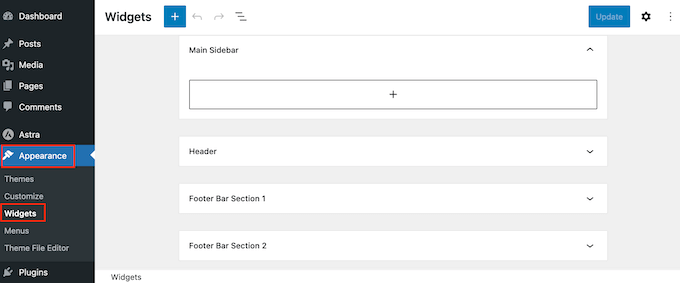
Mai întâi, trebuie să navigați la Aspect » Widget-uri în zona de administrare WordPress.
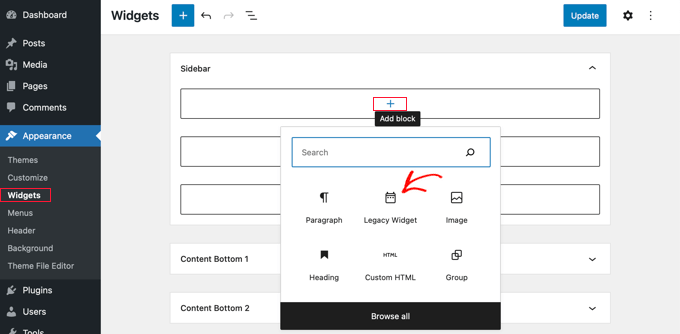
Apoi, ar trebui să faceți clic pe butonul „+ Adăugați bloc”. Din fereastra pop-up, trebuie să faceți clic pe pictograma „Widget Legacy”.
Acum, puteți selecta widgetul pe care doriți să îl utilizați din meniul derulant.
Doar faceți clic pe el.
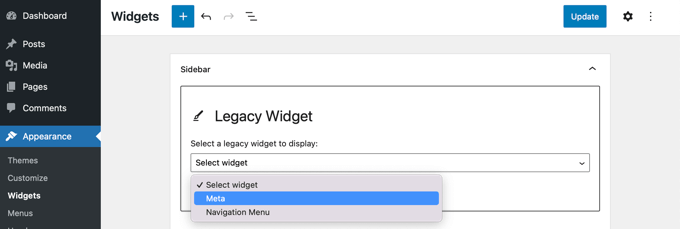
Widgetul va fi adăugat în bara laterală.
Asigurați-vă că faceți clic pe butonul „Actualizare” din partea de sus a ecranului pentru a salva noul widget.
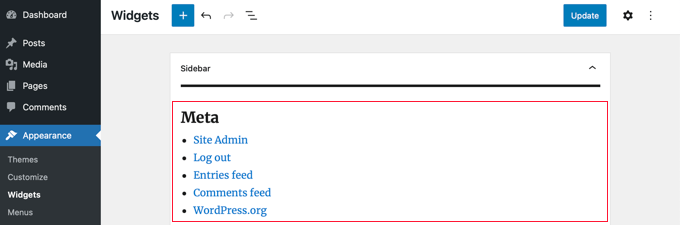
Pentru a afla mai multe, consultați ghidul nostru pas cu pas despre cum să adăugați și să utilizați widget-uri în WordPress și cum să adăugați widget-uri WordPress în modul de accesibilitate.
Cum să adăugați widget-uri în bara laterală a temei bloc în WordPress
Teme bazate pe blocuri, cum ar fi tema implicită Twenty Twenty-Five, vă permit să utilizați Editorul Complet al Site-ului în WordPress. Editarea Completă a Site-ului oferă blocuri personalizate pentru stilizarea temei site-ului dvs., dar nu include widgetul moștenit în mod implicit.
Asta înseamnă că nu veți putea accesa widget-urile vechi din Editorul Complet al Site-ului. În plus, când treceți de la o temă clasică la o temă bazată pe blocuri, orice widget-uri vechi pe care le foloseați nu sunt migrate.
În acest caz, recomandăm să faceți una dintre următoarele:
- Comutați la un plugin care oferă funcționalitate de bloc pentru a vă proteja site-ul web pe viitor. Pe măsură ce WordPress continuă să evolueze către o abordare axată pe blocuri, utilizarea pluginurilor compatibile cu blocurile asigură compatibilitatea pe termen lung cu site-ul dvs.
- Dacă trebuie să utilizați widgeturi vechi, puteți adăuga suport pentru widgeturi folosind un plugin precum X3P0 Legacy Widget.
Dacă doriți să urmați a doua sugestie, atunci pur și simplu instalați și activați pluginul X3P0 Legacy Widget. Pentru mai multe detalii, consultați ghidul nostru pas cu pas despre cum să instalați un plugin WordPress.
Notă: Veți observa că pluginul nu a fost testat cu cele mai recente versiuni de WordPress. Acestea fiind spuse, am încercat pluginul și este singurul care funcționează cel mai bine pentru acest tutorial.
Puteți citi articolul nostru despre utilizarea pluginurilor netestate pentru mai multe informații. Dacă găsiți un plugin mai bun, nu ezitați să ne anunțați în comentarii!
La activare, pluginul va adăuga widgetul Legacy în editorul complet al site-ului. Acest lucru vă va permite să utilizați widgeturi legacy cu teme mai noi.
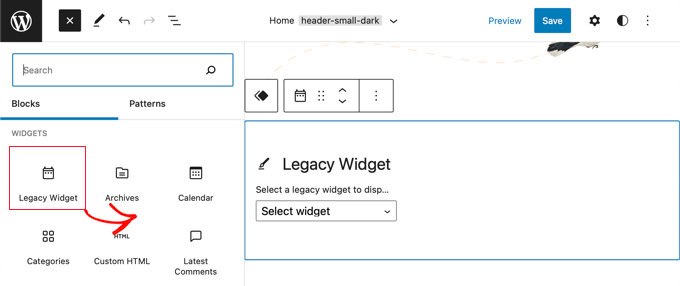
Odată ce sunteți mulțumit de adăugarea widgetului, puteți face clic pe butonul „Salvare” pentru a oficializa modificările.
Cum să adăugați widgeturi la conținutul postării dvs. în WordPress
Unul dintre lucrurile grozave despre editorul de conținut bloc WordPress este că puteți adăuga widget-uri dincolo de zonele pregătite pentru widget-uri, cum ar fi în interiorul postării sau paginii.
Când sunteți în editorul de conținut, continuați și faceți clic pe butonul „+ Adăugare bloc” din partea de sus a ecranului.
Apoi, derulați în jos la secțiunea „Widget-uri” și găsiți widget-ul pe care doriți să îl adăugați la conținut. Puteți apoi să trageți widget-ul pe postarea dumneavoastră.
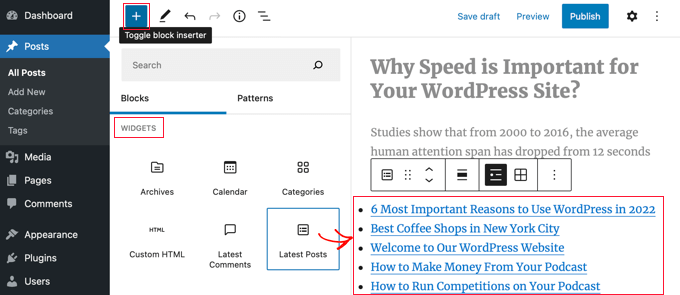
Puteți personaliza widgetul utilizând panoul Setări din dreapta ecranului.
Odată ce ați terminat, pur și simplu publicați sau actualizați postarea de blog sau pagina.
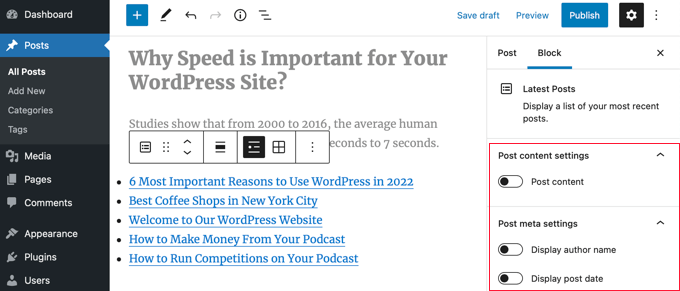
Pentru a afla mai multe, consultați ghidul nostru despre cum să adăugați widgeturi WordPress în conținutul postărilor și paginilor.
Aflați mai multe trucuri pentru a utiliza blocuri și widgeturi WordPress
Acum că sunteți mai familiarizați cu widgeturile și blocurile în WordPress, s-ar putea să doriți să aflați mai multe modalități de a profita la maximum de ele. Iată câteva articole pe care le puteți consulta pentru a începe:
- Cum să creați un bloc reutilizabil în editorul de blocuri WordPress (Gutenberg)
- Ghid pentru începători: Cum să folosiți modelele de blocuri WordPress
- Cum să creezi un widget de bară laterală flotantă „lipicios” în WordPress
- Cum să ascunzi un widget WordPress pe mobil (Ușor pentru începători)
- Cum să adăugați stiluri personalizate la widgeturile WordPress
- Cum să afișezi sau să ascunzi widget-uri pe pagini specifice WordPress
Sperăm că acest tutorial v-a ajutat să învățați cum să convertiți un widget WordPress într-un bloc. De asemenea, ați putea dori să consultați ghidul nostru despre cum să afișați bare laterale diferite pentru fiecare postare și pagină în WordPress și cele mai bune teme WordPress compatibile cu Gutenberg.
Dacă ți-a plăcut acest articol, te rugăm să te abonezi la canalul nostru de YouTube pentru tutoriale video WordPress. Ne poți găsi, de asemenea, pe Twitter și Facebook.





Ai o întrebare sau o sugestie? Te rugăm să lași un comentariu pentru a începe discuția.