


Gestionarea cu succes a site-urilor web WordPress mi-a oferit o lecție importantă: limba nu ar trebui să fie o barieră în calea atingerii publicului dvs.
Am învățat acest lucru pe propria piele când am început să traducem ghidurile noastre WPBeginner în portugheză, germană, italiană și japoneză și am văzut cum audiența noastră a crescut dramatic.
Vestea bună este că tehnologia de traducere automată a evoluat mult. Nu mai este nevoie să angajați traducători scumpi sau să petreceți săptămâni traducând manual conținutul. Există acum instrumente puternice care pot face acest lucru automat, menținând o calitate bună.
În acest ghid, vă voi prezenta cele mai bune metode pe care le-am descoperit pentru a vă traduce automat site-ul WordPress. Aceste soluții, pe care le-am testat și verificat personal, sunt perfecte pentru oricine dorește să-și extindă acoperirea către un public global.
De ce să vă traduceți site-ul WordPress?
Traducerea site-ului dvs. WordPress este o modalitate inteligentă de a ajunge la mai mulți oameni din întreaga lume. Vizitatorii se vor simți mai bineveniți și mai înțeleși atunci când site-ul dvs. este în limba pe care o înțeleg.
Exact asta s-a întâmplat când echipa mea și cu mine am tradus WPBeginner în mai mult de șase limbi. Am început să primim mult mai mult trafic de la oameni din toată lumea.
Când conținutul dvs. este disponibil în mai multe limbi, oferiți o experiență mai personală și mai captivantă. Vizitatorii pot găsi rapid ceea ce au nevoie și există o șansă bună să rămână mai mult timp și să revină.
În plus, a avea un site web multilingv poate avea unele beneficii SEO. Conținutul dvs. poate clasifica mai sus atunci când utilizatorii caută în limbi diferite, cum ar fi o postare de blog tradusă în franceză pentru utilizatorii care caută în franceză.
Pe scurt, traducerea site-ului dvs. vă ajută să ajungeți la mai mulți oameni, să oferiți o experiență mai bună și să arătați că vă pasă de toți vizitatorii dvs.
Când să traduceți automat site-ul dvs. WordPress
Am constatat că traducerea automată este o salvare atunci când trebuie să traduc rapid volume mari de conținut și angajarea de traducători profesioniști nu este fezabilă. Funcționează minunat pentru conținutul care se schimbă frecvent, cum ar fi postările de pe blog sau listele de produse.
Din experiența mea, iată tipurile de site-uri web care beneficiază cel mai mult de traducerea automată:
- Bloguri și site-uri de știri. Aceste site-uri își actualizează constant conținutul. Traducerea automată este perfectă pentru a menține cititorii informați în limba lor preferată, fără întârzieri.
- site-uri de eCommerce. Produsele se schimbă frecvent, necesitând adesea actualizări ale descrierilor. Traducerea automată ajută la ajungerea rapidă la un public global, astfel încât clienții să poată înțelege imediat detaliile produsului.
- Site-uri comunitare și forumuri: Interacțiunea cu utilizatori din medii diverse devine mai ușoară. Când discuțiile și resursele sunt disponibile în mai multe limbi, aceasta încurajează o participare mai mare.
📝 Deși traducerea automată este foarte convenabilă, nu este cea mai potrivită pentru orice.
Traducerea profesională este adesea cea mai bună opțiune pentru conținut precum pagini legale, instrucțiuni tehnice sau orice altceva care captează vocea unică a mărcii dvs. Aceasta asigură acuratețea și claritatea pe care instrumentele automate le-ar putea rata.
Acum, să explorăm cum puteți traduce fără probleme conținutul WordPress folosind cele mai bune plugin-uri de traducere WordPress.
În acest articol, voi acoperi două moduri de a vă traduce site-ul, iar dvs. puteți folosi linkurile de salt pentru a accesa metoda pe care doriți să o utilizați:
Metoda 1: Traduceți automat site-ul dvs. WordPress folosind Weglot (Cel mai ușor)
Dintre toate plugin-urile multilingve pentru WordPress cu care am experimentat, Weglot se remarcă cu adevărat prin funcția sa de traducere automată.
Utilizează traducerea automată puternică de la furnizori de top precum Microsoft, DeepL și Google Translate pentru a vă oferi un site web complet tradus și afișat în câteva minute.
Cu Weglot, nu trebuie să vă faceți griji cu privire la traducerea manuală a oricărui conținut nou pe care îl adăugați pe site-ul dvs. Pluginul detectează automat când sunt publicate pagini sau postări noi și le traduce instantaneu în limbile țintă selectate.
Weglot oferă opțiuni flexibile de prețuri, începând cu un plan gratuit care traduce până la 2.000 de cuvinte într-o singură limbă. Puteți folosi, de asemenea, codul nostru de cupon Weglot pentru o reducere de 15%.
Acum, permiteți-mi să vă arăt cum să traduceți automat site-ul dvs. WordPress cu Weglot.
Pasul 1. Creați și configurați contul dvs. Weglot
Pentru a începe, trebuie să vizitați site-ul Weglot și să creați un cont nou.
Pur și simplu introduceți adresa de e-mail și parola, apoi faceți clic pe „Înregistrare” pentru a finaliza înregistrarea.

După înregistrarea unui cont, veți parcurge procesul de configurare. Începeți prin a adăuga rolul dvs. – acest lucru ajută doar Weglot să personalizeze experiența.
În continuare, selectați ce site web doriți să traduceți. Este site-ul companiei dvs., al unui client sau site-ul dvs. personal?
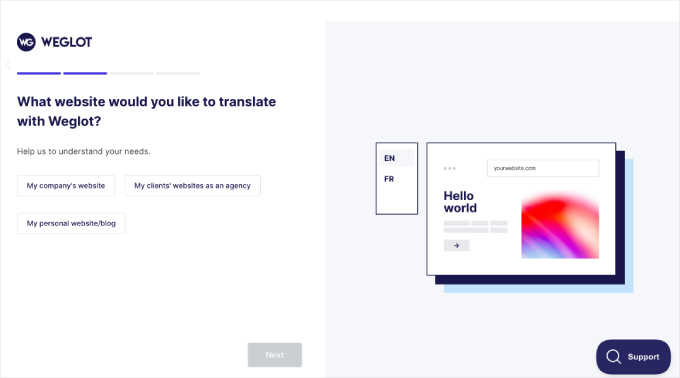
Continuați pur și simplu restul procesului de configurare. Odată ce acest lucru este făcut, să începem configurarea plugin-ului în pasul următor.
Pasul 2: Instalați și configurați pluginul Weglot
Acum, veți ajunge pe pagina „Proiecte”.
Mai întâi, trebuie să introduceți un nume pentru noul dvs. proiect de traducere. Numele poate fi orice doriți, cum ar fi titlul site-ului dvs. web.
Veți avea, de asemenea, nevoie să selectați constructorul dvs. de site-uri web. În câmpul „Tehnologia site-ului web”, alegeți „WordPress” din meniul derulant.
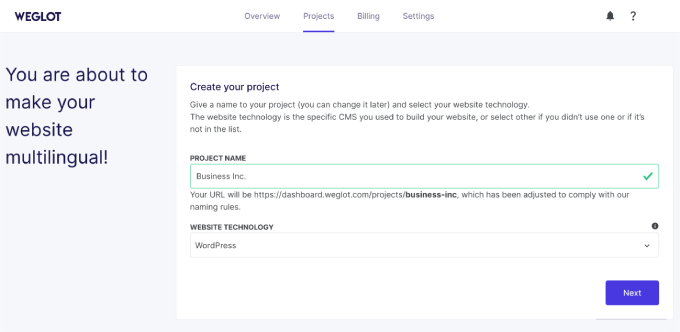
Acum, faceți clic pe „Următorul” pentru a continua.
Următoarea pagină oferă instrucțiuni pas cu pas pentru instalarea și activarea pluginului Weglot pe site-ul dvs. WordPress.
Dacă aveți nevoie de ajutor pentru instalarea plugin-ului, consultați ghidul nostru util despre cum să instalați un plugin WordPress.
Nu uitați să copiați cheia API afișată pe ecran.
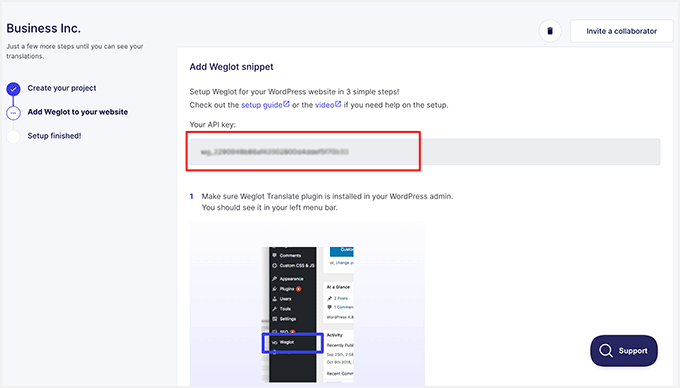
După instalarea și activarea pluginului, faceți clic pe elementul de meniu Weglot din tabloul de bord WordPress. Acest lucru vă va duce la zona principală de configurare a pluginului.
Aici, va trebui să introduceți cheia API în câmpul „API Key”.
Odată ce cheia API este verificată, puteți selecta limbile în care doriți să vă traduceți site-ul.
Faceți clic pe meniul derulant de sub „Limbi de destinație” și selectați limbile din listă.
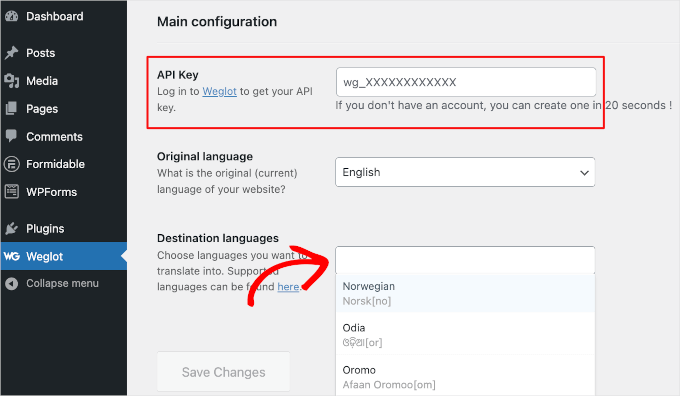
Weglot suportă peste 110 limbi, așa că nu ezitați să selectați câte doriți, în funcție de planul dvs.
Nu uitați să apăsați pe „Salvare modificări” după ce ați ales limba de destinație.
Weglot își va face acum magia și va traduce site-ul dvs. web. Într-un moment, ar trebui să vedeți un mesaj de succes care spune: „Felicitări! Site-ul dvs. web este acum multilingv.”

Doriți să vedeți traducerea dvs. în acțiune? Faceți clic pe butonul „Mergi pe pagina mea principală” pentru a verifica site-ul dvs. nou tradus.
Apoi, derulați în jos la meniul derulant din colțul din dreapta jos al ecranului.
Weglot a adăugat acum un buton de comutare a limbii pe site-ul dvs. Vizitatorii dvs. pot folosi acest buton pentru a traduce instantaneu tot conținutul dvs. din limba sa originală în orice limbă nouă pe care ați configurat-o.

Și exact așa, site-ul dvs. WordPress a fost tradus automat!
De asemenea, puteți edita manual traducerile direct din tabloul de bord Weglot.
Pentru a face acest lucru, accesați contul dvs. Weglot, apoi la Traduceri » Limbi. Apoi, faceți clic pe pictograma creionului.
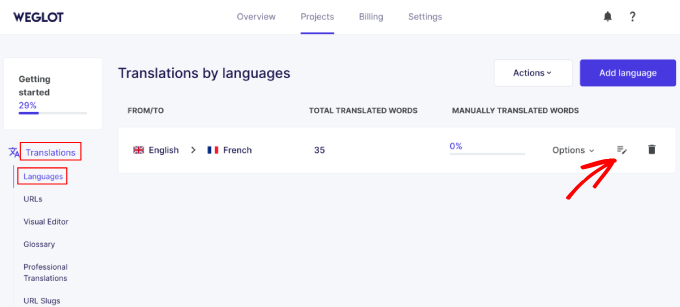
Aceasta va deschide pagina Rezumatul limbilor, unde puteți începe să editați traducerile.
Pur și simplu înlocuiți vechea traducere cu cea nouă tastând în câmpul corect. În exemplul meu, este câmpul francez.
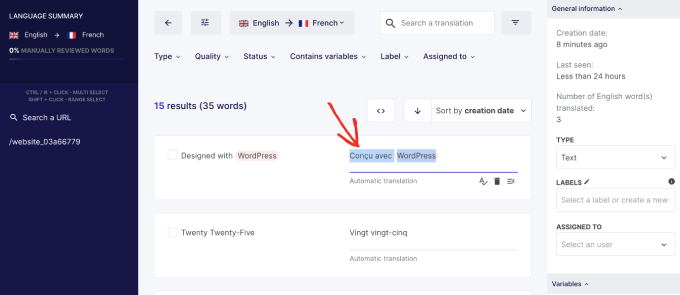
După ce ați editat traducerea, Weglot va actualiza și salva automat noua versiune.
Apoi, în partea dreaptă sus a paginii, veți vedea un mesaj care indică faptul că traducerea editată a fost efectuată cu succes.
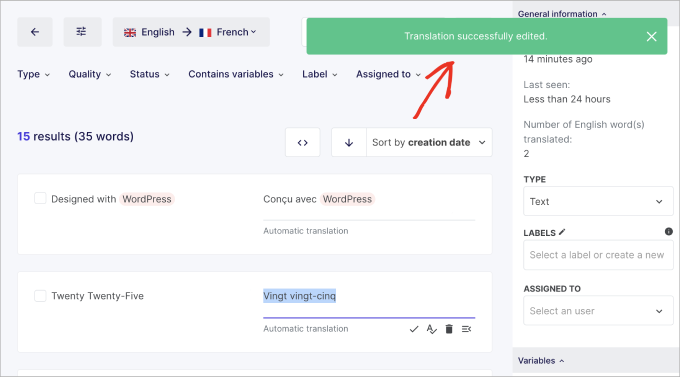
Dacă este necesar, pur și simplu repetați pașii pentru a edita orice traducere doriți.
Metoda 2: Traduceți automat site-ul dvs. WordPress folosind WPML
WPML este un alt plugin multilingv puternic cu traducere automată. Are multiple motoare de traducere automată, este ușor de utilizat și poate traduce rapid conținutul dvs. Comparativ cu Weglot, oferă, de asemenea, mai mult control asupra traducerilor site-ului dvs.
Un lucru de reținut este că acest plugin este plătit, iar funcția de traducere automată este disponibilă doar în planurile superioare.
În afară de asta, veți avea nevoie de credite pentru a utiliza oricare dintre motoarele de traducere automată, care pot fi preplătite sau plătite pe măsură ce le utilizați.
Acestea fiind spuse, motoarele de traducere automată includ Microsoft Azure, Google Translate, DeepL Translate și propria inteligență artificială a WPML, care sunt cunoscute pentru acuratețea și fiabilitatea lor. Pentru mai multe informații, consultați recenzia noastră despre WPML.
Personal, cred că WPML merită fiecare bănuț, mai ales dacă gestionezi mult conținut sau ai un site multilingv care se actualizează constant.
Gata să începeți? Să configurăm totul!
Pasul 1: Instalați și configurați pluginurile WPML
Mai întâi, accesați site-ul web WPML și apăsați pe „Cumpărați și descărcați”.
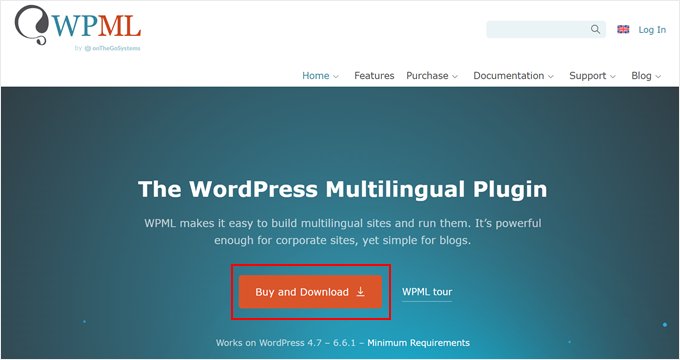
Acum sunteți pe pagina lor de prețuri.
Aici, asigurați-vă că alegeți fie Multilingual CMS, fie Multilingual Agency, deoarece acolo este disponibilă funcția de traducere automată.
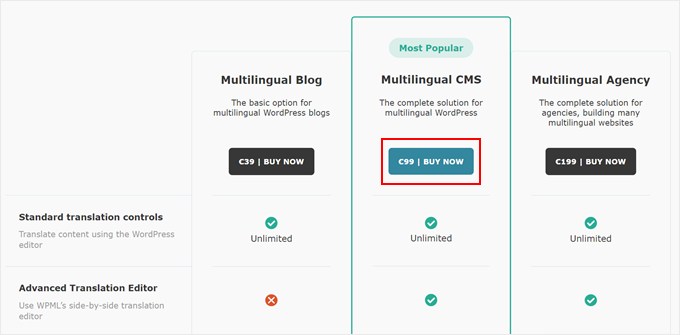
După aceea, pur și simplu finalizați plata și creați un cont.
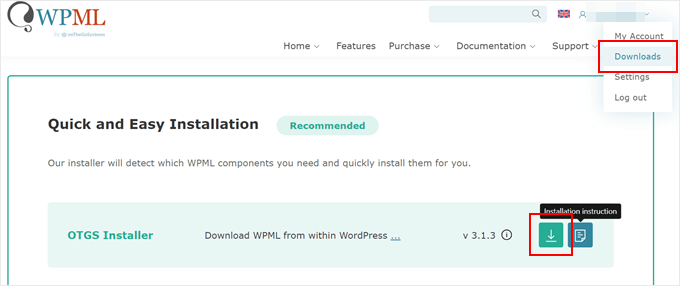
Apoi, trebuie să vă conectați la noul cont WPML și să deschideți pagina „Descărcări”. Puteți face acest lucru făcând clic pe numele dvs. de utilizator din colțul din dreapta sus și selectând „Descărcări”.
Ar trebui să vedeți o secțiune care spune „Instalare rapidă și ușoară”. Continuați și faceți clic pe butonul „Descărcare” pentru a descărca pluginul OTGS Installer.
Odată descărcat, conectați-vă la tabloul de bord WordPress.
Aici, accesați Pluginuri » Adăugare plugin nou. Apoi, faceți clic pe „Încărcare plugin” și selectați fișierul zip pe care tocmai l-ați descărcat.
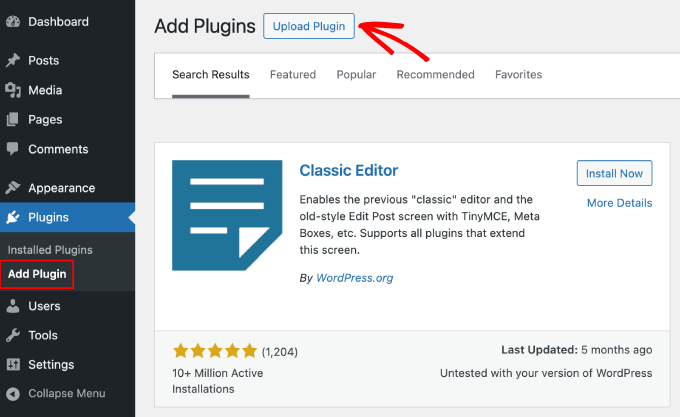
După aceea, pur și simplu activați plugin-ul pentru a continua.
Dacă aveți nevoie de ajutor, consultați ghidul nostru despre cum să instalați un plugin WordPress.
Pasul 2. Adăugați o nouă cheie de site
Pluginul WPML are o cheie de site specifică fiecărui site web. Această cheie de site vă permite să primiți actualizări automate de la WPML.
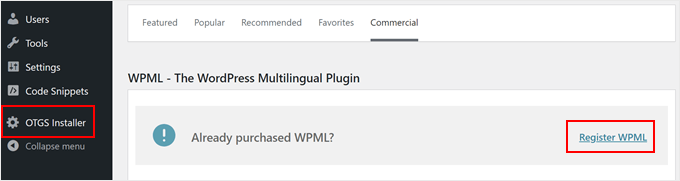
După activarea pluginului, accesați OTGS Installer » Commercial. Apoi, faceți clic pe butonul „Register WPML”.
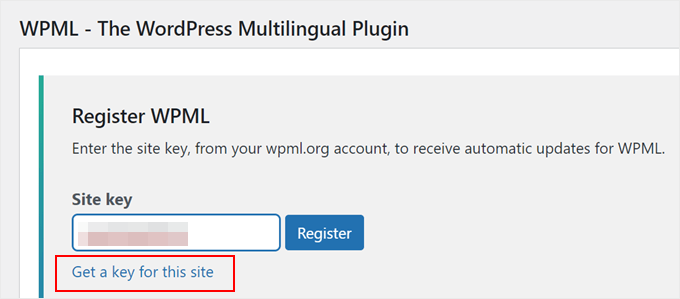
În acest moment, trebuie să introduceți cheia site-ului dvs.
Puteți face acest lucru făcând clic pe linkul „Obțineți o cheie pentru acest site”.
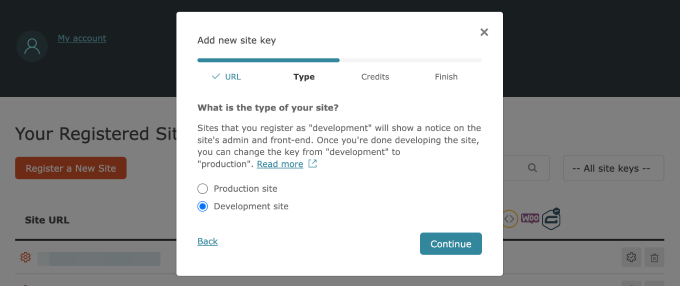
Veți fi acum redirecționat către pagina contului dvs. pe site-ul WPML.
Mai întâi, alegeți dacă creați un site de producție (un site web live) sau un site de dezvoltare. Odată ce ați făcut alegerea, faceți clic pe „Continuare”.
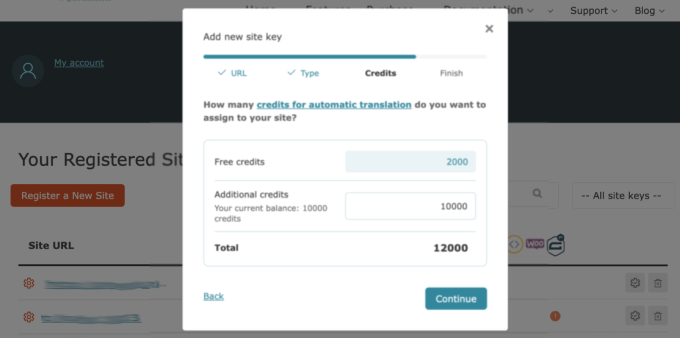
Apoi, continuați și alocați credite de traducere automată pluginului dvs. WPML. Dacă nu aveți, puteți achiziționa credite aici.
După ce ați alocat creditele, pur și simplu faceți clic pe „Continuare”.
Ar trebui să vedeți acum cheia site-ului dvs. nou generată.
Continuați și copiați această cheie și reveniți la tabloul de bord de administrare WordPress.
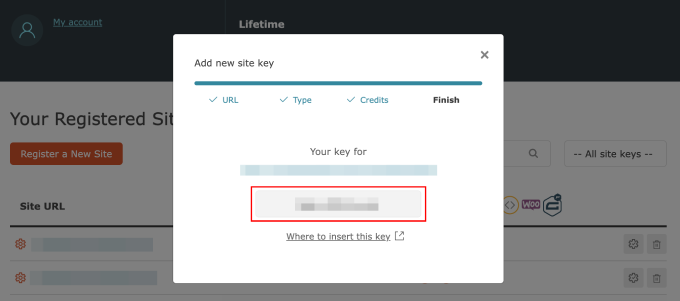
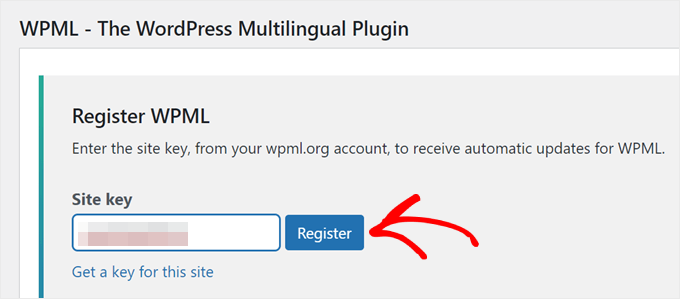
Trebuie să introduceți cheia site-ului dvs. în câmpul „Cheia site-ului”.
Apoi, faceți clic pe butonul „Înregistrare” pentru a continua.
Odată ce înregistrarea este reușită, ar trebui să vedeți o listă de plugin-uri WPML pe care le puteți instala. Pentru acest tutorial, voi alege plugin-urile „WPML Multilingual CMS” și „String Translation”.
Mai jos, bifați căsuța „Activare după descărcare” de lângă plugin-urile pe care doriți să le instalați și faceți clic pe butonul „Descărcare”.
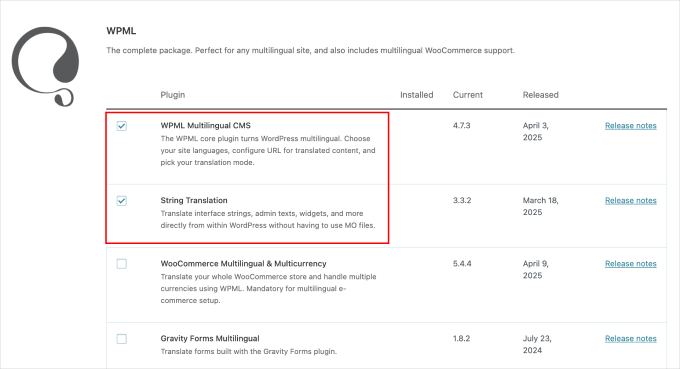
Plugin-urile dvs. de traducere WPML ar trebui să fie acum active. Pentru a configura traducerea automată, continuați la pasul următor.
Pasul 3. Configurați pluginul WPML
Acum că pluginurile WPML sunt active pe site-ul dvs., veți fi redirecționat către expertul de configurare WPML.
Mai întâi, trebuie să selectați limbile implicite și de traducere ale site-ului dvs.
Pentru acest tutorial, am ales „Engleză” ca limbă implicită și „Malaeză” ca limbă de traducere. Puteți alege mai multe limbi de traducere dacă este necesar.

Odată ce acest lucru este gata, faceți clic pe „Continuare”.
Apoi, să alegem formatul URL-ului versiunilor traduse ale conținutului dvs. Puteți alege între:
- Un director pentru fiecare limbă. Deci, pentru malaeză, un exemplu ar fi example.com/ms.
- Un domeniu diferit pentru fiecare limbă. Un exemplu ar fi example.ms pentru malaeziană.
- Numele limbii este adăugat ca parametru, de exemplu example.com/?lang=ms.
Am decis să merg cu prima opțiune, deoarece este destul de simplă și nu trebuie să achiziționăm un nou nume de domeniu cu o altă extensie de domeniu.
Acesta este și formatul pe care îl folosim aici la WPBeginner (de exemplu, folosim wpbeginner.com/de/ pentru conținutul nostru în limba germană).

Odată terminat, faceți clic pe „Continuare”.
Apoi, trebuie să adăugați din nou cheia site-ului dvs. Copiați-o pe cea pe care ați generat-o anterior și introduceți-o aici.
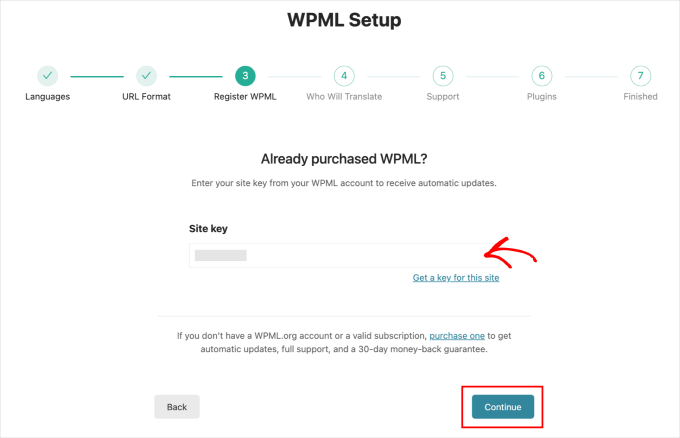
Faceți clic pe „Continuare” pentru a continua.
Următorul pas este să alegeți cine va traduce conținutul.
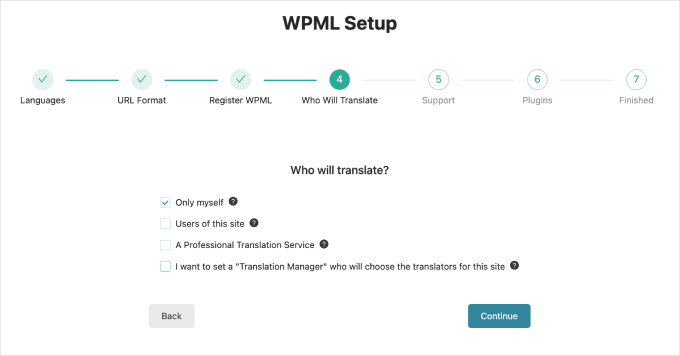
După cum vedeți, opțiunile aici sunt:
- Doar eu. Aceasta înseamnă că sunteți singurul traducător al site-ului web.
- Utilizatorii acestui site. Puteți desemna alți utilizatori pentru a traduce conținutul. Acest lucru este perfect dacă aveți o echipă de conținut cu editori sau traducători.
- Un Serviciu de Traducere Profesional. Această opțiune necesită integrarea site-ului dvs. cu lista de servicii de traducere terțe a WPML.
- Stabiliți un Manager de Traduceri. Această opțiune vă permite să alegeți un utilizator al site-ului pentru a fi Managerul de Traduceri, ceea ce este perfect atunci când traduceți site-ul unui client.
În scop demonstrativ, am ales prima opțiune. Pe lângă faptul că îmi oferă cel mai mare control, această opțiune funcționează bine și cu procesul de revizuire, pe care îl voi detalia la Pasul 5.
Apăsați pe ‘Continuare’ după ce ați făcut alegerile.

Următorul pas este alegerea opțiunii de suport.
Puteți alege să trimiteți WPML informațiile despre plugin-ul și tema dvs., astfel încât aceștia să poată accesa date pentru orice probleme potențiale de compatibilitate care ar putea apărea.
Puteți sări și peste acest pas și să apăsați butonul „Continuare”.
Apoi, alegeți pluginurile. Aceste pluginuri sunt recomandate automat pe baza temelor site-ului dvs. și a pluginurilor existente.
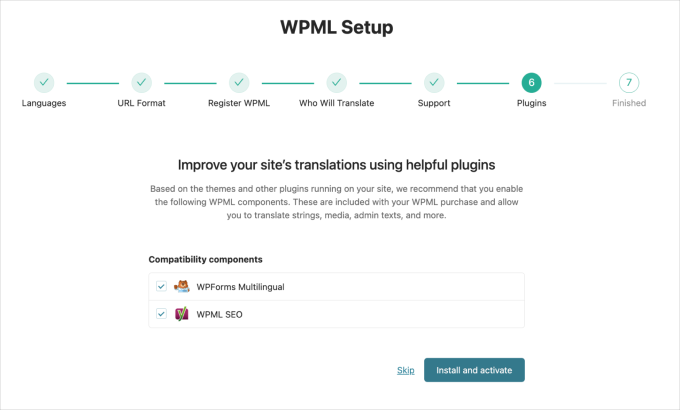
Instalați plugin-urile sau omiteți acest pas.
Odată ajuns pe pagina finală „Terminat”, faceți clic pe „Mergi la tabloul de bord de traducere”.
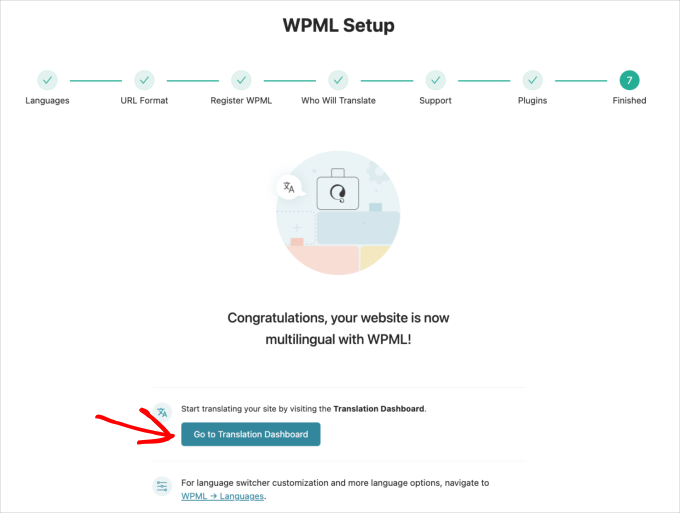
Acest lucru vă aduce cu un pas mai aproape de traducerea conținutului dvs.
Pasul 4. Configurați motorul de traducere automată
Înainte de a vă traduce conținutul, recomand configurarea motorului de traducere automată. Acest lucru vă va ajuta să obțineți o traducere mai precisă.
În tabloul de bord WordPress, accesați WPML » Translation Management. Apoi, selectați fila Translation Tools.

Apoi, derulați în jos la fila „Motoare de traducere automată”.
Faceți clic pe el pentru a deschide opțiunile motorului de traducere.
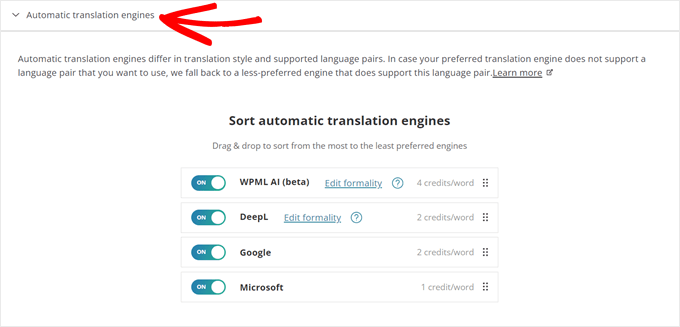
Ar trebui să vedeți acum toate motoarele de traducere automată utilizate de WPML: WPML AI, DeepL, Google Translate și Microsoft Azure.
Voi explica pe rând:
- WPML AI este motorul de traducere al pluginului. Integrează tehnologiile de traducere DeepL și Google pentru o traducere mult mai bună. Costă 4 credite per cuvânt.
- DeepL este considerat foarte precis și natural pentru un motor de traducere. Prefer să folosesc acest serviciu în locul Google și Microsoft, iar acesta costă 2 credite per cuvânt.
- Microsoft și Google traduc conținutul cu precizie, dar se luptă cu contextul sau nuanțele. Google costă 2 credite per cuvânt, în timp ce Microsoft costă 1 credit per cuvânt.
În această filă, puteți sorta motoarele de traducere de la cele mai prioritare la cele mai puțin prioritare. De asemenea, puteți activa sau dezactiva anumite motoare pentru a economisi și mai multe credite, dacă este necesar.
Pasul 5. Traduceți conținutul dvs.
Odată ce ați configurat motorul de traducere automată preferat, sunteți gata să vă traduceți conținutul.
Accesați WPML » Panoul de traducere, și veți vedea opțiunea de activare a traducerii automate, marcată ca „Traduceți totul automat”.
Înainte de a-l putea activa, trebuie mai întâi să adăugați conținut de tradus. Pur și simplu derulați în jos și bifați căsuța de lângă unul dintre articolele pe care doriți să le traduceți.
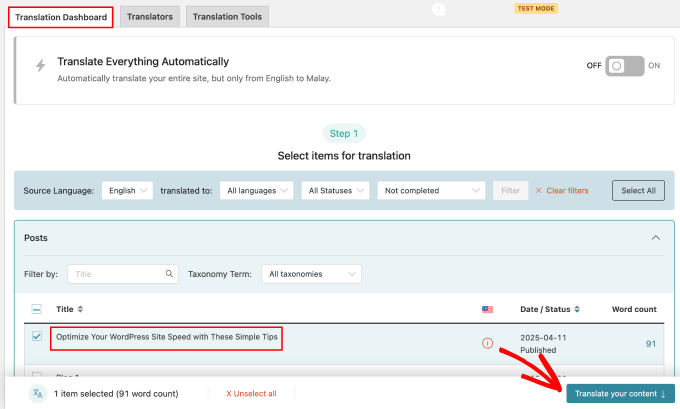
Faceți clic pe butonul „Tradu conținutul” odată ce ați ales. Pentru acest articol, traduc un articol scurt.
Acest lucru vă va duce la următorul pas, unde puteți configura metodele de traducere. Puteți alege să traduceți conținutul singur sau automat.
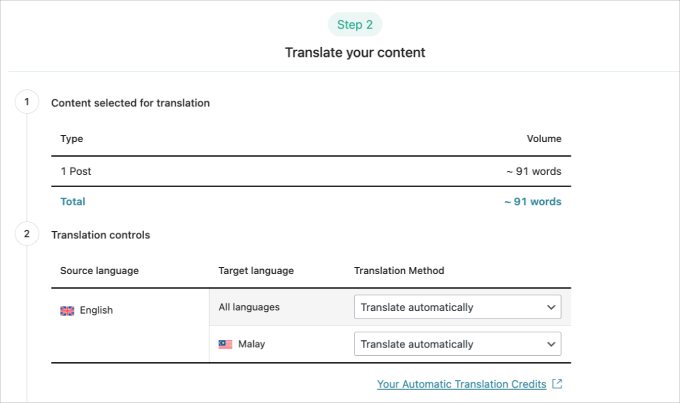
Derulând în jos, veți vedea opțiunea pentru ceea ce doriți ca WPML să facă după traducerea conținutului dvs. Există trei opțiuni:
- Așteptați revizuirea. Acest lucru vă permite să revizuiți traducerile înainte de a le publica. Recomand această opțiune pentru a verifica conținutul tradus pentru erori.
- Publicați și marcați pentru revizuire. Această opțiune permite WPML să publice conținutul și să-l marcheze pentru revizuirea dvs. ulterioară.
- Publicați fără revizuire. Această opțiune publică conținutul tradus recent fără un proces de revizuire.
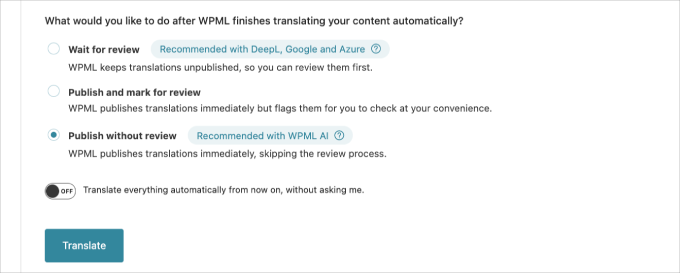
Voi alege opțiunea „Așteaptă revizuirea”, deoarece vreau să vă arăt funcția de revizuire a acestui plugin de traducere.
Apoi, activați funcția de traducere automată.
Pur și simplu activați opțiunea „Tradu totul automat de acum înainte, fără să mă întrebi.”
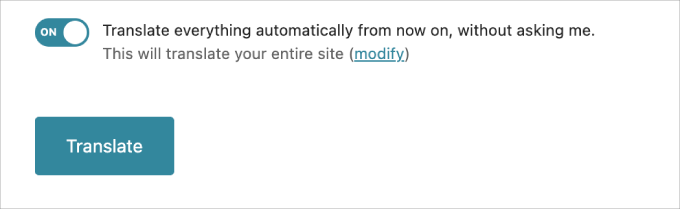
După activare, faceți clic pe butonul „Tradu”.
Aceasta va deschide opțiunea de mai jos. Există două opțiuni: traduceți întregul site sau traduceți doar conținutul viitor.
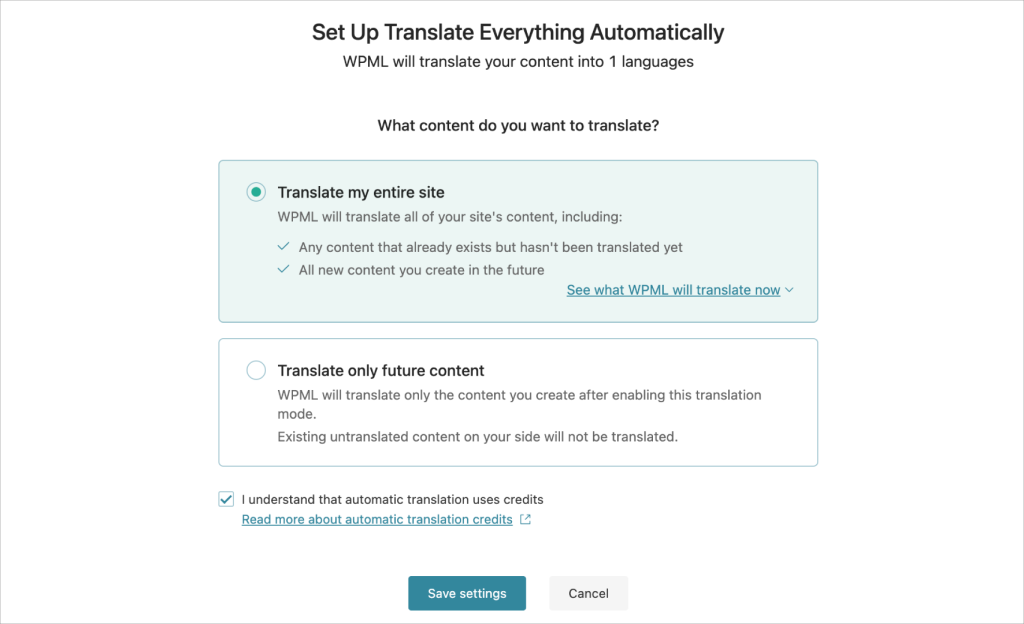
Recomand alegerea opțiunii „Tradu întregul meu site”, deoarece WPML va traduce atât conținutul dvs. curent, cât și pe cel viitor.
Apăsați pe „Salvați setările”, apoi pluginul va începe procesul de traducere.
Odată finalizat, veți vedea notificarea „Trimis pentru traducere”. Accesați WPML » Traduceri pentru a continua.
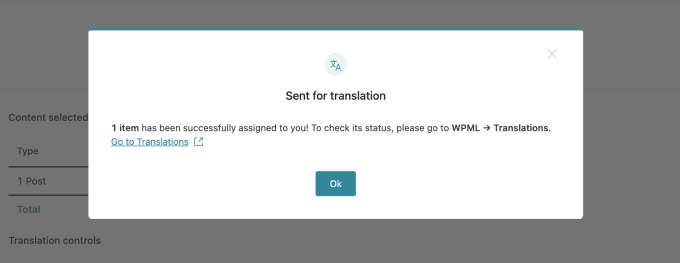
În pasul următor, vă voi arăta procesul de revizuire a conținutului tradus.
Pasul 6. Revizuiți și publicați conținutul tradus
Continuând de la pasul anterior, veți fi direcționat către pagina „Coada de traduceri”. Pentru a revizui conținutul, pur și simplu faceți clic pe butonul „Traduceți”.
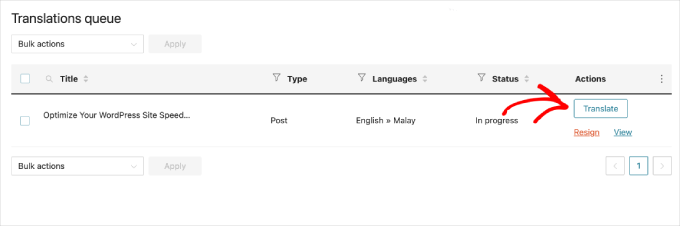
După câteva secunde, veți fi direcționat către pagina de editare a conținutului.
Aici, puteți revizui conținutul tradus și îl puteți ajusta corespunzător. Partea stângă arată conținutul original în limba implicită, în timp ce partea dreaptă afișează conținutul tradus.
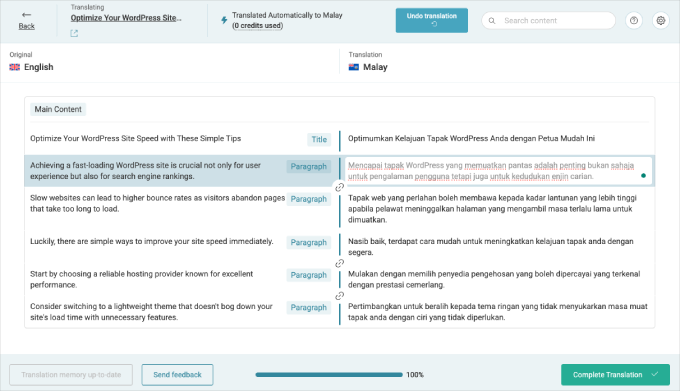
Pentru a începe editarea, faceți clic pe oricare dintre fragmentele de text din partea dreaptă a paginii.
După ce faceți clic pe fragmentele de text, veți vedea o bară de instrumente în partea dreaptă. Alegeți opțiunea „Tradu acest text automat” așa cum se arată în captura de ecran de mai jos.
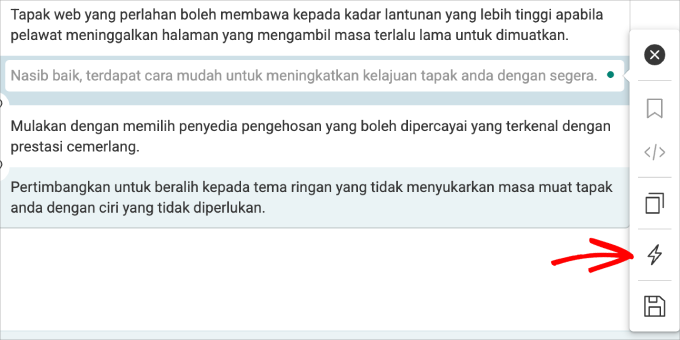
Dacă este necesar, puteți solicita pluginului să retraduă automat textul.
Odată ce sunteți mulțumit de traducere, faceți clic pe butonul „Finalizare traducere”.
Recomand cu tărie să citiți din nou conținutul tradus pentru a vă asigura că totul arată bine. Dacă nu sunteți vorbitor nativ al acestei limbi, vă sugerez să obțineți o a doua sau a treia opinie de la cineva care o vorbește.
Pentru a vizualiza conținutul tradus, accesați una dintre postările pe care le-ați ales anterior, apoi plasați cursorul peste titlu.
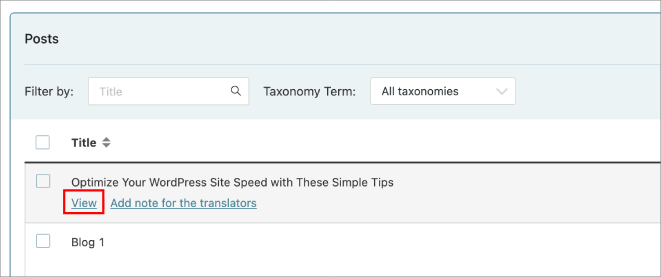
Faceți clic pe butonul „Vizualizare” pentru a deschide postarea.
La început, veți vedea limba originală.
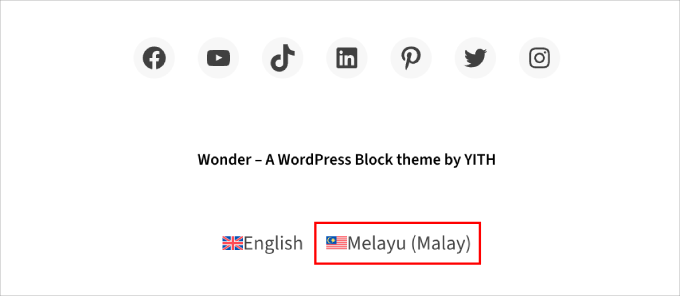
Pentru a vedea versiunea tradusă, derulați în jos până când găsiți selectorul de limbă WPML în secțiunea de subsol.
Apoi, continuați și faceți clic pe limba de traducere.
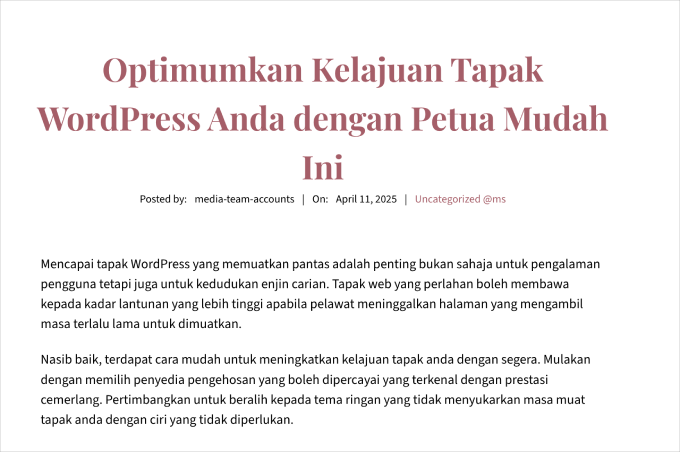
Ar trebui să vedeți apoi o versiune identică a site-ului dvs. cu tot conținutul tradus.
Dacă utilizați formatul URL al directorului, veți observa că site-ul folosește un subdirector pentru limbă.
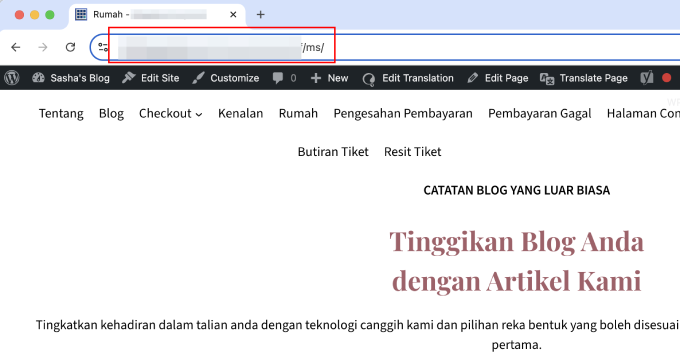
Și asta e tot! Dacă doriți mai multe informații, puteți consulta ghidul nostru despre cum să creezi cu ușurință un site WordPress multilingv cu WPML.
Instrumente alternative: Utilizați generatorul de conținut AI de la SeedProd pentru a traduce paginile dvs. de destinație
Dacă căutați o altă modalitate de a traduce pagini specifice pe site-ul dvs. WordPress, vă recomand să folosiți SeedProd.
Fiind unul dintre cele mai populare constructori de pagini pentru WordPress, SeedProd include o funcție de asistent AI care poate traduce conținutul în peste 50 de limbi. Consultați recenzia mea completă despre SeedProd pentru a afla mai multe.
Asistentul AI este util pentru traducerea descrierilor produselor WooCommerce, a paginilor de destinație sau a secțiunilor specifice ale site-ului dvs. WordPress sau ale magazinului online.
Pentru a-l utiliza, trebuie să instalați și să activați SeedProd și să creați o nouă pagină de destinație. Consultați ghidul nostru despre cum să creați o pagină de destinație pentru a afla mai multe.
Odată ce sunteți în editorul de pagini, puteți face clic pe orice text din editorul SeedProd. Apoi, faceți clic pe „Edit with AI” în bara laterală din stânga.
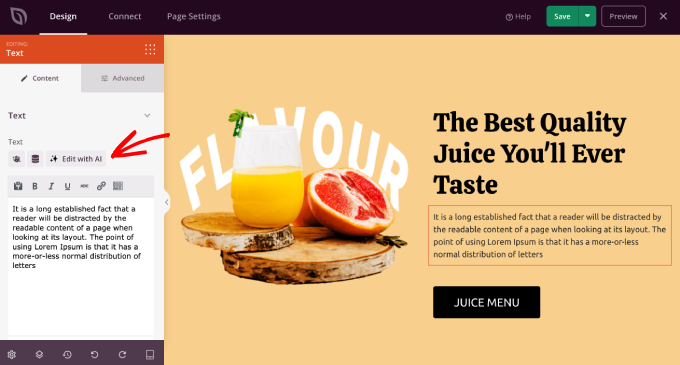
Asistentul AI va apărea acum.
După aceea, puteți alege una dintre limbile în care să traduceți textul.

Odată ce ați ales una dintre limbi, puteți continua să optimizați textul făcându-l mai simplu, mai lung sau mai scurt și chiar schimbând tonul.
Când sunteți mulțumit de cum arată, pur și simplu faceți clic pe „Inserare” pentru a adăuga versiunea tradusă.
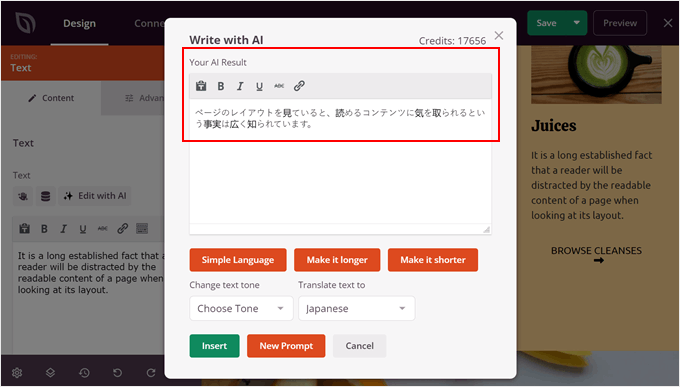
Pentru mai multe informații despre utilizarea AI în acest mod, puteți consulta ghidul nostru despre cum să folosiți AI pentru a vă spori marketingul.
Întrebări frecvente despre traducerea automată WordPress
Doriți să aflați mai multe? Iată câteva întrebări frecvente legate de traducerea automată WordPress.
Cum traduc automat un site web?
Dacă site-ul dvs. este construit cu WordPress, puteți utiliza pluginuri sau servicii pentru a simplifica traducerea acestuia în diferite limbi.
Instrumente precum Weglot și WPML vă pot ajuta să vă traduceți conținutul rapid și ușor. Pentru mai multe opțiuni, consultați selecția noastră de cele mai bune pluginuri de traducere WordPress.
Ce este traducerea automată gratuită pentru WordPress?
Traducerea automată gratuită pentru WordPress se realizează prin intermediul pluginurilor sau serviciilor care oferă planuri gratuite sau utilizează servicii de traducere gratuite precum Google Translate. Acestea permit traducerea fără costuri inițiale, deși pot limita limbile sau numărul de traduceri în fiecare lună.
Pluginuri precum Weglot oferă o versiune gratuită cu funcții de traducere de bază, făcându-le o alegere practică pentru gestionarea site-urilor web mai mici.
Puteți traduce un site WordPress fără un plugin?
Da, puteți, dar va dura mult timp. Ar trebui să creați versiuni separate ale site-ului dvs. pentru fiecare limbă, să traduceți fiecare pagină și postare singur. Aceasta este o muncă grea și necesită mai multe abilități tehnice, ceea ce poate fi dificil pentru majoritatea proprietarilor de site-uri multilingve.
Aflați mai multe sfaturi și trucuri multilingve pentru WordPress
Dacă doriți, consultați aceste sfaturi și trucuri pentru a lansa un site WordPress multilingv:
- Cum să creați cu ușurință un site WordPress multilingv
- Cum să adăugați căutare multilingvă în WordPress
- Cum să folosești AI pentru a-ți traduce site-ul web (2 metode ușoare)
- Cum să găsești și să traduci o temă WordPress pregătită pentru traducere
- Cele mai bune teme WordPress RTL (Suport pentru limbi de la dreapta la stânga)
- Cum să creați cu ușurință o hartă site multilingvă în WordPress
Sper că acest articol v-a ajutat să învățați cum să traduceți automat WordPress. De asemenea, ați putea dori să consultați ghidul nostru despre cum să traduceți un plugin WordPress în limba dvs. și selecțiile noastre experte de cele mai bune pluginuri WordPress pentru mai multe valute.
Dacă ți-a plăcut acest articol, te rugăm să te abonezi la canalul nostru de YouTube pentru tutoriale video WordPress. Ne poți găsi, de asemenea, pe Twitter și Facebook.




Vegard O.
Cu această metodă, se pare că trebuie întotdeauna să inițiați manual operațiunea de traducere. Nu există o modalitate de a face acest lucru automat?
Suport WPBeginner
Nu avem o metodă recomandată în acest moment, deoarece pluginul se așteaptă să verificați traducerile.
Admin
Amir
Acesta este Amir de la echipa WPML. Următoarea versiune WPML (versiunea 4.5) vă va permite să traduceți întregul conținut al site-ului automat, fără a fi nevoie să trimiteți manual pagini pentru traducere. Pentru a asigura o calitate bună, implicit va fi să revizuiți traducerile înainte de a le publica.
Pregătim o versiune beta foarte curând, iar versiunea de producție este programată pentru vară.
Suport WPBeginner
We hope our article helps simplify the process for you
Admin
Romel Bezerra
Pare să fie foarte bun. Voi încerca să-l testez cât mai curând posibil.