


Adăugarea modului întunecat pe site-urile web WordPress a devenit un subiect fierbinte printre cititorii noștri. 🌙
Nu este vorba doar despre urmarea tendințelor. Cercetările arată că modul întunecat poate reduce oboseala ochilor pentru cititorii nocturni și poate economisi potențial bateria pe dispozitivele mobile.
Deși mulți proprietari de site-uri presupun că necesită expertiză tehnică, instrumentele moderne WordPress au făcut-o mult mai accesibilă.💡
În acest ghid, vom împărtăși metoda noastră dovedită pentru a adăuga modul întunecat în WordPress. Am testat această soluție pe diverse teme și configurații pentru a ne asigura că este fiabilă și ușor de adăugat.
⚡ Rezumat rapid: Cum să adăugați modul întunecat în WordPress
Cea mai ușoară modalitate de a adăuga modul întunecat la WordPress este prin instalarea pluginului WP Dark Mode.
Acesta adaugă automat un comutator personalizabil pe site-ul dvs., astfel încât vizitatorii să poată alege opțiunea preferată și chiar suportă modul întunecat în zona de administrare WordPress.
Ce este modul întunecat și de ce să-l adăugați pe site-ul dvs. web?
Multe dispozitive mobile și computere folosesc modul întunecat pentru a minimiza cantitatea de lumină albă care provine de pe ecran. Acest lucru poate reduce oboseala oculară, în special în condiții de lumină slabă.
Utilizarea modului întunecat vă permite să folosiți computerele și dispozitivele mobile noaptea târziu. Ajută la prevenirea luminii albe și albastre de a vă perturba somnul.
Modul întunecat este, de asemenea, util pentru persoanele cu deficiențe de vedere. Îmbunătățește accesibilitatea pentru utilizatorii cu sensibilitate la lumină (fotofobie).
Unele dispozitive vin cu un mod nocturn încorporat care folosește pur și simplu tonuri de culoare mai calde. Cu toate acestea, modul întunecat adaugă de fapt culori închise fundalului dispozitivului. Unele site-uri populare, precum YouTube, oferă o schemă de culori întunecate încorporată.

Pe computere desktop, puteți vizita site-uri web în modul întunecat folosind o extensie Chrome, cum ar fi Night Eye.
Iată cum arată site-ul WPBeginner folosind acea extensie:
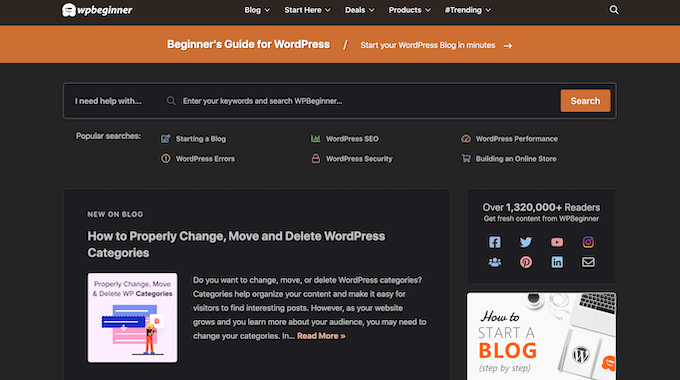
Prin adăugarea unui comutator pentru modul întunecat pe site-ul dvs. web, utilizatorii pot alege modul preferat fără a instala o extensie specială de browser.
Puteți chiar adăuga modul întunecat în zona de administrare WordPress. Acest lucru poate fi util dacă lucrați pe site-ul dvs. noaptea sau dacă suferiți de oboseală oculară.
Având în vedere acest lucru, să vedem cum puteți adăuga modul întunecat la interfața publică a site-ului dvs. web și la zona de administrare a site-ului dvs. WordPress.
Sfat: Doriți să utilizați o schemă de culori închise, chiar și atunci când dispozitivul vizitatorului este în modul normal sau pe timp de zi? Atunci consultați lista noastră cu cele mai teme întunecate pentru WordPress.
Cum să adăugați modul întunecat pe site-ul dvs. WordPress
Cel mai simplu mod de a crea un mod întunecat pentru site-ul dvs. web este prin utilizarea WP Dark Mode.
Acest plugin adaugă un comutator, astfel încât vizitatorii să poată activa modul întunecat pe site-ul dvs. web. Poate chiar adăuga un comutator în zona de administrare, astfel încât să puteți activa modul întunecat pentru tabloul de bord WordPress.
Puteți afla mai multe despre acest subiect în recenzia noastră detaliată WP Dark Mode.
Mai întâi, va trebui să instalați și să activați pluginul gratuit WP Dark Mode. Pentru mai multe detalii, vă rugăm să consultați ghidul nostru despre cum să instalați un plugin WordPress.
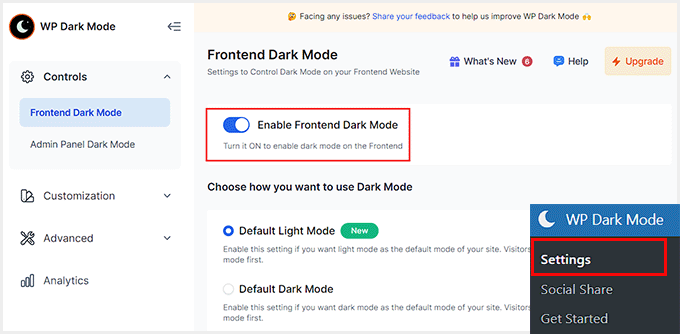
După activare, vizitați pagina WP Dark Mode » Setări din tabloul de bord WordPress și comutați comutatorul „Activați modul întunecat pentru frontend” la „PORNIT”.
Odată ce faceți acest lucru, puteți alege, de asemenea, un mod implicit pentru interfața frontală a site-ului dvs. web.
După aceea, faceți clic pe butonul „Salvează modificările” pentru a salva setările.
Apoi, comutați la fila „Personalizare” pentru a personaliza aspectul, dimensiunea și poziția comutatorului.
De asemenea, puteți schimba culoarea comutatorului pentru modul întunecat, dar veți avea nevoie de versiunea pro a pluginului pentru asta.
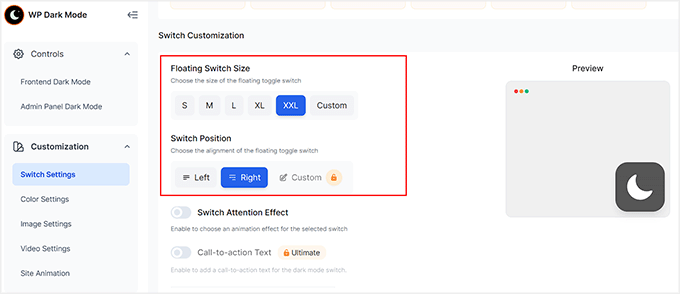
Odată ce ați terminat, faceți clic pe butonul „Salvare modificări” pentru a stoca setările. Acum, vizitați site-ul dvs. WordPress pentru a vedea comutatorul modului întunecat în acțiune.
De asemenea, puteți vizita site-ul dvs. pe mobil sau tabletă. Acest lucru vă permite să vedeți că modul întunecat funcționează și pe dispozitivele mobile.

Adăugarea modului întunecat în zona de administrare WordPress
Puteți schimba schema de culori a administratorului în WordPress folosind setările încorporate. Cu toate acestea, niciuna dintre schemele de culori implicite nu reduce lumina albă care vine de pe ecran.
Dacă lucrați târziu seara sau suferiți de oboseală oculară, puteți încerca să adăugați modul întunecat în zona de administrare WordPress și în editorul de blocuri.
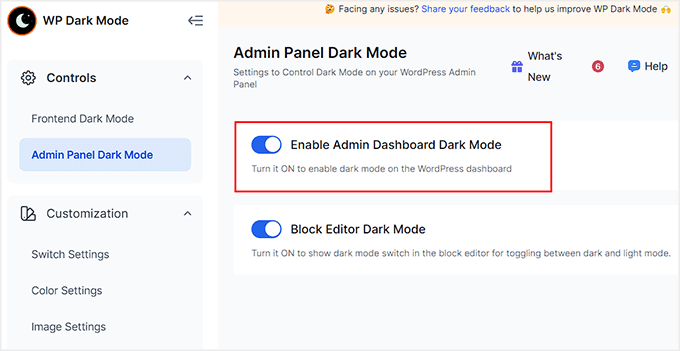
Pentru a face acest lucru, vizitați pagina WP Dark Mode » Setări și comutați la fila „Mod întunecat pentru panoul de administrare” din coloana din stânga.
Aici, comutați comutatorul pentru opțiunea „Activare mod întunecat pentru tabloul de administrare” la „PORNIT” și faceți clic pe butonul „Salvare modificări”.
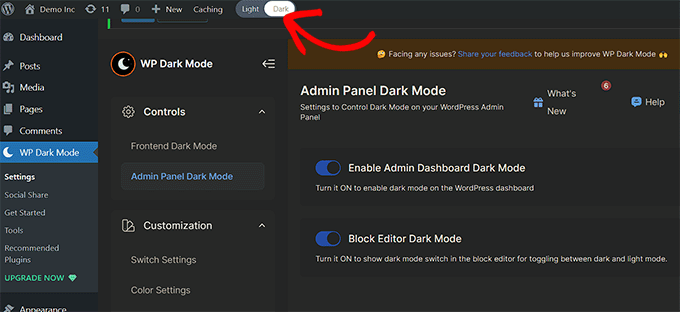
Odată ce faceți acest lucru, veți observa că comutatorul pentru modul întunecat se află în partea de sus a tabloului de bord WordPress.
De aici, puteți comuta comutatorul pentru a activa acest mod oricând doriți.
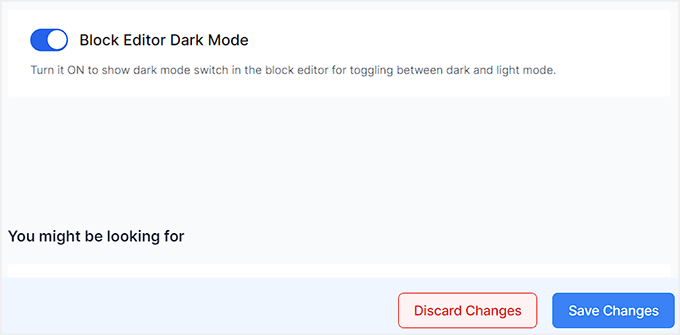
Dacă doriți să adăugați un mod întunecat și pentru editorul de blocuri, atunci trebuie să comutați comutatorul „Mod întunecat pentru editorul de blocuri” la „PORNIT”.
Apoi, faceți clic pe butonul „Salvare modificări”.
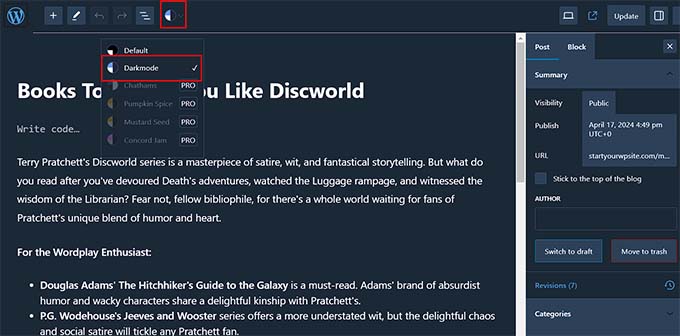
Acum deschideți o pagină sau un articol în editorul de conținut. Veți observa o pictogramă pentru modul întunecat în partea de sus. Faceți clic pe ea pentru a extinde fila și selectați opțiunea „Mod întunecat”.
Așa va arăta editorul dvs. de blocuri în modul întunecat.
Tutorial video
Întrebări frecvente despre modul întunecat în WordPress
Iată câteva întrebări pe care cititorii noștri le-au pus frecvent înainte de a activa modul întunecat în WordPress:
Are WordPress mod de noapte?
Nu, WordPress nu are o funcție încorporată de mod de noapte pentru partea frontală a site-ului dvs. web. Pentru a adăuga această funcționalitate, trebuie să utilizați un plugin precum WP Dark Mode sau să instalați o temă specifică pentru modul întunecat.
Cum să schimbi tema în modul întunecat?
Cea mai ușoară modalitate de a schimba tema curentă în modul întunecat este prin instalarea unui plugin care adaugă un comutator. Alternativ, puteți naviga la Aspect » Teme și puteți activa o temă concepută cu o schemă de culori întunecată.
Care sunt dezavantajele modului întunecat?
Principalul dezavantaj este că modul întunecat poate fi dificil de citit în medii luminoase și însorite. În plus, logo-urile standard sau imaginile transparente cu elemente întunecate se pot dispărea sau pot arăta distorsionate pe un fundal întunecat.
Ce mod de culoare este cel mai bun pentru ochi?
Modul întunecat este, de obicei, cel mai bun pentru ochi în condiții de lumină slabă, deoarece reduce strălucirea și pâlpâirea ecranului. Cu toate acestea, modul luminos este adesea mai bun pentru lizibilitate și înțelegerea textului în timpul zilei sau în camere bine iluminate.
Ce procent din oameni folosesc modul întunecat?
Datele recente sugerează că peste 80% dintre utilizatorii de dispozitive mobile preferă să folosească modul întunecat pe dispozitivele lor. Suportul pentru acest mod pe site-ul dvs. vă asigură că vă adresați majorității preferințelor utilizatorilor.
Tema întunecată este mai sănătoasă pentru ochi?
Da, o temă întunecată poate fi mai sănătoasă pentru ochi, deoarece minimizează expunerea la lumina albastră puternică. Această reducere a luminii albastre poate ajuta la prevenirea oboselii oculare digitale și poate îmbunătăți calitatea somnului dacă utilizați dispozitive târziu în noapte.
Sperăm că acest articol v-a ajutat să învățați cum să adăugați modul întunecat pe site-ul dvs. WordPress. De asemenea, ați putea dori să consultați ghidul nostru despre cum să alegi o schemă de culori perfectă pentru site-ul tău WordPress sau să vedeți selecțiile experților noștri pentru cele mai bune constructori de teme WordPress pentru a vă personaliza site-ul.
Dacă ți-a plăcut acest articol, te rugăm să te abonezi la canalul nostru de YouTube pentru tutoriale video WordPress. Ne poți găsi, de asemenea, pe Twitter și Facebook.


Jiří Vaněk
Lucrez adesea la site-ul meu noaptea, iar ochii mei obosesc uneori din cauza modului luminos pe care îl folosește WordPress. În plus, nu este grozav pentru somn. Mulțumesc pentru acest ghid, deoarece schimbarea atât a site-ului, cât și a zonei de administrare în modul întunecat ajută acum mult la reducerea oboselii ochilor.
Oreofe Oyebamiji
Informații grozave. Îmi place foarte mult plugin-ul și este ușor de utilizat
Suport WPBeginner
Mă bucur că ai găsit-o utilă!
Admin
Kurt
În general, prefer modurile întunecate în aplicațiile care le suportă. Vă mulțumesc pentru acest sfat excelent.
Suport WPBeginner
Glad we could share this option
Admin
Iponk
wow…informații bune, mulțumesc
Suport WPBeginner
You’re welcome, glad our guide was helpful
Admin
Agung
Acest lucru este minunat. Mulțumesc, voi încerca!
Suport WPBeginner
Glad our guide was helpful
Admin
Bryan Durio
Acesta este un plugin fantastic pentru a proteja ochii oamenilor. Am folosit scheme de culori închise în Windows de ani de zile și acum le pot adăuga pe site-ul meu WP. Apreciez explicația dvs. despre câteva dintre opțiunile sale. Vă mulțumesc din suflet!
Suport WPBeginner
Glad you found our guide helpful
Admin
Richard hickman
Ce face această funcție cerințelor de accesibilitate?
Suport WPBeginner
Ar depinde de cerințele specifice de accesibilitate pe care încercați să le respectați pentru a vedea dacă acest lucru are vreun efect sau nu.
Admin
Richard Mayowa
Este o posibilitate pur și simplu prea grozavă
Suport WPBeginner
Glad you like the available option
Admin
Jennifer C. Valerie
Acest lucru este grozav. Mulțumesc!
Suport WPBeginner
You’re welcome
Admin
Adarsh Gupta
Uimitor.
Nu știam despre modul întunecat. Dar este atât de ușor să adaugi modul întunecat în WordPress
Mulțumesc pentru explicația excelentă
Suport WPBeginner
You’re welcome, glad our guide was helpful
Admin