


Permiterea înregistrării utilizatorilor pe site-ul dvs. WordPress este o modalitate excelentă de a construi o bază de cititori loiali și comunități prospere. Dar iată cum stau lucrurile: lăsarea site-ului dvs. deschis oricui este ca și cum ați lăsa ușa din față descuiată.
În scurt timp, spammeri, boți și utilizatori aleatori, fără interes real, pot invada. Deci, dacă aveți un site de membru WordPress sau un forum comunitar, veți avea cu siguranță nevoie de mai mult control asupra cine se poate alătura.
Aici intervine moderarea înregistrărilor utilizatorilor.
În multe proiecte, am văzut cum acest pas simplu a îmbunătățit dramatic implicarea, calitatea conținutului și satisfacția generală. Deși poate părea o muncă suplimentară la început, adesea vă economisește ore de curățenie mai târziu.
În acest ghid, vă vom arăta modalități ușoare de a modera noile înregistrări de utilizatori în WordPress – fie că preferați aprobarea manuală sau verificarea automată. 🛡️
De ce să moderați înregistrările de noi utilizatori în WordPress
Principalul motiv pentru moderarea noilor înregistrări de utilizatori este prevenirea spam-ului. Deschiderea site-ului dvs. WordPress pentru înscrieri fără nicio verificare poate duce la un flux de boți și conturi false, ceea ce afectează calitatea și securitatea site-ului dvs.
Prin revizuirea fiecărui utilizator nou, puteți menține comunitatea curată și vă puteți asigura că doar membrii legitimi au acces. Acest lucru vă oferă mai mult control și ajută la protejarea site-ului dvs. de înscrieri nedorite de spam.
Desigur, activarea înregistrării utilizatorilor este incredibil de utilă pentru multe tipuri de site-uri web.
De exemplu, dacă administrați un site de membri, puteți oferi conținut premium, oferte speciale sau chiar puteți vinde cursuri online și newslettere plătite.
Un plugin precum MemberPress este perfect pentru acest lucru, deoarece oferă membrilor acces exclusiv la funcționalități precum forumuri și coduri de cupon limitate.
📽️ Notă: Portalul nostru video rulează pe MemberPress, făcând ușoară gestionarea planului nostru gratuit de abonament și oferind utilizatorilor acces la videoclipuri exclusive.
Doriți să vedeți ce îl face atât de eficient? Consultați recenzia noastră completă despre MemberPress.

Dacă vindeți descărcări digitale precum cărți electronice sau software, instrumente precum WooCommerce sau Easy Digital Downloads sunt esențiale. Solicitarea înregistrării vă ajută să stocați detaliile de expediere și de comandă ale clienților.
💻 Notă: Easy Digital Downloads este soluția noastră preferată pentru vânzarea de pluginuri și software. Puteți consulta recenzia noastră completă despre Easy Digital Downloads pentru a vedea ce poate face.

Construirea unei comunități private online este un alt motiv excelent pentru a permite înregistrările utilizatorilor.
Pentru crearea de forumuri private sau site-uri de tip rețea socială unde moderarea membrilor este esențială, un plugin precum BuddyBoss este o soluție excelentă.
În acest ghid, vom acoperi două abordări populare. Cea mai bună pentru dvs. depinde de configurația dvs. actuală:
- Metoda 1 (WPForms): Cea mai bună pentru crearea unui formular de înregistrare personalizat pentru utilizatori cu funcționalități puternice, cum ar fi aprobarea de către administrator și integrarea cu email marketing.
- Metoda 2 (New User Approve): Cea mai bună pentru adăugarea unui strat simplu de moderare la formularul dvs. existent de înregistrare WordPress sau la formularele create de alte pluginuri precum MemberPress sau WooCommerce.
Având în vedere acest lucru, iată o scurtă prezentare a modului de moderare ușoară a înregistrărilor de noi utilizatori în WordPress și de aprobare sau respingere simplă a înscrierilor pe site-ul dvs.:
- Metoda 1. Moderează înregistrările utilizatorilor în WordPress cu un formular de înregistrare personalizat
- Method 2. Moderating User Registrations in WordPress with New User Approve
- Sfat bonus: Afișați utilizatorii înregistrați recent în WordPress
- Întrebări frecvente despre moderarea înregistrării utilizatorilor în WordPress
- Mai multe ghiduri pentru personalizarea experienței utilizatorului în WordPress
Gata? Să începem.
Metoda 1. Moderează înregistrările utilizatorilor în WordPress cu un formular de înregistrare personalizat
Utilizarea unui formular personalizat de înregistrare a utilizatorilor vă oferă mai mult control asupra brandingului site-ului dvs. În plus, vă permite să adăugați noi membri la newsletterul dvs. de e-mail *automat*.
Pentru aceasta, recomandăm WPForms. Este cel mai bun constructor de formulare de contact WordPress drag-and-drop, utilizat de peste 6 milioane de site-uri web și vine cu un puternic add-on pentru înregistrarea utilizatorilor.
📝 Notă: Folosim WPForms pe site-urile noastre pentru a afișa formularul nostru de contact și pentru a gestiona cererile de migrare. Cu WPForms AI, crearea formularelor este mai ușoară ca niciodată, motiv pentru care îl recomandăm cu tărie tuturor utilizatorilor. Pentru a afla mai multe, consultați recenzia noastră detaliată despre WPForms.

Add-on-ul de înregistrare a utilizatorilor vă permite să creați formulare complet personalizate de înregistrare a utilizatorilor WordPress și formulare de conectare.
De asemenea, vă permite să activați aprobarea „Admin” pentru înregistrarea de noi utilizatori.
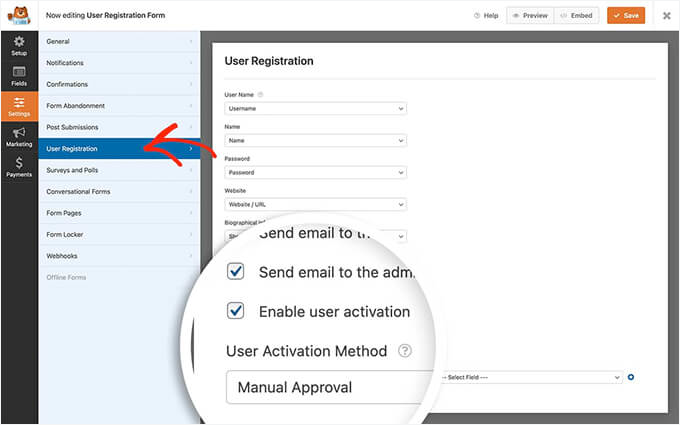
Deoarece WPForms se integrează cu toate serviciile populare de email marketing, îl puteți folosi pentru a adăuga automat toți utilizatorii la lista dvs. de email.
De asemenea, puteți conecta WPForms la Uncanny Automator gratuit. Acest lucru vă permite să creați fluxuri de lucru automate care conectează celelalte aplicații ale dvs. și vă economisesc o mulțime de timp.
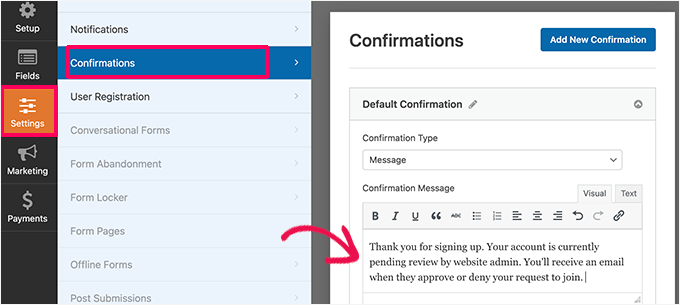
În plus, ați putea dori să afișați o confirmare care informează utilizatorii că contul lor este în așteptarea revizuirii și că vor primi un e-mail atunci când va fi aprobat.
Pentru a face acest lucru, puteți comuta la secțiunea „Confirmări” din fila „Setări”.
Apoi, selectați „Mesaj” ca tip de confirmare, apoi scrieți mesajul de confirmare pe care doriți ca utilizatorii să îl vadă.
Alternativ, puteți, de asemenea, redirecționați utilizatorii către o pagină de mulțumire sau să îi trimiteți către o pagină de destinație personalizată sau profilurile dvs. de social media.
Metoda 2. Moderarea înregistrărilor utilizatorilor în WordPress cu New User Approve
Pentru site-urile care utilizează înregistrarea implicită WordPress sau alte plugin-uri, plugin-ul gratuit New User Approve este o soluție excelentă. Acesta vă permite să moderați toate înscrierile, indiferent de instrumentul din care provin.
Mai întâi, va trebui să instalați și să activați pluginul gratuit New User Approve. Dacă aveți nevoie de ajutor, puteți consulta ghidul nostru pas cu pas despre cum să instalați un plugin WordPress.
La activare, acest plugin permite moderarea tuturor înregistrărilor de utilizatori WordPress. Este compatibil cu WooCommerce, MemberPress, LearnDash, BuddyPress, Easy Digital Downloads și alte pluginuri de înregistrare a utilizatorilor.
Dacă utilizați înregistrarea implicită a utilizatorilor WordPress, atunci utilizatorii vor vedea următorul mesaj pe formularul de înregistrare.
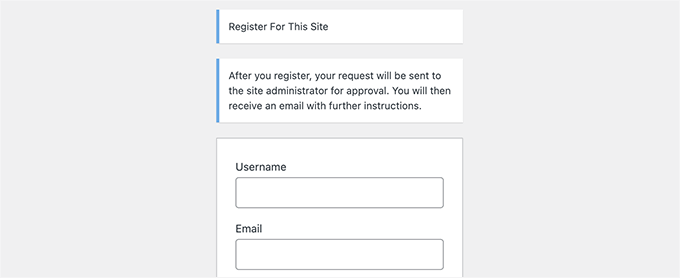
După ce completează și trimit formularul de înregistrare a utilizatorului, aceștia vor fi informați că contul lor este în așteptarea aprobării.
Iată cum ar putea arăta notificarea:
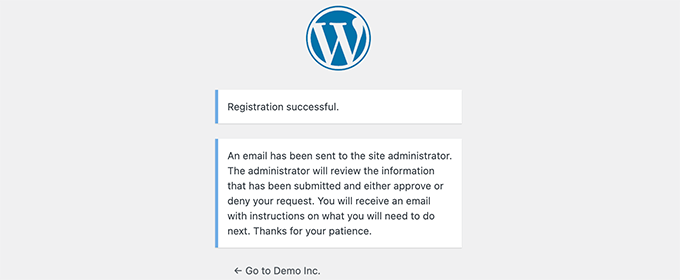
Veți primi, de asemenea, o notificare prin e-mail la adresa dvs. de e-mail de administrator pentru a aproba sau refuza această înregistrare de utilizator.
În afară de asta, utilizatorii vor primi un e-mail pe contul lor informându-i că înregistrarea lor așteaptă aprobarea.
📌 Sfat expert: Dacă dumneavoastră sau utilizatorii de pe site-ul dvs. nu primiți notificări prin e-mail, atunci trebuie să configurați WP Mail SMTP. Pentru mai multe detalii, vă rugăm să urmați instrucțiunile din ghidul nostru despre cum să remediați problema WordPress care nu trimite e-mailuri.
Aprobați sau respingeți înregistrările utilizatorilor în WordPress
Pluginul New User Approve face extrem de ușor gestionarea cozii de moderare pentru înregistrările utilizatorilor.
Pur și simplu conectați-vă la zona dvs. de administrare WordPress și faceți clic pe elementul de meniu „Aprobă utilizatori noi”.
Veți vedea lista înregistrărilor de utilizatori care așteaptă moderare – continuați și aprobați sau refuzați înregistrarea utilizatorului.
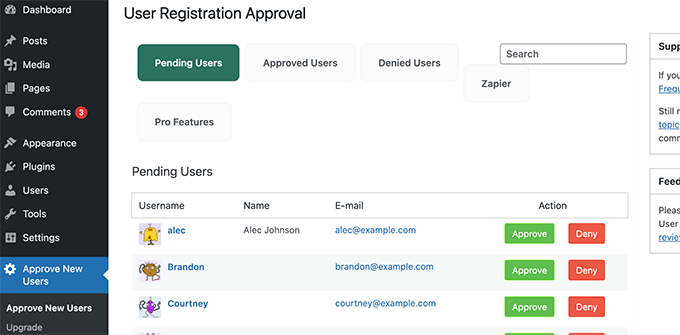
Utilizatorii vor primi apoi un e-mail care îi informează dacă înregistrarea lor a fost aprobată sau refuzată.
Dacă sunt aprobați, se pot conecta la contul lor pe site-ul tău WordPress.
Permite utilizatorilor specifici să ocolească moderarea înregistrării utilizatorilor
Pluginul New User Approve îți permite, de asemenea, să creezi coduri speciale de invitație. Utilizatorii cu aceste coduri se pot înregistra pe site-ul tău și pot sări complet peste coada de moderare.
Pentru a face acest lucru, vei dori să accesezi Aprobă utilizatori noi » Cod de invitație și să introduci un cod unic în caseta „Adaugă coduri”.
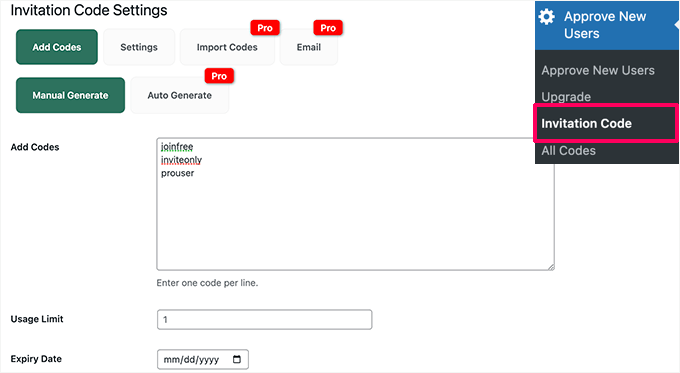
Puteți seta, de asemenea, o limită de utilizare pentru codul de invitație și puteți alege o dată de expirare. Odată ce ați terminat, nu uitați să salvați modificările.
Apoi, va trebui să comutați la fila „Setări” și să activați comutatorul pentru a permite înregistrarea utilizatorilor folosind linkul de invitație fără moderare.
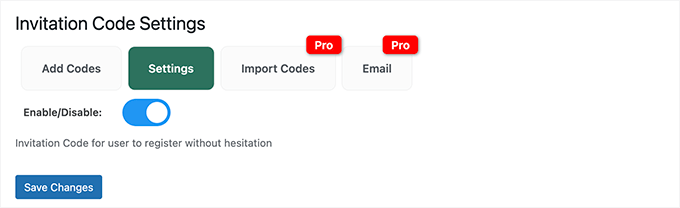
Apasă pe butonul „Salvează modificările” pentru a stoca setările tale.
Acum puteți oferi aceste coduri de invitație utilizatorilor în care aveți încredere. Aceștia vor putea sări peste coada de moderare și să se înregistreze instantaneu pe site-ul dvs.
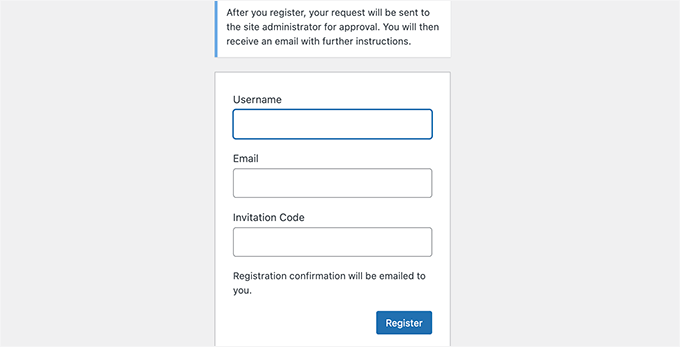
Adaugă o notificare de aprobare în așteptare în alte pluginuri (Important)
Pluginul New User Approve gestionează moderarea în fundal, dar nu va actualiza mesajele de confirmare de pe formularele altor pluginuri.
Pentru a evita confuzia utilizatorilor tăi, va trebui să adaugi manual o notă în setările pluginului pentru a explica faptul că noile conturi necesită aprobare.
De exemplu, dacă folosești MemberPress, atunci poți accesa pagina „Abonamente” și edita unul dintre abonamentele tale.
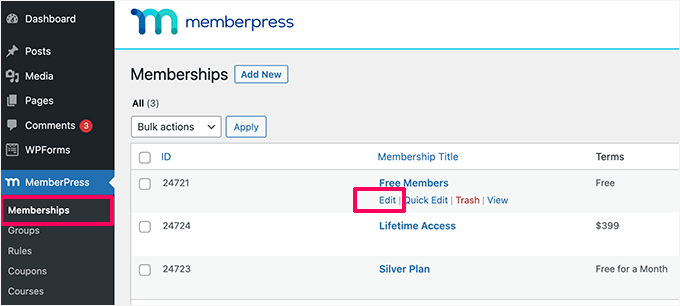
Apoi, veți dori să derulați în jos la secțiunea „Opțiuni de membru”.
De aici, puteți bifa căsuța de lângă „Activați mesajul personalizat de mulțumire.”
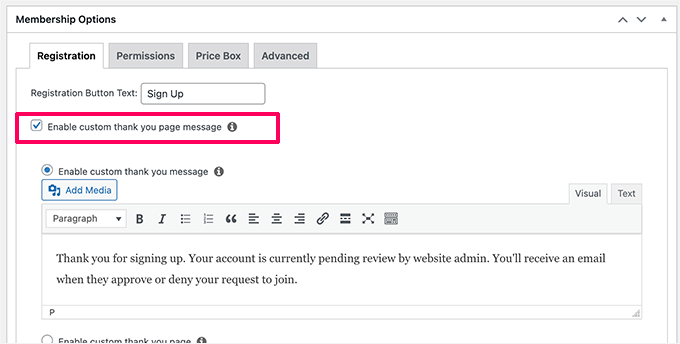
Apoi, nu ezitați să adăugați propriul mesaj personalizat prin care informați utilizatorii că contul lor este în așteptarea aprobării.
Acum, este posibil să fie necesar să repetați procesul pentru alte planuri de abonament.
Sfat bonus: Afișați utilizatorii înregistrați recent în WordPress
Prezentarea noilor membri este o modalitate excelentă de a construi o comunitate online vibrantă. Ajută la introducerea lor în grup și îi face să se simtă cu adevărat parte din el.
În plus, atunci când oamenii văd un site cu fețe noi care se alătură mereu, sunt mai predispuși să se implice și ei.
Cea mai simplă modalitate de a face acest lucru este prin adăugarea unui fragment de cod personalizat. Dacă acest lucru sună tehnic pentru dumneavoastră, nu vă faceți griji. Puteți utiliza pluginul WPCode, cel mai bun plugin pentru fragmente de cod personalizate pentru WordPress.
Acest plugin elimină necesitatea de a edita fișierul functions.php al temei dumneavoastră. Astfel, puteți adăuga și gestiona fragmente de cod personalizate pe site-ul dumneavoastră în siguranță.
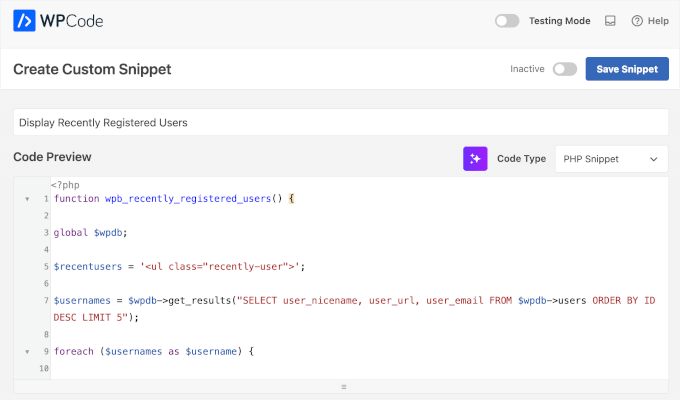
Pentru mai multe informații despre acest subiect, consultați ghidul nostru despre cum să afișați utilizatorii înregistrați recent în WordPress.
Întrebări frecvente despre moderarea înregistrării utilizatorilor în WordPress
Ce se întâmplă când refuz înregistrarea unui utilizator în WordPress?
Când refuzați o înregistrare folosind pluginul New User Approve, utilizatorul primește un e-mail prin care este informat că cererea sa nu a fost aprobată. Contul de utilizator în așteptare este apoi șters automat de pe site-ul dumneavoastră WordPress.
Moderarea utilizatorilor afectează SEO-ul site-ului meu?
Moderarea utilizatorilor nu dăunează direct SEO-ului WordPress. De fapt, poate fi benefică prin prevenirea spamului, ceea ce îmbunătățește calitatea generală și încrederea site-ului dvs. atât în ochii utilizatorilor, cât și ai motoarelor de căutare.
Cum pot să-mi dau seama dacă o nouă înregistrare de utilizator este spam?
Veți dori să căutați semne comune de avertizare, cum ar fi nume de utilizator fără sens (de exemplu, jg8f9ds4), adrese de e-mail de pe domenii suspecte sau nume generice care nu par reale. Dacă o înregistrare pare suspectă, este de obicei sigur să o refuzați.
Mai multe ghiduri pentru personalizarea experienței utilizatorului în WordPress
Sperăm că acest articol v-a ajutat să învățați cum să moderați noile înregistrări de utilizatori în WordPress.
Acum, puteți duce site-ul dvs. la nivelul următor, personalizând experiența pentru membrii dvs. Consultați aceste ghiduri pentru mai multe sfaturi:
- Cum să afișați meniuri diferite utilizatorilor conectați în WordPress
- Cum să organizezi un eveniment doar pentru membri în WordPress
- Cum să ceri autentificare pentru a vizualiza o pagină în WordPress
- Cum să protejați cu parolă o pagină sau o postare în WordPress
- Cum să afișezi conținut personalizat utilizatorilor în WordPress
- Cum să restricționați conținutul pe WordPress pentru membrii Patreon
Dacă ți-a plăcut acest articol, te rugăm să te abonezi la canalul nostru de YouTube pentru tutoriale video WordPress. Ne poți găsi, de asemenea, pe Twitter și Facebook.


Claude
Salut. Acesta pare a fi un plugin potențial util, dar din descrierea dvs., nu este clar dacă permite unui administrator să primească informațiile solicitantului pe baza cărora să ia o decizie de acceptare. De exemplu, ar fi util să puteți cere unui potențial nou utilizator să răspundă la una sau mai multe întrebări de calificare; administratorul ar putea apoi să ia o decizie de acceptare pe baza modului în care a răspuns înregistratul. Este acest lucru posibil cu pluginul dvs.?
Suport WPBeginner
Dacă creați un formular de înregistrare personalizat, puteți adăuga întrebări personalizate, iar informațiile din formular vă vor fi trimise pentru analiză.
Admin
Douglas Karr
Acest plugin nu a mai fost actualizat de ceva timp și are mai multe recenzii care indică faptul că nu mai funcționează.
Suport WPBeginner
Vă mulțumim că ne-ați informat, vom căuta cu siguranță o alternativă
Admin
Stephanie Denleuy
Salut,
Caut un mic sfat...
În prezent am stabilit că toți clienții trebuie aprobați pentru a putea cumpăra de pe site-ul meu și a vedea prețurile pe site.
. Acum nu mai dorim acest lucru și dorim ca clienții să poată vedea prețurile tuturor produselor și să poată cumpăra fără a fi aprobați.
Deoarece am dezactivat acest plugin, acesta arată în continuare că trebuie să fie aprobați pentru a putea face cumpărături pe site...
Cum pot remedia acest lucru??
Mulțumesc
Adriaan
Odată ce un utilizator s-a înregistrat, acesta este conectat automat și poate vizualiza conținutul. Între timp, în tabloul de bord al utilizatorilor, contul nu a fost încă aprobat. Cum pot schimba acest lucru astfel încât utilizatorul să nu aibă acces la conținut înainte de aprobare?
Abdallah
Salut, pluginul new user approve nu actualizează statutul utilizatorului în baza de date la aprobarea utilizatorului, nici nu trimite e-mail la aprobarea utilizatorului
Abdallah
Salut, sunt eu din nou, am greșit în legătură cu pluginul, funcționează, când actualizăm statutul unui utilizator, pluginul actualizează coloana user_activation_key a tabelei users, așa că dacă aveți aceeași problemă ca și mine, trebuie doar să verificați dacă această coloană este goală:
!empty($user->user_activation_key) { faceți ceva }
Acum noua problemă este cum să citești valoarea acestei coloane.
Fără nume
Salut, folosesc New User Approve, dar confirmarea înregistrării nu ajunge prin e-mail la utilizatorii care folosesc hotmail outlook și știți de ce?
Suport WPBeginner
Vă rugăm să consultați ghidul nostru despre cum să rezolvi problema WordPress care nu trimite e-mailuri.
Admin
Chris Dumper
Odată ce un utilizator este aprobat, îi pot acorda permisiunea de a vedea porțiuni dintr-un meniu (și paginile referențiate acolo) refuzate unui utilizator neînregistrat. Mulțumesc... Chris
Suport WPBeginner
Da, puteți. Vă rugăm să consultați ghidul nostru despre rolurile și permisiunile utilizatorilor în WordPress
Admin
James Durkan
AM folosit acest lucru în trecut și a funcționat foarte bine. Cu toate acestea, acum că rulez Wordpress 4.4.2, pagina pluginului avertizează că nu a fost testat cu acea versiune și, regret să raportez, se blochează. Mai exact, afișează codul sursă atunci când vine vorba de acordarea aprobării.
Suport WPBeginner
Am re-testat pluginul pe site-urile noastre demo. Funcționează corect la noi pe WordPress 4.4.2. Încercați să dezactivați toate pluginurile WordPress, cu excepția New User Approve. Dacă funcționează corect, probabil unul dintre pluginurile de pe site-ul dvs. cauzează conflictul. Încercați să activați fiecare plugin și apoi re-testați aprobarea noului utilizator. Repetați pentru toate pluginurile până când găsiți unul care cauzează conflictul. Raportați conflictul ambilor autori de pluginuri.
Admin