


Schimbarea parolei WordPress în mod regulat este o practică de securitate inteligentă, dar nu ar trebui să fie complicată.
Testând funcțiile de gestionare a utilizatorilor WordPress, am identificat cele mai simple metode pe care chiar și începătorii absoluti le pot gestiona cu încredere.
Am petrecut timp testând diverse scenarii de schimbare a parolei în WordPress, de la actualizări simple la procese complete de recuperare.
Această experiență ne-a ajutat să creăm un ghid infailibil care face ca schimbarea parolei să fie accesibilă tuturor, indiferent de abilitățile tehnice.
În acest ghid pentru începători, vom împărtăși cele mai ușoare metode pentru schimbarea parolei dvs. WordPress.
💡Răspuns rapid: Cum să-ți schimbi parola WordPress
Cel mai rapid mod de a-ți schimba parola în WordPress este din profilul tău de utilizator.
Pur și simplu accesează pagina Utilizatori » Profilul tău din tabloul de bord WordPress și derulează în jos la secțiunea „Gestionare cont”. Aici, apasă pe butonul „Generează parolă”.
Poți folosi parola puternică furnizată sau poți crea una proprie.
Iată ce vom acoperi în acest tutorial:
- Înainte de a vă schimba parola WordPress
- Cum să-ți schimbi parola WordPress în 2 minute
- Cum să-ți resetezi parola WordPress când ești blocat
- Cum să schimbați parola WordPress din baza de date
- Cum să forțezi schimbarea parolei WordPress pentru toți utilizatorii
- Întrebări frecvente despre parolele WordPress
- Ghiduri pentru experți despre parolele WordPress
Înainte de a vă schimba parola WordPress
Parola ta este prima linie de apărare pentru site-ul tău web, așa că este important să urmezi câteva practici cheie de securitate. Înainte de a-ți actualiza parola, iată câteva lucruri de reținut:
- Folosește o parolă puternică: Mulți oameni folosesc parole slabe deoarece sunt ușor de reținut. Recomandăm cu tărie utilizarea unui manager de parole securizat pentru a crea și stoca parole complexe pentru tine.
- Nu-ți partaja niciodată parola: Nu ar trebui să partajezi niciodată detaliile tale de autentificare cu membrii echipei sau cu dezvoltatorii. Partajarea parolelor creează un risc major de securitate.
- Creați Conturi de Utilizator Separate: Modul corect de a oferi acces cuiva este să creați un cont de utilizator nou cu rolul de utilizator corect. Acest lucru vă permite să gestionați permisiunile lor și să le eliminați cu ușurință accesul mai târziu, fără a vă schimba propria parolă.
Acestea fiind spuse, să aruncăm o privire la diferitele moduri de a vă schimba parola WordPress.
Cum să-ți schimbi parola WordPress în 2 minute
Aceasta este cea mai ușoară metodă de a-ți schimba parola WordPress.
Primul lucru pe care trebuie să-l faceți este să vă conectați la site-ul dvs. WordPress. Puteți face acest lucru introducând URL-ul de conectare WordPress (de exemplu, https://example.com/login/) în browserul dvs.
Odată ce v-ați conectat, accesați Utilizatori » Profilul dvs. din meniul WordPress.
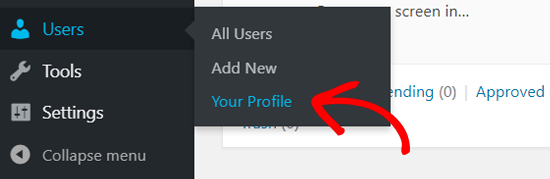
În profilul WordPress, trebuie să derulați în jos la secțiunea Gestionare cont.
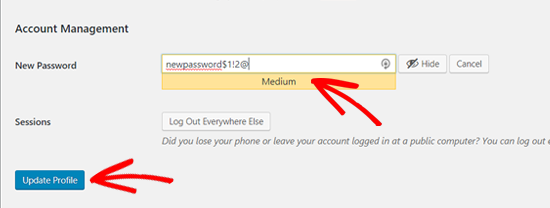
Apoi, derulați până când vedeți opțiunea „Parolă nouă”.
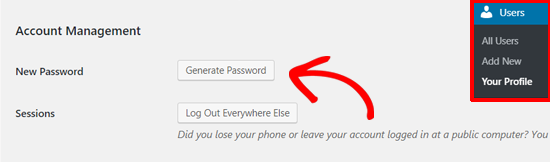
Continuați și faceți clic pe „Generare parolă” pentru a adăuga o parolă nouă.
WordPress va crea automat o parolă puternică pentru dvs.
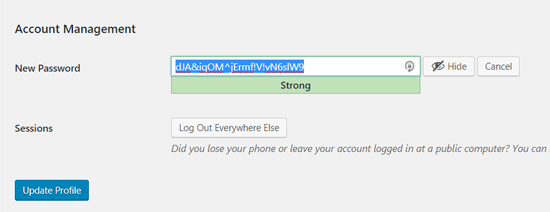
Poți continua cu această parolă puternică sau o poți schimba cu o parolă nouă, proprie.
După aceea, faceți clic pe butonul „Actualizează profilul” pentru a salva noua parolă.
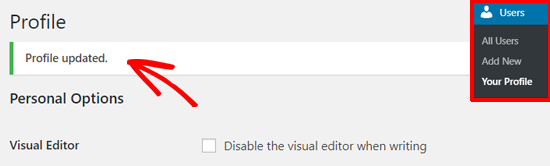
Odată terminat, veți vedea o notificare „Profil actualizat” în partea de sus.
WordPress vă va trimite, de asemenea, o notificare de modificare a parolei în inbox-ul dvs. de e-mail.
Cum să-ți resetezi parola WordPress când ești blocat
Metoda de mai sus vă permite să vă schimbați parola atunci când aveți acces la tabloul de bord WordPress. Dar ce se întâmplă dacă ați pierdut parola și nu vă puteți conecta?
Nu intrați în panică, există o modalitate super-ușoară de a vă recupera parola pierdută în WordPress.
Puteți pur și simplu să accesați pagina de conectare WordPress (https://example.com/wp-login.php) și să faceți clic pe linkul „Ați uitat parola?”.
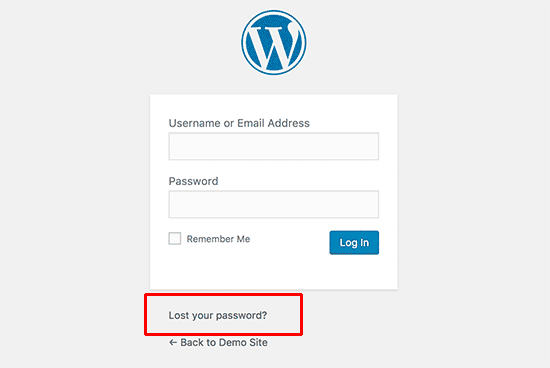
După ce ai dat clic pe acesta, vei fi direcționat către pagina de resetare a parolei.
Trebuie să introduceți numele de utilizator sau adresa de e-mail WordPress pentru a reseta parola contului dvs.
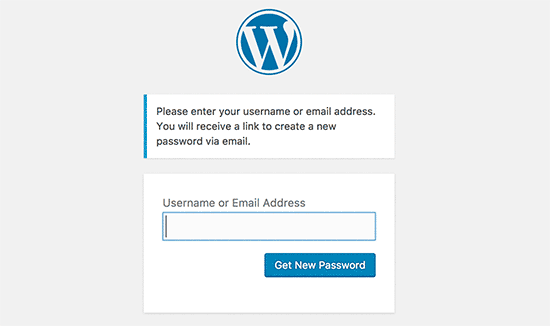
Odată finalizat, WordPress va trimite un link de resetare a parolei la adresa de e-mail asociată contului dvs. de utilizator.
Pentru mai multe detalii, consultați ghidul nostru despre cum să recuperați o parolă pierdută în WordPress.
Cum să schimbați parola WordPress din baza de date
Metoda „Parolă pierdută” de mai sus este potrivită pentru începători, dar uneori nu veți putea folosi acea metodă dacă nu aveți acces la adresa de e-mail asociată contului sau dacă site-ul dvs. WordPress nu reușește să trimită un e-mail.
Dacă apare o astfel de situație, va trebui să resetați parola WordPress direct în baza de date MySQL. Cea mai ușoară modalitate de a face acest lucru este prin utilizarea phpMyAdmin.
Mai întâi, trebuie să vă conectați la panoul de control al contului dvs. de hosting WordPress, cum ar fi cPanel. După aceea, faceți clic pe opțiunea „phpMyAdmin” din secțiunea Baze de date.
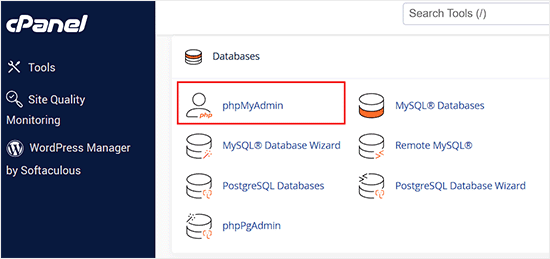
Notă: Ecranul dvs. ar putea arăta diferit, deoarece fiecare furnizor de găzduire web are propriul panou de control. Dacă aveți dificultăți în a găsi linkul phpMyAdmin, contactați suportul de găzduire.
După ce lansați aplicația phpMyAdmin, veți vedea o listă cu toate bazele dvs. de date.
Trebuie să selectați baza de date asociată site-ului dvs. WordPress.
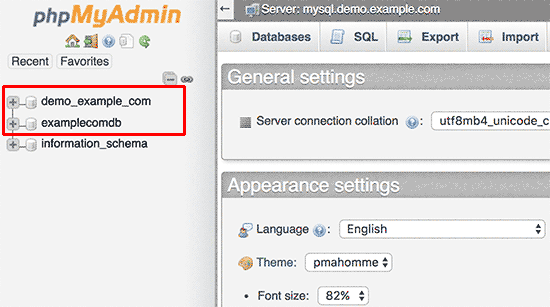
Acum veți vedea lista tabelelor din baza de date WordPress. Trebuie să găsiți pe cea care se termină în _users și să faceți clic pe linkul „Browse” de lângă ea.
Notă: Prefixul tabelei dvs. (partea de dinaintea _users) s-ar putea să nu fie wp_. Multe configurații de hosting schimbă acest lucru pentru securitate suplimentară, ceea ce este perfect normal.
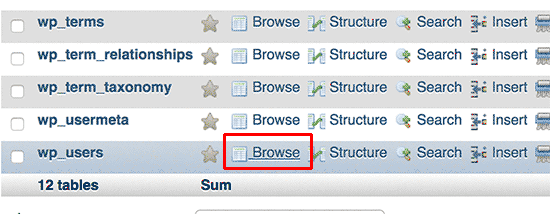
Aceasta vă va afișa o listă cu toți utilizatorii WordPress de pe site-ul dvs.
Pe această pagină, trebuie să faceți clic pe linkul „Editare” de lângă contul dvs. de utilizator.
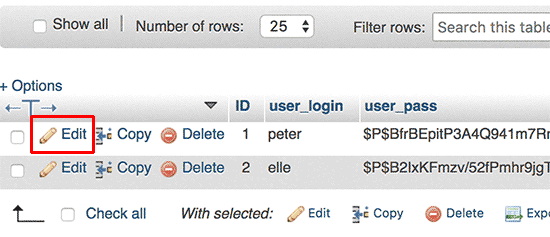
phpMyAdmin vă va afișa un formular cu toate câmpurile de informații ale utilizatorului.
Va trebui să ștergeți valoarea din câmpul user_pass și să o înlocuiți cu noua parolă. Sub coloana funcție, asigurați-vă că selectați „MD5” din meniul derulant și apoi faceți clic pe butonul „Go”.
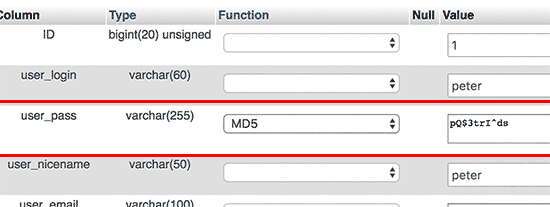
Atât, ați schimbat cu succes parola WordPress.
Pentru mai multe detalii, consultați ghidul nostru despre cum să resetați o parolă WordPress din phpMyAdmin.
Cum să forțezi schimbarea parolei WordPress pentru toți utilizatorii
În unele situații, este posibil să fie necesar să forțați resetarea parolei pentru fiecare utilizator de pe site-ul dvs. web.
Acesta este un pas comun de securitate după un hack suspectat sau pentru a respecta reglementările privind datele în anumite industrii. Contactarea manuală a fiecărui utilizator ar fi imposibilă pe un site mare.
Din fericire, puteți folosi un plugin precum Password Policy Manager, care vă permite să setați reguli de expirare.

Acest lucru obligă automat utilizatorii să creeze o nouă parolă după un anumit interval de timp, asigurând securitatea contului tuturor.
Pentru instrucțiuni detaliate, consultați ghidul nostru pas cu pas despre cum să forțezi schimbarea parolelor în WordPress.
Tutorial video
Dacă preferi o prezentare vizuală, te-am acoperit. Tutorialul nostru video de mai jos explică aceiași pași și face urmărirea și mai ușoară.
Întrebări frecvente despre parolele WordPress
Iată câteva întrebări pe care cititorii noștri le pun frecvent despre schimbarea și gestionarea parolelor WordPress:
Cât de des ar trebui să-mi schimb parola WordPress?
O bună practică de securitate este să-ți schimbi parola la fiecare 3 până la 6 luni. Pentru site-urile web cu nevoi de securitate mai mari, cum ar fi magazinele de comerț electronic, schimbarea ei mai frecventă este inteligentă. Cel mai important factor este întotdeauna utilizarea unei parole unice și puternice.
Ce ar trebui să fac dacă nu primesc emailul de resetare a parolei?
Mai întâi, verificați folderul de spam sau junk al emailului dvs. Dacă nu este acolo, site-ul dvs. WordPress are probabil probleme la trimiterea emailurilor, ceea ce este o problemă comună.
Va trebui să utilizați o altă metodă din acest ghid, cum ar fi resetarea parolei direct din baza de date folosind phpMyAdmin.
Schimbarea parolei mele WordPress mă va deconecta de pe alte dispozitive?
Da. Când vă actualizați parola WordPress, sunteți deconectat automat din toate celelalte sesiuni active pe orice dispozitiv, cum ar fi telefonul sau alt computer. Aceasta este o caracteristică de securitate importantă pentru a preveni accesul neautorizat.
De ce spune WordPress că parola mea este „puternică” sau „slabă”?
WordPress are un contor încorporat pentru puterea parolei care verifică dacă parola dvs. este ușor de ghicit.
O parolă „puternică” include de obicei un amestec de litere mari și mici, cifre și simboluri. O parolă „slabă” este adesea scurtă, simplă sau comună, făcând-o foarte nesigură.
Ce se întâmplă dacă nu pot accesa cPanel pentru a utiliza phpMyAdmin?
Dacă nu aveți acces la cPanel sau nu puteți găsi phpMyAdmin, cea mai bună opțiune este să contactați direct echipa de suport a furnizorului dvs. de găzduire web.
Aceștia au instrumentele necesare pentru a accesa baza de date a site-ului dvs. și vă pot ajuta să vă resetați parola de administrator în siguranță.
Ghiduri pentru experți despre parolele WordPress
Acum că știți cum să vă schimbați parola, s-ar putea să doriți să explorați alte modalități de a vă menține site-ul WordPress securizat.
Iată câteva dintre celelalte ghiduri noastre pas cu pas despre parolele WordPress:
- Cum să gestionați parolele ușor și sigur (Ghid pentru începători)
- Ați uitat parola? Cum să recuperați o parolă pierdută în WordPress
- Cum și de ce ar trebui să limitați încercările de autentificare în WordPress
- Cum să adăugați întrebări de securitate pe ecranul de autentificare WordPress
- Cum să personalizezi pagina de resetare a parolei WordPress
- Cum să eliminați opțiunea de resetare/modificare a parolei din WordPress
- Cum să adăugați un generator simplu de parole pentru utilizatori în WordPress
- Cum să forțați parole puternice pentru utilizatori în WordPress
- Cum să forțezi utilizatorii să schimbe parolele în WordPress – Expirarea parolei
- Cum să resetați parolele pentru toți utilizatorii în WordPress
- Cum să adăugați autentificare în doi pași în WordPress (Metodă gratuită)
- Cum să adăugați autentificare fără parolă în WordPress cu Magic Links
Dacă ți-a plăcut acest articol, te rugăm să te abonezi la canalul nostru de YouTube pentru tutoriale video WordPress. Ne poți găsi, de asemenea, pe Twitter și Facebook.


Jiří Vaněk
Apreciez ghidul despre cum să schimbați parola folosind instrumentul phpMyAdmin. Obișnuiam să o fac generând mai întâi hash-ul parolei cu un instrument online și apoi înlocuind întregul hash din datele utilizatorului. Mi-ați arătat o metodă care face acest lucru inutil și mult mai rapid, ceea ce este grozav.
Lonn Holiday
Salut, Acest lucru nu mai este valabil. Există acum o secțiune de gestionare a contului cu opțiunea „parolă nouă”. Interfața este confuză, deoarece spune „Generare parolă” și dacă se face clic pe acest buton, se oferă un singur câmp pentru a introduce o parolă nouă. Există un indicator pentru puterea parolei, dar niciun câmp de confirmare, așa cum este obișnuit pe toate celelalte site-uri web din lume astăzi.
Pooja
Salut
vă rog să mă ajutați, cum pot migra contul de email implicit Cpanel?
aveam hosting la godaddy, dar acum l-am migrat la Bluehost..
Dar numele de utilizator al parolei mele WordPress și e-mailul implicit Cpanel sunt ambele la fel... deci este posibil să o migrez?
va afecta wordpress-ul meu după expirarea contului vechi de hosting?
Jack
În loc să rulați generatorul MD5, puteți pur și simplu să introduceți parola așa cum ați face în mod normal în engleză, apoi selectați MD5 din meniul derulant din stânga când sunteți în phpmyadmin wp-users. WP o va genera pentru dvs.