


Îmi amintesc și acum prima dată când am văzut rezultatul căutării unui concurent decorat cu ratinguri strălucitoare sub formă de stele și o dată a evenimentului. Linkul meu simplu, albastru, a părut brusc invizibil și mi-am făcut griji că obținerea acelor rezultate atrăgătoare era mult prea tehnică pentru mine.
Atunci am aflat despre rich snippets. Acestea sunt secretul pentru a face conținutul dvs. să iasă în evidență în rezultatele căutării, afișând detalii suplimentare precum recenzii, prețuri sau chiar timpi de preparare a rețetelor.
Aici, la WPBeginner, folosim instrumente precum All in One SEO pentru a adăuga aceste informații, numite schema markup, la articolele noastre. Este surprinzător de simplu și este una dintre cele mai bune modalități de a obține mai multe clicuri de la utilizatori.
În acest ghid, vă vom prezenta pașii exacți pentru a adăuga rich snippets pe site-ul dvs. WordPress. Vom acoperi atât o metodă ușoară cu plugin, cât și o abordare manuală pentru cei cărora le place să codeze.

De ce să folosiți fragmente îmbogățite pe site-ul dvs. WordPress?
Snippet-urile bogate folosesc ceea ce se numește schema markup pentru a oferi informații suplimentare despre conținutul dvs. motoarelor de căutare.
Roboții motoarelor de căutare folosesc aceste date pentru a afișa informații suplimentare despre postările și paginile dvs. în rezultatele căutării.

Acest lucru ajută la evidențierea mai bună a postărilor și paginilor tale în rezultatele căutării, ceea ce poate îmbunătăți rata organică de click și te poate ajuta să crești traficul pe blog.
Statistici și date despre căutările Google demonstrează acest lucru, raportând că rezultatele îmbogățite obțin 58 de clicuri pentru fiecare 100 de căutări, depășind rezultatele obișnuite ale căutării.
De asemenea, vă ajută să construiți autoritate în nișa dvs., deoarece site-ul dvs. devine mai vizibil în căutare.
Snippet-urile bogate nu sunt doar pentru site-uri de recenzii sau rețete. Poți folosi snippet-uri bogate pentru evenimente, produse, persoane, cum să, videoclipuri, muzică, aplicații, articole, postări de blog și multe altele.
Notă: Este important să știți că adăugarea de schema markup pe site-ul dvs. nu garantează că Google o va afișa. Google poate alege să nu o facă pentru anumite căutări. Cu toate acestea, adăugarea de schema markup ajută Google să vă înțeleagă conținutul și face mult mai probabilă afișarea rich snippets.
Acestea fiind spuse, hai să-ți arătăm cum să adaugi snippet-uri bogate în WordPress. Pur și simplu folosește linkurile rapide de mai jos pentru a sări direct la metoda pe care vrei să o folosești.
Metoda 1. Adăugarea de Rich Snippets folosind un plugin WordPress
Cel mai simplu mod de a adăuga fragmente bogate la WordPress este prin utilizarea pluginului AIOSEO. Este cel mai bun plugin SEO pentru WordPress de pe piață, folosit de peste 3 milioane de site-uri web.

Vă ajută să vă optimizați ușor site-ul pentru motoarele de căutare, fără a fi nevoie să angajați un expert SEO. În plus, puteți configura rich snippets pe site-ul dvs. cu câteva clicuri.
Notă: În timp ce versiunea gratuită a AIOSEO gestionează automat schema markup esențială, veți avea nevoie de versiunea pro pentru a debloca întregul Catalog de Scheme. Aceasta vă permite să adăugați tipuri avansate de rich snippets precum Produs, Rețetă și Curs, plus alte funcționalități puternice precum un manager de redirecționare.
Primul lucru pe care trebuie să-l faceți este să instalați și să activați pluginul AIOSEO. Pentru mai multe detalii, consultați ghidul nostru pentru începători despre cum să instalați un plugin WordPress.
La activare, veți fi imediat direcționat către expertul de configurare AIOSEO. Trebuie să faceți clic pe butonul „Să începem”.

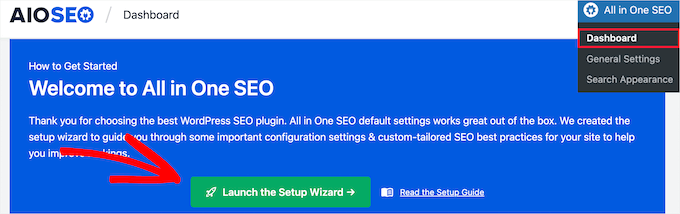
Dacă expertul de configurare nu apare imediat, accesați pur și simplu All in One SEO » Dashboard.
De aici, puteți face clic pe butonul „Lansați expertul de configurare”. Acesta vă va ghida prin pașii de configurare a pluginului pentru site-ul dvs. web.
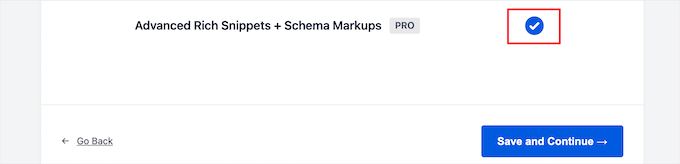
Pe măsură ce parcurgeți expertul de configurare, va trebui să activați addon-ul „Advanced Rich Snippets + Schema Markups”.
Pur și simplu bifați căsuța pentru ca aceasta să devină albastră, apoi faceți clic pe butonul „Salvare și continuare”.
Pe ecranul final, trebuie să introduceți cheia de licență și apoi să faceți clic pe butonul „Conectare”.
Puteți găsi aceste informații pe pagina contului dumneavoastră de pe site-ul AIOSEO.

Pentru mai multe detalii, vezi ghidul nostru complet despre cum să configurezi corect AIOSEO pentru WordPress.
După aceea, puteți accesa AIOSEO » Aspect Căutare în panoul de administrare WordPress, apoi faceți clic pe fila „Tipuri de conținut”.

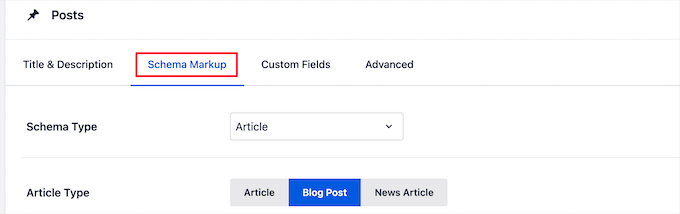
Apoi, puteți seta tipul de marcaj al schemei pentru postările și paginile dvs.
Pur și simplu faceți clic pe opțiunea de meniu „Schema Markup”, apoi puteți alege tipul de schemă din meniul derulant.
Veți putea vedea diferite tipuri de conținut pe care le puteți crea cu pluginul. Lista include:
- Curs
- Produs
- Rețetă
- Software/Aplicație
- Întrebări frecvente
- Pagina web
- Profil
- Articol
Făcând clic pe orice tip de conținut, veți vedea câmpurile care vor fi disponibile.
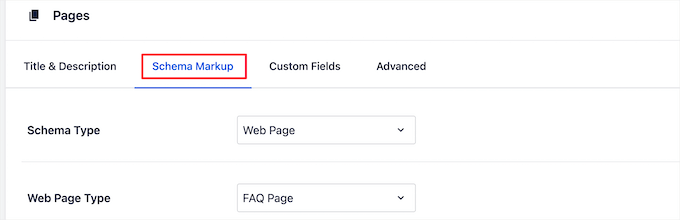
Aceste setări vor fi setările implicite atunci când vei adăuga o nouă postare pe blog. Cu toate acestea, le poți schimba și individual pentru fiecare postare.
Sub schema markup-ul postării, puteți controla, de asemenea, schema implicită pentru paginile dvs.
Pur și simplu selectați „Tipul schemei” din meniul derulant. Apoi, veți avea opțiuni suplimentare pentru tipul de schemă pe care îl selectați.
După ce ați terminat de făcut modificări, faceți clic pe butonul „Salvați Modificările” înainte de a părăsi pagina.
Adăugarea informațiilor despre snippet-uri bogate la postările și paginile dvs.
Acum, puteți adăuga informații schema la postările și paginile dvs. individuale, astfel încât acestea să afișeze fragmente bogate unice în rezultatele căutării.
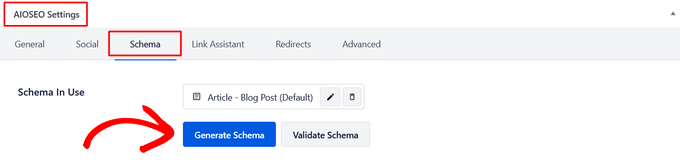
Pentru a face acest lucru, pur și simplu deschideți o postare de blog și derulați în jos sub editorul postării. Aici veți vedea o casetă meta numită „Setări AIOSEO”.
Trebuie să faceți clic pe fila „Schemă” și apoi să faceți clic pe butonul „Generare schemă”.
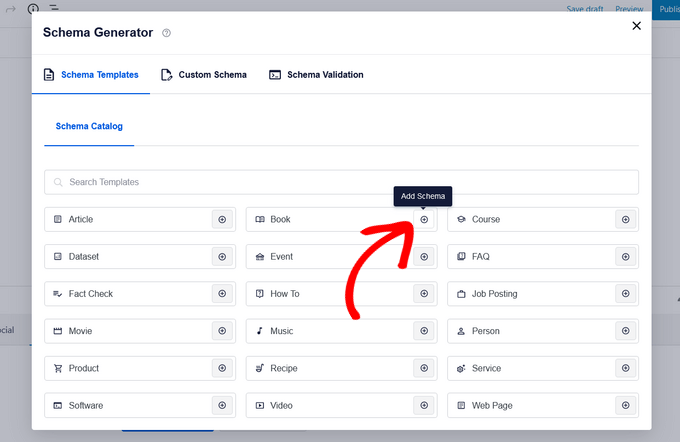
Aceasta va deschide Catalogul de Scheme. Pur și simplu faceți clic pe butonul „Adăugați schemă” de lângă tipul de schemă pe care doriți să îl adăugați.
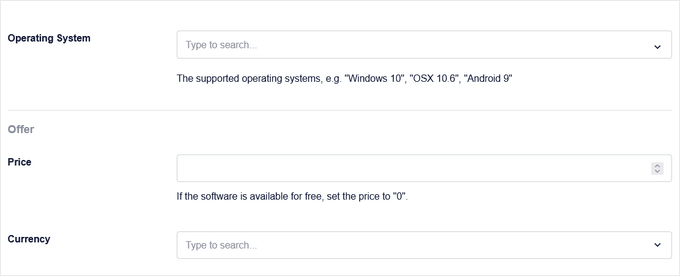
Acum, vor exista diferite câmpuri disponibile pentru completare, în funcție de opțiunea pe care o selectați. De exemplu, tipul de schemă „Software” include câmpuri pentru nume, sistem de operare, preț, descriere, recenzie și multe altele.
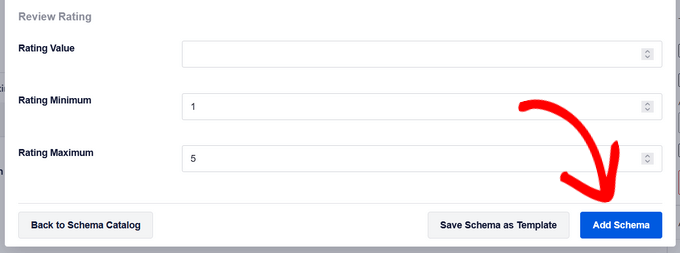
Odată ce ați terminat, faceți clic pe butonul „Adăugați Schema”. Nu uitați să faceți clic pe „Actualizați” sau „Publicați” pe postare pentru a salva și modificările.
Adăugarea de marcaje schema la pagini individuale WordPress este similară. Trebuie să deschideți pagina pe care doriți să o editați și apoi să derulați în jos la caseta meta „Setări AIOSEO” de sub editorul paginii.
Apoi, faceți clic pe opțiunea de meniu „Schema”, faceți clic pe butonul „Generate Schema” și selectați tipul de schemă al paginii din Catalogul de Scheme.
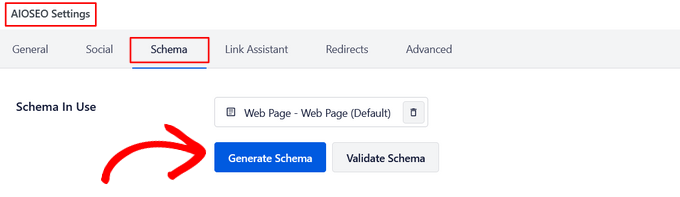
Diferite opțiuni vor apărea în funcție de tipul de schemă pe care îl selectați.
La fel ca mai sus, când ați terminat, trebuie să faceți clic pe butonul „Adăugare schemă” și să apăsați „Actualizare” sau „Publicare” pe pagină pentru a face modificările live.
Adăugarea informațiilor despre rich snippet nu va face nicio diferență în partea frontală a blogului dvs. WordPress. Cu toate acestea, veți oferi roboților motoarelor de căutare date suplimentare pentru a le afișa împreună cu postările și paginile dvs. în rezultatele căutării.
Metoda 2. Adăugarea fragmentelor bogate prin adăugarea de cod în WordPress
O altă modalitate de a adăuga fragmente bogate (rich snippets) în WordPress este prin adăugarea de cod în WordPress. Dacă nu ați mai făcut acest lucru înainte, consultați ghidul nostru despre cum să copiați și să lipiți cod în WordPress.
Datele structurate pot fi scrise în câteva formate, precum Microdata, RDFa și JSON-LD. Deși toate funcționează, JSON-LD este formatul recomandat de Google.
Este adesea cel mai ușor și mai sigur pentru începători, deoarece îl puteți adăuga ca un singur bloc de cod (de obicei în antetul site-ului dvs.) fără a fi nevoie să editați direct HTML-ul vizibil al postării dvs.
De exemplu, imaginați-vă că aveți o pagină simplă Despre mine. Pentru a adăuga date structurate folosind JSON-LD, ați adăuga un script special pe pagina dvs. Acesta nu schimbă aspectul paginii, dar oferă motoarelor de căutare toate informațiile cheie într-un format pe care îl înțeleg.
Iată cum ar putea arăta un script JSON-LD pentru o persoană. De obicei, ați adăuga acest lucru folosind un plugin care vă permite să inserați cod în antetul site-ului dvs.
<script type="application/ld+json">
{
  "@context": "https://schema.org",
  "@type": "Person",
  "name": "John Smith",
  "jobTitle": "Support Technician",
  "image": "https://www.example.com/johnsmith.jpg",
  "url": "https://www.example.com",
  "address": {
    "@type": "PostalAddress",
    "streetAddress": "101 Washington Avenue",
    "addressLocality": "Eagleton",
    "addressRegion": "IN",
    "postalCode": "46818"
  },
  "email": "johnsmith@example.com",
  "telephone": "+1-425-123-4567"
}
</script>
Pentru fiecare tip de conținut, există anumite proprietăți speciale care trebuie definite.
Schema.org este organizația care ajută la menținerea standardului pentru diferite tipuri de conținut. Veți găsi documentație extinsă cu exemple pentru fiecare tip de conținut schema pe site-ul lor.
Iată un alt exemplu pentru o postare cu rețete. După cum puteți vedea, scriptul JSON-LD conține toate detaliile cheie, cum ar fi numele rețetei, autorul, timpul de gătire și ingredientele într-un mod structurat.
<script type="application/ld+json">
{
  "@context": "https://schema.org/",
  "@type": "Recipe",
  "name": "Mom's World Famous Banana Bread",
  "author": {
    "@type": "Person",
    "name": "John Smith"
  },
  "image": "https://example.com/bananabread.jpg",
  "description": "This classic banana bread recipe comes from my mom -- the walnuts add a nice texture and flavor.",
  "prepTime": "PT15M",
  "cookTime": "PT1H",
  "recipeYield": "1 loaf",
  "recipeIngredient": [
    "3 or 4 ripe bananas, smashed",
    "1 egg",
    "3/4 cup of sugar"
  ],
  "recipeInstructions": {
    "@type": "HowToSection",
    "name": "Instructions",
    "itemListElement": [
      {
        "@type": "HowToStep",
        "text": "Preheat the oven to 350 degrees. Mix in the ingredients in a bowl. Add the flour last."
      },
      {
        "@type": "HowToStep",
        "text": "Pour the mixture into a loaf pan and bake for one hour."
      }
    ]
  }
}
</script>
Dacă adăugați manual fragmente bogate în postările dvs. WordPress, atunci va trebui să adăugați manual HTML în WordPress. Pentru mai multe detalii, consultați ghidul nostru pentru începători despre cum să editați HTML în editorul de cod WordPress.
De asemenea, poate fi necesar să consultați resursa Google pentru dezvoltatori privind datele structurate pentru a înțelege ce proprietăți sunt necesare pentru fiecare tip de conținut.
Testarea marcajului schema pentru fragmente îmbogățite
Indiferent dacă ați folosit un plugin sau ați adăugat cod manual, este o idee excelentă să testați configurația pentru a vă asigura că Google o poate citi corect. Google oferă două instrumente gratuite pentru acest lucru, fiecare cu un scop diferit.
1. Verificați eligibilitatea cu Testul pentru rezultate îmbogățite
Acesta este cel mai important instrument pentru majoritatea utilizatorilor. Verifică dacă pagina dvs. este eligibilă pentru îmbunătățirile vizuale speciale (rezultate îmbogățite) pe care Google le poate afișa în rezultatele căutării.
Pentru a-l utiliza, accesați instrumentul Test pentru rezultate îmbogățite. Introduceți URL-ul postării sau al paginii dvs. și faceți clic pe „Test URL”.

Instrumentul va analiza pagina dvs. și vă va spune ce tipuri de rezultate îmbogățite a găsit și dacă sunt valide. Aceasta este cea mai bună modalitate de a confirma că schema dvs. pentru rețete, recenzii sau întrebări frecvente funcționează corect!
2. Validați codul cu Validatorul de marcaje Schema
Acesta este un instrument mai tehnic care verifică dacă codul dvs. schema este scris corect conform standardelor oficiale Schema.org. Validează toate tipurile de schema, nu doar pe cele care creează rezultate îmbogățite.
Îl puteți găsi accesând Validatorul de marcaje Schema. La fel ca înainte, introduceți URL-ul dvs. și faceți clic pe „Run Test”.
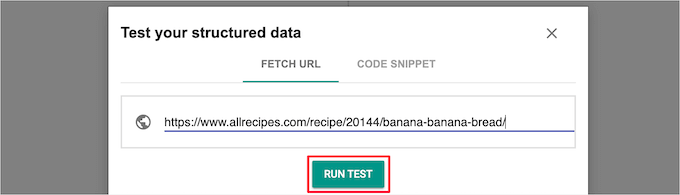
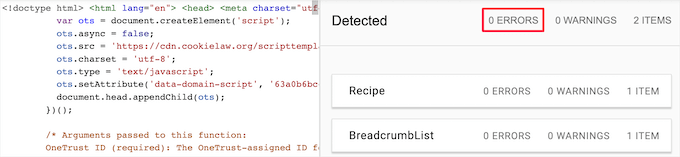
Validatorul vă va arăta tot schema pe care a găsit-o pe pagină și va indica orice erori sau avertismente din codul în sine.
Scopul dvs. aici este să vedeți „0 erori” pentru a vă asigura că codul dvs. este perfect curat.
Întrebări frecvente despre Rich Snippets
Știm că învățarea despre marcajul schema și fragmentele bogate poate ridica câteva întrebări. Mai jos sunt răspunsuri la cele mai frecvente întrebări pe care le auzim de la cititorii noștri.
1. Ce sunt fragmentele bogate în WordPress?
Fragmentele bogate sunt rezultate de căutare îmbunătățite vizual, care afișează informații suplimentare extrase din datele structurate ale site-ului dvs. web (marcaj schema). Acestea pot include evaluări cu stele, prețuri, timpi de gătire sau date de evenimente, făcând listarea dvs. mai atractivă și mai informativă pentru utilizatori.
2. Cât timp durează până când fragmentele bogate apar în rezultatele căutării?
Nu există un termen exact. După ce adăugați marcajul schema, motoarele de căutare precum Google trebuie să vă re-parcurgă site-ul pentru a descoperi modificările. Acest lucru poate dura de la câteva zile la câteva săptămâni, în funcție de frecvența de parcurgere a site-ului dvs.
3. Adăugarea marcajelor schema garantează că voi obține snippet-uri bogate?
Nu, nu garantează. Deși adăugarea marcajelor schema corecte face ca site-ul dvs. să fie eligibil pentru snippet-uri bogate, Google ia decizia finală dacă le va afișa sau nu. Aceștia pot alege să nu le afișeze în funcție de interogarea de căutare, dispozitiv, locație sau calitatea generală a conținutului.
4. Care este cea mai bună modalitate de a adăuga snippet-uri bogate: un plugin sau cod manual?
Pentru marea majoritate a utilizatorilor de WordPress, utilizarea unui plugin precum All in One SEO este cea mai bună metodă. Este mult mai ușor, mai sigur și elimină riscul de a face erori de codare care ar putea deteriora site-ul dvs.
Metoda codului manual este recomandată doar utilizatorilor avansați care se simt confortabil să editeze fișierele temei și să scrie HTML.
Resurse suplimentare
Acum că știți cum să adăugați snippet-uri bogate, s-ar putea să găsiți utile aceste alte ghiduri pentru a îmbunătăți SEO-ul și experiența utilizatorului site-ului dvs.:
- Cele mai bune plugin-uri de marcaje schema pentru WordPress – Selecția noastră de experți a celor mai bune plugin-uri pentru a vă ajuta să adăugați diferite tipuri de schema pe site-ul dvs.
- Cum să adăugați o secțiune de întrebări frecvente (FAQ) în WordPress – Aflați cum să creați o secțiune FAQ și să adăugați schema corespunzătoare pentru a obține snippet-uri bogate.
Dacă ți-a plăcut acest articol, te rugăm să te abonezi la canalul nostru de YouTube pentru tutoriale video WordPress. Ne poți găsi, de asemenea, pe Twitter și Facebook.


Jiří Vaněk
Am descoperit markup schema sau rich snippets datorită wpbeginner și datorită AIO SEO. Pot confirma că SEO-ul și clasamentele mele s-au îmbunătățit semnificativ de atunci. Vă veți îmbunătăți cu adevărat pozițiile dacă le folosiți.
Moinuddin Waheed
Mulțumesc pentru postare. Am văzut de multe ori rich snippets și m-am gândit cum să le adaug, dar nu eram conștient de pașii necesari.
Adăugarea de Snippets este o modalitate bună de a adăuga mai multe informații pentru roboții motoarelor de căutare și de a îmbunătăți SEO.
Deoarece putem adăuga cod în WordPress pentru rich snippets, cred că ar fi mai simplu și mai bine dacă am putea adăuga prin wpcode și apoi să le folosim în postări și pagini printr-un anumit logic.
Există o modalitate de a adăuga rich Snippets folosind wpcode și cum?
Suport WPBeginner
În prezent, nu avem o metodă prietenoasă pentru începători pe care am recomanda-o pentru utilizarea WPCode.
Admin
Jiří Vaněk
Nu are niciun sens, deoarece fiecare articol este diferit. Personal, creez fragmente exact conform articolului, datorită pluginului AIO SEO. Voi adăuga tot ce am nevoie. Cum să, Video, FAQ și le amestec. Durează puțin timp, dar rezultatul este perfect și îl puteți vedea în rezultate.
Blair
Mulțumesc pentru postare, eram interesat cum să adaug fragmente bogate în postări sau pagini, acum pot înțelege cum să o fac corect.
Suport WPBeginner
Mă bucur să aud că articolul nostru a fost util!
Admin
Anu
Mulțumesc pentru distribuirea acestui articol, este foarte util pentru mine.
Suport WPBeginner
You’re welcome, glad our guide was helpful
Admin
Mike Jagger
aceasta este o distribuire grozavă, mulțumesc.
Suport WPBeginner
You’re welcome, glad you like our tutorial
Admin
mike
been looking for something like this. thought would have hire a developer initially
thanks.
Suport WPBeginner
You’re welcome, glad our content could be helpful
Admin
Stine Mari
Atât de multe sfaturi grozave, am câteva lucruri de îmbunătățit acum.
Purnendu Mukherjee
Salut, acest plugin poate fi folosit cu pluginul Yoast SEO sau este și un substitut pentru Yoast?
charles finni
Salut, încerc să fac sitelink-urile lui Google pe site-ul meu, mă puteți ajuta cu asta?
Prajakta Patil
Salut,
Am adăugat pluginul rich snippet pe site-ul meu
Este un site de rețete. Am instalat pluginul și l-am activat. Am completat toate câmpurile. Când l-am testat în Google, am primit un avertisment să completez ratingurile. M-am uitat la opțiunea de rating și nu am găsit nimic pentru rețetă
Ce ar trebui să fac în acest caz?
Mulțumesc anticipat.
Suport WPBeginner
Salut Prajakta,
Puteți încerca un plugin pentru evaluarea postărilor WordPress sau puteți contacta autorul pluginului și vedeți dacă au o soluție.
Admin
Harman
Salut,
Este acest plugin compatibil cu SEO Yoast Premium și tema Newspaper?
Mulțumesc
Antje
L-am programat fără plugin. După actualizare și comutarea între vizualizare vizuală și text (Cod), codul meu a dispărut.
Aveți sugestii?
Rahul
Cum obțin rating Google în Căutarea Google?
Matus
De ce nu folosiți acest lucru pe site-ul dvs.? Nu mai este recomandat?
Ringo
Văd că Google adaugă evidențiator în consola de căutare Google, sunt același lucru?
Sergey
Spuneți-mi, vă rog, este necesar mai întâi să curăț datele structurate vechi, care sunt disponibile pe site-ul meu, și apoi să instalez pluginul All In One Schema.org Rich Snippets?
Sau pot instala pluginul All In One Schema.org Rich Snippets peste datele structurate, care se află acum pe site-ul meu?
Sergey
Salut! Am pluginul All In One Seo Pack pe site-ul meu. Te rog să-mi spui, ar putea fi acesta conflictul All In One Seo Pack cu All In One Schema.org Rich Snippets? Ar putea fi faptul că ambele pluginuri sunt utilizate pe site?
Mulțumesc.
Suport WPBeginner
Ambele plugin-uri ar trebui să funcționeze bine împreună.
Admin
Sergey
Mulțumesc!
John C
Există vreo modalitate de a scăpa de caseta pe care o creează pe pagină?
kiran
Există o modalitate de a elimina caseta, dar va afecta clasamentul dvs. Google.
Ar trebui mai degrabă să folosiți fișierul style.css al temei copil pentru a arăta bine pe pagina dvs.
sau să folosiți fișierul functions.php al temei copil pentru a-l plasa la locul corect.
Pravin Nath.K
pot adăuga fragmente bogate folosind pluginul yoast seo?
Ambily
Așa cum se plâng și alții mai sus, nu vreau ca nimeni să vadă acest casetă
Raj
Cum să adăugați snippet-uri bogate fără acest plugin??? Am folosit acest plugin, dar lasă acea casetă sub conținut, care este vizibilă pentru trafic și nu vreau ca nimeni să vadă această casetă... Aștept cu nerăbdare răspunsul dumneavoastră
Adriano
Nici eu nu vreau acea casetă, ați găsit o soluție?
Brian
O problemă. Pluginul recomandat nu a mai fost actualizat de un an. Doar o informare.
Brian
Suport WPBeginner
Acum este actualizat și compatibil cu cea mai recentă versiune de WordPress.
Admin
shamsher khan
Articol informativ voi instala acest plugin pe domeniul meu
Marcelo
Și... va funcționa bine în "echipă" cu alte pluginuri SEO precum cele de la Yoast? Îmi amintesc că pluginurile Yoast adaugă multe meta taguri, dar totuși nu adaugă fragmente îmbogățite.