


To uczucie, którego żaden właściciel strony internetowej nie chce. Klient zadzwonił do nas w panice po tym, jak ruch na jego stronie spadł o prawie 50% z dnia na dzień.
Szybki audyt SEO ujawnił kilka ukrytych problemów technicznych, w tym proste ustawienie WordPress, które przypadkowo zniechęcało wyszukiwarki do indeksowania strony. W ciągu kilku tygodni od ich naprawienia ruch i rankingi całkowicie się odzyskały.
Widzimy takie sytuacje cały czas, dlatego regularnie audytujemy nasze własne strony tutaj na WPBeginner. Pozwala nam to wyłapać drobne problemy, zanim spowodują duże spadki ruchu.
Ten audyt SEO WordPressa oparty jest na dokładnych krokach, których używamy. Przejdźmy przez to, jak przeprowadzić kompleksową kontrolę stanu SEO Twojej witryny WordPress.
Czym jest audyt SEO (i dlaczego go potrzebujesz)
Pomyśl o audycie SEO jak o badaniu stanu zdrowia Twojej witryny WordPress. Tak jak odwiedzasz lekarza na regularne badania, Twoja witryna potrzebuje okresowych kontroli, aby upewnić się, że działa najlepiej, jak potrafi, w wyszukiwarkach.
Audyt SEO to systematyczny proces, który pomaga odkryć, czy Twoja witryna jest odpowiednio zoptymalizowana pod kątem wyszukiwarek. Podczas audytu szukamy problemów technicznych, problemów z treścią i innych czynników, które mogą powstrzymywać Twoją pozycję.
Oto dlaczego to ważne: Nawet jeśli stosujesz wszystkie najlepsze praktyki technicznego SEO, Twoja witryna może nadal mieć ukryte problemy, które uniemożliwiają jej osiągnięcie pełnego potencjału w wynikach wyszukiwania.
Często widzimy, jak strony WordPress wskakują o kilka pozycji w rankingach po naprawieniu problemów wykrytych podczas audytu.
Najlepsze jest to? Po zidentyfikowaniu tych problemów za pomocą audytu możesz wprowadzić ukierunkowane ulepszenia w swojej strategii WordPress SEO, które faktycznie przyniosą rezultaty. Oznacza to lepsze pozycje, większy ruch organiczny i ostatecznie więcej klientów dla Twojej firmy.
Przyjrzyjmy się, jak możesz przeprowadzić kompleksowy audyt SEO swojej witryny WordPress, korzystając z naszej sprawdzonej listy kontrolnej.
Jak przeprowadzić audyt SEO w WordPress
Na rynku istnieje wiele narzędzi SEO, które mogą pomóc w audycie Twojej witryny WordPress. Jednak nie wszystkie pozwolą Ci przeprowadzić audyt wewnątrz WordPress, dzięki czemu nie musisz opuszczać swojej witryny.
Aby przeprowadzić audyt SEO swojej witryny WordPress, zalecamy użycie wtyczki WordPress All in One SEO (AIOSEO).
To najlepsza wtyczka SEO dla WordPressa i pomaga zoptymalizować witrynę pod kątem wyszukiwarek bez potrzeby posiadania wiedzy technicznej z zakresu SEO.
Wtyczka oferuje narzędzie do analizy SEO, które pozwala na przeprowadzenie pełnego audytu SEO strony w panelu administracyjnym WordPress. Monitoruje ona Twoją witrynę i wskazuje krytyczne problemy, a następnie oferuje praktyczne wskazówki, które pomogą Ci zwiększyć ruch organiczny i pozycje w rankingu słów kluczowych.
Narzędzie Analizy SEO znajdziesz w bezpłatnej wersji AIOSEO. Dostępna jest również wersja premium AIOSEO, która oferuje zaawansowane funkcje, takie jak menedżer przekierowań, znaczniki schematu, lokalne SEO, integracja z mediami społecznościowymi, potężne narzędzia do tworzenia map witryn, edytor pliku robots.txt i inne.
Najpierw musisz zainstalować i aktywować wtyczkę AIOSEO. Więcej szczegółów znajdziesz w naszym przewodniku na temat instalacji wtyczki WordPress.
Po aktywacji wtyczki możesz przejść do All in One SEO » Analiza SEO z panelu administracyjnego WordPress.
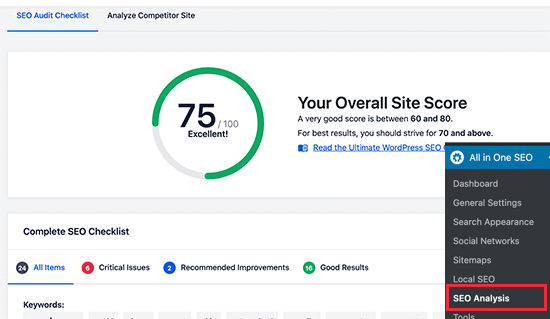
Następnie w zakładce Lista kontrolna audytu SEO zobaczysz ogólny wynik witryny i kompletną listę kontrolną SEO.
AIOSEO przyzna Twojej witrynie ogólny wynik 100. Nie martw się, jeśli Twój wynik nie jest idealny. Wynik 70 lub wyższy to świetny punkt wyjścia, a ta lista kontrolna pomoże Ci go jeszcze bardziej poprawić.
AIOSEO sprawdzi Twoją witrynę pod kątem różnych parametrów i sygnałów rankingowych. Następnie wskaże krytyczne problemy na Twojej stronie, które mogą zaszkodzić Twojemu SEO, takie jak brak atrybutów alt w obrazach, brak ustawionego tytułu SEO i inne. Możesz również zobaczyć sugestie dotyczące poprawy Twoich rankingów.
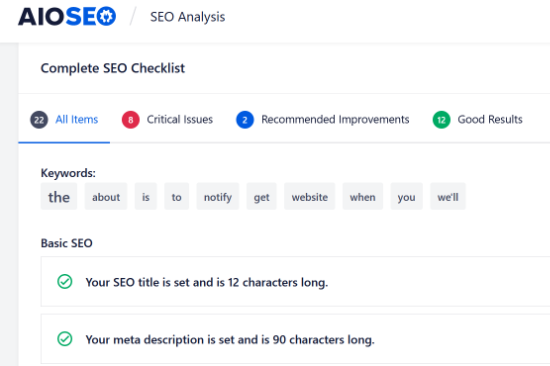
AIOSEO to świetne narzędzie do ciągłego monitorowania Twojej witryny, dzięki czemu będziesz świadomy wszelkich poważnych problemów SEO, które mogłyby zaszkodzić Twojej pozycji i ruchowi.
Poza tym warto przeprowadzać własny audyt SEO raz lub dwa razy w roku, aby upewnić się, że wszystko na Twojej stronie działa zgodnie z oczekiwaniami.
Poniższa lista kontrolna audytu SEO może również pomóc w rozwiązywaniu problemów z nagłymi spadkami ruchu, dzięki czemu możesz naprawić problem i odzyskać swoje pozycje.
Mając to na uwadze, przyjrzyjmy się liście kontrolnej audytu SEO dla Twojego bloga WordPress.
1. Upewnij się, że Twoja witryna jest widoczna dla wyszukiwarek
Podczas przeprowadzania audytu SEO WordPress, najpierw upewnij się, że Twoja witryna jest widoczna dla wyszukiwarek takich jak Google i Bing.
WordPress ma wbudowaną opcję zapobiegania indeksowaniu witryny przez wyszukiwarki. Jeśli ta opcja jest włączona, Google ani żadna inna wyszukiwarka nie umieści Twojej witryny w wynikach wyszukiwania.
Aby wyświetlić ustawienie, przejdź do Ustawienia » Czytanie z panelu administratora WordPress. Następnie upewnij się, że opcja „Widoczność dla wyszukiwarek” nie jest zaznaczona.
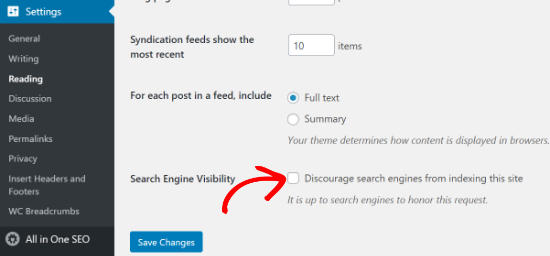
Jeśli jest włączona, po prostu odznacz opcję „Zniechęcaj wyszukiwarki do indeksowania tej witryny” i kliknij przycisk „Zapisz zmiany”.
Możesz sprawdzić i zobaczyć, czy Twoja witryna jest zaindeksowana w Google, wyszukując site:example.com w Google. Po prostu zastąp „example.com” swoją własną domeną.
Jeśli właśnie uruchomiłeś swoją witrynę lub niedawno zmieniłeś powyższe ustawienie, zaindeksowanie stron może potrwać kilka dni. Możesz również zapoznać się z naszym przewodnikiem na temat szybszego indeksowania nowych treści.
2. Upewnij się, że Twoja witryna korzysta z HTTPS
Następnym elementem listy kontrolnej audytu SEO jest sprawdzenie, czy Twoja witryna posiada certyfikat SSL. Certyfikat SSL szyfruje połączenie między przeglądarką użytkownika a serwerem Twojej witryny.
Google i inne wyszukiwarki będą priorytetowo traktować bezpieczne witryny korzystające z HTTPS nad tymi, które nadal korzystają z HTTP.
Możesz sprawdzić, czy Twoja witryna jest bezpieczna, szukając ikony kłódki w pasku wyszukiwania przeglądarki.
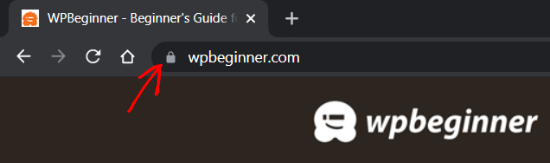
Jeśli nie masz certyfikatu SSL, zapoznaj się z naszym przewodnikiem na temat uzyskania bezpłatnego certyfikatu SSL dla swojej witryny WordPress i przeniesienia witryny z HTTP do HTTPS.
3. Sprawdź, czy wszystkie wersje Twojego adresu URL prowadzą do tej samej witryny
Teraz powinieneś sprawdzić, czy wersje www i non-www lub wersje HTTP i HTTPS Twojego adresu URL są przekierowywane do tej samej witryny.
Na przykład, jeśli ktoś wpisze w przeglądarce https://www.example.com, https://example.com, http://www.example.com lub http://example.com, powinien zobaczyć tę samą witrynę.
Możesz sprawdzić swój podstawowy adres URL WordPress, przechodząc do Ustawienia » Ogólne, a następnie patrząc na adresy w polach „Adres WordPress (URL)” i „Adres witryny (URL)”.
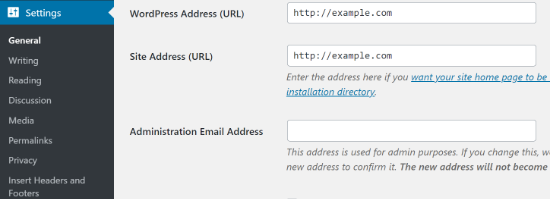
Jeśli różne wersje adresów URL Twojej witryny nie przekierowują do tej samej lokalizacji, Google uzna oba adresy URL za oddzielne witryny.
W rezultacie nie będzie wiedział, który adres URL nadać priorytet podczas indeksowania, co może prowadzić do problemów z duplikacją treści.
Jeśli używasz AIOSEO, automatycznie ustawi ono prawidłowy kanoniczny adres URL w nagłówku Twojej witryny. Kanoniczny adres URL po prostu mówi Google, która wersja strony jest „główną” kopią, co pozwala Google poznać Twoje preferencje i zapobiega problemom z duplikacją treści.
4. Popraw indeksowanie za pomocą mapy witryny XML
Następną rzeczą do sprawdzenia jest, czy istnieje mapa witryny XML i czy została przesłana do wyszukiwarek.
Mapa witryny XML pomaga algorytmom wyszukiwarek łatwo znaleźć i zaindeksować strony Twojej witryny. Pozwala również właścicielom witryn informować wyszukiwarki o najważniejszych stronach w ich witrynie.
Chociaż mapa witryny nie zwiększy natychmiast Twojej pozycji w wyszukiwarkach, pomoże wyszukiwarkom lepiej indeksować Twoją witrynę.
Na przykład, jeśli uruchamiasz nową witrynę, mapa witryny pomoże Google lub Bing szybko odkryć nowe treści na Twojej stronie, ponieważ początkowo nie będziesz mieć wielu linków zwrotnych.
Aby tworzyć mapy witryn, możesz użyć wtyczki WordPress AIOSEO. Po prostu przejdź do sekcji All in One SEO » Sitemaps z poziomu panelu administracyjnego WordPress i przejdź do zakładki „General Sitemap”.
Następnie upewnij się, że przełącznik „Włącz mapę witryny” jest włączony.
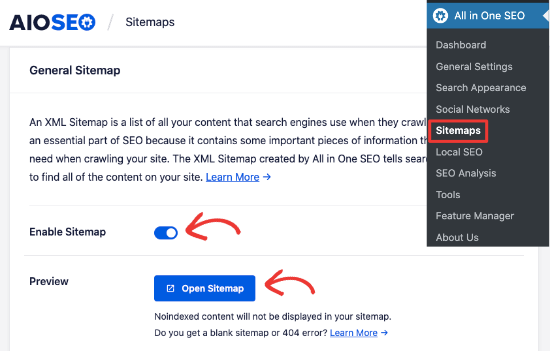
Możesz również wyświetlić podgląd mapy witryny i użyć różnych opcji dostarczonych przez wtyczkę WordPress do edycji mapy witryny. Ponadto wtyczka pozwala również na tworzenie map witryn wideo, wiadomości i RSS dla Twojej witryny WordPress.
Po utworzeniu mapy witryny możesz przesłać ją do różnych wyszukiwarek, takich jak Google i Bing. Aby uzyskać więcej informacji, zapoznaj się z naszym przewodnikiem na temat tworzenia mapy witryny w WordPress.
5. Znajdź i napraw niedziałające linki w swojej witrynie
Niedziałający link lub martwy link pojawia się, gdy link prowadzi do strony, która już nie istnieje pod tym adresem URL. W takich przypadkach zobaczysz błąd 404 not found po kliknięciu niedziałającego linku.
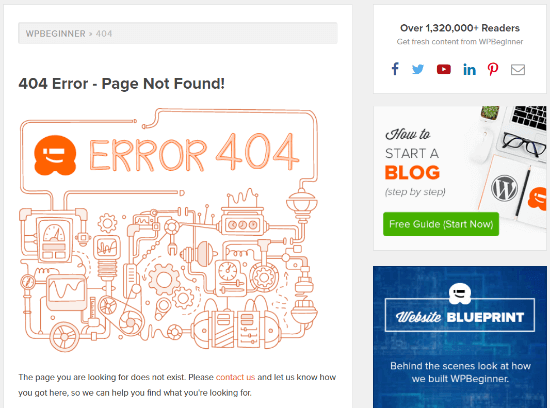
Niektóre typowe powody wystąpienia błędu 404 to przeniesienie witryny WordPress do nowej domeny, usunięcie strony lub przeniesienie jej w nowe miejsce. Może się również zdarzyć z powodu literówek.
Posiadanie wielu niedziałających linków może być złe dla SEO Twojej witryny. Mogą one negatywnie wpłynąć na Twoje rankingi słów kluczowych i doświadczenie użytkownika, ponieważ wyszukiwarki i użytkownicy witryny nie znajdą szukanej strony.
Dlatego podczas przeprowadzania audytu SEO ważne jest, aby szukać martwych linków i je naprawiać.
Aby znaleźć i zarządzać niedziałającymi linkami, zespół AIOSEO oferuje dwa świetne narzędzia, z których możesz skorzystać.
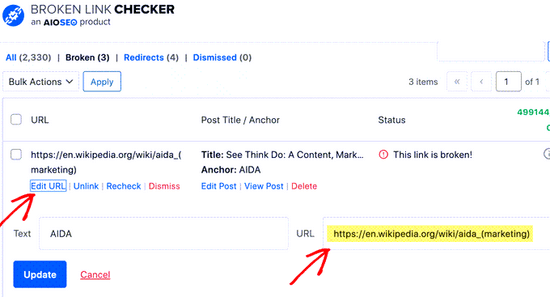
Po pierwsze, aby znaleźć linki prowadzące do nieistniejących stron, polecamy bezpłatną wtyczkę Broken Link Checker. Skanuje ona Twoją witrynę w poszukiwaniu martwych linków i pozwala łatwo je edytować lub usuwać bezpośrednio z panelu.
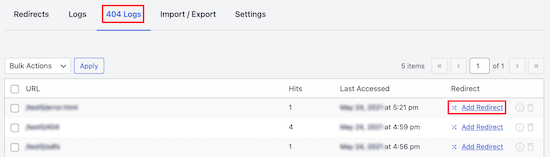
W przypadku linków, które są niedziałające z powodu zmiany adresu URL strony, najlepszym rozwiązaniem jest skonfigurowanie przekierowania 301. Informuje ono wyszukiwarki i przeglądarki, że strona została trwale przeniesiona.
Wersja premium AIOSEO zawiera potężny menedżer przekierowań, który automatycznie rejestruje błędy 404 i pozwala łatwo przekierować je na właściwą stronę. Jest to niezwykle pomocne w utrzymaniu SEO podczas aktualizacji treści.
Możesz zapoznać się z naszym pełnym przewodnikiem na temat znajdowania i naprawiania niedziałających linków w WordPress.
6. Sprawdź, czy nie brakuje tagów meta
Meta tagi to fragmenty kodu HTML, które pomagają wyszukiwarkom takim jak Google zrozumieć, o czym jest strona, aby mogła ją odpowiednio pozycjonować w wynikach wyszukiwania.
Istnieją różne rodzaje meta tagów, ale dwa najważniejsze tagi to tag tytułu i meta opis. Wyszukiwarki będą używać tych informacji do zrozumienia treści strony.
Zazwyczaj tytuł i meta opis są wyświetlane w wynikach wyszukiwania, chociaż Google może czasami zmieniać tekst w zależności od różnych czynników, takich jak to, czego szuka użytkownik.
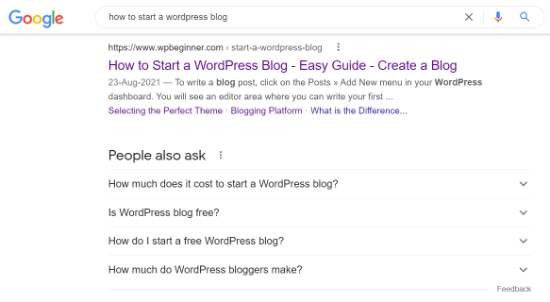
Podczas przeprowadzania audytu SEO upewnij się, że meta tagi nie są pominięte w Twoich postach na blogu ani na stronach produktów.
Dzieje się tak, ponieważ Twój tytuł jest pierwszą rzeczą, którą ludzie przeczytają w wynikach wyszukiwania i na jej podstawie zdecydują, czy chcą kliknąć Twój link, czy nie.
Podobnie, meta opisy to krótkie teksty, które pojawiają się pod tytułem Twojego posta i adresem URL na stronach wyników wyszukiwania. Pomagają w opisywaniu Twojego artykułu dla wyszukiwarek i użytkowników.
Możesz dodać meta tagi do dowolnego wpisu na blogu lub strony docelowej za pomocą AIOSEO. Po prostu przewiń w dół do pola meta „Ustawienia AIOSEO” w edytorze WordPress i dodaj swój tytuł i opis.
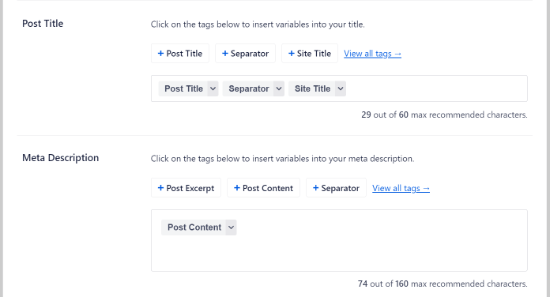
Analiza SEO na stronie AIOSEO, zwana TruSEO, powiadomi Cię również, jeśli na stronie lub w poście brakuje meta tagów.
7. Upewnij się, że masz linki wewnętrzne i zewnętrzne
Następną rzeczą do sprawdzenia podczas audytu SEO jest upewnienie się, że strony, które próbujesz pozycjonować, mają linki wewnętrzne i zewnętrzne.
Linki wewnętrzne to linki z innych stron w tej samej witrynie, podczas gdy linki zewnętrzne lub wychodzące to linki do innych witryn. Są one kluczowe dla Twojego sukcesu SEO, a jednak wielu właścicieli firm przeocza ich znaczenie.
Wyszukiwarki podążają za różnymi linkami, aby znaleźć i zaindeksować nowe strony w wynikach wyszukiwania. Tworzenie linków wewnętrznych i zewnętrznych pozwala robotom wyszukiwarek odkrywać nowe treści w Twojej witrynie i łatwo zwiększać rankingi.
Co więcej, linki pomagają również czytelnikom nawigować po Twojej witrynie lub znajdować źródła statystyk i innych informacji.
Możesz użyć funkcji Link Assistant w AIOSEO (dostępnej w wersji Pro), aby odkryć strony, które potrzebują więcej linków wewnętrznych. Pokazuje nawet posty osierocone, czyli strony bez żadnych linków wewnętrznych.
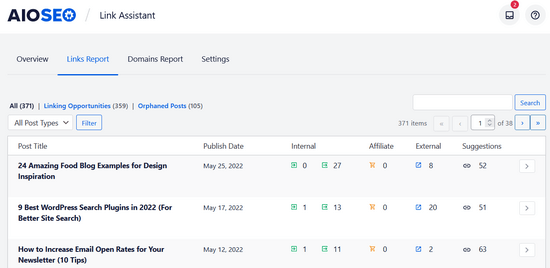
Link Assistant zapewni również sugestie dotyczące linkowania, w tym tekst kotwicy, które możesz dodać do swojej treści jednym kliknięciem. To sprawia, że budowanie linków jest bardzo łatwe.
Jeśli potrzebujesz pomocy w dodawaniu linków do swojej witryny, zapoznaj się z naszym przewodnikiem na temat dodawania linku w WordPress.
8. Zmierz szybkość ładowania swojej witryny
Google wykorzystuje szybkość ładowania Twojej witryny jako czynnik rankingowy. Podczas przeprowadzania audytu SEO ważne jest, aby sprawdzić rzeczy, które mogą spowolnić Twoją witrynę.
Najpierw musisz dowiedzieć się, jak szybko Twoja witryna ładuje się dla Twoich użytkowników.
Jeśli już korzystasz z MonsterInsights, czyli najlepszego rozwiązania analitycznego dla WordPress, możesz sprawdzić raport Szybkość witryny w obszarze administracyjnym WordPress.
Po podłączeniu Google Analytics do swojej witryny WordPress, po prostu przejdź do Insights » Reports z panelu WordPress i kliknij zakładkę „Site Speed”.
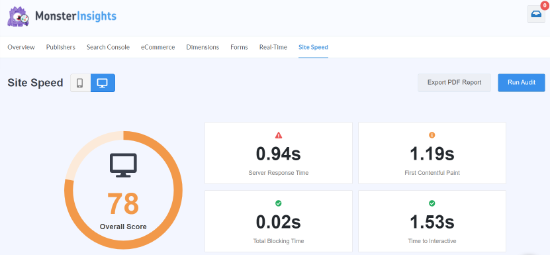
Możesz zobaczyć wynik czasu ładowania strony Twojej witryny dla urządzeń stacjonarnych i mobilnych. Oprócz tego raport pokazuje różne metryki, które są ważne do mierzenia szybkości Twojej witryny.
Szybka wskazówka: Jeśli używasz wtyczki do buforowania, pamiętaj o wyczyszczeniu pamięci podręcznej przed uruchomieniem testu prędkości, aby upewnić się, że mierzysz najnowszą wersję swojej witryny.
Następnie, jeśli przewiniesz w dół, zauważysz, że MonsterInsights oferuje rekomendacje i cele porównawcze, do których powinieneś dążyć w swojej witrynie.
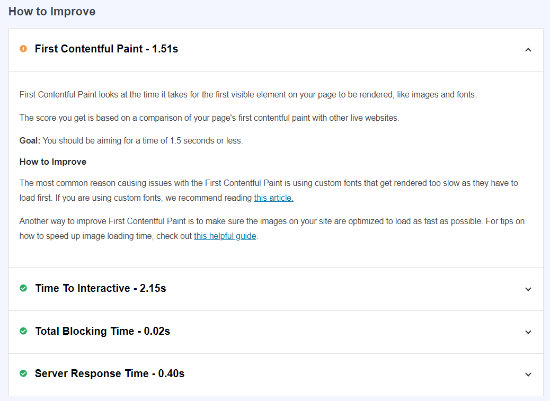
Korzystając z raportu, możesz audytować swoją witrynę i dowiedzieć się, jak szybciej ładować strony internetowe. Na przykład, możesz użyć wtyczki do buforowania, aby poprawić czas odpowiedzi serwera, lub użyć sieci dostarczania treści (CDN), aby zwiększyć prędkość witryny.
Powinieneś również zwrócić uwagę na swoje Core Web Vitals. Są to trzy specyficzne sygnały wydajności, których Google używa jako czynników rankingowych: Largest Contentful Paint (LCP), który mierzy, jak szybko ładuje się Twoja główna treść; Interaction to Next Paint (INP), który mierzy, jak szybko Twoja strona reaguje na kliknięcia lub dotknięcia; oraz Cumulative Layout Shift (CLS), który mierzy, czy układ Twojej strony przesuwa się nieoczekiwanie podczas ładowania.
Raport MonsterInsights Site Speed wyświetla Twoje wyniki Core Web Vitals obok ogólnych danych dotyczących szybkości. Możesz je również sprawdzić za pomocą PageSpeed Insights, które daje oddzielne wyniki i konkretne sugestie dotyczące ulepszeń zarówno dla urządzeń mobilnych, jak i komputerów stacjonarnych.
Aby uzyskać więcej wskazówek, zapoznaj się z naszym przewodnikiem na temat przeprowadzania testu szybkości witryny, a następnie zapoznaj się z naszym ostatecznym przewodnikiem po zwiększaniu szybkości i wydajności WordPress.
9. Upewnij się, że Twoja witryna jest responsywna mobilnie
Kolejnym elementem do sprawdzenia podczas audytu SEO WordPress jest to, czy Twoja witryna jest responsywna mobilnie, czy nie.
Google używa mobilnej wersji Twojej witryny do indeksowania, zamiast wersji na komputery stacjonarne. Jeśli chcesz poprawić swoje rankingi, Twoja witryna musi być gotowa na urządzenia mobilne.
Aby sprawdzić problemy z użytecznością mobilną i szybkością, zalecamy skorzystanie z bezpłatnego narzędzia Google PageSpeed Insights.
Po prostu wprowadź swój adres URL, a narzędzie pokaże oddzielne wyniki dla urządzeń mobilnych i komputerów stacjonarnych. Podpowie również konkretne sugestie dotyczące poprawy wydajności mobilnej, takie jak naprawienie zbyt małego tekstu do odczytu lub zbyt blisko umieszczonych elementów klikalnych.
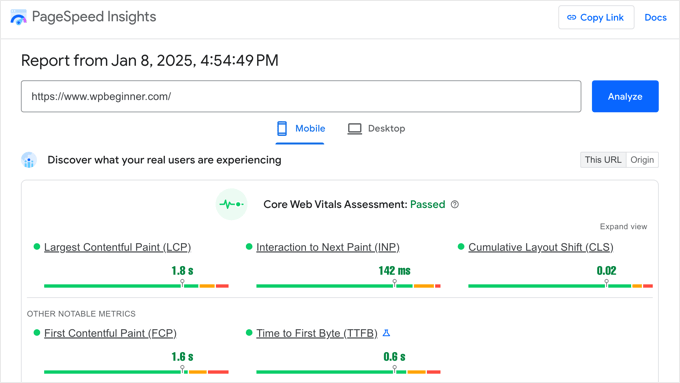
Jeśli Twoja witryna nie jest zoptymalizowana pod kątem urządzeń mobilnych, możesz zmienić szablon witryny i wybrać responsywny motyw WordPress. Zapoznaj się z naszym przewodnikiem na temat prawidłowej zmiany motywu WordPress, aby nie stracić żadnych danych ani ruchu.
10. Skanowanie pod kątem złośliwego oprogramowania i niechcianych luk
Inną istotną rzeczą, którą należy sprawdzić podczas przeprowadzania audytu SEO, jest skanowanie pod kątem zagrożeń bezpieczeństwa. Jeśli Google Safe Browsing oznaczy Twoją witrynę jako zawierającą złośliwe oprogramowanie lub niechciane oprogramowanie, wyświetli ostrzeżenie dla Twoich odwiedzających.
Może to zaszkodzić Twojemu SEO, ponieważ ludzie będą unikać odwiedzania Twojej witryny. Google obniży również Twoje rankingi, ponieważ Twoja witryna zawiera złośliwe oprogramowanie i szkodliwe programy.
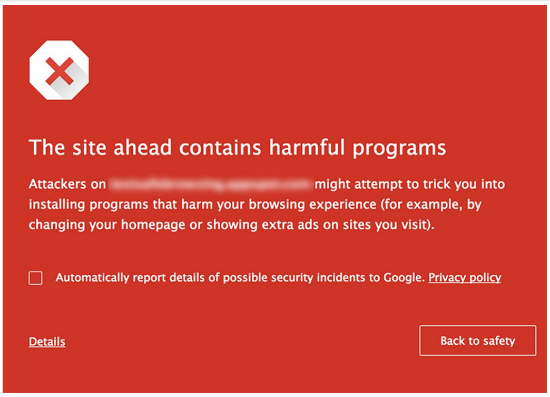
Aby usunąć złośliwe oprogramowanie i inne podejrzane pliki z witryny, będziesz potrzebować skanera bezpieczeństwa WordPress.
W WPBeginner używamy Sucuri, ponieważ jest to najlepsza usługa zapory sieciowej i bezpieczeństwa WordPress. Sprawdza ona Twoją witrynę pod kątem złośliwego kodu, złośliwego oprogramowania, wstrzykiwania spamu i innych luk, a także pomaga oczyścić Twoją witrynę.
Sucuri monitoruje również Twoją witrynę pod kątem potencjalnych zagrożeń 24/7 i blokuje wszelkie podejrzane działania, próby włamań, ataki DDoS i inne. Co więcej, pomaga również w ochronie po stronie serwera.
Jeśli Google Safe Browsing oznaczy Twoją witrynę jako niebezpieczną, zapoznaj się z naszym przewodnikiem na temat naprawiania błędu „ta witryna zawiera szkodliwe programy” w WordPress.
11. Śledź pozycje swoich słów kluczowych pod kątem spadku ruchu
Na koniec ważne jest, aby śledzić rankingi słów kluczowych podczas przeprowadzania audytu SEO i sprawdzać ich pozycje w przypadku spadku ruchu.
Śledzenie pozycji słów kluczowych nie tylko pomaga zobaczyć, jakich terminów wyszukiwania ludzie używają do znalezienia Twojej witryny, ale także pozwala znaleźć możliwości uzyskania jeszcze większego ruchu.
Aby śledzić pozycje słów kluczowych, możesz użyć bezpłatnego narzędzia, takiego jak Google Search Console. Najpierw musisz dodać swoją witrynę WordPress do Google Search Console.
Gdy to zrobisz, możesz zalogować się na swoje konto Google Search Console i przejść do raportu „Wydajność”. Następnie przewiń w dół i zobacz zapytania wyszukiwania, na które Twoja witryna się pozycjonuje.
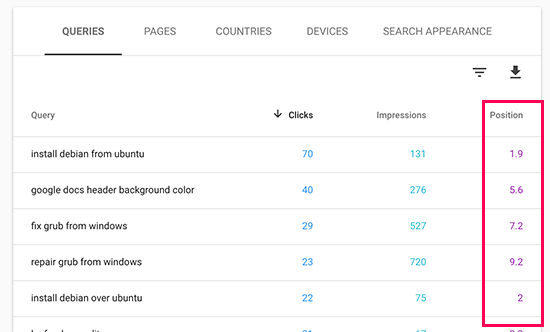
Oprócz Google Search Console możesz również użyć przyjaznego dla użytkownika narzędzia SEO, takiego jak LowFruits. Jest to pomocne narzędzie do znajdowania nowych pomysłów na słowa kluczowe i łatwego śledzenia postępów w pozycjonowaniu słów kluczowych w czasie.
Aby śledzić swoje słowa kluczowe, wystarczy przejść do zakładki „Tracker” i kliknąć strzałkę w dół „Dodaj nowe słowa kluczowe do śledzenia”. Następnie wprowadź swoje słowa kluczowe i adres URL swojej witryny. Po zakończeniu kliknij przycisk „Śledź”.
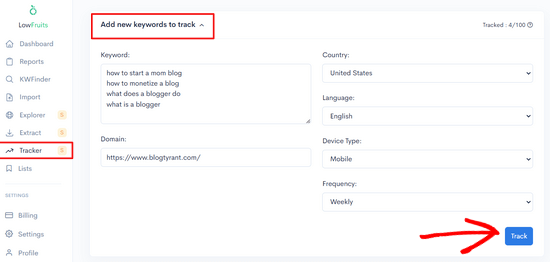
LowFruits pobierze następnie Twoje pozycje w rankingu słów kluczowych, w tym aktualną pozycję, wolumen wyszukiwania, odpowiadające im adresy URL i inne.
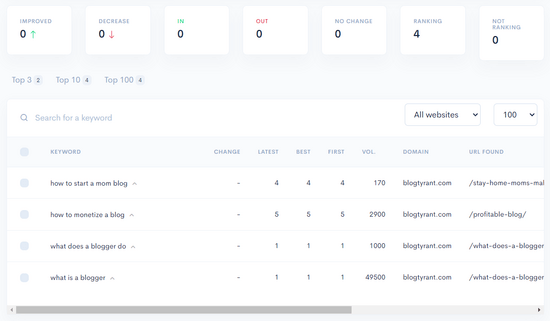
Z czasem będziesz mógł monitorować wzrost i spadek pozycji słów kluczowych, a także śledzić swoje pierwsze i najlepsze pozycje.
Jeśli widzisz spadek swoich pozycji, możesz skorzystać z naszego przewodnika na temat optymalizacji postów na blogu pod kątem SEO, aby odzyskać ruch i pozycje.
12. Przeprowadź audyt jakości swojej treści
Poprawki techniczne SEO mogą zaprowadzić Cię tylko do pewnego momentu. Jakość Twojej treści odgrywa główną rolę w tym, jak dobrze Twoje strony plasują się w rankingu i czy użytkownicy uznają je za pomocne.
Audyt jakości treści pomaga znaleźć strony, które są ubogie, nieaktualne lub pokrywają ten sam temat, co inna strona w Twojej witrynie.
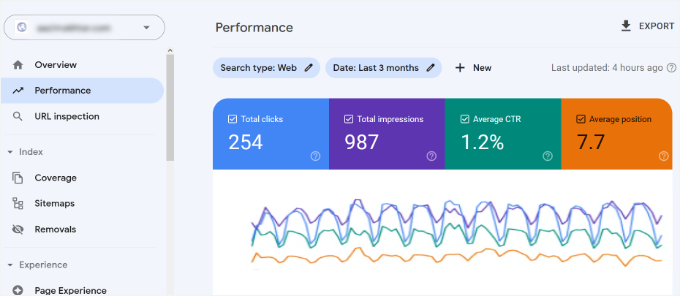
Zacznij od otwarcia Google Search Console i sprawdzenia raportu Wydajność. Strony, które otrzymują wiele wyświetleń, ale bardzo mało kliknięć, często mają słabe tytuły, nieaktualne treści lub tematy, które już nie odpowiadają temu, czego szukają użytkownicy.
Szukaj postów, które stały się nieaktualne od czasu ich pierwszej publikacji. Stare informacje, nieaktualne zrzuty ekranu i odniesienia do narzędzi, które już nie istnieją, mogą zaszkodzić Twojej wiarygodności i rankingom.
Aktualizacja tych postów o bieżące informacje jest jednym z najszybszych sposobów na odzyskanie utraconego ruchu.
Należy również sprawdzić pod kątem zduplikowanych treści. Jeśli dwie lub więcej stron w Twojej witrynie porusza niemal ten sam temat, wyszukiwarki mogą mieć trudności z określeniem, którą z nich promować, co może zaszkodzić rankingom obu.
Narzędzie SEO Analysis od AIOSEO oznacza zduplikowane tytuły i meta opisy w całej witrynie, co pozwala szybko wykryć potencjalne nakładanie się treści.
Na koniec przejrzyj sygnały E-E-A-T swojej witryny. E-E-A-T to skrót od Experience, Expertise, Authoritativeness i Trustworthiness (Doświadczenie, Wiedza, Autorytet i Wiarygodność).
Jest to struktura, której Google używa do oceny jakości treści. Upewnij się, że Twoja strona „O nas” jest kompletna, biografie autorów są aktualne, a informacje kontaktowe są łatwe do znalezienia.
Aby uzyskać więcej pomocy w ulepszaniu treści, zapoznaj się z naszym przewodnikiem na temat optymalizacji postów blogowych pod kątem SEO.
13. Sprawdź, czy Twoje obrazy są zoptymalizowane pod kątem SEO
Obrazy są jednym z najczęściej pomijanych obszarów podczas audytu SEO. Nieoptymalizowane obrazy mogą spowolnić działanie witryny i utracić szanse na pojawienie się w wynikach wyszukiwania obrazów Google.
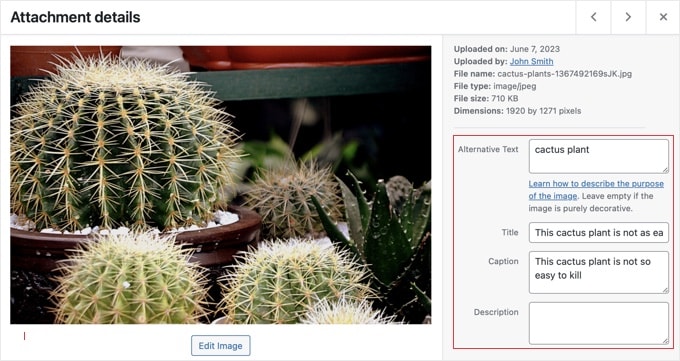
Istnieją dwie główne rzeczy do sprawdzenia. Po pierwsze, upewnij się, że każdy obraz w Twojej witrynie ma atrybut alt. W WordPress jest to po prostu znane jako Tekst alternatywny lub Alt Text.
Tekst alternatywny informuje wyszukiwarki, co przedstawia obraz, a także poprawia dostępność dla użytkowników korzystających z czytników ekranu. Narzędzie SEO Analysis od AIOSEO automatycznie oznacza obrazy, którym brakuje atrybutów alt, dzięki czemu dokładnie wiesz, od czego zacząć.
Po drugie, sprawdź, czy obrazy nie powodują niepotrzebnego wydłużenia czasu ładowania stron. Duże, nieskompresowane pliki obrazów są jedną z najczęstszych przyczyn wolnego działania witryn WordPress. Możesz to szybko zauważyć w PageSpeed Insights, które wskaże zbyt duże obrazy i zasugeruje konwersję do nowoczesnych formatów, takich jak WebP.
Aby automatycznie kompresować i optymalizować obrazy, możesz użyć wtyczki do optymalizacji obrazów. Pełny opis znajdziesz w naszym przewodniku dla początkujących na temat SEO i optymalizacji obrazów w WordPress.
14. Zweryfikuj znaczniki Schema na kluczowych stronach
Znaczniki Schema to kod dodawany do stron, który pomaga wyszukiwarkom dokładniej zrozumieć Twoje treści. Kiedy wyszukiwarki rozumieją Twoje treści, mogą wyświetlać je jako bogate wyniki w listach wyszukiwania, takie jak oceny gwiazdkowe, rozwijane listy FAQ lub kroki „jak to zrobić”.
Bogate wyniki wyróżniają się wizualnie w wynikach wyszukiwania i zazwyczaj uzyskują wyższy wskaźnik klikalności niż standardowe listy. Dodanie znaczników Schema do kluczowych stron to prosty sposób na poprawę wyglądu w wyszukiwarce bez zmiany treści.
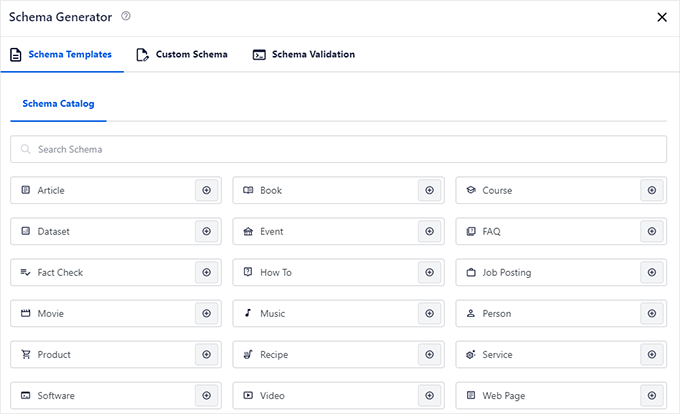
Wersja premium AIOSEO zawiera wbudowany generator schematów, który pozwala dodawać odpowiedni typ schematu do dowolnego posta lub strony z poziomu edytora WordPress, bez konieczności kodowania. Obsługiwane typy obejmują Artykuł, FAQ, Jak to zrobić, Produkt, Firma lokalna i inne.
Po dodaniu znaczników Schema możesz zweryfikować ich działanie za pomocą Testu wyników rozszerzonych Google. Wystarczy wprowadzić adres URL strony, a narzędzie pokaże, jakie typy wyników rozszerzonych są dostępne dla tej strony i wskaże wszelkie błędy.
15. Sprawdź swój profil linków zwrotnych
Linki zwrotne to linki z innych stron internetowych, które wskazują na Twoją witrynę. Są one jednym z najsilniejszych sygnałów rankingowych w SEO, a witryna z wieloma wysokiej jakości linkami zwrotnymi z zaufanych źródeł zazwyczaj będzie wyżej w rankingu niż podobna witryna z niewielką liczbą linków.
Podczas audytu SEO warto przejrzeć swój profil linków zwrotnych, aby zrozumieć, jak działa Twoja witryna i czy jakieś problemy wymagają uwagi.
Możesz bezpłatnie sprawdzić swoje linki zwrotne za pomocą Google Search Console. Przejdź do sekcji „Linki” w lewym pasku bocznym. Ten raport pokazuje Twoje najlepsze domeny linkujące, najczęściej linkowane strony oraz tekst zakotwiczenia, którego inne witryny używają podczas linkowania do Ciebie.
Szukaj nagłych spadków w całkowitej liczbie linków zwrotnych. Gwałtowny spadek może oznaczać, że ważne linki zostały usunięte lub że witryna odsyłająca przestała działać.
Należy również zwracać uwagę na linki ze spamerskich lub nieistotnych stron internetowych. Na szczęście algorytm Google jest bardzo inteligentny i zazwyczaj automatycznie ignoruje te złe linki.
Ostrzeżenie: Chociaż Google oferuje narzędzie Disavow Tool, aby poprosić o zignorowanie złych linków, należy go używać tylko w przypadku otrzymania ręcznej kary w Google Search Console. Nieprawidłowe użycie może poważnie zaszkodzić Twoim rankingom.
Aby uzyskać bardziej szczegółowy obraz profilu linków zwrotnych, narzędzia SEO, takie jak Ahrefs lub Semrush, oferują kompleksowe raporty analizy linków, w tym wyniki autorytetu domeny, wzrost liczby linków w czasie i porównania z konkurencją.
Najczęściej zadawane pytania (FAQ)
Poniżej znajdują się odpowiedzi na niektóre z najczęściej zadawanych pytań dotyczących przeprowadzania audytu SEO w WordPress. Może to pomóc w wyjaśnieniu wszelkich pozostałych wątpliwości.
1. Jaki jest główny cel audytu SEO w WordPress?
Głównym celem audytu SEO jest przeprowadzenie kontroli stanu technicznego Twojej witryny. Pomaga znaleźć ukryte problemy techniczne, problemy z treścią i inne czynniki, które mogą negatywnie wpływać na Twoje pozycje w wyszukiwarkach i uniemożliwiać Ci uzyskanie większego ruchu.
2. Jak często należy przeprowadzać audyt SEO na swojej stronie internetowej?
Mądrym posunięciem jest przeprowadzanie kompleksowego audytu SEO co najmniej raz lub dwa razy w roku, aby upewnić się, że wszystko działa poprawnie. Powinieneś również przeprowadzić audyt, jeśli zauważysz nagły lub nieoczekiwany spadek ruchu na swojej stronie internetowej, aby zdiagnozować przyczynę.
3. Jaki jest dobry wynik SEO dla strony WordPress?
Podczas korzystania z narzędzia takiego jak All in One SEO (AIOSEO), wynik 70 lub wyższy jest generalnie uważany za dobry. Wskazuje to, że Twoja witryna jest dobrze zoptymalizowana pod kątem wyszukiwarek, chociaż nadal może istnieć pole do poprawy.
4. Czy mogę przeprowadzić audyt SEO za darmo?
Tak, możesz przeprowadzić podstawowy audyt SEO za darmo. Narzędzia takie jak Google Search Console dostarczają cennych danych o wydajności Twojej witryny. Dodatkowo możesz użyć bezpłatnej wersji wtyczki takiej jak AIOSEO do przeprowadzenia listy kontrolnej audytu SEO bezpośrednio z panelu administratora WordPress.
5. Jakich narzędzi potrzebuję do audytu SEO WordPress?
Możesz przeprowadzić dokładny audyt SEO, korzystając z kombinacji bezpłatnych i płatnych narzędzi. Do analizy technicznej użyj wbudowanego narzędzia SEO Analysis w AIOSEO i Google Search Console. Do analizy szybkości i wydajności użyj PageSpeed Insights. Do danych o treści i słowach kluczowych użyj raportu Wydajność w Google Search Console. Jeśli potrzebujesz bardziej zaawansowanych funkcji, takich jak szczegółowa analiza linków zwrotnych lub badania konkurencji, popularne opcje to płatne narzędzia, takie jak Ahrefs lub Semrush.
6. Co powinienem zrobić po zakończeniu audytu SEO?
Po zakończeniu audytu utwórz priorytetową listę problemów do naprawienia. Zacznij od elementów o największym wpływie, takich jak problemy z indeksowaniem, niedziałające linki i brakujące tagi meta. Następnie przejdź do elementów o średnim priorytecie, takich jak poprawa jakości treści i optymalizacja szybkości. Po wprowadzeniu zmian śledź rankingi słów kluczowych za pomocą Google Search Console lub narzędzia takiego jak LowFruits, aby zobaczyć, czy Twoje aktualizacje przynoszą rezultaty. Zaplanuj kolejny audyt za sześć do dwunastu miesięcy, aby być na bieżąco z nowymi problemami.
Dodatkowe zasoby dotyczące SEO w WordPress
Teraz, gdy wiesz, jak audytować swoją witrynę, możesz zagłębić się w poprawę swoich rankingów w wyszukiwarkach dzięki tym pomocnym przewodnikom:
- Kompleksowy przewodnik po SEO dla WordPressa dla początkujących (krok po kroku)
- Jak przeprowadzić badanie słów kluczowych dla Twojego bloga WordPress
- Jak sprawdzić ruch na dowolnej stronie internetowej
- Jak zoptymalizować swoje posty na blogu pod kątem SEO jak profesjonalista
- Przewodnik dla początkujących po SEO obrazów – optymalizacja obrazów dla wyszukiwarek
Jeśli podobał Ci się ten artykuł, zasubskrybuj nasz kanał YouTube po samouczki wideo WordPress. Możesz nas również znaleźć na Twitterze i Facebooku.


Olaf
Czasami wykonuję również audyty SEO, w tym rewizje słów kluczowych w tekstach. Bardzo ładnie napisałeś tę listę kontrolną. Chciałbym zatrzymać się na linkach wewnętrznych i zewnętrznych, zwłaszcza wewnętrznych. Ludzie często je lekceważą, a ja spotykam się ze stronami internetowymi, na których w ogóle ich nie używa się. A przecież to proste i bardzo skuteczne narzędzie do poprawy SEO i zachęcania wyszukiwarek do eksplorowania większej ilości treści na stronie. I to nie tylko dla wyszukiwarek. To świetny sposób na dłuższe utrzymanie czytelników na stronie, ponieważ stale oferujesz im więcej treści do odkrycia. To zasadniczo najłatwiejsza rzecz do zrobienia i jest całkowicie darmowa. A jednak tak wiele osób tego w ogóle nie robi.
Moinuddin Waheed
Posiadanie szczegółowego przewodnika po audycie SEO jest ważne, ponieważ pomaga śledzić wykonanie wszystkich niezbędnych czynności.
Zakładkowałem ten wpis na blogu, aby wracać do niego wielokrotnie i upewnić się, że wdrożyłem wszystkie te wytyczne dla mojego bloga.
Dziękuję wpbeginner za udostępnienie tej bardzo szczegółowej listy kontrolnej audytu SEO.
Ahmed Omar
Ta kompleksowa lista kontrolna audytu SEO WordPress jest świetna! Dziękuję za tak jasne i praktyczne przedstawienie każdego kluczowego kroku.
ale jak często należy przeprowadzać audyt SEO, zwłaszcza w przypadku rozwijającej się strony internetowej?
Wsparcie WPBeginner
Zależałoby to bardziej od tego, co jesteś w stanie zrobić, niż od tego, co jest optymalne; powinno być robione więcej niż raz w roku, jeśli to możliwe.
Administrator