


W WPBeginner pracujemy z WordPressem od ponad 17 lat i widzieliśmy, jak stał się on jednym z najpotężniejszych narzędzi do tworzenia stron internetowych.
Jednak często słyszymy od czytelników, którzy czują się przytłoczeni nawigacją po WordPressie. Wielu zastanawia się, czy wysiłek jest tego wart, zwłaszcza przy dostępnych prostszych alternatywach.
Rozumiemy: rozpoczęcie pracy z witryną WordPress może przypominać wspinaczkę po stromej górze, zwłaszcza jeśli jesteś nowy w tej dziedzinie. Od rozwiązywania problemów po radzenie sobie z problemami z kompatybilnością, nawet bardziej doświadczeni użytkownicy napotykają przeszkody.
Właśnie dlatego założyliśmy tego bloga w 2009 roku: aby zapewnić zasób przyjazny dla początkujących, który sprawi, że WordPress będzie dostępny dla każdego. Dziś jesteśmy największym darmowym zasobem WordPress online.
W tym artykule wyjaśnimy, dlaczego WordPress może wydawać się trudny i podzielimy się praktycznymi wskazówkami, które ułatwią Ci pracę. Dzięki odpowiedniemu podejściu możesz odblokować jego pełny potencjał i zbudować stronę internetową, o której marzyłeś.
Dlaczego WordPress jest taki trudny?
Dla niektórych użytkowników WordPress może być trudny w użyciu ze względu na jego otwartą naturę.
Oznacza to, że w przeciwieństwie do zarządzanych platform, takich jak Squarespace lub Kreator stron AI Hostinger, jesteś odpowiedzialny za swoją stronę internetową. Musisz wykupić oddzielną usługę hostingową i nazwę domeny, aby zbudować i opublikować swoją witrynę.
Ponadto, bez użycia wtyczek lub motywów, WordPress może wydawać się zbyt podstawowy w porównaniu do tych platform. Kreatory stron internetowych zazwyczaj posiadają funkcje dostosowywania strony od razu po instalacji.
Niemniej jednak WordPress pozostaje najpopularniejszą platformą do tworzenia stron internetowych na rynku. W rzeczywistości 43% wszystkich stron internetowych w Internecie jest na nim zbudowanych.
Powodem jest to, że to, co sprawia, że WordPress wydaje się skomplikowany, jest w rzeczywistości tym, co czyni go tak potężnym. Oto dlaczego:
- Dziesiątki tysięcy wtyczek i motywów do Twojej dyspozycji – Chociaż niektóre narzędzia do tworzenia stron internetowych nie są dostępne od razu, możesz łatwo dodawać wtyczki i motywy, aby je włączyć. Ponadto wiele z nich jest bezpłatnych, a Ty możesz wybrać tylko te, których faktycznie potrzebujesz.
- Brak ograniczeń – Jedną z wad platform takich jak Wix i Squarespace jest to, że nie są one open-source. Oznacza to, że to, co możesz z nimi zrobić, jest często ograniczone przez dostępne funkcje.
- Swoboda korzystania z wybranego hostingu – podczas gdy inne kreatory stron internetowych oferują własny hosting, mogą nie być w stanie sprostać potrzebom Twojej witryny. Dzięki WordPressowi możesz wybrać najlepszego hosta internetowego, który jest dostosowany do rozwoju Twojej witryny.
Krótko mówiąc, z odpowiednimi narzędziami, technikami i informacjami, WordPress nie jest tak zły, jak myślisz. W rzeczywistości może być bardziej elastyczny i potężny niż inne kreatory stron internetowych dostępne na rynku.
Niemniej jednak, jeśli nadal uważasz WordPress za skomplikowany w użyciu, zebraliśmy najlepsze wskazówki i triki, aby jak najlepiej wykorzystać tę platformę. Możesz użyć poniższych linków, aby przejść do dowolnej sekcji wpisu:
- Wybierz odpowiedniego dostawcę hostingu internetowego
- Zapoznaj się z obszarem administracyjnym WordPressa
- Zainstaluj wtyczki WordPress, których nie może zabraknąć
- Użyj najlepszego motywu WordPress dla swoich potrzeb
- Użyj kreatora stron WordPress
- Użyj wtyczki SEO dla WordPressa
- Użyj narzędzi do poprawy szybkości i wydajności strony
- Skonfiguruj zautomatyzowaną wtyczkę bezpieczeństwa
- Skonfiguruj Google Analytics
- Używaj filtrowania i moderacji komentarzy
- Nigdy nie edytuj bezpośrednio plików swojego motywu
- Utrzymuj swoją witrynę WordPress w aktualności
- Automatyzuj kopie zapasowe WordPressa
- Kontynuuj naukę o WordPressie
- Rozważ zatrudnienie usługi konserwacji WordPress
- Dodatkowy krok: Utwórz prywatną stronę stagingową do bezpiecznego eksperymentowania
- FAQ: Dlaczego WordPress jest trudny w użyciu
- Nasze inne pomocne przewodniki dotyczące korzystania z WordPressa
1. Wybierz odpowiedniego dostawcę hostingu internetowego
Jeśli nie znasz się na hostingu internetowym, może się on wydawać przytłaczającym technicznym aspektem, o który musisz zadbać. Ale w rzeczywistości jest to całkiem proste.
Hosting internetowy to zasadniczo przestrzeń, w której przechowujesz, tworzysz i publikujesz pliki swojej witryny, tak aby każdy mógł uzyskać do nich dostęp.
Obecnie wielu dostawców hostingu oferuje tzw. hosting WordPress, który zawiera niezbędne funkcje potrzebne do optymalizacji Twojej witryny WordPress.
Niektórzy hosterzy wykonują nawet kluczowe zadania konserwacyjne WordPressa, takie jak tworzenie kopii zapasowych, dodawanie wtyczek zabezpieczających i instalowanie aktualizacji. Może to znacznie ułatwić zarządzanie witryną WordPress.
Na przykład Bluehost to znany dostawca hostingu WordPress, który automatycznie instaluje i konfiguruje WordPress po zarejestrowaniu się.

Od czasu do czasu możesz napotkać problemy lub mieć pytania dotyczące swojej witryny lub hostingu.
Dobry hosting zaoferuje wsparcie przez telefon, e-mail, czat na żywo i inne kanały, dzięki czemu bez problemu przywrócisz swoją witrynę do działania.
Aby pomóc Ci znaleźć najlepszy hosting internetowy dla Twoich potrzeb, przetestowaliśmy i przejrzeliśmy wielu dostawców. Oto najlepsi, których polecamy:
- Bluehost – Jedna z najbardziej znanych firm hostingowych WordPress na rynku, wymieniona na stronie hostingu WordPress.org.
- Hostinger – Szybko rozwijający się dostawca hostingu dzięki przystępnym cenom i dużej prędkości.
- SiteGround – Wiodący dostawca hostingu WordPress, który wykorzystuje Google Cloud, aby zapewnić szybką wydajność hostingu.
- Dreamhost – Kolejny dostawca hostingu polecany przez WordPress.org, który oferuje nieograniczoną przestrzeń dyskową i przepustowość.
Jeśli chcesz zobaczyć pełną listę firm hostingowych, które polecamy, zapoznaj się z naszym rankingiem najlepszych hostingów internetowych tutaj.
2. Zapoznaj się z obszarem administracyjnym WordPressa
Po zainstalowaniu WordPressa przywita Cię obszar administracyjny WordPressa.
To Twoje centralne centrum dowodzenia do zarządzania każdym aspektem Twojej witryny WordPress, od tworzenia treści i przesyłania multimediów po dostosowywanie ustawień i monitorowanie wydajności.
Zapoznanie się z obszarem administracyjnym jest ważne, aby przejąć kontrolę nad swoją witryną i z łatwością nawigować po jej funkcjonalnościach.
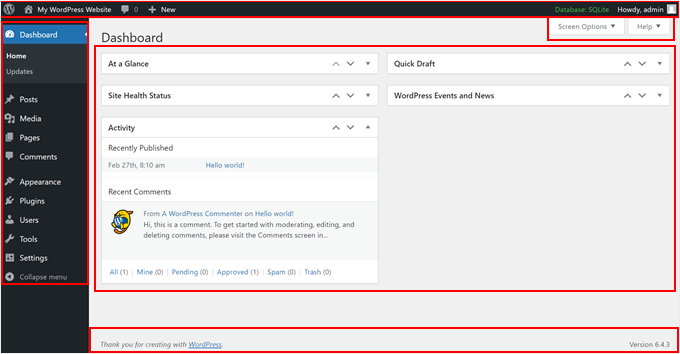
Obszar administracyjny jest podzielony na 5 przyjaznych dla użytkownika sekcji:
- Główna nawigacja bocznego paska: To menu po lewej stronie ekranu działa jak panel sterowania. Pozwala ono na dostęp do różnych obszarów Twojej witryny w celu ich zarządzania, takich jak biblioteka multimediów, wpisy na blogu, konta użytkowników i inne.
- Pasek narzędzi lub pasek administracyjny: To poręczny pasek skrótów na górze. Zapewnia szybki dostęp do ważnych obszarów, takich jak strona główna, komentarze, tworzenie nowych treści i ustawienia użytkownika. Zainstalowane wtyczki mogą również dodawać tutaj własne skróty.
- Obszar roboczy: Tutaj wykonujesz zadania na swojej stronie internetowej. W zależności od tego, w której sekcji się znajdujesz (np. Wygląd dla motywów), obszar roboczy pokaże Ci narzędzia i opcje do wprowadzania zmian.
- Opcje ekranu & Pomoc: Na stronach administracyjnych, takich jak lista wpisów, komentarze lub wtyczki, znajdują się one pod paskiem narzędzi u góry strony. Opcje ekranu pozwalają wybrać, które ustawienia chcesz zobaczyć w obszarze roboczym, aby uzyskać czystszy widok.
- Stopka: To niewielka sekcja na dole ekranu. Informuje, której wersji WordPressa używasz.
Jeśli chcesz dostosować obszar administracyjny WordPress do swoich potrzeb i uczynić go bardziej przyjaznym dla użytkownika, możesz to zrobić. Oto kilka przewodników, które możesz sprawdzić, aby dowiedzieć się więcej:
- Jak zmienić stopkę w panelu administracyjnym WordPress
- Kluczowe wskazówki dotyczące ochrony obszaru administratora WordPress (zaktualizowane)
- Jak zabezpieczyć hasłem katalog administracyjny WordPress (wp-admin)
- Jak dodać niestandardowe powiadomienia administratora w WordPress
- Jak zmienić schemat kolorów administratora w WordPress (szybko i łatwo)
3. Zainstaluj niezbędne wtyczki WordPress
Jedną z najlepszych zalet WordPressa jest to, że możesz łatwo dodać niemal każdą funkcję do swojej strony za pomocą wtyczek, bez zatrudniania programisty.
Istnieją oprogramowania e-commerce do tworzenia sklepów internetowych oraz wtyczki, które zamieniają WordPress w stronę członkowską, dzięki czemu możesz sprzedawać kursy. Możesz również dodać inteligentne formularze generujące leady, aby rozwijać swój biznes, poprawić rankingi SEO i wiele więcej.
W rzeczywistości w samym oficjalnym repozytorium WordPress znajduje się ponad 59 000 darmowych wtyczek, więc bez problemu znajdziesz wtyczkę spełniającą Twoje dokładne potrzeby.

Aby pomóc Ci zacząć, oto nasza ekspercka lista niezbędnych wtyczek dla Twojej strony WordPress.
Nasze 5 najlepszych darmowych wtyczek WordPress, które zawsze polecamy, to:
- WPForms – Najlepszy kreator formularzy online typu „przeciągnij i upuść” dla WordPress.
- All in One SEO (AIOSEO) – Najlepsza wtyczka SEO dla WordPress, która zwiększy Twoje pozycje w wynikach wyszukiwania.
- MonsterInsights – Łatwo monitoruj analizy swojej witryny, aby podejmować decyzje oparte na danych.
- Duplicator – Twórz regularne kopie zapasowe swojej witryny.
- SeedProd – Kreator stron metodą przeciągnij i upuść do tworzenia niestandardowych projektów stron internetowych bez użycia kodu.
4. Użyj najlepszego motywu WordPressa do swoich potrzeb
Motywy WordPressa kontrolują wygląd i działanie Twojej witryny. Istnieją motywy zaprojektowane dla konkretnych rynków, takie jak motywy WooCommerce i motywy dla witryn członkowskich, ale także motywy wielofunkcyjne, które można dostosować do niemal każdego typu witryny.
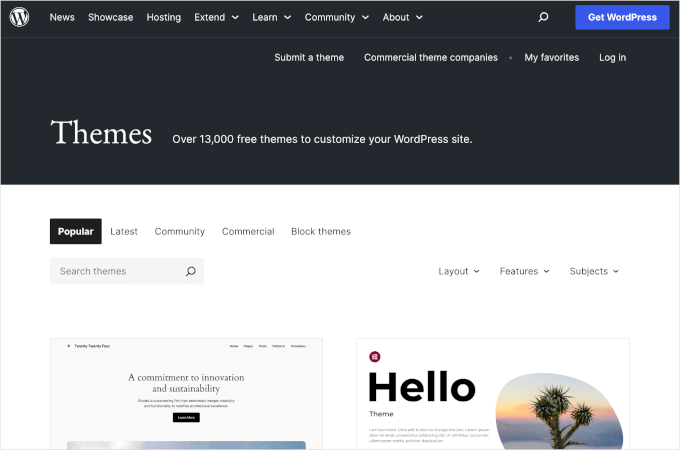
Podobnie jak w przypadku wtyczek, istnieje niezliczona ilość darmowych motywów do wyboru – w samym oficjalnym repozytorium WordPress znajduje się ponad 13 000 darmowych motywów.
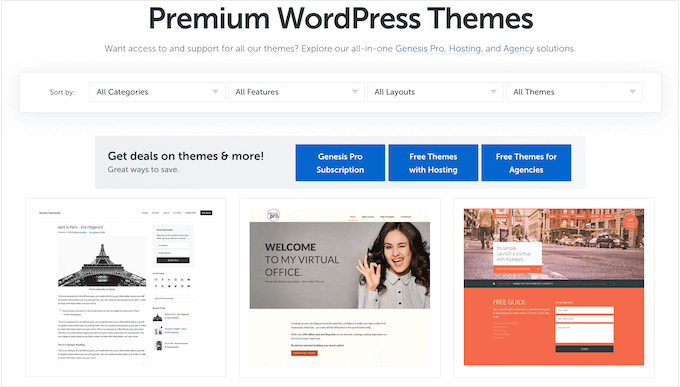
Możesz również zainstalować motywy stworzone przez najlepszych i zaufanych dostawców motywów WordPress.
Obejmuje to Sydney, Elegant Themes, Astra i inne.
Ważne jest, aby wybrać motyw, który dobrze wygląda, ma potrzebne funkcje i jest również wysokiej jakości. Aby pomóc Ci podjąć właściwą decyzję, zapoznaj się z naszym przewodnikiem jak wybrać idealny motyw WordPress.
Jeśli szukasz rekomendacji motywów, sprawdź nasz wybór najpopularniejszych i najlepszych motywów WordPressa przygotowany przez ekspertów: najpopularniejszych i najlepszych motywów WordPressa.
5. Użyj Page Buildera WordPress
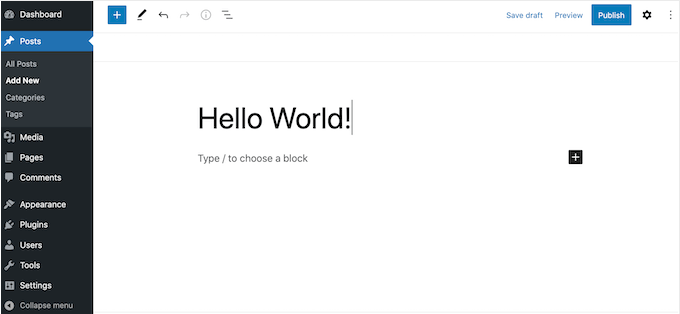
Podczas tworzenia swojej witryny będziesz tworzyć wpisy i strony za pomocą edytora bloków WordPress.
Jest przeznaczony dla początkujących i działa podobnie do innych kreatorów stron internetowych typu „przeciągnij i upuść”, dzięki czemu każdy może go łatwo używać.
Jeśli używasz motywu obsługującego bloki (zwanego również motywem do edycji pełnej strony lub motywem blokowym), takiego jak Divi lub Astra, możesz również dodawać i edytować treści za pomocą edytora pełnej strony.
Ten edytor pozwala całkowicie zmienić układ motywu i dodawać nowe sekcje do Twojej witryny bez pisania kodu. Jeśli potrzebujesz wskazówek, jak go używać, zalecamy zapoznanie się z naszym przewodnikiem dla początkujących po edycji pełnej witryny WordPress.
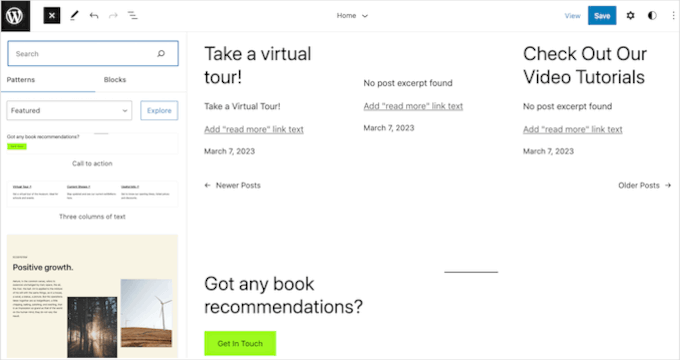
To świetny początek, ale może być bardzo podstawowy i mieć ograniczoną liczbę funkcji.
Jeśli szukasz bardziej konfigurowalnego rozwiązania, zalecamy użycie kreatora stron, takiego jak SeedProd.
SeedProd pozwala tworzyć całkowicie niestandardowe projekty stron i zawiera gotowe bloki, które można przeciągać i upuszczać w dowolnym miejscu na swojej stronie.
Obejmuje to zaawansowane bloki, takie jak odliczanie, formularze kontaktowe, mapy Google, pola płatności i wiele więcej.
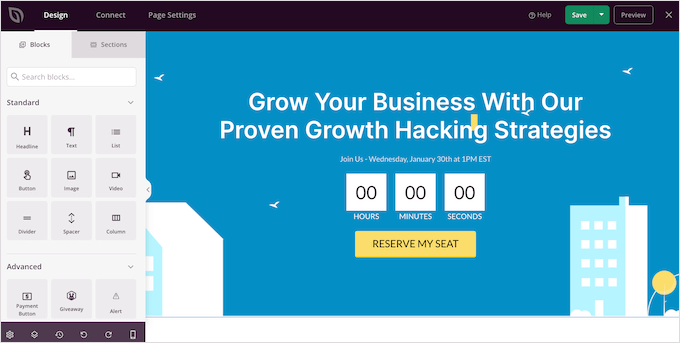
Po dodaniu bloku do swojej witryny możesz go dostosować, korzystając z ustawień w menu SeedProd po lewej stronie.
Ułatwia to tworzenie niestandardowych stron głównych, stron docelowych i nie tylko.
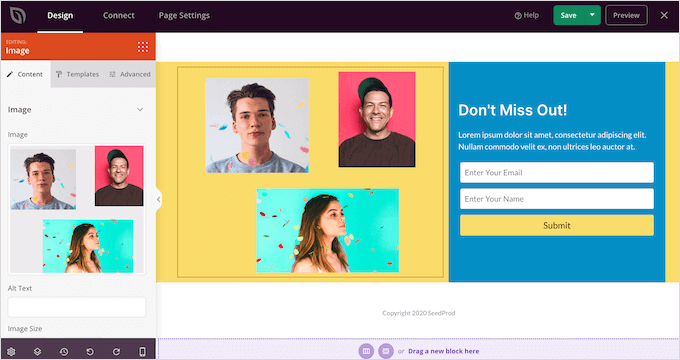
Więcej na ten temat znajdziesz w naszym przewodniku edytor bloków WordPress a kreatory stron.
6. Użyj wtyczki SEO dla WordPressa
Większość odwiedzających znajdzie Twoją stronę za pośrednictwem wyszukiwarek, takich jak Google. Aby pomóc wyszukiwarkom pokazać Twoje treści właściwym osobom, musisz popracować nad SEO (optymalizacja pod kątem wyszukiwarek) swojej strony.
SEO to ogromny temat, który często obejmuje zadania techniczne. Na szczęście istnieje wtyczka WordPress do wszystkiego, a SEO nie jest wyjątkiem.
Istnieje wiele różnych wtyczek i narzędzi SEO WordPress, których możesz użyć do poszczególnych zadań, ale polecamy All in One SEO (AIOSEO), ponieważ jest to kompletny zestaw narzędzi SEO dla WordPress.
AIOSEO oferuje potężne funkcje optymalizacji Twojej strony internetowej, od podstawowych po zaawansowane.
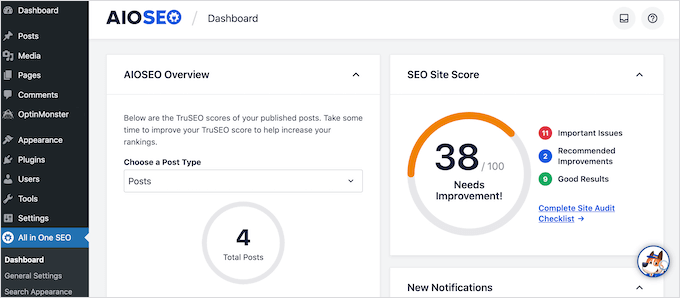
Na przykład, posiada wynik SEO dla witryny, który pomoże Ci zidentyfikować, jakie problemy związane z SEO należy poprawić. W ten sposób będziesz dokładnie wiedzieć, co zrobić, aby uzyskać wyższe pozycje w Google.
AIOSEO skanuje również Twoje strony i wpisy podczas ich pisania i tworzy listę kontrolną sposobów na poprawę jego SEO.
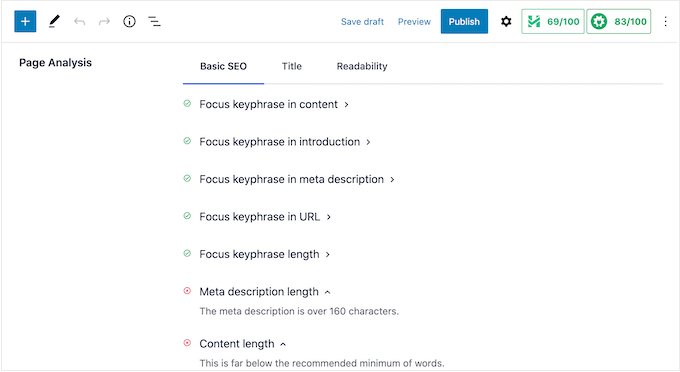
Inne potężne funkcje obejmują nawigację okruszkową, zaawansowane wsparcie SEO dla eCommerce w WooCommerce, lokalne SEO, asystenta linkowania wewnętrznego i wiele więcej. Z AIOSEO nie będziesz potrzebować wielu wtyczek, ponieważ wszystko, czego potrzebujesz, jest dostępne.
Szczegółowe instrukcje znajdziesz w naszym kompletnym przewodniku, jak poprawnie skonfigurować All in One SEO dla WordPress.
7. Używaj narzędzi do poprawy szybkości i wydajności witryny
Aby zapewnić dobre wrażenia, Twoja strona internetowa musi ładować się szybko.
WordPress jest już zoptymalizowany pod kątem szybkości i wydajności, ale istnieje wiele sztuczek i narzędzi, które mogą sprawić, że będzie działał jeszcze szybciej.
Mając to na uwadze, mamy kilka przewodników, które możesz sprawdzić, aby poprawić wydajność swojej witryny:
- Kompleksowy przewodnik po zwiększaniu szybkości i wydajności WordPress
- Jak przyspieszyć działanie WooCommerce
- Najszybszy hosting WordPress (testy wydajności)
- Jak używać wtyczki GTmetrix do poprawy wydajności witryny WordPress
8. Skonfiguruj zautomatyzowany wtyczkę bezpieczeństwa
WordPress to z natury bezpieczne oprogramowanie, ale hakerzy stale wymyślają nowe sposoby na włamywanie się na strony i kradzież danych. Jeśli chcesz, aby Twoja witryna była bezpieczna, najlepiej użyć wtyczki bezpieczeństwa WordPress.
W przypadku małych firm i początkujących, polecamy użycie Sucuri. Jest to jedna z najpopularniejszych i najbardziej niezawodnych wtyczek zabezpieczających WordPressa na rynku.
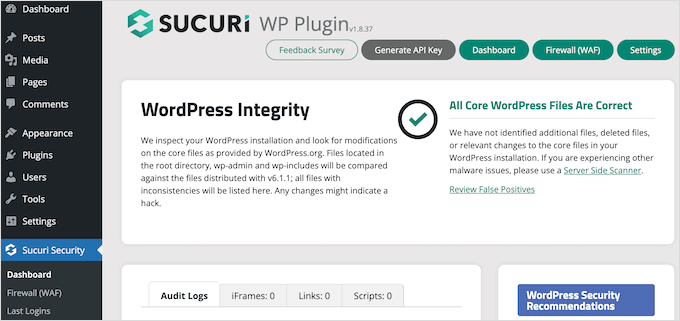
Sucuri śledzi wszystko, co dzieje się na Twojej stronie, w tym nieudane próby logowania i wszelkie zmiany w plikach WordPress.
Skanuje również pod kątem złośliwego oprogramowania i monitoruje, czy Twoja witryna nie pojawia się na żadnych listach blokad, ponieważ może to oznaczać problem z bezpieczeństwem Twojej witryny.
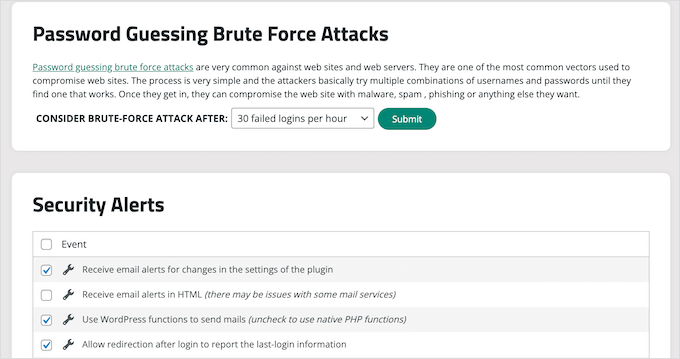
Jeśli wykryje problem, Sucuri powiadomi Cię o tym automatycznie. W ten sposób możesz chronić swoją stronę bez konieczności wykonywania ręcznych kontroli lub nauki skomplikowanych narzędzi bezpieczeństwa.
💡 Uwaga: Chociaż przeszliśmy z Sucuri na Cloudflare w celu korzystania z naszej sieci CDN, nadal zalecamy jej używanie do zabezpieczenia Twojej witryny, jeśli prowadzisz małą firmę. Więcej o oprogramowaniu dowiesz się z naszej pełnej recenzji Sucuri.
Niemniej jednak, dla większych firm i stron internetowych o większym ruchu, polecamy Cloudflare.
Na koniec warto zapoznać się z poniższymi przewodnikami dotyczącymi bezpieczeństwa WordPress, aby zapewnić bezpieczeństwo swojej witryny:
- Kompleksowy przewodnik po bezpieczeństwie WordPress – krok po kroku
- Jak przeprowadzić audyt bezpieczeństwa WordPress
- Czym jest certyfikat SSL (i dlaczego go potrzebujesz)
- Jak przeskanować swoją witrynę WordPress pod kątem potencjalnie złośliwego kodu
9. Skonfiguruj Google Analytics
Jako właściciel witryny, Twoim celem jest przyciągnięcie ludzi do Twojej witryny i utrzymanie ich zaangażowania. Jednak wiele osób zmaga się ze znalezieniem i opracowaniem odpowiedniej strategii rozwoju swojej witryny.
Właśnie tutaj pojawia się Google Analytics.
Analizy pozwalają podejmować decyzje w oparciu o rzeczywiste dane. Na przykład, możesz śledzić odwiedzających stronę internetową i zobaczyć, które treści cieszą się największym zaangażowaniem. Następnie możesz tworzyć bardziej popularne treści.
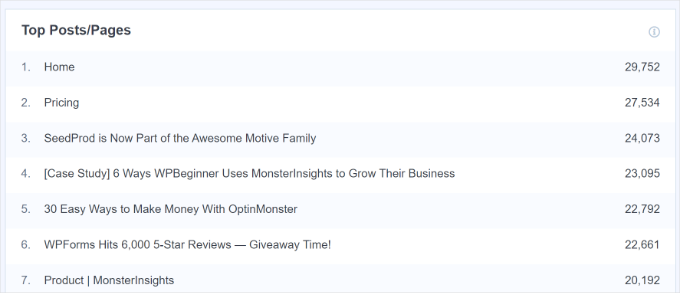
Możesz również zobaczyć, jak długo odwiedzający przebywają na Twojej stronie i współczynnik odrzuceń, który jest procentem użytkowników, którzy opuszczają Twoją stronę przy pierwszej wizycie. Możesz wykorzystać te informacje, aby zwiększyć liczbę wyświetleń stron i zmniejszyć współczynnik odrzuceń w WordPressie.
Google Analytics to ważne narzędzie, ale dla początkujących może być skomplikowane w konfiguracji. Z tego powodu polecamy używanie MonsterInsights.
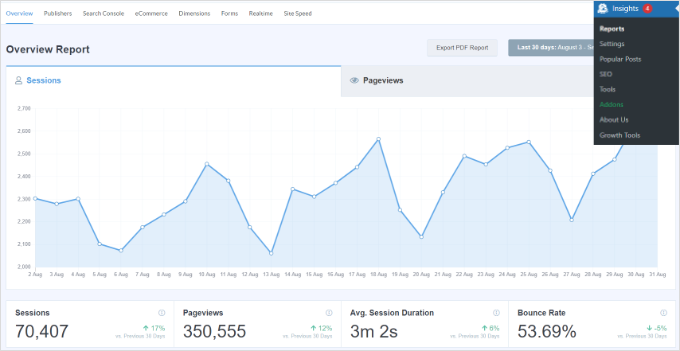
MonsterInsights to najlepsze rozwiązanie analityczne dla użytkowników WordPressa.
Pozwala łatwo zainstalować Google Analytics na Twojej stronie internetowej, a następnie wyświetla pomocne raporty bezpośrednio w panelu WordPress.
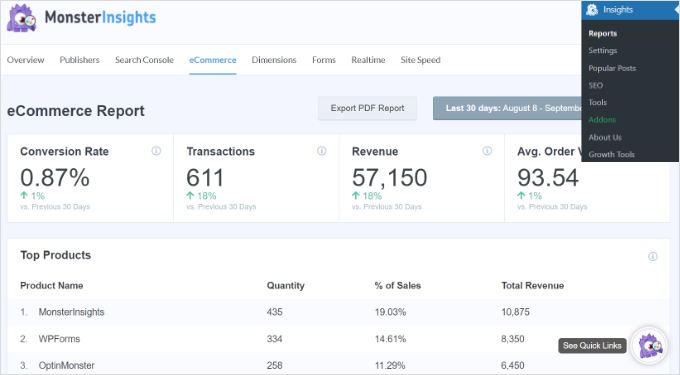
Aby dowiedzieć się więcej, zapoznaj się z naszym przewodnikiem krok po kroku, jak zainstalować Google Analytics w WordPressie.
Po połączeniu swojej witryny z Google Analytics zalecamy zapoznanie się z tymi artykułami:
- Ważne metryki do zmierzenia na Twojej witrynie WordPress
- Jak śledzić zaangażowanie użytkowników w WordPress za pomocą Google Analytics
- Jak skonfigurować cele Google Analytics dla Twojej witryny WordPress
10. Używaj filtrowania i moderacji komentarzy
Jednym z problemów, z którymi borykają się właściciele stron WordPress, jest spam w komentarzach.
Spamboty i złośliwe strony trzecie mogą łatwo zalać sekcję komentarzy witryny linkami do złośliwego oprogramowania i stron niskiej jakości. Może to zaszkodzić reputacji Twojej witryny, a nawet wpłynąć na jej SEO.
Możesz moderować komentarze w WordPress bezpośrednio z panelu administracyjnego, w tym ręcznie zatwierdzać i blokować komentarze, a nawet je całkowicie usuwać.
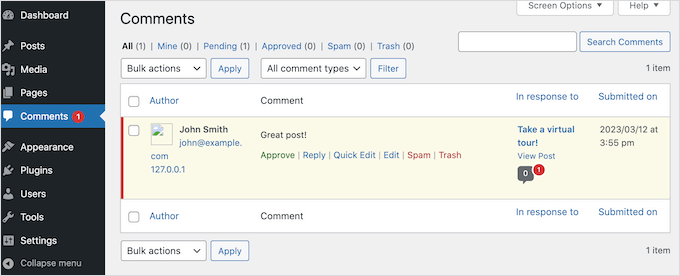
Niemniej jednak moderowanie każdego pojedynczego komentarza może być czasochłonne, zwłaszcza gdy Twoja strona rośnie i przyciąga więcej odwiedzających.
Na szczęście istnieje wiele narzędzi do zwalczania spamu w komentarzach w WordPressie. Należą do nich Akismet, który automatycznie filtruje wszystkie komentarze przez globalną bazę danych spamu.
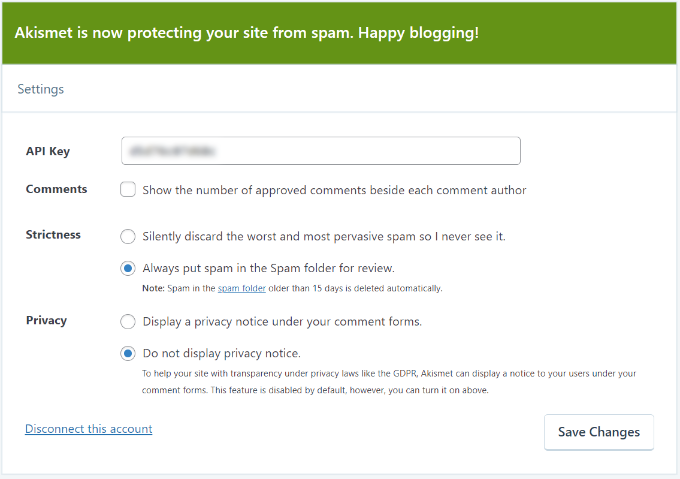
Aby dowiedzieć się więcej, zapoznaj się z naszym przewodnikiem po Akismet i dlaczego warto zacząć go używać od razu.
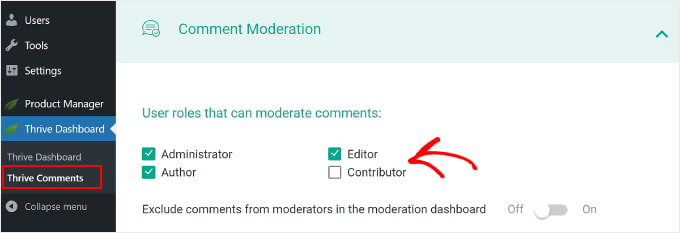
Poza tym polecamy również skorzystanie z Thrive Comments, łatwej w użyciu wtyczki do ulepszania komentarzy. Ta wtyczka zawiera funkcję, która pozwala na przypisanie konkretnym użytkownikom uprawnień do moderowania komentarzy, co jest przydatne podczas pracy w zespole.
11. Nigdy nie edytuj plików motywu bezpośrednio
WordPress to oprogramowanie open-source, dzięki czemu każdy może przeglądać i edytować jego kod – taki jak PHP, JavaScript, CSS i HTML. Chociaż brzmi to technicznie, istnieje wiele powodów, dla których możesz chcieć dodać niestandardowe fragmenty kodu do WordPressa, aby odblokować fajne funkcje.
Na przykład, możesz użyć fragmentu kodu, aby całkowicie wyłączyć komentarze lub usunąć numer wersji WordPress. Zazwyczaj nie ma sensu instalować wtyczki do tych małych zadań, dlatego WordPress daje Ci możliwość użycia kodu zamiast tego.
Wiele samouczków WordPress poda fragment kodu, a następnie poprosi o edycję pliku functions.php Twojego motywu.
Problem polega na tym, że nawet literówka lub drobny błąd w kodzie może spowodować błędy lub nawet całkowicie zepsuć Twoją witrynę. Nie będziesz również w stanie zaktualizować swojego motywu WordPress bez utraty personalizacji.
To sprawia, że wiele osób myśli, że WordPress jest trudny, podczas gdy w rzeczywistości problem leży w ich niestandardowym kodzie.
Dlatego polecamy korzystanie z WPCode, najlepszej wtyczki fragmentów kodu dla WordPressa.
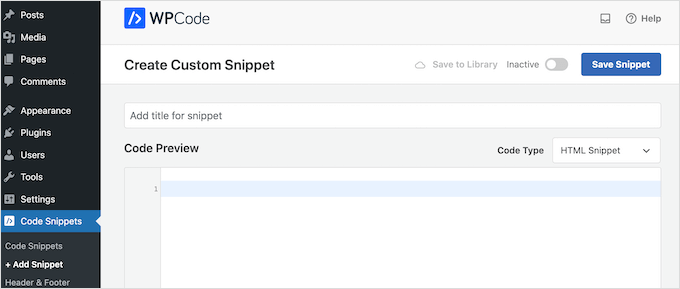
Pozwala na dodawanie niestandardowego PHP, JavaScript, CSS i HTML bez edycji plików motywu.
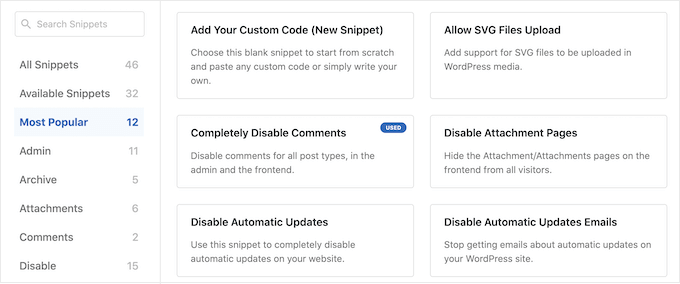
WPCode posiada również wbudowaną bibliotekę fragmentów kodu, które można dodać do witryny za pomocą kilku kliknięć. Nawet jeśli jesteś początkującym bez doświadczenia w kodowaniu, WPCode ułatwia dodawanie niestandardowego kodu w WordPress w bezpieczny sposób.
Więcej informacji znajdziesz w naszym poradniku dla początkujących dotyczący wklejania fragmentów z sieci do WordPressa.
12. Aktualizuj swoją witrynę WordPress
Ważne jest, aby aktualizować motywy, wtyczki i podstawowe oprogramowanie WordPress. Hakerzy próbują wykorzystywać znane błędy i luki w przestarzałym oprogramowaniu, więc jeśli zostaniesz w tyle, Twoja witryna może stać się łatwym celem.
Niektóre aktualizacje dodają nawet funkcje, które ułatwiają korzystanie z WordPressa. Z tego powodu ważne jest, aby aktualizować rdzeń WordPressa, aktualizować wtyczki WordPressa i zainstalować najnowszą wersję swojego motywu.
Niektórzy dostawcy hostingu zainstalują te aktualizacje automatycznie, zwłaszcza jeśli korzystasz z zarządzanego hostingu.
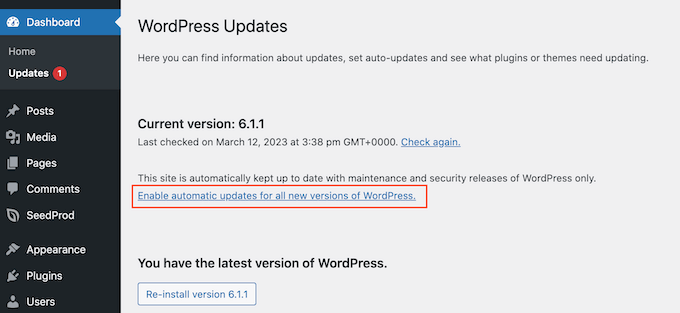
Inną opcją jest włączenie automatycznych aktualizacji dla WordPress oraz włączenie automatycznych aktualizacji dla wtyczek i motywów. Po wykonaniu tego będziesz zawsze mieć dostęp do najnowszych funkcji i poprawek WordPress.
13. Automatyzuj kopie zapasowe WordPressa
WordPress to bezpieczne i niezawodne oprogramowanie, ale nadal warto tworzyć regularne kopie zapasowe.
Wypadki i błędy się zdarzają, takie jak usunięcie ważnych treści lub edycja niewłaściwej strony. Złośliwi zewnętrzni atakujący mogą również próbować włamać się na Twoją stronę i usunąć Twoje treści.
Tworząc regularne kopie zapasowe, zawsze możesz odzyskać działającą i wolną od błędów wersję swojej witryny. Nawet jeśli stanie się najgorsze i stracisz wszystkie dane, możesz po prostu przywrócić swoją witrynę WordPress z jej najnowszej kopii zapasowej.
Mogą być ważne, ale wielu właścicieli witryn bagatelizuje kopie zapasowe, dopóki nie będzie za późno.
Dobra wiadomość jest taka, że istnieje wiele darmowych i płatnych wtyczek do tworzenia kopii zapasowych WordPressa, które mogą wykonać ciężką pracę za Ciebie. Zalecamy korzystanie z wtyczki premium, takiej jak Duplicator Pro, ponieważ może ona automatycznie tworzyć kopie zapasowe.

Zawiera również funkcję Odzyskiwania po awarii, która dodaje dodatkową warstwę ochrony.
Pozwala to oznaczyć konkretną kopię zapasową jako punkt odzyskiwania. Jeśli Twoja witryna kiedykolwiek stanie się niedostępna z powodu złej aktualizacji, konfliktu wtyczek lub błędu, możesz przywrócić swoją witrynę do tej kopii zapasowej – nawet jeśli nie możesz zalogować się do WordPressa.
Pomyśl o tym jak o przycisku resetowania awaryjnego dla Twojej witryny.
Dla dodatkowego bezpieczeństwa, Duplicator Pro zapisze Twoje kopie zapasowe w popularnych rozwiązaniach do przechowywania online, takich jak Dropbox, OneDrive lub Amazon S3. Oznacza to, że możesz zalogować się do tych usług z dowolnego miejsca i uzyskać dostęp do działającej kopii swojej witryny.
14. Dowiedz się więcej o WordPressie
Jedną z wad WordPressa jest to, że nie można skontaktować się z pomocą techniczną, jak w przypadku niektórych innych kreatorów stron internetowych oferujących całodobowe wsparcie czatu. Może to skłonić niektórych użytkowników do poszukiwania innych rozwiązań.
Chociaż jest to prawda, wspaniałą rzeczą w WordPress jest jego duża i oddana społeczność. Istnieje mnóstwo zasobów online, które mogą pomóc Ci w tworzeniu strony internetowej i sprawić, że WordPress będzie jeszcze łatwiejszy w użyciu. Musisz tylko wiedzieć, gdzie ich szukać.
W WPBeginner stworzyliśmy wiele darmowych zasobów, których możesz użyć do opanowania WordPressa:
- Blog WPBeginner. Tutaj publikujemy nasze tutoriale WordPress, poradniki i przewodniki krok po kroku. Mamy ogromną bibliotekę darmowych treści i stale publikujemy nowe informacje.
- Słownik WPBeginner. Skomplikowane terminy i żargon techniczny mogą sprawić, że WordPress wydaje się znacznie trudniejszy, niż jest w rzeczywistości. Z tego powodu stworzyliśmy katalog, który obejmuje całe słownictwo WordPressa.
- Centrum Rozwiązań WPBeginner. Kompleksowe centrum, w którym znajdziesz najlepsze produkty WordPress dla swojej strony internetowej. W przeciwieństwie do innych platform recenzujących, prezentujemy tylko najlepsze wtyczki, motywy i narzędzia, które sami przetestowaliśmy.
- Filmy WPBeginner. Nasze tutoriale wideo WordPress 101 krok po kroku zawierają wszystko, czego potrzebujesz, aby zacząć korzystać z WordPressa.
- WPBeginner na YouTube. Podobała Ci się nasza seria WordPress 101 i chcesz dowiedzieć się więcej? Na naszym kanale YouTube znajdziesz ponad 1000 filmów na każdy temat, od SEO po najczęstsze błędy WordPress i jak je naprawić, jak osadzać dynamiczne kanały mediów społecznościowych na swojej stronie i wiele więcej.
- Grupa WPBeginner Engage. Największa i najszybciej rozwijająca się grupa WordPress dla osób nietechnicznych i początkujących na Facebooku. Tutaj możesz połączyć się z ponad 96 000 użytkowników WordPressa, zadawać pytania i uzyskać wsparcie od społeczności.
Zalecamy również zapoznanie się z naszym przewodnikiem na temat jak prawidłowo prosić o wsparcie WordPress i je uzyskać.
15. Rozważ zatrudnienie usługi konserwacji WordPressa
Wskazówki i triki zawarte w tym przewodniku sprawią, że WordPress będzie znacznie łatwiejszy w obsłudze, nawet jeśli nigdy wcześniej nie tworzyłeś strony internetowej.
Jednakże, jeśli szukasz ostatecznego, bezproblemowego doświadczenia, zawsze możesz zatrudnić usługę konserwacji, która zajmie się WordPressem za Ciebie. Obejmuje to tworzenie kopii zapasowych, instalowanie aktualizacji, przeprowadzanie audytów SEO, ulepszanie bezpieczeństwa Twojej witryny, znajdowanie i naprawianie niedziałających linków i wiele więcej.
Te usługi są idealne dla początkujących użytkowników WordPress lub każdego, kto uważa, że codzienna konserwacja witryny zajmuje zbyt dużo czasu.
Aby dowiedzieć się więcej, możesz zapoznać się z naszymi rekomendacjami ekspertów dotyczącymi najlepszych usług konserwacji stron WordPress.
Dodatkowy krok: Utwórz prywatną stronę stagingową do bezpiecznego eksperymentowania
Jednym z częstych powodów, dla których WordPress wydaje się trudny, jest obawa przed zepsuciem czegoś na swojej aktywnej stronie. Właśnie do tego służy strona stagingowa.
Strona stagingowa to prywatna kopia Twojej witryny, na której możesz testować nowe wtyczki, motywy i zmiany w układzie, nie wpływając na odwiedzających. Większość zarządzanych hostingów WordPress oferuje staging jednym kliknięciem.
Alternatywnie możesz użyć wtyczek do klonowania witryny, takich jak Duplicator lub WP Stagecoach.

To świetny sposób na wypróbowanie nowych rzeczy bez ryzyka, szczególnie pomocny dla początkujących, którzy dopiero uczą się podstaw.
Szczegółowe instrukcje znajdziesz w naszym przewodniku na temat tworzenia witryny stagingowej.
FAQ: Dlaczego WordPress jest trudny w użyciu
Oto kilka typowych pytań, które otrzymujemy od użytkowników rozpoczynających pracę z WordPressem:
Czy WordPress jest darmowy?
Tak, oprogramowanie WordPress jest w 100% darmowe. Jednak będziesz potrzebować nazwy domeny i usługi hostingowej, co kosztuje. Ponadto, chociaż istnieje tysiące darmowych wtyczek, wielu właścicieli stron internetowych ostatecznie przeznacza budżet na wtyczki i motywy premium w miarę rozwoju ich biznesu.
Czym jest wtyczka i jak jej używać?
Wtyczka to fragment oprogramowania, który można dodać do WordPressa, aby rozszerzyć jego funkcjonalność. Pomyśl o wtyczkach jak o aplikacjach dla swojej witryny. Możesz instalować i aktywować wtyczki bezpośrednio z panelu administracyjnego WordPressa, przechodząc do sekcji „Wtyczki”.
Jak mogę przyspieszyć moją stronę WordPress?
Poprawa szybkości strony obejmuje optymalizację obrazów, użycie wtyczki do buforowania i wybór niezawodnego dostawcy hostingu. Nasz poradnik dotyczący szybkości i wydajności zawiera szczegółowe kroki, które pomogą Ci przyspieszyć Twoją stronę.
Czy mogę używać WordPress do eCommerce?
Absolutnie! WordPress ma doskonałe możliwości eCommerce dzięki wtyczkom takim jak WooCommerce. To narzędzie może przekształcić Twoją witrynę w w pełni funkcjonalny sklep internetowy, wraz z bezpiecznymi opcjami płatności i zarządzaniem zapasami.
Co mam zrobić, jeśli napotkam błąd na mojej stronie?
Nie panikuj! Zazwyczaj istnieje rozwiązanie większości błędów WordPressa. Zapoznaj się z naszym obszernym przewodnikiem po najczęstszych błędach WordPressa i sposobach ich naprawy lub skontaktuj się z zespołem pomocy technicznej swojego dostawcy hostingu.
Nasze inne pomocne przewodniki dotyczące korzystania z WordPressa
Mamy nadzieję, że ten artykuł pomógł Ci zrozumieć, dlaczego WordPress może wydawać się skomplikowany w użyciu i jak go ułatwić. Następnie możesz również zapoznać się z naszymi pomocnymi przewodnikami na temat:
- Jak stworzyć stronę internetową w WordPressie
- Jak stworzyć piękne strony „Wkrótce dostępne” w WordPressie
- Jak ulepszyć wyszukiwanie w WordPress (szybko i łatwo)
- Ile naprawdę kosztuje zbudowanie strony internetowej w WordPress
- Najważniejsze powody, dla których warto używać WordPress.
Jeśli podobał Ci się ten artykuł, zasubskrybuj nasz kanał YouTube po samouczki wideo WordPress. Możesz nas również znaleźć na Twitterze i Facebooku.





Suman Sourabh
Po tym wszystkim nadal uważam, że WordPress jest dość prosty w konfiguracji i rozpoczęciu pracy. Wielu nietechnicznych blogerów do dziś korzysta z WordPressa. Dzięki za post!
Jiří Vaněk
WordPress stał się dla mnie skomplikowany, gdy po raz pierwszy pojawił się edytor blokowy Gutenberg. Wtedy nawet na długi czas przestałem używać WordPressa, bo już go nie rozumiałem. Wróciłem do niego dopiero dzięki Elementorowi. Więc dla mnie najtrudniejszą częścią WordPressa jest edytor blokowy. Jeśli go opanujesz, jesteś ustawiony. W przeciwnym razie, dobry kreator stron działa równie dobrze.