


Kiedyś prosiłem ludzi, aby wysyłali mi e-mailem swoje zdjęcia do mojej strony internetowej. Zdjęcia profilowe dla stron członkowskich, zdjęcia głów do stron zespołów, nawet proste obrazy weryfikacyjne tożsamości – i za każdym razem zamieniało się to w bałagan pełen wzajemnych wiadomości.
Ludzie zapominali załączyć plik. Albo wysyłali zdjęcie, które było za duże. Czasami robili zrzut ekranu zdjęcia zamiast wysyłać rzeczywisty obraz, a jakość była okropna.
Wtedy zdałem sobie sprawę, że mogę pozwolić ludziom robić zdjęcia i nagrywać filmy za pomocą moich formularzy WordPress. Wystarczy, że klikną przycisk, zrobią zdjęcie (lub nagram krótki film), i to wszystko.
W tym przewodniku pokażę Ci, jak dodać tę funkcję przechwytywania aparatu do Twoich formularzy WordPress, abyś mógł uniknąć wszystkich kłopotów, przez które przeszedłem.
Dlaczego warto dodać przechwytywanie na żywo z kamery w formularzach WordPress?
Przechwytywanie na żywo z kamery w Twoich formularzach WordPress sprawia, że ludzie szybciej i łatwiej przesyłają zdjęcia lub filmy. Może to prowadzić do tego, że więcej użytkowników faktycznie wypełni Twój formularz.
Pomyśl o tym, co się dzieje, gdy prosisz kogoś o przesłanie zdjęcia do Twojego formularza kontaktowego. Muszą przerwać to, co robią, otworzyć aplikację aparatu, zrobić zdjęcie, zamknąć aparat, znaleźć zdjęcie w swojej galerii, a następnie wrócić, aby je przesłać.
To wiele kroków. A każdy dodatkowy krok to kolejna szansa, że ktoś się podda i porzuci Twój formularz.
Dzięki polu przechwytywania obrazu z kamery na żywo, użytkownicy mogą robić zdjęcia lub nagrywać filmy bez opuszczania formularza. Klikają jeden przycisk, kamera otwiera się bezpośrednio w ich przeglądarce i są gotowi w kilka sekund.
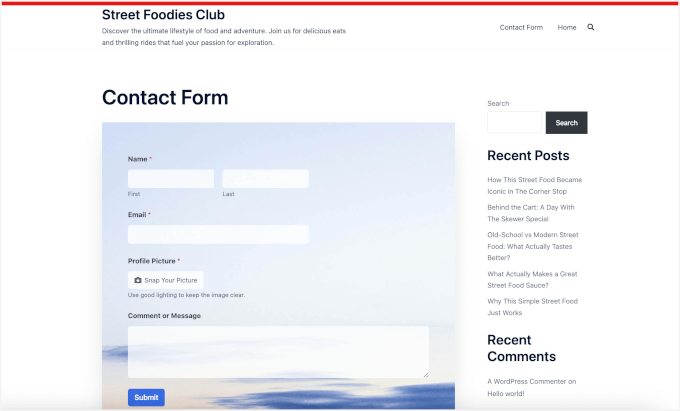
Ma to większe znaczenie, niż mogłoby się wydawać. Widziałem, jak wskaźniki ukończenia formularza znacząco rosły tylko dzięki usunięciu przeszkód związanych z tradycyjnym przesyłaniem plików.
Oto kilka rzeczywistych sytuacji, w których przechwytywanie obrazu z kamery robi ogromną różnicę:
| Typy stron | Przypadki użycia |
|---|---|
| Zespoły obsługi klienta | Pozwól ludziom pokazać swój problem, zamiast próbować opisać go słowami. |
| Nieruchomości/Strony z nieruchomościami | Poproś najemców o udokumentowanie problemów z konserwacją na miejscu, zamiast przesyłać zdjęcia tam i z powrotem SMS-em. |
| Szkoły/Platformy e-learningowe | Zbierz zdjęcia studentów podczas rekrutacji online, nie prosząc rodziców o wysłanie osobnych plików e-mailem. |
| Firmy ubezpieczeniowe | Przyspiesz proces rozpatrywania szkód, prosząc klientów o natychmiastowe sfotografowanie uszkodzeń. |
Najlepsze w używaniu wtyczki do tego celu jest to, że wszystko jest automatycznie organizowane.
Kiedy ktoś prześle Twój formularz, jego zdjęcie lub film zostanie dołączony do jego wpisu wraz ze wszystkimi innymi informacjami. Koniec z przeszukiwaniem skrzynki odbiorczej e-mail w poszukiwaniu dopasowania zdjęć do właściwej osoby. ✨
Mając to na uwadze, pokażę Ci wszystkie kroki, aby dodać funkcję przechwytywania obrazu z kamery do Twoich formularzy WordPress. Oto wszystko, co omówię w tym przewodniku:
- Krok 1: Zainstaluj i aktywuj WPForms Pro
- Krok 2: Dodaj pole kamery do swojego formularza
- Krok 3: Skonfiguruj pole kamery w swoim formularzu
- Step 4: Set Up Button Style, Storage, and Access Settings
- Krok 5: Konfiguracja powiadomień i potwierdzeń formularza
- Krok 6: Testowanie i osadzanie formularza
- Często zadawane pytania dotyczące przechwytywania zdjęć lub filmów z kamery na żywo w formularzach WordPress
- Więcej przewodników po korzystaniu z formularzy WordPress
Krok 1: Zainstaluj i aktywuj WPForms Pro
W tym przewodniku użyję WPForms, który jest najlepszą wtyczką formularzy kontaktowych dla WordPress. Wybrałem tę wtyczkę, ponieważ ma pole przechwytywania kamery, które można łatwo dodać za pomocą prostego przeciągania i upuszczania.
Możesz również użyć WPForms do tworzenia wielu różnych formularzy, w tym formularzy kontaktowych, formularzy zamówień online z płatnościami, ankiet i sondaży oraz formularzy zapisu na newsletter.
W WPBeginner używamy WPForms do wszystkich naszych formularzy – formularzy kontaktowych, zgłoszeń migracji witryn, corocznej ankiety czytelników i nie tylko. Jesteśmy wielkimi fanami tego narzędzia i możesz dowiedzieć się o nim więcej w naszej kompletnej recenzji WPForms.
Najpierw przejdź na stronę internetową WPForms, aby utworzyć konto. Kliknij przycisk „Get WPForms Now”, wybierz plan, który odpowiada Twoim potrzebom, i dokończ rejestrację.

💡 Uwaga: Będziesz potrzebować WPForms Pro, aby uzyskać dostęp do funkcji przechwytywania kamery, a także dodatków, takich jak logika warunkowa i motywy formularzy. Mimo to, możesz zacząć od darmowej wersji WPForms, jeśli chcesz najpierw wypróbować wtyczkę.
Po zarejestrowaniu się powinieneś móc znaleźć plik zip wtyczki i klucz licencyjny w panelu konta WPForms. Możesz pozostawić tę kartę otwartą lub przechowywać plik i klucz w bezpiecznym miejscu, na przykład w menedżerze haseł.
Teraz przejdźmy do panelu administracyjnego WordPress i wybierz Wtyczki » Dodaj nową wtyczkę.

Na następnym ekranie możesz użyć paska wyszukiwania, aby znaleźć wtyczkę WPForms.
Kliknij „Zainstaluj teraz” w wynikach wyszukiwania i „Aktywuj”, gdy się pojawi.

Jeśli potrzebujesz pomocy, zapoznaj się z naszym przewodnikiem krok po kroku jak zainstalować wtyczkę WordPress.
Po aktywacji przejdź do WPForms » Ustawienia z obszaru administracyjnego, aby aktywować licencję WPForms Pro.
Po prostu skopiuj swój klucz licencyjny i wklej go w pole. Następnie kliknij przycisk „Zweryfikuj klucz”.

WPForms potwierdzi, że Twoja licencja jest aktywna. Jesteś teraz gotowy do tworzenia formularzy z przechwytywaniem obrazu z kamery.
Krok 2: Dodaj pole kamery do swojego formularza
W tym kroku utworzysz formularz z funkcją przechwytywania obrazu z kamery.
Aby rozpocząć, możesz przejść do WPForms » Dodaj nowy w panelu administracyjnym WordPress.

Spowoduje to przejście do strony konfiguracji, gdzie możesz nazwać swój formularz.
Jest to tylko do Twojej wiadomości, ale zalecam użycie jasnej, opisowej nazwy dla łatwiejszej organizacji, gdy tworzysz więcej formularzy WordPress.
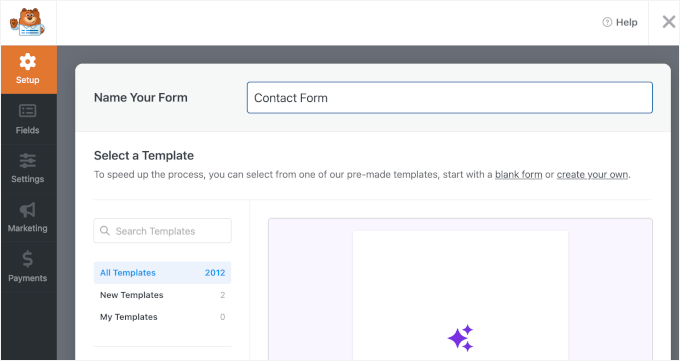
Następnie wybierzesz, w jaki sposób będziesz budować swój formularz.
WPForms pozwala tworzyć formularze za pomocą pustego obszaru roboczego, kreatora formularzy opartego na sztucznej inteligencji lub gotowego szablonu.
Dzięki WPForms AI wystarczy napisać proste polecenie. Kreator formularzy AI wygeneruje go dla Ciebie w kilka sekund.

W tym samouczku użyję jednak szablonu Simple Contact Form.
WPForms zawiera ponad 2000 gotowych szablonów formularzy, dzięki czemu łatwo znaleźć taki, który odpowiada Twoim potrzebom.
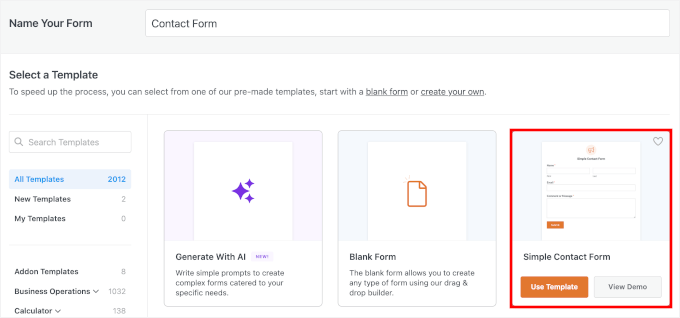
Jeśli chcesz instrukcji krok po kroku, zapoznaj się z naszym przewodnikiem jak utworzyć formularz kontaktowy w WordPressie.
Gdy formularz otworzy się w kreatorze, spójrz na lewy pasek boczny, gdzie wymienione są wszystkie pola formularza. Przewiń w dół, aż znajdziesz sekcję zatytułowaną 'Fancy Fields'.
Tuż obok pola Przesyłanie pliku znajdziesz pole „Aparat”. Możesz je przeciągnąć i upuścić w dowolne miejsce na formularzu.
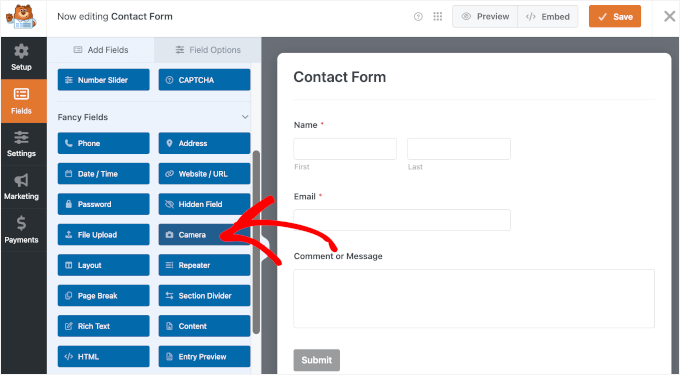
💡 Uwaga: Pole Przesyłanie pliku najlepiej nadaje się do zbierania plików, które użytkownicy już mają na swoich urządzeniach, takich jak zapisane zdjęcia lub pliki PDF. W tym samouczku pole Aparat działa lepiej, ponieważ pozwala użytkownikom na bieżąco przechwytywać zdjęcia lub filmy bez opuszczania formularza.
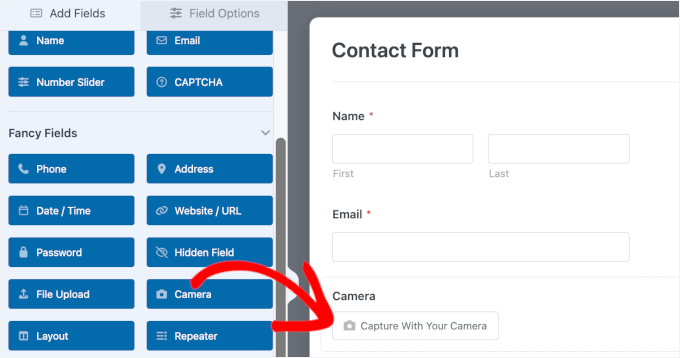
Zauważysz, że w podglądzie formularza pojawi się mała ikona aparatu. To właśnie w nią klikną użytkownicy, aby zrobić zdjęcie lub nagrać film.
Jedną z interesujących rzeczy, które zauważyłem w tej funkcji, jest to, że gdy ktoś kliknie przycisk aparatu na laptopie lub komputerze stacjonarnym, zobaczy przyjazne 3-sekundowe odliczanie przed zrobieniem zdjęcia. Daje im to wystarczająco dużo czasu, aby się uśmiechnąć lub poprawić kąt.
Oto jak może to wyglądać w podglądzie:
I oto wszystko – mówiłem, że ta część była szybka!
Krok 3: Skonfiguruj pole aparatu w swoim formularzu
Stąd możesz skonfigurować swoje pole Aparat.
Kliknij pole „Aparat”, które właśnie dodałeś, aby otworzyć panel „Opcje pola” po lewej stronie. Tutaj będziesz dostosowywać sposób działania przechwytywania przez aparat.
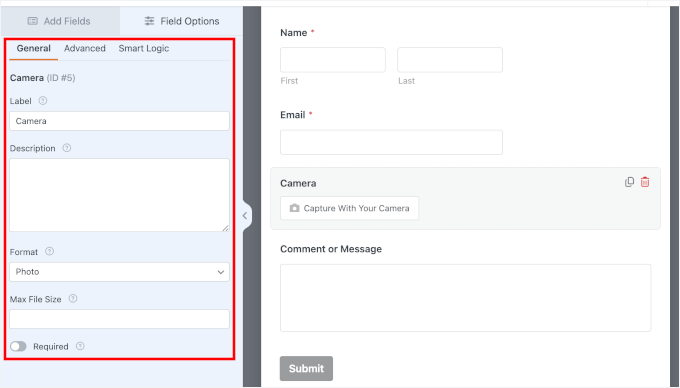
Pierwszą rzeczą, którą zobaczysz, jest ustawienie „Etykieta”.
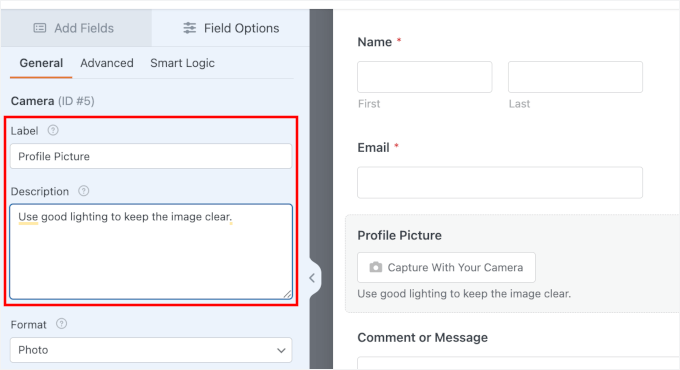
Domyślnie pole nazywa się Aparat, ale możesz je zmienić, aby pasowało do tego, co zbierasz. Na przykład: Zdjęcie profilowe, Zrzut ekranu błędu lub Zdjęcie uszkodzenia, w zależności od przypadku użycia.
W polu „Opis” możesz dodać krótką notatkę z dodatkowymi szczegółami lub instrukcjami, na przykład, co powinno być widoczne na zdjęciu lub jakie są wymagania dotyczące jakości.
Na przykład:
- „Użyj dobrego oświetlenia, aby obraz był wyraźny” dla zdjęć profilowych.
- „Upewnij się, że wszystkie teksty są czytelne” dla zrzutów ekranu błędów.
- „Uwzględnij całą nieruchomość w kadrze” dla raportów o szkodach.
Dzięki temu etykieta jest krótka i łatwa do zeskanowania, a opis służy jedynie pomocnym wskazówkom.
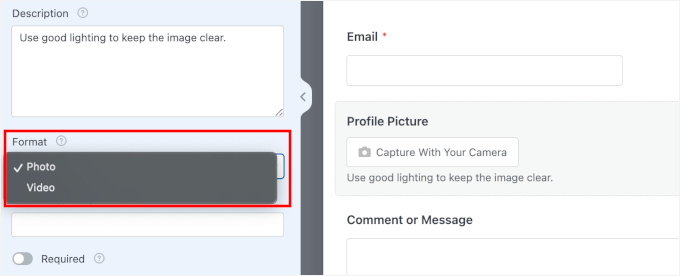
Następnie znajduje się ustawienie „Format”, gdzie zobaczysz dwa wybory:
- Zdjęcie – sprawdza się w przypadku zdjęć profilowych, dowodów osobistych lub każdej sytuacji, w której potrzebujesz szybkiego ujęcia.
- Wideo – idealne, gdy chcesz, aby ludzie nagrywali krótkie wprowadzenia, opinie lub wyjaśniali coś, co łatwiej pokazać niż opisać.
Domyślnie WPForms ustawia je na „Zdjęcie”, ale możesz przełączać się między nimi w dowolnym momencie.
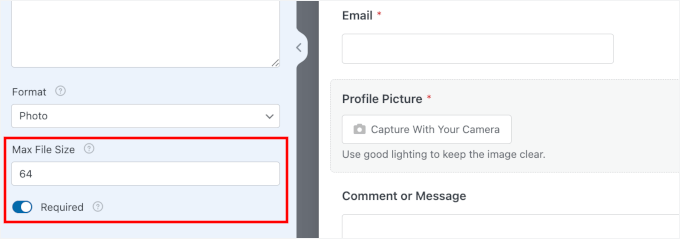
Teraz możesz przewinąć w dół do ustawienia „Maksymalny rozmiar pliku”, gdzie możesz kontrolować, jak duży może być przesłany przez użytkownika plik.
Możesz wprowadzić dowolną liczbę megabajtów (MB). Jeśli pozostawisz to pole puste, WPForms użyje domyślnego limitu Twojego serwera, który zazwyczaj wynosi około 64 MB. Możesz również zwiększyć maksymalny rozmiar przesyłanych plików, jeśli jest to potrzebne.
Zalecam ustawienie rozsądnego limitu w oparciu o to, czego faktycznie potrzebujesz. Mniejsze rozmiary plików pomagają formularzom ładować się szybciej i oszczędzają miejsce na serwerze.
Nie zapomnij włączyć przycisku „Wymagane”, aby użytkownicy nie mogli pominąć tego pola.
Jeśli jako format wybrałeś „Wideo”, zobaczysz również opcję „Limit czasu”. Domyślnie wynosi on 1 minutę i 30 sekund, co sprawdza się w większości sytuacji.
🧑💻 Wskazówka: Pliki wideo mogą być duże i negatywnie wpływać na wydajność Twojego WordPressa. To pole jest odpowiednie dla krótkich klipów (poniżej 30 sekund). Ale jeśli potrzebujesz, aby użytkownicy przesyłali długie filmy (5+ minut), lepiej poprosić ich o przesłanie ich do usługi w chmurze i udostępnienie linku.
Zobacz nasz poradnik dlaczego nigdy nie powinieneś przesyłać wideo do WordPressa, aby dowiedzieć się więcej.
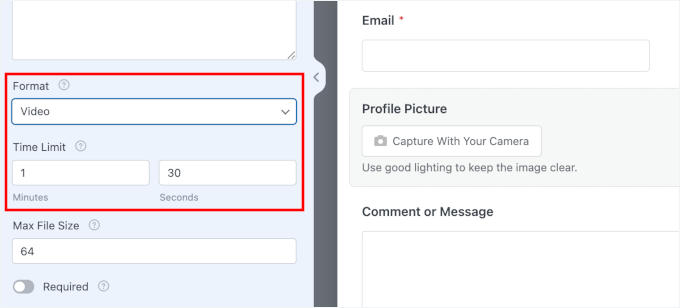
Możesz dostosować te ustawienia do swoich potrzeb.
Krok 4: Ustaw styl przycisku, przechowywanie i ustawienia dostępu
Tutaj przeprowadzę Cię przez zaawansowane ustawienia Twojego pola Aparat. Tutaj możesz precyzyjnie dostosować wygląd funkcji aparatu i miejsce przechowywania przechwyconych plików.
Aby rozpocząć, przełącz się na zakładkę „Zaawansowane” u góry panelu Opcje pola.
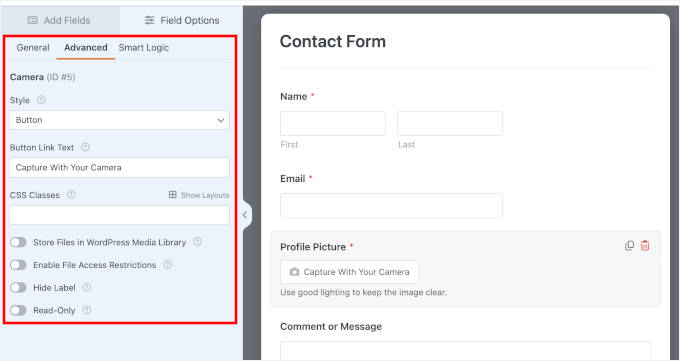
Rozłóżmy każdą z tych opcji konfiguracji.
Dostosuj styl i tekst przycisku kamery
Najpierw znajdź menu rozwijane „Styl”. Możesz wybrać wyświetlanie ikony przycisku lub wyświetlanie go jako zwykłego linku.
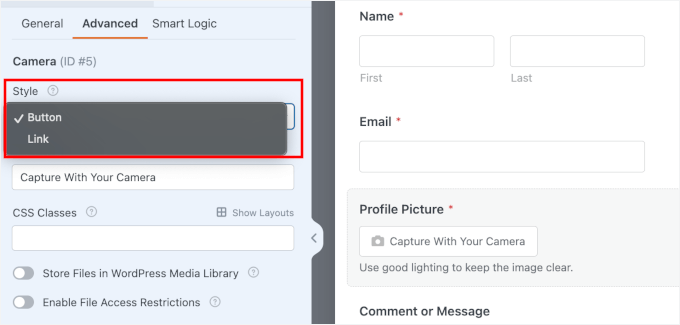
Zazwyczaj trzymam się stylu przycisku, ponieważ jest on bardziej oczywisty i łatwiejszy do kliknięcia, ale opcja linku działa dobrze, jeśli chcesz uzyskać czystszy, bardziej minimalistyczny wygląd.
Bezpośrednio poniżej zobaczysz pole „Tekst linku przycisku”. To Twoja szansa, aby przycisk aparatu wyglądał bardziej osobiście lub zgodnie z marką.
Zamiast domyślnego tekstu, możesz napisać coś w stylu „Zrób zdjęcie” lub „Nagraj film”. Widziałem nawet ludzi używających zabawnych zwrotów, takich jak „Uśmiechnij się!” dla formularzy zdjęć profilowych.
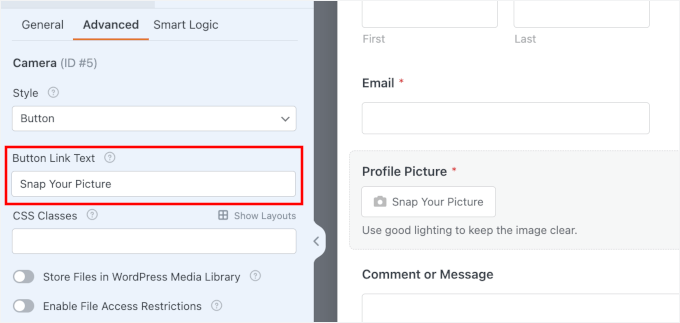
Te drobne szczegóły sprawiają, że Twój formularz kontaktowy jest bardziej przyjazny i mniej robotyczny.
Stylizuj dalej za pomocą klas CSS
Następnie zobaczysz pole Klasy CSS. Pozwala to dodać niestandardową nazwę klasy, dzięki czemu możesz inaczej stylizować to pole aparatu za pomocą CSS.
Na przykład, możesz tutaj dodać klasę, taką jak custom-camera-btn. To nie stylizuje automatycznie przycisku, ale pozwala Ci (lub programiście) dodać niestandardowy CSS w ustawieniach motywu, aby później skierować ten konkretny przycisk.
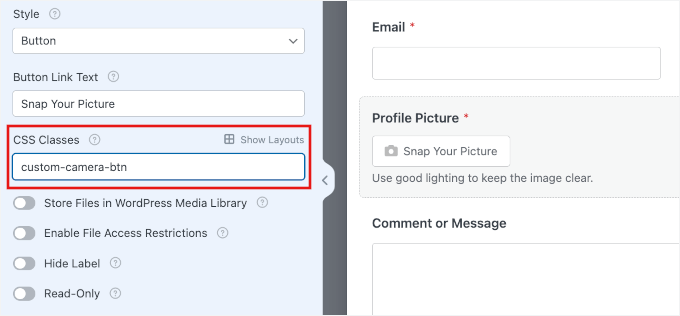
Jeśli chcesz dodać więcej niż jedną klasę CSS, możesz oddzielić je spacjami, w ten sposób:camera-field large-button.
Zostawię to puste, aby zachować spójność stylizacji z pozostałymi polami formularza.
Wybierz, gdzie przechowywać przechwycone pliki
Domyślnie WPForms zapisuje wszystkie przechwycone zdjęcia i filmy w folderze „Przesłane” Twojej witryny, konkretnie w katalogu WPForms.
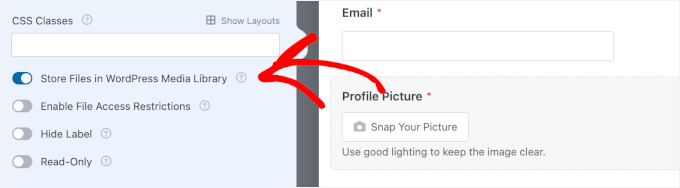
Ale jeśli wolisz przechowywać wszystkie swoje multimedia w jednym miejscu, włącz opcję „Przechowuj plik w Bibliotece multimediów WordPress”.
Pamiętaj tylko, że pliki w Bibliotece multimediów są często łatwiejsze do dostępu dla publiczności, więc wyłącz to ustawienie, jeśli zbierasz poufne dokumenty.
🧑💻 Wskazówka Pro: Możesz również połączyć WPForms z Dropbox lub Dyskiem Google, jeśli chcesz przechowywać pliki zewnętrznie. Jest to pomocne, jeśli obawiasz się nadmiernego wykorzystania przestrzeni serwerowej lub jeśli chcesz automatycznych kopii zapasowych w chmurze.
Niezależnie od tego, gdzie przechowujesz pliki, zawsze możesz je przeglądać w swoim panelu „Wpisy”, dołączone do każdego zgłoszenia formularza.
Ogranicz dostęp do przesłanych plików
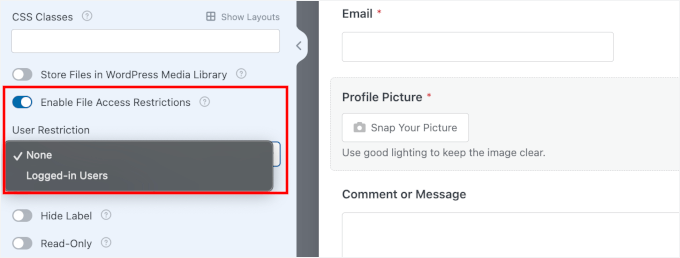
Jeśli Twój formularz zbiera poufne informacje, takie jak zdjęcia dowodowe lub dokumenty osobiste, będziesz chciał ograniczyć dostęp do tych plików. Przewiń w dół i włącz opcję „Włącz ograniczenia dostępu do plików”.
Po włączeniu tej opcji otrzymasz dwie opcje bezpieczeństwa. Pierwsza z nich polega na tym, że możesz ograniczyć dostęp tak, aby tylko zalogowani użytkownicy WordPress mogli przeglądać pliki.
Inną opcją jest dodanie ochrony hasłem do swojego formularza dla dodatkowej warstwy bezpieczeństwa.
Jest to szczególnie ważne w przypadku formularzy używanych w służbie zdrowia, usługach prawnych lub w jakimkolwiek innym kontekście, w którym przetwarzasz prywatne informacje.
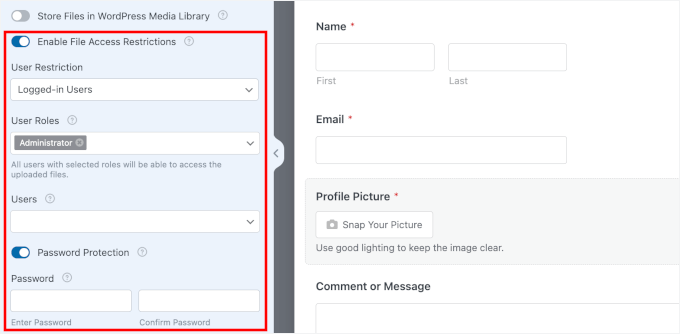
Bez tych ograniczeń, każdy, kto posiada adres URL pliku, mógłby potencjalnie wyświetlić przesłane multimedia.
Możesz poświęcić czas na skonfigurowanie tych zaawansowanych opcji przed przejściem dalej.
Krok 5: Konfiguracja powiadomień i potwierdzeń formularza
Teraz, gdy pole aparatu działa, musisz upewnić się, że faktycznie otrzymujesz powiadomienia, gdy ktoś prześle Twój formularz.
Aby to zrobić, przejdź do Ustawienia » Powiadomienia w kreatorze formularzy.
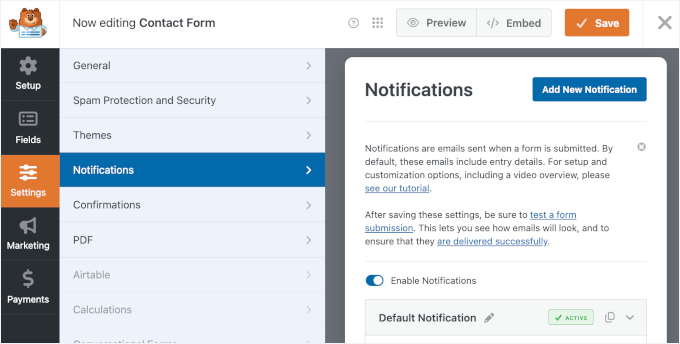
WPForms automatycznie konfiguruje podstawowe powiadomienie e-mail, które jest wysyłane na adres e-mail administratora WordPress. Za każdym razem, gdy ktoś prześle Twój formularz z przechwyconym zdjęciem lub filmem, otrzymasz e-mail ze wszystkimi szczegółami.
Możesz dostosować, kto otrzymuje te powiadomienia, zmieniając pole „Wyślij na adres e-mail”. Jeśli chcesz powiadomić wiele osób, po prostu wprowadź wszystkie adresy e-mail, oddzielając je przecinkami.
Możesz również użyć inteligentnego tagu, aby dynamicznie wysyłać powiadomienia, na przykład na adres e-mail przesłany w formularzu.
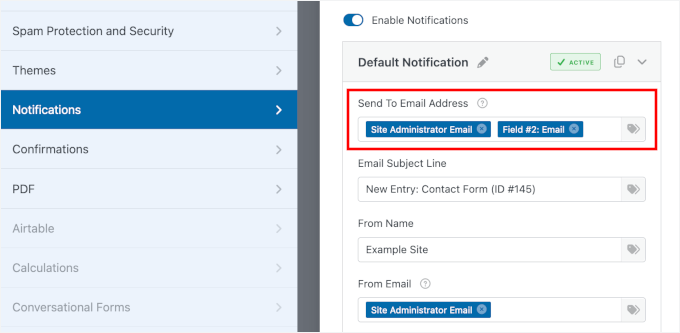
Zapoznaj się z naszym przewodnikiem jak utworzyć formularz kontaktowy z wieloma odbiorcami, aby uzyskać szczegółowe informacje.
E-mail z powiadomieniem będzie zawierał bezpośredni link do podglądu przechwyconego zdjęcia lub filmu. Pozwala to na natychmiastowe przeglądanie pliku z poziomu skrzynki odbiorczej, bez konieczności wcześniejszego logowania się do panelu administracyjnego WordPress.
💡 Uwaga: WordPress nie zawsze wysyła e-maile niezawodnie, a czasami powiadomienia z formularzy trafiają do spamu lub wcale nie są wysyłane. Aby to naprawić, zalecam użycie wtyczki WP Mail SMTP. Szczegółowe informacje znajdziesz w artykule jak naprawić problem z brakiem wysyłania e-maili przez WordPress.
Po przesłaniu formularza przez użytkownika, musi on wiedzieć, że operacja zakończyła się sukcesem.
Przejdźmy do panelu „Potwierdzenia”, aby zdecydować, co się stanie po przesłaniu formularza:
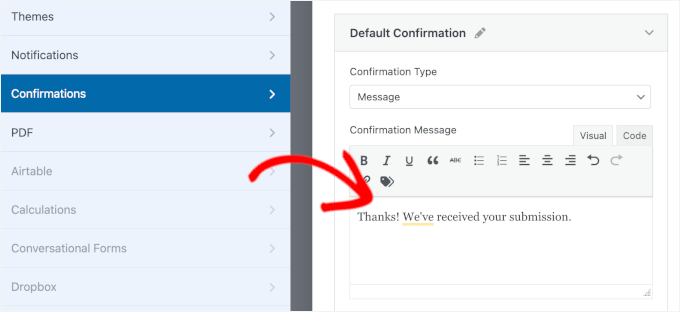
- Potwierdzenie wiadomości – wyświetla prostą wiadomość tekstową na tej samej stronie po przesłaniu, np. „Dziękujemy! Otrzymaliśmy Twoje zgłoszenie”.
- Potwierdzenie wyświetlenia strony – przekierowuje użytkowników na inną stronę w Twojej witrynie. Działa to dobrze, jeśli chcesz wysłać ich na niestandardową stronę z podziękowaniem z dodatkowymi informacjami.
- Potwierdzenie przekierowania – wysyła ludzi na dowolny adres URL, nawet na inną stronę internetową. Użyłem tego, aby wysłać ludzi na stronę rezerwacji lub specjalną ofertę po jej przesłaniu.
Możesz wybrać opcję, która najlepiej pasuje do Twojej sytuacji.
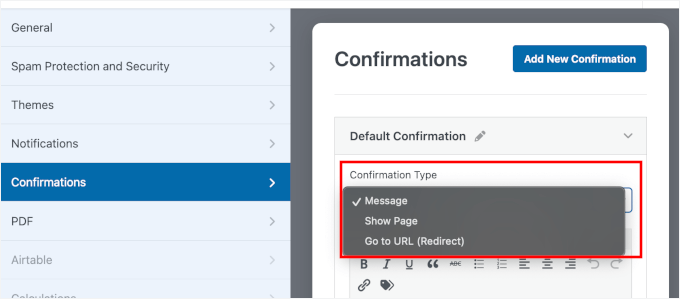
Zazwyczaj trzymam się potwierdzenia typu „Wiadomość”, ponieważ jest proste i ludzie od razu wiedzą, że ich zgłoszenie zostało przyjęte.
Jeśli chcesz go również użyć, polecam przepisanie domyślnej wiadomości, aby pasowała do stylu Twojej marki:
Krok 6: Testowanie i osadzanie formularza
Zanim udostępnisz swój formularz światu, musisz upewnić się, że przechwytywanie obrazu z kamery faktycznie działa.
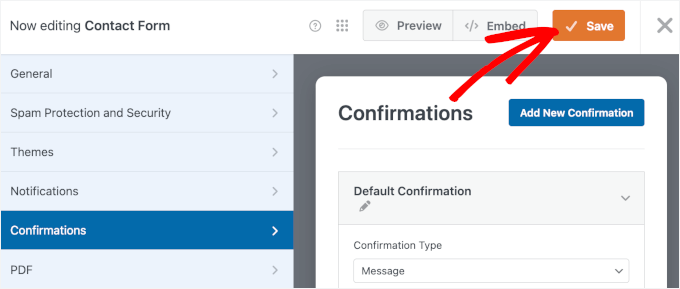
Zacznij od kliknięcia przycisku „Zapisz” w prawym górnym rogu kreatora formularzy, aby zapisać wszystkie zmiany.
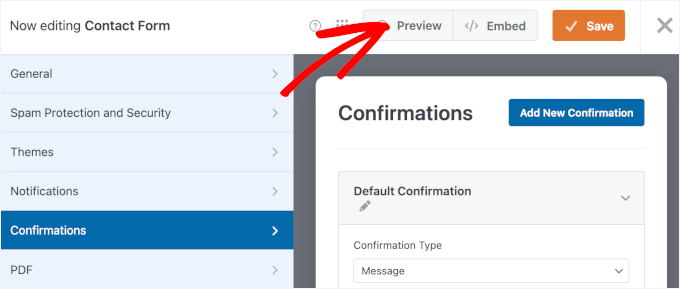
Teraz podglądnijmy ten formularz na stronie, abyś mógł go przetestować.
Kliknij przycisk „Podgląd”, aby otworzyć podgląd formularza w nowej karcie.
W podglądzie możesz wypełnić pola formularza danymi tymczasowymi.
Aby upewnić się, że walidacja działa, spróbuj wprowadzić literówkę lub pozostawić wymagane pole puste.
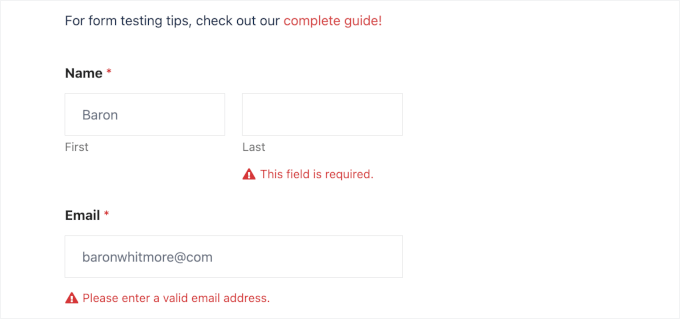
Następnie kliknij przycisk kamery w swoim formularzu.
Twoja przeglądarka poprosi o pozwolenie na dostęp do kamery. Kliknij „Zezwól tym razem” lub „Zezwól podczas odwiedzania witryny”, aby udzielić pozwolenia.
Uwaga: Ze względów bezpieczeństwa niektóre przeglądarki blokują dostęp do kamery, jeśli Twoja witryna nie korzysta z protokołu HTTPS. Upewnij się, że certyfikat SSL jest zainstalowany, w przeciwnym razie przycisk kamery nie zadziała.
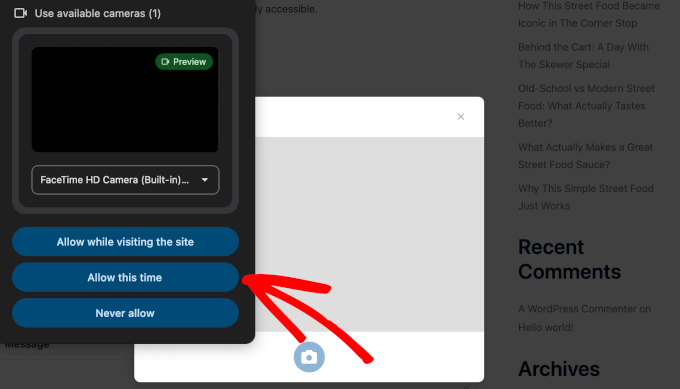
Powinieneś teraz zobaczyć siebie na ekranie z 3-sekundowym odliczaniem. Uśmiechnij się i pozwól, aby aparat przechwycił Twoje zdjęcie lub wideo.
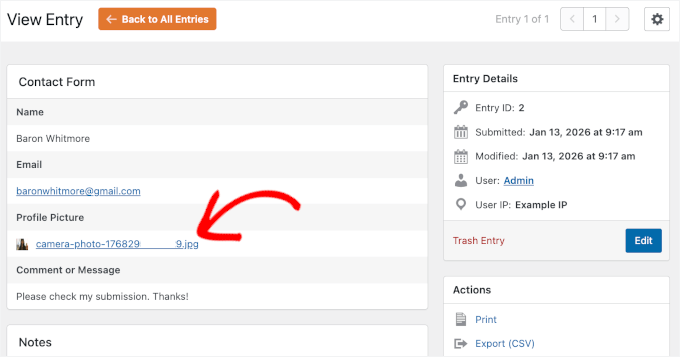
Po wypełnieniu wszystkiego kliknij „Wyślij” i sprawdź, czy komunikat potwierdzający wyświetla się poprawnie. Następnie możesz kliknąć link „Wyświetl wpisy”, aby zobaczyć, czy przesłanie formularza się powiodło.
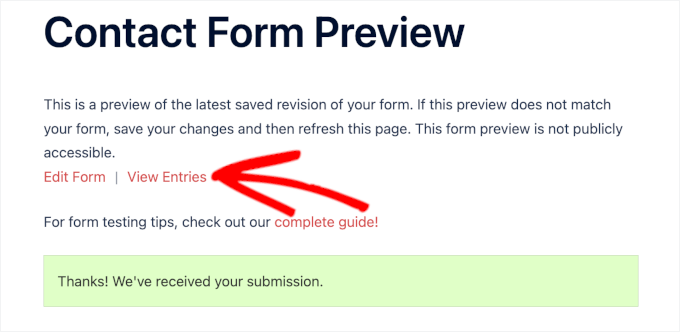
Na następnym ekranie powinieneś zobaczyć swój test przesłania.
W kolumnie Akcje kliknij „Wyświetl”, aby zobaczyć wpis.
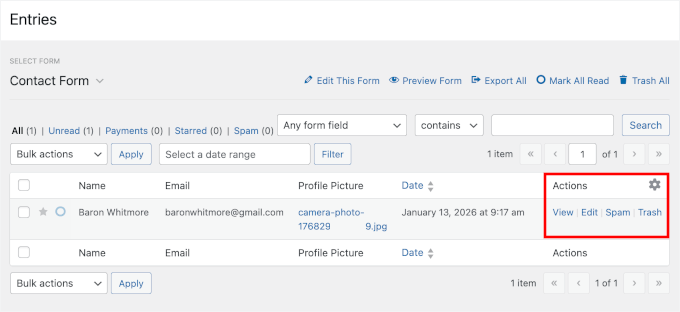
Teraz możesz przewinąć w dół, aby zobaczyć swoje przechwycone zdjęcie lub wideo dołączone bezpośrednio tam.
Oto jak to wygląda na moim ekranie:
Gdy wszystko się zgadza, możesz dodać ten formularz do swojej strony internetowej WordPress.
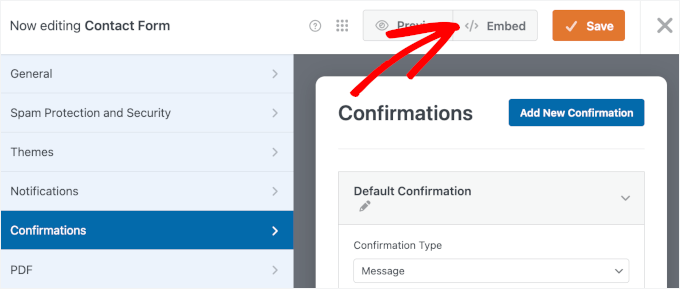
Kliknij przycisk „Osadź”, aby uruchomić kreatora.
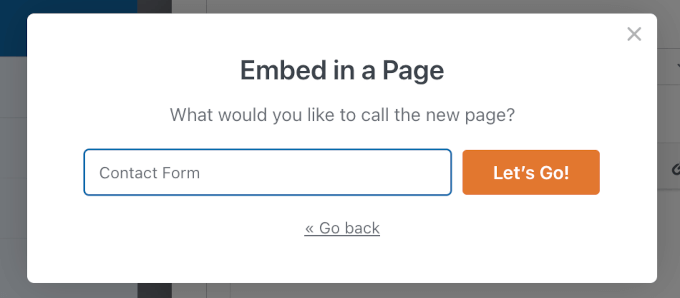
Otworzy się okno podręczne, w którym możesz wybrać istniejącą stronę lub utworzyć nową dla swojego formularza.
- Wybierz istniejącą stronę: Lista rozwijana wyświetli wszystkie strony w Twojej witrynie WordPress.
- Utwórz nową stronę: Pojawi się pole „Nazwij swoją stronę”, w którym możesz wprowadzić tytuł.
W tym przewodniku wybiorę opcję „Utwórz nową stronę”.

Następnie wprowadź nazwę dla swojej nowej strony, na przykład ja nazywam swoją „Formularz kontaktowy”.
Kliknij „Zaczynajmy!”
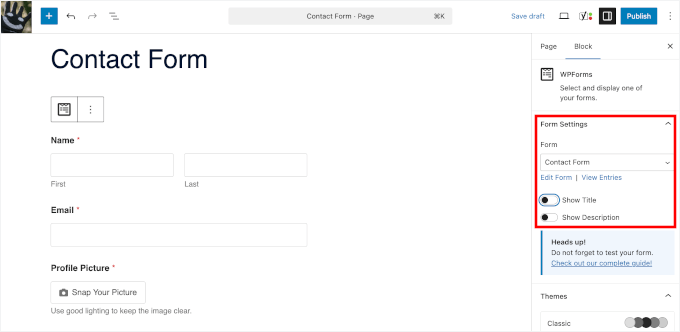
Następnie przejdziesz do edytora bloków strony z już załadowanym formularzem.
Stąd możesz dostosować „Ustawienia formularza” w prawym panelu.
Domyślnie tytuł formularza jest ukryty, więc możesz go włączyć, aby nadać odwiedzającym więcej kontekstu. Możesz również włączyć opis, jeśli go dodałeś.
Aby wyglądało to jeszcze lepiej, stwórz styl formularza pasujący do motywu Twojej witryny.
Przejdź dalej i wybierz motyw z sekcji Motywy.
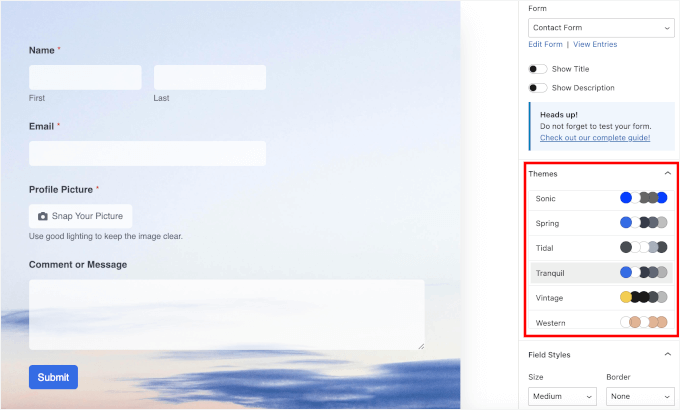
Gdy będziesz zadowolony z wyglądu, kliknij „Zapisz”.
Po wykonaniu tej czynności opublikuj lub zaktualizuj swoją stronę i kliknij „Wyświetl stronę”, aby zobaczyć wersję na żywo w swojej witrynie WordPress:
Szczegółowe informacje znajdziesz w naszym przewodniku jak osadzać formularze w WordPress.
🧑💻 Wskazówka Pro: Po osadzeniu formularza upewnij się, że otworzyłeś stronę na swoim urządzeniu mobilnym, aby sprawdzić, czy aparat otwiera się płynnie i wygląda naturalnie na mniejszym ekranie.
Często zadawane pytania dotyczące przechwytywania zdjęć lub filmów z kamery na żywo w formularzach WordPress
Zanim zakończymy, oto odpowiedzi na niektóre częste pytania dotyczące korzystania z przesyłania zdjęć i pól plików w formularzach.
Jak zbierać zdjęcia w Google Forms?
Formularze Google obsługują przesyłanie plików, ale brakuje im dedykowanego pola Smart Camera. Chociaż użytkownicy mogą ręcznie wybrać plik, WPForms oferuje płynną integrację, która bezpośrednio uruchamia aparat, dzięki czemu użytkownicy mogą znacznie szybciej robić zdjęcia i je przesyłać.
Czy formularze WordPress mogą mieć aparat?
Tak. Niektóre wtyczki formularzy WordPress, takie jak WPForms, obsługują pole aparatu, które pozwala użytkownikom robić zdjęcia lub nagrywać filmy bezpośrednio z ich urządzenia i przesyłać je wraz z formularzem.
Co to jest pole przesyłania plików?
Pole przesyłania plików pozwala użytkownikom dołączać pliki, takie jak obrazy, pliki PDF lub filmy podczas przesyłania formularza. Jest to przydatne w przypadku przesyłania zdjęć, CV lub dokumentów.
Jak zrobić zdjęcie w formularzach WordPress?
Dodajesz pole aparatu lub przesyłania plików do swojego formularza za pomocą wtyczki formularza, która to obsługuje, na przykład WPForms. Kiedy użytkownicy otworzą formularz na urządzeniu z aparatem, mogą zrobić zdjęcie bezpośrednio, zamiast przesyłać istniejący plik.
Czy formularze WordPress mogą robić zdjęcia z kamery internetowej?
Tak. Jeśli wtyczka formularza obsługuje wejście z kamery na żywo, użytkownicy mogą robić zdjęcia za pomocą kamery internetowej na komputerze stacjonarnym lub aparatu w telefonie i od razu je przesyłać.
Więcej przewodników po korzystaniu z formularzy WordPress
Mam nadzieję, że ten samouczek pomógł Ci dodać pole aparatu, aby umożliwić użytkownikom robienie zdjęć lub filmów na żywo bezpośrednio w Twoich formularzach WordPress.
Następnie możesz chcieć dowiedzieć się:
- Jak dodać wybory obrazkowe w formularzach WordPress
- Jak wyświetlić pływający formularz kontaktowy w WordPress
- Jak używać formularzy kontaktowych do rozbudowy listy e-mailowej w WordPressie
- Sposoby wykorzystania logiki warunkowej w formularzach WordPress
- Kompleksowy przewodnik po korzystaniu z formularzy WordPress (wszystko, co musisz wiedzieć)
Jeśli podobał Ci się ten artykuł, zasubskrybuj nasz kanał YouTube po samouczki wideo WordPress. Możesz nas również znaleźć na Twitterze i Facebooku.



Masz pytanie lub sugestię? Zostaw komentarz, aby rozpocząć dyskusję.