


Kiedyś zapomniałem wysłać powiadomienie o zamówieniu WooCommerce i dowiedziałem się o tym dopiero wtedy, gdy mój klient się skontaktował, zirytowany.
Poleganie wyłącznie na poczcie e-mail często nie wystarcza. Wiadomości mogą utknąć w spamie, zostać opóźnione lub zignorowane, jeśli kupujący nie sprawdzają swoich skrzynek odbiorczych.
Przejście na WhatsApp zrobiło dla mnie dużą różnicę. Powiadomienia docierają natychmiast, klienci faktycznie je widzą, a ja mogę otrzymywać aktualizacje w czasie rzeczywistym o każdej sprzedaży.
Po przetestowaniu kilku opcji, zawęziłem wybór do trzech niezawodnych metod, z których każdy może skorzystać. W tym przewodniku pokażę Ci, jak połączyć WhatsApp z WooCommerce, abyś Ty i Twoi klienci nigdy więcej nie przegapili żadnej aktualizacji.
Dlaczego warto skonfigurować powiadomienia o zamówieniach WooCommerce w WhatsApp?
Poleganie wyłącznie na poczcie e-mail w celu aktualizacji zamówień WooCommerce może powodować problemy. E-maile mogą trafić do spamu, pojawić się z opóźnieniem lub po prostu zaginąć w natłoku wiadomości.
WhatsApp rozwiązuje ten problem, wysyłając natychmiastowe aktualizacje bezpośrednio na telefon klienta, dzięki czemu nigdy nie przegapi on ważnej informacji.
Oto bliższe spojrzenie na to, jak pomocne może być połączenie WooCommerce i WhatsApp:
- Ludzie częściej sprawdzają WhatsApp. Wielu klientów jest na WhatsApp przez cały dzień, podczas gdy e-maile są ignorowane.
- Wiadomości są szybko czytane. Powiadomienia WhatsApp są otwierane niemal natychmiast.
- Mniej pytań od klientów. Jeśli kupujący otrzymują aktualizacje natychmiast, nie muszą się z Tobą kontaktować w celu uzyskania odpowiedzi.
- Aktualizacje w czasie rzeczywistym budują zaufanie. Klienci zawsze wiedzą, kiedy ich zamówienie zostało potwierdzone, wysłane lub zwrócone.
Dzięki WhatsApp Twoje wiadomości faktycznie docierają do klientów, co oznacza mniej nieporozumień i płynniejsze doświadczenie zakupowe.
Którą metodę wybrać?
W tym przewodniku omówię 3 sposoby wysyłania powiadomień o zamówieniach WooCommerce w WhatsApp. Oto jak polecam wybrać między nimi:
- Metoda 1: PushEngage. Najlepsza dla kompleksowej platformy marketingowej. Wysyłaj zautomatyzowane powiadomienia o zamówieniach WhatsApp do klientów i Twojego zespołu, wraz z powiadomieniami push, wiadomościami o odzyskiwaniu porzuconych koszyków i promocjami.
- Metoda 2: Uncanny Automator. Skonfiguruj niestandardowe „przepisy”, aby wywoływać wiadomości WhatsApp z wydarzeń WooCommerce, z elastycznymi opcjami automatyzacji.
- Metoda 3: Wawp. Prosta, darmowa opcja, która łączy się z Twoim osobistym lub służbowym telefonem (podobna do WhatsApp Web). Jest idealna do testowania lub dla małych sklepów, ale Twój telefon musi pozostać włączony i połączony z internetem, aby działała.
Jeśli wybierzesz metodę 1 lub 2, będziesz musiał również skonfigurować konto WhatsApp Business i szablony wiadomości w WhatsApp.
Teraz przejdę przez każdą metodę krok po kroku:
- Before You Start: Set Up Your WhatsApp Business Account (For Methods 1 & 2)
- Method 1: Send WooCommerce Order Notifications with PushEngage (Multi-Channel Messaging)
- Method 2: Send WooCommerce Order Notifications with Uncanny Automator (Automation-Focused)
- Method 3: Send WooCommerce Order Notifications with a Free Plugin
- Najczęściej zadawane pytania dotyczące wysyłania powiadomień o zamówieniach WooCommerce na WhatsApp
- Dalsza lektura: Więcej samouczków WooCommerce
Zacznijmy.
Zanim zaczniesz: Skonfiguruj konto WhatsApp Business (dla metod 1 i 2)
Aby połączyć swój sklep WooCommerce z WhatsApp, musisz skonfigurować konto WhatsApp Business Suite, wygenerować stały token i utworzyć szablony wiadomości WooCommerce.
Oto krótka lista kontrolna tego, czego będziesz potrzebować przed rozpoczęciem:
- Konto Meta Business Suite (lub bądź gotów je utworzyć).
- Dostęp administracyjny do tego konta.
- Numer telefonu, który nie jest obecnie zarejestrowany w osobistym koncie WhatsApp. Będziesz potrzebować tego numeru wyłącznie do powiadomień biznesowych.
W kolejnych sekcjach przeprowadzę Cię przez każdy z tych kroków.
Krok 1: Utwórz konto WhatsApp Business
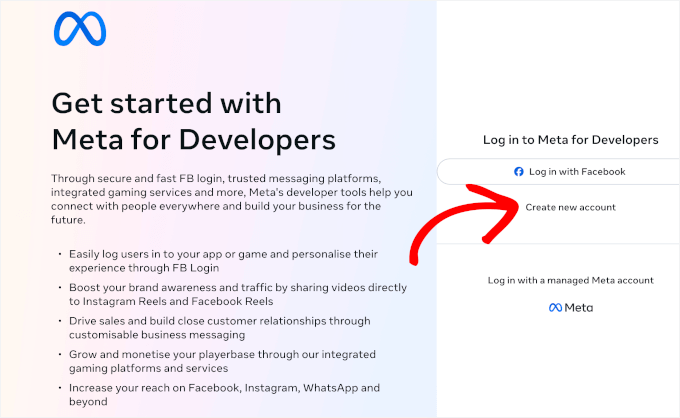
Jeśli nie masz jeszcze konta Meta Business Suite, możesz je utworzyć na stronie Meta.
Po prostu kliknij „Utwórz nowe konto”, aby się zarejestrować i wykonać szybkie kroki konfiguracji. Należy pamiętać, że będziesz musiał zweryfikować informacje o swojej firmie, co może potrwać 1-2 dni robocze.
💡 Zastrzeżenie: Dokładne kroki mogą się nieznacznie różnić, ponieważ Meta od czasu do czasu aktualizuje swój interfejs, więc nie martw się, jeśli coś wygląda nieco inaczej na Twoim ekranie.
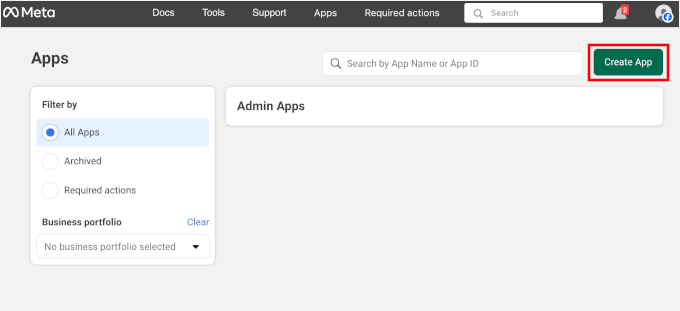
Po utworzeniu aplikacji znajdziesz się na pulpicie aplikacji.
Kliknij przycisk „Utwórz aplikację”.
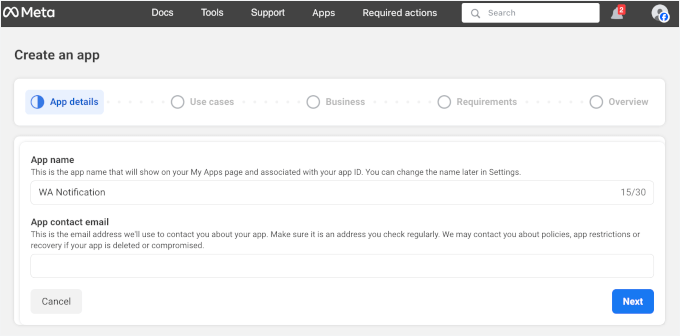
Uruchomi to kreatora konfiguracji aplikacji.
Tutaj po prostu wypełnij pola „Nazwa aplikacji” i „E-mail kontaktowy aplikacji”. Służy to wyłącznie do Twojej wiadomości, ale warto nadać jasną, opisową nazwę.
Następnie kliknij przycisk „Dalej”, aby kontynuować proces.
Na następnym ekranie wybierzesz przypadek użycia.
Ponieważ chcemy wysłać powiadomienie o zamówieniu WooCommerce na WhatsApp, wybierzmy „Połącz się z klientami przez WhatsApp” i kliknij „Dalej”.
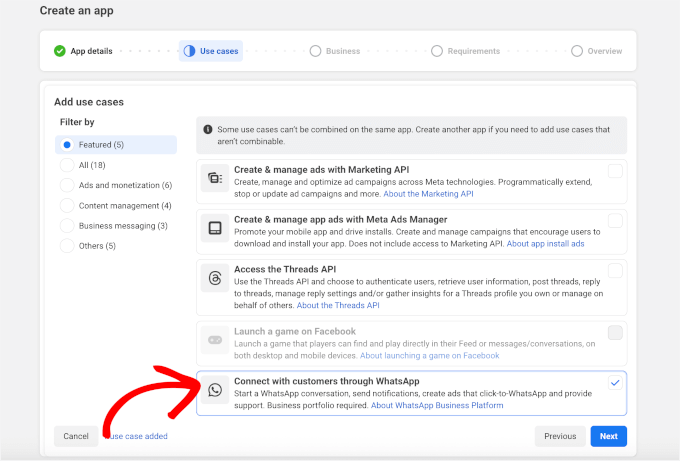
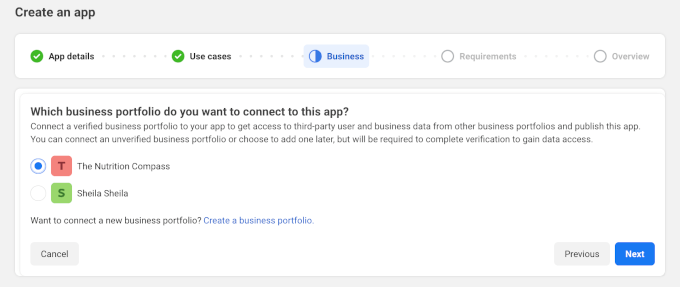
Następnie musisz połączyć swoje portfolio biznesowe. Wystarczy kliknąć dostępną opcję i przycisk „Dalej”, aby przejść dalej.
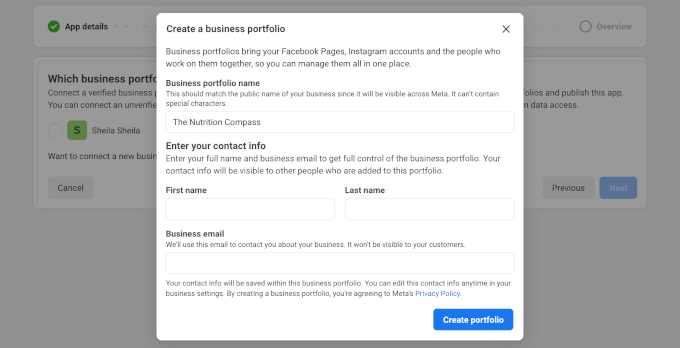
Jeśli go nie masz, możesz po prostu kliknąć link „Utwórz portfolio biznesowe”.
Otworzy się okno, w którym wprowadzisz swoje imię, nazwisko i firmowy adres e-mail.
Po zakończeniu kliknij „Utwórz portfolio”.
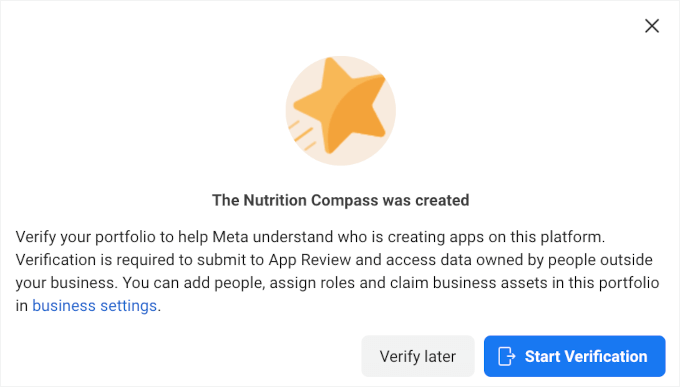
Meta poprosi Cię następnie o weryfikację portfolio Twojej firmy.
Po prostu kliknij „Rozpocznij weryfikację” i postępuj zgodnie z instrukcjami na ekranie.
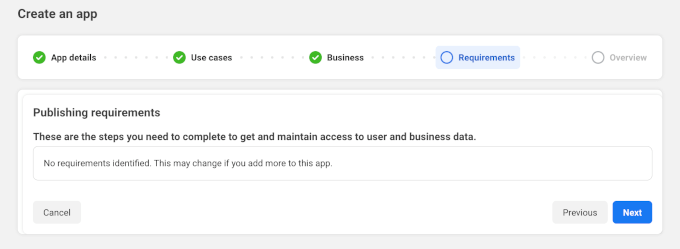
Następnym krokiem jest przegląd wymagań.
W przypadku aplikacji związanych z WhatsApp zazwyczaj nie będą identyfikowane żadne wymagania. Możesz więc śmiało kliknąć przycisk „Dalej”.
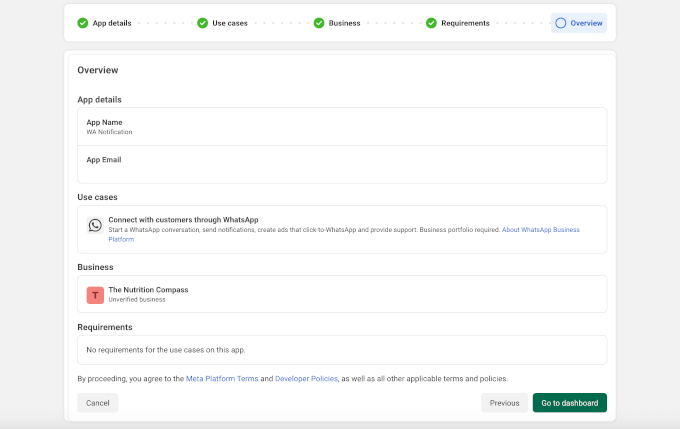
A w ostatnim kroku zobaczysz podsumowanie swojej nowej aplikacji powiadomień WhatsApp.
Możesz przejrzeć wszystko, a następnie kliknąć „Przejdź do panelu”.
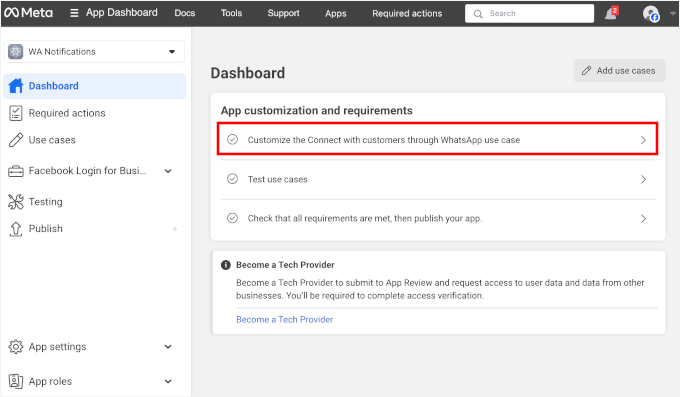
Z pulpitu zobaczysz monit o skonfigurowanie platformy WhatsApp Business.
Tutaj będziesz chciał kliknąć przycisk „Dostosuj przypadek użycia Połącz się z klientami przez WhatsApp”.
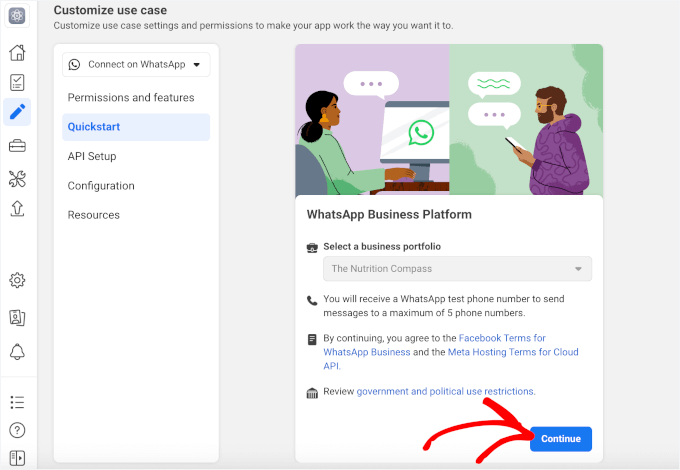
Na następnym ekranie zobaczysz monit o rozpoczęcie konfiguracji WhatsApp Business Platform.
Kliknij przycisk „Kontynuuj”.
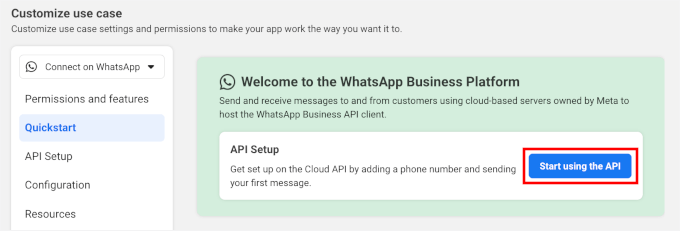
Następnie zobaczysz komunikat powitalny WhatsApp Business Platform.
Stąd możesz kliknąć przycisk „Rozpocznij korzystanie z API”, aby zacząć.
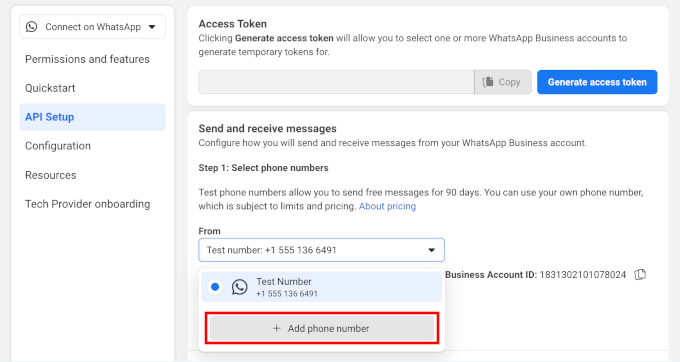
Następnie w panelu „Konfiguracja API” będziesz musiał zarejestrować swój numer telefonu. W przeciwnym razie Meta użyje numeru testowego do wysyłania Twoich wiadomości.
Kliknij, aby rozwinąć menu rozwijane, a następnie kliknij przycisk „+ Dodaj numer telefonu”.
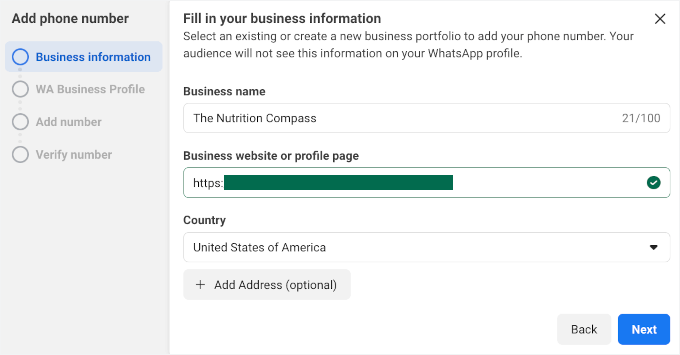
Uruchomi się kreator konfiguracji Twojego WhatsApp.
Najpierw wpisz nazwę swojej firmy, wpisz adres swojej strony internetowej firmy i wybierz swój kraj. Kliknij „Dalej”, aby kontynuować.
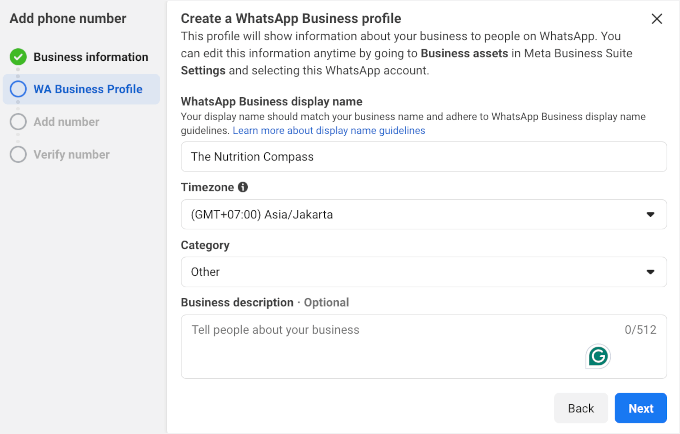
Następnie skonfigurujmy Twoje konto WhatsApp Business Platform, które obejmuje takie szczegóły, jak nazwa wyświetlana, strefa czasowa, kategoria i opis firmy.
Kliknij „Dalej”, aby kontynuować.
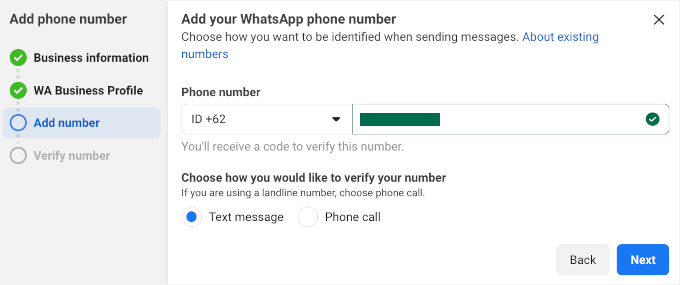
Następnie dodaj swój aktywny numer telefonu dla WhatsApp.
Następnie możesz zaznaczyć przycisk radiowy, aby potwierdzić go przez SMS lub rozmowę telefoniczną i kliknąć „Dalej”, aby przejść dalej.
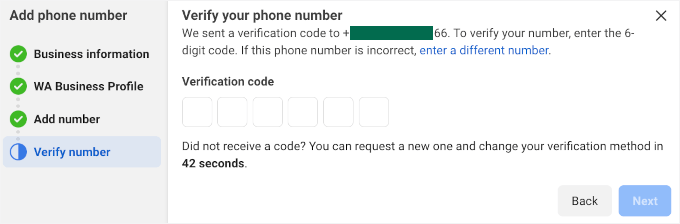
W ciągu kilku minut powinieneś otrzymać kod weryfikacyjny SMS-em lub przez połączenie telefoniczne (w zależności od wyboru w poprzednim kroku).
Gdy już go otrzymasz, po prostu wprowadź 6-cyfrowy kod w polu i kliknij „Dalej”.
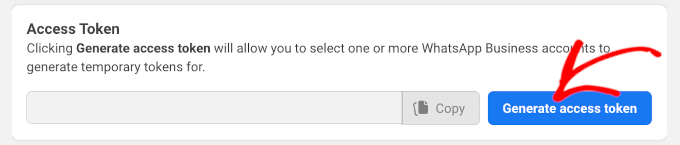
Po weryfikacji zobaczysz przycisk „Wygeneruj token dostępu”.
Przejdź dalej i kliknij go.
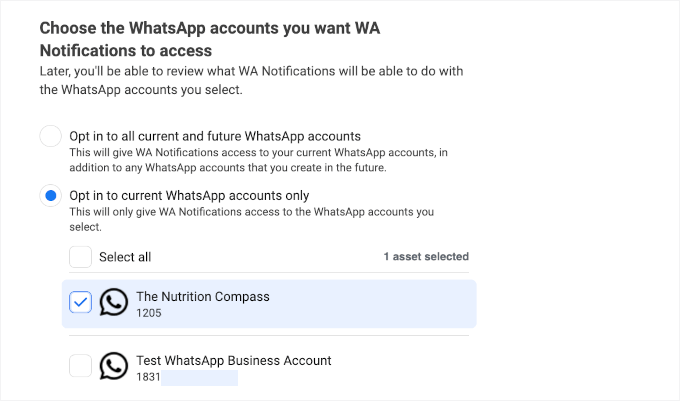
W wyświetlonym oknie podręcznym wybierzesz konto WhatsApp, któremu chcesz udzielić uprawnień do wysyłania powiadomień.
Zobaczysz numer telefonu, który właśnie zarejestrowałeś, oraz numer testowy, który udostępnia Meta. Kliknijmy na zarejestrowany numer telefonu.
Meta poprosi Cię następnie o udzielenie zgody na wysyłanie wiadomości w Twoim imieniu.
Meta przekieruje Cię z powrotem do panelu „Konfiguracja API”, gdzie możesz zobaczyć swój token dostępu. Po prostu kliknij ikonę kopiowania i przechowuj go w bezpiecznym miejscu, na przykład w notatniku.
Pamiętaj, że ten token jest ważny tylko przez 24 godziny.
Ponadto będziesz musiał gdzieś bezpiecznie przechowywać swój „Identyfikator numeru telefonu” i „Identyfikator konta WhatsApp Business”.
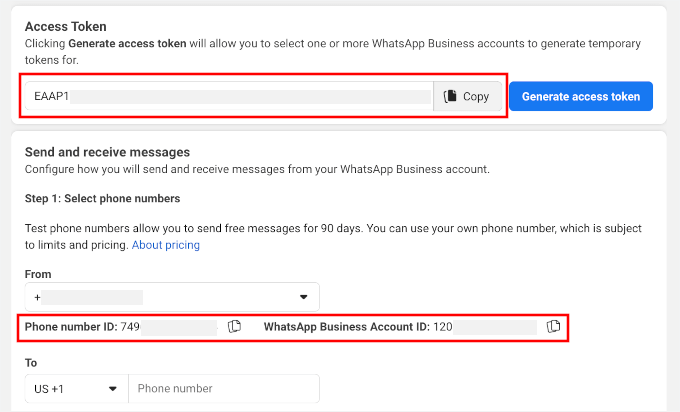
Po wykonaniu tego uzyskasz dostęp do swojego konta WhatsApp Business Platform.
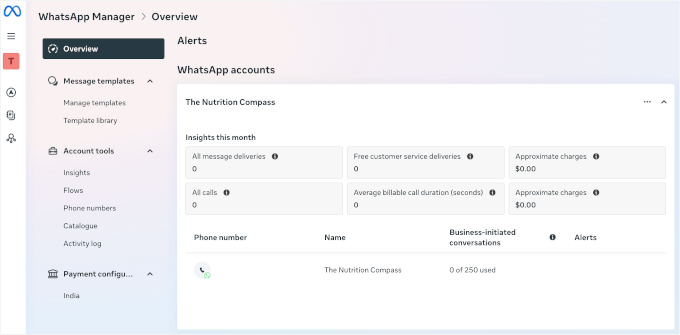
Możesz uzyskać do niego dostęp za pośrednictwem Meta Business Suite.
Na tym koncie możesz tworzyć, zarządzać i śledzić wszystkie swoje zautomatyzowane wiadomości WhatsApp. Oto jak wygląda interfejs Menedżera WhatsApp:
Krok 2: Uzyskaj stały token dostępu
Do tej pory skonfigurowaliśmy wszystko tak, abyś mógł korzystać z WhatsApp na swojej stronie WordPress, ale token dostępu, który utworzyłeś wcześniej, działa tylko przez 24 godziny.
Aby Twoje automatyzacje mogły działać 24/7, potrzebujesz stałego tokena dostępu.
Sposobem na zdobycie jednego jest utworzenie „Użytkownika systemowego” w Twoich Ustawieniach Biznesowych Meta. Pomyśl o „Użytkowniku systemowym” jako o dedykowanym koncie robota, które daje Twoim narzędziom (takim jak PushEngage czy Uncanny Automator) trwałe uprawnienia do wysyłania wiadomości w Twoim imieniu.
Z Ustawień biznesowych wybierz swój biznes.
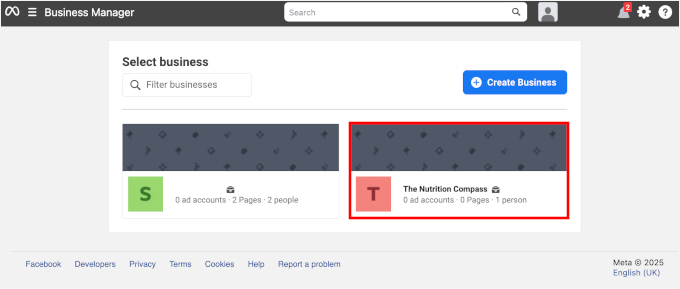
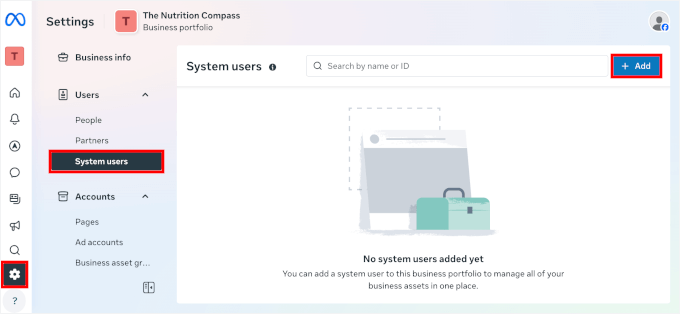
Na następnym ekranie spójrzmy na lewe menu i przejdźmy do „Ustawień”.
Stąd możesz kliknąć „Użytkownicy systemu” i nacisnąć przycisk „Dodaj”.
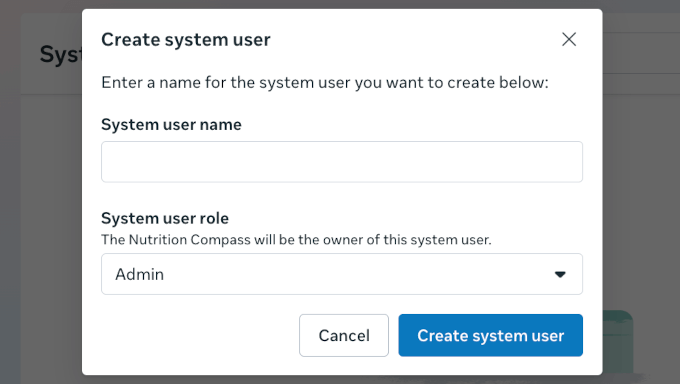
W wyświetlonym oknie podręcznym nazwij swojego użytkownika systemu.
Następnie wybierz „Admin” jako rolę i kliknij „Utwórz użytkownika systemu”.
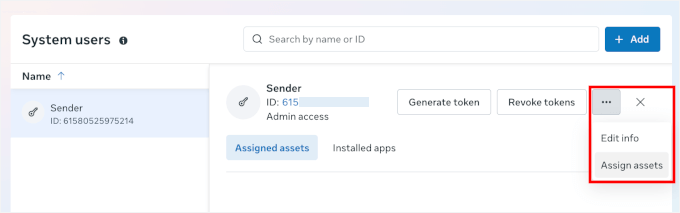
Gdy to zrobisz, wrócisz na stronę „Użytkownicy systemu”.
Tutaj kliknij przycisk z trzema kropkami po prawej stronie i wybierz „Przypisz zasoby”.
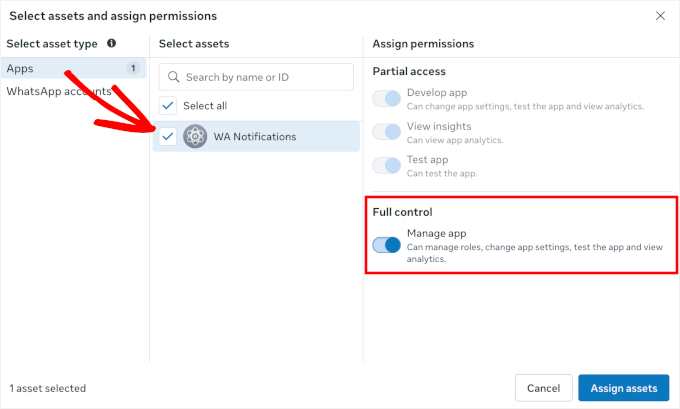
W wyświetlonym oknie podręcznym będziesz musiał przypisać uprawnienia.
Aby to zrobić, możesz kliknąć „Aplikacje”, wybrać swój zasób i włączyć „Zarządzaj aplikacją” w sekcji „Pełna kontrola”.
Po wykonaniu tej czynności kliknij przycisk „Przypisz zasoby”.
Następnie Meta poprosi Cię o zapoznanie się i zaakceptowanie ich polityki niedyskryminacji.
W zasadzie informuje Cię to, że zgadzasz się nie używać narzędzi reklamowych Facebooka do niczego, co dyskryminuje ludzi ze względu na takie czynniki jak rasa, religia, płeć, wiek lub inne chronione cechy.
To po prostu ich sposób na zapewnienie sprawiedliwego traktowania wszystkich i zgodności reklam z prawem.
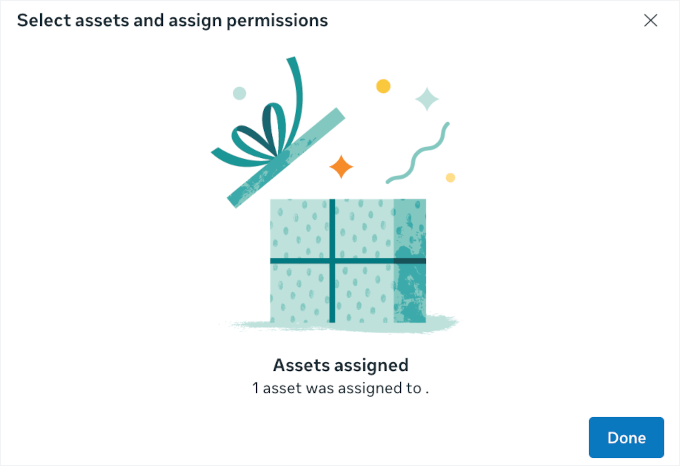
Po przyznaniu zobaczysz komunikat „Zasób przypisany”. Po prostu kliknij przycisk „Gotowe” lub „X”, aby zamknąć to okno dialogowe.
Spowoduje to powrót do strony „Użytkownicy systemu”.
I powinieneś teraz zobaczyć przycisk „Wygeneruj token” w swoim użytkowniku systemowym. Kliknijmy go.
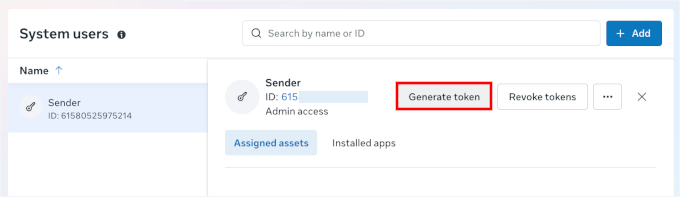
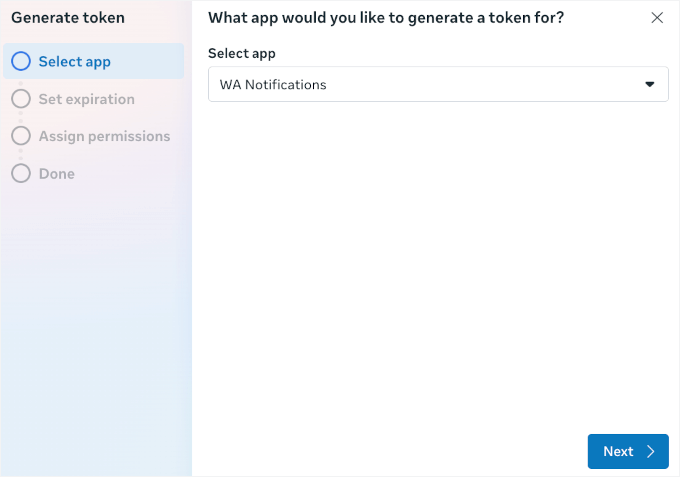
W oknie, które się pojawi, zobaczysz 4-etapowy kreator konfiguracji dla swojego stałego tokenu.
Z tego miejsca możesz wybrać swoją aplikację z menu rozwijanego, a następnie kliknąć przycisk „Dalej”, aby kontynuować.
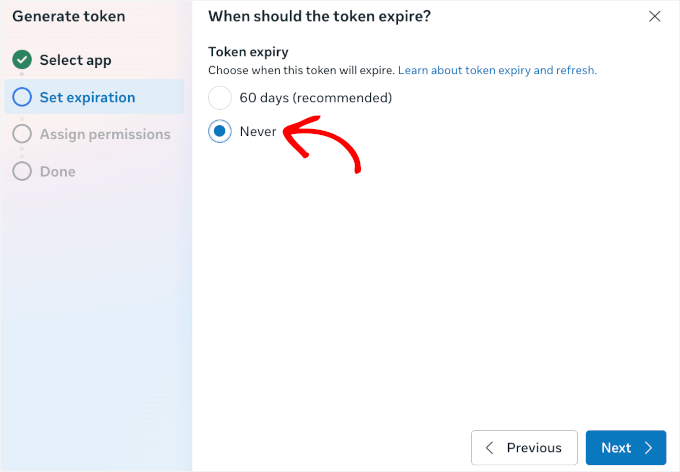
Następnie możesz ustawić, kiedy token powinien wygasnąć.
Upewnij się, że wybierzesz „Nigdy” i kliknij „Dalej”.
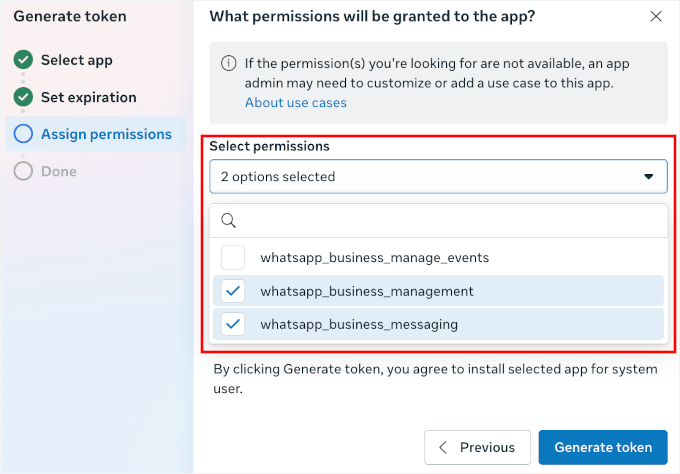
Następnym krokiem jest przypisanie uprawnień.
Zobaczysz listę opcji i będziesz chciał zaznaczyć pola wyboru dla:
- zarządzanie whatsapp business
- whatsapp_business_messaging
Pozwala to użytkownikowi systemu zarządzać Twoim kontem biznesowym WhatsApp i wysyłać wiadomości w Twoim imieniu. W zasadzie udzielasz niezbędnych uprawnień, aby wszystko działało sprawnie.
Po zaznaczeniu tych pól wystarczy kliknąć przycisk „Dalej” , aby kontynuować.
W ostatnim kroku zobaczysz swój trwały token.
Po prostu kliknij przycisk „Kopiuj” i „Gotowe”, aby zakończyć.
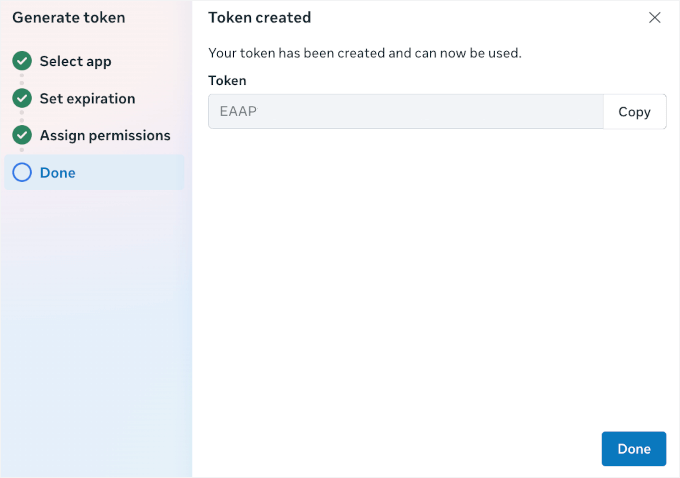
Po wykonaniu tej czynności zalecam przechowywanie tego w bezpiecznym miejscu, na przykład w menedżerze haseł.
Krok 3: Dostosuj szablony wiadomości w platformie WhatsApp Business
Zanim przejdziesz dalej, musisz utworzyć kilka zautomatyzowanych wiadomości o zamówieniach dla swojej aplikacji.
Domyślnie Twoje konto WhatsApp Business Platform jest wyposażone w szablon hello_world. Jest on odpowiedni do testowania, ale niezbyt przydatny do rzeczywistych powiadomień o zamówieniach.
Dlatego dodamy nowe szablony dopasowane do Twojego sklepu. W ten sposób Twoje powiadomienia WhatsApp będą bardziej trafne, markowe i skuteczne.
💡 Ważne: Zarówno PushEngage, jak i Uncanny Automator pobierają szablony wiadomości bezpośrednio z Twojego konta WhatsApp Business Platform. Jeśli pominiesz ten krok, będziesz mógł używać tylko podstawowego szablonu hello_world do automatyzacji.
W swoim Menedżerze WhatsApp przejdź do sekcji „Szablony wiadomości”.
Tutaj znajdziesz „Bibliotekę szablonów”, która zawiera gotowe szablony, które możesz od razu dostosować i aktywować.
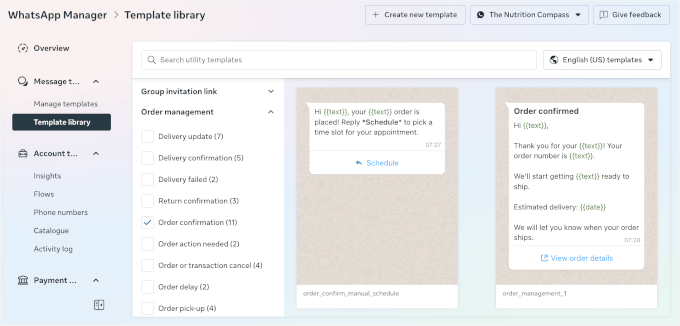
W tym samouczku jednak stwórzmy jeden od podstaw. Daje to pełną kontrolę nad dopasowaniem głosu Twojej marki i ustawieniem odpowiednich tagów dynamicznych.
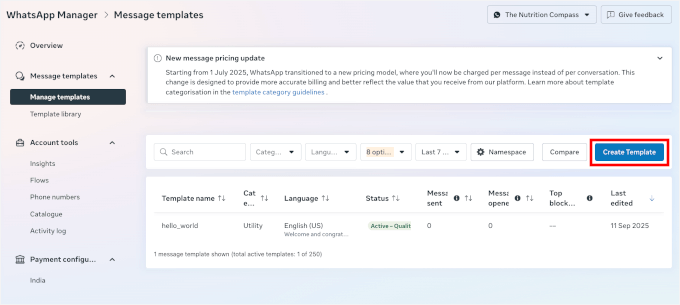
Przejdź do sekcji „Szablony wiadomości” i kliknij przycisk „Utwórz szablon”, aby otworzyć edytor tekstu.
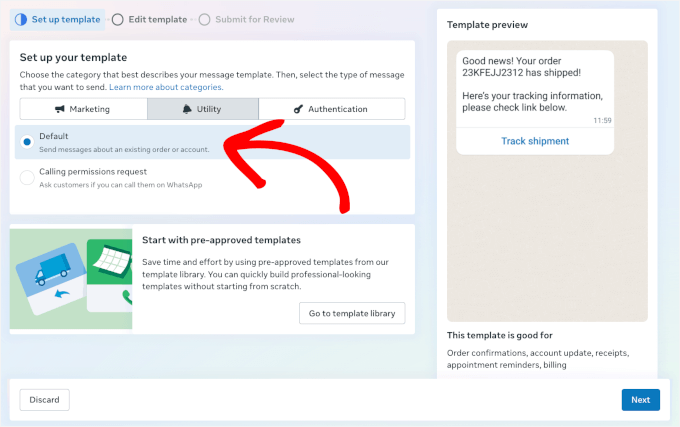
Na następnym ekranie musisz wybrać typ szablonu:
- Marketing – dla promocji, wyprzedaży lub ofert.
- Użyteczność – do aktualizacji zamówień, informacji o wysyłce lub innych aktualizacji dla klientów.
- Uwierzytelnianie – dla kodów logowania lub resetowania hasła.
W przypadku powiadomień o zamówieniach użyjmy szablonu „Narzędzia”, ponieważ te wiadomości dostarczają klientom informacji o zamówieniu, a nie promocji ani danych logowania.
Następnie są opcje „Domyślne” i „Żądanie zgody na połączenie”:
- Domyślnie – Pozwala wysyłać wiadomości dotyczące istniejącego zamówienia lub konta klienta. Jest to opcja, z której będzie korzystać większość sklepów WooCommerce.
- Żądanie zgody na połączenie – pyta klientów, czy możesz do nich zadzwonić przez WhatsApp, co zazwyczaj nie jest potrzebne do powiadomień o zamówieniach.
W tej konfiguracji kliknij „Domyślny”, ponieważ musimy wysłać tylko aktualizacje zamówienia. Kliknij „Dalej”, aby kontynuować.
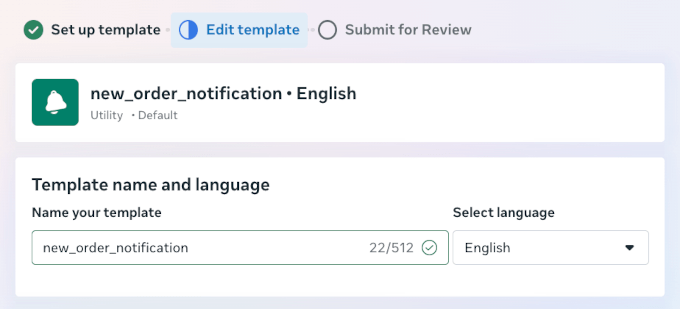
Następnie, w sekcji „Edytuj szablon”, możesz nazwać swój szablon i wybrać język.
Dla nazwy szablonu Meta automatycznie użyje małych liter i zamieni spacje na podkreślenia.
Następnie możesz przewinąć do sekcji „Treść”.
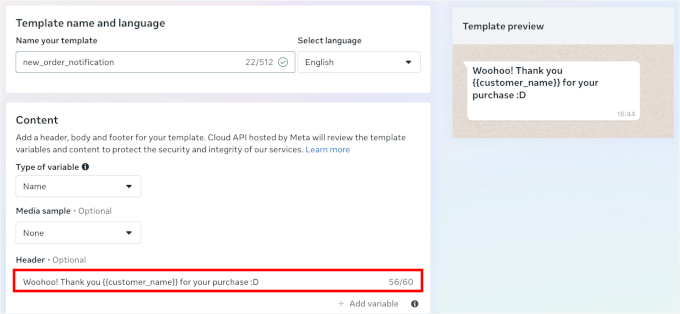
Tutaj dopracujesz wygląd swojej wiadomości:
- Wybierz typ zmiennej – Użyj zmiennych liczbowych, takich jak {{1}}, {{2}}, lub zmiennych nazw, takich jak {{customer_name}}, {{order_number}}. Oba pobierają rzeczywiste dane klienta, ale zmienne nazw są łatwiejsze w użyciu, ponieważ pokazują dokładnie, co pojawi się w Twojej wiadomości.
- Skonfiguruj próbkę multimediów (opcjonalnie) – Jeśli planujesz dodać do wiadomości obraz, wideo lub dokument, możesz przesłać tutaj próbkę. Ale moim zdaniem jest to lepsze dla wiadomości promocyjnych, ponieważ multimedia powinny pasować do tekstu.
- Zdefiniuj nagłówek wiadomości (opcjonalnie) – Dodaj krótką linię tekstu lub obraz, który pojawi się nad główną wiadomością. Działa to dobrze w przypadku szczegółów przyciągających uwagę, takich jak „Aktualizacja zamówienia” lub „Woohoo! Dziękujemy {{customer_name}} za Twój zakup :D”
Jeśli dodasz nagłówek, możesz wyświetlić podgląd szablonu w prawym panelu.
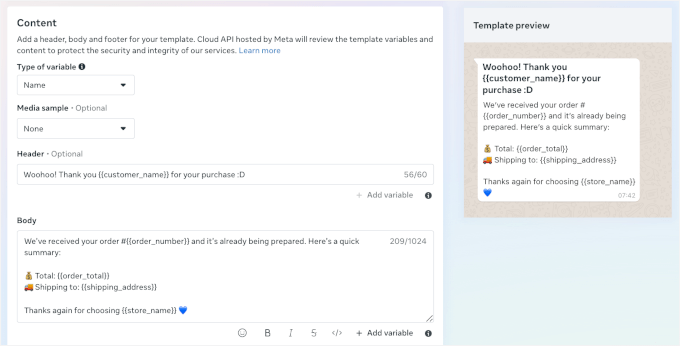
Stąd możesz edytować treść wiadomości, aby dopasować ją do sposobu, w jaki zazwyczaj komunikujesz się z klientami.
Możesz dodać dynamiczne zmienne, takie jak {{customer_name}}, {{order_number}} i {{order_total}}, aby każda wiadomość była spersonalizowana.
Na przykład, oto treść mojej wiadomości:
„Otrzymaliśmy Twoje zamówienie nr {{order_number}} i jest ono już przygotowywane. Oto krótkie podsumowanie:
💰 Łącznie: {{order_total}}
🚚 Wysyłka na adres: {{shipping_address}}
Dziękujemy za ponowny wybór {{store_name}} 💙”
Podobnie jak w przypadku nagłówka, możesz od razu zobaczyć, jak wygląda pod „Podgląd szablonu” po prawej stronie.
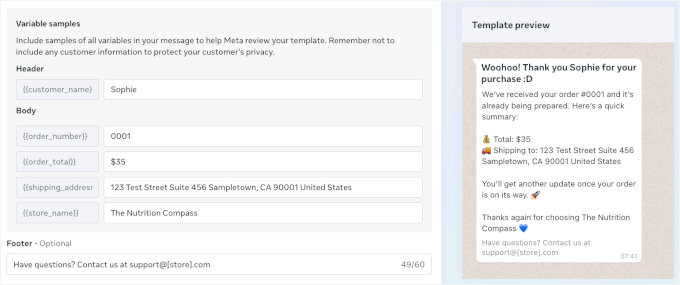
Następnie przewińmy w dół do sekcji „Próbki zmiennych”.
Tutaj możesz użyć przykładowych danych do podglądu swoich dynamicznych zmiennych.
Możesz również dodać stopkę wiadomości, na przykład „Masz pytania? Skontaktuj się z nami pod adresem support@[store].com.”
Gdy wszystko będzie wyglądać dobrze, kliknij przycisk „Prześlij do weryfikacji”, aby zapisać i aktywować ten szablon.
Proces jest podobny dla wszystkich powiadomień o zamówieniach, więc możesz skonfigurować ich tyle, ile potrzebujesz. Na przykład:
- Szablon powiadomienia administratora – powiadamia Twój zespół, gdy nadejdzie nowe zamówienie.
- Szablon powiadomienia o wysyłce – informuje klientów, kiedy ich zamówienie jest w drodze.
- Szablon ukończenia zamówienia – potwierdza dostawę i dziękuje klientowi. Możesz tu również umieścić informacje o zwrotach i refundacjach.
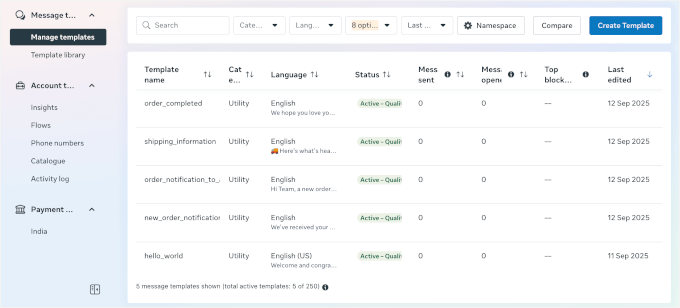
Po utworzeniu wszystkich potrzebnych szablonów wiadomości zobaczysz je w sekcji Szablony wiadomości w swoim panelu Meta.
Oto jak to może wyglądać:
Teraz możesz przejść do użycia Metody 1 lub Metody 2 poniżej.
Metoda 1: Wysyłaj powiadomienia o zamówieniach WooCommerce za pomocą PushEngage (komunikacja wielokanałowa)
PushEngage to jedna z najlepszych wielokanałowych platform zaangażowania dla WordPress. Pozwala ona łączyć powiadomienia o zamówieniach WhatsApp z kampaniami powiadomień push dla sieci, wiadomościami o odzyskiwaniu porzuconych koszyków i spersonalizowanymi promocjami.
To potężny wybór, jeśli chcesz zarządzać całą komunikacją z klientami w jednym miejscu. Chociaż konfiguracja wymaga połączenia przez Meta Business API, w zamian otrzymasz profesjonalną automatyzację i niezawodność.
Jeśli jeszcze tego nie zrobiłeś, postępuj zgodnie z moimi instrukcjami dotyczącymi jak skonfigurować konto WhatsApp Business.
Krok 1: Zainstaluj i aktywuj wtyczkę PushEngage
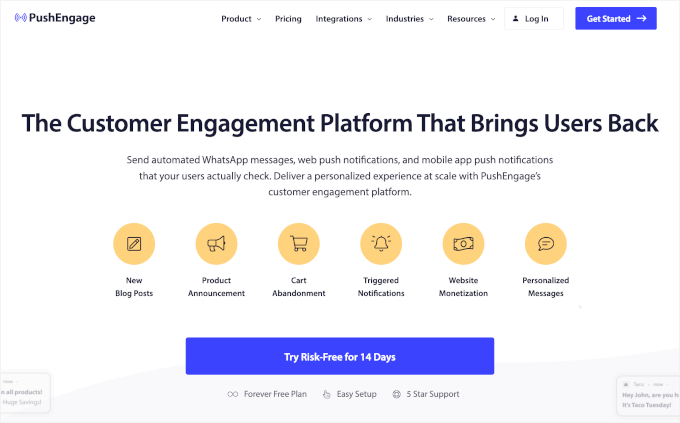
Musisz zarejestrować się w celu uzyskania konta PushEngage, aby połączyć swoje konto WhatsApp Business Platform z witryną WordPress.
📝 Uwaga: PushEngage oferuje darmową wersję, która jest świetna, jeśli chcesz coś przetestować lub potrzebujesz tylko podstawowych powiadomień push. Jednak aby odblokować powiadomienia o zamówieniach WhatsApp i funkcje automatyzacji, będziesz potrzebować planu PushEngage Business (lub wyższego).
Po zakończeniu rejestracji możesz zainstalować i aktywować PushEngage na swojej stronie WordPress.
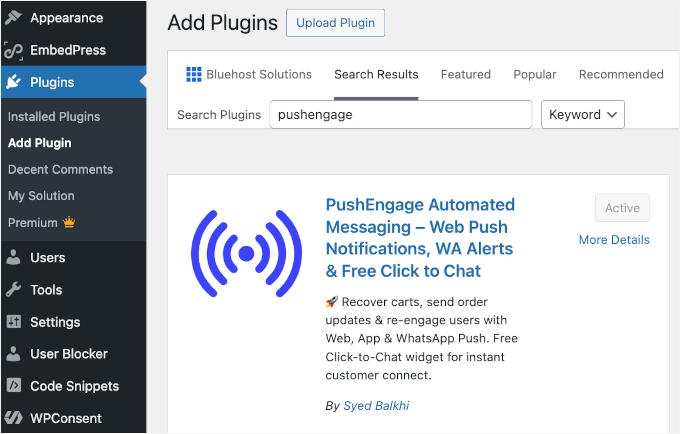
Po prostu przejdź do swojego panelu WordPress i wybierz Wtyczki » Dodaj nową.

Na następnym ekranie możesz wyszukać „PushEngage” i kliknąć „Zainstaluj teraz”, a następnie „Aktywuj”.
Po aktywacji zobaczysz nowe menu PushEngage w swoim panelu administracyjnym WordPress. Szczegółowe informacje znajdziesz w naszym przewodniku jak zainstalować wtyczkę WordPress.
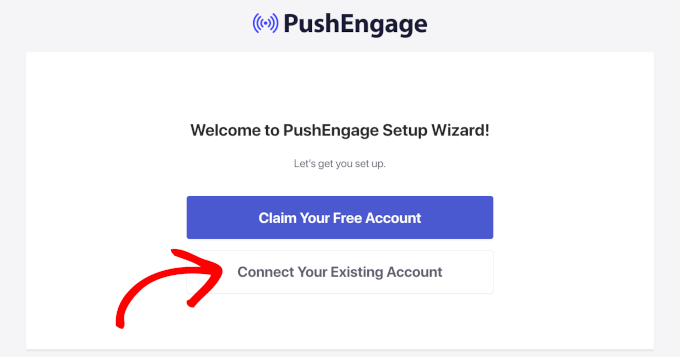
Stąd WordPress poprosi Cię o założenie darmowego konta lub połączenie z Twoim kontem PushEngage.
Kliknij przycisk „Połącz istniejące konto”, aby uruchomić kreatora konfiguracji. Stąd możesz postępować zgodnie z instrukcjami.
Krok 2: Połącz konto WhatsApp Business Platform z PushEngage
W tym kroku połączysz swoje konto WhatsApp Business Platform z PushEngage. Tutaj przydadzą się poświadczenia API, które wygenerowałeś wcześniej.
Z panelu administracyjnego WordPress przejdź do PushEngage » WhatsApp, a następnie przejdź do zakładki „Ustawienia”.
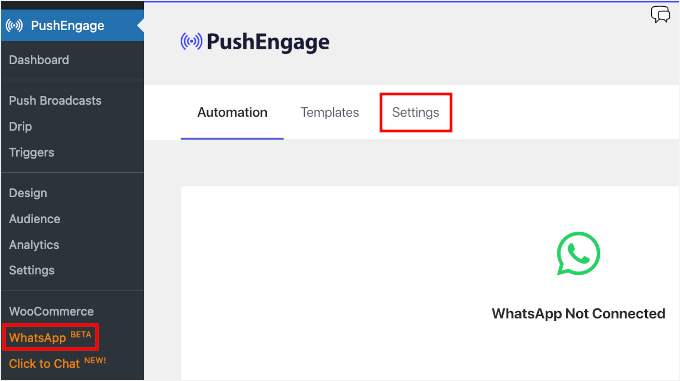
Na następnym ekranie zobaczysz dwie zakładki.
Przejdźmy do zakładki „WhatsApp Cloud API”.
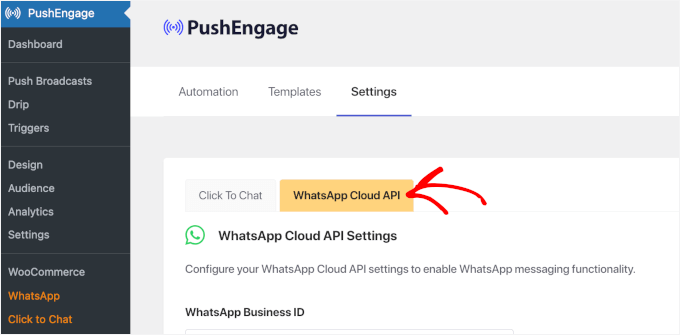
Stąd powinieneś zobaczyć ustawienia WhatsApp Cloud API.
Po prostu wprowadź swój stały token, identyfikator numeru telefonu i wszelkie inne wymagane informacje z konfiguracji Meta Business.
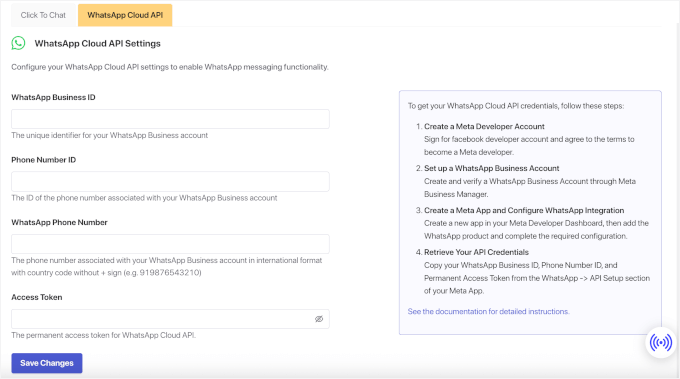
Gdy to zrobisz, kliknij przycisk „Zapisz zmiany”, aby zachować swoje ustawienia.
Krok 3: Utwórz automatyzację powiadomień WhatsApp w PushEngage
Następnym krokiem jest przypisanie niestandardowych szablonów wiadomości do automatyzacji PushEngage.
Przejdź do PushEngage » WhatsApp i kliknij zakładkę „Automatyzacja”.

W tej karcie zobaczysz listę gotowych przepływów pracy, takich jak:
- Nowe zamówienie – uruchamia się natychmiast po złożeniu zamówienia przez klienta.
- Przetwarzanie zamówienia – aktywuje się, gdy zaczniesz przygotowywać zamówienie do wysyłki.
- Zamówienie zrealizowane – wysyła wiadomość po wysłaniu zamówienia.
- Anulowane zamówienie – powiadamia klienta, jeśli zamówienie zostanie anulowane.
- Zamówienie zwrócone – przydatne, jeśli często obsługujesz zwroty lub wydajesz zwroty pieniędzy.
W tym samouczku pokażę Ci, jak utworzyć powiadomienie o nowym zamówieniu. Kliknijmy więc przełącznik dla opcji „Nowe zamówienie”.
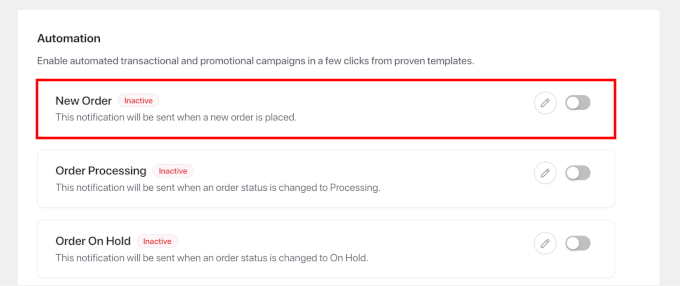
W wyświetlonym oknie podręcznym możesz wybrać, czy chcesz wysyłać powiadomienia do klientów, administratorów sklepu, czy do obu.
Powiadomienia dla klientów informują kupujących, podczas gdy powiadomienia dla administratora pomagają śledzić nowe sprzedaże w czasie rzeczywistym.
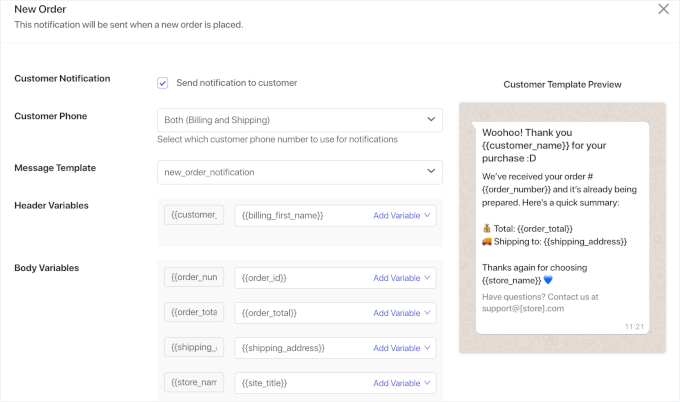
W sekcji powiadomień dla klienta możesz:
- Włącz „Wyślij powiadomienie do klienta” – aby wysyłać powiadomienia do kupujących.
- Określ telefon klienta – otwórz listę rozwijaną i wybierz odpowiednią opcję, na przykład „Telefon rozliczeniowy”.
- Wybierz szablon wiadomości – wybierz szablon
new_order_notifications, który właśnie utworzyłeś.
Po wybraniu szablonu kliknij menu rozwijane „Dodaj zmienną” i wstaw odpowiednie zmienne dla każdego pola.
Następnie możesz przewinąć w dół, aby włączyć powiadomienie administratora.
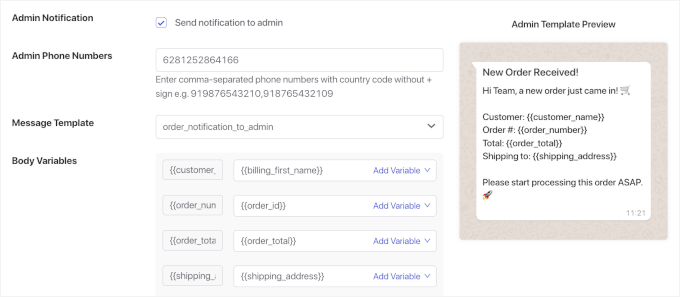
Po prostu zaznacz pole wyboru „Wyślij powiadomienie do administratora”, wprowadź numer telefonu administratora i skonfiguruj szablon wiadomości wraz z jego zmiennymi.
Możesz następnie powtórzyć ten proces dla wszystkich zautomatyzowanych powiadomień WhatsApp, których chcesz użyć.
Krok 4: Przetestuj swoje powiadomienia WhatsApp
Zanim uruchomisz stronę dla klientów, zalecam przeprowadzenie pełnego cyklu testowego. Ten proces pomaga wyłapać wszelkie problemy z formatowaniem lub czasem wysyłania wiadomości.
Aby to zrobić, możesz złożyć zamówienie testowe w swoim sklepie WooCommerce, używając własnego numeru telefonu jako kontaktu klienta. Nie zapomnij użyć numeru telefonu zarejestrowanego w WhatsApp.
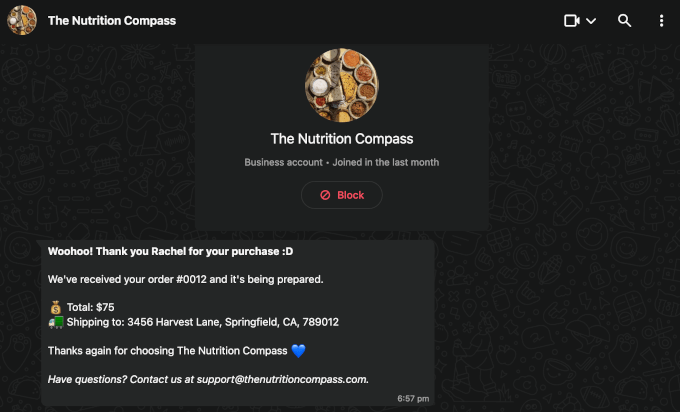
Pierwsze powiadomienie o zamówieniu na WhatsApp powinno nadejść w ciągu kilku minut. Będzie zawierać szczegóły zamówienia i warto sprawdzić, czy pojawia się w czystym, profesjonalnym formacie.
Jeśli wysyłasz również powiadomienia administracyjne, upewnij się, że działają poprawnie.
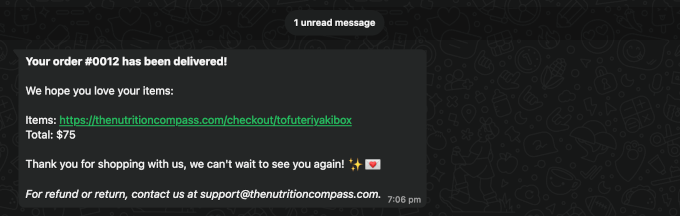
A jeśli skonfigurowałeś powiadomienia o ukończeniu zamówienia, pamiętaj, aby je również przetestować. Aby to zrobić, przejdź do strony zamówień WooCommerce i zaktualizuj status swojego zamówienia testowego. Na przykład możesz zmienić je z „Przetwarzane” na „Zakończone”.
Ta aktualizacja powinna uruchomić przepływ pracy Zamówienie zrealizowane, więc potwierdź, że powiadomienie WooCommerce dociera do WhatsApp zgodnie z oczekiwaniami.
Gdy wszystko się zgadza, Twoje powiadomienia WhatsApp są gotowe na rzeczywiste zamówienia klientów.
I to wszystko!
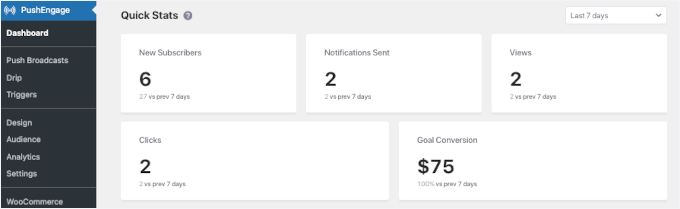
Aby śledzić swoje kampanie, możesz przejść do PushEngage » Dashboard.
Ta sekcja zawiera szybkie statystyki dotyczące całkowitej liczby subskrybentów powiadomień push, wysłanych powiadomień, wyświetleń i kliknięć. Te informacje pomagają zobaczyć, jak działają Twoje wiadomości.
Metoda 2: Wysyłaj powiadomienia o zamówieniach WooCommerce za pomocą Uncanny Automator (skupienie na automatyzacji)
Uncanny Automator to potężny plugin do automatyzacji dla WordPress, który łączy Twoje ulubione narzędzia i wtyczki.
Dzięki temu narzędziu możesz tworzyć niestandardowe przepływy pracy („przepisy”), które wysyłają powiadomienia o zamówieniach na WhatsApp wraz z innymi akcjami WordPress. To sprawia, że jest idealne, jeśli potrzebujesz precyzyjnych wyzwalaczy lub chcesz zautomatyzować zadania wykraczające poza standardowe aktualizacje zamówień.
Więcej szczegółów na temat tego, co możesz zrobić z tą wtyczką, znajdziesz w naszym przewodniku po tworzeniu zautomatyzowanych przepływów pracy za pomocą Uncanny Automator.
Zanim rozpoczniesz tę część samouczka, postępuj zgodnie z moimi instrukcjami dotyczącymi jak skonfigurować konto WhatsApp Business, jeśli jeszcze tego nie zrobiłeś.
Krok 1: Zainstaluj i aktywuj Uncanny Automator
Najpierw musisz zainstalować i aktywować wtyczkę Uncanny Automator w WordPress.
📝 Uwaga: Uncanny Automator posiada wersje darmową i płatną, a powiadomienia WhatsApp można zacząć wysyłać już korzystając z ich darmowego poziomu. Nowe konta otrzymują 250 darmowych kredytów aplikacji, co wystarczy do przetestowania wszystkiego.
Aby rozpocząć, możesz przejść do swojego panelu WordPress i wybrać Wtyczki » Dodaj nową.
Następnie wyszukaj „Uncanny Automator”, kliknij „Zainstaluj teraz” w wynikach wyszukiwania, a następnie kliknij „Aktywuj”, gdy się pojawi.
Nasz przewodnik na temat jak zainstalować wtyczkę WordPress zawiera instrukcje krok po kroku.

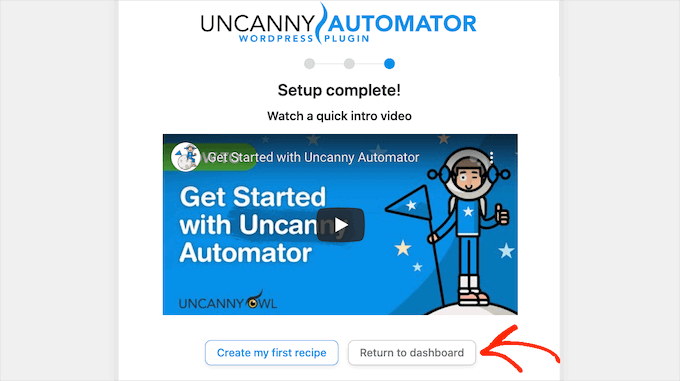
Po aktywacji zobaczysz nowe menu „Automator” w swoim obszarze administracyjnym WordPress.
Kliknij go i postępuj zgodnie z kreatorem konfiguracji, aby zarejestrować swoje konto i odebrać darmowe kredyty.
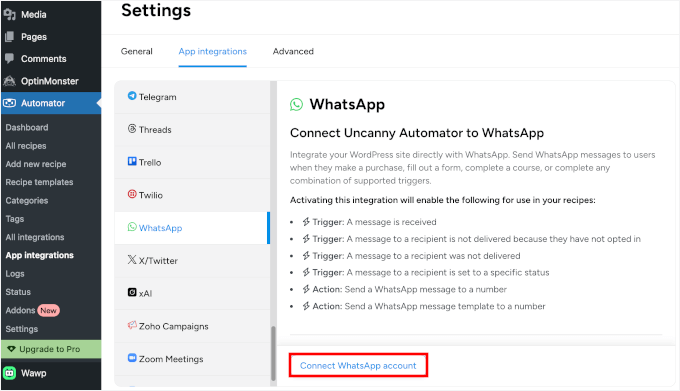
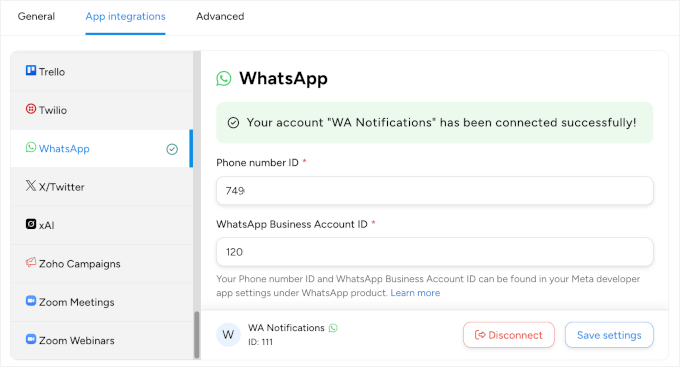
Aby połączyć Uncanny Automator z WhatsApp, przejdź do Automator » Ustawienia » Integracje aplikacji » WhatsApp.
Następnie możesz kliknąć „Połącz konto WhatsApp”.
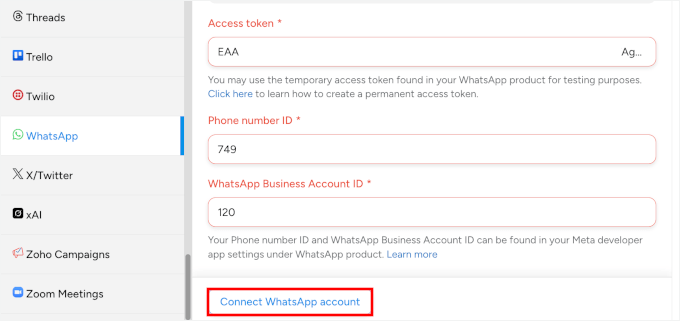
Stąd możesz wkleić swój stały token, identyfikator numeru telefonu i identyfikator konta WhatsApp Business z panelu Meta.
I jeszcze raz kliknij przycisk „Połącz konto WhatsApp”.
Po kilku sekundach otrzymasz komunikat o powodzeniu.
A oto jak to wygląda:
Krok 2: Utwórz przepis automatyzacji powiadomień WhatsApp
Automator używa „przepisów” do opisywania automatyzacji. Pomyśl o nich jak o „zasadach typu jeśli-to”, które łączą różne części Twojej strony internetowej. Każdy przepis ma wyzwalacze (co rozpoczyna automatyzację) i akcje (co dzieje się w wyniku).
Aby utworzyć przepis automatyzacji, przejdźmy najpierw do Automator » Dodaj nowy przepis w swoim panelu WordPress.

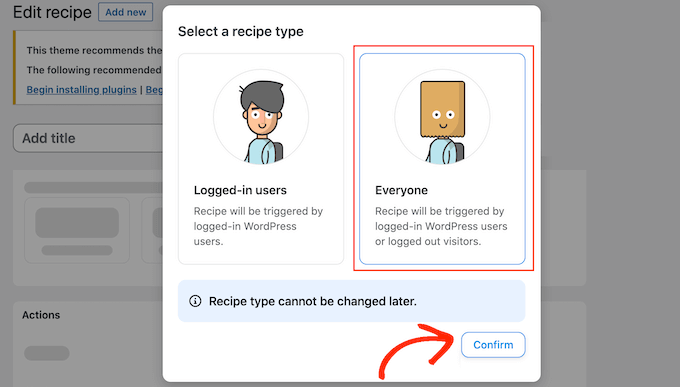
W wyświetlonym oknie zobaczysz okno modalne z pytaniem, jaki typ przepisu chcesz utworzyć.
Wybierzmy „Wszyscy” jako typ przepisu i kliknij „Potwierdź”.
W ten sposób Twoja automatyzacja będzie działać zarówno dla klientów posiadających konta, jak i tych, którzy dokonują zakupu jako goście. Uncanny Automator może pobrać numer telefonu bezpośrednio z danych zamówienia, dzięki czemu powiadomienia zostaną wysłane do wszystkich kupujących.
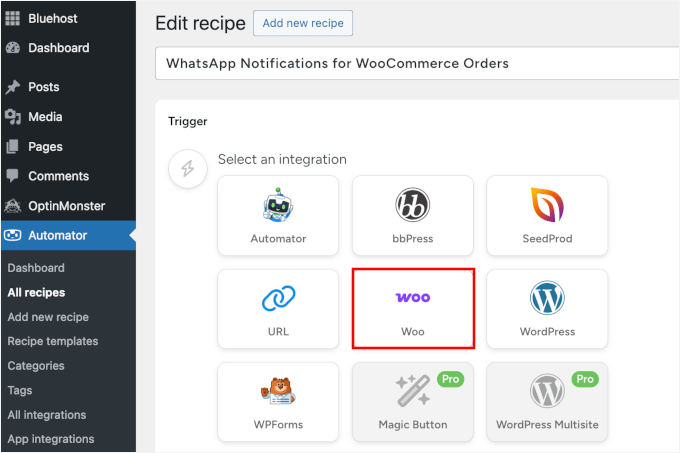
W edytorze przepisów możesz nadać swojemu przepisowi opisową nazwę, na przykład „Powiadomienia WhatsApp dla zamówień WooCommerce”. Jasne nazewnictwo bardzo pomaga, gdy działa wiele przepisów.
Następnie możesz przewinąć w dół, aby skonfigurować, jakie zdarzenie powinno rozpocząć Twoje powiadomienie WhatsApp.
Automator oferuje dziesiątki wyzwalaczy WooCommerce do wyboru. W panelu „Wyzwalacz” wybierz „WooCommerce” (lub Woo) z listy dostępnych integracji.
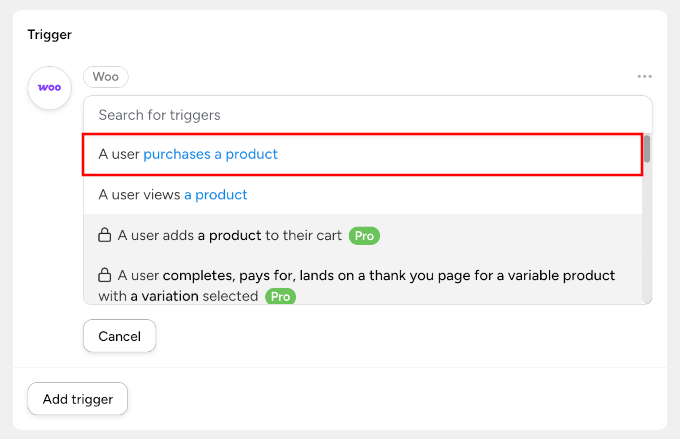
Na liście rozwijanej zobaczysz różne zdarzenia WooCommerce, których możesz użyć jako wyzwalaczy.
Wybierzmy „Użytkownik kupuje produkt”. Ten wyzwalacz uruchamia się, gdy ktoś pomyślnie zakończy zakup.
Jeśli masz wersję Pro, otrzymasz więcej opcji.
Na przykład możesz wybrać bardziej szczegółowy wyzwalacz, taki jak „Użytkownik kończy, płaci i ląduje na stronie podziękowania dla produktu zmiennego z wybraną wariacją.”
Następnie możesz ustawić warunek wyzwalający na „płaci za”, aby działał tylko wtedy, gdy płatność zostanie faktycznie przetworzona. Następnie możesz kliknąć przycisk „Zapisz”, aby kontynuować.
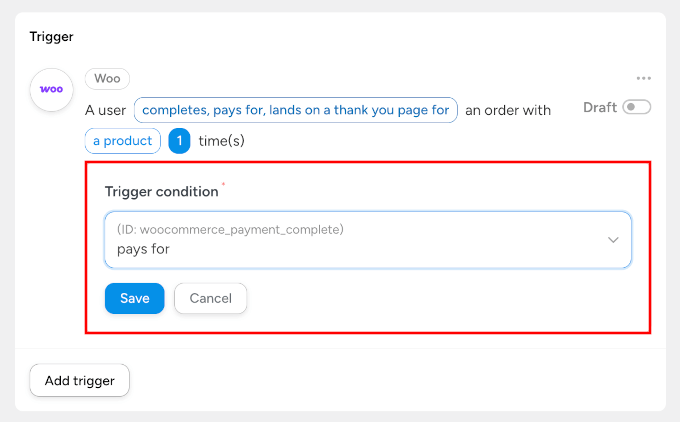
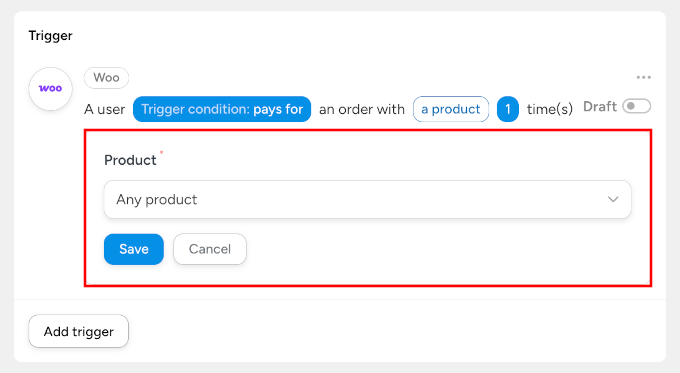
Następnie musisz określić wybór produktu.
Możesz wybrać „Dowolny produkt”, chyba że chcesz otrzymywać powiadomienia tylko o konkretnych produktach. Nie zapomnij kliknąć „Zapisz”.
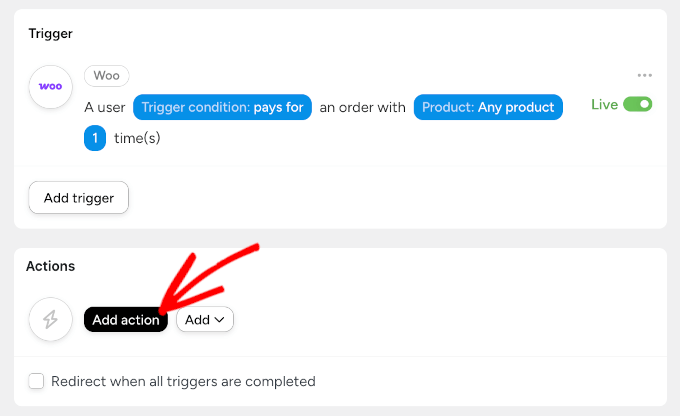
Następnym krokiem jest skonfigurowanie akcji. To jest to, co dzieje się po uruchomieniu wyzwalacza. Innymi słowy, tutaj skonfigurujesz faktyczną wiadomość WhatsApp.
Aby rozpocząć, kliknij przycisk „Dodaj akcję” w panelu „Akcje”.
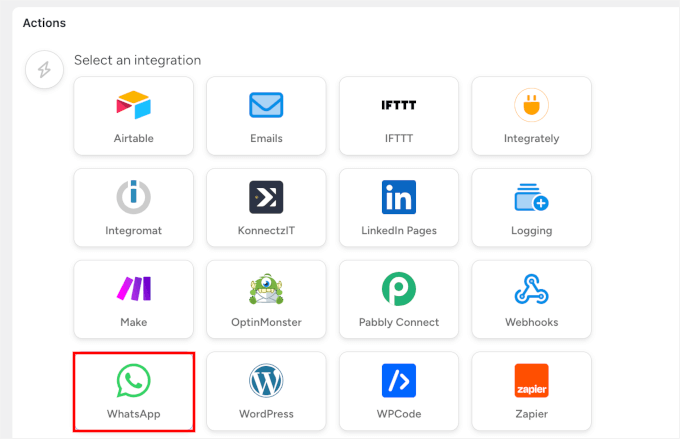
Następnie możesz wybrać „WhatsApp” z listy integracji.
Zauważysz również, że dostępnych jest wiele innych integracji z Uncanny Automator, w tym OptinMonster i Airtable.
Teraz powinieneś zobaczyć dostępne różne akcje WhatsApp.
Tutaj możesz wybrać „Wyślij szablon wiadomości WhatsApp” dla pierwszych powiadomień, które muszą być zgodne z wymaganiami szablonów WhatsApp.
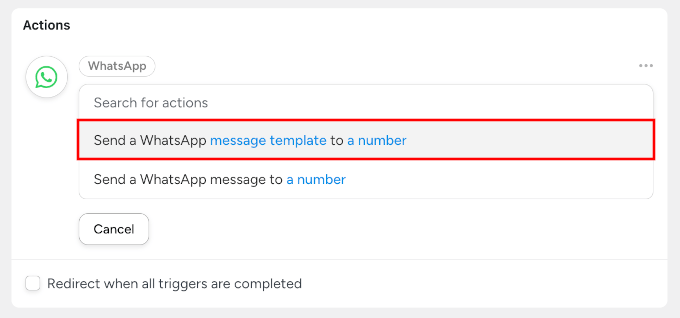
Upewnij się, że wybierzesz szablon, który utworzyłeś w panelu WhatsApp Manager. W moim przykładzie nazywa się on „new_order_notification”.
Metoda „Wyślij wiadomość WhatsApp na numer” działa lepiej dla klientów, którzy już wyrazili zgodę na otrzymywanie wiadomości.
Pamiętaj, aby kliknąć przycisk „Zapisz”, gdy się pojawi.
W polu numeru telefonu możesz użyć systemu tokenów Automatora, aby pobrać numer telefonu rozliczeniowego klienta z jego zamówienia.
Po prostu kliknij ikonę gwiazdki, wybierz token „Telefon rozliczeniowy” z WooCommerce i kliknij „Zapisz”.
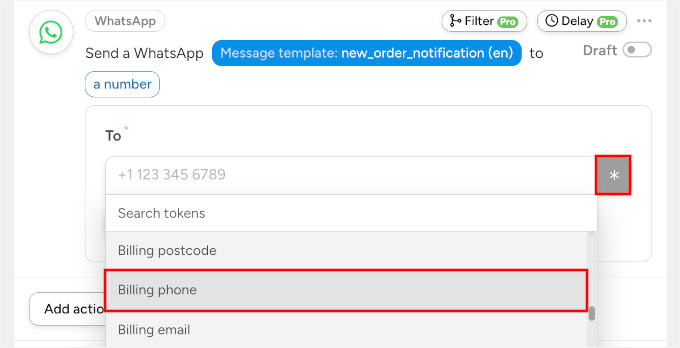
Krok 3: Aktywuj i przetestuj swoją automatyzację
Teraz możesz aktywować swój przepis, a Automator ułatwia to dzięki trybom szkicu i na żywo.
Aby aktywować swoje zautomatyzowane przepisy powiadomień WhatsApp, możesz przełączyć się z „Szkic” na „Na żywo” za pomocą przełącznika u góry strony przepisu.
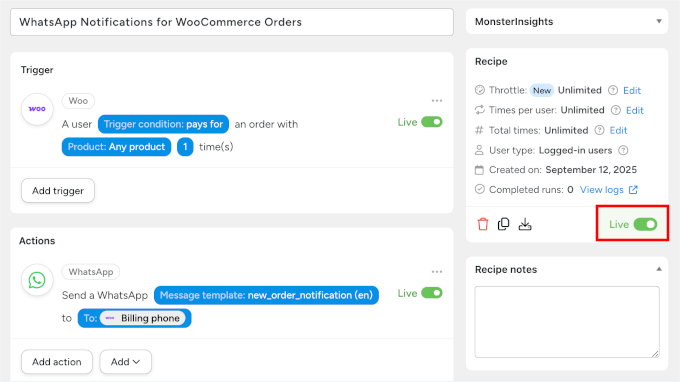
Teraz możesz złożyć zamówienie testowe w swoim sklepie internetowym, używając własnego numeru telefonu jako kontaktu klienta. Upewnij się, że przejdziesz przez cały proces realizacji zamówienia WooCommerce, w tym płatność.
W ciągu kilku minut powinieneś otrzymać powiadomienie WhatsApp ze wszystkimi dynamicznymi tokenami wyświetlającymi poprawne informacje z Twojego zamówienia testowego.
Możesz również przejść do swojego panelu WooCommerce i ręcznie zmienić status zamówienia testowego z „Przetwarzanie” na „Zakończone”.
Spowoduje to uruchomienie wszelkich dodatkowych powiadomień, które skonfigurowałeś.
To wszystko!
A aby monitorować całą aktywność automatyzacji, możesz przejść do sekcji Automator » Logi, która pokazuje dokładnie, kiedy przepisy są uruchamiane i czy się powiodły, czy spowodowały błędy.
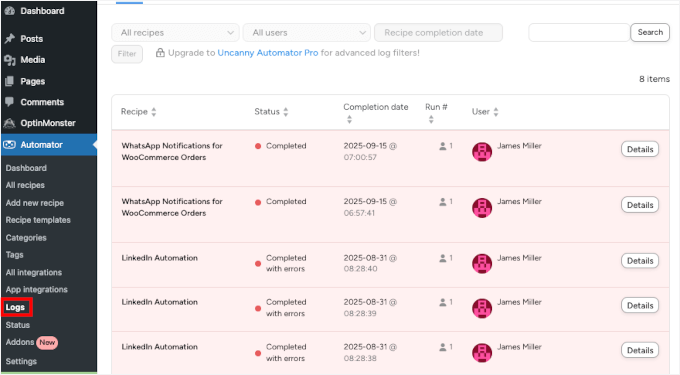
Metoda 3: Wysyłaj powiadomienia o zamówieniach WooCommerce za pomocą darmowej wtyczki
Wawp to lekka wtyczka powiadomień WhatsApp zaprojektowana z myślą o prostocie i szybkim uruchomieniu.
Jego główną zaletą jest to, że nie wymaga pełnej konfiguracji Meta Business API, co czyni go idealnym dla małych sklepów internetowych lub każdego, kto testuje powiadomienia WhatsApp.
💡 Uwaga: Ponieważ ta metoda wykorzystuje Twój telefon do wysyłania wiadomości, ważne jest, aby telefon był naładowany, włączony i połączony z Internetem. Jeśli Twój telefon się rozłączy, powiadomienia przestaną być wysyłane, dopóki się ponownie nie połączy.
Krok 1: Zainstaluj i aktywuj wtyczkę Wawp
Przed zainstalowaniem wtyczki musisz przejść na stronę Wawp i przejść proces rejestracji darmowego konta.
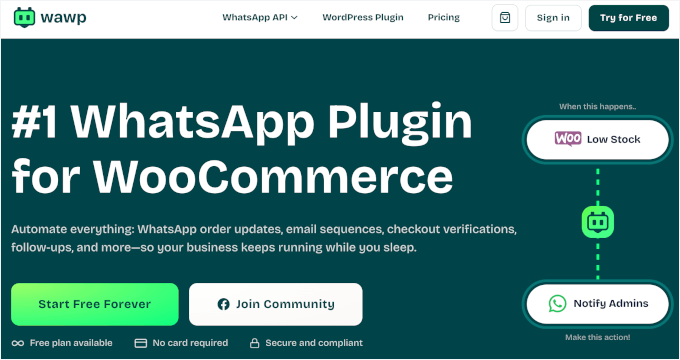
Zacznij od kliknięcia przycisku „Start Free Forever”, wypełnienia danych konta i weryfikacji numeru WhatsApp.
Darmowy plan pozwala wysłać do 50 wiadomości miesięcznie, dzięki czemu możesz eksperymentować z aktualizacjami zamówień bez żadnych początkowych kosztów. Kiedy będziesz gotowy, łatwo jest zaktualizować lub przejść do bardziej zaawansowanego rozwiązania, takiego jak PushEngage lub Uncanny Automator.
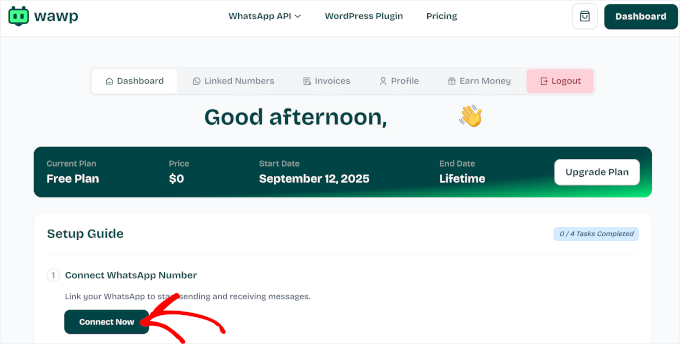
Na pulpicie swojego konta zobaczysz kreatora konfiguracji.
Pierwszą rzeczą do zrobienia jest kliknięcie przycisku „Połącz teraz”, aby uruchomić kreatora.
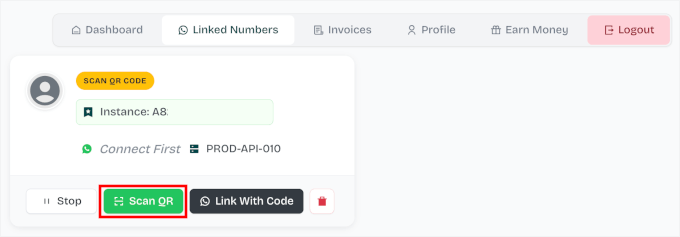
Spowoduje to przejście do panelu „Połączone numery”, gdzie Wawp poprosi Cię o utworzenie nowej instancji.
Instancja jest jak obszar roboczy, który łączy Twój numer WhatsApp z Wawp. Pomyśl o tym jak o moście między Twoim kontem Wawp a Twoją stroną internetową WordPress. Bez niej Twój sklep nie może wysyłać ani odbierać wiadomości WhatsApp.
Kliknij przycisk „Utwórz nową instancję”.

Oto, czym podejście Wawp znacząco różni się od innych metod. Zamiast skomplikowanej konfiguracji API, wystarczy zeskanować kod QR telefonem.
Po prostu kliknij przycisk „Skanuj kod QR”, a na telefonie dotknij „Połącz urządzenie” i użyj aparatu telefonu, aby zeskanować kod QR z ekranu komputera.
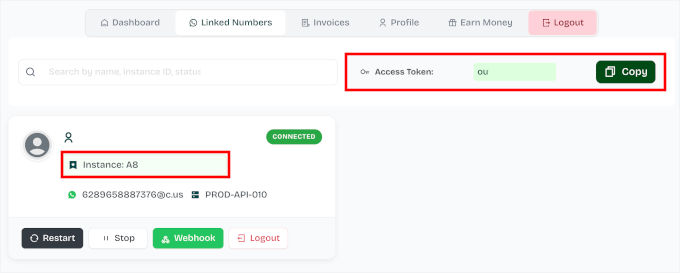
Po połączeniu Wawp wyświetli etykietę „Połączono” i automatycznie wygeneruje „Identyfikator instancji” dla Twojego konta.
Na tej stronie możesz również zobaczyć swój „Token dostępu”.
Skopiujmy obie informacje, ponieważ będą Ci potrzebne w kroku 2.
Po wykonaniu tej czynności możesz rozpocząć instalację wtyczki Wawp.
W swoim panelu WordPress przejdź do Wtyczki » Dodaj nową.
Na następnym ekranie po prostu użyj paska wyszukiwania, aby znaleźć wtyczkę Wawp.
Gdy zobaczysz wtyczkę w wynikach wyszukiwania, kliknij przycisk „Zainstaluj teraz”. Następnie ponownie kliknij „Aktywuj”, aby zakończyć proces.
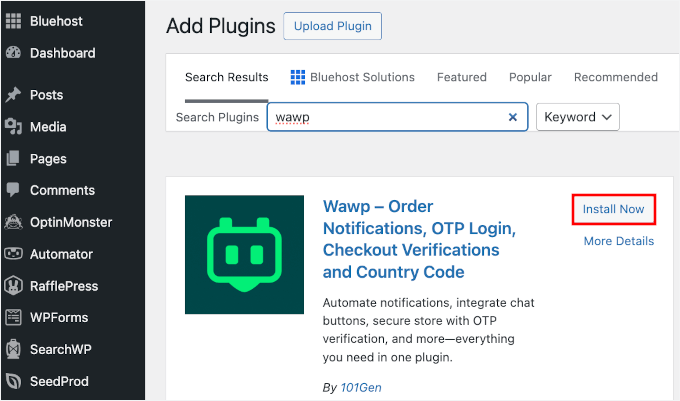
Po aktywacji zauważysz, że w Twoim panelu WordPress pojawiła się nowa pozycja menu „Wawp”.
Szczegółowy przewodnik znajdziesz w artykule jak zainstalować wtyczkę WordPress.
Krok 2: Połącz swoją witrynę WordPress z kontem Wawp
Teraz, gdy masz zainstalowany Wawp na swojej stronie, połączmy obie platformy.
Z pulpitu nawigacyjnego przejdź do Wawp » Ustawienia nadawcy. Następnie w sekcji „Połącz swój WhatsApp” kliknij „+ Dodaj ręcznie”.
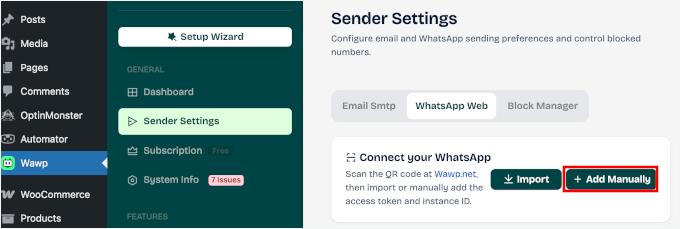
Spowoduje to otwarcie okna podręcznego, w którym możesz wypełnić szczegóły swojej instancji.
Po prostu skopiuj i wklej nazwę instancji, identyfikator instancji i token dostępu do odpowiednich pól. Następnie kliknij „Zapisz”, aby kontynuować.
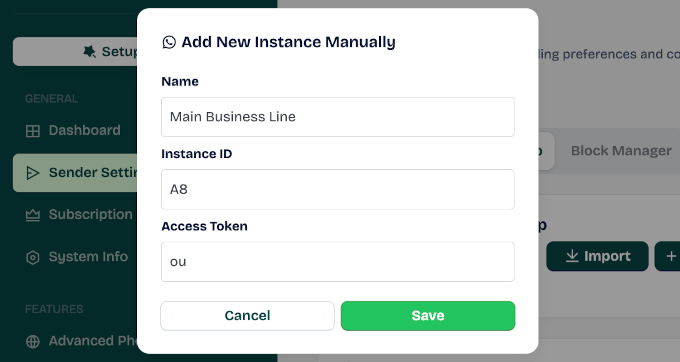
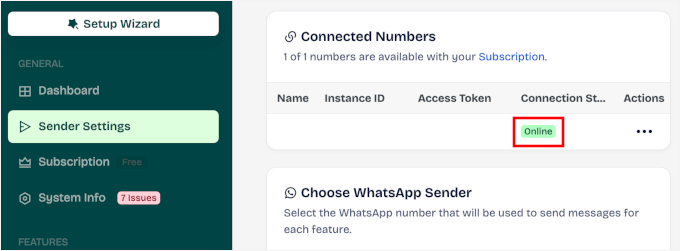
Spowoduje to przekierowanie do panelu „Ustawienia nadawcy”.
W sekcji „Połączone numery” powinieneś zobaczyć dodany swój instancję. Status połączenia „Online” oznacza, że połączenie jest udane.
Krok 3: Tworzenie zautomatyzowanych powiadomień o zamówieniach WooCommerce
Teraz jesteś gotowy do tworzenia powiadomień o zamówieniach WooCommerce.
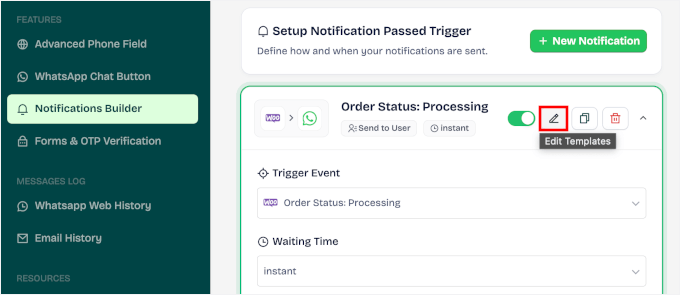
W ustawieniach wtyczki Wawp poszukaj sekcji „Kreator powiadomień” i kliknij „+ Nowe powiadomienie”.
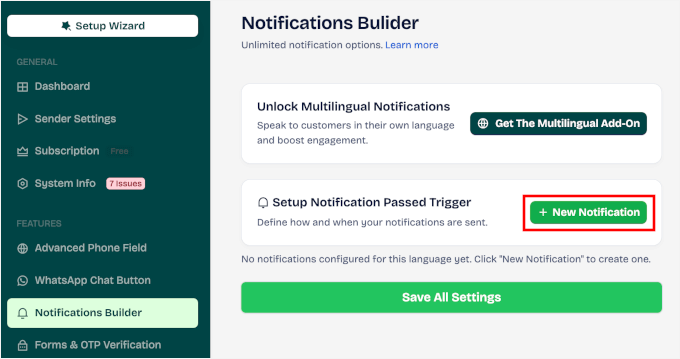
Następnie zobaczysz różne zdarzenia WooCommerce wymienione w sekcji „Zdarzenia wyzwalające”.
Obejmują one „Status zamówienia: W trakcie realizacji”, „Status zamówienia: Zakończone”, „Status zamówienia: Nieudane” i tak dalej.
Dla pierwszego powiadomienia wybierzmy „Przetwarzanie”.
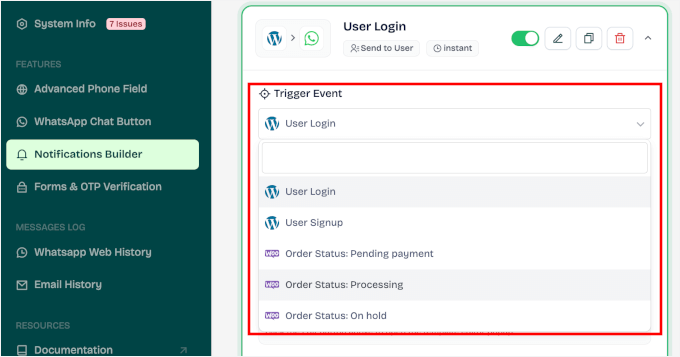
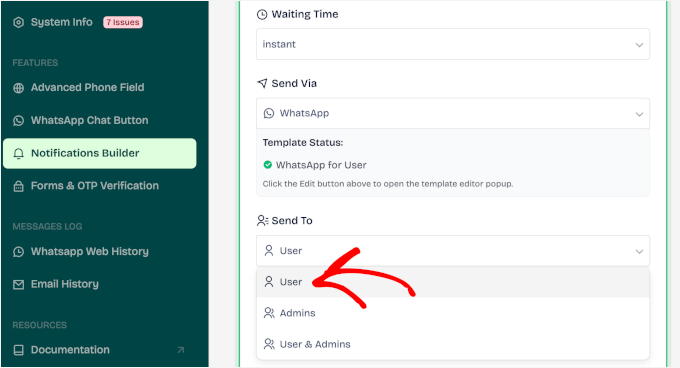
Otworzy to panel dostosowywania szablonów powiadomień, gdzie możesz dostosować następujące ustawienia:
- Czas oczekiwania – Wybierz, jak długo czekać przed wysłaniem powiadomienia: natychmiast lub z kilkuminutowym opóźnieniem.
- Wyślij przez – Wybierz kanał dostarczenia: WhatsApp, e-mail lub oba. Domyślnie ustawiono WhatsApp.
- Wysyłaj do – Zdecyduj, kto powinien otrzymać wiadomość: użytkownik, administrator, czy obaj.
Na przykład, moja konfiguracja to: „Czas oczekiwania” dla Czasu oczekiwania, „WhatsApp” dla Wysyłaj przez, a „Użytkownik” dla Wysyłaj do.
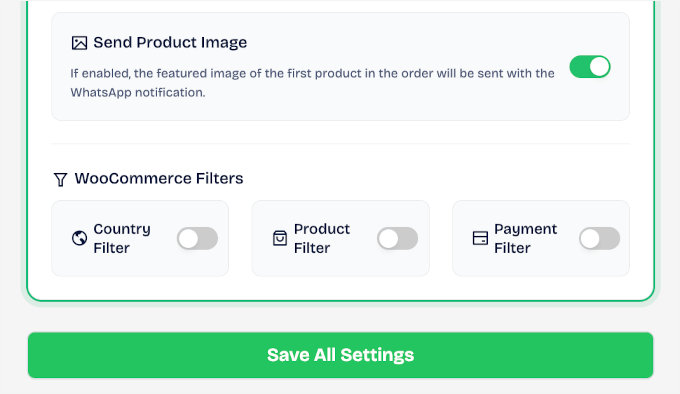
Przewijając dalej ten panel, znajdziesz dodatkowe opcje. Na przykład możesz zdecydować się na dołączenie obrazu produktu do swoich powiadomień WhatsApp.
Zobaczysz również kilka filtrów WooCommerce, które pozwalają dokładnie kontrolować, kiedy wysyłane są wiadomości:
- Filtr krajów: Wysyłaj lub wykluczaj wiadomości na podstawie kraju rozliczeniowego klienta.
- Filtr produktów: Kieruj wiadomości na konkretne produkty, wybierając, czy wysyłać dla nich wiadomości, czy nie.
- Filtr bramki płatności: Zdecyduj, które metody płatności, takie jak Stripe, przelew bankowy, czek lub płatność przy odbiorze (COD), powinny wywołać powiadomienie.
Możesz dostosować te filtry do przepływu pracy swojego sklepu i bazy klientów.
Następnie możesz edytować podstawowy szablon wiadomości.
Osobiście zawsze dostosowuję wiadomość, aby pasowała do mojego sposobu komunikacji z klientami. Osobiste akcenty mają ogromne znaczenie w obsłudze klienta.
Możesz przewinąć ten panel w górę i kliknąć ikonę ołówka, aby edytować szablon wiadomości.
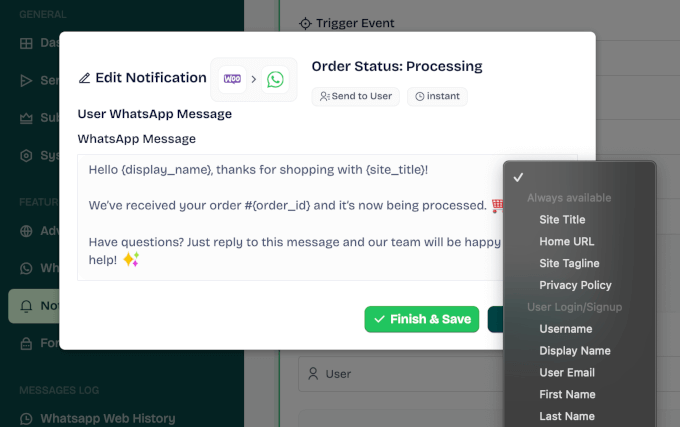
W wyświetlonym oknie dialogowym możesz wpisać własną wiadomość w pole tekstowe.
Możesz również zauważyć, że Wawp obsługuje dynamiczne tagi, takie jak {Order_ID}, {Display_Name} i {Order_Total}. Te tagi automatycznie wypełniają informacje z każdego konkretnego zamówienia.
Na przykład, możesz napisać:
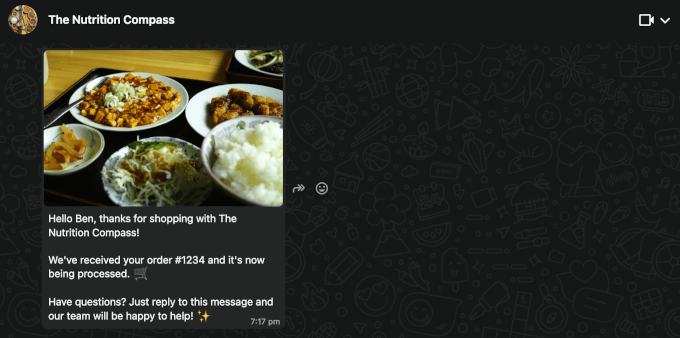
„Witaj {display_name}, dziękujemy za zakupy w {site_title}!
Otrzymaliśmy Twoje zamówienie #{order_id} i jest ono w trakcie realizacji. 🛒
Masz pytania? Po prostu odpowiedz na tę wiadomość, a nasz zespół chętnie pomoże! ✨ “
Nie zapomnij kliknąć „Zakończ i zapisz”, aby zastosować swoją niestandardową wiadomość WhatsApp.
Możesz powtórzyć ten proces dla wszystkich powiadomień o zamówieniach, które chcesz wysłać przez WhatsApp. Dla większości sklepów uważam, że powiadomienia o nowych zamówieniach i zakończonych zamówieniach to dobry początek.
Po zakończeniu automatycznych powiadomień WhatsApp, możesz zobaczyć je wszystkie na liście w kreatorach powiadomień Wawp w następujący sposób:

Krok 4: Przetestuj skonfigurowane automatyczne powiadomienia WhatsApp
W tym ostatnim kroku upewnijmy się, że wszystko działa sprawnie, zanim prawdziwi klienci otrzymają powiadomienia.
Możesz złożyć testowe zamówienie w swoim sklepie WooCommerce, używając własnego numeru telefonu jako danych kontaktowych klienta. Po prostu przejdź przez cały proces realizacji zakupu, tak jak zrobiłby to prawdziwy klient.
Następnie sprawdź, czy otrzymujesz powiadomienie WhatsApp i zweryfikuj, czy dynamiczne tagi pobierają prawidłowe informacje z Twojego testowego zamówienia.
Następnie przejdź do obszaru administracyjnego WooCommerce i ręcznie zaktualizuj status zamówienia testowego – zmień go na przykład z „Przetwarzane” na „Zakończone”.
Powinno to wywołać wszelkie dodatkowe powiadomienia, które skonfigurowałeś.
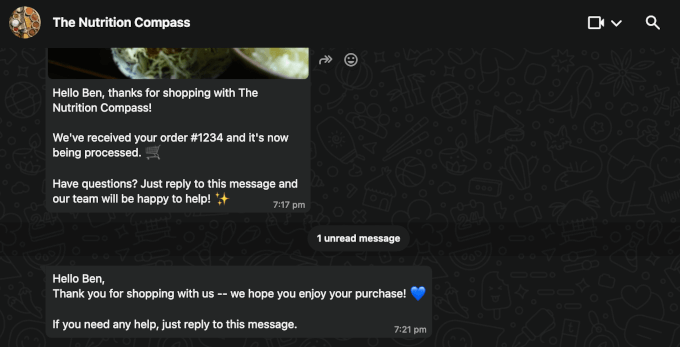
Jeśli wszystko wygląda dobrze, Twoja integracja Wawp jest gotowa do obsługi rzeczywistych zamówień klientów. Obserwuj zużycie kredytów na wiadomości przez pierwsze kilka tygodni, aby sprawdzić, czy potrzebujesz ulepszyć swój plan.
I to wszystko!
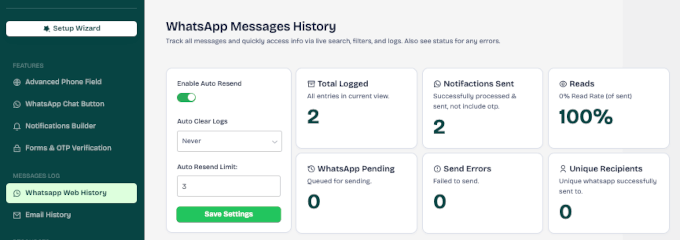
Aby monitorować automatyzację, przejdź do panelu „Historia WhatsApp Web” w menu Wawp. Ta strona rejestruje całkowitą liczbę zautomatyzowanych wiadomości zalogowanych, wysłanych, odczytanych, oczekujących, błędów i unikalnych odbiorców.
Najczęściej zadawane pytania dotyczące wysyłania powiadomień o zamówieniach WooCommerce na WhatsApp
Czym jest WhatsApp Business Platform i jak działa?
WhatsApp Business Platform to zaawansowana wersja WhatsApp dla średnich i dużych firm. W przeciwieństwie do zwykłej aplikacji, obsługuje zautomatyzowaną komunikację z klientami, taką jak aktualizacje zamówień, przypomnienia i wiadomości dotyczące wsparcia klienta.
Działa przez API, więc połączysz go z WooCommerce za pomocą wtyczki lub usługi strony trzeciej. Wiadomości są wysyłane na podstawie zatwierdzonych szablonów, a firmy mogą odpowiadać klientom w ciągu 24-godzinnego okna wsparcia.
Czy WhatsApp Business jest darmowy czy płatny?
Istnieją dwie wersje WhatsApp dla firm i mają one różne koszty:
- Aplikacja WhatsApp Business: Jest to darmowa aplikacja mobilna. Jest świetna dla małych firm, które chcą ręcznie rozmawiać z klientami, ale nie obsługuje ona automatyzacji, którą omawiamy w tym przewodniku.
- WhatsApp Business Platform (API): To potężne narzędzie potrzebne do automatyzacji. Jest to usługa płatna, w której Meta pobiera opłaty za rozmowę lub wiadomość. Jest to wersja, z którą łączą się narzędzia takie jak PushEngage i Uncanny Automator.
Jak zintegrować WhatsApp z WooCommerce?
Najprostszym sposobem jest użycie wtyczki takiej jak PushEngage, Uncanny Automator lub Wawp. Po połączeniu możesz automatycznie wysyłać potwierdzenia zamówień, aktualizacje wysyłki lub cokolwiek innego, czego potrzebujesz.
Czy mogę wysyłać zautomatyzowane wiadomości WhatsApp z WooCommerce za darmo?
Możesz korzystać z darmowej aplikacji WhatsApp Business do ręcznych odpowiedzi i podstawowych transmisji, ale nie obsługuje ona pełnej automatyzacji.
Do automatycznych powiadomień o zamówieniach, masowych wiadomości lub wiadomości o porzuconych koszykach potrzebna będzie WhatsApp Business Platform.
Chociaż jest to płatne, niektóre kategorie wiadomości inicjowanych przez klienta (na przykład odpowiedzi w ciągu 24 godzin) są bezpłatne. Koszty będą więc zależeć od tego, jak i kiedy wiadomości są wysyłane.
Dalsza lektura: Więcej samouczków WooCommerce
Mam nadzieję, że ten przewodnik pomógł Ci wysyłać powiadomienia o zamówieniach WooCommerce na WhatsApp.
Jeśli uznałeś to za pomocne, być może zechcesz zapoznać się z naszymi innymi pomocnymi przewodnikami, aby poprawić wydajność swojego sklepu WooCommerce:
- Jak stworzyć inteligentne wyszukiwanie produktów w WooCommerce
- Jak tworzyć jednorazowe, spersonalizowane kody kuponów w WooCommerce
- Jak sprzedawać zestawy produktów w WooCommerce (krok po kroku)
- Jak utworzyć powiadomienie o wyprzedaży na żywo dla WooCommerce
- Jak wyświetlać produkty „Często kupowane razem” w WooCommerce
- Sposoby na odzyskanie sprzedaży z porzuconych koszyków WooCommerce
- Jak ustawić przedziały czasowe dostawy w WooCommerce (krok po kroku)
Jeśli podobał Ci się ten artykuł, zasubskrybuj nasz kanał YouTube po samouczki wideo WordPress. Możesz nas również znaleźć na Twitterze i Facebooku.




Masz pytanie lub sugestię? Zostaw komentarz, aby rozpocząć dyskusję.